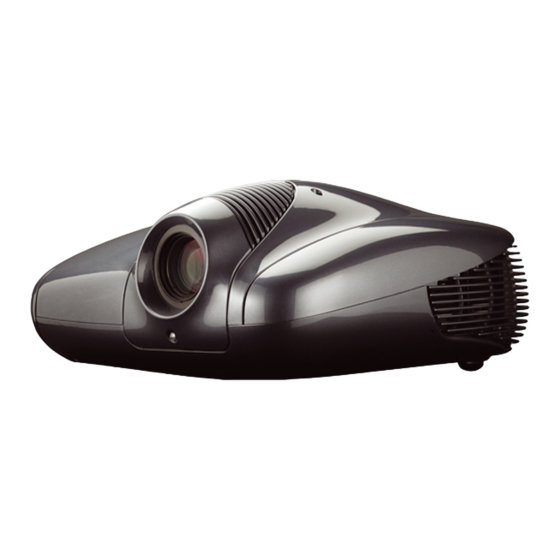
Sim2 LUMIS20TH Benutzerhandbuch
Inhaltsverzeichnis
Inhaltsverzeichnis

Verwandte Anleitungen für Sim2 LUMIS20TH


Inhaltszusammenfassung für Sim2 LUMIS20TH
- Seite 1 SIM2 Multimedia LUMIS20TH Benutzerhandbuch...
-
Seite 2: Inhaltsverzeichnis
Kapitel 3: Installation Anbringung Verbindungen An- und Ausschalten Kapitel 4: Bedienung 3D-Inhalte sehen 3D Menü Eingangsmenü Hauptmenü Picture Image Setup Menü Speicher Info Schnellmenüs Nachrichten Kapitel 5: Fehlerbehebung Kapitel 6: Technische Daten Kapitel 7: Projektionsabstände Kapitel 8: Abmessungen LUMIS20TH Benutzerhandbuch... -
Seite 3: Wichtige Informationen
Lesen Sie alle Kapitel dieses Handbuchs sorgfältig durch, bevor Sie den Projektor an- schalten. Dieses Handbuch enthält grundlegende Anweisungen für die Benutzung des LUMIS20TH-Projektors. Installation, Voreinstellungen und Prozeduren, die die Entfer- nung der Abdeckung und den Kontakt mit elektrischen Komponenten einschließen, müssen von geschultem Fachpersonal durchgeführt werden. - Seite 4 Schauen Sie niemals direkt in die Projektorlampe Schauen Sie niemals direkt in das Objektiv wenn die Lampe angeschaltet ist, da das in- tensive Licht Ihre Augen schädigen kann. Achten Sie darauf, dass Kinder keine Gele- genheit haben, in das Objektiv zu schauen. Wichtige Informationen LUMIS20TH Benutzerhandbuch...
-
Seite 5: Umweltschutz
Das Gerät kann Stoffe enthalten, die eine Gefahr für Gesundheit und Umwelt darstellen. Um gefährliche Substanzen daran zu hindern, in die Umwelt freigesetzt zu werden, und um die Verwendung natürlicher Materialien zu fördern, stellt SIM2 die folgenden Informationen über die Entsorgung und das Recycling des Geräts zur Verfü- gung. -
Seite 6: Hinweis
Verpackung Öffnungsspuren aufweisen und die Lampenbetriebszeit kann höher sein als bei der Durchführung gewöhnlicher Tests. Weil das optische System des LUMIS20TH höchst kompakt ist und für die Erzeugung von besondereren Helligkeits- und Kontraststufen konzipiert wurde, kann es sein, dass eine geringe Lichtmenge außerhalb der Projektsionsfläche sichtbar ist, abhängig vom... - Seite 7 Typ des verwendeten Objektivs und den Zoom- und Shift-Einstellungen. Diese Eigent- schaft des optischen Systems ist normal. Um diesen Effekt zu reduzieren, rät SIM2, dass der Bereich um die Projektionsfläche so dunkel wie möglich sein sollte. Der LUMIS20TH ist ein drei-chip DLP-Projector und verwendet drei hochauflösende DMDs (Rot, Grün, Blau).
-
Seite 8: Kapitel 1: Einleitung
1 Einleitung Der LUMIS20TH ist ein kompakter High-End 3-Chip DLP® Heimkino 3D Projektor, der SIM2's modernste optische Technologie verwendet, um Bilder mit bemerkenswertem Schwarzpegel und außergewöhnlicher Kontrastschärfe zu erzeugen. Der LUMIS20TH kann sich mit den besten 3D-Kino-Projektionen messen, was die Farb- wiedergabe, Bildschärfe und Bildtiefe angeht. -
Seite 9: Optionale Sonderausstattung
ISCO Anamorphotische Objektive (fest oder beweglich) • VISUSRF-BOX (8 SIM2 Visus 3D RF-Brillen) • VISUSRF-SYSTEM (7 SIM2 Visus 3D RF-Brillen und 1 RF-Sender für SIM2 Visus 3D RF- Brillen) • VISUSRF-SYSTEM-ACC (4 SIM2 Visus 3D RF-Brillen und 1 RF-Sender für SIM2 Visus... -
Seite 10: Kapitel 2: Übersicht
Falls Sie eine lernfähige Fernbedienung benutzen, verwenden Sie die mitgelie- ferte Fernbedienung, um die Kommandos zu übertragen. • Falls Sie eine programmierbare Fernbedienung benutzen, erlaubt die Setup-Soft- ware vermutlich die Verwendung von Pronto-Hex-Codes. Siehe auch SIM2 L LU- Übersicht LUMIS20TH Benutzerhandbuch... -
Seite 11: Projektortasten
◦ Speicher ◦ 3D-Steuerung (Bildmodus und Eingabeformate) Bedienung Der LUMIS20TH Projektor hat zwei IR-Empfänger, auf der Vorder- und Rückseite des Geräts. Die Reichweite der Fernbedienung ist ungefähr 10m. Gehen Sie sicher, dass keine Gegenstände den Infrarotstrahl zwischen Fernbedienung und IR-Empfänger blo- ckieren. -
Seite 12: Verbindungen
VESA DIN-3 Stecker für 3D RF-Sender-Kabel 3D-RF-Sender Der 3D-RF-Sender sollte in der Nähe des Projektors platziert und auf die Leinwand gerichtet werden. Er empfängt das 3D-Synchronisierungssignal vom Projektor und sendet RF-Impul- se, die den RF-Empfänger der 3D-Brille erreichen. Übersicht LUMIS20TH Benutzerhandbuch... - Seite 13 Bild sieht. Die Synchronisierung funktioniert mit Hilfe der vom 3D-RF-Sender zu den Brillen gesendeten RF-Impulsen. Schalter Schalter für EIN und AUS ❶ ❷ Zeigt den Status der Brillen an Mikro-USB-Port Zum Aufladen der Brillen ❸ ❹ Glas LCD-Shutterglas RF-Empfänger Empfängt RF-Signale vom 3D-Sender ❺ Übersicht LUMIS20TH Benutzerhandbuch...
-
Seite 14: Kapitel 3: Installation
Objektiv für die gewünschte Leinwandgröße. Kühlung Gehen Sie sicher, dass Sie Ihren LUMIS20TH Projektor an einem gut belüfteten Ort aufstellen oder anbringen. Die Raumtemperatur sollte unter 35° C sein und der Pro- jektor sollte nicht in der Nähe von Hitzequellen stehen. Auf der linken und rechten Sei- te und der Rückseite des Projektors sollte jeweils 25 cm Platz gelassen werden. - Seite 15 Halterungen und halten Sie sich an die mitgelieferten Installationsanweisungen. Überdrehen Sie die Schrauben nicht. Ausrichtung Der LUMIS20TH-Projektor ist standardmäßig für eine Frontinstallation konfiguriert. (aufrechte Anbringung vor der Leinwand). Wenn der Projektor hinter der Leinwand oder hängend angebracht wird, können Sie die Bildausrichtungsfunktion benutzen.
-
Seite 16: Verbindungen
F1-F2 Tasten auf Seite für Details. Verbindungen Gehen Sie wie folgt vor, um den LUMIS20TH an Videoquellen, Steuergeräte, Leinwand- kontrollen, 3D-Sync-Sender und Netzspannung anzuschließen. Wenn Sie Ihre Geräte anschließen: • schalten Sie das gesamte Equipment aus, bevor Sie irgendetwas anschließen •... - Seite 17 Dieser Stecker ist auch der Composite-Sync-Eingang für SCART RGBS- Quellen. Siehe RGB/YPrPb unten und RGBS Sync auf Seite 32. Steuerung Sie können den LUMIS20TH-Projektor mit einer der folgenden Methoden mit einem PC oder einem Steuersystem verbinden: • RS-232-Port, mit einem DE-9-Stecker •...
- Seite 18 • USB-Port, mit einem USB TypA/TypB-Adapterkabel In diesem Fall kann die In- stallation eines von SIM2 zur Verfügung gestellten Gerätetreibers notwendig sein - kontaktieren Sie bitte Ihren Händler. Beachten Sie: RS-232-Verbindungen haben ein Kabellängen-Limit von 15 m, USB-Ver- bindungen ein Limit von 5 m.
-
Seite 19: An- Und Ausschalten
1. Halten Sie die "Aus"-Taste auf der Fernbedienung oder den I/O-Knopf am Pro- jektor gedrückt. Das LED blinkt grün und rot um anzuzeigen, dass der Projektor abkühlt. Die Lüfter bleiben für ca. vier Minuten eingeschaltet, um die Lampe abzukühlen. In dieser Zeit können Sie das Gerät nicht wieder anschalten. Installation LUMIS20TH Benutzerhandbuch... - Seite 20 2. Nachdem das Gerät abgekühlt ist, tritt es in den Standby-Modus. Das LED wird rot und die Statusanzeige wird schwarz, außer wenn eine Fehlermeldung oder ein Warncode angezeigt wird. Warnung: Warten Sie, bis die Lüfter sich abgeschaltet haben, bevor Sie den Ausschal- ter betätigen oder den Stecker herausziehen. Installation LUMIS20TH Benutzerhandbuch...
-
Seite 21: Kapitel 4: Bedienung
Details des angebotenen 3D-Service erhalten Sie, indem Sie Ihre örtlichen An- bieter kontaktieren. 3D-Inhalte aufBlu-ray sehen • Starten Sie den LUMIS20TH und alle anderen relevanten Geräte wie den Blu- ray-Player und den AV-Receiver und gehen Sie sicher, dass alle Eingänge rich- tig verbunden sind. Bedienung... - Seite 22 Drücken Sie einmal kurz die Taste (siehe “3D-Shutterbrillen” auf Seite 13). Die rote LED- Anzeige schaltet sich ein und dann wieder aus. Sie befinden sich jetzt im SIM2 Ci- nema-Modus und der Projektor und die Brille sind synchronisiert. Falls die Brille aus irgen- deinem Grund nicht wie erwartet reagiert, starten Sie sie wie unten angegeben neu.
-
Seite 23: 3D Menü
2D Anzeigemodus für normales 2D-Material. 3D-Eingabemodus-Korrektur ist deaktiviert. PureMotion-Korrektur ist aktiviert. 3D-Eingabeformat Der Projektor LUMIS20TH prüft die AVI Inframe-Daten und die Auflösung des Ein- gangssignals, um das vorgesehene 3D-Format auszuwählen. Wenn die automatische Auswahl nicht möglich ist, wählen Sie eine der folgenden Optionen: •... -
Seite 24: Eingangsmenü
1920 x 1080p @ 23.98/24 Hz Andere ● Side by Side Top – Bottom Alle Hinweise: 1. außer Panoramic Eingangsmenü Der gewünschte Eingang kann durch das Betätigen der entsprechenden Zifferntaste auf der Fernbedienung gewählt werden, oder im Eingangsmenü Bedienung LUMIS20TH Benutzerhandbuch... -
Seite 25: Hauptmenü
Sie diese Abschnitte nur aufrufen können, wenn ein Bild angezeigt wird • sich die Einstellungen dieser Abschnitte immer auf den gerade aktiven Ein- gang auswirken • alle Einstellungen in diesem Abschnitt automatisch gespeichert werden, wenn Sie einen anderen Eingang wählen oder den 2D/3D-Modus wechseln Bedienung LUMIS20TH Benutzerhandbuch... -
Seite 26: Picture
Sie sichergehen, dass er noch von dem danebenliegenden Streifen unterscheidbar ist. Sie können auch eine Szene verwenden, in dem schwarze Objekte neben anderen dunkel gefärbten Objekten abgebildet sind. Stellen Sie den Wert so ein, dass alle Objekte voneinander unterschieden werden können. Bedienung LUMIS20TH Benutzerhandbuch... - Seite 27 Wählen Sie diese Option, wenn das Videoquellensignal ein Kinofilm ist (von einem Te- lecine-Gerät mit 3:2 oder 2:2 Pulldown stammend). In diesem Fall wird ein für diesen Signaltyp optimierter Deinterlace-Algorithmus angewandt. Wenn Sie Auto wählen, analysiert der Deinterlacer das Signal automatisch und wendet den korrekten Deinter- lacemodus an. Bedienung LUMIS20TH Benutzerhandbuch...
-
Seite 28: Image
Ansicht für jede Quelle auswählen: Das ausgewählte Bildseitenverhältnis wird automatisch angewendet, wenn Sie die selbe Quelle wieder anzeigen. Sie können das Bildseitenverhältnis auch mit der Fernbedienung auswählen, indem Sie wiederholt die -Taste und eine der Zifferntasten(1-9) drücken. Die folgenden Ansichten sind ver- fügbar: Bedienung LUMIS20TH Benutzerhandbuch... - Seite 29 ◦ Auto die für das gegenwärtige Eingangssignal geeigneten Primärfarbenko- ordinaten (automatisch erkannt). Beachten Sie: Wenn Sie Live Color Calibration Software benutzen, werden zwei zusätzliche Einstellungsmodi verfügbar sein. Live Color Calibration läßt Sie einen benutzerdefinierten Farbgamut für Primär- (rot, grün und blau) Se- Bedienung LUMIS20TH Benutzerhandbuch...
- Seite 30 Position Benutzen Sie diese Funktion für die vertikale und horizontale Positionierung des Bil- des. Diese Werte bedürfen normalerweise keiner Korrektur, da das System das einge- hende Signal überprüft und automatisch die passenden Werte bestimmt. Falls das Bild Bedienung LUMIS20TH Benutzerhandbuch...
- Seite 31 0-255 legt schwarz bei R, G, B = 0 und weiß bei R, G, B = 255 fest. Lampenstrom Benutzen Sie diese Einstellung, um den Ausgangspegel der Lampe in 10W-Stufen auf den gewünschten Wert zwischen 230W und 280W einzustellen. Niedrigere Werte ver- ringern die Helligkeit, verlängern aber die Lebensdauer der Lampe. Bedienung LUMIS20TH Benutzerhandbuch...
-
Seite 32: Setup
Beachten Sie: Diese Funktion kann Bildartefakte verursachen und ist für bestimmte 3D-Inhalte nicht verfügbar (siehe Tabelle 4.2). SIM2 empfiehlt, diese Funktion nur zu verwenden, wenn absolut notwendig. Variable Iris Kontrolliert die Iris des optischen Apparats. Höhere Werte erhöhen die Helligkeit und niedrigere Werte erhöhen den Kontrast des Bildes. -
Seite 33: Menü
Menü Dieser Menüabschnitt bietet Zugriff auf Leinwandmenü-Eistellungen. Sprache Wählt die gewünschte Sprache des Leinwandmenüs. Das LUMIS20TH kann die Menüs auf Englisch, Italienisch, Französisch, Deutsch, Spanisch, Schwedisch, Portugiesisch, Russisch und Chinesisch anzeigen. Quellenliste Für die benutzerdefinierte Auflistung der Eingänge. Um den Status eines Eingangs zu ändern:... -
Seite 34: Speicher
Sie können es in 10-Sekunden-Stufen auf einen Wert zwischen 10 und 200 Se- kunden einstellen. Speicher Der LUMIS20TH läßt Sie bis zu sechs verschiedene Wertegruppen (Speicher) pro Einga- betyp einrichten, so dass Sie Einstellungen für die verschiedensten Konditionen zur Verfügung haben. In jedem Speicher werden die wichtigsten Bildeinstellungen gespei- chert, die für einen bestimmten Eingabetyp verfügbar sind. - Seite 35 Falls gewünscht, wiederholen Sie die obigen Schritte , um zusätzliche Speicher einzurichten. Beachten Sie: Sie können die Namen der Speicher ändern. Siehe Umbenennen weiter unten für Details Speicher abrufen Um gespeicherte Einstellungen abzurufen: 1. drücken Sie die Taste Memory auf der Fernbedienung, um das Speichermenü anzuzeigen Bedienung LUMIS20TH Benutzerhandbuch...
- Seite 36 Eingang in einem temporären Speicher gespeichert, der mit 0 bezeichnet und Auto genannt wird. Nachdem Sie einen oder mehrere Speicher für den gegenwärtigen Eingang aufgerufen haben, können Sie unter Auto jederzeit zu den Bedienung LUMIS20TH Benutzerhandbuch...
-
Seite 37: Info
Spezifikationen des Systems kompatibel sind, speziell mit denen des gewählten Eingangs. • Außer Reichweite. Diese Nachricht erscheint, wenn entweder die Auflösung oder die vertikale/horizontale Frequenz des Eingangssignals die Systemspezifi- kationen überschreitet (z.B. QXGA-Grafiksignal). Bedienung LUMIS20TH Benutzerhandbuch... -
Seite 38: Kapitel 5: Fehlerbehebung
• Überprüfen Sie, ob auf dem Status-Display ein Fehler angezeigt wird. Kontak- tieren Sie Ihren Händler, falls der Fehler wiederholt auftritt. • Die Lampe muss ausgewechselt werden. Kontaktieren Sie Ihren SIM2-Händler für weitere Informationen. 'Kein Signal' -Nachricht wird angezeigt •... - Seite 39 • Schalten Sie den LUMIS20TH und danach die 3D-Quelle an. Versuchen Sie nun noch einmal, die 3D-Inhalte abzuspielen. • Gehen Sie sicher, dass Ihre 3D-Brille angeschaltet und SIM2-3D-Modus akti- viert ist. D-Inhalte werden als zwei fast gleiche Bilder abgespielt •...
- Seite 40 ◦ Falls das Problem dennoch fortbesteht, hängt es mit großer Wahrschein- lichkeit mit dem Verbindungskabel zusammen. Wechseln Sie das Verbin- dungskabel. ◦ Versuchen Sie das Gerät, welches das Problem verursacht, aus dem Sys- tem zu entfernen. Verbinden Sie zum Beispiel Ihren Blue-ray-Player direkt mit dem Projektor. Fehlerbehebung LUMIS20TH Benutzerhandbuch...
-
Seite 41: Kapitel 6: Technische Daten
6 Technische Daten Projektionstyp Digital Light Processing (DLP), 3-chip DLP Type: 0.95 in., 1920 x 1080, DC4 Optisches System Druckgegossen, basiert auf SIM2-patentiertem ALPHA PATH Objektiv Aus hochwertigem Glas Projektionsverhältnis: LUMIS20TH T1: 1.5÷2:1 T2: 2÷3:1 T3: 2.6÷3,9:1 Objektivverschiebung Manuell (Vertikal, bis zu +50% der Bildhöhe mit... -
Seite 42: Zertifikate
Gewicht: ca.11 kg (24,3 lb.) Betriebstemperatur: 10° C to 35° C Temperatur Lagertemperatur: -15° C to 55° C Niederspannungsrichtlinie: EN 60950-1/UL60950 Zertifikate: EMV-Richtlinie: EN 55022, EN 55022 A1 A2, EN61000-3-2, EN61000-3-3 Technische Daten LUMIS20TH Benutzerhandbuch... -
Seite 43: Kapitel 7: Projektionsabstände
49.0 191.7 107.9 22.1 27.2 28.7 40.0 41.5 62.3 53.9 217.9 122.6 25.2 30.9 32.7 45.4 47.2 70.8 61.3 244.0 137.3 28.2 34.6 36.6 50.8 52.9 79.3 68.6 261.5 147.1 30.2 37.1 39.2 54.5 56.7 85.0 73.5 Projektionsabstände LUMIS20TH Benutzerhandbuch... -
Seite 44: Kapitel 8: Abmessungen
8 Abmessungen LUMIS20TH Abmessungen in Millimetern und (Inches) Abmessungen LUMIS20TH Benutzerhandbuch... - Seite 46 SIM2 USA Inc. 10216 NW 47th Street Sunrise, FL 33351 Phone: +1 (954) 442 2999 Email: sales@sim2usa.com www.sim2usa.com SIM2 BRIONVEGA Co., Ltd Room 303-304, No. 244 Liaoning Road Shanghai 200080 – CN Phone/Fax: 86 1 62881991 Email: InfoCHINA@sim2.com SIM2 UK Steinway House Worth Farm Little Horsted Nr.