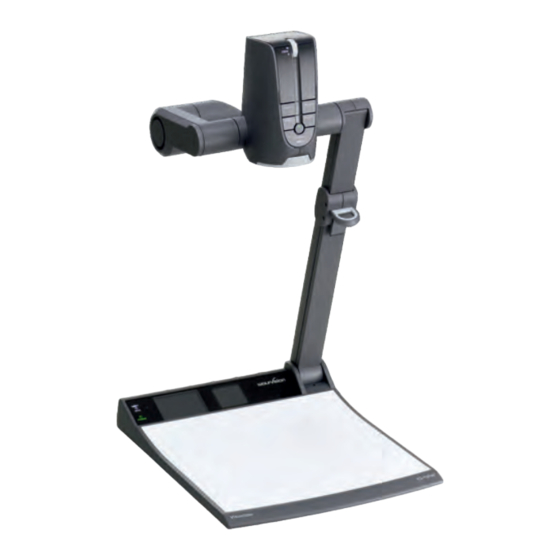
WolfVision VZ-9plus 3 Bedienungsanleitung

Verwandte Anleitungen für WolfVision VZ-9plus 3


Inhaltszusammenfassung für WolfVision VZ-9plus 3
-
Seite 23: Vorsichtsmaßnahmen
DEUTSCH Vorsichtsmaßnahmen WARNUNG! Elektroschockrisiko gefährliche Spannungen im Geräteinneren Angeführte Vorsichtsmaßnahmen unbedingt beachten: Das Gerät nur mit der auf dem Typenschild angegebenen Spannung betreiben! Das Gerät vor Hitze und Feuchtigkeit schützen! Das Gerät vor Erschütterung schützen! Bitte darauf achten, dass eine ausreichende Luftzirkulation zur Kühlung des Gerätes möglich ist (Lüftungsschlitze am Lampengehäuse)! Bei jeder Art von Störungsanzeichen (abnormale Geräusche, Geruch, Rauchentwicklung, etc.) das Gerät abschalten. - Seite 24 Warenzeichen der WolfVision Holding AG, Austria. Dieses Dokument darf ohne vorherige schriftliche Zustimmung von WolfVision weder als Ganzes noch in Teilen mit irgendwelchen Mitteln kopiert, reproduziert oder übertragen werden. Ausgenommen sind Kopien, die vom Benutzer zu Sicherungszwecken aufbewahrt werden.
-
Seite 25: Teile Des Visualizers
Teile des Visualizers FR EE ZE PR ES ET FO CU S- FO CU S+ EX TE RN ME NU #1 Drehteller / Alternative Diebstahlsicherung (auf der Geräteunterseite, siehe Seite 19) #2 Arbeitsplatte (siehe Seite 7) #3 IR-Fernbedienung (siehe Seiten 4, 5, und 18) #4 LIGHT Taste (siehe Seite 6) #5 POWER Taste (siehe Seit... - Seite 26 Anschlüsse (#9) RS-232 EXTERN POWER LB RS-232 Anschluss für externe Steuerung (siehe Seit e 15) LAN 10/100 TBase Anschluss (siehe Seite USB Client Anschluss für externe Massenspeichergeräte (siehe Seit en 11 und 17) USB Host Anschluss zum Computer (siehe Seit e 13) RGB Ausgang (15-Pin) (siehe Seiten 14 und 15 DVI-I Ausgang (siehe Seit...
-
Seite 27: Tasten Auf Der Infrarot Fernbedienung
Tasten auf der Infrarot Fernbedienung #27 MENU Taste Kurzes Drücken aktiviert das On-Screen Menü (siehe Seite 16). #28 IMAGE TURN Modus Taste Um hochformatige Dokumente mit höherer Auflösung darzustellen (siehe Seite 12). #29 HELP/RESET Taste für das ON-SCREEN Menü (Doppelfunktion der MEMORY Taste 7) Im On-Screen Menü... - Seite 28 Tasten am Visualizer Das Bedienkonzept der portablen WolfVision Visualizer sieht vor, dass sich am Gerät selbst nur die wichtigsten Tasten befinden. Dadurch kann jeder den Visualizer sofort auch ohne Einschulung bedienen. Für erfahrene Anwender gibt es zusätzliche Funktionen auf der Fernbedienung. Beinahe alle Funktionen der Fernbedienung können durch die Doppelfunktion der Tasten am Gerät aufgerufen werden.
- Seite 29 Die optionale Whiteboard Folie kann für direkte Bemerkungen und Notizen mit speziellen Whiteboard Stiften verwendet werden. Ersatzfolien sind bei WolfVision erhältlich. Weitere Informationen finden Sie auf unserer Homepage: www.wolfvision.com /Produkte/Zubehör Positionieren auf der Arbeitsfläche Die synchronisierte Lasermarkierung markiert die Ecken des aufgenommenen Bildes.
-
Seite 30: Aufnahmen Auf Der Arbeitsfläche
Aufnahmen auf der Arbeitsfläche Vermeidung von Reflexionen Um Reflexionen (auf glänzendem Material wie z. B. Fotos) zu vermeiden, muss oft nur das Licht des Visualizers leicht nach oben oder unten geschwenkt werden (Standardposition ist waagrecht). Es kann auch das Objekt verschoben und dann die Kamera dementsprechend gedreht werden um Reflexionen zu vermeiden. - Seite 31 Sie können das Verhalten im digitalen Zoombereich im On-Screen Menü ändern (siehe Seite 16). Auto Iris / Manuelle Iris (Blende) WolfVision Visualizer sind mit einer Auto Iris Funktion ausgestattet. Das heißt, dass sich die Helligkeit des Kamerabildes immer automatisch einstellt.
-
Seite 32: Livebild Zu Standbild Vergleich (Auf Zwei Bildschirmen)
WICHTIG Weißabgleich Eine korrekte Weißabgleich-Einstellung ist sehr wichtig für eine exakte Farb-Wiedergabe! Immer wenn sich die Lichtbedingungen ändern, muss die Kamera des Visualizers einen Weißabgleich durchführen um korrekte Farben wiedergeben zu können. Die Lichtbedingungen (Farbtemperatur) ändern sich z.B. wenn zwischen dem Licht des Visualizers und einer externe Lichtbox gewechselt wird, oder wenn die Raumbeleuchtung ein- bzw. - Seite 33 Interner Bildspeicher Sie können bis zu 9 Bilder im eingebauten Speicher abspeichern und diese durch kurzes Drücken der entsprechenden MEMORY Taste auf der Fernbedienung wieder aufrufen. Speichern eines Bildes: Drücken Sie die gewünschte MEMORY Taste (#40) für 2 Sekunden (oder länger) Aufrufen eines Bildes: Drücken Sie die gewünschte MEMORY Taste (#40) kurz Der interne Speicher kann im Menü...
-
Seite 34: Eingebauter Scaler (Für Extern-In Und Usb-Stick)
Bilddrehmodus "Image Turn" (für höhere Auflösung) Ausgegebenes Bild: Arbeitsfläche: Normaler Modus: Nur 50% der Pixel werden verwendet um die Vorlage darzustellen. Image Turn Funktion: 90% der Pixel werden verwendet um die Vorlage darzustellen. Die Abtastung einer hochformatigen A4 Seite (Portrait) war immer schon eine kritische Anforderung für einen Visualizer, da die Bildwiedergabe stets im Breitformat erfolgt. -
Seite 35: Usb Anschluss Zum Computer (Verbindung Zum Host)
Grafikanwendungen wie Photoshop verwendet, oder an Interaktiven Whiteboards (Smart Boards) angeschlossen wird. Der schnelle USB 2.0 Anschluss ermöglicht die Ausgabe bewegter Bilder. Die WolfVision Connectivity Software kann AVI-Dateien abspeichern und beinhaltet einen Video Capture Treiber. Damit kann das Livebild der Visualizer mit nahezu jedem modernen Videoschnittprogramm verarbeitet und gespeichert... -
Seite 36: Wahl Des Richtigen Ausgangs-Modus
DVI/RGB Ausgang Wahl des richtigen Ausgangs-Modus Die DVI- und RGB-Ausgänge (#22 und #23) können folgende Signalformate ausgeben: - VGA (4:3 - 640x480 Pixel) bei 60Hz - SVGA (4:3 - 800x600 Pixel) bei 60Hz - XGA (4:3 - 1024x768 Pixel) bei 60Hz - SXGA- (4:3 - 1280x960 Pixel) bei 60Hz - tatsächliche Auflösung... -
Seite 37: Externer Eingang - Extern
Die Baudrate kann im On-Screen Menü, Extra Menü eingestellt werden. Stecker am Gerät Halten Sie die MENU Taste gedrückt bis das Extra Menü erscheint (siehe Seite 16). (Ansicht von vorne) Das komplette Serielle Protokoll finden Sie auf der WolfVision Homepage unter www.wolfvision.c om/support-d... - Seite 38 Die nachfolgenden Kapitel sind nur für technisch versierte Anwender: ON-SCREEN MENÜ (Kamera Menü) / ON-SCREEN HILFE Für normale Standard Anwendungen des WolfVision Visualizers ist es nicht notwendig, im On-Screen Menü Einstellungen vorzunehmen. Unerfahrene Anwender sollten hier keine Änderungen durchführen. Drücken Sie die MENU Taste (#27 oder #50;...
-
Seite 39: Speichern Der Visualizer-Einstellungen Auf Einem Usb-Stick
Das Verhalten des Visualizers kann im On-Screen Menü geändert werden (siehe Seite 16). Externe WolfVision Lichtbox (optional) Schließen Sie das Stromkabel der WolfVision Lichtbox an den DC-Ausgang (#26) auf der Rückseite des Visualizers an. Mit der LIGHT Taste (#4) kann nun zwischen dem Licht für die Arbeitsfläche und dem Licht der WolfVision Lichtbox umgeschaltet werden. -
Seite 40: Wartung
Schnittstelle aktualisiert werden. Firmwareupdates können gratis unter www.wolfvision.com/support herunter geladen werden. Für ein Update über USB / Ethernet/LAN benötigen Sie die WolfVision Connectivity Software und für ein Update über RS232 das WolfVision Firmware Update Utility. Beide Programme finden Sie ebenso auf der... - Seite 41 Thermostat Ist das Gerät überhitzt (z.B. abgedeckte Lüftungsschlitze, zu hohe Umgebungstemperatur), wird die Beleuchtung des Visualizers über einen Temperaturfühler abgeschaltet. In diesem Fall Zu- und Abluft freilegen und das Gerät abkühlen lassen! Die Geschwindigkeit des Lüfters ist temperaturgesteuert. Diebstahlschutz 1: T-Lock ®...
-
Seite 42: Technische Daten
Technische Daten Kamera / Technologie (Signal Format) 1-CCD 1/3" Progressive Scan Kamera Bilder pro Sekunde 30 Bilder (von der Kamera aufgenommen) Effektive Pixel 1280 x 960 (=1,228,800) Gesamte Pixel auf dem CCD 1,315,648 Verarbeitete Pixel pro Sekunde 36,864,000 (=effektive Pixel x Bilder pro Sekunde) Farbwiedergabe (sRGB Farbpräzision) sehr gute Farben Original Ausgangssignal von der Kamera (Native) - Seite 43 CODES - Tastenkombinationen am Gerät (Basis und Kamerakopf) One Push Weißabgleich: Drücken Sie die LIGHT Taste (#4) für 2 Sekunden um einen One-Push-Weißabgleich durchzuführen. Aktivieren des On-Screen Menüs: Drücken Sie die MENU Taste (#50) (EXTERN Taste) am Kamerakopf für 2 Sekunden um das On-Screen Menu zu aktivieren.