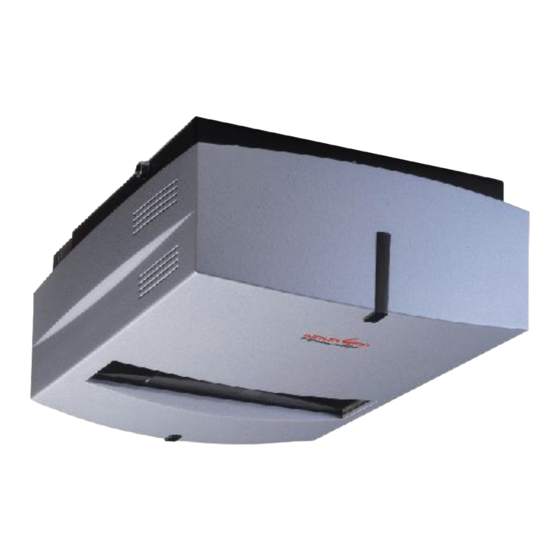
WolfVision VZ-C11 Bedienungsanleitung
Vorschau ausblenden
Andere Handbücher für VZ-C11:
- Bedienungsanleitung (21 Seiten) ,
- Bedienungsanleitung (2 Seiten) ,
- Bedienungsanleitung (25 Seiten)

Verwandte Anleitungen für WolfVision VZ-C11


Inhaltszusammenfassung für WolfVision VZ-C11
- Seite 19 Proofments according to UL 60950. CSA 22.22-60950 Das professionelle WolfVision Visualizer-System wurde von WolfVision in Österreich entwickelt. Patente (Auszug): US 5027219, FRG 3833908, CH 678576.
- Seite 20 DEUTSCH #1 Spiegel für Licht #2 Spiegel für Kamera #3 Infrarot Empfänger (1x unten) #4 Infrarot Empfänger (2x seitlich) #5 Synchronisiertes Lichtfeld #6 Infrarot Fernbedienung #7 Hauptschalter (inkl. Power LED) #8 Lüftungsschlitze (auf beiden Seiten) #9 Arbeitsplatte #10 Anschlüsse (siehe Seite 12 und 13) #11 Abdeckung für Lampenwechsler (siehe Seite 11) IR-FERNBEDIENUNG:...
-
Seite 21: Funktionsweise Des Visualizers
Spiegel-Kamera g) Aufnahmebereich / synchronisiertes Lichtfeld Das Abtast- und Beleuchtungssystem ist ein weltweit eingtragenes Patent von WolfVision. INBETRIEBNAHME DES VISUALZERS 1. Netzkabel am Gerät (#28) anstecken und am Netz anschließen. MEMORY 2. Wenn ein Kontrollmonitor verwendet werden soll, verwenden Sie bitte folgende Anschlüsse:... - Seite 22 = Distanz * tan 18° - 11,45" mehr Informationen dazu in der Installationsanleitung (tan 18° = 0,3249) 18° Verwenden Sie das Rechenprogramm auf der WolfVision Homepage um die exakte Position und Bildgröße zu berechnen: Der Abstand wird von der Unterseite des Decken Visualizers zum Tisch gemessen.
-
Seite 23: Arbeiten Auf Der Arbeitsfläche
Daher ist es nicht notwendig die FOCUS-Tasten (#17) zu verwenden, wenn nur mit flachen Objekten (Texte, Fotos, etc.) gearbeitet wird. Darüber hinaus ist es aufgrund der extrem hohen Tiefenschärfe der WolfVision Visualizer nur sehr selten notwendig, die Bildschärfe (Fokus) nachzustellen. -
Seite 24: Arbeiten Mit Overheadfolien
Weißabgleich auf Auto Tracking Weißabgleich (fortlaufende automatische Einstellung des Weißwertes). Damit wird die Farbtemperatur unterschiedlicher Lichtquellen kompensiert - siehe Seite 7, 9. Für den Decken Visualizer empfiehlt sich die Verwendung der WolfVision Lichtbox LB-38. ARBEITEN MIT OVERHEADFOLIEN Die Arbeitsplatte des Visualizers (#9) hat eine besondere kristallin-weiße Oberfläche, die speziell für die Wiedergabe von Folien ausgelegt ist. -
Seite 25: Image Turn (Bilddreh) Modus (Für Höhere Auflösung)
IMAGE TURN (Bilddreh) MODUS (für höhere Auflösung) Ausgegebenes Bild: Arbeitsplatte: Die Abtastung einer hochformatigen A4 Seite war Normaler Modus: schon immer eine kritische Anforderung für einen Visualizer, da die Bildwiedergabe stets im Nur 50% der Pixel werden verwendet Breitformat erfolgt. um die Vorlage darzustellen So konnten nur etwa 50% der Pixel der Kamera für... -
Seite 26: Preset Funktion
PRESET FUNKTION WolfVision Visualizer bieten die Möglichkeit drei fixe Einstellungen für die folgenden Funktionen zu speichern: Zoom, Fokus, Iris, Licht, Text, Freeze, Weißabgleich, Positiv/Negativ und Schwarz/Weiß. Mit den 3 PRESET-Tasten (#14) kann die jeweilige Einstellung gespeichert und abgerufen werden. Diese Funktion ist besonders hilfreich, um z.B. eine fixe Einstellung für Dokumente, eine für Arbeiten mit Dias und eine Einstellung für sehr hohe Gegenstände zu programmieren. -
Seite 27: Usb-Anschluss
Der USB 2.0 Anschluss ist auch kompatibel zu USB 1.1 (geringere Geschwindigkeit). Die USB-Software von WolfVision befindet sich auf der mitgelieferten CD-ROM. Auf der WolfVision Homepage finden Sie möglicherweise unter: www.wolfvision.com/support schon eine neuere Version von diesem Programm als Gratis-Download. Das Programm ist kompatibel mit Windows 98/ME/2000/XP und MAC OS10 (und neuer) jedoch nicht mit Windows 95 bzw. -
Seite 28: Negativ, Negativ/Blau Und Schwarz/Weiss
Laden Sie die aktuellste Firmware und das Firmware Update Utilit Programm von WolfVisions Internet Homepage unter www.wolfvision.com support herunter. Verbinden Sie den Visualizer mit Ihrem Computer und starten dann das Firmware Update Utilit Programm. Auf WolfVisions Internet Homepage finden Sie mehr Informationen ber Firmware-Upgrades. -
Seite 29: Automatischer Lampenwechsler
AUTOMATISCHER LAMPENWECHSLER Der Decken Visualizer ist mit einem automatischen Lampenwechsler ausgestattet. Bei Ausfall einer Lampe muss diese nicht sofort ersetzt werden. Durch den automatischen Lampenwechsler schaltet das Gerät automatisch auf die zweite Lampe (Ersatzlampe) um. Während diesem Vorgang erscheint die Meldung “Changing Lamp” am Bildschirm. Nach dem Einschalten des Gerätes überprüft der Visualizer, ob beide Lampen funktionieren. - Seite 30 ANSCHLÜSSE VIDEO POWER RS-232 EXTERN IN S-VIDEO PREVIEW IR-EXT. #26 Hauptnetzschalter und Status-LED #33 RGB Ausgang 15-pin (siehe unten) #27 Sicherung (siehe Seite 14) #34 EXTERNAL Input für Computer (siehe Seite 9) #28 Netzanschluss #35 RGB Ausgang (BNC-Stecker) (siehe unten) #29 DVI Ausgang (siehe unten und Seite 14) #36 PAL/NTSC S-Video (Y/C) Ausgang (siehe Seite 14) #30 USB Anschluss (siehe Seite 8)
-
Seite 31: Pal / Ntsc Video Ausgang
Spezielle Hinweise zur Widescreen Unterstützung Widescreen wird ab Firmware Version 1.20a unterstützt (Ältere Geräte benötigen möglicherweise ein Firmware Update hierfür). Bitte beachten Sie, dass die Widescreen Unterstützung zur 100%igen Kompatibilität zu allen auf dem Markt erhältlichen Bildschirmen / Projektoren entwickelt wurde. Das Original- Bildformat der Visualizer Kameras ist jedoch 4:3. -
Seite 32: Dvi Anschluss
8, topbit: 1, arity: no 9 Pol D-Sub Stecker am Gerät, männlich, Frontseite Eine genaue Beschreibung des seriellen Protokolls (inklusive Statusrückmeldung und absoluter Positionierung) finden Sie auf unserer Homepage: www.wolfvision.com/support. DVI ANSCHLUSS 1 - T.M.D.S. Data2- 9 - T.M.D.S. Data1- 17 - T.M.D.S. -
Seite 33: Technische Daten
Digital Zoom (zusätzlich zum optischen Zoom) 4 x digital Zoom (In Summe: 34 x Zoom) Max. Aufnahmebereich auf der Arbeitfläche ist abhängig von der Montagehöhe (siehe Seite 4 und www.wolfvision.com/wolf/indexdistance_d.html) Min. Aufnahmebereich auf der Arbeitsfläche ist abhängig von der Montagehöhe (siehe Seite 4 und www.wolfvision.com/wolf/indexdistance_d.html) Max. -
Seite 34: Verpackung, Transport
VERPACKUNG / TRANSPORT WICHTIG Bitte vergewissern Sie sich vor dem Transport des Decken Visualizers, dass dieser wie unten abgebildet verpackt wurde. Dies ist sehr wichtig um eine Beschädigung empfindlicher Teile durch den Transport zu verhindern. - Seite 35 IR-Fernbedienung: TELE WIDE PRESETS IMAGE TURN FOCUS IRIS EXT / INT LIGHT TEXT MEMORY HELP POWER MENU CODES One-Push-Weißabgleich ausführen: Drücken der LIGHT-Taste (#18) für 2 Sekunden. Presets speichern: Drücken einer PRESET-Taste (#14) für 2 Sekunden. Bilder speichern: Drücken einer MEMORY-Taste (#22) für 2 Sekunden. Durch Drücken der FREEZE-Taste (umbelegte PRESET-Taste) für 2 Sekunden wird ein Bild im nächsten freien Bildspeicher (1-9) gespeichert.
- Seite 36 E-Mail to technical support: support@wolfvision.com American distribution: WolfVision USA East Inc., 3950 Shackleford Road, Suite 450, Duluth (near Atlanta), GA 30096 / USA Tel. (770) 931-6802 and 1-877-873WOLF, Fax: (770) 931-6906, E-Mail: usa.east@wolfvision.net WolfVision Inc., 1601 Bayshore Highway, Suite 302, Burlingame, CA 94010 / USA Toll free: (800) 356-WOLF, Tel: (650) 648-0002 Fax: (650) 648-0009 , E-Mail: usa.west@wolfvision.net...