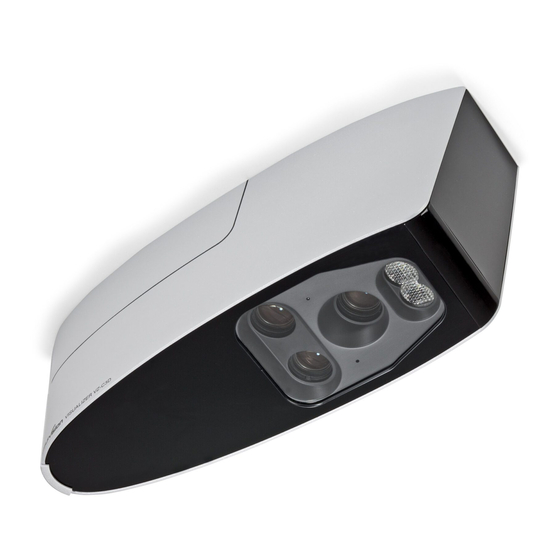
WolfVision VZ-C3D Bedienungsanleitungen
Vorschau ausblenden
Andere Handbücher für VZ-C3D:
- Montageanleitung (25 Seiten) ,
- Bedienungsanleitung (16 Seiten) ,
- Erste schritte (2 Seiten)

Verwandte Anleitungen für WolfVision VZ-C3D


Inhaltszusammenfassung für WolfVision VZ-C3D
-
Seite 19: Vorsichtsmaßnahmen
DEUTSCH Vorsichtsmaßnahmen WARNUNG! Elektroschockrisiko VORSICHT gefährliche Spannungen Doppelpolig / Neutral Absicherung im Geräteinneren Angeführte Vorsichtsmaßnahmen unbedingt beachten: DAS GERÄT DARF NUR VON AUTORISIERTEN UND GESCHULTEN FACHKRÄFTEN NACH LOKAL GÜLTIGEN SICHERHEITSVORSCHRIFTEN MONTIERT UND GEWARTET WERDEN. DAS GERÄT NUR MIT DER AUF DEM TYPENSCHILD ANGEGEBENEN SPANNUNG BETREIBEN ! DAS GERÄT VOR HITZE UND FEUCHTIGKEIT SCHÜTZEN ! DAS GERÄT VOR ERSCHÜTTERUNG SCHÜTZEN ! Bitte darauf achten, dass eine ausreichende Luftzirkulation zur Kühlung des Gerätes möglich ist... - Seite 20 Warenzeichen der WolfVision Holding AG, Austria. Dieses Dokument darf ohne vorherige schriftliche Zustimmung von WolfVision weder als Ganzes noch in Teilen mit irgendwelchen Mitteln kopiert, reproduziert oder übertragen werden. Ausgenommen sind Kopien, die vom Benutzer zu Sicherungszwecken aufbewahrt werden.
- Seite 21 Teile des Decken-Visualizers #1 Objektiv für das synchronisierte Lichtfeld #2 Kameraobjektive zwei identische Kamerasysteme für stereoskopischen Effekt (Zwillingskamera) #3 Abdeckung um die Kabel und den Deckenhänger zu verstecken (vorsichtig nach oben schieben, mit Stahlseil gesichert) Anschlüsse und Hauptschalter (hinter der Abdeckung, siehe nächste Seite) #5 Adapter für den Deckenhänger zur Montage des Visualizers an den Deckenhänger (siehe Montageanleitung) #6 Power...
- Seite 22 Anschlüsse und Hauptschalter (#4) HDMI Right Ausgang Rechts (siehe Seite 12) #10 HDMI Left Ausgang Links (siehe Seite 12) Sicherungen (siehe Seite 14) Hauptschalter Stromanschluß (Multirange von 100 bis 240VAC) LAN Anschluss 10/100 Tbase (siehe Seite 11) IR-EXTERN Eingang für zusätzlichen IR-Sensor (siehe Seite 11) Infrarot Fernbedienung (#8) IRIS VERG...
-
Seite 23: Tasten Auf Der Infrarot Fernbedienung
Tasten auf der Infrarot Fernbedienung #16 MENU Taste Kurzes Drücken aktiviert das On-Screen Menü (siehe Seite 13). #17 MENÜ NAVIGATIONS Tasten Zum Navigieren innerhalb des On-Screen Menüs (siehe Seite 13). #18 3D Taste Wechselt zwischen 3D und 2D Bildmodi (siehe Seite 12). PRESET Tasten (programmierbare Einstellung) Kurzes Drücken = Preset abrufen Mehr als 2 Sekunden drücken = Preset speichern (siehe Seite 9). -
Seite 24: Erstmaliges Einschalten Des Visualizers - Setup Assistent
Diese Einstellung ist nur einmalig vorzunehmen - bei der Installation des Gerätes, außer der Abstand zwischen Visualizer und Arbeitsfläche wird verändert Für die meisten Installationen empfiehlt WolfVision die Funktion „Automatischer Höhenabgleich”. Sollte der Visualizer die Justage nicht zufriedenstellend ausführen können (z.B. sehr helles Umgebungslicht), so benutzen Sie bitte den manuellen Höhenabgleich statt dessen. - Seite 25 15° Zur De-Installation des Gerätes lesen Sie bitte die Montageanleitung! Verwenden Sie das Rechenprogramm auf der WolfVision Homepage um die exakte Position und Bildgröße zu berechnen: Diese Werte können geringfügig abweichen, da die Stellung des Fokus die Bildgröße beeinflussen kann. Ebenso sollte die Maskierung des Projektors oder Monitors berücksichtigt werden (unter "Maskierung"...
-
Seite 26: Synchronisiertes Lichtfeld
Synchronisiertes Lichtfeld Bei Verwendung des Visualizer-Lichtes markiert ein synchronisiertes Lichtfeld den Aufnahmebereich der eingebauten Kameras auf der Arbeitsfläche. Da die Kameras und der Lichtprojektor in einem bestimmten Winkel zueinander stehen, verschiebt sich das Lichtfeld an den oberen Bildrand wenn sich der Abstand des aufgenommen Objektes zum Gerät verkürzt (bei Aufnahme hoher Objekte). - Seite 27 Der Standard der Auto Iris Einstellung kann im On-Screen Menü heller oder dunkler gestellt werden - siehe Seite 13. Preset Funktion WolfVision Visualizer bieten die Möglichkeit, die augenblicklichen Einstellungen als Preset abzuspeichern und über die entsprechende PRESET Taste (#19) der Fernbedienung wieder abzurufen Um eine Preset-Einstellung zu programmieren, stellen Sie zuerst alle gewünschten Einstellungen ein und drücken dann eine der Preset-Tasten für mehr als 2 Sekunden.
-
Seite 28: Weißabgleich
Wenn eine Lichtbox benutzt wird, sollte das Licht des Decken Visualizers mit der programmierten PRESET Taste (LIGHT) abgeschaltet werden. Der Gebrauch einer Lichtbox hat den Nachteil, dass das synchronisierte Lichtfeld des Visualizers den Aufnahmebereich der eingebauten Kameras nicht mehr angibt. Für den Decken Visualizer empfiehlt sich die Verwendung der WolfVision Lichtbox LB-38. -
Seite 29: Ethernet / Lan Anschluss
Im TCP Singlecast Modus baut jeder Computer einzeln eine Verbindung mit dem Visualizer auf. Wenn viele Computer verbunden sind benötigt dies jedoch eine hohe Bandbreite (max. 64 Computer möglich). Nähere Informationen finden Sie in der separaten Beschreibung "Built-In WebServer" auf WolfVision‘s Homepage: www.wolfvision.com/support (und auf der mitgelieferten CD-ROM). - Seite 30 HDMI Ausgang Wahl des richtigen Ausgangs-Modus Die HDMI Ausgänge Left/3D und Right/3D (#9 und #10) können folgende Formate ausgeben, immer in der Auflösung 1920x1080 Pixel (16:9 Widescreen FullHD): - Side By Side bei 30Hz, 50Hz oder 60Hz 3D-Auflösung - Line Alternate bei 30Hz oder 60Hz 3D-Auflösung - Page Flip...
-
Seite 31: Die Nachfolgenden Kapitel Sind Nur Für Technisch Versierte Anwender
Die nachfolgenden Kapitel sind nur für technisch versierte Anwender: ON-SCREEN MENÜ (Kamera Menü) / ON-SCREEN HILFE Für normale Standard Anwendungen des WolfVision Visualizers ist es nicht notwendig, im On-Screen Menü Einstellungen vorzunehmen. Unerfahrene Anwender sollten hier keine Änderungen durchführen.. Drücken Sie die MENU Taste (#16) um in das On-Screen Menü zu gelangen. Einstellungen können nun mit den 4 Menü-Navigations-Tasten (#17) und der OK Taste (#28) vorgenommen werden. -
Seite 32: Wartung
Alternativ kann die Firmware auch im On-Screen Menü (Erweiterte Einstellungen / Geräte Info) aktualisiert werden - Internetverbindung vorausgesetzt. Wählen Sie die Zeile ”Prüfe FW” und der Visualizer prüft den WolfVision Server auf neuere Firmware- dateien. Folgen Sie den Anweisungen am Bildschirm um den Updateprozess zu starten. - Seite 33 Abmessungen des WolfVision Deckenhängers Abmessungen des Decken Visualizers 479,5 Technische Änderungen vorbehalten! WICHTIG Für eine ausreichende Belüftung ist zu sorgen, andernfalls kann es zu einer Beschädi- gung des Gerätes kommen.
-
Seite 34: Technische Daten
Frame Packing, Side by Side, Top and Bottom, Page Flip, Left / Right , Right / 3D Ausgangs Signalmodi (1080p) Left und Line Alternating (schaltbar) Links, Rechts, Transparent 50/50 (schaltbar) 2D Ausgang Signalmodi (1080p) WolfVision Bildbearbeitungsprozessor "YSOP1" 980 Linien Auflösung (gemessen) Progressive Scan: 24Hz, 30Hz und 60Hz (schaltbar) Vertikale Bildfrequenz (abhängig vom gewählten Ausgangsmodi) - Seite 35 Codes - Tastenkombinationen Preset speichern: Drücken Sie die gewünschte PRESET Taste (#19) für 2 Sekunden. Preset aufrufen: Drücken Sie die gewünschte PRESET Taste (#19) nur kurz. ktivieren des On-Screen Menüs: Drücken Sie die MENU Taste (#16). IRIS VERG Aktivieren des On-Screen Extra Menüs: Halten Sie die MENU Taste (#16) gedrückt bis das Extra Menü...