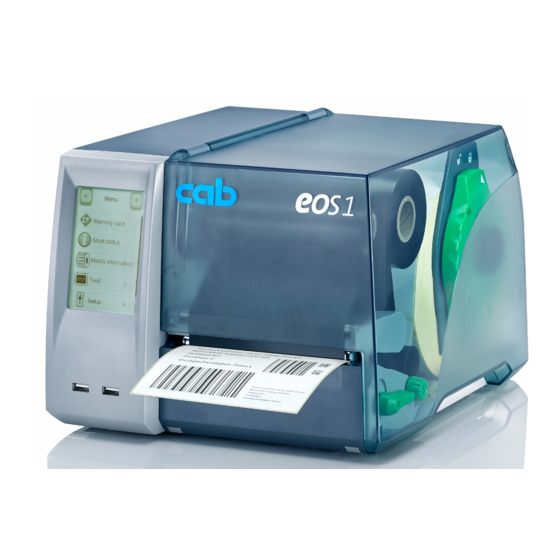
CAB EOS 1 Konfigurationsanleitung
Vorschau ausblenden
Andere Handbücher für EOS 1:
- Bedienungsanleitung (36 Seiten) ,
- Bedienungsanleitung (10 Seiten)
Inhaltsverzeichnis
Inhaltsverzeichnis

Verwandte Anleitungen für CAB EOS 1


Inhaltszusammenfassung für CAB EOS 1
- Seite 1 Konfigurationsanleitung Etikettendrucker...
-
Seite 2: Konfigurationsanleitung Für Folgende Produkte
Warenzeichen von Zebra Technologies Inc. Redaktion Bei Fragen oder Anregungen bitte an cab Produkttechnik GmbH & Co KG Adresse Deutschland wenden. Aktualität Durch die ständige Weiterentwicklung der Geräte können Abweichungen zwischen der Dokumentation und dem Gerät auftreten. -
Seite 3: Inhaltsverzeichnis
Inhaltsverzeichnis Einleitung ..............................4 Etikettendrucker an Computer anschließen ..................5 Etikettendrucker über Ethernet-Schnittstelle anschließen ............... 5 Etikettendrucker über USB-Schnittstelle anschließen ................6 Etikettendrucker über optionale RS-232-Schnittstelle anschließen ............6 WLAN-Verbindung einrichten ........................7 Bluetooth-Verbindung einrichten ......................7 Offline-Menü ............................8 Struktur des Offline-Menüs ........................ -
Seite 4: Einleitung
Einleitung Wichtige Informationen und Hinweise sind in dieser Dokumentation folgendermaßen gekennzeichnet: Gefahr! Macht auf eine außerordentliche große, unmittelbar bevorstehende Gefahr für Gesundheit oder Leben aufmerksam. Warnung! Weist auf eine gefährliche Situation hin, die zu Körperverletzungen oder zu Schäden an Sachgütern führen kann. -
Seite 5: Etikettendrucker An Computer Anschließen
Etikettendrucker an Computer anschließen Es bestehen folgende Möglichkeiten zum Anschluss eines Computers an den Etikettendrucker : • Direkter Anschluss an die Ethernet-Schnittstelle (4) ”2.1” auf Seite 5. • Anschluss über ein Computernetzwerk an die Ethernet-Schnittstelle (4) ”2.1” auf Seite 5. •... -
Seite 6: Druckdienste Raw-Ip Und Lpr/Lpd Unter Ms Windows
Etikettendrucker an Computer anschließen 2.1.1 Druckdienste Raw-IP und LPR/LPD unter MS Windows Zur Nutzung der Druckdienste Standard TCP/IP Port als zusätzlichen Anschluss für die Druckausgabe einrichten. Bei der Konfiguration des neuen Anschlusses zwischen "Raw" und "LPR" wählen. Raw-IP: Port-Adresse am Computer wählen und gleiche Port-Adresse in der Druckerkonfiguration verwenden. ... -
Seite 7: Wlan-Verbindung Einrichten
Etikettendrucker an Computer anschließen WLAN-Verbindung einrichten Zur Einrichtung einer WLAN-Verbindung wird ein WLAN-USB-Adapter (Art.-Nr. 5906225 ) benötigt. 1. WLAN-USB-Adapter an einer USB-Masterschnittstelle kontaktieren. 2. Offline-Menü starten. 3. Einstellungen > Schnittstellen > Netzwerk > WLAN wählen. 4. DHCP bzw. IP und Mask sowie ggf. Gateway für den WLAN-Betrieb einrichten ”4.1.4” auf Seite 16. 5. -
Seite 8: Offline-Menü
Offline-Menü Struktur des Offline-Menüs Das Offline-Menü bietet auf mehreren Ebenen Einstellmöglichkeiten, um den Etikettendrucker für die konkreten Anforderungen zu konfigurieren. Zusätzlich verfügt das Offline-Menü über Testfunktionen, um die Konfiguration zu unterstützen oder die Funktion des Etikettendruckers zu prüfen. Über Statusfunktionen können die eingestellten Parameter angezeigt oder gedruckt werden. -
Seite 9: Navigieren Im Offline-Menü
Offline-Menü Navigieren im Offline-Menü Zum Sprung ins Offline-Menü im Startbildschirm drücken. Rücksprung zum übergeordneten Menü Statusleiste Menütitel Verlassen des Offline-Menüs Auswahl Untermenüs Start des Offline-Menüs Bild 2 Navigieren im Offline-Menü Änderung Änderung verwerfen speichern Bild 3 Beispiele zur Parametereinstellung Hinweis! Alle Einstellungen des Offline-Menüs können auch über die Ethernet-Schnittstelle (... -
Seite 10: Serviceschlüssel
Offline-Menü Serviceschlüssel Für den Zugriff auf besondere Servicefunktionen, die dem Bediener nicht zugänglich sind, ist ein Serviceschlüssel erforderlich. Dieser Schlüssel schaltet den Drucker in den Servicemodus und ermöglicht: • den Zugang zu zusätzlichen Konfigurationsparametern • das Rücksetzen des Servicezählers • das Rücksetzen von Passwörtern •... -
Seite 11: Konfiguration
Konfiguration Konfiguration über das Bedienfeld Das Menü Einstellungen des Offline-Menüs enthält viele Parameter zur Konfiguration des Druckers. Drucker hauptsächlich bei der Erstinbetriebnahme und bei grundlegenden Veränderungen der Einsatzbedin- gungen über das Bedienfeld konfigurieren Änderungen, die bei der Bearbeitung verschiedener Druckaufträge notwendig sind, über Software-Einstellungen realisieren. -
Seite 12: Geräteeinstellungen
Konfiguration 4.1.2 Geräteeinstellungen Offline-Menü starten. Einstellungen > Geräteeinst. wählen. Parameter Bedeutung Default Druckkopfoffset 0,0 mm Verschiebung des gesamten Druckbilds quer zur Papierlaufrichtung. Die Verschiebung ist nur bis zu den Rändern der Druckzone möglich. Diese wird durch die Breite der Heizzeile im Druckkopf bestimmt. Der Druckkopfoffset X ist auch per Software veränderbar. - Seite 13 Konfiguration Parameter Bedeutung Default Reinigungs- 1000 m Einstellung von Intervallen für die Druckkopfreinigung in Schritten intervall von 100 m Mediendurchlauf. Hat die eingestellte Länge des Mediums (Etikettenstreifen, Transfer- folie) den Druckkopf passiert und tritt ein Fehler im Medienlauf auf (z. B. Etikettenende, Transferfolienende), erscheint im Display die Meldung Druckkopf reinigen! Erst nachdem diese Meldung quittiert wurde, wird die zum aufgetretenen Fehler gehörende Fehler- meldung angezeigt.
-
Seite 14: Druckparameter
Konfiguration 4.1.3 Druckparameter Offline-Menü starten. Einstellungen > Druckparam. wählen. Parameter Bedeutung Default Heizenergie Die Einstellung der Heizenergie wirkt sich ausschließlich auf die internen Testausdrucke und Druckaufträge ohne Definition der Heizstufe in der Software aus. Ansonsten wird die in der Software eingestellte Heizstufe verwendet. - Seite 15 Konfiguration Parameter Bedeutung Default Rücktransport optimiert Methode zum Rücktransport des Etikettenmaterials. Ein Rücktransport ist im Schneidemodus erforderlich, da beim Schneiden eines Etiketts die Vorderkante des nächsten Etiketts über die Druckzeile hinausgeschoben wird. immer: Rücktransport erfolgt unabhängig vom Etiketteninhalt. optimiert: Rücktransport erfolgt nur dann, wenn das nächste Etikett beim Schneiden des aktuellen Etiketts noch nicht vollständig aufbereitet ist.
- Seite 16 Konfiguration 4.1.4 Schnittstellen Offline-Menü starten. Einstellungen > Schnittstellen wählen. Parameter Bedeutung Default Netzwerk Konfiguration der Netzwerk-Schnittstellen , Zugriff auf weitere Netzwerkparameter über das Webinterface ”Register Einstellungen” auf Seite 20. > Ethernet Konfiguration der Ethernet-Schnittstelle >> DHCP Methode zur Vergabe der IP-Adresse Ein: Dynamische Vergabe der IP-Adresse durch den DHCP-Server Aus: Direkte Vergabe der IP-Adresse durch den Bediener >>...
-
Seite 17: Statusleiste
Konfiguration 4.1.5 Statusleiste Das Menü erlaubt eine Auswahl der im Zustand Bereit in der Anzeige dargestellten Statusinformationen (Widgets). Offline-Menü starten. Einstellungen > Statusleiste wählen. Gewünschte Widgets aktivieren. Hinweis! Wegen der begrenzten Breite der Anzeige können nicht alle Widgets gleichzeitig angezeigt werden. Widget Bedeutung Default... -
Seite 18: Konfiguration Über Das Webinterface
Konfiguration Konfiguration über das Webinterface Die über das Bedienfeld zugänglichen Parameter können auch über das in der Firmware des Druckers enthaltene Webinterface eingestellt werden. Darüber hinaus sind dort zusätzliche Parameter zur Ethernet- und WLAN-Schnittstelle zugänglich. Der Zugriff auf das Webinterface ist über einen Browser (z. B. Microsoft Internet Explorer, Mozilla Firefox) mit aktiviertem JavaScript über die Ethernet-Schnittstelle oder die optionale WLAN-Schnittstelle möglich. - Seite 19 Konfiguration Register Status Bild 5 Register “Status” im Webinterface Das Register “Status” beinhaltet im oberen linken Teil folgende Informationen: • Druckertyp • Firmware-Version • Betriebsdauer des Druckers • Serien-Nummer der Leiterplatte CPU • Anzahl der Etiketten, die seit Inbetriebnahme gedruckt wurden •...
- Seite 20 Konfiguration Register Einstellungen Im Register “Einstellungen” können alle Konfigurationsparameter eingestellt werden, die auch über das Bedienfeld im Menü Einstellungen zugänglich sind. Darüber hinaus sind zusätzliche Parameter der Netzwerk-Schnittstellen sowie Passwörter für den Netzwerk-Zugriff einstellbar (siehe unten). Bild 6 Register “Einstellungen” im Webinterface Zur Änderung eines Parameters: 1.
- Seite 21 Konfiguration Auf die folgenden Parameter der Ethernet- bzw. WLAN-Schnittstelle ist der Zugriff nur über das Webinterface möglich: Parameter Bedeutung Default Hostname Name zur Identifikation des Druckers im Netzwerk generiert aus OEM-Name und den letzten sechs Ziffern der MAC-Adresse Raw-IP-Port 9100 Dienst zum Drucken im Netzwerk ...
- Seite 22 Konfiguration Register Interpreter Im Register “Interpreter” können die verschiedenen Schnittstellen separat auf den Empfang von Daten in der cab-eigenen Programmiersprache JScript oder in der Programmiersprache ZPL eingestellt werden. Bild 7 Register “Interpreter” im Webinterface Zur Änderung eines Parameters: Auswahlschalter für die gewünschten Einstellung anklicken.
- Seite 23 Konfiguration Register Benachrichtigungen Im Register "Benachrichtigungen" können Status- und Fehlermeldungen aktiviert werden, die unmittelbar nach dem Auftreten eines besonderen Zustands automatisch an SNMP-Manager oder per E-Mail an ausgewählte Adressen versendet werden. Außerdem können den verschiedenen Zuständen Signaltöne zugeordnet werden. Bild 8 Register “Benachrichtigungen”...
- Seite 24 Konfiguration Register Geräte Das Register “Geräte” gibt eine Übersicht über die wichtigsten im Drucker installierten Hardwarekomponenten und die angeschlossenen optionalen Geräte. Bild 10 Register “Geräte” im Webinterface Der Inhalt der Anzeige entspricht dem der Geräteliste und ist in Tabelle 14 auf Seite 30 beschrieben. Register Schriften Im Register “Schriften”...
- Seite 25 Übermittelt einen Zustandsbericht des Drucker an den Service/Support. Zustandsbericht nur nach Aufforderung durch den Service/Support auslösen. Prüft den Firmwarestand des Druckers und bietet ein Firmware-Update an. Öffnet die cab-Webseite. Informiert über die Version und die neuesten Änderungen des Webinterfaces.
-
Seite 26: Testfunktionen
Testfunktionen Übersicht Der Drucker ist mit verschiedenen Testfunktionen ausgerüstet, die Informationen liefern über: • die wichtigsten Konfigurationsparameter • die im Drucker verfügbaren Schriften • wichtige Hardwarekomponenten und angeschlossene Peripheriegeräte • die Druckbildqualität und den Zustand des Thermodruckkopfs • die Funktion der Etikettenanfangserkennung in Zusammenhang mit den optischen Eigenschaften des Etikettenmaterials •... -
Seite 27: Statusausdruck
Statusausdruck WLAN Thu Jun 13 14:50:15 2013 Access-Point EOS1/300 DHCP Firmware V4.14 (Jun 07, 2013) - #170113310794 IP-Adresse Maske 255.255.255.0 Regionaleinst. Gateway Hostname cab-0359d8 RawIP-Port 9100 Sprache Deutsch Land Deutschland Warteschl.-Name Zeitzone UTC+1 (Berlin,Paris) SNMP Sommerzeit SOAP Datum 13.06.2013... - Seite 28 Testfunktionen Der Statusausdruck enthält folgende Informationen: Symbol Information • Datum und Uhrzeit des Ausdrucks • Gerätetyp • Version und Erstellungsdatum der Firmware • Seriennummer der Leiterplatte CPU Aktuelle Werte ausgewählter Regionaleinstellungen "4.1.1" auf Seite 11. Aktuelle Werte ausgewählter Geräteeinstellungen "4.1.2" auf Seite 12. Aktuelle Werte ausgewählter Druckparameter ...
-
Seite 29: Schriftenliste
Testfunktionen Schriftenliste Die Funktion Schriftenliste druckt die wichtigsten Parameter der im Drucker verfügbaren Schriftarten in tabel- larischer Form aus. Die Tabelle enthält sowohl die druckerinternen als auch die in den Drucker geladenen Schrift- arten. Der Ausdruck erfolgt mit der im Menü Einstellungen > Druckparam. festgelegten Heizenergie und Druckgeschwindigkeit. -
Seite 30: Geräteliste
Mfr. 0985, ID: 0BD8, Class: FF/00, Protocol: FF Manf. Wed Feb 9 14:06:32 2011 Driver: cab_key First: Tue Mar 1 16:30:40 2011 USB [4] cab/Front panel Last: Thu Jan 17 07:53:02 2013 [2/5] Full #V1.15,Rev. 1.15 SENSOR IR gap/reflex sensor V0.11, #00000000 Mfr. -
Seite 31: Wlan Status
WLAN Status Thu Jan 17 13:24:31 2013 EOS1/300 Firmware V4.13 (Jan 15, 2013) - #170113310794 Kanal Name/BSS ID Signalstärke Verschlüsselung ●●●●● default WPA-PSK-TKIP 00:24:b2:36:98:60 ●●●●● cab-firma WPA-PSK-TKIP 00:24:b2:36:98:61 ●●●●● cab-gast WPA-PSK-TKIP 00:24:b2:36:98:62 ●○○○○ default WPA-PSK-TKIP 00:24:b2:36:98:60 ●○○○○ cab-firma WPA-PSK-TKIP 00:24:b2:36:98:61 ○○○○○... -
Seite 32: Monitormodus
Testfunktionen Monitormodus Der Monitormodus bietet die Möglichkeit, die an einer Schnittstelle ankommenden Steuersequenzen zu kontrol- lieren. Die Kommandos werden als Text ausgedruckt. Außerdem wird unmittelbar nach dem Auftreten eines Fehlers die entsprechende Fehlermeldung ausgedruckt. Der Ausdruck erfolgt mit der im Menü Einstellungen > Druckparam. festgelegten Heizenergie und Druckgeschwindigkeit. -
Seite 33: Etikettenprofil
Testfunktionen Etikettenprofil Die Funktion Etikettenprofil führt einen längeren Etikettenvorschub durch. Dabei werden die vom Etiketten- sensor gemessenen Werte gespeichert und anschließend in einem Diagramm ausgedruckt. Der Ausdruck dient zur Überprüfung der Etikettenanfangserkennung in Zusammenhang mit den optischen Eigen- schaften des Etikettenmaterials. Der Ausdruck erfolgt mit der im Menü... -
Seite 34: Ereignisliste
Testfunktionen Ereignisliste Zugang nur bei gestecktem Serviceschlüssel! Der Etikettendrucker speichert in der Ereignisliste folgende Ereignisse: • Hardwarefehler • Druckkopftausch • Firmware-Updates • Rücksetzen des Servicezählers Der Ausdruck der Ereignisliste erfolgt mit der im Menü Einstellungen > Druckparam. festgelegten Heizenergie und Druckgeschwindigkeit. Hinweis! Der Ausdruck erfolgt ohne Berücksichtigung der Etikettenlücken. -
Seite 35: Servicefunktionen
Servicefunktionen Firmware-Update von Speichermedium Hinweis! Die aktuelle Firmware-Datei ist auf der cab-Homepage abgelegt. Zugang nur mit als Standardspeicher definiertem Speichermedium ! 1. Im Menü Einstellungen > Schnittstellen > Standardspeicher USB Speicher wählen "4.1.4" auf Seite 16. 2. USB-Speicher-Stick im Drucker formatieren "9.5.3" auf Seite 44. -
Seite 36: Einstellungen Speichern
Servicefunktionen Einstellungen speichern Zugang nur mit als Standardspeicher definiertem Speichermedium ! Mit der Funktion Einst. speichern kann die aktuelle Drucker-Konfiguration auf einem Speichermedium abgelegt werden. Dabei wird eine XML-Datei erzeugt und auf dem Speichermedium gesichert. Als Dateiname wird das aktuelle Datum in der Form JJJJMMTT.XML (z.B 20130104.XML für eine am 04.01.2013 gepeicherte Datei) verwendet. -
Seite 37: Servicezähler Zurücksetzen
Servicefunktionen Servicezähler zurücksetzen Zugang nur bei gestecktem Serviceschlüssel! Der Drucker verfügt über einen Total- und einen Servicezähler. • Totalzähler: Der Totalzähler enthält die Werte für die gesamte bisherige Lebensdauer des Druckers. Die Werte des Totalzählers werden im Kurzstatus und im Statusausdruck angezeigt. •... -
Seite 38: Log-Dateien Speichern
Servicefunktionen Log-Dateien speichern Zugang nur mit als Standardspeicher definiertem Speichermedium ! Mit der Funktion Log-Dateien speichern wird eine Datei mit dem Namen export.log erzeugt und auf einem Speichermedium gesichert, die die Einstellungen des Druckers sowie die vom Drucker ausgeführten Prozesse seit dem letzten Einschalten enthält. -
Seite 39: Pay-Per-Print
Pay-per-Print PPP™ steht für „Pay-per-print“. cab hat für seine Händler ein sicheres Internet-Portal eingerichtet. Dieses bietet Möglichkeiten für : • Pay-per-print-Leasingdienste • den Online-Erwerb erweiterter Druckerfunktionen (z.B. DatabaseConnector) • die Freischaltung spezieller Servicefunktionen (z.B. Abschalten der PIN) Bei den Transaktionen entstehen typischerweise verschlüsselte Datenpakete in Form von Gutscheinen (Vouchers) mit der Dateierweiterung .ppp, die mit unterschiedlichen Methoden (... -
Seite 40: Ftp-Druckerverwaltung
Nach der Anmeldung kann auf den FTP-Server in ähnlicher Weise wie auf einen Windows-Ordner zugegriffen werden. Drucken über FTP Über eine FTP-Verbindung können Druckdaten im cab-JScript-Format ( Programmieranleitung) ausgedruckt werden : FTP-Verbindung zum Drucker mit dem Benutzernamen ftpprint und dem vereinbarten Passwort (Default: print) herstellen. -
Seite 41: Ftp-Firmware-Update
FTP-Druckerverwaltung FTP-Firmware-Update Ein Firmware-Update kann über FTP durchgeführt werden : FTP-Verbindung zum Drucker mit dem Benutzernamen ftpadmin und dem vereinbarten Passwort (Default: admin) herstellen. Ein leerer Ordner des FTP-Servers wird angezeigt Eine gültige Firmware-Datei (z.B. 413_3115.cfw) in den Ordner des FTP-Servers kopieren. Während des Kopierens der Firmware wird im Display ein Fortschrittsbalken angezeigt. -
Seite 42: Speichermedien
Speichermedien Etikettenbeschreibungen, Grafiken, Schriften, Programme oder Datenbankinformationen können permanent auf verschiedenen Speichermedien ablegt werden. Hinweis! Für den Fall einer Fehlfunktion immer eine Sicherheitskopie des Speichermediums erstellen. Verwendbare Speichermedien Externe Speichermedien • USB-Speicher-Sticks an einer USB-Master-Schnittstelle. Interne Speichermedien • ca. 16 MByte Flash-Speicher im Drucker (Internal Flash File System IFFS) Installieren Nur für externe Speichermedien! ... -
Seite 43: Beschreiben
Speichermedien Beschreiben Das Beschreiben des Speichermediums ist auf mehrere Arten möglich. Dabei ist der funktionell sicherste Weg das Beschreiben im Drucker über eine Datenschnittstelle. Achtung! Standardmäßig wird das im Parameter "Standardspeicher" ausgewählten Speichermedium beschrieben. Zum Beschreiben anderer installierter Medien ist der Pfadname des Mediums im Dateinamen anzugeben (... -
Seite 44: Speichermedium Formatieren
Speichermedien 9.5.2 Inhaltsverzeichnis des Speichermediums drucken Die Funktion Inhalt drucken erzeugt eine Liste der auf dem Standardmedium gespeicherten Dateien. 1. Bedruckbares Material (Etiketten, Endlospapier) einlegen, das über die gesamte Druckbreite reicht. 2. Falls der Ausdruck im Thermotransferverfahren erfolgen soll, Transferfolie der maximalen Breite einlegen. 3. -
Seite 45: Externe Tastatur
Externe Tastatur Es ist möglich, eine externe Tastatur bzw. ein kompatibles Eingabegerät (z. B. Barcode-Scanner) direkt an den Drucker anzuschließen. Die Benutzung einer externen Tastatur erleichtert die Eingabe variabler Daten während der Bearbeitung von Druckaufträgen sowie das Drucken im Offline-Betrieb unter Verwendung von Speichermedien. Eingabeaufforderungen und die von der Tastatur empfangenen Daten werden im Display angezeigt. -
Seite 46: Spezielle Tastenfunktionen
Externe Tastatur 10.3 Spezielle Tastenfunktionen Allgemein : Aufruf der Speichermedien-Funktion Etikett laden [F1] [F2] Wirkt wie Druckwiederholung [F3] Wiederholung des letzten Druckjobs mit Abfrage der Etikettenanzahl. Variable Daten werden neu aufbereitet. [Shift][F5] Monitormodus [Shift][F6] Statusausdruck [F7] Kurzstatus [F8] Wirkt wie [Enter] Wechsel ins Offline-Menü. -
Seite 47: Cabfirmwareupdater
Für eine einfache Übertragung von Firmware- und PPP-Dateien vom Computer zum Drucker kann der cabFirmwareUpdater kostenlos von der cab-Webseite geladen werden. Bild 20 cabFirmwareUpdater Nach der Installation der Software ist es möglich, Firmware-Updates bzw. das Einlesen von PPP-Gutscheinen über die USB-, die Ethernet- oder die optionale serielle Schnittstelle durchzuführen :... -
Seite 48: Stichwortverzeichnis
Stichwortverzeichnis RS-232-Schnittstelle .....6, 16 Rücktransport ........15 Abreißmodus ........14 Gateway ...........16 Rückzugsposition ......12 Abreißposition........12 Geräteeinstellungen .....8, 12 Rückzugsverzögerung ......12 Aktivieren einer PIN ......17 Geräteliste ........8, 30 Schneideoffset ........12 Barcodefehler ........15 Heizenergie ........14 Schnitttiefe ........12 Baudrate ...........16 Helligkeit LCD ........12 Schriftenliste .........8, 29 Betriebsdauer ........28 Serviceschlüssel .......10 Bluetooth ..........7...