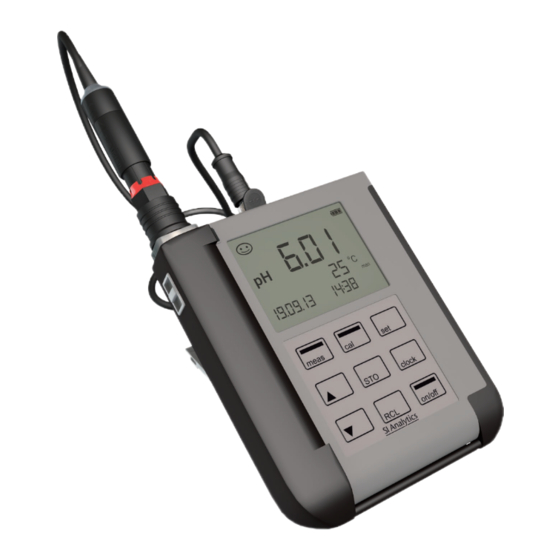
SI Analytics HandyLab 750 Gebrauchsanleitung

Verwandte Anleitungen für SI Analytics HandyLab 750


Inhaltszusammenfassung für SI Analytics HandyLab 750
- Seite 1 GEBRAUCHSANLEITUNG ORIGINALVERSION OPERATING MANUAL MODE D´EMPLOI MANUAL DE INSTRUCCIONES HandyLab 750 HandyLab 750 EX...
- Seite 2 Instructions importantes: Prière de lire et d’observer attentivement le mode d'emploi avant la première mise en marche du HandyLab 750, 750 EX. Pour des raisons de sécurité, le HandyLab 750, 750 EX pourra être utilisé exclusivement pour les usages décrits dans ce présent mode d'emploi. Nous vous prions de respecter également les modes d'emploi pour les appareils à...
- Seite 3 GEBRAUCHSANLEITUNG ORIGINALVERSION HandyLab 750 HandyLab 750 EX...
- Seite 5 Grundlegendes Bestimmungsgemäßer Gebrauch HandyLab 750, 750 EX ist ein portables Messgerät und dient zur Bestimmung von pH-Werten. Garantieerklärung Wir übernehmen für das bezeichnete Gerät eine Garantie auf Fabrikationsfeh- ler, die sich innerhalb von drei Jahren ab dem Kaufdatum herausstellen. Der...
-
Seite 6: Sicherheitshinweise
Beim Einlegen der Batterien Polarität beachten (siehe Kennzeichnung im Batte- riefach). Batteriefachdeckel schließen und handfest zuschrauben. Für das HandyLab 750 ist ein spezieller Lithium-Ionen Akku passend für das Batteriefach lieferbar. Die Ladung des Akkus erfolgt über den USB-Anschluss. Hinweis: Nicht verfügbar für das HandyLab 750 EX (Geräteausführung für den Einsatz im explosionsgefährdeten Bereich). -
Seite 7: Hinweise Zum Einsatz Im Explosionsgefährdeten Bereich
In explosionsgefährdeten Bereichen darf nur das HandyLab 750 EX einge- setzt werden. Folgende Sicherheitshinweise sind zu berücksichtigen: Warnung! • Das Batteriefach des HandyLab 750 EX darf nur außerhalb des explosionsgefährdeten Bereiches geöffnet werden. • Das Gerät darf nicht geöffnet werden. Falls eine Reparatur erfor- derlich wird, müssen Sie das Gerät ins Werk einsenden. -
Seite 8: Sensor Anschließen
Inbetriebnahme Sensor anschließen Das HandyLab 750, 750 EX besitzt mehrere Anschlüsse und kann eine Viel- zahl unterschiedlicher Sensoren zur Messung verwenden. Es darf immer nur ein Sensor an das Messgerät angeschlossen werden. Den Anschluss von Memosens-Sensoren erkennt das Gerät automatisch und schaltet entsprechend um. -
Seite 9: Gerät Einschalten
Inbetriebnahme Gerät einschalten Nach dem Anschluss des Sensors kann das Gerät mit Hilfe der Taste on/off oder meas eingeschaltet werden. Nach dem Einschalten mit der Taste on/off durchläuft das Gerät zunächst einen Selbsttest und zeigt anschließend die Kalibrierdaten und Einstellungen an, bevor es den Messmodus erreicht. - Seite 10 Inbetriebnahme Tastatur Die Tasten der Folientastatur besitzen einen deutlichen Druckpunkt. Sie haben folgende Funktionen: on/off Einschalten des Gerätes mit Anzeige der Geräte und Kalibrier- daten (siehe Inbetriebnahme) meas Einschalten des Gerätes / Messmodus aufrufen / Datenlogger anhalten Kalibrierung starten Geräteeinstellung aufrufen / Bestätigungsfunktion clock Anzeige von Uhrzeit und Datum, mit set Uhrzeit und Datum...
- Seite 11 CAL POINTS 1 / 2 / 3 / 1-2-3 (bei AutoCal, Manual, FREE CAL) -01- (De- NIST Standard 1,679/4,006/6,865/9,180 fault) -02- NIST Technisch 1,68/4,00/7,00/10,01/12,46 SI Analytics -03- 2,00/4,00/7,00/10,00 BUFFER SET techn. Puffer (AutoCal, -04- Knick Calimat 2,00/4,00/7,00/9,00/12,00 FREE CAL) -05-...
-
Seite 12: Kalibrierung Autocal
Kalibrieren Kalibrierung AutoCal (Kalibrierung mit automatischer Puffererkennung) Das Kalibrierverfahren wird in der Konfigurierung ausgewählt. Die Kalibrierung dient der Anpassung des jeweiligen Sensors an das Messgerät. Nur so ist gewährleistet, vergleichbare und reproduzierbare Messergebnisse zu erhalten. Messung Kalibrierverfahren, Anzahl der Kalibrierpunkte und AutoCal Puffersatz wurden in der Konfigurierung eingestellt. -
Seite 13: Kalibrierung Data Input
Kalibrieren Kalibrierung DATA INPUT (Kalibrierung durch Dateneingabe bekannter Sensorwerte) Das Kalibrierverfahren wird in der Konfigurierung ausgewählt. Messung DATA INPUT ZERO POINT Wert für den Nullpunkt auswählen. SLOPE Wert für die Steilheit auswählen. Nacheinander werden die Kalibrierdaten angezeigt: Datum und Uhrzeit ZERO POINT SLOPE Anschließend automatischer Wechsel zur Messung. -
Seite 14: Kalibrierung Manual
Kalibrieren Kalibrierung MANUAL (Manuelle Kalibrierung) Das Kalibrierverfahren wird in der Konfigurierung ausgewählt. Messung Anzahl der Kalibrierpunkte wurde in der MANUAL Konfigurierung eingestellt. CAL 1/2/3 PRESS CAL pH-Anzeige blinkt Aus der Beschreibung des Puffers den PRESS CAL temperaturrichtigen pH-Wert ermitteln und einstellen. -
Seite 15: Kalibrierung Free Cal
Kalibrieren Kalibrierung FREE CAL (Freie Auswahl des Kalibrierverfahrens) Die Kalibrierung „FREE CAL“ wird in der Konfigurierung ausge- wählt. Messung das gewünschte Kalibrierverfahren AutoCal blinkt auswählen (AutoCal, DATA INPUT oder MANUAL). Führen Sie die gewählte Kalibrierung durch (siehe Kalibrierung AutoCal, DATA INPUT oder MANUAL). -
Seite 16: Der Datenlogger
Datenlogger Der Datenlogger Das Gerät verfügt über einen Datenlogger, der vor der Benutzung konfigu- riert und anschließend aktiviert wird. Sie können zwischen folgenden Logger- typen wählen: • DIFF (messwertgesteuertes Loggen von Messgröße und Temperatur) • INT (zeitgesteuertes Loggen in einem festen Intervall) •... -
Seite 17: Die Betriebsarten Des Datenloggers (Loggertyp)
Datenlogger Die Betriebsarten des Datenloggers (Loggertyp) Manuelles Loggen, wenn Logger aktiviert (SHOT) In dieser Betriebsart werden Messwerte immer dann gespeichert, wenn die Taste STO gedrückt wird. Messung Logger aktiviert Messwert wird an die Adresse des zuletzt gespeicherten Wertes +1 gespei- chert Manuelles Loggen, wenn Logger deaktiviert Messung... - Seite 18 Datenlogger Differenz (DIFF) Wenn der Delta-Bereich (Messgröße und/oder Temperatur) bezogen auf den letzten Eintrag über-/unterschritten wird, erfolgt ein neuer Eintrag und der Delta-Bereich verschiebt sich um das Delta nach oben bzw. unten. Der erste Eintrag wird automatisch gespeichert, wenn der Datenlogger gestartet wird. Beispiel: Erster Eintrag = 7, Delta = 1 Delta Delta...
- Seite 19 Datenlogger Datenloggermenü Auswahl mit Pfeiltasten, Bestätigung mit set Anzeige Logger CONT Startadresse auswählen und Datenlogger starten START Löscht alle Einträge und startet den Datenlog- ger mit der Startadresse 0001 Alle Einträge löschen Loggertyp auswählen und konfigurieren: DIFF, INT, DIFF+INT, SHOT (siehe Tabelle unten) Übersicht Datenloggermenü...
-
Seite 20: Datenlogger Konfigurieren
Datenlogger Datenlogger konfigurieren Voraussetzung: Datenlogger ist angehalten (meas drücken). Messung Messwert wird gehalten Logger: CONT blinkt Logger: START blinkt Logger: DEL blinkt Logger: SET blinkt Logger: Der aktuelle Logger- Gewünschten Loggertyp mit wählen: typ blinkt DIFF, INT, DIFF+INT oder SHOT. Entsprechend Loggertyp Werte mit wählen und jeweils mit set bestäti- gen. -
Seite 21: Datenlogger Mit Cont Starten
Datenlogger Datenlogger mit CONT starten Voraussetzung: Datenlogger ist konfiguriert. Nach jedem Ausschalten des Gerätes muss der Datenlogger neu gestartet werden (Ausnahme: SHOT). Messung Messwert wird gehalten Logger: CONT blinkt Adresse des zuletzt gespeicher- Wenn gewünscht: Startadresse mit ten Wertes +1 blinkt wählen. -
Seite 22: Loggerdaten Anzeigen
Datenlogger Loggerdaten anzeigen Mit der Taste RCL können Sie sich alle gespeicherten Messwerte auf dem Dis- play anzeigen lassen. Die komfortable Verwaltung des Datenloggers ist über die Software HandyLab möglich. Messung Display zeigt das Symbol gewünschte Adresse wählen. „RCL“ und den zuletzt gespei- Es werden auch leere Speicherplätze cherten Messwert angezeigt. -
Seite 23: Datenlogger Anhalten
Datenlogger Datenlogger anhalten Mit der Taste meas können Sie den Datenlogger zu jeder Zeit anhalten. Messung, Logger aktiviert meas Datenlogger wird angehalten. Symbole „LOGGER“ und „aktiver Loggertyp“ werden nicht mehr angezeigt. Sie haben weiterhin die Möglichkeit, durch STO einen Messwert zu halten und ihn anschließend an eine beliebige Adresse zu speichern. - Seite 24 Fehler- und Gerätemeldungen Das Messgerät zeigt Fehlermeldungen mit „ERROR …“ auf dem Display an. Hinweise auf den Sensorzustand werden durch das Symbol „Sensoface“ (freundlich, neutral, traurig) und ggf. einem zusätzlichen Hinweis ( „INFO …“) dargestellt. Beispiel Fehlermeldung: Beispiel Meldung „Sensoface“: ERROR 8 (Gleiche Kalibriermedien) INFO 1 (Kalibriertimer abgelaufen) Sensoface gibt Hinweise auf den Sensor-...
-
Seite 25: Fehler- Und Gerätemeldungen
Fehler- und Gerätemeldungen Meldungen „Sensoface“ Das Symbol „Sensoface“ weist Sie wie folgt auf den Sensorzustand hin: Sensoface bedeutet Sensor ist in Ordnung Sensor demnächst kalibrieren Sensor kalibrieren oder austauschen Zusätzlich wird bei den Symbolen „Sensoface neutral“ und „Sensoface trau- rig“ „INFO …“ auf dem Display angezeigt, um Ihnen einen Hinweis auf die Ursache der Verschlechterung des Sensors zu geben. - Seite 26 Fehler- und Gerätemeldungen Fehlermeldungen Die folgenden Fehlermeldungen werden auf dem Display angezeigt. Meldung Ursache Fehler beheben Batterie leer Batterien austauschen blinkt ERROR 1 Messbereich pH überschritten Messbereich ORP wurde über- ERROR 2 Überprüfen Sie, ob die Messbedingun- schritten gen dem Messbereich entsprechen. Messbereich Temperatur über- ERROR 3 schritten...
- Seite 27 Technische Daten (HandyLab 750) Memosens pH (auch ISFET) Anschluss: Buchse M8 (4-polig) für Memosens-Laborkabel Anzeigebereiche -2,000 … +16,000 pH -2000 … +2000 mV -50 … +250 °C Memosens Redox Anschluss: Buchse M8 (4-polig) für Memosens®-Laborkabel Anzeigebereiche -2000 … +2000 mV -50 …...
-
Seite 28: Technische Daten
Technische Daten (HandyLab 750) Anzeige - Bedienung Sensoface liefert Hinweise über den Zustand des Sensors Auswertung von Nullpunkt/Steilheit, Einstellzeit, Kalibrierintervall Zustandsanzeige (freundlich, neutral, traurig) Display LCD STN 7-Segmentanzeige mit 3 Zeilen und Symbolen Statusanzeigen für Batteriezustand, Logger Hinweise Sanduhr Tastatur [on/off], [cal], [meas], [set], [], [], [STO],... - Seite 29 Technische Daten (HandyLab 750 EX) Memosens pH (auch ISFET) Anschluss: Buchse M8 (4-polig) für Memosens-Laborkabel Anzeigebereiche -2,000 … +16,000 pH -2000 … +2000 mV -50 … +250 °C Memosens Redox Anschluss: Buchse M8 (4-polig) für Memosens-Laborkabel Anzeigebereiche -2000 … +2000 mV -50 …...
- Seite 30 Technische Daten (HandyLab 750 EX) Anzeige - Bedienung Sensoface liefert Hinweise über den Zustand des Sensors Auswertung von Nullpunkt/Steilheit, Einstellzeit, Kalibrierintervall Zustandsanzeige (freundlich, neutral, traurig) Display LCD STN 7-Segmentanzeige mit 3 Zeilen und Symbolen Statusanzeigen für Batteriezustand, Logger Hinweise Sanduhr Tastatur [on/off], [cal], [meas], [set], [], [], [STO], [RCL], [clock]...
- Seite 33 OPERATING MANUAL HandyLab 750 HandyLab 750 EX...
- Seite 63 MODE D´EMPLOI HandyLab 750 HandyLab 750 EX...
- Seite 95 MANUAL DE INSTRUCCIONES HandyLab 750 HandyLab 750 EX...
- Seite 128 SI Analytics GmbH Hattenbergstr. 10 Tel. +49.(0)6131.66.5111 Fax. +49(0)6131.66.5001 55122 Mainz Deutschland, Germany, Allemagne, Alemania si-analytics@xyleminc.com www.si-analytics.com SI Analytics is a trademark of Xylem Inc. or one of its subsidiaries. © 2015 Xylem, Inc. Version 151109...