VisorTech HSS-1.dw Bedienungsanleitung
Wifi-tür-& fensteralarm mit app für ios & android
Inhaltsverzeichnis
Verfügbare Sprachen
Verfügbare Sprachen
Quicklinks
Kapitel
Inhaltsverzeichnis

Verwandte Anleitungen für VisorTech HSS-1.dw


Inhaltszusammenfassung für VisorTech HSS-1.dw
- Seite 1 HSS-1.dw WiFi-Tür-& Fensteralarm mit App für iOS & Android Bedienungsanleitung NX-4221-675...
-
Seite 2: Inhaltsverzeichnis
Inbetriebnahme ..............10 App ................... 16 Anmelden ............... 16 Startseite ................ 17 Sicherheits-Sensoren ............. 18 Modus ................. 19 Alarm ............... 20 Sicherheit ..............20 Lautlos ..............21 Deaktiviert ............... 21 Sensoren ..............22 Alarm-Nachricht-Historie ......... 23 Sensor teilen ............23 VisorTech– www.visor-tech.de... - Seite 3 Sensor hinzufügen ..........29 Sensor entfernen ............. 30 Einstellungen ..............31 Ausloggen ..............31 Passwort ändern ............32 Gerät/Sensor hinzufügen ..........32 Fremden Sensor hinzufügen ........32 Updates ..............33 Sprache ..............33 Weitere ............... 34 Technische Daten ............35 VisorTech– www.visor-tech.de...
- Seite 4 Informationen und Antworten auf häufige Fragen (FAQs) zu vielen unserer Produkte sowie ggfs. aktualisierte Handbücher finden Sie auf der Internetseite: www.visor-tech.de Geben Sie dort im Suchfeld die Artikelnummer oder den Artikelnamen ein. VisorTech– www.visor-tech.de...
-
Seite 5: Ihr Neuer Wifi Tür-& Fensteralarm
Sie zeitnah die Polizei informieren. Bitte lesen Sie diese Bedienungsanleitung und befolgen Sie die aufgeführten Hinweise und Tipps, damit Sie Ihr neues WiFi-SOS-&-Service-Rufsystem optimal einsetzen können. Lieferumfang Alarmgeber Synchronisationskabel (Klinke auf USB) Montagematerial Bedienungsanleitung VisorTech– www.visor-tech.de... -
Seite 6: Wichtige Hinweise Zu Beginn
Halten Sie das Produkt fern von Feuchtigkeit und extremer Hitze. Tauchen Sie das Produkt niemals in Wasser oder andere Flüssigkeiten. Quetschen, biegen, brechen oder zerlegen Sie den Alarmmelder nicht. Stechen Sie nicht in den Alarmmelder VisorTech– www.visor-tech.de... - Seite 7 Höchsttemperaturen aus. Setzen Sie den Alarmmelder nicht für längere Zeit direkter Sonneinstrahlung aus. Bringen Sie den Alarmmelder nicht in der Nähe von offenen Flammen an, z.B. Brenner, Kerze oder Kamin. Technische Änderungen und Irrtümer vorbehalten! VisorTech– www.visor-tech.de...
-
Seite 8: Wichtige Hinweise Zur Entsorgung
Hiermit erklärt PEARL.GmbH, dass sich das Produkt NX-4220 in Übereinstimmung mit der RoHs-Richtlinie 2011/65/EU, der EMV-Richtlinie 2014/30/EU und der R&TTE-Richtlinie 2014/53/EU befindet. Qualitätsmanagement Dipl.-Ing. (FH) Andreas Kurtasz 10.03.2016 Die ausführliche Konformitätserklärung finden Sie unter www.pearl.de/support. Geben Sie dort im Suchfeld die Artikelnummer NX-4220 ein. VisorTech– www.visor-tech.de... -
Seite 9: Produktdetails
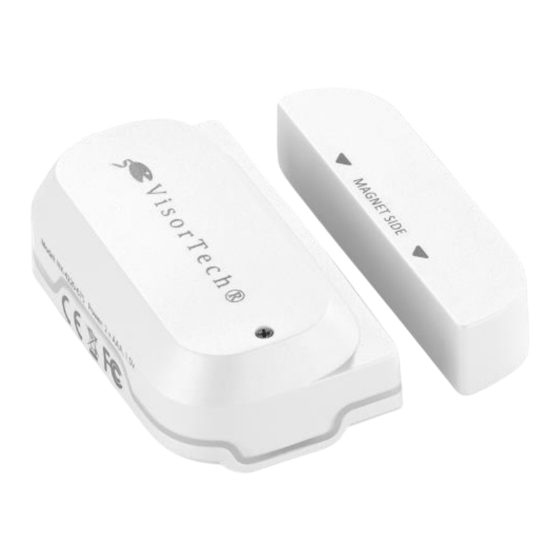
Produktdetails 1. Alarmmelder mit Kontaktsensor 2. Magnet-Kontakt VisorTech– www.visor-tech.de... -
Seite 10: Inbetriebnahme
1. Suchen Sie im Google Play Store (Android) oder im App Store (iOS) nach der App „HSS-1 by Visor-Tech“ und installieren Sie diese auf Ihrem Mobilgerät. 2. Öffnen Sie die App. 3. Gestatten Sie das Senden von Mitteilungen. 4. Tippen sie auf Registrieren, um ein Benutzerkonto anzulegen. Android VisorTech– www.visor-tech.de... - Seite 11 9. Klicken Sie auf den Bestätigungslink in der Email, um Ihr Konto zu aktivieren. Sie werden zu einer Webseite geleitet. HINWEIS: Der Bestätigungslink ist zwei Tage lang gültig. 10. Geben Sie den angezeigten Bestätigungscode ein und tippen Sie auf Senden. VisorTech– www.visor-tech.de...
- Seite 12 14. Nehmen Sie die obere Schale ab. 15. Legen Sie zwei Batterien des Typs AAA (Micro) in das Batteriefach ein. Beachten Sie dabei die Angaben zur Polarität am Boden des Batteriefachs. 16. Verbinden Sie den Micro-USB-Stecker des Synchronisations-Kabels mit dem freigelegten Micro- VisorTech– www.visor-tech.de...
- Seite 13 17. Tippen Sie in der App auf Einstellungen, um das Einstellungsmenü aufzurufen. Android 18. Tippen Sie auf Gerät hinzufügen / WiFi-Option. 19. Überprüfen Sie die Einstellungen Ihres Routers. Sie benötigen die SSID und das WLAN-Passwort. 20. Begeben Sie sich in die Nähe Ihres Routers. VisorTech– www.visor-tech.de...
- Seite 14 22. Geben Sie die SSID Ihres Routers und das Passwort Ihres WLAN-Netzwerks ein. Tippen Sie dann auf mit neuem Gerät verbinden. Android 23. Die Verbindung (Paarung) der Geräte kann bis zu einer Minute dauern. Wird diese Zeitspanne überschritten folgt VisorTech– www.visor-tech.de...
- Seite 15 29. Setzen Sie die obere Schale wieder passend auf. Setzen Sie die Batteriefach-Schraube ein und drehen Sie sie zu. 30. Bringen Sie Alarmmelder und Magnet-Kontakt mithilfe der Klebeflächen möglichst weit oben an Tür oder Fenster an. HINWEIS: Sie können bis zu 100 Sensoren in der App anmelden. VisorTech– www.visor-tech.de...
-
Seite 16: App
1. Geben Sie Emailadresse und Passwort ein und tippen Sie auf Login. HINWEIS: Tippen Sie auf Erinnere dich an mich, wenn die App sich Ihre Emailadresse merken soll. Dadurch müssen Sie bei späteren Anmeldungen nur noch Ihr Passwort eingeben. VisorTech– www.visor-tech.de... -
Seite 17: Startseite
Startseite Nach der Anmeldung gelangen Sie zur Startseite. Tippen Sie auf ein Menü, um es aufzurufen. Android VisorTech– www.visor-tech.de... -
Seite 18: Sicherheits-Sensoren
Tippen Sie auf der Startseite auf folgendes Symbol, um das Sicherheits-Sensoren-Menü aufzurufen: Es stehen drei Tabs zur Auswahl. Das aktuelle Tab-Symbol ist unten farbig. Modus Sensoren Raumplan Beim Aufrufen des Sicherheits-Sensoren-Menüs wird automatisch der erste Tab geöffnet (Modus). VisorTech– www.visor-tech.de... - Seite 19 Modus Tippen Sie im Sicherheits-Sensoren-Menü unten auf folgendes Symbol, um den Modus-Menü aufzurufen: Ihnen stehen vier Modi zu Verfügung: Android VisorTech– www.visor-tech.de...
-
Seite 20: Alarm
Signal. Tippen Sie auf folgendes Symbol, um den Alarm-Modus zu aktivieren: Sicherheit Im Sicherheits-Modus erhalten Sie eine Alarm-Nachricht, gleichzeitig ertönt ein längeres akustisches Signal. Tippen Sie auf folgendes Symbol, um den Sicherheits- Modus zu aktivieren: VisorTech– www.visor-tech.de... -
Seite 21: Lautlos
Lautstärke-Einstellung Ihres Mobilgeräts. Sie erhalten aber weiterhin Alarm-Nachrichten. Tippen Sie auf folgendes Symbol, um den Lautlos-Modus zu aktivieren: Deaktiviert Im Deaktiviert-Modus erhalten Sie keine Alarm-Nachrichten oder –Signale. Tippen Sie auf folgendes Symbol, um den Sensor zu deaktivieren: VisorTech– www.visor-tech.de... -
Seite 22: Sensoren
Sensoren Tippen Sie unten auf folgendes Symbol, um den Sensor- Tab aufzurufen: Android HINWEIS: Sensoren, bei denen ein Alarm ausgelöst wurde, blinken rot. VisorTech– www.visor-tech.de... -
Seite 23: Alarm-Nachricht-Historie
1. Tippen Sie oben rechts auf folgendes Symbol: 2. Tippen Sie auf den Sensor, den teilen möchten. 3. Tippen Sie oben rechts auf folgendes Symbol: 4. Geben Sie die Emailadresse des Empfängers ein und tippen Sie auf teilen. VisorTech– www.visor-tech.de... -
Seite 24: Sensor-Bezeichnung Ändern
1. Rufen Sie die Alarm-Nachricht-Historie des Sensors auf. Android 2. Tippen Sie auf die Sensor-Bezeichnung unter dem Sensor-Symbol. 3. Löschen Sie den alten Namen (Standard: NX4221) und geben Sie einen neuen ein (z.B. Standort des Alarmmelders). 4. Tippen Sie auf speichern. VisorTech– www.visor-tech.de... -
Seite 25: Aktualisieren
Sie nach links. Tippen Sie dann auf Löschen. Der Sensor wird aus der App entfernt. Android: Tippen Sie länger auf den entsprechenden Sensor. Ein Meldefenster erscheint. Tippen Sie auf OK, um den Sensor aus der App zu entfernen. VisorTech– www.visor-tech.de... -
Seite 26: Raumplan
Raumplan Tippen Sie unten auf folgendes Symbol, um den Raumplan- Tab aufzurufen: Android Tippen Sie auf das gewünschte Stockwerk, um dessen Raumplan anzuzeigen. VisorTech– www.visor-tech.de... -
Seite 27: Raumplan Erstellen
5. Tippen Sie auf das Quadrat, in dem sich das Symbol befindet und ziehen Sie das Symbol an die gewünschte Stelle bzw. auf das gewünschte Quadrat. 6. Tippen Sie oben links auf folgendes Symbol, um zur Raumplan-Seite zurückzukehren und die Änderungen zu speichern: VisorTech– www.visor-tech.de... -
Seite 28: Stockwerk Hinzufügen
Fügen Sie weitere Stockwerke/Raumpläne hinzu. 1. Tippen Sie auf der Raumplan-Seite oben rechts auf folgendes Symbol, um ein weiteres Stockwerk bzw. einen weiteren Raumplan hinzuzufügen: 2. Geben Sie eine Bezeichnung für den neuen (leeren) Raumplan ein und tippen Sie auf OK. VisorTech– www.visor-tech.de... -
Seite 29: Sensor Hinzufügen
Sie auf den Sensor, den Sie hinzufügen möchten. 3. Tippen Sie auf das Sensor-Symbol und ziehen Sie es an die gewünschte Stelle im Raumplan: 4. Tippen Sie auf folgendes Symbol oben rechts, um den Sensor ein- oder auszuschalten: VisorTech– www.visor-tech.de... -
Seite 30: Sensor Entfernen
Sensor entfernen Tippen Sie auf den entsprechenden Sensor und ziehen Sie ihn rechts unten auf folgendes Symbol: VisorTech– www.visor-tech.de... -
Seite 31: Einstellungen
Einstellungen Tippen sie auf der Startseite unten auf Einstellungen, um das Einstellungsmenü aufzurufen. Android Ausloggen Tippen Sie auf Ihre Emailadresse und bestätigen Sie mit OK, um sich auszuloggen. VisorTech– www.visor-tech.de... -
Seite 32: Passwort Ändern
Sensoren aufgeführt, die über Ihre Benutzer- Emailadresse mit Ihnen geteilt wurden. 2. Der Sensor wird in der Liste aufgeführt. Sollte dies nicht der Fall sein, tippen Sie oben rechts auf folgendes Symbol, um die Liste zu aktualisieren: VisorTech– www.visor-tech.de... - Seite 33 Updates Tippen sie auf den Menüpunkt Prüfe auf Updates. Ist die Software bereits aktuell erscheint eine entsprechende Meldung. Sprache 1. Tippen Sie auf den Menüpunkt Sprache ändern. 2. Tippen Sie auf die gewünschte Sprache. Diese wird sofort übernommen. VisorTech– www.visor-tech.de...
- Seite 34 Tippen Sie auf den Menüpunkt AGB, um die Allgmeinen Geschäftsbedingungen aufzurufen. Tippen Sie auf den Menüpunkt Datenschutz, um Informationen über den Datenschutz aufzurufen. Tippen Sie auf den Menüpunkt Impressum, um weitere Informationen (Rechtliches, Anbietererkennung) aufzurufen. Ganz unten finden Sie Ihre derzeitige App-Version. VisorTech– www.visor-tech.de...
-
Seite 35: Technische Daten
Technische Daten Stromversorgung 2x Batterie Typ AAA Laufzeit im Standby bis zu 1 Jahr Maße 66 x 52 x 18 mm Gewicht (mit Batterien) 50 g VisorTech– www.visor-tech.de... - Seite 36 Kundenservice: 07631 / 360 - 350 Importiert von: PEARL.GmbH | PEARL-Straße 1–3 | D-79426 Buggingen © REV1 – 10.03.2016 – BS//MF...
- Seite 38 VisorTech– www.visortech.fr...