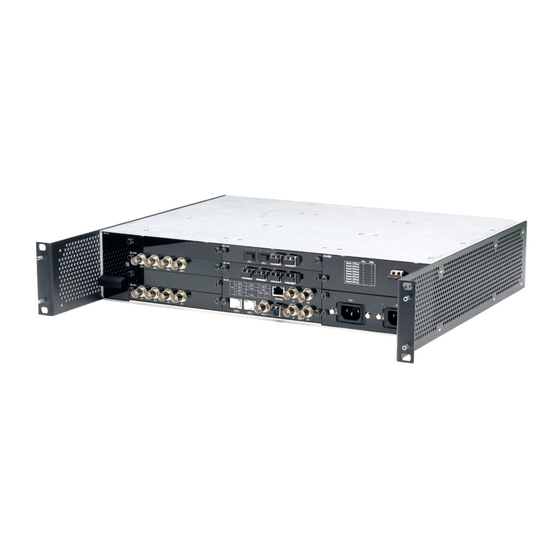
Riedel MediorNet Benutzerhandbuch
Inhaltsverzeichnis
Inhaltsverzeichnis

Verwandte Anleitungen für Riedel MediorNet


Inhaltszusammenfassung für Riedel MediorNet
- Seite 1 MediorNet Benutzerhandbuch...
- Seite 2 Dieses Handbuch ist urheberrechtlich geschützt. Das Kopieren, Vervielfältigen, Übersetzen oder Umsetzen in irgendein elektronisches Medium oder maschinell lesbare Form im Ganzen oder in Teilen ohne vorherige schriftliche Genehmigung von Riedel ist nicht gestattet. Riedel übernimmt keine Gewähr für die Richtigkeit des Inhalts dieses Handbuchs. Die Rechte an anderen in diesem Handbuch erwähnten Marken- und Produktnamen liegen bei ihren...
-
Seite 3: Inhaltsverzeichnis
MediorWorks Vor dem Start ................................................77 Was wird benötigt? ................................................77 PC Anforderungen ................................................78 Starten der Anwendung MediorWorks vom MediorNet - System ................................................78 Starten der Anwendung MediorWorks vom Rechner ................................................80 How To................................................80 5.6.1 Starten des Systems .............................................. - Seite 4 MediorNet Benutzerhandbuch 1.14.0 5.7.3 Construction / Production - M ode .............................................. 98 5.7.4 Re-routing Priorität .............................................. 99 5.7.5 Unterstütze Baugruppen .............................................. 100 5.7.6 RockNet View .............................................. 101 5.7.7 CONFIGURATION - Fenster .............................................. 109 5.7.8 STATUS - Fenster .............................................. 197 5.7.9 CONNECTION OVERVIEW - Fenster ..............................................
-
Seite 5: Vorwort
Vorgabe seitens der Riedel Communications GmbH & Co. KG oder anderer Anbieter anzusehen. Die Riedel Communications GmbH & Co. KG übernimmt keinerlei Haftung für Schäden oder den Verlust von Daten, die durch die Verwendung der im vorliegenden Handbuch enthaltenen Informationen entstehen. -
Seite 6: Hinweise
Dieser Hinweis enthält generelle Informationen, die für ein einfacheres Arbeitsverständnis sorgen. Wartung Jegliche Wartung ist AUSSCHLIESSLICH von Riedel qualifiziertem Personal durchzuführen. Das System benötigt keinerlei Wartungsarbeiten, die durch den Benutzer auszuüben sind. Es darf kein offensichtlich beschädigtes Gerät in Betrieb genommen werden. - Seite 7 Die Lüftungsöffnungen des Baugruppenträgers dürfen zu keiner Zeit verschlossen werden. Dies ist auch bei einer Rack-Installation zu beachten. CE Deklaration der Konformität Die Konformität der MediorNet Geräte zu der EU-Richtlinie 2004 / 108 / EG Low - Voltage 2006 / 95 / EC...
- Seite 8 MediorNet Benutzerhandbuch 1.14.0 Laser Sicherheit Das MediorNet System unterliegt der Laserklasse 1M. Achtung Die zugängliche Laserstrahlung (Wellenlänge 302,5...4000nm) ist für das Auge ungefährlich, solange der Querschnitt nicht durch optische Instrumente (Lupen, Linsen, Teleskope) verkleinert wird! Vergleichbare Gefährdung wie bei Lasereinrichtungen der Klasse 1.
-
Seite 9: Package Version
MediorNet Benutzerhandbuch 1.14.0 1.2 Package Version Dieses Handbuch bezieht sich auf die Package Version: 1.14.x Das „x“ in der Firmware steht für eine Zahl zwischen 0 und 99 und zeigt die Bugfix Version an. Diese werden in den Release-Notes beschrieben. -
Seite 10: Über Mediornet
Signal Routing Signal Verarbeitung und Konvertierung in einer integrierten Echtzeit Netzwerklösung MediorNet ist nicht nur für die simple Punkt-zu-Punkt Verbindung konzipiert. Es bietet eine echte Netzwerklösung, in dem der Nutzer mit nur wenigen Maus-Klicks ein eingespeistes Signal zu einem oder mehreren Ausgängen senden kann. - Seite 11 MediorNet Benutzerhandbuch 1.14.0 Abbildung 2: Übersicht der Topologie...
-
Seite 12: Mediornet-Modular
Die Kaltgerätestecker können, unabhängig von der restlichen Verkabelung des Systems, auf der Vorder- oder Rückseite vorhanden sein. Der MediorNet Baugruppenträger ist für die Montage in 19“-Racks mit 2HE ausgelegt. Der MediorNet Baugruppenträger kann mit bis zu 8 Interfaces bestückt werden. - Seite 13 MediorNet Benutzerhandbuch 1.14.0 Abbildung 4: MediorNet Baugruppenträger 2HE (Rückansicht) MediorNet Baugruppenträger Status LEDs Keine Prozessor-Karte bestückt oder Prozessor-Karte defekt Status OK Nicht verwendet Nicht verwendet 12VDC Spannung OK keine Spannung vorhanden Abbildung 5: MediorNet Baugruppenträger 2HE Luftström ung (Sicht von oben)
-
Seite 14: Mn-Psu
MediorNet Benutzerhandbuch 1.14.0 2.1 MN-PSU Der MediorNet Baugruppenträger 2HE hat rechts unten zwei Slots für die Spannungsversorgung (PSU). Es wird empfohlen, beide PSU an zwei unterschiedlich abgesicherten Steckdosen zu betreiben. Bei der PSUF befindet sich die Kaltgerätebuchse an der Vorderseite und bei der PSUR auf der Rückseite des MediorNet Baugruppenträgers. -
Seite 15: Mn-Fan
Luftkühlung des Gerätes sicherstellt. Dieser befindet sich auf er linken Seite des Frames. Ein Betrieb ohne Lüfter ist nicht möglich! Die Lüfter dürfen nicht ohne Filter betrieben werden. Benutzen Sie nur original Riedel Filter, da diese feuerfest sind und den benötigten Luftstrom garantieren. -
Seite 16: Mn-Xss
MediorNet Benutzerhandbuch 1.14.0 2.3 MN-XSS Die MN-XSS Prozessorkarte ist der Kern des MediorNet Baugruppenträgers. Sie zeigt den Status aller im System bestückten Baugruppen über LEDs an. Die Prozessorkarte kann nur im Slot 2&4 eingesetzt werden. Auf der Prozessorkarte sind folgende Standard-Schnittstellen vorhanden: 1 x 100BaseT Ethernet Verbindung zum Konfigurations-PC oder externen Router 1 x 1000BaseT Gigabit Ethernet für PC Netzwerke (transparent tunneling) - Seite 17 MediorNet Benutzerhandbuch 1.14.0 CONFIG Port Die CONFIG Buchse dient zur Konfiguration des MediorNet Netzwerks. Dazu reicht es aus, wenn ein MediorNet Baugruppenträger mit einem PC verbunden wird. Alle im MediorNet Netzwerk angeschlossenen Baugruppenträger werden über die optische Verbindung erkannt und konfiguriert. Für die Verbindung zwischen der Prozessor-Karte und einem PC oder einem Netzwerk-Switch, wird ein Standard-Netzwerkkabel (1:1) benötigt.
- Seite 18 ARTIST Panel Ports Die ARTIST Buchsen werden zur Herstellung einer Verbindung zwischen Artist-Panels und dem MediorNet Baugruppenträger benötigt. An jeder MN-XSS können 2 Artist-Panels angeschlossen werden - eins über CAT5, das andere über BNC. Um eine Verbindung zu einem Artist-Mainframe zu erstellen, wird von der CAT5-108 G2 RC ein Crossover-Kabel an den ARTIST1-Port der MN-XSS gesteckt.
- Seite 19 Abbildung 18: MN-XSS MADI 2 IN & OUT Port BNC Pinbelegung SYNC IN & SYNC OUT Ports Die SYNC IN und SYNC OUT Ports werden dazu verwendet, das MediorNet System auf ein externen Takt zu synchronisieren oder den Synchrontakt des MediorNet für ein externes Gerät zu nutzen. MediorNet kann eine Vielzahl von Sync-Formaten generieren.
-
Seite 20: Mn-Lnkx
Positionen gesteckt werden: 1, 5, 6, 7, 9 und 10. Abbildung 20: MN-LNK2 (Draufsicht) Abbildung 21: MN-LNK2 (Frontplatte) Es wird empfohlen, original Riedel SFP Transceiver in Verbindung mit der MN-LNK2 Karte zu verwenden. Eine Übersicht aller Status Anzeigen ist im Kapitel Status LEDs... -
Seite 21: Mn-Lnk4
SFP-Einschübe (3 und 4) unterstützt. Abbildung 22: MN-LNK4 (Draufsicht) Abbildung 23: MN-LNK4 (Frontplatte) Es wird empfohlen, original Riedel SFP Transceiver in Verbindung mit der MN-LNK4 Karte zu verwenden. Eine Übersicht aller Status Anzeigen ist im Kapitel Status LEDs... -
Seite 22: M N-Lnk8-Cw Dm (80)
2.4.3 MN-LNK8-CWDM(80) Die MN-LNK8-CWDM Baugruppe unterstützt integriertes CWDM Multiplexing/Demultiplexing. Sie multiplext 4 interne MediorNet 4.25Gbit/s Signale plus vier externe Glasfaser-Signale, die über LC-Kupplungen aufgesteckt werden können. Diese werden auf eine einzige Duplex-Singlemode Glasfaser gemultiplext und können über LC-Verbinder abgegriffen werden. -
Seite 23: Mn-Lnk8-Cwdm(80)-H
MN-LNK8-CWDM(80)-H Die MN-LNK8-CWDM-H Baugruppe unterstützt integriertes CWDM Multiplexing/Demultiplexing. Sie multiplext 4 interne MediorNet 4.25Gbit/s Signale plus vier externe Glasfaser-Signale, die über LC- Kupplungen aufgesteckt werden können. Diese werden auf eine einzige Duplex-Singlemode Glasfaser gemultiplext und können über LC-Verbinder abgegriffen werden. -
Seite 24: Mn-Lnk10-Cwdm
MN-LNK10-CWDM Die MN-LNK10 CWDM Baugruppe unterstützt integriertes CWDM Multiplexing/Demultiplexing. Sie multiplext acht interne MediorNet 4.25Gbit/s Signale plus zwei externe Glasfaser-Signale, die über LC-Kupplungen aufgesteckt werden können. Diese werden auf eine einzige Duplex-Singlemode Glasfaser gemultiplext und können über LC-Verbinder abgegriffen werden. -
Seite 25: Mn-Lnk18-Cwdm
MN-LNK18-CWDM Die MN-LNK18 CWDM Baugruppe unterstützt integriertes CWDM Multiplexing/De-multiplexing. Sie multiplext acht interne MediorNet 4.25Gbit/s Signale plus bis zu zehn weitere (bereits multiplexte) externe Glasfaser- Signale, die über eine LC-Kupplung aufgesteckt werden können. Alle Wellenlängen, insgesamt bis zu 76.5Gbit/s, werden auf eine einzige Duplex-Singlemode Glasfaser gemultiplext und können über LC- Verbinder abgegriffen werden. -
Seite 26: Media Cards
Anforderungen konfiguriert werden. Verschiedene Media-Karten unterstützen unterschiedliche Video Standards, on-board Signal-Verarbeitung und Konvertierung. Dies reduziert das Portfolio der Karten auf ein Minimum. Signal Standards und Konvertierungsmöglichkeiten können über Software Updates erweitert werden. Dies macht die MediorNet Hardware zu einer sicheren Investition für zukünftige Entwicklungen. 2.5.1 MN-HD-4I Die MN-HD-4I Baugruppe stellt vier BNC-Eingänge zur Verfügung, an den vier HD/SD-SDI / ASI oder zwei 3G-... -
Seite 27: Mn-Hd-4O
MediorNet Benutzerhandbuch 1.14.0 2.5.2 MN-HD-4O Die MN-HD-4O Baugruppe stellt vier BNC-Ausgänge zur Verfügung, an den vier HD/SD-SDI / ASI oder zwei 3G- SDI Videosignale ausgegeben werden können. Jeder Ausgang arbeitet unabhängig voneinander und bietet verschiedene Funktionen wie z.B. Format-Detection, Frame-Sync und Embedder Möglichkeiten. -
Seite 28: Mn-Hdo-4Io
MediorNet Benutzerhandbuch 1.14.0 2.5.3 MN-HDO-4IO Die MN-HDO-4IO Baugruppe stellt vier SFP-Ein-/Ausgänge zur Verfügung, an den vier 3G/HD/SD-SDI/ASI Videoquellen/Senken angeschlossen werden können. Jeder Ein-/Ausgang arbeitet unabhängig voneinander und bietet verschiedene Funktionen wie z.B. Format-Detection, Frame-Sync und Audio (De-)Embedder Möglichkeiten. Die MN-HDO-4IO Baugruppe muss in einem 2xHigh-Speed Slot bestückt werden. Sie benötigt einen Slot und kann in folgende Positionen gesteckt werden: 1, 5, 6, 7, 9 und 10. -
Seite 29: M N-Hd-6
MediorNet Benutzerhandbuch 1.14.0 2.5.4 MN-HD-6 Die MN-HD-6 Baugruppe stellt 6 BNC-Buchsen zur Verfügung und unterstützt HD/SD-SDI / ASI oder zwei 3G- SDI Videosignale. Die beiden linken Buchsen sind Signal-Eingänge, die zwei mittleren sind Signal-Ausgänge und die beiden rechten Buchsen können unabhängig voneinander in der MediorWorks Software als Ein- oder Ausgang konfiguriert werden. -
Seite 30: M N-Hdp-6
Konvertierung und QUAD-Split Videoausgabe. Die MN-HDP-6 Baugruppe muss in einem 2xHigh-Speed Slot bestückt werden. Sie benötigt einen Slot und kann in folgende Positionen gesteckt werden: 1, 5, 6, 7, 9 und 10. Ein MediorNet-Modular Baugruppenträger kann mit maximal 3 MN-HDP-6 Baugruppen bestückt werden. Abbildung 43: MN-HDP-6 (Draufsicht) Abbildung 44: MN-HDP-6 (Frontplatte) Z = 75 Ω... -
Seite 31: Mn-Ma2-Eo
MediorNet Benutzerhandbuch 1.14.0 2.5.6 MN-MA2-EO Die MN-MA2-EO Baugruppe unterstützt eine elektrische MADI Schnittstelle über 2 BNC Buchsen, sowie eine optische MADI Schnittstelle über ein SFP Modul für 2x64 Audio Kanäle. Die MN-MA2-EO Baugruppe benötigt einen Low-Speed Slot und kann somit in Positionen 3 und 8 gesteckt werden. -
Seite 32: Mn-Rn300
2.5.7 MN-RN300 Die MN-RN300 Baugruppe unterstützt einen CAT5 up-link und einen CAT5 down-link zum Riedel RockNet Digital Audio Netzwerk und ermöglicht einen Audio-breakout von bis zu 128 Kanälen. RockNet ist ein redundantes CAT5 Ring Audio Netzwerk und bietet eine state-of-the-art Schnittstelle zum MediorNet Netzwerk. - Seite 33 MediorNet Benutzerhandbuch 1.14.0 NETWORK Port Signal Standard Farbe ETHTX + Orange/Weiß ETHTX - Orange ETHRX + Grün/Weiß Blau Blau/Weiß ETHRX - Grün Braun/Weiß Braun Abbildung 51: MN-RN300 RockNet NETWORK Port RJ-45 Pinbelegung USB Port Signal Standard Farbe Weiß Grün Schwarz...
- Seite 34 MediorNet Benutzerhandbuch 1.14.0 LINK IN Port Signal Standard Farbe LNKI_TX0 + Orange/Weiß LNKI_TX0 - Orange LNKI_RX0 + Grün/Weiß LNKI_TX1 + Blau LNKI_TX1 - Blau/Weiß LNKI_RX0 - Grün LNKI_RX1 + Braun/Weiß LNKI_RX1 - Braun Abbildung 53: MN-RN300 RockNet LINK IN Port RJ-45 Pinbelegung...
-
Seite 35: Mn-Mbp
Zwei 1:1 Kabel mit HDsub44-Stecker auf HDsub44-Buchse werden benötigt, um die Verbindung zu einer MIO-E oder MN-MIO-T Baugruppe im MediorNet System herzustellen. Die Kabel sind jeweils mit männlich/ weiblich Steckern versehen, um ein Verwechseln der Anschlüsse zu verhindern. Abbildung 55: MN-MBP (Draufsicht) Abbildung 56: MN-MBP (Frontplatte) - Seite 36 MediorNet Benutzerhandbuch 1.14.0 GPI Input Port Signal Signal GP-IN1-P GP-IN1-N GP-IN2-P GP-IN2-N GP-IN3-P GP-IN3-N GP-IN4-P GP-IN4-N GP-IN5-P GP-IN5-N GP-IN6-P GP-IN6-N GP-IN7-P GP-IN7-N GP-IN8-P GP-IN8-N GP-IN9-P GP-IN9-N GP-IN10-P GP-IN10-N GP-IN11-P GP-IN11-N GP-IN12-P GP-IN12-N weiblich Abbildung 57: MN-MBP GPI Input Port Sub-D-25 weiblich Pinbelegung...
- Seite 37 MediorNet Benutzerhandbuch 1.14.0 GPI Output Port Signal Signal GP-OUT1-P GP-OUT1-N GP-OUT2-P GP-OUT2-N GP-OUT3-P GP-OUT3-N GP-OUT4-P GP-OUT4-N GP-OUT5-P GP-OUT5-N GP-OUT6-P GP-OUT6-N GP-OUT7-P GP-OUT7-N GP-OUT8-P GP-OUT8-N GP-OUT9-P GP-OUT9-N GP-OUT10-P GP-OUT10-N GP-OUT11-P GP-OUT11-N GP-OUT12-P GP-OUT12-N m ännlich Abbildung 59: MN-MBP GPI Output Port Sub-D-25 m ännlich Pinbelegung...
- Seite 38 MediorNet Benutzerhandbuch 1.14.0 SERIAL Port Signal RS422-TX-N RS422-RX-P RS422-TX-P RS422-RX-N weiblich Abbildung 61: MN-MBP Serial 1...4 Port Sub-D-9 weiblich Pinbelegung RS 422-RX-P RS xx - RX 160R RS xx - TX RS 422-RX-N RS 422-TX-N RS 422-TX-P Abbildung 62: MN-MBP Serial Port Schaltbild...
- Seite 39 MediorNet Benutzerhandbuch 1.14.0 AES Port Signal Standard Farbe AES-RX-P Orange/Weiß AES-RX-N Orange AES-TX-P Grün/Weiß Blau Blau/Weiß AES-TX-N Grün Braun/Weiß Braun Abbildung 63: MN-MBP AES Port RJ-45 Pinbelegung RE_N AES-x-RX-P AES-x_RX_RX AES-x_RX_N AES-x_RX_TX RE_N AES-x-TX-P AES-x_TX_RX AES-x_TX_N AES-x_TX_TX Abbildung 64: MN-MBP AES Port Schaltbild Die Schaltung befindet sich auf der MN-MIO(-E/-T).
- Seite 40 MediorNet Benutzerhandbuch 1.14.0 AIO Port Signal Standard Farbe Orange/Weiß Orange Grün/Weiß AIO-RX-P Blau AIO-RX-N Blau/Weiß Grün AIO-TX-P Braun/Weiß AIO-TX-N Braun Abbildung 65: MN-MBP AIO Port RJ-45 Pinbelegung AIO-x-RX-P AIO-x-RX-N MIO-T placement MIO-E placement AIO-x-TX-P AIO-x-TX-N Abbildung 66: MN-MBP AIO Port Schaltbild Die Schaltung befindet sich auf der MN-MIO(-E/-T).
- Seite 41 MediorNet Benutzerhandbuch 1.14.0 CON Port Signal Signal Signal AIO-8-RX-P AIO-8-TX-P AIO-8-TX-N AIO-8-RX-N AIO-7-RX-P AIO-7-RX-N AIO-6-TX-P AIO-7-TX-N AIO-7-TX-P AIO-6-TX-N AIO-6-RX-N AIO-6-RX-P AIO-5-RX-P AIO-5-TX-P AIO-5-TX-N AIO-5-RX-N Reserviert Reserviert Reserviert Reserviert Reserviert AES-8-RX-P Reserviert AES-8-TX-N AES-8-RX-N AES-8-TX-P AES-7-RX-P AES-6-TX-P AES-7-RX-N AES-7-TX-N AES-6-TX-N AES-7-TX-P...
-
Seite 42: Mn-Mio-E
MediorNet Benutzerhandbuch 1.14.0 2.5.9 MN-MIO-E Die MN-MIO-E Baugruppe stellt die Verbindung zum Multi Breakout Panel (MN-MBP) her. Die Signalauskopplung aus der MN-MIO Karte hängt von der Kartenversion (-E oder –T) ab und erfolgt entweder elektronisch oder über Transformatoren. Auf dieser Karte werden die Signale elektronisch ausgekoppelt. - Seite 43 MediorNet Benutzerhandbuch 1.14.0 CON Port Signal Signal Signal AIO-8-RX-P AIO-8-TX-P AIO-8-TX-N AIO-8-RX-N AIO-7-RX-P AIO-7-RX-N AIO-6-TX-P AIO-7-TX-N AIO-7-TX-P AIO-6-TX-N AIO-6-RX-N AIO-6-RX-P AIO-5-RX-P AIO-5-TX-P AIO-5-TX-N AIO-5-RX-N Reserviert Reserviert Reserviert Reserviert Reserviert AES-8-RX-P Reserviert AES-8-TX-N AES-8-RX-N AES-8-TX-P AES-7-RX-P AES-6-TX-P AES-7-RX-N AES-7-TX-N AES-6-TX-N AES-7-TX-P...
-
Seite 44: Mn-Mio-T
MediorNet Benutzerhandbuch 1.14.0 2.5.10 MN-MIO-T Die MN-MIO-T Baugruppe stellt die Verbindung zum Multi Breakout Panel (MN-MBP) her. Die Signalauskopplung aus der MN-MIO Karte hängt von der Kartenversion (-E oder –T) ab und erfolgt entweder elektronisch oder über Transformatoren. Auf dieser Karte werden die Signale über einen Trafo ausgekoppelt. -
Seite 45: Mn-Eth6
MediorNet Benutzerhandbuch 1.14.0 2.5.11 MN-ETH6 Die Baugruppe MN-ETH6 stellt sechs SFP Einschübe zur Verfügung, über diese ein Ethernet Netzwerk transparent getunnelt werden kann. Für die elektrische Verbindung zu einem PC oder einem Switch wird ein Standard-Netzwerkkabel (1:1) benötigt. Die Buchse ist 1 GBit full-duplex kompatibel. -
Seite 46: M N-Gv-2
MediorNet Benutzerhandbuch 1.14.0 2.5.12 MN-GV-2 Die MN-GV-2 Baugruppe stellt zwei SFP-Ports zur Verbindung zu Grass Valley Kameras oder Grass Valley Basisstationen zur Verfügung. Die MN-GV-2 Baugruppe muss in einem 2xHigh-Speed Slot bestückt werden. Sie benötigt einen Slot und kann in folgende Positionen gesteckt werden: 1, 5, 6, 7, 9 und 10. -
Seite 47: Status Leds
MediorNet Benutzerhandbuch 1.14.0 2.6 Status LEDs Die Bedeutung der Status LEDs der MediorNet Karten ist nachfolgend aufgelistet: Die MN-MIO-E & MN-MIO-T Baugruppe, sowie das MN-MBP haben keine Status LEDs. MN-XSS Fehler Grün Orange Lüfter erreicht nicht die volle Drehzahl Prozessorkarte nicht aktiv... - Seite 48 Sync Slave Sample Rate Sample Rate MN-ETH6 SFP Status (links) SFP Activity (rechts) Gestörte MediorNet Verbindung vorhanden Grün Ethernet Verbindung ok Aktive MediorNet Verbindung vorhanden Keine Verbindung / Kein SFP gesteckt Keine Verbindung / Kein SFP gesteckt Beim Einstecken eines SFPs sind beide LEDs orange bis das SFP komplett konfiguriert ist...
- Seite 49 MediorNet Benutzerhandbuch 1.14.0 MN-GV-2 SFP Status (left) SFP (right) ungültiges Eingangssignal reserviert für zukünftige Anwendungen Grün gültiges Eingangssignal kein Eingangssignal MN-LNKx Die Status LEDs sind für alle Versionen der Link-Karten gültig. SFP Status (links) SFP Activity (rechts) Verbindung aktiv, optischer Eingangs-Pegel Verbindung fehlerhaft am SFP außerhalb der Spezifikation...
-
Seite 50: Mediornet-Compact
Der Kaltgerätestecker kann auf der Vorder- oder Rückseite angeschlossen und mit einem Schalter ausgewählt werden. Das MediorNet-COMPACT kann in einem 19"-Rack mit 3HE installiert werden. Die 4 Gummifüße auf der Geräterückseite können auch zur Aufstellung auf dem Boden genutzt werden. -
Seite 51: Spannungsversorgung
MediorNet Benutzerhandbuch 1.14.0 Abbildung 80: MN-COMPACT-PRO (Rückansicht) Spannungsversorgung Die COMPACT Geräte sind mit einem internen Netzspannungs-Netzteil und zwei IEC-Buchsen ausgestattet. Eine IEC-Buchse befindet sich auf der Vorderseite ( Power-A ), die andere auf der Rückseite ( Power-B ). Mit einem Schalter auf der Rückseite kann der gewünschte Eingang ausgewählt werden. - Seite 52 MN-COMPACT-PLUS und -PRO unterstützen einen CAT5 up-link und einen CAT5 down-link zum Riedel RockNet Digital Audio Netzwerk und ermöglicht einen Audio-breakout von bis zu 128 Kanälen. RockNet ist ein redundantes CAT5 Ring Audio Netzwerk und bietet eine state-of-the-art Schnittstelle zum MediorNet Netzwerk.
- Seite 53 MediorNet Benutzerhandbuch 1.14.0 Display MN-COMPACT-PRO ist mit meinem OLED Display ausgestattet, indem auf der linken und rechten Seite ein Taster integriert ist. Zusätzlich befindet sich rechts neben dem Display ein Drehregler mit integriertem Drucktaster. Durch das Display können schnell und einfach folgende grundlegende Informationen abgerufen...
- Seite 54 MediorNet Benutzerhandbuch 1.14.0 Die Navigation durch das Display-Menü ist in folgender Tabelle und Abbildung aufgeführt. Aktion aktuelle Reaktion Menüebene Drehung des Hauptmenü Sprung zum nächsten Menüpunkt Drehreglers rx power Auswahl des High-Speed Links (1 - 12) in usage out usage IP-Adresse Ändern des eingeklammerten Wertes...
- Seite 55 MediorNet Benutzerhandbuch 1.14.0 rx power 1: -11.5 rx power 2: -17.5 rx power 11: -21.0 rx power 12: 0.2 rx power min:-19.9 min:-19.9 min:-19.9 min:-19.9 max: 0.9 max: 0.9 max: 0.9 max: 0.9 -11.5 -17.5 -21.0 min:-19.9 min:-19.9 min:-19.9 min:-19.9 max: 0.9...
-
Seite 56: Mn-Compact Ports
3.1 MN-COMPACT Ports CONFIG Port Die CONFIG Buchse dient zur Konfiguration des MediorNet Netzwerks. Dazu reicht es aus, wenn ein MediorNet Gerät mit einem PC verbunden wird. Alle im MediorNet Netzwerk angeschlossenen Geräte werden über die optische Verbindung erkannt und konfiguriert. Der CONFIG Port ist 100Base-T kompatibel. - Seite 57 AES Port MN-COMPACT-PRO stellt 4 (BASIC/PLUS: 2) AES Buchsen zur Verfügung, die zur Herstellung einer Verbindung zwischen Artist-Panels und dem MediorNet System benötigt werden. Es können jedoch auch AES Signale an den Port angeschlossen werden. Um eine Verbindung zu einem Artist-Mainframe zu erstellen, wird von der CAT5-108 G2 RC ein Crossover-Kabel an den AES-Port des MN-COMPACT gesteckt.
- Seite 58 Abbildung 88: SFP (Frontansicht, Draufsicht) SYNC IN & SYNC OUT Ports Die SYNC IN und SYNC OUT Ports werden dazu verwendet, das MediorNet System auf einen externen Takt zu synchronisieren oder den Synchrontakt des MediorNet für ein externes Gerät zu nutzen.
- Seite 59 MediorNet Benutzerhandbuch 1.14.0 DISPLAY Port MN-COMPACT stellt 2 DISPLAYPORTs zur Verfügung, an denen 3G/HD/SD-SDI Videosignale ausgegeben werden können. Beim MN-COMPACT- BASIC und -PLUS arbeiten beide Ausgänge unabhängig voneinander. Beim MN-COMPACT-PRO werden an den beiden DISPLAY Ports 1/2 die gleichen Signale wie an den SDI Out Ports 3/4 ausgegeben.
- Seite 60 MediorNet Benutzerhandbuch 1.14.0 GPI Port MN-COMPACT-PRO stellt 1 Sub-D-25 Buchse mit 10 GPI Kanälen zur Verfügung. Jeder einzelne Port kann individuell als Ein- oder Ausgang konfiguriert werden. Signal Signal GPI-01-P GPI-01-N GPI-02-P GPI-02-N GPI-03-P GPI-03-N GPI-04-P GPI-04-N GPI-05-P GPI-05-N GPI-06-P...
- Seite 61 MediorNet Benutzerhandbuch 1.14.0 SERIAL Port MN-COMPACT-PRO stellt 2 (BASIC/PLUS: 1) Serial Ports zur Verfügung. Jeder Port kann individuell auf ein Protokoll konfiguriert werden (RS232 / 422 / 485). Bei RS485 wird nur der 4-Draht-Modus unterstützt. RS 232 RS 422 RS 485...
- Seite 62 MediorNet Benutzerhandbuch 1.14.0 RockNet USB Port Signal Standard Farbe Weiß Grün Schwarz Abbildung 97: MN-COMPACT RockNet USB Pinbelegung RockNet LINK IN & LINK OUT Port PUSH LINK IN LINK OUT Standard Farbe LNKI_TX0 + LNKI_RX0 + Orange/Weiß 1 2 3 4 5 6 7 8...
-
Seite 63: Compact-Fiber-Optionen
MediorNet Benutzerhandbuch 1.14.0 3.2 COMPACT-Fiber-Optionen Die Fiber-Optionen für MediorNet-COMPACT sind an folgenden Positionen (F1 - F6) auf der Vorderseite verfügbar. Zusätzlich besteht die Möglichkeit, 2 Stecker auf der Rückseite des MediorNet-COMPACT anzubringen (F7 - F8). Abbildung 99: MN-COMPACT Fiber-Option F1-F6 (Vorderseite) Abbildung 100: MN-COMPACT Fiber-Option F7-F8 (Rückseite) - Seite 64 MediorNet Benutzerhandbuch 1.14.0 8.5G Neutrik opticalCON QUAD 4 Fibers 2 HS Links 8.5GB Abbildung 102: 8.5G Neutrik opticalCON QUAD 4.25G Neutrik opticalCON DUO 2 Fibers 1 HS Link 4.25GB Abbildung 103: 4.25G Neutrik opticalCON DUO 8.5G Dual LC Duplex 4 Fibers 2 HS Links 8.5GB...
-
Seite 65: Compact-Erweiterungskarten
MediorNet Benutzerhandbuch 1.14.0 3.3 COMPACT-Erweiterungskarten Die Erweiterungskarten für MediorNet-COMPACT können in folgendem Slot eingefügt werden. Abbildung 106: MN-COMPACT-PRO Erweiterungskarten Slot (Frontansicht) Die COMPACT-Erweiterungskarten können vom Kunden ausgetauscht werden. Bitte beachten Sie, dass nach einem Tausch die Firmware aktualisiert werden muss. - Seite 66 Die MN-C-OPT-SDI-8I Option Karte bietet 8 Video Outputs über BNC. 4 Ausgänge unterstützen 3G/HD/SD-SDI/ASI Video Formate. 4 Ausgänge unterstützen HD/SD-SDI/ASI Video Formate. Diese Erweiterungskarte kann nur im MediorNet-COMPACT-PRO betrieben werden. Abbildung 108: MN-C-OPT-SDI-8O (Frontansicht) MN-C-OPT-SDI-4I4O Die MN-C-OPT-SDI-4I4O Option Karte bietet vier Eingänge und vier Ausgänge für Video Signale über BNC.
-
Seite 67: Status Leds
MediorNet Benutzerhandbuch 1.14.0 3.4 Status LEDs Die Bedeutung der MN-COMPACT Status LEDs ist nachfolgend aufgelistet: MN-COMPACT-System POWER A/B EXTERNAL DC Grün Keine Spannung Keine Spannung DC FAULT (Rückseite) Fehler Keine Spannung / Spannung OK SYNC MASTER FAN L/R Fehler Grün Gerät ist SYNC Master... - Seite 68 MediorNet Benutzerhandbuch 1.14.0 MN-COMPACT-RockNet Master SYNC COMM MN <-> RN Kommunikation Sample Rate Sample Rate Fehler Diskrepanz Diskrepanz Grün Gerät ist RN Synchronisation MN <-> RN SYNC Master Kommunikation Sample Rate Sample Rate aktiv aktiv Orange Gerät ist kein Synchronisation MN <->...
- Seite 69 MediorNet Benutzerhandbuch 1.14.0 MN-COMPACT-MADI SFP (links) SFP (rechts) gültiges MADI Eingangssignal, SFP Empfangsleistung zu niedrig/hoch Grün gültiges MADI Eingangssignal, gültiges Audiosignal, mindestens 1 AES3 Signal vorhanden mindestens 1 AES3 Signal vorhanden Orange kein gültiges MADI Eingangssignal kein gültiges Audiosignal MN-COMPACT-AES...
- Seite 70 MediorNet Benutzerhandbuch 1.14.0 MN-COMPACT-SYNC IN/OUT SYNC IN Status LED SYNC OUT Status LED Angesteckter SYNC ist ungültig Grün Angesteckter SYNC ist gültig SYNC OUT aktiv Orange Frame ist Sync Master und synchronisiert Kein Signal am Eingang SYNC OUT ist nicht aktiv...
-
Seite 71: Allgemeine Informationen
MediorNet Benutzerhandbuch 1.14.0 4 Allgemeine Informationen 4.1 Modular Baugruppen Informationen Temperatur- Baugruppe Gewicht Spannung Sicherung Anschlüsse bereich MN-XSS 620g 12VDC 2A, SMD -5°C – +40°C RJ45, SFP, BNC MN-FAN 570g 12VDC -5°C – +40°C MN-PSUR 760g 90-264V AC, -5°C – +40°C... -
Seite 72: Signallaufzeit
MediorNet Benutzerhandbuch 1.14.0 4.2 Signallaufzeit Video Latenz FSY On Min. 150 µs, Max. 1 Frame + 150 µs (System Synchronous) (abhängig von der Eingangsphase) FSY Off (System Synchronous) 500 µs Sync to Source (Asynchronous) Digitale Audio Latenz (Standard Latenz, ohne 500 µs... -
Seite 73: Unterstützte Formate
MediorNet Benutzerhandbuch 1.14.0 4.3 Unterstützte Formate Unterstütze Video-Signale Format Frames / Frequenz Standard Daten Rate [Mbit/s] 525i 59.94 SMPTE 259M-C 625i SMPTE 259M-C 720p 60 / 59.94 / 50 / 30 / 29.97 / 25 / 24 / 23.98 SMPTE 296M... -
Seite 74: Unterstütze Synchronisierungsformate
MediorNet Benutzerhandbuch 1.14.0 Unterstütze Synchronisierungsformate Sync Format Sync Format Blackburst NTSC TriLevel 1080i50 Blackburst TriLevel 1080p30 TriLevel 720p60 TriLevel 1080p29.97 TriLevel 720p59.94 TriLevel 1080p25 TriLevel 720p50 TriLevel 1080p24 TriLevel 720p30 (only at output) TriLevel 1080p23.98 TriLevel 720p29.97 (only at output) -
Seite 75: Verkabelung
MediorNet Benutzerhandbuch 1.14.0 4.4 Verkabelung Der MediorNet Baugruppenträger kann mechanisch auf zwei verschiedene Weisen eingesetzt werden: Verkabelung an der Front und Verkabelung im Rack. Im Auslieferungszustand sind die 19“ Befestigungslaschen so montiert, dass die Front des Baugruppenträgers in Richtung Benutzer zeigt. Bei dieser Montage kann die Verkabelung einfach und schnell durchgeführt und auch wieder geändert werden. -
Seite 76: Maximale Kabellänge
MN-ETH6 SFP * ETH-SM-1310-1Gbit/s 20 km 15 dB ETH-RJ45-1Gbit/s 100 m MN-GV-2 SFP * Finisar FTLF1424P2BCR 10 km 17 dB * von Riedel empfohlene SFP Transceiver (separat erhältlich) Alle Kabellängen können durch die Anzahl von Verbindern, Patchfeldern und Leitungs-Dämpfungen variieren. -
Seite 77: Mediorworks
MediorNet Benutzerhandbuch 1.14.0 5 MediorWorks Der Zugang, die Konfiguration und die komplette Kontrolle über das MediorNet System wird durch die auf Java basierende MediorWorks Software gewährleistet. Die Software wurde konzipiert, um einen schnellen und einfachen grafischen Zugang zu allen Funktionalitäten und einen kompletten Überblick über das gesamte System und dessen Zustand zu bekommen. -
Seite 78: Pc Anforderungen
Wenn Ihr PC mit einer Firewall ausgestattet ist, stellen Sie sicher, dass folgende Ports freigegeben sind: TCP/IP 1717, 1718 UDP 2008 Verbinden Sie Ihre freie Netzwerkkarte mit der CONFIG Buchse auf des MediorNet Gerätes. Abbildung 110: Frontansicht MN-XSS Abbildung 111: Frontansicht MN-COMPACT... - Seite 79 Im Auslieferungszustand ist die IP-Adresse eines Frames im Netzwerk 169.254.1.1 Abbildung 112: HTML Seite des MediorNet Mit einem Mausklick auf Download MediorWorks.jar ... können Sie die Anwendersoftware auf dem Rechner speichern und von dort aus mit einem Doppelklick starten.
-
Seite 80: Starten Der Anwendung Mediorworks Vom Rechner
Starten des Systems Verbinden Sie die MediorNet Spannungsversorgung (PSU) mit Netzspannung. Um eine Redundanz der Spannungsversorgung in einem MediorNet 2HE Frame sicher zu stellen wird empfohlen, dass beide PSU an unterschiedlichen Spannungsquellen angeschlossen werden. Je nach Ausführung der PSU befindet sich die Spannungsbuchse an der Vorder- oder auf der Rückseite des Gerätes. - Seite 81 MediorNet Benutzerhandbuch 1.14.0 Abbildung 114: Startansicht der Bediensoftware MediorWorks MediorWorks öffnet sich in der Standardeinstellung mit der CONNECTIONS Arbeitsfläche. Auf dieser Arbeitsfläche sind zwei Fenster vorhanden – der DEVICE BROWSER und das CONNECTIONS Fenster. Diese werden in den folgenden Kapiteln erläutert.
-
Seite 82: Mediorworks Struktur
MediorNet Benutzerhandbuch 1.14.0 5.6.2 MediorWorks Struktur In diesem Kapitel wird die Struktur von MediorWorks erläutert. Die einzelnen Positionen können auf Abbildung: Startansicht der Bediensoftware MediorWorks gefunden werden. Die Titelzeile der Bediensoftware zeigt neben dem Namen MediorWorks die Version der Software an. - Seite 83 Netzwerk übertragen werden soll. Im DESTINATION-Bereich wird die Senke des zu transportierenden Signals ausgewählt. In der linken Spalte ist der Name des lokal angeschlossenen Gerätes sowie von allen verbundenen MediorNet Geräten zu finden. Dieser wird im Auslieferungszustand aus der Hardware-Seriennummer des MediorNet Baugruppenträgers und dem angehangenen Text „_UNDEFINED_NAME“...
- Seite 84 MediorNet Benutzerhandbuch 1.14.0 CONNECTIONS - Fenster Abbildung 117: Connections Fenster In diesem Fenster werden alle erstellten Verbindungen aufgelistet. Um den Überblick zu wahren können im CONNECTION FILTER nur ausgewählte Signaltypen angezeigt werden (all, Video, Audio und Data). Der Filter kann zusätzlich mit einer Textsuche kombiniert werden. Es werden nur Verbindungen angezeigt, die im Verbindungsnamen den Suchtext enthalten.
-
Seite 85: Namensvergabe
MediorNet Benutzerhandbuch 1.14.0 5.6.3 Namensvergabe Im Auslieferungszustand wird der Name aus der Hardware-Seriennummer des MediorNet Baugruppenträgers generiert. Der Name des Gerätes, sowie der Karten und der einzelnen Anschlüsse, kann durch Doppelklick auf den Namen geändert werden. Namen können auch schnell und bequem wie folgt geändert werden: 1. -
Seite 86: Konfiguration Von Audio- / Videoformaten
MediorNet Benutzerhandbuch 1.14.0 5.6.4 Konfiguration von Audio- / Videoformaten Mit rechtem Mausklick auf die Input- bzw. Outputkarte kommt man in das Menü „Configuration“. Das gleiche Fenster erscheint, wenn man mit rechter Maustaste auf den Eingangs- bzw. Ausgangskanal klickt und das Item „Configuration“... - Seite 87 Abbildung 121: CONFIGURATION - Fenster des Input Ports Im De-embedder werden die 16 Audiokanäle, die im Videosignal enthaltenen sind, auf die AES-Wege geroutet. Der Sample Rate Konverter (SRC On) passt asynchrones Audio an den MediorNet-Takt an. Für jeden Videokanal auf der Input- und Outputkarte können Test Patterns in allen gängigen Videoformaten...
- Seite 88 In diesem Modus geht der jeweils benachbarte Videokanal verloren. Nur die Ausgänge 1 und 3 einer Videokarte können im „Source Sync“-Modus arbeiten. Wird das Videosignal auf das MediorNet System synchronisiert, wird im „System Sync“-Modus gearbeitet. In den Out-Reitern sind die Einstellungen in Gruppen entsprechend zusammengefasst. Die einzelnen Gruppen werden durch Anklicken des Funktionsblocks angewählt.
- Seite 89 MediorNet Benutzerhandbuch 1.14.0 Abbildung 123: CONFIGURATION - Fenster des Output Ports...
-
Seite 90: Erstellen Einer Route
Eine Route wird erstellt, in dem im SOURCE-Bereich des DEVICE BROWSERs ein Quellsignal ausgewählt wird, welches durch das MediorNet Netzwerk übertragen werden soll. Um dies auszuwählen, wird das entsprechende Gerät, in das das Signal eingespeist werden soll, durch einen Mausklick ausgewählt. Die Auswahl wird durch eine grüne Darstellung angezeigt. - Seite 91 Die Funktionsweise ist in den jeweiligen Kapiteln erläutert. Wiederholen Sie die entsprechenden Schritte um alle benötigten Verbindungen zu erstellen. That’s it! Bei der Routenplanung muss die bestehende Netzwerktopologie nicht beachtet werden. MediorNet erkennt selbständig alle angeschlossenen Geräte und berechnet die kürzeste Route von selbst! Es ist jedoch auch möglich die Pfade einer Verbindung manuell zu wählen.
-
Seite 92: Speichern Der Konfiguration
MediorNet Benutzerhandbuch 1.14.0 5.6.6 Speichern der Konfiguration Die erstellte Konfiguration kann durch Aufrufen des Menüs „File“ und Ausführen des Befehls „Backup System Configuration“ auf dem Rechner gesichert werden. Es öffnet sich ein Fenster, indem die gewünschten Frames über die Checkbox „Save“ oder „Select all“ ausgewählt werden. Im Kommentarfenster „Comment“ können Notizen zur Systemkonfiguration eingegeben werden. -
Seite 93: Funktionen Und Merkmale Im Detail
MediorNet Benutzerhandbuch 1.14.0 5.7 Funktionen und Merkmale im Detail 5.7.1 Piktogramme In diesem Kapitel sind alle in der Software verwendeten Piktogramme erläutert Alarm Icons Info, z.B. bei erstellten Verbindungen Warnung, z.B. Temperatur im Frame steigt an Alarm, z.B. Temperatur im Frame zu hoch... - Seite 94 MediorNet Benutzerhandbuch 1.14.0 PSU Status PSU vorhanden und fehlerfrei Modular Frame: PSU defekt oder fehlt Compact Frame: PSU nicht aktiv Audio Signale AES3 mit 48kHz Abtastfrequenz (auch für Artist Port) AES3 mit 96kHz Abtastfrequenz (auch für Artist Port) Mono mit 48kHz Abtastfrequenz...
- Seite 95 MediorNet Benutzerhandbuch 1.14.0 MATRIX Koppelpunkt ohne Verbindung Nicht kompatibler Koppelpunkt, z.B. in der Audio-Matrix können Ports mit 48kHz Abtastfrequenz nicht auf Ports mit 96kHz geschalten werden Verbindung aktiv, entspricht Verbindung aktiv und gelockt (kann entweder im CONNECTION-View oder in der MATRIX mittels Checkbox eingestellt werden).
-
Seite 96: Osd On-Screen Display
MediorNet Benutzerhandbuch 1.14.0 5.7.2 OSD On-Screen Display Die OSD-Funktionalität blendet Statusinformationen anhand von Icons über das momentane Bild des entsprechenden Ausgangs-Signals ein und kann folgende Informationen enthalten: Kein Eingangssignal vorhanden, keine Verbindung erstellt Eingangssignal vorhanden Signalformat am Eingang ungültig Test Pattern am Ein- / Ausgang aktiv Ausgangssignal aktiv Ausgangssignal im „Freeze“... - Seite 97 MediorNet Benutzerhandbuch 1.14.0 Das On-Screen Display kann durch Rechtsklick auf den gewünschten Destination-Port unter der Option OSD On im Kontextmenü Fenster gewählt werden. Dies kann sowohl im DEVICE BROWSER als auch in der MATRIX erfolgen. Abbildung 128: OSD On-Screen Display...
-
Seite 98: Construction / Production - Mode
5.7.3 Construction / Production - Mode Eine wesentliche Funktion des MediorNet Systems ist das automatische Re-routing. Dieses Merkmal sorgt in einem fertig konfigurierten Netz, dass im Falle des Verlustes einer Glasfaserverbindung zwischen den Link- Karten, die zu übertragenden Signale über alternative Verbindungen umgeleitet werden. Diese Funktion wird in dem Production Mode eingeschaltet. -
Seite 99: Re-Routing Priorität
Abbildung 131: Re-routing Priorität Die Priorität eines Kanals wird nach dem Piktogramm, welches das Signal-Format anzeigt, als entsprechende Zahl mit türkisem Hintergrund dargestellt. Ein automatisches Re-routing erfolgt nur wenn Routing Prioritäten vergeben sind und wenn sich MediorNet im PRODUCTION-Mode befindet. -
Seite 100: Unterstütze Baugruppen
MediorNet Benutzerhandbuch 1.14.0 5.7.5 Unterstütze Baugruppen MediorWorks stellt folgende von MediorNet unterstützt Karten/Frames dar: MN-XSS MediorNet Cross-Connect / Prozessor-Karte mit Sync. Option verwendbar in Slot: 2&4 MN-LNK2 Optische Fiber Link Karte 2 × 4.25 GBit/s, SFP verwendbar in Slot: 2xHigh-Speed 1, 5, 6, 7, 9 und 10 MN-LNK4 Optische Fiber Link Karte 4 ×... -
Seite 101: Rocknet View
MediorNet Benutzerhandbuch 1.14.0 5.7.6 RockNet View Mittels des RockNet Views für MediorWorks können an MN-RN300-Karten bzw. Compact-Geräte angeschlossene RockNet-Geräte konfiguriert werden. Für genaue Informationen bezüglich RockNet konsultieren Sie bitte das RockNet Manual. Device Support Folgende Gerätetypen werden im RockNet View unterstützt: RN.101.IO... -
Seite 102: Benutzeroberfläche
MediorNet Benutzerhandbuch 1.14.0 Benutzeroberfläche Der RockNet View besteht aus einem zweigeteilten Fenster: Auf der linken Seite befindet sich die Device-Liste. Hier werden alle RockNet-Geräte, die sich in einem Ring mit der MN-RN300-Karte befinden, angezeigt. Durch Anklicken eines der Einträge in dieser Liste wird das entsprechende Gerät im Device-View dargestellt. -
Seite 103: Device-View
MediorNet Benutzerhandbuch 1.14.0 Device-View Im Device-View können Sie die Status-Informationen für ein einzelnes Gerät überprüfen und alle Einstellungen konfigurieren. Im oberen Teil des Device Views werden der Name und die Id des Gerätes angezeigt. Durch Anklicken eines der Felder können sie den jeweiligen Wert ändern. - Seite 104 MediorNet Benutzerhandbuch 1.14.0 State Link Input Zeigt an, ob der Link-Input zwischen zwei Geräten verbunden ist. Link Output Zeigt an, ob der Link-Output zwischen den Geräten verbunden ist. PSU A Zeigt an, ob Power Supply A angeschlossen ist. PSU B Zeigt an, ob die redundante Power Supply B angeschlossen ist.
- Seite 105 MediorNet Benutzerhandbuch 1.14.0 Config-Registerkarte Hier werden änderbare Einstellungen angezeigt, die nicht an einen Ein-/Ausgabekanal gebunden sind. Abbildung 137: Config-Registerkarte System Master Hier kann eingestellt werden, ob das Gerät Master bzw. Secondary Master für den RockNet-Ring ist. Es kann immer nur ein Master vorhanden sein (ein anderer Master würde abgeschaltet werden).
- Seite 106 MediorNet Benutzerhandbuch 1.14.0 Device Enabled for Diese Einstellung betrifft Geräte, die über Presets verfügen. Presets werden NUR RockNet View von RockWorks unterstützt. Deshalb muss bei diesen Gerätetypen der „RockNet View“ Modus aktiviert werden, damit sie bedient werden können. Gain Type Aktivieren des Independent Gain Features.
- Seite 107 MediorNet Benutzerhandbuch 1.14.0 Channel-Registerkarte Die Anzahl der Channel-Registerkarten ist abhängig vom Gerätetyp, insbesondere von der Anzahl und Typ der Interfaces. Abbildung 138: Channel-Registerkarte Nummer des Kanals. Name Channel-Name (bis zu 12 Zeichen, nur englische Zeichen). Slot Zuweisung eines der 160 RockNet-Kanäle. Es kann jeweils nur 1 Input (Add) auf einen Kanal geroutet werden, jedoch auf mehrere Outputs (Drops).
- Seite 108 MediorNet Benutzerhandbuch 1.14.0 Channel Wizard Der Channel Wizard ist ein Dialog-Fenster, in dem die Konfiguration für einen Bereich von Ein/Ausgabe- Kanälen möglich ist. Abbildung 139: Channel Wizard Mittels „First Input/Last Input“ wählen die den Bereich der Geräte-lokalen Kanäle aus (z.B. an einem RN.301.
-
Seite 109: Configuration - Fenster
MediorNet Benutzerhandbuch 1.14.0 5.7.7 CONFIGURATION - Fenster Mit einem Rechtsklick auf einem Frame, Karte, Port oder Signal kann durch Wahl des Befehls Configuration das Fenster zur Konfiguration geöffnet werden. Dies kann im DEVICE BROWSER als auch in der MATRIX erfolgen. Je nach dem, ob ein Frame, Karte, Port oder Signal ausgewählt wird, sind verschiedene Inhalte im CONFIGURATION Fenster sichtbar, die in den folgenden Kapiteln beschrieben werden. - Seite 110 MediorNet Benutzerhandbuch 1.14.0 5.7.7.1 MN-2HE Frame CONFIGURATION In der Titelzeile sind die Art und der Name des Frames sichtbar. Abbildung 140: MN-2HE Fram e CONFIGURATION Die einzelnen Felder haben folgende Bedeutung: Frame Long Name Ausführlicher Name des Frames. Frame Short Name Kurzname des Frames.
- Seite 111 VITC Mode Auswahl des Zeitcode Formats (PAL/NTSC/NTSC DF) VITC Out Ist die Checkbox VITC Out angehakt, wird der MediorNet Timecode in das Sync-Signal integriert. Die Checkbox ist nur dann vorhanden, wenn der Parameter Sync. Out auf Blackburst PAL oder Blackburst NTSC gesetzt ist.
- Seite 112 Abbildung 142: MN-XSS Artist 1/2 CONFIGURATION Der linke Teil des Fenster enthält die Eingangseinstellungen Artist In : Name Name des Eingangs Mode Panels oder Artist synchronisiert auf MediorNet Artist asynchron zu MediorNet Audio AES3 Sample Rate 48kHz / 96kHz Mono Channel Left...
- Seite 113 MediorNet Benutzerhandbuch 1.14.0 MN-XSS MADI 1/2 CONFIGURATION Die Einstellungen in den Reitern MADI 1 (SFP) und MADI 2 (BNC) sind identisch. Abbildung 143: MN-XSS MADI 1/2 CONFIGURATION Die Felder haben folgende Bedeutung: Sample Rate Auswahl der Sample Rate (48/96 kHz)
- Seite 114 MediorNet Benutzerhandbuch 1.14.0 MN-XSS Network CONFIGURATION Abbildung 144: MN-XSS Network CONFIGURATION Über den „Network“ Port der MN-XSS Karte können zusätzlich 1000BaseT Ethernet Pakete über die Glasfaser getunnelt werden. Die Felder haben folgende Bedeutung: Name Name des Ausgangs Bandwidth Auswahl der benötigten Bandbreite des Ethernet-Tunnels...
- Seite 115 MediorNet Benutzerhandbuch 1.14.0 5.7.7.3 MN-HD-4I CONFIGURATION In der Titelzeile ist der Name des Frames und der MN-HD-4I, sowie der Slot sichtbar. MN-HD-4I Card CONFIGURATION Abbildung 145: MN-HD-4I Card CONFIGURATION In diesem Feld kann der Name der Karte eingegeben oder geändert werden.
- Seite 116 MediorNet Benutzerhandbuch 1.14.0 MN-HD-4I In 1-4 DE-EMBEDDER CONFIGURATION Die Reiter In 1 bis In 4 beinhalten die gleiche Struktur. Abbildung 146: MN-HD-4I In 1-4 DE-EMBEDDER CONFIGURATION Die Felder haben folgende Bedeutung: Test Pattern Hier wird das zu übertragene Test Pattern Ein- / Ausgeschaltet und das Format ausgewählt.
- Seite 117 MediorNet Benutzerhandbuch 1.14.0 MN-HD-4I In 1-4 FORMAT GROUP CONFIGURATION Die Reiter In 1 bis In 4 beinhalten die gleiche Struktur. Abbildung 147: MN-HD-4I In 1-4 FORMAT GROUP CONFIGURATION Die Felder haben folgende Bedeutung: Test Pattern Hier wird das zu übertragene Test Pattern Ein- / Ausgeschaltet und das Format ausgewählt.
- Seite 118 MediorNet Benutzerhandbuch 1.14.0 5.7.7.4 MN-HD-4O CONFIGURATION In der Titelzeile ist der Name des Frames und der MN-HD-4O, sowie der Slot sichtbar. MN-HD-4O Card CONFIGURATION Abbildung 148: MN-HD-4O Card CONFIGURATION Die Felder haben folgende Bedeutung: Name Name der Karte Broadcast Auswahl des am Port auszugebenden Signalformats (PAL, NTSC) entsprechend dem Format Eingangssignal.
- Seite 119 MediorNet Benutzerhandbuch 1.14.0 MN-HD-4O Out 1-4 FRAME SYNCHRONIZER CONFIGURATION Die Reiter Out 1 bis Out 4 beinhalten die gleiche Struktur. Abbildung 149: MN-HD-4O Out 1-4 FRAME SYNCHRONIZER CONFIGURATION Die Felder haben folgende Bedeutung: Test Pattern Hier wird das zu übertragene Test Pattern Ein- / Ausgeschaltet und das Format ausgewählt.
- Seite 120 Ausgangs-Signals ein. OSD On Ein- / Ausschalten der On-Screen Display Piktogramme. Siehe Kapitel OSD On-Screen Display. Show System VITC Ein- / Ausschalten des On-Screen Timecodes. Der systemeigene MediorNet Timecode (Stunden : Minuten : Sekunden : Video Frames) wird oben rechts eingeblendet.
- Seite 121 MediorNet Benutzerhandbuch 1.14.0 MN-HD-4O Out 1-4 EMBEDDER CONFIGURATION Die Reiter Out 1 bis Out 4 beinhalten die gleiche Struktur. Abbildung 151: MN-HD-4O Out 1-4 EMBEDDER CONFIGURATION Die Felder haben folgende Bedeutung: Test Pattern Hier wird das zu übertragene Test Pattern Ein- / Ausgeschaltet und das Format ausgewählt.
- Seite 122 MediorNet Benutzerhandbuch 1.14.0 MN-HD-4O Out 1-4 VIDEO ON OFF CONFIGURATION Die Reiter Out 1 bis Out 4 beinhalten die gleiche Struktur. Abbildung 152: MN-HD-4O Out 1-4 VIDEO ON OFF CONFIGURATION Die Felder haben folgende Bedeutung: Test Pattern Hier wird das zu übertragene Test Pattern Ein- / Ausgeschaltet und das Format ausgewählt.
- Seite 123 MediorNet Benutzerhandbuch 1.14.0 5.7.7.5 MN-HDO-4IO CONFIGURATION In der Titelzeile ist der Name des Frames und der MN-HD-4I, sowie der Slot sichtbar. MN-HDO-4IO Card CONFIGURATION Abbildung 153: MN-HDO-4IO Card CONFIGURATION In diesem Feld kann der Name der Karte eingegeben oder geändert werden.
- Seite 124 MediorNet Benutzerhandbuch 1.14.0 MN-HDO-4IO In 1-4 DE-EMBEDDER CONFIGURATION Die Reiter In 1 bis In 4 beinhalten die gleiche Struktur. Abbildung 154: MN-HDO-4IO In 1-4 DE-EMBEDDER CONFIGURATION Die Felder haben folgende Bedeutung: Test Pattern Hier wird das zu übertragene Test Pattern Ein- / Ausgeschaltet und das Format ausgewählt.
- Seite 125 MediorNet Benutzerhandbuch 1.14.0 MN-HDO-4IO In 1-4 FORMAT GROUP CONFIGURATION Die Reiter In 1 bis In 4 beinhalten die gleiche Struktur. Abbildung 155: MN-HDO-4IO In 1-4 FORMAT GROUP CONFIGURATION Die Felder haben folgende Bedeutung: Test Pattern Hier wird das zu übertragene Test Pattern Ein- / Ausgeschaltet und das Format ausgewählt.
- Seite 126 MediorNet Benutzerhandbuch 1.14.0 MN-HDO-4IO Out 1-4 SYNC CONFIGURATION Die Reiter Out 1 bis Out 4 beinhalten die gleiche Struktur. Abbildung 156: MN-HDO-4IO Out 1-4 SYNC CONFIGURATION Die Felder haben folgende Bedeutung: Test Pattern Hier wird das zu übertragene Test Pattern Ein- / Ausgeschaltet und das Format ausgewählt.
- Seite 127 MediorNet Benutzerhandbuch 1.14.0 MN-HDO-4IO Out 1-4 FRAME SYNCHRONIZER CONFIGURATION Die Reiter Out 1 bis Out 4 beinhalten die gleiche Struktur. Abbildung 157: MN-HDO-4IO Out 1-4 FRAME SYNCHRONIZER CONFIGURATION Die Felder haben folgende Bedeutung: Test Pattern Hier wird das zu übertragene Test Pattern Ein- / Ausgeschaltet und das Format ausgewählt.
- Seite 128 Ausgangs-Signals ein. OSD On Ein- / Ausschalten der On-Screen Display Piktogramme. Siehe Kapitel OSD On-Screen Display. Show System VITC Ein- / Ausschalten des On-Screen Timecodes. Der systemeigene MediorNet Timecode (Stunden : Minuten : Sekunden : Video Frames) wird oben rechts eingeblendet.
- Seite 129 MediorNet Benutzerhandbuch 1.14.0 MN-HDO-4IO Out 1-4 EMBEDDER CONFIGURATION Die Reiter Out 1 bis Out 4 beinhalten die gleiche Struktur. Abbildung 159: MN-HDO-4IO Out 1-4 EMBEDDER CONFIGURATION Die Felder haben folgende Bedeutung: Test Pattern Hier wird das zu übertragene Test Pattern Ein- / Ausgeschaltet und das Format ausgewählt.
- Seite 130 MediorNet Benutzerhandbuch 1.14.0 MN-HDO-4IO Out 1-4 VIDEO ON OFF CONFIGURATION Die Reiter Out 1 bis Out 4 beinhalten die gleiche Struktur. Abbildung 160: MN-HDO-4IO Out 1-4 VIDEO ON OFF CONFIGURATION Die Felder haben folgende Bedeutung: Test Pattern Hier wird das zu übertragene Test Pattern Ein- / Ausgeschaltet und das Format ausgewählt.
- Seite 131 MediorNet Benutzerhandbuch 1.14.0 5.7.7.6 MN-HD(P)-6 CONFIGURATION Das CONFIGURATION - Fenster der Karten MN-HD-6 und MN-HDP-6 beinhalten die gleiche Struktur. Der Unterschied der MN-HDP-6 besteht in dem zusätzlichen Processing Reiter für die Signal-Konvertierung und dem Quad-Split. In der Titelzeile ist der Name des Frames und der MN-HD(P)-6, sowie der Slot sichtbar.
- Seite 132 MediorNet Benutzerhandbuch 1.14.0 MN-HD(P)6 In 1-4 DE-EMBEDDER CONFIGURATION Die Reiter In 1 bis In 4 beinhalten die gleiche Struktur. Abbildung 162: MN-HD(P)-6 In 1-4 DE-EMBEDDER CONFIGURATION Die Felder haben folgende Bedeutung: Test Pattern Hier wird das zu übertragene Test Pattern Ein- / Ausgeschaltet und das Format ausgewählt.
- Seite 133 MediorNet Benutzerhandbuch 1.14.0 MN-HD(P)6 In 1-4 FORMAT GROUP CONFIGURATION Die Reiter In 1 bis In 4 beinhalten die gleiche Struktur. Abbildung 163: MN-HD(P)-6 In 1-4 FORMAT GROUP CONFIGURATION Die Felder haben folgende Bedeutung: Test Pattern Hier wird das zu übertragene Test Pattern Ein- / Ausgeschaltet und das Format ausgewählt.
- Seite 134 MediorNet Benutzerhandbuch 1.14.0 MN-HD(P)6 Out 1-4 SYNC CONFIGURATION Die Reiter Out 1 bis Out 4 beinhalten die gleiche Struktur. Abbildung 164: MN-HD(P)-6 Out 1-4 SYNC CONFIGURATION Die Felder haben folgende Bedeutung: Test Pattern Hier wird das zu übertragene Test Pattern Ein- / Ausgeschaltet und das Format ausgewählt.
- Seite 135 MediorNet Benutzerhandbuch 1.14.0 MN-HD(P)6 Out 1-4 FRAME SYNCHRONIZER CONFIGURATION Die Reiter Out 1 bis Out 4 beinhalten die gleiche Struktur. Abbildung 165: MN-HD(P)-6 Out 1-4 FRAME SYNCHRONIZER CONFIGURATION Die Felder haben folgende Bedeutung: Test Pattern Hier wird das zu übertragene Test Pattern Ein- / Ausgeschaltet und das Format ausgewählt.
- Seite 136 Ausgangs-Signals ein. OSD On Ein- / Ausschalten der On-Screen Display Piktogramme. Siehe Kapitel OSD On-Screen Display. Show System VITC Ein- / Ausschalten des On-Screen Timecodes. Der systemeigene MediorNet Timecode (Stunden : Minuten : Sekunden : Video Frames) wird oben rechts eingeblendet.
- Seite 137 MediorNet Benutzerhandbuch 1.14.0 MN-HD(P)6 Out 1-4 EMBEDDER CONFIGURATION Die Reiter Out 1 bis Out 4 beinhalten die gleiche Struktur. Abbildung 167: MN-HD(P)-6 Out 1-4 EMBEDDER CONFIGURATION Die Felder haben folgende Bedeutung: Test Pattern Hier wird das zu übertragene Test Pattern Ein- / Ausgeschaltet und das Format ausgewählt.
- Seite 138 MediorNet Benutzerhandbuch 1.14.0 MN-HD(P)6 Out 1-4 VIDEO ON OFF CONFIGURATION Die Reiter Out 1 bis Out 4 beinhalten die gleiche Struktur. Abbildung 168: MN-HD(P)-6 Out 1-4 VIDEO ON OFF CONFIGURATION Die Felder haben folgende Bedeutung: Test Pattern Hier wird das zu übertragene Test Pattern Ein- / Ausgeschaltet und das Format ausgewählt.
- Seite 139 MediorNet Benutzerhandbuch 1.14.0 MN-HDP6 Processing CONVERSION CONFIGURATION Dieser Reiter ist nur bei der MN-HDP-6 Karte vorhanden. Abbildung 169: MN-HDP-6 Processing CONVERSION CONFIGURATION Die Felder haben folgende Bedeutung: Name Name des Ports. Format Group Festlegung der benötigten Bandbreite (SD, HD, 3G).
- Seite 140 MediorNet Benutzerhandbuch 1.14.0 MN-HDP6 Processing QUAD CONFIGURATION Dieser Reiter ist nur bei der MN-HDP-6 Karte vorhanden. Abbildung 170: MN-HDP-6 Processing QUAD CONFIGURATION Die Felder haben folgende Bedeutung: Name Name des Ports. Format Group Festlegung der benötigten Bandbreite (HD, 3G). Output Format Auswahl des ausgehenden Signalformats (1080i/p 50/59.94/60 Hz).
- Seite 141 MediorNet Benutzerhandbuch 1.14.0 5.7.7.7 MN-MA2EO CONFIGURATION In der Titelzeile ist der Name des Frames und der MN-MA2-EO, sowie der Slot sichtbar. MN-MA2EO Card CONFIGURATION Abbildung 171: MN-MA2-EO Card CONFIGURATION In diesem Feld kann der Name der Karte eingegeben oder geändert werden.
- Seite 142 MediorNet Benutzerhandbuch 1.14.0 MN-MA2EO MADI 1,2 CONFIGURATION Die Reiter MADI 1 (BNC) und MADI 2 (SFP) beinhalten die gleiche Struktur. Abbildung 172: MN-MA2-EO MADI 1,2 CONFIGURATION In der Kopfzeile kann die Sample Rate (48kHz/96kHz) und die Anzahl der MADI-Kanäle (64 oder 56) ausgewählt werden.
- Seite 143 MediorNet Benutzerhandbuch 1.14.0 5.7.7.8 MN-RN300 CONFIGURATION In der Titelzeile ist der Name des Frames und der MN-RN300, sowie der Slot sichtbar. MN-RN300 Card CONFIGURATION Abbildung 173: MN-RN300 Card CONFIGURATION In diesem Feld kann der Name der Karte eingegeben oder geändert werden.
- Seite 144 MediorNet Benutzerhandbuch 1.14.0 MN-RN300 RockNet 1,2 CONFIGURATION Die Reiter RockNet 1 und RockNet 2 beinhalten die gleiche Struktur. Abbildung 174: MN-RN300 RockNet 1,2 CONFIGURATION In der Kopfzeile kann die Sample Rate (48kHz/96kHz) und die Anzahl der MADI-Kanäle (64 oder 56) ausgewählt werden.
- Seite 145 MediorNet Benutzerhandbuch 1.14.0 5.7.7.9 MN-MIO CONFIGURATION In der Titelzeile ist der Name des Frames und der MN-MIO, sowie der Slot sichtbar. MN-MIO Card CONFIGURATION Abbildung 175: MN-MIO Card CONFIGURATION Die Felder haben folgende Bedeutung: Name Name der Baugruppe Audio Out SR...
- Seite 146 MediorNet Benutzerhandbuch 1.14.0 MN-MIO Analog In CONFIGURATION Abbildung 176: MN-MIO Analog In CONFIGURATION Die Felder haben folgende Bedeutung: Channel Kanalnummer des Eingangs Name Name des Eingangs...
- Seite 147 MediorNet Benutzerhandbuch 1.14.0 MN-MIO Analog Out CONFIGURATION Abbildung 177: MN-MIO Analog Out CONFIGURATION Die Felder haben folgende Bedeutung: Channel Kanalnummer des Ausgangs Name Name des Ausgangs Testsignal Ein- / Ausschalten des 1kHz Testsignals Delay Einstellung der Verzögerung (maximal 1000 ms)
- Seite 148 Kanalnummer des Eingangs (AES / links / rechts) Name Name des Eingangs Der Samplerate Converter wird aktiviert, um ein asynchrones AES in den MediorNet Takt zu konvertieren. Audio- / Artist-Mode Im Audio-Mode werden die im AES-Datenstrom enthaltenen User-Bits unverändert übertragen.
- Seite 149 MediorNet Benutzerhandbuch 1.14.0 MN-MIO AES Out CONFIGURATION Abbildung 179: MN-MIO AES Out CONFIGURATION Die Felder haben folgende Bedeutung: AES Channel Kanalnummer des Ausgangs (AES / links / rechts) Name Name des Ausgangs Testsignal Ein- / Ausschalten des 1kHz Testsignals Audio- / Artist-Mode Der Audio-Mode wird verwendet, wenn ein AES-Signal eingespeist wird.
- Seite 150 MediorNet Benutzerhandbuch 1.14.0 MN-MIO Serial CONFIGURATION Abbildung 180: MN-MIO Serial CONFIGURATION Die Felder haben folgende Bedeutung: Channel Kanalnummer des Ports Name Name des Eingangs Mode Der bidirektionale Modus wird verwendet, um ein kombiniertes Sende- / Empfangssignal zu übertragen. Im in/out Modus können zwei unterschiedliche Signale für die Sende- und Empfangsrichtung übertragen...
- Seite 151 MediorNet Benutzerhandbuch 1.14.0 MN-MIO GPI In CONFIGURATION Abbildung 181: MN-MIO GPI In CONFIGURATION Die Felder haben folgende Bedeutung: Channel Kanalnummer des Eingangs Name Name des Eingangs Debounce Ein- / Ausschalten der Entprellung (Verzögerung von 100ms) Mode Modus Auswahl zum Schalten des GPI:...
- Seite 152 MediorNet Benutzerhandbuch 1.14.0 MN-MIO GPI Out CONFIGURATION Abbildung 182: MN-MIO GPI Out CONFIGURATION Die Felder haben folgende Bedeutung: Channel Kanalnummer des Ausgangs Name Name des Ausgangs Mode Modus Auswahl zum Schalten des GPI: transparent durchschalten / Schalten bei positiver Flanke / Schalten bei...
- Seite 153 MediorNet Benutzerhandbuch 1.14.0 5.7.7.10 MN-ETH6 CONFIGURATION In der Titelzeile ist der Name des Frames und der MN-ETH6, sowie der Slot sichtbar. MN-ETH6 Card CONFIGURATION Abbildung 183: MN-ETH6 Card CONFIGURATION In diesem Feld kann der Name der Karte eingegeben oder geändert werden.
- Seite 154 MediorNet Benutzerhandbuch 1.14.0 5.7.7.11 MN-GV-2 CONFIGURATION In der Titelzeile ist der Name des Frames und der MN-GV-2, sowie der Slot sichtbar. MN-GV-2 Card CONFIGURATION Abbildung 185: MN-GV-2 Card CONFIGURATION Die Felder haben folgende Bedeutung: Name Name der Baugruppe Broadcast Format Auswahl des am Port auszugebenden Signalformats (PAL, NTSC) entsprechend dem Eingangssignal.
- Seite 155 MediorNet Benutzerhandbuch 1.14.0 MN-GV-2 Port 1-2 CONFIGURATION Die Reiter Port 1 und Port 2 beinhalten die gleiche Struktur. Abbildung 186: MN-GV-2 Port 1-2 CONFIGURATION Die Felder haben folgende Bedeutung: Input Name Name des Eingangssignals Output Name Name des Ausgangssignals Interface Mode Festlegung des angeschlossenen Gerätes (Camera/Base Station).
- Seite 156 MediorNet Benutzerhandbuch 1.14.0 5.7.7.12 MN-COMPACT Frame CONFIGURATION In der Titelzeile ist der Name des Frames sichtbar. MN-COMPACT Frame CONFIGURATION Abbildung 187: MN-COMPACT Fram e CONFIGURATION...
- Seite 157 Unterstütze Synchronisierungsformate. Leading Sync. Wenn die Checkbox Leading Sync Out aktiviert ist, dann wird das Sync-Signal an der SYNC OUT Buchse an diesem Gerät 500µs vor dem MediorNet-weiten Sync-Signal erzeugt. VITC Mode Auswahl des Zeitcode Formats (PAL/NTSC/NTSC DF) VITC Out Ist die Checkbox VITC Out angehakt, wird der MediorNet Timecode in das Sync-Signal integriert.
-
Seite 158: Mn-Compact Video In Configuration
MediorNet Benutzerhandbuch 1.14.0 5.7.7.13 MN-COMPACT Video In CONFIGURATION In der Titelzeile ist der Name des Frames und der Video In Karte, sowie der Slot sichtbar. MN-COMPACT Video In Card CONFIGURATION Abbildung 188: MN-COMPACT Video In Card CONFIGURATION In diesem Feld kann der Name der Karte eingegeben oder geändert werden. - Seite 159 MediorNet Benutzerhandbuch 1.14.0 MN-COMPACT Video In 1-4 DE-EMBEDDER CONFIGURATION Die Reiter In 1 bis In 4 beinhalten die gleiche Struktur. Abbildung 189: MN-COMPACT Video In 1-4 DE-EMBEDDER CONFIGURATION Die Felder haben folgende Bedeutung: Test Pattern Hier wird das zu übertragene Test Pattern Ein- / Ausgeschaltet und das Format ausgewählt.
- Seite 160 MediorNet Benutzerhandbuch 1.14.0 MN-COMPACT Video In 1-4 FORMAT GROUP CONFIGURATION Die Reiter In 1 bis In 4 beinhalten die gleiche Struktur. Abbildung 190: MN-COMPACT Video In 1-4 FORMAT GROUP CONFIGURATION Die Felder haben folgende Bedeutung: Test Pattern Hier wird das zu übertragene Test Pattern Ein- / Ausgeschaltet und das Format ausgewählt.
- Seite 161 MediorNet Benutzerhandbuch 1.14.0 5.7.7.14 MN-COMPACT Video Out CONFIGURATION In der Titelzeile ist der Name des Frames und der Video Out Karte, sowie der Slot sichtbar. MN-COMPACT Video Out Card CONFIGURATION Abbildung 191: MN-COMPACT Video Out Card CONFIGURATION In diesem Feld kann der Name der Karte eingegeben oder geändert werden.
- Seite 162 MediorNet Benutzerhandbuch 1.14.0 MN-COMPACT Video Out 1-4 SYNC CONFIGURATION Die Reiter Out 1 bis Out 4 beinhalten die gleiche Struktur. Abbildung 192: MN-COMPACT Video Out 1-4 SYNC CONFIGURATION Die Felder haben folgende Bedeutung: Test Pattern Hier wird das zu übertragene Test Pattern Ein- / Ausgeschaltet und das Format ausgewählt.
- Seite 163 MediorNet Benutzerhandbuch 1.14.0 MN-COMPACT Video Out 1-4 FRAME SYNCHRONIZER CONFIGURATION Die Reiter Out 1 bis Out 4 beinhalten die gleiche Struktur. Abbildung 193: MN-COMPACT Video Out 1-4 FRAME SYNCHRONIZER CONFIGURATION Die Felder haben folgende Bedeutung: Test Pattern Hier wird das zu übertragene Test Pattern Ein- / Ausgeschaltet und das Format ausgewählt.
- Seite 164 Ausgangs-Signals ein. OSD On Ein- / Ausschalten der On-Screen Display Piktogramme. Siehe Kapitel OSD On-Screen Display. Show System VITC Ein- / Ausschalten des On-Screen Timecodes. Der systemeigene MediorNet Timecode (Stunden : Minuten : Sekunden : Video Frames) wird oben rechts eingeblendet.
- Seite 165 MediorNet Benutzerhandbuch 1.14.0 MN-COMPACT Video Out 1-4 EMBEDDER CONFIGURATION Die Reiter Out 1 bis Out 4 beinhalten die gleiche Struktur. Abbildung 195: MN-COMPACT Video Out 1-4 EMBEDDER CONFIGURATION Die Felder haben folgende Bedeutung: Test Pattern Hier wird das zu übertragene Test Pattern Ein- / Ausgeschaltet und das Format ausgewählt.
- Seite 166 MediorNet Benutzerhandbuch 1.14.0 MN-COMPACT Video Out 1-4 VIDEO ON OFF CONFIGURATION Die Reiter Out 1 bis Out 4 beinhalten die gleiche Struktur. Abbildung 196: MN-COMPACT Video Out 1-4 VIDEO ON OFF CONFIGURATION Die Felder haben folgende Bedeutung: Test Pattern Hier wird das zu übertragene Test Pattern Ein- / Ausgeschaltet und das Format ausgewählt.
- Seite 167 MediorNet Benutzerhandbuch 1.14.0 5.7.7.15 MN-COMPACT MADI CONFIGURATION In der Titelzeile ist der Name des Frames und der MADI Karte, sowie der Slot sichtbar. MN-COMPACT MADI Card CONFIGURATION Abbildung 197: MN-COMPACT MADI Card CONFIGURATION In diesem Feld kann der Name der Karte eingegeben oder geändert werden.
- Seite 168 MediorNet Benutzerhandbuch 1.14.0 MN-COMPACT MADI 1-2 CONFIGURATION Die Reiter MADI 1 und MADI 2 beinhalten die gleiche Struktur. Abbildung 198: MN-COMPACT MADI 1-2 CONFIGURATION Die Felder haben folgende Bedeutung: Mono Out Channels Selection of the number of MADI channels: 64/56/56+1 in 48kHz sample rate mode...
- Seite 169 MediorNet Benutzerhandbuch 1.14.0 5.7.7.16 MN-COMPACT RockNet CONFIGURATION In der Titelzeile ist der Name des Frames und der RockNet Karte, sowie der Slot sichtbar. MN-COMPACT RockNet Card CONFIGURATION Abbildung 199: MN-COMPACT RockNet Card CONFIGURATION In diesem Feld kann der Name der Karte eingegeben oder geändert werden.
- Seite 170 MediorNet Benutzerhandbuch 1.14.0 MN-COMPACT RockNet 1-2 CONFIGURATION Die Reiter RockNet 1 und RockNet 2 beinhalten die gleiche Struktur. Abbildung 200: MN-COMPACT RockNet 1-2 CONFIGURATION In der Kopfzeile kann die Anzahl der MADI-Kanäle ausgewählt werden. Bei einer Sample Rate von 48kHz stehen 64 oder 56 Kanäle zur Verfügung.
- Seite 171 MediorNet Benutzerhandbuch 1.14.0 5.7.7.17 MN-COMPACT AES Audio CONFIGURATION In der Titelzeile ist der Name des Frames und der AES Audio Karte, sowie der Slot sichtbar. MN-COMPACT AES Audio Card CONFIGURATION Abbildung 201: MN-COMPACT AES Audio Card CONFIGURATION In diesem Feld kann der Name der Karte eingegeben oder geändert werden.
- Seite 172 MediorNet Benutzerhandbuch 1.14.0 MN-COMPACT AES Audio In CONFIGURATION Abbildung 202: MN-COMPACT AES Audio In CONFIGURATION Die linke Seite des Fensters enthält die Namen der Eingangsignale. Rechts daneben kann der Sample Rate Converter mittels Checkbox (de-)aktiviert werden. Auf der rechten Seite muss ausgewählt werden, ob ein Audio AES3 Signal (Audio Mode) oder ein Artist...
- Seite 173 MediorNet Benutzerhandbuch 1.14.0 MN-COMPACT AES Audio Out CONFIGURATION Abbildung 203: MN-COMPACT AES Audio Out CONFIGURATION Die linke Seite des Fensters enthält die Namen der Ausgangsignale. Rechts daneben befindet sich das Symbol für das 1kHz Testsignal und die Auswahl, ob ein Audio AES3 Signal (Audio Mode) oder ein Artist Frame/Panel (Artist Mode) an dem entsprechenden Buchse angeschlossen ist.
- Seite 174 MediorNet Benutzerhandbuch 1.14.0 5.7.7.18 MN-COMPACT Analog Audio CONFIGURATION In der Titelzeile ist der Name des Frames und der Analog Audio Karte, sowie der Slot sichtbar. Das MN-COMPACT Analog Audio CONFIGURATION-Fenster wird beim nächsten Start von MediorWorks nicht automatisch wieder hergestellt, wenn das Fenster beim Schließen von MediorWorks geöffnet war.
- Seite 175 MediorNet Benutzerhandbuch 1.14.0 MN-COMPACT Analog Audio In CONFIGURATION Abbildung 205: MN-COMPACT Analog Audio In CONFIGURATION Die Felder haben folgende Bedeutung: Kanalnummer des analogen Signals Name Name des analogen Signals Phantom +48V Mikrofon Phantom Spannung an/aus 18dB Signal-Abschwächung an/aus Gain Der Verstärkungswert (11 bis 66 dB, ohne Pad) kann im Textfeld über Tastatur eingegeben werden.
- Seite 176 MediorNet Benutzerhandbuch 1.14.0 MN-COMPACT Analog Audio Out CONFIGURATION Abbildung 207: MN-COMPACT Analog Audio Out CONFIGURATION Auf der linken Seite können die Namen der analogen Audiokanäle eingegeben oder geändert werden. Rechts daneben befindet sich das Symbol für das 1kHz Testsignal, das Eingabefeld für die Verzögerung (maximal 1000ms) und das Muting.
- Seite 177 MediorNet Benutzerhandbuch 1.14.0 5.7.7.19 MN-COMPACT Ethernet CONFIGURATION In der Titelzeile ist der Name des Frames und der Ethernet Karte, sowie der Slot sichtbar. MN-COMPACT Ethernet Card CONFIGURATION Abbildung 208: MN-COMPACT Ethernet Card CONFIGURATION In diesem Feld kann der Name der Karte eingegeben oder geändert werden.
- Seite 178 MediorNet Benutzerhandbuch 1.14.0 5.7.7.20 MN-COMPACT Serial CONFIGURATION In der Titelzeile ist der Name des Frames und der Serial Karte, sowie der Slot sichtbar. MN-COMPACT Serial Card CONFIGURATION Abbildung 210: MN-COMPACT Serial Card CONFIGURATION In diesem Feld kann der Name der Karte eingegeben oder geändert werden.
- Seite 179 MediorNet Benutzerhandbuch 1.14.0 5.7.7.21 MN-COMPACT GPI CONFIGURATION In der Titelzeile ist der Name des Frames und der GPI Karte, sowie der Slot sichtbar. MN-COMPACT GPI Card CONFIGURATION Abbildung 212: MN-COMPACT GPI Card CONFIGURATION In diesem Feld kann der Name der Karte eingegeben oder geändert werden.
- Seite 180 MediorNet Benutzerhandbuch 1.14.0 MN-COMPACT GPI In CONFIGURATION Abbildung 213: MN-COMPACT GPI In CONFIGURATION Die Felder haben folgende Bedeutung: Channel Kanalnummer des Eingangs Name Name des Eingangs Debounce Ein- / Ausschalten der Entprellung (Verzögerung von 100ms) Mode Modus Auswahl zum Schalten des GPI:...
- Seite 181 MediorNet Benutzerhandbuch 1.14.0 MN-COMPACT GPI Out CONFIGURATION Abbildung 214: MN-COMPACT GPI Out CONFIGURATION Die Felder haben folgende Bedeutung: Channel Kanalnummer des Ausgangs Name Name des Ausgangs Mode Modus Auswahl zum Schalten des GPI: transparent durchschalten / Schalten bei positiver Flanke / Schalten bei...
- Seite 182 MediorNet Benutzerhandbuch 1.14.0 5.7.7.22 MN-C-OPT-SDI-8I CONFIGURATION In der Titelzeile ist der Name des Frames und der Option-Karte, sowie der Slot sichtbar. MN-C-OPT-SDI-8I Card CONFIGURATION Abbildung 215: MN-C-OPT-SDI-8I Card CONFIGURATION In diesem Feld kann der Name der Karte eingegeben oder geändert werden.
- Seite 183 MediorNet Benutzerhandbuch 1.14.0 MN-C-OPT-SDI-8I In 5-12 DE-EMBEDDER CONFIGURATION Die Reiter In 5 bis In 12 beinhalten die gleiche Struktur. Abbildung 216: MN-C-OPT-SDI-8I In 5-12 DE-EMBEDDER CONFIGURATION Die Felder haben folgende Bedeutung: Test Pattern Hier wird das zu übertragene Test Pattern Ein- / Ausgeschaltet und das Format ausgewählt.
- Seite 184 MediorNet Benutzerhandbuch 1.14.0 MN-C-OPT-SDI-8I In 5-12 FORMAT GROUP CONFIGURATION Die Reiter In 5 bis In 12 beinhalten die gleiche Struktur. Abbildung 217: MN-C-OPT-SDI-8I In 5-12 FORMAT GROUP CONFIGURATION Die Felder haben folgende Bedeutung: Test Pattern Hier wird das zu übertragene Test Pattern Ein- / Ausgeschaltet und das Format ausgewählt.
- Seite 185 MediorNet Benutzerhandbuch 1.14.0 5.7.7.23 MN-C-OPT-SDI-8O CONFIGURATION In der Titelzeile ist der Name des Frames und der Option-Karte, sowie der Slot sichtbar. MN-C-OPT-SDI-8O Card CONFIGURATION Abbildung 218: MN-C-OPT-SDI-8O Card CONFIGURATION Die Felder haben folgende Bedeutung: Name Name der Karte Channel x,y...
- Seite 186 MediorNet Benutzerhandbuch 1.14.0 MN-C-OPT-SDI-8O Out 5-12 FRAME SYNCHRONIZER CONFIGURATION Die Reiter Out 5 bis Out 12 beinhalten die gleiche Struktur. Abbildung 219: MN-C-OPT-SDI-8O Out 5-12 FRAME SYNCHRONIZER CONFIGURATION Die Felder haben folgende Bedeutung: Test Pattern Hier wird das zu übertragene Test Pattern Ein- / Ausgeschaltet und das Format ausgewählt.
- Seite 187 Ausgangs-Signals ein. OSD On Ein- / Ausschalten der On-Screen Display Piktogramme. Siehe Kapitel OSD On-Screen Display. Show System VITC Ein- / Ausschalten des On-Screen Timecodes. Der systemeigene MediorNet Timecode (Stunden : Minuten : Sekunden : Video Frames) wird oben rechts eingeblendet.
- Seite 188 MediorNet Benutzerhandbuch 1.14.0 MN-C-OPT-SDI-8O Out 5-12 EMBEDDER CONFIGURATION Die Reiter Out 5 bis Out 12 beinhalten die gleiche Struktur. Abbildung 221: MN-C-OPT-SDI-8O Out 5-12 EMBEDDER CONFIGURATION Die Felder haben folgende Bedeutung: Test Pattern Hier wird das zu übertragene Test Pattern Ein- / Ausgeschaltet und das Format ausgewählt.
- Seite 189 MediorNet Benutzerhandbuch 1.14.0 MN-C-OPT-SDI-8O Out 5-12 VIDEO ON OFF CONFIGURATION Die Reiter Out 5 bis Out 12 beinhalten die gleiche Struktur. Abbildung 222: MN-C-OPT-SDI-8O Out 5-12 VIDEO ON OFF CONFIGURATION Die Felder haben folgende Bedeutung: Test Pattern Hier wird das zu übertragene Test Pattern Ein- / Ausgeschaltet und das Format ausgewählt.
- Seite 190 MediorNet Benutzerhandbuch 1.14.0 5.7.7.24 MN-C-OPT-SDI-4I4O CONFIGURATION In der Titelzeile ist der Name des Frames und der Option-Karte, sowie der Slot sichtbar. MN-C-OPT-SDI-4I4O Card CONFIGURATION Abbildung 223: MN-C-OPT-SDI-4I4O Card CONFIGURATION Die Felder haben folgende Bedeutung: Name Name der Karte Channel x,y...
- Seite 191 MediorNet Benutzerhandbuch 1.14.0 MN-C-OPT-SDI-4I4O In 5-8 DE-EMBEDDER CONFIGURATION Die Reiter In 5 bis In 8 beinhalten die gleiche Struktur. Abbildung 224: MN-C-OPT-SDI-4I4O In 5-8 DE-EMBEDDER CONFIGURATION Die Felder haben folgende Bedeutung: Test Pattern Hier wird das zu übertragene Test Pattern Ein- / Ausgeschaltet und das Format ausgewählt.
- Seite 192 MediorNet Benutzerhandbuch 1.14.0 MN-C-OPT-SDI-4I4O In 5-8 FORMAT GROUP CONFIGURATION Die Reiter In 5 bis In 8 beinhalten die gleiche Struktur. Abbildung 225: MN-C-OPT-SDI-4I4O In 5-8 FORMAT GROUP CONFIGURATION Die Felder haben folgende Bedeutung: Test Pattern Hier wird das zu übertragene Test Pattern Ein- / Ausgeschaltet und das Format ausgewählt.
- Seite 193 MediorNet Benutzerhandbuch 1.14.0 MN-C-OPT-SDI-4I4O Out 5-8 FRAME SYNCHRONIZER CONFIGURATION Die Reiter Out 5 bis Out 8 beinhalten die gleiche Struktur. Abbildung 226: MN-C-OPT-SDI-4I4O Out 5-8 FRAME SYNCHRONIZER CONFIGURATION Die Felder haben folgende Bedeutung: Test Pattern Hier wird das zu übertragene Test Pattern Ein- / Ausgeschaltet und das Format ausgewählt.
- Seite 194 Ausgangs-Signals ein. OSD On Ein- / Ausschalten der On-Screen Display Piktogramme. Siehe Kapitel OSD On-Screen Display. Show System VITC Ein- / Ausschalten des On-Screen Timecodes. Der systemeigene MediorNet Timecode (Stunden : Minuten : Sekunden : Video Frames) wird oben rechts eingeblendet.
- Seite 195 MediorNet Benutzerhandbuch 1.14.0 MN-C-OPT-SDI-4I4O Out 5-8 EMBEDDER CONFIGURATION Die Reiter Out 5 bis Out 8 beinhalten die gleiche Struktur. Abbildung 228: MN-C-OPT-SDI-4I4O Out 5-8 EMBEDDER CONFIGURATION Die Felder haben folgende Bedeutung: Test Pattern Hier wird das zu übertragene Test Pattern Ein- / Ausgeschaltet und das Format ausgewählt.
- Seite 196 MediorNet Benutzerhandbuch 1.14.0 MN-C-OPT-SDI-4I4O Out 5-8 VIDEO ON OFF CONFIGURATION Die Reiter Out 5 bis Out 8 beinhalten die gleiche Struktur. Abbildung 229: MN-C-OPT-SDI-4I4O Out 5-8 VIDEO ON OFF CONFIGURATION Die Felder haben folgende Bedeutung: Test Pattern Hier wird das zu übertragene Test Pattern Ein- / Ausgeschaltet und das Format ausgewählt.
-
Seite 197: Status - Fenster
MediorNet Benutzerhandbuch 1.14.0 5.7.8 STATUS - Fenster Mit einem Rechtsklick auf einen Frame, Karte, Port oder Signal kann durch Wahl des Befehls Status ein Fenster mit verschiedenen Informationen geöffnet werden. Dies kann im DEVICE BROWSER als auch in der MATRIX erfolgen. - Seite 198 MediorNet Benutzerhandbuch 1.14.0 5.7.8.2 MN-XSS STATUS In der Titelzeile ist der Name des Frames und der MN-XSS, sowie der Slot sichtbar. MN-XSS Card STATUS Abbildung 231: MN-XSS Card STATUS Die Felder haben folgende Bedeutung: Name Name der Karte Type Type der Karte...
- Seite 199 MediorNet Benutzerhandbuch 1.14.0 MN-XSS Artist 1,2 STATUS Die Reiter Artist 1 (RJ45) und Artist 2 (BNC) beinhalten die gleiche Struktur. Abbildung 232: MN-XSS Artist 1,2 STATUS Die Felder haben folgende Bedeutung: Channel Bezeichnung des gesamten Signals / der einzelnen Audio Kanäle Name Name des gesamten Signals / der einzelnen Audio Kanäle...
- Seite 200 MediorNet Benutzerhandbuch 1.14.0 MN-XSS MADI 1 In,Out (SFP) STATUS Die Reiter MADI 1 In (SFP) und MADI 1 Out (SFP) beinhalten die gleiche Struktur. Abbildung 233: MN-XSS MADI 1 In,Out (SFP) STATUS Die Felder haben folgende Bedeutung: SFP Present SFP-Modul bestückt: yes / no...
- Seite 201 MediorNet Benutzerhandbuch 1.14.0 MN-XSS MADI 2 In,Out (BNC) STATUS Die Reiter MADI 2 In (BNC) und MADI 2 Out (BNC) beinhalten die gleiche Struktur. Abbildung 234: MN-XSS MADI 2 In,Out (BNC) STATUS Die Felder haben folgende Bedeutung: Channel Bezeichnung des gesamten MADI Signals / der einzelnen Audio Kanäle Name Name des gesamten MADI Signals / der einzelnen Audio Kanäle...
- Seite 202 MediorNet Benutzerhandbuch 1.14.0 MN-XSS Network STATUS Abbildung 235: MN-XSS Network STATUS Die Felder haben folgende Bedeutung: Name Name des Ports State Status der Ports (mit Bandbreiten-Information) Connection State Status der Verbindung...
- Seite 203 MediorNet Benutzerhandbuch 1.14.0 5.7.8.3 MN-HD-4I STATUS In der Titelzeile ist der Name des Frames und der MN-HD-4I, sowie der Slot sichtbar. MN-HD-4I Card STATUS Abbildung 236: MN-HD-4I Card STATUS Die Felder haben folgende Bedeutung: Name Name der Karte Type Type der Karte...
- Seite 204 MediorNet Benutzerhandbuch 1.14.0 MN-HD-4I In 1-4 STATUS Die Reiter In 1 bis In 4 beinhalten die gleiche Struktur. Abbildung 237: MN-HD-4I In 1-4 STATUS Die Felder haben folgende Bedeutung: Name Name des Ports Input Signal Signalformat des Eingangssignals Output Signal Anzeige des übertragenen Signals (Eingangssignal / Test Pattern)
- Seite 205 MediorNet Benutzerhandbuch 1.14.0 5.7.8.4 MN-HD-4O STATUS In der Titelzeile ist der Name des Frames und der MN-HD-4O, sowie der Slot sichtbar. MN-HD-4O Card STATUS Abbildung 238: MN-HD-4O Card STATUS Die Felder haben folgende Bedeutung: Name Name der Karte Type Type der Karte...
- Seite 206 MediorNet Benutzerhandbuch 1.14.0 MN-HD-4O Out 1-4 STATUS Die Reiter Out 1 bis Out 4 beinhalten die gleiche Struktur. Abbildung 239: MN-HD-4O Out 1-4 STATUS Die Felder haben folgende Bedeutung: Name Name des Ports Connected Signal Signaltyp des Videoeingangs, welcher auf diesen Ausgang geroutet ist Output Signal Anzeige des übertragenen Signals (Eingangssignal / Test Pattern)
- Seite 207 MediorNet Benutzerhandbuch 1.14.0 5.7.8.5 MN-HDO-4IO STATUS In der Titelzeile ist der Name des Frames und der MN-HDO-4IO, sowie der Slot sichtbar. MN-HDO-4IO Card STATUS Abbildung 240: MN-HDO-4IO Card STATUS Die Felder haben folgende Bedeutung: Name Name der Karte Type Type der Karte...
- Seite 208 MediorNet Benutzerhandbuch 1.14.0 MN-HDO-4IO In 1-4 STATUS Die Reiter In 1 bis In 4 beinhalten die gleiche Struktur. Abbildung 241: MN-HDO-4IO In 1-4 STATUS Die Felder haben folgende Bedeutung: Name Name des Ports Input Signal Signalformat des Eingangssignals Test Signal...
- Seite 209 MediorNet Benutzerhandbuch 1.14.0 5.7.8.6 MN-HD(P)6 STATUS Das STATUS - Fenster der Karten MN-HD-6 und MN-HDP-6 beinhalten die gleiche Struktur. In der Titelzeile ist der Name des Frames und der HD(P)6, sowie der Slot sichtbar. MN-HD(P)6 Card STATUS Abbildung 243: MN-HD(P)-6 Card STATUS...
- Seite 210 MediorNet Benutzerhandbuch 1.14.0 MN-HD(P)6 In 1-4 STATUS Die Reiter In 1 bis In 4 beinhalten die gleiche Struktur. Abbildung 244: MN-HD(P)-6 In 1-4 STATUS Die Felder haben folgende Bedeutung: Name Name des Ports Input Signal Signalformat des Eingangssignals Output Signal Anzeige des übertragenen Signals (Eingangssignal / Test Pattern)
- Seite 211 MediorNet Benutzerhandbuch 1.14.0 MN-HD(P)6 Out 1-4 STATUS Die Reiter Out 1 bis Out 4 beinhalten die gleiche Struktur. Abbildung 245: MN-HD(P)-6 Out 1-4 STATUS Die Felder haben folgende Bedeutung: Name Name des Ports Connected Signal Signaltyp des Videoeingangs, welcher auf diesen Ausgang geroutet ist Output Signal Anzeige des übertragenen Signals (Eingangssignal / Test Pattern)
- Seite 212 MediorNet Benutzerhandbuch 1.14.0 5.7.8.7 MN-MA2EO STATUS In der Titelzeile ist der Name des Frames und der MN-MA2-EO, sowie der Slot sichtbar. MN-MA2EO Card STATUS Abbildung 246: MN-MA2-EO Card STATUS Die Felder haben folgende Bedeutung: Name Name der Karte Type Type der Karte...
- Seite 213 MediorNet Benutzerhandbuch 1.14.0 MN-MA2EO MADI 1 In,Out (BNC) STATUS Die Reiter MADI 1 In (BNC) und MADI 1 Out (BNC) beinhalten die gleiche Struktur. Abbildung 247: MN-MA2-EO MADI 1 In,Out (BNC) STATUS Die Felder haben folgende Bedeutung: Channel Bezeichnung des gesamten MADI Signals / der einzelnen Audio Kanäle Name Name des gesamten MADI Signals / der einzelnen Audio Kanäle...
- Seite 214 MediorNet Benutzerhandbuch 1.14.0 MN-MA2EO MADI 2 In,Out (SFP) STATUS Die Reiter MADI 2 In (SFP) und MADI 2 Out (SFP) beinhalten die gleiche Struktur. Abbildung 248: MN-MA2-EO MADI 2 In,Out (SFP) STATUS Die Felder haben folgende Bedeutung: SFP Present SFP-Modul bestückt: yes / no...
- Seite 215 MediorNet Benutzerhandbuch 1.14.0 5.7.8.8 MN-RN300 STATUS In der Titelzeile ist der Name des Frames und der MN-RN300, sowie der Slot sichtbar. MN-RN300 Card STATUS Abbildung 249: MN-RN300 Card STATUS Die Felder haben folgende Bedeutung: Name Name der Karte Type Type der Karte...
- Seite 216 MediorNet Benutzerhandbuch 1.14.0 MN-RN300 MADI 1,2 In STATUS Die Reiter MADI 1 In und MADI 2 In beinhalten die gleiche Struktur. Abbildung 250: MN-RN300 MADI 1,2 In STATUS Die Felder haben folgende Bedeutung: Channel Bezeichnung des gesamten MADI Signals / der einzelnen Audio Kanäle Name Name des gesamten MADI Signals / der einzelnen Audio Kanäle...
- Seite 217 MediorNet Benutzerhandbuch 1.14.0 MN-RN300 MADI 1,2 Out STATUS Die Reiter MADI 1 Out und MADI 2 Out beinhalten die gleiche Struktur. Abbildung 251: MN-RN300 MADI 1,2 Out STATUS Die Felder haben folgende Bedeutung: Channel Bezeichnung des gesamten MADI Signals / der einzelnen Audio Kanäle Name Name des gesamten MADI Signals / der einzelnen Audio Kanäle...
- Seite 218 MediorNet Benutzerhandbuch 1.14.0 5.7.8.9 MN-MIO STATUS In der Titelzeile ist der Name des Frames und der MN-MIO, sowie der Slot sichtbar. MN-MIO Card STATUS Abbildung 252: MN-MIO Card STATUS Die Felder haben folgende Bedeutung: Name Name der Karte Type Type der Karte...
- Seite 219 MediorNet Benutzerhandbuch 1.14.0 MN-MIO Analog In,Out STATUS Die Reiter Analog In und Analog Out beinhalten die gleiche Struktur. Abbildung 253: MN-MIO Analog In,Out STATUS Die Felder haben folgende Bedeutung: Channel Kanalnummer des analogen Audio Signals Name Name des analogen Audio Signals...
- Seite 220 MediorNet Benutzerhandbuch 1.14.0 MN-MIO AES In,Out STATUS Die Reiter AES In und AES Out beinhalten die gleiche Struktur. Abbildung 254: MN-MIO AES In,Out STATUS Die Felder haben folgende Bedeutung: Channel Kanalnummer des AES Signals (Kanal/links/rechts) Name Name des AES Signals / der einzelnen Audio Kanäle...
- Seite 221 MediorNet Benutzerhandbuch 1.14.0 MN-MIO Serial STATUS Abbildung 255: MN-MIO Serial STATUS Die Felder haben folgende Bedeutung: Channel Kanalnummer Name Kanalname Mode aktueller Modus: In/Out oder Bidirectional...
- Seite 222 MediorNet Benutzerhandbuch 1.14.0 MN-MIO GPI In,Out STATUS Die Reiter GPI In und GPI Out beinhalten die gleiche Struktur. Abbildung 256: MN-MIO GPI In,Out STATUS Die Felder haben folgende Bedeutung: Channel Kanalnummer des GPI Name Name des GPI Kanals State Status des GPI Kanals nach dem ausgewählten Modus...
- Seite 223 MediorNet Benutzerhandbuch 1.14.0 5.7.8.10 MN-LNK2,4 STATUS In der Titelzeile ist der Name des Frames und der Link-Karte, sowie der Slot sichtbar. Die Karten LNK2 und LNK4 beinhalten die gleiche Struktur. Der Unterschied besteht nur in der Anzahl der Verfügbaren Kanäle: MN-LNK2 ->...
- Seite 224 MediorNet Benutzerhandbuch 1.14.0 MN-LNK2,4 LNK1-4 STATUS Die Reiter LNK1 bis LNK4 beinhalten die gleiche Struktur. Abbildung 258: MN-LNK2,4 LNK1-4 STATUS Die Felder haben folgende Bedeutung: SFP Present Fiber-Modul vorhanden Name Name des Ports Extended SFP Monitor erweiterte Fiber-Module Informationen verfügbar...
- Seite 225 MediorNet Benutzerhandbuch 1.14.0 5.7.8.11 MN-LNK8,10,18CWDM STATUS In der Titelzeile ist der Name des Frames und der Link-Karte, sowie der Slot sichtbar. Die Karten LNK8 , LNK10 und LNK18 beinhalten die gleiche Struktur. Der Unterschied besteht nur in der Anzahl der High-Speed-Verbindungen zum Backplane: MN-LNK8-CWDM ->...
- Seite 226 MediorNet Benutzerhandbuch 1.14.0 MN-LNK8,10,18CWDM LNKx STATUS Alle Reiter LNKx beinhalten die gleiche Struktur. Abbildung 260: MN-LNK8,10,18CWDM LNK1-4 STATUS Die Felder haben folgende Bedeutung: SFP Present Fiber-Modul vorhanden Name Name des Ports Extended SFP Monitor erweiterte Fiber-Module Informationen verfügbar SFP Vendor...
- Seite 227 MediorNet Benutzerhandbuch 1.14.0 5.7.8.12 MN-ETH6 STATUS In der Titelzeile ist der Name des Frames und der MN-ETH6, sowie der Slot sichtbar. MN-ETH6 Card STATUS Abbildung 261: MN-ETH6 Card STATUS Die Felder haben folgende Bedeutung: Name Name der Karte Type Type der Karte...
- Seite 228 MediorNet Benutzerhandbuch 1.14.0 MN-ETH6 Channels STATUS Abbildung 262: MN-ETH6 Channels STATUS Die Felder haben folgende Bedeutung: Channel Portnummer Name Name des Ports SFP Present SFP Modul gesteckt State Status des SFP (mit Bandbreiten-Information) Connection State Verbindungsstatus...
- Seite 229 MediorNet Benutzerhandbuch 1.14.0 5.7.8.13 MN-GV-2 STATUS In der Titelzeile ist der Name des Frames und der MN-GV-2, sowie der Slot sichtbar. MN-GV-2 Card STATUS Abbildung 263: MN-GV-2 Card STATUS Die Felder haben folgende Bedeutung: Name Name der Karte Type Type der Karte...
- Seite 230 MediorNet Benutzerhandbuch 1.14.0 MN-GV-2 Port 1-2 STATUS Die Reiter Port 1 und Port 2 beinhalten die gleiche Struktur. Abbildung 264: MN-GV-2 Port 1-2 STATUS Die Felder haben folgende Bedeutung: Input Name Name des Eingangssignals Output Name Name des Ausgangssignals Interface Mode Ausgewähltes Gerät...
- Seite 231 MediorNet Benutzerhandbuch 1.14.0 5.7.8.14 MN-COMPACT Frame STATUS In der Titelzeile wird der Name des Frames angezeigt. Abbildung 265: MN-COMPACT Fram e STATUS Die Felder haben folgende Bedeutung: Name Ausführlicher Name des Frames Short Name Kurzname des Frames Type Prozessor und Switch-Karte...
-
Seite 232: Mn-Compact Video In Status
MediorNet Benutzerhandbuch 1.14.0 5.7.8.15 MN-COMPACT Video In STATUS In der Titelzeile ist der Name des Frames und der Video In Karte, sowie der Slot sichtbar. MN-COMPACT Video In Card STATUS Abbildung 266: MN-COMPACT Video In Card STATUS Die Felder haben folgende Bedeutung:... - Seite 233 MediorNet Benutzerhandbuch 1.14.0 5.7.8.16 MN-COMPACT Video Out STATUS In der Titelzeile ist der Name des Frames und der Video Out Karte, sowie der Slot sichtbar. MN-COMPACT Video Out Card STATUS Abbildung 268: MN-COMPACT Video Out Card STATUS Die Felder haben folgende Bedeutung:...
- Seite 234 MediorNet Benutzerhandbuch 1.14.0 5.7.8.17 MN-COMPACT MADI STATUS In der Titelzeile ist der Name des Frames und der MADI Karte, sowie der Slot sichtbar. MN-COMPACT MADI Card STATUS Abbildung 270: MN-COMPACT MADI Card STATUS Die Felder haben folgende Bedeutung: Name Name der Karte...
- Seite 235 MediorNet Benutzerhandbuch 1.14.0 MN-COMPACT MADI 1-2 In STATUS Die Reiter MADI 1 In und MADI 2 In beinhalten die gleiche Struktur. Abbildung 271: MN-COMPACT MADI 1-2 In STATUS Die Felder haben folgende Bedeutung: SFP Present SFP-Modul bestückt: yes / no...
- Seite 236 MediorNet Benutzerhandbuch 1.14.0 MN-COMPACT MADI 1-2 Out STATUS Die Reiter MADI 1 Out und MADI 2 Out beinhalten die gleiche Struktur. Abbildung 272: MN-COMPACT MADI 1-2 Out STATUS Die Felder haben folgende Bedeutung: SFP Present SFP-Modul bestückt: yes / no...
- Seite 237 MediorNet Benutzerhandbuch 1.14.0 5.7.8.18 MN-COMPACT RockNet STATUS In der Titelzeile ist der Name des Frames und der RockNet Karte, sowie der Slot sichtbar. MN-COMPACT RockNet Card STATUS Abbildung 273: MN-COMPACT RockNet Card STATUS Die Felder haben folgende Bedeutung: Name Name der Karte...
- Seite 238 MediorNet Benutzerhandbuch 1.14.0 MN-COMPACT RockNet MADI STATUS Die Reiter MADI 1 In bis MADI 2 Out beinhalten die gleiche Struktur. Abbildung 274: MN-COMPACT RockNet MADI STATUS Die Felder haben folgende Bedeutung: Channel Bezeichnung des gesamten MADI Signals / der einzelnen Audio Kanäle Name Name des gesamten MADI Signals / der einzelnen Audio Kanäle...
- Seite 239 MediorNet Benutzerhandbuch 1.14.0 5.7.8.19 MN-COMPACT AES Audio STATUS In der Titelzeile ist der Name des Frames und der AES Audio Karte, sowie der Slot sichtbar. MN-COMPACT AES Audio Card STATUS Abbildung 275: MN-COMPACT AES Audio Card STATUS Die Felder haben folgende Bedeutung:...
- Seite 240 MediorNet Benutzerhandbuch 1.14.0 MN-COMPACT AES Audio IN/OUT STATUS Die Reiter AES In und AES Out beinhalten die gleiche Struktur. Abbildung 276: MN-COMPACT AES Audio IN/OUT STATUS Die Felder haben folgende Bedeutung: Channel Kanalnummer des AES Signals Name Name des AES Signals / des rechten und linken Kanals...
- Seite 241 MediorNet Benutzerhandbuch 1.14.0 5.7.8.20 MN-COMPACT Analog Audio STATUS In der Titelzeile ist der Name des Frames und der Analog Audio Karte, sowie der Slot sichtbar. MN-COMPACT Analog Audio Card STATUS Abbildung 277: MN-COMPACT Analog Audio Card STATUS Die Felder haben folgende Bedeutung:...
- Seite 242 MediorNet Benutzerhandbuch 1.14.0 MN-COMPACT Analog Audio IN/OUT STATUS Die Reiter Analog In und Analog Out beinhalten die gleiche Struktur. Abbildung 278: MN-COMPACT Analog Audio IN/OUT STATUS Die Felder haben folgende Bedeutung: Channel Kanalnummer des analogen Signals Name Name des analogen Signals...
- Seite 243 MediorNet Benutzerhandbuch 1.14.0 5.7.8.21 MN-COMPACT Ethernet STATUS In der Titelzeile ist der Name des Frames und der Ethernet Karte, sowie der Slot sichtbar. MN-COMPACT Ethernet Card STATUS Abbildung 279: MN-COMPACT Ethernet Card STATUS Die Felder haben folgende Bedeutung: Name Name der Karte...
- Seite 244 MediorNet Benutzerhandbuch 1.14.0 5.7.8.22 MN-COMPACT Serial STATUS In der Titelzeile ist der Name des Frames und der Serial Karte, sowie der Slot sichtbar. MN-COMPACT Serial Card STATUS Abbildung 281: MN-COMPACT Serial Card STATUS Die Felder haben folgende Bedeutung: Name Name der Karte...
- Seite 245 MediorNet Benutzerhandbuch 1.14.0 5.7.8.23 MN-COMPACT GPI STATUS In der Titelzeile ist der Name des Frames und der GPI Karte, sowie der Slot sichtbar. MN-COMPACT GPI Card STATUS Abbildung 283: MN-COMPACT GPI Card STATUS Die Felder haben folgende Bedeutung: Name Name der Karte...
- Seite 246 MediorNet Benutzerhandbuch 1.14.0 MN-COMPACT GPI IN/OUT STATUS Die Reiter GPI In und GPI Out beinhalten die gleiche Struktur. Abbildung 284: MN-COMPACT GPI IN/OUT STATUS Die Felder haben folgende Bedeutung: Channel Kanalnummer des GPI Name Name des GPI Kanals State Status des GPI Kanals nach dem ausgewählten Modus...
- Seite 247 MediorNet Benutzerhandbuch 1.14.0 5.7.8.24 MN-C-OPT-SDI-8I STATUS In der Titelzeile ist der Name des Frames und der Option-Karte, sowie der Slot sichtbar. MN-C-OPT-SDI-8I Card STATUS Abbildung 285: MN-C-OPT-SDI-8I Card STATUS Die Felder haben folgende Bedeutung: Name Name der Karte Type Type der Karte...
- Seite 248 MediorNet Benutzerhandbuch 1.14.0 5.7.8.25 MN-C-OPT-SDI-8O STATUS In der Titelzeile ist der Name des Frames und der Option-Karte, sowie der Slot sichtbar. MN-C-OPT-SDI-8O Card STATUS Abbildung 287: MN-C-OPT-SDI-8O Card STATUS Die Felder haben folgende Bedeutung: Name Name der Karte Type Type der Karte...
- Seite 249 MediorNet Benutzerhandbuch 1.14.0 5.7.8.26 MN-C-OPT-SDI-4I4O STATUS In der Titelzeile ist der Name des Frames und der Option-Karte, sowie der Slot sichtbar. MN-C-OPT-SDI-4I4O Card STATUS Abbildung 289: MN-C-OPT-SDI-4I4O Card STATUS Die Felder haben folgende Bedeutung: Name Name der Karte Type Type der Karte...
- Seite 250 MediorNet Benutzerhandbuch 1.14.0 MN-C-OPT-SDI-4I4O In 5-8 STATUS Die Reiter In 5 bis In 8 beinhalten die gleiche Struktur. Abbildung 290: MN-C-OPT-SDI-4I4O In 5-8 STATUS Die Felder haben folgende Bedeutung: Name Name des Ports Input Signal Signalformat des Eingangssignals Test Signal...
-
Seite 251: Connection Overview - Fenster
MediorNet Benutzerhandbuch 1.14.0 5.7.9 CONNECTION OVERVIEW - Fenster Mit einem Rechtsklick auf ein Frame im DEVICE BROWSER oder im PARAMETER-Fenster wird durch Wahl des Befehls Show Connection Overview das CONNECTION OVERVIEW -Fenster geöffnet. Abbildung 292: Connection Overview Dieses Fenster hat drei Bereiche. Oben befindet sich der SOURCE -Bereich, indem alle weggehenden Signale des Frames aufgelistet werden, von dem aus dieses Fenster aufgerufen wurde. -
Seite 252: Test Pattern
MediorNet Benutzerhandbuch 1.14.0 5.7.10 Test Pattern Es können Testsignale für die Videoports als auch für die Audioports generiert werden. Die Beschreibungen sind auf die folgenden zwei Kapitel aufgeteilt. 5.7.10.1 Video Testsignale Es können verschiedene Formate von Testbildern in den einzelnen Videoports generiert werden. Diese können im DEVICE BROWSER und in der MATRIX über einen Rechtsklick und der Option Test Pattern als auch... - Seite 253 MediorNet Benutzerhandbuch 1.14.0 Die folgende Tabelle listet alle unterstützten Video Testsignale der Video Eingangskarte auf: Das Testbild ist deaktiviert. SD 525i 59.94Hz 75% Standard-Definition 525 Zeilen interlaced / Zeilensprung verfahren 59.94 Hz Bildfrequenz 75% Luminanz SD 525i 50.00Hz 75% Standard-Definition 525 Zeilen interlaced / Zeilensprung verfahren 50.00 Hz Bildfrequenz...
- Seite 254 MediorNet Benutzerhandbuch 1.14.0 Zusätzliche Testsignale sind auf der Video Ausgangskarte vorhanden, wenn diese im PAL-Format konfiguriert ist: HD 720p 50.00Hz High-Definition 720 Zeilen progressiv / Vollbild 50.00 Hz Bildfrequenz 100% Luminanz HD 720p 30.00Hz High-Definition 720 Zeilen progressiv / Vollbild 30.00 Hz Bildfrequenz...
- Seite 255 MediorNet Benutzerhandbuch 1.14.0 Zusätzliche Testsignale sind auf der Video Ausgangskarte vorhanden, wenn diese im NTSC-Format konfiguriert ist: HD 720p 59.94Hz High-Definition 720 Zeilen progressiv / Vollbild 59.94 Hz Bildfrequenz 100% Luminanz HD 720p 29.97Hz High-Definition 720 Zeilen progressiv / Vollbild 29.97 Hz Bildfrequenz...
- Seite 256 MediorNet Benutzerhandbuch 1.14.0 5.7.10.2 Audio Testsignal Auf den Audiokarten kann für die einzelnen Audioports ein Audio Testsignal generiert werden (1 kHz Sinus -6 dBFS). Dies kann im DEVICE BROWSER und in der MATRIX über einen Rechtsklick und der Option Test Signal On als auch über die Option CONFIGURATION aktiviert werden.
-
Seite 257: Video Delay
MediorNet Benutzerhandbuch 1.14.0 5.7.11 Video Delay Die maximal einstellbare Verzögerung des Videosignals ist vom eingehenden Signalformat abhängig. Die Eingabe von unzulässigen Werten wird mittels roter Zeichen dargestellt. Format maximale Verzögerung maximale Verzögerung maximale Verzögerung der Frames der Lines der Pixel... -
Seite 258: Synchronisation
Das Ausgangsformat wird im Feld Sync Out angezeigt. Ist die Checkbox VITC Out angehakt, wird der MediorNet Timecode in das Sync-Signal integriert. Wenn die Checkbox Leading Sync Out für einen Frame aktiviert ist, dann wird das Sync-Signal an der SYNC OUT Buchse an diesem Frame 500µs vor dem MediorNet-weiten Sync-Signal erzeugt. -
Seite 259: De-Embedder / Embedder
5.7.13 De-embedder / Embedder MediorNet bietet die Möglichkeit, in jedes SDI-Videosignal eine bestimmte Anzahl von mono Audiokanäle zu Embedden, bzw. zu De-embedden. Die Anzahl hängt von der verwendeten Karte ab. Die De-embedder-Funktion ist auf der Video-In Karte zu finden, der Embedder ist auf der Video-Out Karte vorhanden. - Seite 260 MediorNet Benutzerhandbuch 1.14.0 5.7.13.2 Embedder Der Embedder integriert 8 AES3-Signale bzw. 16 mono AES-Kanäle in einen SDI-Videostream. Diese Signale sind in 4 Gruppen aufgeteilt. Somit sind in jeder Gruppe 2 AES3-Signale bzw. 4 mono AES- Kanäle vorhanden. Es kann nur eine komplette Gruppe embedded werden. Dazu ist die jeweilige Checkbox em bed mit einem Haken zu versehen.
-
Seite 261: Timecode
5.7.14 Timecode VITC ist ein Zeitcode, der innerhalb einer Zeile im analogen Videosignal eingebettet ist. MediorNet sucht im Sync Signal nach einem gültigen VITC Datenstrom. Wenn ein Sync Master ein solches Signal an seinem Sync Eingang erkennt, wird der MediorNet Zeitcode aktualisiert. Jeder Sync Out Port, der für PAL oder NTSC konfiguriert ist, gibt nun diesen MediorNet VITC aus. -
Seite 262: Übersicht Der Benötigten Bandbreite
MediorNet Benutzerhandbuch 1.14.0 5.7.15 Bandbreite MediorNet überträgt die Daten via High-Speed über eine Glasfaser, daher ist ein Grundverständnis dieses Mediums erforderlich. Alle Verbindungen der Link-Karten sind Duplex-Verbindungen. SFP-Module (Small Formfactor Pluggable) übernehmen die elektrische / optische Wandlung. Diese Transceiver haben einen Sendeweg und einen Empfangsweg mit gleicher Wellenlänge, auf einer Glasfaser wird das Sendsignal, auf der... -
Seite 263: Kalkulation Der Benötigten Bandbreite
Timeslots pro Link -------------------------------------------------------------------------------------------------------------------------------------- Anzahl der benötigten Duplex-Links 4,61 -> 5 Eine komfortablere Kalkulation kann mit dem MediorNet Tim eslot Calculator vorgenommen werden. Dieses Tool steht auf der Riedel Homepage unter Download -> Software & Firm ware zur Verfügung. -
Seite 264: Firmware-Update
MediorUpdate_x.xx.xxxx.jar . Diese können Sie über die HTML-Seite eines MediorNet Frames herunterladen. Es ist darauf zu achten, dass beim Speichern der Dateiname die Extension .jar trägt. Alternativ kann das Tool auf der Riedel Homepage unter Download -> Software & Firm ware herunterladen werden. - Seite 265 MediorNet Benutzerhandbuch 1.14.0 Nach dem Starten der Software wird die Auswahl der Netzwerkkarte verlangt, an dem das MediorNet System angeschlossen ist, sofern mehrere Netzwerkkarten in Ihrem Rechner vorhanden sind. Abbildung 301: Auswahl der Netzwerkkarte Die MediorUpdate Start-Seite öffnet sich und es werden alle im MediorNet-Netzwerk angeschlossenen Geräte aufgelistet.
- Seite 266 MediorNet Benutzerhandbuch 1.14.0 Auf dieser Start-Seite werden nun alle Baugruppenträger markiert, die ein Update erhalten sollen. Dazu wird entweder jedes einzelne Gerät selektiert oder es können alle Frames gleichzeitig über das Feld Select all fram es ausgewählt werden. Der User kann auch im Options Menu den Punkt Expert Mode selektieren. Dies ermöglicht den User auf der nächsten Konfigurations- und Fortschritts-Seite eine individuellere Update-Konfiguration vorzunehmen.
- Seite 267 MediorNet Benutzerhandbuch 1.14.0 Danach öffnet sich die Konfigurations- und Fortschritts-Seite, auf der alle angeschlossenen Systeme inklusive aller eingesteckten Baugruppen dargestellt werden. Des Weiteren sind die aktuelle und die zu installierenden Firmware Versionen ersichtlich. Wurde auf der Start-Seite zuvor im Options Menu der Punkt Expert Mode selektiert, kann auf dieser Seite nun noch die Auswahl der Karten/Komponenten individuell angepasst werden, die aktualisiert werden sollen.
- Seite 268 Nach dem Update ist zwingend ein Neustart der aktualisierten Geräte notwendig. Diese werden ebenfalls auf der Ergebnis-Seite angezeigt und können durch Klicken des Buttons Reboot & Exit neu gestartet werden. Nach dem Neustart der MediorNet Frames ist das Update beendet. Abbildung 308: Neustart der Fram es...
-
Seite 269: Zurücksetzen Eines Mediornet Frames Auf Werkseinstellung
MediorNet Benutzerhandbuch 1.14.0 5.7.17 Zurücksetzen eines MediorNet Frames auf Werkseinstellung Es ist möglich, alle Einstellungen eines Frames zu löschen und die IP-Adresse auf die Werkseinstellung von 169.254.1.1. zurückzusetzen. Dazu befindet sich auf der MN-XSS Baugruppe rechts unten eine kleine Öffnung oberhalb des Schriftzugs MADI 2 . -
Seite 270: Menüs Der Mediorworks Software
Hier finden Sie alle Menüs in der Reihenfolge, wie sie in MediorWorks auswählbar sind. 5.8.1 File Die aktuelle Systemkonfiguration eines MediorNet-Netzwerkes ist im System auf SD-Karten gespeichert. Diese befinden sich auf dem Mainboard der MN-XSS Karte. Zusätzlich kann eine Konfiguration auch als File im Rechner gespeichert werden. - Seite 271 MediorNet Benutzerhandbuch 1.14.0 5.8.1.2 Restore System Configuration Um einen File mit einer gespeicherten Systemkonfiguration zu laden, wird im Menü die gewünschte Konfiguration mit Öffnen ausgewählt. Abbildung 313: Laden der System konfiguration Die Konfiguration der Hardware muss zwischen dem bestehendem Netzwerk und der gespeicherter File- Konfiguration identisch sein.
- Seite 272 MediorNet Benutzerhandbuch 1.14.0 Abbildung 314: Restore System Configuration 5.8.1.3 Exit Mit dem Befehl Exit wird, nach einer Sicherheitsabfrage, MediorWorks geschlossen.
-
Seite 273: Workspace
MediorNet Benutzerhandbuch 1.14.0 5.8.2 Workspace Die Arbeitsoberfläche von MediorWorks ist fensterbasiert (siehe Kapitel Views), dabei hat der User die Möglichkeit, sich eine eigene Arbeitsoberfläche zu gestalten. Der Default – Workspace biete die Auswahl zwischen drei Oberflächen: Connections (zeigt den DEVICE BROWSER und das CONNECTIONS - Fenster) -
Seite 274: System
5.8.3.1 Configure Network Interface Die Kommunikation zwischen MediorNet und den angeschlossenen Rechnern findet über einen 100 Mbit/s Netzwerkport statt. Besitzt ein Rechner mehrere physikalische oder auch virtuelle Netzwerkports, muss der Port definiert werden, über den die Kommunikation mit MediorNet läuft. - Seite 275 5.8.3.2 Configure Frame Synchronization MediorNet ist ein synchron arbeitendes System. In dem Netzwerk, bestehend aus mehreren MediorNet- Frames, arbeitet ein Frame als Sync-Master. Liegt an keinem Frame eine externe Sync-Quelle und haben alle Frames dieselbe Priorität, übernimmt der Frame mit der höchsten Hardware-ID diese Funktion (siehe Kapitel Synchronisation).
- Seite 276 Das Sync Signal wird 500µs vor dem Wide Sync Signal generiert. VITC Input MediorNet dient auch als VITC Generator, wenn der Sync Master mit keinem gültigen VITC synchronisiert wird oder das Sync In Signal unterbrochen wird. In diesem Fall muss der VITC Mode aktiviert werden.
- Seite 277 MediorNet Benutzerhandbuch 1.14.0 MediorNet Sync Master selection Die Bestimmung des Sync Masters erfolgt nach folgenden Kriterien. Der erste Frame, für den die folgenden Bedingungen von 1.) beginnend wahr sind, wird als Sync Master gesetzt. Wird ein Sync Signal am Sync Eingang erkannt? Ist die Sync Priorität auf irgendeinen anderen Wert als none gesetzt?
- Seite 278 Static IP Die Frames bekommen vom Administrator eine feste IP-Adresse / Netzmaske zugewiesen use Gateway Erfolgt die TCP/IP Anbindung des MediorNet-Netzwerkes über einen Router, kann zusätzlich die Adresse des Routers als Gateway angegeben werden, um netzwerkübergreifend auf MediorNet zugreifen zu können.
- Seite 279 MediorNet Benutzerhandbuch 1.14.0 GUID Configuration Unter dem Reiter GUID Configuration können die GUIDs der Frames geändert oder zurückgesetzt werden. Die GUID besteht aus 14 hexadezimalen Zeichen (0-9 und A-F). Nur diese Zeichen können ins Textfeld eingegeben werden. Die eingegebene GUID wird rot dargestellt, solange keine 14 Zeichen eingegeben wurden oder die eingegebene GUID schon im Netz verwendet wird.
- Seite 280 Unter dem Reiter MediorNet Finder können nach vorhandenen IP-Devices im Netzwerk gesucht werden. Nach dem Öffnen des Reiters sucht die Applikation automatisch nach MediorNet Frames und listet die zugehörigen IP-Adressen auf. Die IP Konfiguration kann in diesem, als auch im Reiter IP Configuration erfolgen.
- Seite 281 MediorNet Benutzerhandbuch 1.14.0 5.8.3.4 Set MediorNet Time MediorNet zeigt in der oberen Hälfte des Fensters die aktuelle MediorNet-Zeit, den VITC Timecode und die lokale PC-Zeit an. Mit Set MN Tim e wird die MediorNet-Zeit auf die PC - Zeit gestellt.
- Seite 282 MediorNet Benutzerhandbuch 1.14.0 5.8.3.5 Reboot/Restart Frames Beim Soft Restart wird die Gerätesoftware auf dem Frame neu gestartet. Während des Neustarts werden bestehende Audio- und Videoverbindungen für kurze Zeit (ca. 2 s) unterbrochen. Beim Reboot wird das Betriebssystem des Frames neu gestartet, Dauer dieses Vorgangs ca. 1 Minute, bestehende Audio- und Videoverbindungen sind für diese Zeit unterbrochen...
- Seite 283 MediorNet Benutzerhandbuch 1.14.0 5.8.3.6 Card Reset/Factory Default In diesem Fenster können einzelne Karten neu gestartet oder in den Auslieferungszustand zurück gesetzt werden. Mittels Linksklick können ein oder mehrere (in Kombination mit der Shift - / CTRL -Taste der Tastatur) Karten markiert werden.
-
Seite 284: System Info
MediorNet Benutzerhandbuch 1.14.0 5.8.3.7 System Info Die System Info ist in zwei Bereiche unterteilt. Unter dem Reiter Hardware werden Informationen der gesamte Hardware des Netzwerkes, Package Version (Firmware, FPGA, CPLD, MediorWorks) und die augenblickliche Betriebstemperatur auf den Karten angezeigt. wird. - Seite 285 MediorNet Benutzerhandbuch 1.14.0 Abbildung 326: System Info Hardware...
- Seite 286 Anwendungsfall sind IP-mäßig getrennte MediorNet Systeme, die man über eine MediorWorks-Instanz gleichzeitig verwalten will. Dadurch ist es möglich, Connections in verschiedenen MediorNet Netzwerken so zu schalten, dass deren Daten an Ein- und Ausgängen an IP-mäßig getrennte MediorNet Systemen übergeben werden.
-
Seite 287: Views
übertragen werden soll. Im DESTINATION-Bereich wird die Senke des zu transportierenden Signals ausgewählt. In der 1. Spalte sind der Name aller vernetzten MediorNet Geräte sowie links davor das Staus Icon der Spannungsversorgung zu finden. Der Name wird im Auslieferungszustand aus der Hardware-Seriennummer des MediorNet Baugruppenträgers und dem angehangenen Text _UNDEFINED_NAME generiert. - Seite 288 Ist die Quelle und die Senke markiert, kann über den Button Connect eine Verbindung erstellt werden. Diese ist sofort aktiv und wird im Fenster CONNECTIONS dargestellt. Bei der Routenplanung muss die bestehende Netzwerktopologie nicht beachtet werden. MediorNet erkennt selbständig alle angeschlossenen Geräte und berechnet die kürzeste Route von selbst!
- Seite 289 MediorNet Benutzerhandbuch 1.14.0 Es ist jedoch auch möglich die Pfade einer Verbindung manuell zu wählen. Dazu muss vor der Erstellung der Verbindung die Checkbox MANUAL ROUTING aktiviert sein. In diesem Fall wird eine weitere Spalte sichtbar, in der die gewünschten Links, Karten oder auch Frames ein- oder ausgeschlossen werden können.
- Seite 290 MediorNet Benutzerhandbuch 1.14.0 Mit einem Rechtsklick auf die Geräte, Karten, Ports oder Signale öffnet sich ein Kontextmenü, indem verschiedene Optionen anwählbar sind. Diese Optionen variieren je nach dem ob ein Frame, eine Karte, ein Port oder Kanal aufgerufen wurden. Insgesamt sind folgende Optionen verfügbar, deren Funktion in dem angegebenen Kapitel beschrieben ist:...
- Seite 291 MediorNet Benutzerhandbuch 1.14.0 5.8.4.2 CONNECTIONS Durch Auswahl von Connections wird auf dem aktuell geöffneten Workspace das Fenster CONNECTIONS geöffnet. Abbildung 331: CONNECTIONS - Fenster In diesem Fenster werden alle erstellten Verbindungen aller im Netz vorhandenen Frames aufgelistet. Um den Überblick zu wahren können im CONNECTION FILTER unerwünschte Signaltypen ausgeblendet werden.
- Seite 292 MediorNet Benutzerhandbuch 1.14.0 Wird eine Zeile mit einer Verbindung markiert, werden auf der rechten Seite detaillierte Informationen dieser Verbindung angezeigt: Frame Name des Gerätes (jeweils für Quelle und Senke). Card Name der Karte (jeweils für Quelle und Senke). Channel Name des Ports (jeweils für Quelle und Senke).
- Seite 293 MediorNet Benutzerhandbuch 1.14.0 5.8.4.3 PARAMETER In diesem Fenster werden alle im Netz vorhandenen Frames inklusive aller gesteckten Karten angezeigt. Die Karten sind des Weiteren mit der Einschubposition versehen. Abbildung 332: PARAMETER - Fenster Mittels Doppelklick können die Namen geändert werden.
- Seite 294 MediorNet Benutzerhandbuch 1.14.0 5.8.4.4 LOGGING In dem LOGGING-Fenster können Systemmeldungen von allen Systemen abgerufen werden. Dazu ist der Button Load logging data zu drücken. Nach dem Download der Meldungen aus allen Frames werden diese im Fenster aufgelistet. Abbildung 333: LOGGING - Fenster Über den Textfilter wird die Ausgabe auf die in den Systemmeldungen gefundenen Kriterien eingegrenzt.
- Seite 295 MediorNet Benutzerhandbuch 1.14.0 5.8.4.5 EVENTS In dem EVENTS-Fenster werden Alarme, Warnungen und Information angezeigt, die in den Kategorien System Alarms, Topology Alarms, Connection Alarms, Warnings und Infos aufgeteilt werden und über die gleichnamigen Reiter aufgerufen werden können. Die einzelnen Einträge im Event-Fenster sind immer zweizeilig.
- Seite 296 MediorNet Benutzerhandbuch 1.14.0 5.8.4.6 GROUP EDITOR Um eine Vielzahl vorhandener Ein- und Ausgangs-Signale komfortabel verwalten zu können, kann der User seinen Anforderungen entsprechend beliebig viele Gruppen definieren, in denen wiederum beliebig viele Signale unabhängig von ihrer Art zugeordnet werden können.
- Seite 297 In dem Bereich Group können die Gruppen erstellt, gelöscht, dupliziert oder umbenannt werden. Im DropDown-Menü kann eine gewünschte Gruppe ausgewählt werden. Im Bereich All Channels werden alle im MediorNet vorhandenen Ports aufgelistet. Um den Überblick in komplexen Systemen zu wahren, kann die Liste der Ports mit 4 verschiedenen Filtern begrenzt werden.
- Seite 298 MediorNet Benutzerhandbuch 1.14.0 5.8.4.7 MATRIX In der MATRIX kann komfortabel eine Verbindung von der Quelle zur Senke erstellt werden. Hierzu ist es zunächst notwendig, dass alle zu verbindende Ports im GROUP-Editor in Gruppen zugeordnet sind. Dieser wird mit einem Linksklick auf den Button Open GROUP EDITOR geöffnet.
- Seite 299 MediorNet Benutzerhandbuch 1.14.0 Für manche Signale, wie z.B. für MADI, können bidirektionale Verbindungen erstellt werden. Dazu muss vor der Erstellung der Verbindung die Checkbox Bidirectional aktiviert sein. Ansonsten wird die Verbindung unidirektional von der Quelle zur Senke erstellt. In dem Textfeld Connection Nam e kann vor dem Erstellen einer Verbindung ein Name für die Route eingegeben werden, der dann beim Erstellen übernommen wird.
- Seite 300 MediorNet Benutzerhandbuch 1.14.0 Insgesamt sind folgende Optionen verfügbar, deren Funktion in dem angegebenen Kapitel beschrieben ist: Format Kapitel Formate Test Pattern Kapitel Test Pattern Show Connection(s) Kapitel CONNECTIONS Show Source Zeigt das Quellsignal an OSD On Kapitel OSD On-Screen Display Video Off Ein- / Ausschalten des Video Ausgangssignals.
- Seite 301 In der Abbildung LINK UTILIZATION - Fenster bedeutet dies z.B. für die Verbindung zwischen Frame „COCO“ und Frame „Riedel Tech1“: Stellt die Anzahl der Fibres und/oder der CWDM Wellenlängen zwischen „COCO“ und „Riedel Tech1“ dar. Stellt die verwendete Bandbreite von „Riedel Tech1“ in Richtung „COCO“ dar.
- Seite 302 MediorNet Benutzerhandbuch 1.14.0 Diese Zahlen werden dynamisch aktualisiert. Wird z.B. eine neue Verbindung zwischen FRAME X und FRAME Y erstellt, werden die Prozent-Zahlen aktualisiert. Wird ein Glasfaserkabel angesteckt oder abgezogen, wird die Anzahl der Links aktualisiert. Ist kein einziges Glasfaserkabel zwischen den Frames vorhanden, verschwindet die grüne Linie.
- Seite 303 MediorNet Benutzerhandbuch 1.14.0 Im Menü des Topology-Fensters können folgende Aktionen durchgeführt werden: Save Layout Positionen der Frames werden gespeichert. Beim nächsten öffnen des Topology-Views werden die Frames an den vorher gespeicherten Positionen plaziert. Layout Nodes (Small. Middle, Large) Solange die Positionen der Frames nicht gespeichert wurde, werden deren Positionen mittels Zufall festgelegt.
- Seite 304 5.8.4.9 Link Overview In diesem Fenster ist eine Zusammenfassung aller im MediorNet -Netzwerk vorhandener Links zu sehen. Neben den Namen (Channel A & B), die auch im Device Browser angezeigt werden, werden die Empfangs- und Sendeleistung in dBm dargestellt. Der linke und rechte blaue Strich gibt die minimale und maximale erlaubte Empfangsleistung des SFPs an.
-
Seite 305: 3Rd Party Interfaces
MediorNet bietet die Überwachung des Netzwerkes über SNMP (Simple Network Management Protocol). Der SNMP Server wird über den Management Port eines MediorNet Frames des Netzwerkes verbunden. In diesem Fenster wird der gewünschte Frame ausgewählt, mit Activate Selected beginnt die Protokollierung. - Seite 306 Beispiel: 500 bedeutet eine Auslastung von 50%. activePSUs Anzahl der fehlerfreien PSUs ("2" in einem fehlerfreien, modularen Frame). Der Wert "0" zeigt einen Firmware-Fehler an. Weitere Details können der MediorNet MIB-Datei entnommen werden, die über die HTML-Seite des MediorNet Frames heruntergeladen werden kann. Abbildung 343: MIB-Datei...
- Seite 307 MediorNet erlaubt den Einsatz von 3rd Party Controllern, um Signalverbindungen schalten zu können. Dafür wird das ProBel Protokoll SW-P-08 verwendet. Ein MediorNet Frame des Netzwerkes ist verantwortlich für die Kommunikation zwischen MediorNet und dem 3rd Party System. In der ProBel Master Configuration wird der Masterframe durch Auswahl der entsprechenden Checkbox bestimmt.
- Seite 308 Die derzeitige Implementation unterstützt keine Redundanz. Es kann (und darf) nur jeweils ein einziger Frame als Pro-Bel Master gesetzt werden. Der Master ist dafür zuständig, die MediorNet eigenen Befehle bidirektional in Pro-Bel Befehle zu übersetzen. Falls mehr als ein Master im Netzwerk präsent ist wird eine Fehlermeldung generiert.
- Seite 309 5.8.5.3 ProBel ID Configuration MediorNet kann über Pro-Bel als eine 1024x1024 Matrix angesprochen werden, wobei jeweils die obersten 24 IDs reserviert sind. Den Quellen und Senken (Source und Destination) müssen IDs zugeordnet werden, damit sie über das ProBel Protokoll adressierbar sind. Es können IDs von 1 bis 1000 vergeben werden. Die Adressierung der Quellen und Senken müssen getrennt für Video, Audio, MADI/AES, GPI und Data...
- Seite 310 MediorNet Benutzerhandbuch 1.14.0 Reservierte ProBel IDs Die IDs 1001 bis 1008 sind von MediorNet reservierte IDs und haben folgende Bedeutung: Source ProBel ID Bedeutung 1001 Zu einer bestimmten Destination ist derzeit keine Verbindung geschaltet. 1002 Wird eine Crosspoint Connect Message von Source 1002 zu einer bestimmten Destination ID gesendet, wird die Connection zu dieser Destination gelöscht.
- Seite 311 Zur Zeit unterstützt nur der Multiviewer der MN-HDP-6 Karte TSL Videokanäle. In dem TSL Screen ID Overview Fenster werden alle TSL-unterstützten Videokanäle aufgelistet. Die Abbildung zeigt die Ansicht von einer MN-HDP-6 Karte in Slot 1 des MediorNet Frames: Abbildung 346: TSL Screen ID Overview Das Fenster wird benötigt, um 3rd Party Software mit an das TSL Protokoll anzupassen.
- Seite 312 Details der TSL Implementation Die Zielgruppe der folgenden Details sind 3rd Party Anbieter und Personen, die mit dem TSL 5.0 UMD Protokoll vertraut sind und ein TSL basiertes Interface zu MediorNet entwickeln wollen. Der TSL Server akzeptiert nur ASCII Pakete.
-
Seite 313: Help
MediorNet Benutzerhandbuch 1.14.0 5.8.6 Help 5.8.6.1 Support Information Aufrufen der Online-Hilfe. 5.8.6.2 About ... Durch die Auswahl des Befehls About ... sind folgende System-Informationen abrufbar: Version der MediorWorks Software Java Version Betriebssystem des Rechners Abbildung 347: About... -
Seite 314: Menüs Der Mediorupdate Software
Ist die Checkbox Select all fram es markiert, beziehen sich alle ausgeführten Aktionen gleichzeitig auf alle Frames. Ansonsten können einzelne Frames über die Checkbox Update ausgewählt werden. Ab der MediorNet Version 1.12 existiert ein neues Kommunikationsprotokoll zwischen den Frames und MediorUpdate und der Radiobutton Update fram es with version 1.12 or higher muss aktiviert werden. -
Seite 315: File
MediorNet Benutzerhandbuch 1.14.0 5.9.1 File 5.9.1.1 Exit Hiermit wird die MediorUpdate Applikation beendet. 5.9.2 System 5.9.2.1 Choose Network Interface Dieser Befehl enthält die gleiche Funktion wie das Menü Choose Network Interface in MediorWorks. 5.9.2.2 Configure Service Handler Dieser Befehl enthält die gleiche Funktion wie das Menü... -
Seite 316: Anhang
MediorNet Benutzerhandbuch 1.14.0 6 Anhang 6.1 Technische Spezifikationen MediorNet 2HE Spannungsversorgung 90 – 264 VAC Breite 19" 483 mm Frequenz 47 – 63Hz Höhe 2 HE 88 mm Leistungsaufnahme 150 VA / 2 A Tiefe 13" bei 90 VAC 330 mm Umgebungstemperatur -5°C –... -
Seite 317: Glossar
DHCP (Dynamic Host Configuration Protocol) Dienst zur automatischen IP-Adressen Vergabe Embedder Einkopplung eines Audiosignals in ein Videosignal Frame Ein einzelnes MediorNet Gerät / Baugruppenträger. Graphical User Interface / Grafische Benutzeroberfläche GUID (Globally Unique IDentifier) global einzigartige Identifizierung Icon Piktogramm Steckertyp von Lichtwellenleitern (Lucent Connector) -
Seite 318: Service
Bei Reparaturen kontaktieren Sie bitte zunächst Ihren lokalen Vertriebspartner. Dieser wird Ihnen so schnell wie möglich bei der Abwicklung bzw. Ersatz Lieferung behilflich sein. Die Adresse, um Reparaturen direkt zur Riedel Communications GmbH & Co. KG zu schicken, ist: Riedel Communications GmbH & Co. KG - Repairs - Uellendahler Str. - Seite 319 MediorNet Benutzerhandbuch 1.14.0 Notizen...
- Seite 320 Riedel Communications GmbH & Co. KG Uellendahler Str. 353 42109 Wuppertal Germany www.riedel.net...