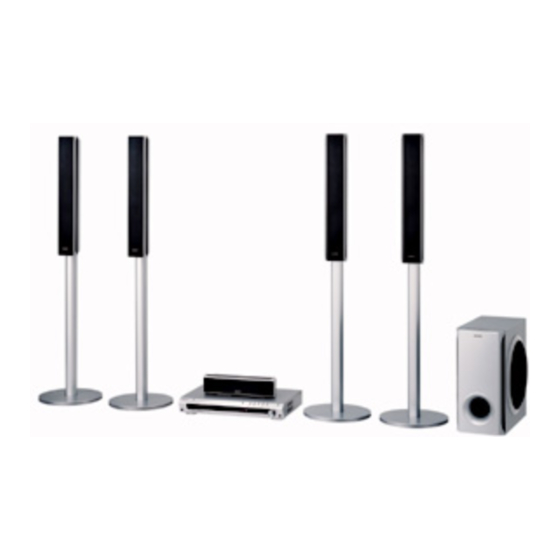
Sony DAV-DZ500F Bedienungsanleitung
Dvd heimkinosysteme

Verwandte Anleitungen für Sony DAV-DZ500F


Inhaltszusammenfassung für Sony DAV-DZ500F
- Seite 1 2-590-887-21(1) DVD Home Theatre System Mode d’emploi Bedienungsanleitung Gebruiksaanwijzing Istruzioni per l’uso DAV-DZ500F ©2005 Sony Corporation...
- Seite 112 Warmluftauslässen oder an Orten auf, an denen es ACHTUNG direktem Sonnenlicht, außergewöhnlich viel Staub, mechanischen Vibrationen oder Stößen ausgesetzt Um Feuergefahr und die Gefahr eines ist. elektrischen Schlags zu vermeiden, • Stellen Sie das Gerät nicht in geneigter Position auf. Es darf nur in waagrechter Position benutzt werden.
-
Seite 113: Willkommen
Willkommen! Danke, dass Sie sich für die DVD- Heimkinoanlage von Sony entschieden haben. Lesen Sie diese Anleitung vor Inbetriebnahme der Anlage bitte genau durch und bewahren Sie sie zum späteren Nachschlagen sorgfältig auf. - Seite 114 Inhalt Willkommen! .......... 3 Korrigieren einer Verzögerung zwischen Zu dieser Anleitung......... 6 Bild und Ton........55 Folgende CDs/DVDs können (A/V SYNC) wiedergegeben werden ..... 7 Suchen nach einer bestimmten Stelle auf Überblick über das Steuermenü .... 11 einer CD/DVD........ 56 (Scannen, Wiedergabe in Vorbereitungen Zeitlupe, Standbild)
- Seite 115 Einstellen der Anlage Das Setup-Menü........85 Einstellen der Sprache für Anzeigen und Ton..........86 [SPRACHE] Einstellungen für das Bild..... 87 [BILDSCHIRMEINSTELLUNGEN] Individuelle Einstellungen ....89 [BENUTZEREINSTELLUNGEN] Einstellungen für die Lautsprecher ..90 [LAUTSPRECHER] Weitere Informationen Sicherheitsmaßnahmen ......94 Hinweise zu CDs/DVDs .......95 Störungsbehebung.........
-
Seite 116: Zu Dieser Anleitung
*1 MP3 (MPEG1 Audio Layer 3) ist ein durch ISO/ Zu dieser Anleitung MPEG definiertes Standardformat zum Komprimieren von Audiodaten. ® *2 DivX ist eine von DivXNetworks, Inc. entwickelte • Die Anweisungen in dieser Anleitung Videodatei-Komprimierungstechnik. beziehen sich auf die Bedienelemente auf der *3 DivX, DivX Certified und zugehörige Logos sind Fernbedienung. -
Seite 117: Folgende Cds/Dvds Können Wiedergegeben Werden
Die Anlage kann DVD-ROMs/DVD+RWs/ Folgende CDs/DVDs DVD-RWs/DVD+Rs/DVD-Rs in den folgenden Aufnahmeformaten wiedergeben: können wiedergegeben – DivX-Videodateien in einem Format, das werden UDF entspricht. Beispiel für CDs/DVDs, die mit Format der Logo dieser Anlage nicht CD/DVD wiedergegeben werden DVD VIDEO können Mit dieser Anlage können folgende CDs/DVDs nicht wiedergegeben werden: DVD-RW... -
Seite 118: Typen Von Super Audio Cds
Musik-CDs mit Hinweise zu Multisession-CDs Urheberrechtsschutzcodierung • Diese Anlage kann Multisession-CDs Dieses Gerät ist auf die Wiedergabe von CDs wiedergeben, sofern ein MP3-Audiostück in ausgelegt, die dem Compact Disc-Standard (CD) entsprechen. der ersten Sitzung enthalten ist. Alle weiteren Seit neuestem bringen einige Schallplattenfirmen MP3-Audiostücke, die in späteren Sitzungen Musik-CDs mit Kopierschutztechnologien auf den aufgenommen wurden, können ebenfalls... -
Seite 119: Regionalcode
Regionalcode Einschichtige CD (CD mit einer einzigen SA-CD-Schicht) Die Anlage hat einen aufgedruckten Regionalcode auf der Rückseite und gibt nur DVDs wieder, die mit demselben Regionalcode versehen sind. SA-CD-Schicht DVD VIDEOs mit der Markierung können Hybrid-CD* mit dieser Anlage ebenfalls abgespielt werden. (CD mit einer SA-CD- und einer CD-Schicht) Wenn Sie versuchen, eine andere DVD VIDEO wiederzugeben, erscheint die Meldung... - Seite 120 Decoder ausgestattet und DTS* * Digital Surround-fähig. *1 Hergestellt in Lizenz der Dolby Laboratories. „Dolby“, „Pro Logic“ und das Doppel-D-Symbol sind Warenzeichen der Dolby Laboratories. *2 Hergestellt in Lizenz der Digital Theater Systems, Inc. „DTS“ und „DTS Digital Surround“ sind Warenzeichen der Digital Theater Systems, Inc.
-
Seite 121: Überblick Über Das Steuermenü
Überblick über das Steuermenü DISPLAY Über das Steuermenü können Sie eine Funktion auswählen und zugehörige Informationen anzeigen. Durch wiederholtes Drücken von DISPLAY können Sie das Steuermenü einblenden und zwischen den Menüanzeigen wechseln: Steuermenüanzeige 1 Steuermenüanzeige 2 (wird nur bei gewissen CDs/DVDs angeboten) Steuermenü... -
Seite 122: Liste Der Optionen Im Steuermenü
Beispiel: Steuermenüanzeige 1 beim Abspielen einer DVD VIDEO Nummer des gerade wiedergegebenen Titels* Nummer des gerade wiedergegebenen Kapitels* Gesamtzahl der aufgezeichneten Titel* Gesamtzahl der Wiedergabestatus aufgezeichneten Kapitel* (N Wiedergabe, X Pause, Optionen im x Stopp usw.) Steuermenü Typ des gerade 1 2 ( 2 7 ) wiedergegebenen 1 8 ( 3 4 ) - Seite 123 [ZEIT/TEXT] (Seite 59) Dient zum Anzeigen der verstrichenen Wiedergabedauer und der Restspieldauer. Dient zum Eingeben des Zeitcodes für die Suche nach bestimmten Bild- und Musikpassagen. Dient zum Anzeigen von DVD/CD-Text oder des Namens eines MP3-Stücks. [MULTI/2CH] (Seite 44) Dient zum Auswählen des Wiedergabebereichs auf Super Audio CDs, sofern vorhanden. [PROGRAMM] (Seite 39) Dient zur Auswahl von Stücken, um sie in einer gewünschten Reihenfolge abzuspielen.
- Seite 124 Tipp • Das Steuermenüsymbol leuchtet grün wenn Sie eine Option außer [AUS] (Nur [PROGRAMM], [ZUFALL], [WIEDERHOLEN], [A/V SYNC]) wählen. Die Anzeige [ORIGINAL/PLAY LIST] leuchtet grün, wenn Sie [PLAY LIST] (Standardeinstellung) wählen. Die Anzeige [MULTI/2CH] leuchtet grün, wenn Sie den Mehrkanal-Wiedergabebereich auf einer Super Audio CD auswählen.
-
Seite 125: Vorbereitungen
Einlegen von Batterien in Vorbereitungen die Fernbedienung Auspacken Sie können die Anlage mit der mitgelieferten Überprüfen Sie bitte, ob folgende Teile Fernbedienung steuern. Legen Sie zwei R6- mitgeliefert wurden: Batterien (Größe AA) in das Batteriefach der Fernbedienung ein. Achten Sie dabei auf •... -
Seite 126: Übersicht Zum Anschließen Der Anlage
Übersicht zum Anschließen der Anlage Nehmen Sie alle Verbindungen und Einstellungen wie in Schritt 1 bis 7 erläutert vor. „Schritt 1: Anschließen des Lautsprechersystems“ (Seite 17) „Schritt 2: Anschließen der Antennen“ (Seite 25) „Schritt 3: Anschließen an ein Fernsehgerät“ (Seite 26) „Schritt 4: Anschließen anderer Geräte“... -
Seite 127: Schritt 1: Anschließen Des Lautsprechersystems
Schritt 1: Anschließen des Lautsprechersystems Schließen Sie das mitgelieferte Lautsprechersystem über die mitgelieferten Lautsprecherkabel an, indem Sie die Kabel mit Buchsen derselben Farbe verbinden. Schließen Sie keine anderen als die mit dieser Anlage gelieferten Lautsprecher an. Um den bestmöglichen Raumklang zu erzielen, geben Sie die Lautsprecherparameter (Abstand, Pegel usw.) wie auf Seite 90 erläutert an. - Seite 128 Das lange Bein ist für die Aufstellung auf dem Boden vorgesehen, das kurze für die Aufstellung auf einem Tisch o. dgl. oder Bein (kurz) Bein (lang) Schraubenbohrungen Fuß Befestigen Sie den Fuß mit Schrauben am Bein. Unterseite des Fußes Schrauben (3) Führen Sie das Lautsprecherkabel durch das Loch im Fuß...
- Seite 129 Führen Sie das Lautsprecherkabel durch das Loch im Lautsprecher. Loch Lautsprecher Lautsprecherkabel Lautsprecher Befestigen Sie den Lautsprecher am Bein. Hinweis • Das Lautsprecherkabel darf nicht zwischen Lautsprecher und Bein eingeklemmt werden. • Achten Sie darauf, dass der Lautsprecher bei der Montage nicht zu Fall kommt. Fortsetzung...
- Seite 130 Schließen Sie das Lautsprecherkabel an den Lautsprecher an und passen Sie dann die Länge des Lautsprecherkabels an. Die Länge des Lautsprecherkabels anpassen. Bringen Sie die Klemmenabdeckung mit Schrauben am Lautsprecher an. Klemmenabdeckung Schrauben (2)
-
Seite 131: Anschließen Der Lautsprecher
Anschließen der Lautsprecher Vorderer Lautsprecher (L) Vorderer Lautsprecher (R) Rückseite des vorderen Rückseite des vorderen Lautsprechers Lautsprechers Mittlerer Lautsprecher COMPONENT VIDEO OUT DVD ONLY EURO AV OUTPUT(TO TV) FRONT R FRONT L SURR R SURR L CENTER WOOFER R AUDIO IN VIDEO IN COAXIAL SPEAKER... -
Seite 132: So Vermeiden Sie Einen Kurzschluss An Den Lautsprechern
Hinweis • Stellen Sie die Lautsprecher nicht in geneigter Position auf. • Stellen Sie die Lautsprecher nicht an einen Ort, an dem sie folgenden Bedingungen ausgesetzt sind: – extremen Temperaturen – Staub oder Schmutz – hoher Luftfeuchtigkeit – Vibrationen – direktem Sonnenlicht •... -
Seite 133: Beispiele Für Ungeeignete Bedingungen Am Lautsprecherkabel
Beispiele für ungeeignete Bedingungen am Lautsprecherkabel Das abisolierte Lautsprecherkabel Abisolierte Kabel berühren einander, berührt einen anderen weil zu viel Kabelisolierung entfernt wurde. Lautsprecheranschluss. Lassen Sie nach dem Anschließen aller Geräte, Lautsprecher und des Netzkabels einen Testton ausgeben, um zu überprüfen, ob alle Lautsprecher korrekt angeschlossen sind. Erläuterungen zum Ausgeben eines Testtons finden Sie auf Seite 92. - Seite 134 Lautsprecher an einer senkrechten und ebenen Wand, die ausreichend verstärkt ist. • Wenden Sie sich für Fragen bezüglich des Wandmaterials oder geeigneter Schrauben an einen Fachmann. • Sony kann nicht für Unfälle oder Schäden verantwortlich gemacht werden, die durch unvorschriftsmäßige Montage, unzureichende Wandstärke, schlechte Schraubenverankerung, Naturkatastrophen u. dgl. entstehen.
-
Seite 135: Schritt 2: Anschließen Der Antennen
Schritt 2: Anschließen der Antennen Schließen Sie die mitgelieferten AM-/UKW-Antennen für den Radioempfang an. AM-Ringantenne UKW-Wurfantenne Hinweis • Um Interferenzen zu vermeiden, halten Sie die AM-Ringantenne von der Anlage und anderen Geräten fern. • Breiten Sie die UKW-Wurfantenne unbedingt ganz aus. •... -
Seite 136: Schritt 3: Anschließen An Ein Fernsehgerät
Schritt 3: Anschließen an ein Fernsehgerät Schließen Sie erst die Videokabel und dann die Audiokabel an. Wenn Sie den Audioausgang des Fernsehgeräts mit dieser Anlage verbinden, können Sie den Ton vom Fernsehgerät über die Lautsprecher der Anlage wiedergeben lassen. Anschließen des Videokabels Über dieses Kabel werden die Bildinhalte auf einer DVD zum Fernsehgerät übertragen und dort angezeigt. - Seite 137 Beim Anschließen an ein Fernsehgerät mit Komponentenvideoeingang (COMPONENT VIDEO IN) Nehmen Sie die Verbindung mithilfe eines Komponentenvideokabels (nicht mitgeliefert) vor. Sie können die Buchsen COMPONENT VIDEO OUT (Y, P ) nur dann verwenden, wenn das Fernsehgerät mit Farbkomponentensignal-Eingängen (COMPONENT VIDEO IN, Y,P ausgestattet ist.
- Seite 138 – Ihr Fernsehgerät progressive Signale unterstützt, und – das Fernsehgerät mit den Buchsen COMPONENT VIDEO OUT verbunden ist. Im Normalfall wird diese Einstellung gewählt, wenn die obigen Voraussetzungen erfüllt sind. Der Softwaretyp wird dabei automatisch erkannt und das geeignete Konvertierungsverfahren gewählt. Beachten Sie, dass das Bild nicht deutlich oder kein Bild angezeigt wird, wenn Sie diese Einstellung wählen und eine der obigen Voraussetzung nicht erfüllt ist.
-
Seite 139: Anschließen Der Audiokabel
Anschließen der Audiokabel Über die Audiokabel kann der Ton vom Fernsehgerät über die Lautsprecher dieser Anlage ausgegeben werden. AUDIO an SAT (AUDIO IN) COMPONENT VIDEO OUT DVD ONLY EURO AV OUTPUT(TO TV) FRONT R FRONT L SURR R SURR L CENTER WOOFER R AUDIO IN... -
Seite 140: Schritt 4: Anschließen Anderer Geräte
Schritt 4: Anschließen anderer Geräte Wenn Sie ein anderes Gerät über dessen Audioausgang (Buchsen AUDIO OUT) an diese Anlage anschließen, können Sie den Ton über die Lautsprecher dieser Anlage wiedergeben lassen. Wenn Sie eine Videoverbindung zu anderen Geräten herstellen wollen, schließen Sie diese direkt an das Fernsehgerät an. - Seite 141 Hinweis • Stecken Sie die Stecker fest in die Buchsen. So vermeiden Sie Störgeräusche. Tipp • Das Signal eines an der Anlage angeschlossenen Geräts wird mit FUNCTION ausgewählt (Seite 80).
-
Seite 142: Schritt 5: Anschließen Des Netzkabels
Schritt 5: Anschließen des Schritt 6: Deaktivieren der Netzkabels Demofunktion Bevor Sie das Netzkabel dieser Anlage an eine Netzsteckdose anschließen, schließen Sie die "/1 Lautsprecher an die Anlage an (Seite 17). "/1 AMP MENU X/x/c "/1 ENTER Nach dem Anschluss des Netzkabels erscheint die Anzeige der Demofunktion im Display an der Vorderseite. -
Seite 143: Schritt 7: Vornehmen Der Schnellkonfiguration
Drücken Sie ENTER oder AMP MENU. Schritt 7: Vornehmen der Das Menü AMP wird ausgeblendet. Schnellkonfiguration Die folgenden Schritte beschreiben, wie Sie die Minimalkonfiguration der Anlage durchführen. Zum Überspringen einer Einstellung drücken Sie >. Durch einen Druck auf . können Sie zur vorherigen Einstellung zurückgehen. - Seite 144 x Bei einem Breitbildfernsehgerät oder Hinweis einem Fernsehgerät mit 4:3- • Wenn die Anweisung auf dem Bildschirm Standardbildschirm und erscheint und Sie CLEAR drücken, wird die Breitbildmodus Meldung ausgeblendet. Wie Sie die [16:9] (Seite 87) Schnellkonfiguration aufrufen, ist unter „So rufen Sie das Schnellkonfigurationsmenü...
-
Seite 145: So Beenden Sie Die Schnellkonfiguration
So beenden Sie die LAUTSPRECHER Schnellkonfiguration GRÖSSE: ABSTAND: Drücken Sie in einem beliebigen Schritt PEGEL(VORN): DISPLAY. PEGEL(SURROUND): TESTTON: VORN: 3.0m Hinweis MITTE: 3.0m • Wenn Sie einzelne Einstellungen ändern wollen, 3.0m SURROUND: lesen Sie bitte unter „Das Setup-Menü“ (Seite 85) nach. -
Seite 146: Einstellungen Für Die Lautsprecher
die Raumklanglautsprecher vom Fernsehgerät Einstellungen für die etwas weiter entfernt aufzustellen. Lautsprecher Bei Farbunregelmäßigkeiten... Schalten Sie das Fernsehgerät aus und schalten Sie es nach 15 bis 30 Minuten wieder ein. Anordnen der Lautsprecher Bei erneuten Den besten Raumklang erzielen Sie, wenn sich Farbunregelmäßigkeiten... -
Seite 147: Wiedergeben Von Cds/Dvds
Wenn an der Anlage nicht „DVD“ eingestellt ist, wählen Sie mit der Taste Wiedergeben von CDs/DVDs FUNCTION die Funktion „DVD“ aus. Wiedergeben von CDs/ Drücken Sie A. Legen Sie eine CD/DVD ein. DVDs Legen Sie eine CD/DVD in die Lade ein und drücken Sie A. -
Seite 148: Stoppen Sie Während Der Wiedergabe
Funktion Drücken Sie Fortsetzen der Wiedergabe an Fortsetzen der Wiedergabe X oder H der Stelle, an der Sie die CD/ nach einer Pause DVD gestoppt haben Wechseln zum nächsten > (außer bei JPEG) (Wiedergabefortsetzung) Kapitel, Stück oder zur nächsten Szene Wenn Sie die Wiedergabe der CD/DVD . -
Seite 149: Zusammenstellen Eines Eigenen Programms (Programmwiedergabe)
– die Anlage in den Bereitschaftsmodus wechselt Stücke darauf in der gewünschten Reihenfolge (nur DATA-CDs/DATA-DVDs). zu einem Programm zusammenstellen. Das • Bei Programm- und Zufallswiedergabe arbeitet die Programm kann bis zu 99 Stücke lang sein. Wiedergabefortsetzung nicht. Drücken Sie DISPLAY. •... -
Seite 150: So Schalten Sie Wieder In Den Normalen Wiedergabemodus Zurück
Wählen Sie das Stück aus, das Sie Programms (Programmwiedergabe)“ programmieren wollen. erläutert vor. Wählen Sie zum Beispiel Stück [02] aus. Wählen Sie die Programmnummer des Wählen Sie mit X/x [02] unter [T] aus und Stücks, das geändert oder gelöscht werden soll, mit X/x aus. -
Seite 151: Wiederholte Wiedergabe (Wiedergabewiederholung)
Diese Funktion kann auch mit der Zufalls- oder 6 (14) PLAY Programmwiedergabe kombiniert werden. 2 : 5 0 Drücken Sie während der Wiedergabe DISPLAY. STÜCK Das Steuermenü erscheint. Wählen Sie mit X/x die Option [WIEDERHOLEN] aus und drücken Sie ENTER. Wählen Sie mit X/x die gewünschte Die Optionen für [WIEDERHOLEN] Option aus. -
Seite 152: Arbeiten Mit Dem Menü Einer Dvd
• [ALBUM]: Das aktuelle Album wird Arbeiten mit dem Menü wiederholt wiedergegeben. • [STÜCK] (nur MP3-Audiostücke): Das einer DVD aktuelle Stück wird wiederholt wiedergegeben. • [DATEI] (nur DivX-Videodateien): Die aktuelle Datei wird wiederholt Eine Bild- oder Tonaufnahme auf einer DVD ist wiedergegeben. -
Seite 153: Auswählen Von [Original] Oder [Play List] Auf Einer Dvd-Rw
• [PLAY LIST]: Wiedergabe der Titel, die Auswählen von [ORIGINAL] bei der Bearbeitung vom [ORIGINAL] erstellt wurden. oder [PLAY LIST] auf einer • [ORIGINAL]: Wiedergabe der DVD-RW ursprünglich aufgezeichneten Titel. Drücken Sie ENTER. Manche DVD-RWs mit Aufnahmen im VR- Modus (Video Recording) weisen zwei unterschiedliche Titelarten für Wiedergabe auf: ursprünglich aufgezeichnete Titel ([ORIGINAL]) und Titel, die bei Bearbeitung... -
Seite 154: Auswählen Eines Wiedergabebereichs Bei Super Audio Cds
Wiedergabebereichs leuchtet „MULTI“ Auswählen eines im Display an der Vorderseite. Wiedergabebereichs bei Hinweis • Während der Wiedergabe ist ein Wechsel des Super Audio CDs Wiedergabebereichs nicht möglich. Auswählen einer Wiedergabeschicht bei Hybrid Super Audio CDs Manche Hybrid Super Audio CDs bestehen aus SA-CD/CD einer HD-Schicht und einer CD-Schicht. -
Seite 155: Wiedergeben Von Video-Cds Mit Pbc- Funktionen (Version 2.0)
So kehren Sie zum Hauptmenü Wiedergeben von VIDEO- zurück CDs mit PBC-Funktionen Drücken Sie O RETURN. Hinweis (Version 2.0) • Bei manchen VIDEO-CDs erscheint in Schritt 1 kein Menü. (PBC-Wiedergabe) • In den Anweisungen zu manchen VIDEO-CDs lautet die Aufforderung in Schritt 3 unter Umständen nicht [Drücken Sie ENTER], sondern [Drücken Sie Bei der PBC-Wiedergabe (PBC - SELECT]. -
Seite 156: Hinweise Zu Mp3-Audiostücken Und
Folgende MP3-Audiostücke Hinweise zu MP3- oder JPEG-Bilddateien Audiostücken und JPEG- können mit der Anlage wiedergegeben werden Bilddateien Die Anlage kann MP3-Audiostücke bzw. JPEG- Bilddateien wiedergeben: • wenn sie die Erweiterung „.MP3“ (MP3- Audiostück) bzw. „.JPG“/„.JPEG“ (JPEG- Was ist MP3/JPEG? Bilddatei) aufweisen MP3 ist eine Audiokomprimierungstechnologie, •... - Seite 157 x Baumdiagramm des Inhalts einer CD • Da es bei einer CD mit vielen Ebenen länger dauert, bis die Wiedergabe startet, empfiehlt es sich, Alben Ebene 1 Ebene 2 Ebene 3 Ebene 4 Ebene 5 mit maximal zwei Ebenen zu erstellen. ROOT Hinweis •...
-
Seite 158: Wiedergeben Von Data-Cds Mit Mp3- Audiostücken Und Jpeg-Bilddateien
Sie können die Albumliste ein- und Wiedergeben von DATA- ausblenden, indem Sie MENU drücken. CDs mit MP3- 3 ( 3 0 ) Audiostücken und JPEG- R O C K B E S T H I T K A R A O K E M Y F A V O U R I T E S O N G Bilddateien R &... -
Seite 159: Auswählen Eines Mp3- Audiostücks
So schalten Sie die Anzeige aus Auswählen eines MP3- Drücken Sie MENU. Audiostücks Auswählen einer JPEG- Legen Sie eine DATA-CD ein. Bilddatei Die auf der DATA-CD aufgezeichneten Alben werden angezeigt. Der Name des Albums, das gerade wiedergegeben wird, Legen Sie eine DATA-CD ein. wird schattiert dargestellt. -
Seite 160: So Drehen Sie Ein Jpeg-Bild
müssen Sie das vorherige Album aus der Wiedergeben von Albumliste auswählen. Audiostücken und Bildern So drehen Sie ein JPEG-Bild Wenn eine JPEG-Bilddatei auf dem Bildschirm als Bildpräsentation mit angezeigt wird, können Sie das Bild um 90 Grad drehen. Drücken Sie X/x, während das Bild angezeigt wird. -
Seite 161: Festlegen Der Anzeigedauer Für Bildpräsentationen
Wählen Sie mit X/x die gewünschte • Wenn die Spieldauer des MP3-Audiostücks länger ist Einstellung aus und drücken Sie als die der JPEG-Bilddatei, wird die Wiedergabe des Audiostücks ohne Bild fortgesetzt. ENTER. • Wenn auf der DATA-CD keine MP3-Audiostücke Die Standardeinstellung ist unterstrichen. oder JPEG-Bilddateien vorhanden sind, erscheint die •... -
Seite 162: Auswählen Eines Effekts Für Bilddateien In Der Bildpräsentation
• [NORMAL]: Die Dauer wird auf etwa 6 • [MODUS 1]: Das Bild wird von oben bis 9 Sekunden eingestellt. Bei Bildern ab nach unten eingeblendet. vier Millionen Pixel verlängert sich die • [MODUS 2]: Das Bild wird von links Anzeigedauer. -
Seite 163: Wiedergeben Von Divx®-Videos
Außerdem ist zu beachten, dass die Anlage nur ® Wiedergeben von DivX DATA-CDs mit dem logischen Format ISO 9660 Level 1/Level 2 oder Joliet sowie DATA- Videos DVDs mit dem UDF-Format (Universal Disk Format) wiedergeben kann. Sie können auch DATA-CDs mit Multisession- Aufzeichnung (Seite 46) wiedergeben, während Multisession-DATA-DVDs nicht abspielbar sind. -
Seite 164: Wiedergeben Von Divx- Videodateien
oder mehr DivX-Videodateien zusammengestellt wurde. 3 ( 3 ) • DivX-Videodateien mit einer Größe von mehr als S U M M E R 2 0 0 3 720 (Breite) x 576 (Höhe) bzw. 2 GB können mit N E W Y E A R ' S D A Y dieser Anlage nicht wiedergegeben werden. -
Seite 165: Korrigieren Einer Verzögerung Zwischen Bild Und Ton
So stoppen Sie die Wiedergabe Korrigieren einer Drücken Sie x. Verzögerung zwischen So wechseln Sie zur nächsten oder vorherigen Seite Bild und Ton Drücken Sie C/c. (A/V SYNC) So schalten Sie wieder zur vorherigen Anzeige Wenn der Ton zeitlich nicht mit dem Bild auf Drücken Sie O RETURN. -
Seite 166: Suchen Nach Einer Bestimmten Stelle Auf Einer Cd/Dvd
Hinweis Suchen nach einer • Je nach eingehendem Datenstrom hat diese Funktion möglicherweise keine Wirkung. bestimmten Stelle auf einer CD/DVD (Scannen, Wiedergabe in Zeitlupe, Standbild) Sie können eine bestimmte Stelle auf einer CD/ DVD suchen, indem Sie dabei das Bild schnell oder in Zeitlupe wiedergeben. -
Seite 167: Wiedergabe Eines Einzelbilds (Standbildwiedergabe)
Tastendruck wechselt die Anzeige wie im Die Wiedergabegeschwindigkeit „2 “/„2 “ Folgenden dargestellt. Bei einigen CDs/DVDs ist langsamer als „1 “/„1 “. können sich die tatsächlichen Geschwindigkeiten unterscheiden. Wiedergabe eines Einzelbilds (Standbildwiedergabe) Wiedergaberichtung (Außer bei Super Audio CD, CD und ×... -
Seite 168: (Scannen, Wiedergabe In Zeitlupe, Standbild) Suchen Nach Titel/Kapitel/Stück/Szene Usw
Wählen Sie [ZEIT/TEXT] aus, um durch Suchen nach Titel/ Eingabe des Zeitcodes nach einem Anfangspunkt zu suchen. Kapitel/Stück/Szene x Bei der Wiedergabe einer VIDEO-CD/ usw. Super VCD ohne PBC-Wiedergabe [STÜCK] [INDEX] x Bei der Wiedergabe einer VIDEO-CD/ Super VCD mit PBC-Wiedergabe Sie können auf einer DVD nach Titel oder Kapitel und auf einer VIDEO-CD, Super Audio [SZENE]... -
Seite 169: Wenn Sie Einen Fehler Gemacht Haben
Sekunden nach dem Anfang befindet, geben 1 2 ( 2 7 ) Sie einfach [2:10:20] ein. 1 8 ( 3 4 ) DVD VIDEO 1 : 3 2 : 5 5 Tipp • Wenn das Steuermenü ausgeblendet ist, können Sie mit den Zahlentasten und ENTER nach einem Kapitel (DVD VIDEO/DVD-RW), einem Stück Ausgewählte Zeile... -
Seite 170: Heraussuchen Einer Szene
Heraussuchen einer Szene (Bildnavigation) Sie können den Bildschirm in 9 Bildschirmfelder unterteilen, um eine bestimmte Szene im Handumdrehen zu finden. Wählen Sie mit C/X/x/c einen Titel, ein Kapitel oder ein Stück aus und drücken Sie ENTER. Die Wiedergabe setzt mit der gewählten Szene ein. -
Seite 171: Anzeigen Von Informationen Zur Cd
Bei der Wiedergabe einer DVD Anzeigen von VIDEO oder DVD-RW Informationen zur CD/DVD Spieldauer und Nummer des aktuellen Titels Restspieldauer des aktuellen Titels Spieldauer und Nummer des aktuellen Kapitels Restspieldauer des aktuellen Kapitels DISPLAY Name der CD Titel und Kapitel Im Display erscheint nach 2 Sekunden wieder die erste Anzeige. -
Seite 172: Bei Der Wiedergabe Einer Video- Cd (Ohne Pbc-Funktionen), Super Audio Cd Oder Cd
Bei der Wiedergabe einer VIDEO- • Die Spieldauer von MP3-Audiostücken und DivX- Videodateien wird möglicherweise nicht korrekt CD (ohne PBC-Funktionen), Super angezeigt. Audio CD oder CD • Bei einer CD, die nur JPEG-Bilddateien enthält, Spieldauer des aktuellen Stücks erscheint „JPEG“ oder „NO AUDIO“ im Display an der Vorderseite. -
Seite 173: Dvd
• Je nach Typ des Datenträgers, der wiedergegeben wird, kann nur eine begrenzte Anzahl von Zeichen T 1:01:57 angezeigt werden. Außerdem werden bei einigen CDs/DVDs nicht alle Textzeichen angezeigt. Zeitangabe Anzeigen der Drücken Sie wiederholt DISPLAY, um Wiedergabeinformationen von die Zeitangaben zu wechseln. CDs/DVDs Welche Angaben angezeigt werden und welche Zeitangaben Sie wechseln können,... -
Seite 174: Anzeigen Der Datumsangaben
Hinweis Datenrate* • Wenn keine Datumsangaben vorhanden sind oder die Daten auf der CD beschädigt sind, werden keine 17:30 128k Datumsangaben angezeigt. JAZZ RIVER SIDE Albumname Name des Stücks/der Datei * Erscheint bei: – Wiedergabe von MP3-Audiostücken auf DATA- CDs. –... -
Seite 175: Klangeinstellungen
Drücken Sie mehrmals AUDIO und wählen Sie das gewünschte Klangeinstellungen Audiosignal aus. Wechseln der Tonspur x Bei der Wiedergabe einer DVD VIDEO Bei den verschiedenen DVD VIDEOs ist die Auswahl an Sprachen unterschiedlich. Wenn 4 Ziffern angezeigt werden, geben diese den Sprachcode an. Schlagen Sie in Wenn auf einer DVD VIDEO oder DATA-CD/ der „Liste der Sprachcodes“... -
Seite 176: Anzeigen Des Audiosignalformats
• [1:STEREO]: Stereoton von Tonspur 1 Raumklang • [1:1/L]: Ton des linken Kanals von (monaural) Vorne (L/R) Tonspur 1 (monaural) • [1:2/R]: Ton des rechten Kanals von 2 : SPANISCH DOLBY DIGITAL 2 / 1 Tonspur 1 (monaural) • [2:STEREO]: Stereoton von Tonspur 2 •... -
Seite 177: Wiedergeben Von Raumklang Mithilfe Von Klangfeldern
Klangfeld Display Wiedergeben von JAZZ JAZZ Raumklang mithilfe von CLASSIC CLASSIC NIGHT NIGHT Klangfeldern 2 CHANNEL STEREO 2CH STEREO HEADPHONE VIRTUAL HP VIRTUAL HEADPHONE 2CHANNEL HP 2CH STEREO Sie können Raumklang erzielen, indem Sie Automatisches Wiedergeben einfach eines der in der Anlage des Originaltons vorprogrammierten Klangfelder auswählen. - Seite 178 [HINTEN] Wiedergeben von Tonquellen im 2-Kanal-Format wie CDs über 5.1 Kanäle x Dolby Pro Logic Mit Dolby Pro Logic wird Ton im 2-Kanal- Format auf fünf Ausgabekanäle verteilt. Bei diesem Modus wird eine Pro Logic- Decodierung des Einganssignals durchgeführt und das Ausgangssignal wird an die vorderen, [SEITLICH] den mittleren und die Raumklanglautsprecher ausgegeben.
-
Seite 179: Wiedergeben Des Fernseh- Oder Videorecordertons Über Alle Lautsprecher
Wiedergabe mit guter Wiedergeben des Fernseh- Klangqualität bei niedriger oder Videorecordertons Lautstärke über alle Lautsprecher x NIGHT In diesem Modus sind auch bei niedriger Lautstärke Klangeffekte deutlich Sie können das Tonsignal des Fernsehers oder wahrzunehmen und Dialoge gut zu verstehen. Videorecorders über alle Lautsprecher dieser Dieser Modus ist besonders nützlich, wenn Sie Anlage wiedergeben. -
Seite 180: Auswählen Eines Klangeffekts
Auswählen eines Klangeffekts DSGX Verstärken der Bassfrequenzen Sie können die Bassfrequenzen verstärken. Drücken Sie DSGX. Bässe werden nun wirkungsvoll verstärkt. So schalten Sie den Klangeffekt Drücken Sie DSGX ein weiteres Mal. Hinweis • Wenn Sie Kopfhörer an die Anlage anschließen, funktioniert DSGX nicht. -
Seite 181: Weitere Funktionen
Anzeigen der Untertitel Weitere Funktionen Wechseln des Blickwinkels Wenn auf der DVD Untertitel aufgezeichnet sind, können Sie diese während der Wiedergabe der DVD ein- oder ausschalten. Wenn die Untertitel auf der DVD in mehreren Sprachen aufgezeichnet sind, können Sie während der Wenn bei einer DVD VIDEO Szenen mit Wiedergabe die Sprache der Untertitel ändern mehreren Blickwinkeln aufgezeichnet sind,... -
Seite 182: Sperren Von Cds/Dvds
aktivieren, wird die Einstellung für die erste CD/ Sperren von CDs/DVDs DVD aufgehoben. Legen Sie die CD/DVD ein, die Sie (INDIVIDUELLE KINDERSICHERUNG, sperren wollen. KINDERSICHERUNG) Wenn gerade eine CD/DVD wiedergegeben wird, stoppen Sie mit x die Wiedergabe. Sie haben 2 Möglichkeiten, die Wiedergabe einer bestimmten CD/DVD einzuschränken. -
Seite 183: So Deaktivieren Sie Die Individuelle Kindersicherung
Tipp • Wenn Sie Ihr Kennwort vergessen haben und in der KINDERSICHERUNG Anzeige [INDIVIDUELLE KINDERSICHERUNG] zur Eingabe des Kennworts aufgefordert werden, Kennwort eingeben und drücken. ENTER geben Sie die 6-stellige Nummer „199703“ mit den Zahlentasten ein und drücken ENTER. Sie werden aufgefordert, ein neues 4-stelliges Kennwort einzugeben. -
Seite 184: So Deaktivieren Sie Die Kindersicherung
KINDERSICHERUNG KINDERSICHERUNG STUFE: STANDARD: Geben Sie ein neues 4 stelliges Kennwort ein, und drücken Sie ENTER SONSTIGE Geben Sie mit den Zahlentasten ein 4- Wählen Sie mit X/x ein Gebiet als stelliges Kennwort ein und drücken Sie Standard für die dann ENTER. -
Seite 185: Ändern Des Kennworts
So lassen Sie eine CD/DVD Gebietscode wiedergeben, für die die Standard Code- Standard Code- nummer nummer Kindersicherung aktiviert ist Argentinien 2044 Korea 2304 Legen Sie die DVD ein und drücken Sie H. Australien 2047 Malaysia 2363 Die Anzeige zum Eingeben des Kennworts erscheint. -
Seite 186: Wenn Ihnen Beim Eingeben Des Kennworts Ein Fehler Unterläuft
Geben Sie Ihr Kennwort zur Bestätigung mit den Zahlentasten erneut ein und drücken Sie dann ENTER. Wenn Ihnen beim Eingeben des Kennworts ein Fehler unterläuft Drücken Sie C, bevor Sie ENTER drücken, und geben Sie die richtige Nummer ein. -
Seite 187: Sonstige Funktionen
• Wenn Sie die Batterien in der Fernbedienung gleichzeitigem Fernsehgeräts. austauschen, wird die Codenummer unter Umständen Drücken von auf den Standardwert (SONY) zurückgesetzt. Geben Taste TV) Sie danach wieder die richtige Codenummer ein. TV CH +/– (bei Auswählen von Fernsehkanälen. -
Seite 188: Die Funktion Theatre Sync
• Manche Fernsehgeräte lassen sich mit dieser Mit THEATRE SYNC können Sie mit einem Fernbedienung nicht steuern oder einige der Tasten einzigen Tastendruck Ihr SONY Fernsehgerät haben keine Funktion. und diese Anlage einschalten, den Systemmodus „DVD“ aufrufen und auf den voreingestellten Fernsehgeräteingang... -
Seite 189: Verwenden Der Funktion
TV/VIDEO Kein Eingang (Standard) Hinweis VIDEO1 • Diese Funktion steht nur bei Fernsehgeräten von VIDEO2 SONY zur Verfügung. (Die Funktion steht bei VIDEO3 gewissen SONY-Fernsehgeräten jedoch nicht zur VIDEO4 Verfügung.) • Wenn der Abstand zwischen Fernsehgerät und VIDEO5 Anlage zu groß ist, funktioniert diese Funktion VIDEO6 möglicherweise nicht. -
Seite 190: Wiedergeben Des Tons Von Anderen Geräten
Verzerrungen durch einen zu hohen Signalpegel Wiedergeben des Tons von kommen. Zur Abhilfe können Sie den Ausgangspegel des anderen Geräten Tonsignals von der Buchse AUDIO IN an der Vorderseite verändern (dämpfen). Drücken Sie AMP MENU. Drücken Sie X/x wiederholt, bis AMP MENU FUNCTION „AUDIO ATT“... -
Seite 191: Das Radio
Das Radio Wählen Sie mit X/x die gewünschte Speichernummer aus. TUNER MENU FUNCTION Drücken Sie ENTER. Der Sender wird gespeichert. CLEAR C/X/x/c VOLUME +/– ENTER PRESET Weitere Sender können Sie wie in –/+ Schritt 1 bis 7 erläutert speichern. TUNING –/+ So ändern Sie die Speichernummer Gehen Sie wie ab Schritt 1 erläutert vor. -
Seite 192: Benennen Gespeicherter Sender
So stellen Sie nicht gespeicherte Drücken Sie ENTER. Sender ein Verwenden Sie zum Eingeben des Namens die Cursortasten. Sie können in Schritt 2 manuell oder automatisch Radiosender einstellen. Wählen Sie mit X/x ein Zeichen aus und Um den manuellen Sendersuchlauf zu bewegen Sie den Cursor dann mit c an die aktivieren, drücken Sie mehrmals TUNING + nächste Eingabeposition. -
Seite 193: Der Sleep-Timer
Der Sleep-Timer Ändern der Helligkeit des Displays an der Sie können das Gerät so einstellen, dass es sich Vorderseite nach einer voreingestellten Zeit automatisch ausschaltet. Auf diese Weise können Sie beim Einschlafen Musik hören. Die Dauer können Sie Für die Helligkeit des Displays an der in Schritten von 10 Minuten einstellen. -
Seite 194: Zurücksetzen Auf Die Standardeinstellungen
Zurücksetzen auf die Standardeinstellungen Sie können die Systemparameter, wie z. B. die gespeicherten Radiosender, auf die Standardwerte zurücksetzen. "/1 Schalten Sie die Anlage durch Drücken von "/1 ein. Drücken Sie gleichzeitig x, A und "/1 an der Anlage. „COLD RESET“ erscheint im Display an der Vorderseite und die Standardwerte werden zurückgesetzt. -
Seite 195: Einstellen Der Anlage
1 2 ( 2 7 ) 1 8 ( 3 4 ) DVD VIDEO Einstellen der Anlage Das Setup-Menü SCHNELLKONFIGURATION SCHNELLKONFIGURATION Im Setup-Menü können Sie verschiedene BENUTZERDEFINIERTE KONFIG. ZURÜCKSETZEN Einstellungen beispielsweise für Bild und Ton vornehmen. Unter anderem können Sie eine Sprache für die Untertitel und das Setup-Menü... -
Seite 196: Einstellen Der Sprache Für Anzeigen Und Ton
Einstellen der Sprache für BILDSCHIRMEINSTELLUNGEN TV-GERÄT: 16:9 16:9 BILDSCHIRMSCHONER: Anzeigen und Ton HINTERGRUND: 4:3 LETTER BOX LINE: 4:3 PAN SCAN 4:3-AUSGABE: VOLLBILD [SPRACHE] Unter [SPRACHE] können Sie unterschiedliche Optionen Sprachen für die Bildschirmanzeigen bzw. den Ton einstellen. Wählen Sie mit X/x die gewünschte Einstellung aus und drücken Sie Wählen Sie [SPRACHE] im Setup-Menü... -
Seite 197: Einstellungen Für Das Bild
ausgewählt (bei gewissen DVDs funktioniert die aut. Einstellungen für das Bild Sprachenwahl u. U. nicht). [BILDSCHIRMEINSTELLUNGEN] Nehmen Sie die Einstellungen je nach dem anzuschließenden Fernsehgerät vor. Wählen Sie [BILDSCHIRMEINSTELLUNGEN] im Setup- Menü aus. Wie Sie mit dem Menü arbeiten, erfahren Sie unter „Das Setup-Menü“ (Seite 85). Die Standardeinstellungen sind unterstrichen. - Seite 198 [BLAU] [4:3 LETTER BOX] Die Hintergrundfarbe ist blau. [SCHWARZ] Die Hintergrundfarbe ist schwarz. x [LINE] Legt das Ausgabeformat für Videosignale von [4:3 PAN SCAN] der Buchse EURO AV T OUTPUT (TO TV) an der Rückseite der Anlage fest. [VIDEO] Videosignale werden ausgegeben. [16:9] [RGB] RGB-Signale werden ausgegeben.
-
Seite 199: [Bildschirmeinstellungen] Individuelle Einstellungen
Individuelle Einstellungen [BENUTZEREINSTELLUNGEN] Bildseitenverhältnis 16:9 Hier können Sie mit der Wiedergabe zusammenhängende und andere Einstellungen vornehmen. Wählen Sie [BENUTZEREINSTELLUNGEN] im Setup-Menü aus. Wie Sie mit dem Menü arbeiten, erfahren Sie unter „Das Setup-Menü“ (Seite 85). Die Standardeinstellungen sind unterstrichen. BENUTZEREINSTELLUNGEN PAUSEMODUS: AUTO AUSWAHL TONSTANDARD:... -
Seite 200: Einstellungen Für Die Lautsprecher
[SPRACHE] (Seite 86). (Bei gewissenen Disks Einstellungen für die arbeitet diese Funktion möglicherweise nicht.) • Wenn die PCM-, DTS-, MPEG-Audio- und Dolby Lautsprecher Digital-Tonspuren dieselbe Kanalanzahl haben, wählt die Anlage die Tonspuren in der Reihenfolge [LAUTSPRECHER] PCM, DTS, MPEG-Audio und Dolby Digital aus. x [WIEDERG.-FORTS. - Seite 201 Diagramm der Lautsprecherpositionen 1,0 - 7,0 m 0,0 - 7,0 m [VORN] [JA] Denken Sie daran, den Wert im Setup-Menü zu [MITTE] [JA]: Normalerweise wählen Sie ändern, wenn Sie die Lautsprecher umstellen. diese Einstellung aus. [KEINER]: Wählen Sie diese [VORN] Die vorderen Lautsprecher können Einstellung, wenn Sie keinen 3,0 m*...
-
Seite 202: Einstellen Des Lautsprecherpegels Mithilfe Des Testtons
x [PEGEL (VORN)] [EIN] Der Testton wird beim Einstellen des Sie können den Pegel der Pegels nacheinander von den einzelnen Raumklanglautsprecher auf folgende Werte Lautsprechern wiedergegeben. Wenn Sie einstellen. Achten Sie darauf, [TESTTON] auf eine der Optionen unter [EIN] zu setzen, um das Einstellen zu [LAUTSPRECHER] auswählen, wird der vereinfachen. - Seite 203 Drücken Sie mehrmals X/x und wählen Sie die Option [TESTTON]. Drücken Sie anschließend ENTER. Drücken Sie mehrmals X/x und wählen Sie die Einstellung [AUS]. Drücken Sie anschließend ENTER. Hinweis • Wenn Sie die Lautsprechereinstellungen vornehmen, setzt der Ton einen Moment lang aus.
-
Seite 204: Weitere Informationen
Sollten an der Anlage Probleme auftreten oder sollten Aufstellung Sie Fragen haben, wenden Sie sich bitte an Ihren • Stellen Sie die Anlage an einem Ort mit Sony-Händler. ausreichender Luftzufuhr auf, damit sich im Inneren Hinweis zu Reinigungs-Discs der Anlage kein Wärmestau bildet. -
Seite 205: Hinweise Zu Cds/Dvds
Ziehen Sie den Stecker des Netzkabels aus Hinweise zu CDs/DVDs der Netzsteckdose. Umgang mit CDs/DVDs • Fassen Sie CDs/DVDs nur am Rand an, damit sie nicht verschmutzen. Berühren Sie nicht die Oberfläche einer CD/DVD. • Kleben Sie weder Papier noch Klebeband auf CDs/DVDs. -
Seite 206: Störungsbehebung
Das Bild ist gestört. Checkliste zu beheben, bevor Sie das Gerät zur • Die CD/DVD ist verschmutzt oder beschädigt. Reparatur bringen. Sollte die Störung bestehen bleiben, wenden Sie sich an Ihren Sony- Sie haben bei [TV-GERÄT] unter Händler. [BILDSCHIRMEINSTELLUNGEN] zwar das Bildseitenverhältnis eingestellt, aber dennoch... - Seite 207 • Die Stecker und Buchsen sind verschmutzt. oder schließen Sie gegebenenfalls eine Reinigen Sie sie mit einem Tuch, das Sie leicht Außenantenne an. mit Alkohol angefeuchtet haben. • Die Sender werden mit zu schwachen Signalen • Reinigen Sie die CD/DVD. ausgestrahlt (beim Einstellen mit dem automatischen Sendersuchlauf).
- Seite 208 • Wenn Sie die Einstellung von [MODUS (MP3, Die CD/DVD wird nicht von vorne JPEG)] nicht ändern können, legen Sie die CD/ wiedergegeben. DVD erneut ein oder schalten die Anlage einmal • Die Programmwiedergabe, Zufallswiedergabe aus und wieder ein. oder Wiedergabewiederholung wurden •...
-
Seite 209: Die Selbstdiagnose
Display vorn. Sehen Sie in diesem Fall in der im Display an der Vorderseite erscheint folgenden Tabelle nach. „LOCKED“. • Wenden Sie sich an Ihren Sony-Händler oder den C:13:50 autorisierten Kundendienst von Sony vor Ort. [Datenfehler.] wird bei der Wiedergabe einer DATA-CD bzw. -
Seite 210: (Buchstaben/Ziffern Erscheinen Im Display) Technische Daten
Antennenanschlüsse 75 Ohm, unsymmetrisch Technische Daten Zwischenfrequenz 10,7 MHz AM-Tuner Empfangsbereich 531 – 1.602 kHz Verstärker (Empfangsintervall von 9 Stereomodus (Nennleistung)55 W + 55 W (3 Ohm bei kHz) 1 kHz, DIN) Antenne AM-Ringantenne Raumklangmodus (Referenz) Musikleistung Zwischenfrequenz 450 kHz Vordere Lautsprecher: 143 W + 143 W Videokomponente... -
Seite 211: Glossar
Tiefsttonlautsprecher Glossar Lautsprechersystem Bassreflexsystem, magnetische Abschirmung Lautsprechereinheit 200 mm (Konus) Album Nennimpedanz 1,3 Ohm Zusammenstellung von Musikstücken in Form Abmessungen ca. 206 × 382 × 392 mm von MP3-Audiostücken oder Bildern in Form (B/H/T) von JPEG-Dateien auf einer Daten-CD. Gewicht ca. - Seite 212 x Kinomodus 4,7 GB (Gigabyte) - das ist das 7-fache der Der Kinomodus eignet sich für Datenkapazität einer CD. Die Datenkapazität Stereofernsehsendungen und alle im Dolby einer DVD mit einer bespielten Seite und Surround-Format codierten Programmquellen. doppelter Schicht (einseitig bespielt, In diesem Modus wird eine verbesserte zweischichtig) beträgt 8,5 GB, die einer DVD Reproduktion von Klangrichtungen erzielt, die...
- Seite 213 Aufnahmen im gleichen Format wie Kinofilme Regionalcode (24 Vollbilder pro Sekunde). Videobasierte Dieses System dient dem Urheberrechtsschutz. Software, zum Beispiel Fernsehspiele oder Eine Regionalnummer wird entsprechend der Sitcoms, werden mit 30 Vollbildern bzw. 60 Vertriebsregion für die einzelnen DVD-Geräte Halbbildern pro Sekunde angezeigt. oder DVDs definiert.
- Seite 214 • Version 1.1: Es können nur bewegte Bilder und Ton wiedergegeben werden. • Version 2.0: Es können auch Standbilder in hoher Auflösung wiedergegeben werden und es stehen PBC-Funktionen zur Verfügung. Auf dieser Anlage können Sie VIDEO-CDs beider Versionen abspielen.
-
Seite 215: Liste Der Sprachcodes
Liste der Sprachcodes Die Schreibung der einzelnen Sprachen entspricht der ISO 639: 1988 (E/F). Code Sprache Code Sprache Code Sprache 1027 Afar 1245 Inupiak 1489 Russian 1028 Abkhazian 1248 Indonesian 1491 Kinyarwanda 1032 Afrikaans 1253 Icelandic 1495 Sanskrit 1039 Amharic 1254 Italian 1498... -
Seite 216: Lage Und Funktion Der Teile Und Bedienelemente
Lage und Funktion der Teile und Bedienelemente Weitere Informationen finden Sie auf den in Klammern angegebenen Seiten. Vorderseite A "/1 (Fernsehgerät ein/bereit) (32, 37, H FUNCTION (Funktion) (37) I Kopfhörerbuchse PHONES (37) B CD/DVD-Lade (37) J VOLUME (Lautstärke) (37) C A (Öffnen/Schließen) (37, 84) (Fernbedienungssensor) (15) D H (Wiedergabe) (37) L Display an der Vorderseite (107) -
Seite 217: Display An Der Vorderseite
Display an der Vorderseite Anzeigen im Display an der Vorderseite A Leuchtet bei der PBC-Wiedergabe. (nur F Aktuelles Raumklangformat (außer bei VIDEO-CD) (45) JPEG und Super Audio CD) (66) B Leuchtet, wenn die Zeitangaben eines G Aktueller Modus (nur bei Funktion Titels oder Kapitels im Display an der DVD) Vorderseite erscheinen. -
Seite 218: Rückseite
Rückseite COMPONENT VIDEO OUT DVD ONLY EURO AV OUTPUT(TO TV) FRONT R FRONT L SURR R SURR L CENTER WOOFER R AUDIO IN VIDEO IN COAXIAL SPEAKER A Buchsen SPEAKER (Lautsprecher) D AM-Anschluss (25) (17) E Buchse FM 75Ω COAXIAL (UKW- B Buchsen COMPONENT VIDEO OUT Antenne) (25) (Komponentenvideoausgang) (26) -
Seite 219: Fernbedienung
I Zahlentasten (42, 72, 77) Fernbedienung Taste Nummer 5 weist eine Fühlnoppe auf.* J CLEAR, - (33, 39, 77, 78) K TOP MENU (42) L C/X/x/c/ENTER (32, 39, 67, 72, 80, 83, M O RETURN (45) REPLAY, STEP (37) O . PRESET –, TV CH – (33, 37, 77, 81) P m/ SLOW, TUNING –... -
Seite 220: Liste Der Optionen Im Dvd-Setup-Menü
Liste der Optionen im DVD-Setup-Menü Sie können die folgenden Optionen im DVD-Setup-Menü einstellen. Die Reihenfolge der angegebenen Optionen kann sich von der tatsächlichen Reihenfolge unterscheiden. SPRACHE BILDSCHIRMEINSTELLUNGEN BILDSCHIRMANZEIGE (Wählen Sie die zu 16:9 TV-GERÄT verwendende Sprache in 4:3 LETTER der angezeigten Sprachliste aus.) 4:3 PAN SCAN MENÜ... -
Seite 221: Liste Der Optionen Im Menü Amp
Liste der Optionen im Menü AMP Sie können die folgenden Optionen mit AMP MENU auf der Fernbedienung einstellen. Menü AMP DIMMER DIMMER ON DIMMER OFF DEMO DEMO ON DEMO OFF AUDIO ATT ATT ON ATT OFF... -
Seite 222: Index
Index Numerische KINDERSICHERUNG 73, 103 Klangfeld 67 Einträge DATA-CD 48, 53 DATA-DVD 53 16:9 87 DATEI 58 4:3 LETTER BOX 87 LAUTSPRECHER 90 Datei 101 4:3 PAN SCAN 87 Lautsprechereinstellungen 36 DEMO 32 4:3-AUSGABE 88 LINE 88 Demofunktion 32 5.1-Kanal-Raumklang 66 Liste der Optionen im Menü... - Seite 223 SLEEP 83 SPRACHE 86 Steuermenü 11 Steuern des Fernsehgeräts 77 Störungsbehebung 96 STÜCK 58 Stück 103 Stummschalten 37 Suchen 56 Super Audio CD 8, 44 SZENE 58 Szene 103 Szenensprung 37 Szenenwiederholung 37 TESTTON 92 THEATRE SYNC 78 TITEL 58 Titel 103 TON 86 Ton von anderen Geräten 80...