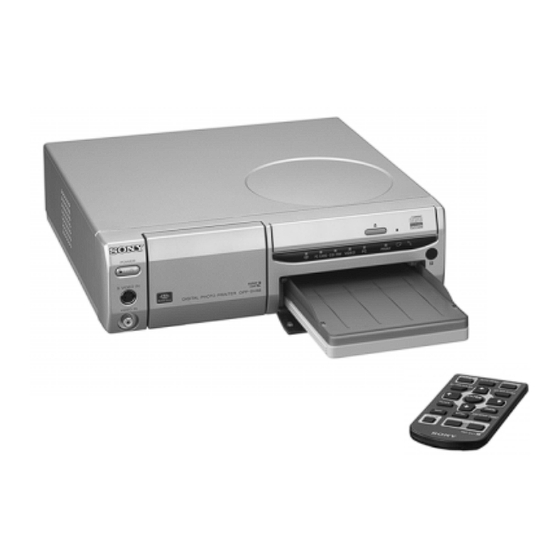
Sony DPP-SV88 Bedienungsanleitung
Digitaler photodrucker
Inhaltsverzeichnis
Verfügbare Sprachen
Verfügbare Sprachen
Quicklinks
Digital Photo
Printer
Bedienungsanleitung
Lesen Sie diese Anleitung vor Inbetriebnahme
dieses Druckers bitte genau durch, und bewahren
Sie sie zum späteren Nachschlagen sorgfältig auf.
Gebruiksaanwijzing
Voordat u deze printer in gebruik neemt, moet u
deze gebruiksaanwijzing aandachtig lezen en
bewaren zodat u ze later nog kunt raadplegen.
Istruzioni per l'uso
Prima di utilizzare la presente stampante, leggere
attentamente questo manuale e conservarlo per
riferimenti futuri.
DPP-SV88
2003 Sony Corporation
3-205-930-41 (1)
DE
NL
IT
Kapitel
Inhaltsverzeichnis

Verwandte Anleitungen für Sony DPP-SV88


Inhaltszusammenfassung für Sony DPP-SV88
- Seite 1 Voordat u deze printer in gebruik neemt, moet u deze gebruiksaanwijzing aandachtig lezen en bewaren zodat u ze later nog kunt raadplegen. Istruzioni per l’uso Prima di utilizzare la presente stampante, leggere attentamente questo manuale e conservarlo per riferimenti futuri. DPP-SV88 2003 Sony Corporation...
-
Seite 2: Für Kunden In Europa
Strahlung abgeben. Warenzeichen der International Business Machines Corporation. Achtung •MMX und Pentium sind eingetragene Sony übernimmt keinerlei Haftung für Warenzeichen der Intel Corporation. indirekte, Neben- oder Folgeschäden •Apple, Macintosh, Power Macintosh und oder den Verlust von Aufnahmen, die Mac OS sind eingetragene Warenzeichen durch die Verwendung oder eine der Apple Computer, Inc. -
Seite 3: Benutzerregistrierung
Händler zurück, bei dem Sie die Ware angegebene Einschränkung hinaus erworben haben. verwenden, werden die Bestimmungen des Urheberrechts verletzt und für den Die Sony Corporation behält sich das Recht vor, an diesem Handbuch oder den darin Urheberrechtsinhaber entstehen Ansprüche auf Schadenersatz. enthaltenen Informationen jederzeit ohne Ankündigung Änderungen vorzunehmen. -
Seite 4: Inhaltsverzeichnis
Inhalt Speichern von CD-R/RW-Bildern auf einem Einführung “Memory Stick” oder einer PC-Karte ..42 Funktionen des Druckers ........ 6 Speichern aller Bilder in einem CD-R/RW-Ordner auf einmal ....42 Auspacken des Druckers ......... 8 Speichern ausgewählter CD-R/RW-Bilder Lage und Funktion der Teile und auf einem “Memory Stick”... - Seite 5 Weitere Druckfunktionen Weitere Informationen Einfügen von Effekten in ein Bild ....61 Sicherheitsmaßnahmen ......106 Funktionen des Menüs EFFECT ....61 Hinweise zum “Memory Stick” und der PC-Karte ..........108 Ändern der Bildgröße und -position ..63 Ändern der Bildposition ......64 Der “Memory Stick”...
-
Seite 6: Einführung
Einführung Funktionen des Druckers Mit dem digitalen Fotodrucker DPP-SV88 können Sie Bilder drucken, die auf einem “Memory Stick”, einer PC-Karte, einer CD-R/RW, einem Videorecorder oder auf einem Computer gespeichert sind. Sie können damit Bilder auch auf einem “Memory Stick”, einer PC-Karte oder in Alben auf einer CD-R/RW speichern. -
Seite 7: Eine Vielzahl Von Bildbearbeitungsfunktionen Stehen Mit Dem Drucker Zur Verfügung
Ausdrucken erzeugen, z. B. Kalender, Grußkarten, mehrere Bilder auf einem Blatt oder Aufkleber mit gerahmten Bildern. Herstellen einer bequemen USB-Verbindung zum Computer Wenn Sie die mitgelieferte DPP-SV88-Druckertreiber-Software auf dem Computer installieren, können Sie Bilder über den Computer ausdrucken. Mit der mitgelieferten “Memory Stick/PC card Reader Software” können Sie am Computer Bilder auf einem “Memory Stick”... -
Seite 8: Auspacken Des Druckers
MAC-Betriebssystem 8.5.1./ 8.6/9.0/9.1/9.2 Version 1.0 – Memory Stick/PC card Reader Software ® für Windows 98/Me/2000 Professional/XP Home Edition/ XP Professional Version 1.0 • Bedienungsanleitung (1) • Garantie (1) • Probedrucksatz (1) • Besitzerregistrierkarte (1) • Endbenutzer-Softwarelizenzvertrag von Sony (1) -
Seite 9: Lage Und Funktion Der Teile Und Bedienelemente
Lage und Funktion der Teile und Bedienelemente Näheres finden Sie auf den in Klammern angegebenen Seiten. Vorderseite des Druckers 1 Netztaste POWER (Seite 17, 27) Leuchtet im Bereitschaftsmodus orange und bei eingeschaltetem Drucker grün. 2 Bedienfeld (nächste Seite) Ziehen Sie die Abdeckung nach unten, um das Bedienfeld zu öffnen. -
Seite 10: Druckeranzeigen Und Bedienfeld
Lage und Funktion der Teile und Bedienelemente Druckeranzeigen und Bedienfeld 1 Eingangsanzeigen (Seite 20, 27, 35) Die Anzeige für das aktuelle Eingangssignal leuchtet (“MEMORY STICK”/PC CARD/CD-RW/VIDEO/ PC). 2 Anzeige PRINT (Seite 30, 34) 3 Papierfehleranzeige (Seite 26, 112) 4 Kassettenfehleranzeige (Seite 5 Einschub “MEMORY STICK”... -
Seite 11: Fernbedienung
Fernbedienung 1 Taste AUTO PRINT (Seite 33) Mit jedem Tastendruck wechselt der Druckmodus zwischen ALL und DPOF. Die entsprechende Anzeige am Drucker leuchtet. 2 Taste INPUT SEL (SELECT) (Seite 20, 27, 35) Wechselt den Eingang. Die Anzeige für den ausgewählten Eingang am Drucker leuchtet, außer bei “PC”. - Seite 12 Lage und Funktion der Teile und Bedienelemente Bildschirm 1 Druckvoreinstellanzeige (DPOF) Gibt an, dass das Bild von einer digitalen Indexliste Standbildkamera mit der DPOF-Funktion zum Drucken voreingestellt wurde. 2 Bildnummer 1 2 3 4 5 6 3 Anzeige “Memory Stick”/PC Card/ CD-R/RW Gibt den gerade verwendeten Datenträgertyp an.
-
Seite 13: Vorbereitungen
Vorbereitungen 1 Anschließen des Druckers Anschließen an ein Fernsehgerät Verbinden Sie den Ausgang VIDEO OUT am Drucker mit dem Videoeingang am Fernsehgerät. Nun können Sie die Bilder, die ausgedruckt werden sollen, anzeigen lassen. S-Videoverbindungskabel (nicht mitgeliefert) Fernsehgerät Stellen Sie den Eingangswählschalter VIDEO/TV auf VIDEO. -
Seite 14: Anschließen An Ein Videogerät
1 Anschließen des Druckers Anschließen an ein Videogerät Wenn Sie Bilder von einem Videogerät wie einer Videokamera oder einem Viderecorder drucken wollen, schließen Sie das Videogerät mit Hilfe des mitgelieferten Videoverbindungskabels an den Drucker an. Weitere Informationen zum Drucken von Bildern vom Videogerät finden Sie unter “Drucken von Bildern vom Videogerät”... -
Seite 15: Anschließen Des Netzkabels
Anschließen des Netzkabels Nachdem Sie alle Anschlüsse vorgenommen haben, schließen Sie noch das mitgelieferte Netzkabel an den Netzanschluss AC IN des Druckers und dann an eine Netzsteckdose an. Die Netzanzeige POWER leuchtet rot. an eine Netzsteckdose Netzkabel (mitgeliefert) Einsetzen eines “Memory Sticks” oder einer PC-Karte Hinweise •Versuchen Sie nicht mit Gewalt, einen “Memory Stick”... -
Seite 16: Drucken Eines Bildes Von Einer Pc-Karte
1 Anschließen des Druckers Hinweis Setzen Sie ausschließlich einen “Memory Stick” ein. Stecken Sie keine anderen Gegenstände in den Einschub. Drucken eines Bildes von einer PC-Karte Öffnen Sie die Abdeckung des Bedienfeldes und schieben Sie dann die PC- Karte in den Einschub PC CARD ein, bis sie mit einem Klicken einrastet. PC-Kartenauswurftaste PC-Karte So lassen Sie die PC-Karte auswerfen... -
Seite 17: Einlegen Einer Cd-R/Rw
Einlegen einer CD-R/RW Wenn Sie Bilder einlesen oder in Ordnern speichern wollen, legen Sie eine CD- R/RW in das CD-R/RW-Fach des Druckers ein. Informationen dazu, welche CD-Typen dieser Drucker unterstützt und welche Sicherheitsmaßnahmen zu beachten sind, finden Sie unter “Hinweise zu CD-R/RWs” auf Seite 47. Schalten Sie den Drucker mit der Netztaste POWER ein. - Seite 18 Drucker verwenden wollen, empfiehlt es sich, den Adapter für 8-cm-CDs zu verwenden, der mit der CD-Mavica mitgeliefert wurde. Setzen Sie eine 8-cm-CD-R/RW in die beiden Laschen des Adapters (erst Lasche 1, dann Lasche 2) ein. Beschriftete Seite (Aufnahme erfolgt auf der Rückseite) Seite mit Aufdruck SONY (Rückseite ist glänzend)
- Seite 19 Ziehen Sie die dritte Lasche nach außen und lassen Sie die CD mit einem Klicken einrasten. Achten Sie darauf, dass die CD richtig in den Schlitzen der drei Laschen sitzt, dass die Laschen flach liegen und dass die CD sich nicht biegt oder aus dem Adapter geworfen wird.
-
Seite 20: Anschließen An Einen Computer (Wahlweise)
1 Anschließen des Druckers Anschließen an einen Computer (wahlweise) Verbinden Sie die USB-Anschlüsse des Druckers und des Computers (Windows- PC oder Macintosh) über ein handelsübliches USB-Kabel. Wenn Sie die mitgelieferte Treiber-Software auf dem Computer installieren, können Sie Bilder auf der Festplatte des Computers drucken. Mit Hilfe der “Memory Stick/PC Card Reader Software”... -
Seite 21: Vorbereiten Der Fernbedienung
2 Vorbereiten der Fernbedienung Entfernen Sie das Isolierband an der Fernbedienung. Wenn das Isolierband von der Lithiumbatterie entfernt ist, ist die Fernbedienung betriebsbereit. Isolierband Richten Sie die Fernbedienung auf den Fernbedienungssensor am Drucker und drücken Sie zum Bedienen des Druckers eine Taste. Sie können die Tasten auf der Fernbedienung genauso wie die identischen Tasten am Drucker verwenden. -
Seite 22: Vorbereiten Des Drucksatzes
3 Vorbereiten des Drucksatzes Sie benötigen einen für den Drucker geeigneten, gesondert erhältlichen Drucksatz. Der Drucksatz enthält Druckpapier und eine Druckkassette für Drucke in Postkartengröße (4 x 6 Zoll, ca. 10 x 15 cm) oder für kleinformatige Drucke (3,5 x 4 Zoll, ca. 9 x 10 cm). Wählen Sie je nach gewünschter Druckart einen der folgenden Drucksätze aus: Drucksatz Inhalt... -
Seite 23: Einlegen Der Druckkassette
Setzen Sie die Druckkassette fest in den Drucker ein, so dass sie mit einem Klicken einrastet. Schließen Sie dann den Deckel des Druckkassettenfachs. Seite mit dem Sony-Logo So tauschen Sie die Druckkassette aus Wenn die Druckkassette zu Ende ist, leuchtet die Druckkassettenfehleranzeige auf und auf dem Bildschirm erscheint eine Fehlermeldung. - Seite 24 4 Einlegen der Druckkassette Hinweise •Greifen Sie nie ins Kassettenfach. Der Thermokopf wird sehr heiß, besonders nach wiederholtem Drucken. •Spulen Sie das Farbband nicht zurück, um eine zurückgespulte Druckkassette erneut zu benutzen. Mit einer wiederverwendeten Druckkassette lässt sich kein ordnungsgemäßes Druckergebnis erzielen und es kann sogar zu Schäden kommen. •Wenn die Druckkassette nicht mit einem Klicken einrastet, nehmen Sie sie heraus, und setzen Sie sie noch einmal ein.
-
Seite 25: Einlegen Des Druckpapiers
5 Einlegen des Druckpapiers Öffnen Sie den Deckel des Papierfachs und stellen Sie im Papierfach das Papierformat ein, das Sie verwenden wollen. Wenn Sie Papier im Postkartenformat verwenden wollen, klappen Sie die Trennschiene nach unten. Wenn Sie kleinformatiges Papier verwenden wollen, klappen Sie die Trennschiene nach oben. - Seite 26 5 Einlegen des Druckpapiers Schließen Sie den Deckel des Papierfachs. Drücken Sie zum Öffnen auf den Deckel des Papierfachs am Drucker, und setzen Sie das Papierfach in den Drucker ein. Schieben Sie es hinein, bis es mit einem Klicken einrastet. Hinweise •Wird das Druckpapier nicht automatisch eingezogen, leuchtet die Papierfehleranzeige...
-
Seite 27: Grundlegende Druckfunktionen
Grundlegende Druckfunktionen Drucken ausgewählter Bilder auf einer Karte oder CD-R/RW Sie können ein Bild, das auf einem “Memory Stick”, einer PC- Karte oder einer CD-R/RW aufgezeichnet ist, auswählen und in voller Größe ausdrucken (Standardausdruck). Standardausdruck ohne Rahmen 3–5 Taste CANCEL Taste PICTURE Taste CANCEL Taste PICTURE... - Seite 28 Drucken ausgewählter Bilder auf einer Karte oder CD-R/RW Hinweis zu INPUT SELECT Sie können den Eingang wechseln, indem Sie INPUT SELECT drücken, bevor der Bildschirm wechselt. Nach einer Weile wird der ausgewählt Bildschirm angezeigt. Wenn Sie eine CD-RW auswählen Die Inhaltsbilder der Ordner auf der CD-R/RW werden angezeigt.
- Seite 29 So rufen Sie eine andere Seite auf Wenn mehrere Seiten mit Bildern vorhanden sind, können Sie die Seiten wechseln. Um die nächste Seite aufzurufen, stellen Sie den gelben Rahmen in die unterste Zeile der Bildliste und drücken v. Um die vorhergehende Seite aufzurufen, stellen Sie den gelben Rahmen in die oberste Zeile der Bildliste und drücken V.
- Seite 30 Drucken ausgewählter Bilder auf einer Karte oder CD-R/RW Stellen Sie mit ENTER/PRINT QTY die Druckmenge ein. Mit jedem Tastendruck auf ENTER/ PRINT QTY erhöht sich die Druckmenge. Drücken Sie CANCEL, um die Druckmenge auf null zurückzusetzen. So drucken Sie mehrere Bilder auf einmal Wählen Sie die weiteren Bilder wie in Schritt 4 und 5 erläutert aus, und...
- Seite 31 Hinweise •Lassen Sie den “Memory Stick” bzw. die PC-Karte nicht auswerfen, solange die Anzeige “MEMORY STICK” oder PC CARD blinkt oder die Datenzugriffsmeldung angezeigt wird. Andernfalls kann es zu Fehlfunktionen kommen. •Solange die Anzeige “CD-RW” blinkt oder die Speichermeldung angezeigt wird, dürfen Sie den Drucker auf keinen Fall bewegen.
-
Seite 32: Drucken Aller Bilder Oder Aller Nach Dpof Voreingestellten Bilder Auf Einmal
Drucken aller Bilder oder aller nach DPOF voreingestellten Bilder auf einmal Sie können alle auf einem “Memory Stick”, einer PC-Karte oder einer CD-R/RW gespeicherten Bilder auf einmal ausdrucken. Sie können auch mehrere Bilder, die mit einer digitalen Standbildkamera voreingestellt wurden (DPOF), auf einmal ausdrucken lassen. - Seite 33 Drücken Sie INPUT SELECT, so dass die Anzeige “MEMORY STICK”, “PC CARD” oder “CD-RW” leuchtet. Wenn der Drucker an ein Fernsehgerät angeschlossen ist, werden die Indexbilder der Bilder auf dem “Memory Stick” bzw. der PC-Karte auf dem Bildschirm angezeigt. Wenn Sie eine CD-RW auswählen Die Ordner auf der CD-R/RW werden angezeigt.
-
Seite 34: Wenn Der Druckvorgang Beendet Ist, Wird Das Druckpapier
Drucken aller Bilder oder aller nach DPOF voreingestellten Bilder auf einmal Drücken Sie PRINT. Auf der Fernbedienung drücken Sie beide PRINT-Tasten gleichzeitig. Der Druckvorgang beginnt. Wenn Sie ALL wählen, werden alle Bilder auf dem “Memory Stick”, der PC-Karte oder der CD-R/RW in der Reihenfolge der Bildnummern nacheinander ausgedruckt. -
Seite 35: Drucken Von Bildern Vom Videogerät
Drucken von Bildern vom Videogerät Sie können das Eingangsbild von einem Videogerät, das an den Eingang VIDEO IN des Druckers angeschlossen ist, speichern und in voller Größe drucken (Standardausdruck). Standardausdruck ohne Rahmen Taste PICTURE Taste PICTURE Schalten Sie den Drucker und das Fernsehgerät ein und stellen Sie den Eingangswählschalter am Fernsehgerät auf “VIDEO”. -
Seite 36: Drücken Sie Enter/Print Qty, Sobald Das Zu Druckende Bild
Drucken von Bildern vom Videogerät Drücken Sie ENTER/PRINT QTY, sobald das zu druckende Bild auf dem Fernsehschirm erscheint. Das ausgewählte Bild wird in den Speicher des Druckers gestellt und die Vorschau des ausgewählten Bildes (Speicherbild) wird in der Mitte des Bildschirms angezeigt. So speichern Sie ein anderes Bild Lassen Sie mit PICTURE die Wiedergabebilder auf dem... -
Seite 37: Speichern Von Bildern
Speichern von Bildern Speichern von Bildern eines “Memory Sticks” oder einer PC-Karte auf einer CD-R/RW Speichern aller Bilder auf einem “Memory Stick” bzw. einer PC-Karte auf einmal Sie können alle Bilder auf einem “Memory Stick” oder einer PC-Karte auf einmal in einem neuen Ordner auf einer CD-R/RW speichern. Legen Sie eine nicht formatierte CD-R/RW in das CD-R/RW-Fach ein. -
Seite 38: Speichern Von Ausgewählten Bildern Eines "Memory Sticks" Oder Einer Pc-Karte Auf Einer Cd-R/Rw
Speichern von Bildern eines “Memory Sticks” oder einer PC-Karte auf einer CD-R/RW Wählen Sie mit den Pfeiltasten (B/b) die Option “Yes” aus und drücken Sie ENTER/PRINT QTY. Die CD-R/RW wird initialisiert und danach werden alle Bilder auf dem “Memory Stick” oder der PC-Karte auf der CD-R/RW gespeichert. Wenn eine Meldung erscheint, dass das Speichern abgeschlossen ist, drücken Sie ENTER/PRINT QTY. - Seite 39 Wählen Sie das zu speichernde Bild aus. x Wenn Indexbilder angezeigt werden Wählen Sie mit den Pfeiltasten (B/ b/V/v) das zu speichernde Bild aus und drücken Sie ENTER/PRINT QTY. Sie können mehrere Bilder auswählen. x Wenn ein Vorschaubild angezeigt wird Lassen Sie mit den Pfeiltasten (B/b/ V/v) das zu speichernde Vorschaubild anzeigen und drücken...
- Seite 40 Speichern von Bildern eines “Memory Sticks” oder einer PC-Karte auf einer CD-R/RW Tipp Wenn Sie “Memory Stick” oder PC-Karte als Ziel auswählen, können Sie die Bilder von einer Karte auf eine andere kopieren. Sie können allerdings nicht den gleichen Kartentyp auswählen (von “Memory Stick” zu “Memory Stick” oder von PC-Karte zu PC-Karte).
- Seite 41 Hinweise zu Ordnern und Dateinamen beim Speichern von Bildern auf einer CD-R/RW Ordner (Alben) Ordner erhalten auf einer CD-R/RW einen Namen und werden als “ALBUM001”, “ALBUM002”, “ALBUM003” usw. in der Reihenfolge, in der sie erstellt werden, gespeichert. Auch wenn Sie Ordner mit dem Drucker umbenennen, werden die Ordner mit ihrem ursprünglichen Ordnernamen auf eine CD-R/RW geschrieben.
-
Seite 42: Speichern Von Cd-R/Rw-Bildern Auf Einem "Memory Stick" Oder Einer Pc-Karte
Speichern von CD-R/RW-Bildern auf einem “Memory Stick” oder einer PC-Karte Speichern aller Bilder in einem CD-R/RW-Ordner auf einmal Sie können alle Bilder in einem Ordner einer CD-R/RW auf einmal auf einem “Memory Stick” oder einer PC-Karte speichern. Setzen Sie einen “Memory Stick” oder eine PC-Karte zum Speichern von CD-R/RW-Daten in den Drucker ein. -
Seite 43: Speichern Ausgewählter Cd-R/Rw-Bilder Auf Einem "Memory Stick" Oder Einer Pc-Karte
Wenn eine Meldung erscheint, dass das Speichern abgeschlossen ist, drücken Sie ENTER/PRINT QTY. Hinweise •Schalten Sie, während das Bild gespeichert wird, den Drucker nicht aus und nehmen Sie den “Memory Stick”, die PC-Karte bzw. die CD-R/RW nicht aus dem Drucker. Andernfalls könnte der “Memory Stick”, die PC-Karte oder die CD-R/RW beschädigt werden. -
Seite 44: Wenn Eine Meldung Erscheint, Dass Das Speichern
Speichern von CD-R/RW-Bildern auf einem “Memory Stick” oder einer PC-Karte Wählen Sie das zu speichernde Bild aus. x Wenn Indexbilder angezeigt werden Wählen Sie mit den Pfeiltasten (B/b/V/v) das zu speichernde Bild aus und drücken Sie ENTER/PRINT QTY. Sie können mehrere Bilder auswählen. -
Seite 45: Speichern Des Videospeicherbildes Auf Einem "Memory Stick", Einer Pc-Karte Oder Einer Cd-R/Rw
Speichern des Videospeicherbildes auf einem “Memory Stick”, einer PC-Karte oder einer CD- R/RW Das gespeicherte und gedruckte Bild vom Videogerät ist im Drucker gespeichert. Wenn Sie ein anderes Bild speichern, wird das vorherige Bild überschrieben und gelöscht. Sie können das Speicherbild auf einem “Memory Stick”, einer PC-Karte oder einer CD-R/RW speichern. - Seite 46 Speichern des Videospeicherbildes auf einem “Memory Stick”, einer PC-Karte oder einer CD-R/RW Wählen Sie mit den Pfeiltasten (B/b) das Ziel (“Memory Stick”, “PC Card” oder “CD-R/RW”) aus und drücken Sie dann ENTER/ PRINT QTY. •Wenn Sie den “Memory Stick” oder die PC-Karte auswählen, wird das Speicherbild gespeichert und zur Bildliste der Karte hinzugefügt.
-
Seite 47: Verwenden Von Cd-R/Rws
Weitere Informationen dazu finden Sie unter “Hinweise zu den Symbolen der Cybershot- oder CD-Mavica-Bilder in der Bildliste” auf Seite 31. •Es empfiehlt sich, von Sony hergestellte CD-R/RWs zu verwenden. •Es empfiehlt sich, CD-RWs zu verwenden, die die Vierfachgeschwindigkeit unterstützen. -
Seite 48: Umgang Mit Cds
Hinweise zu CD-R/RWs Umgang mit CDs Beachten Sie bitte folgende Hinweise, damit keine Daten verloren gehen. • Kleben Sie kein Papier und keine Aufkleber auf die CD und zerkratzen Sie nicht die Oberfläche der CD. • Berühren Sie nicht die Wiedergabeseite einer CD (die Seite ohne Aufdruck). -
Seite 49: Arbeitsablauf Beim Arbeiten Mit Cd-R/Rws
Arbeitsablauf beim Arbeiten mit CD-R/RWs Wenn Sie eine CD-R/RW mit dem Drucker verwenden wollen, müssen Sie folgendermaßen vorgehen: :CD-R Start :CD-RW [ ] :erforderliche Neue CD-R/RW Dauer in Min. (Minuten) oder Speichern aller/ausgewählter Sek. (Sekunden) Bilder [ca. 20 Sek.] Initialisierung Bearbeiten von Ordnern Belegt 8 MB. -
Seite 50: Aufheben Des Abschließens
Arbeitsablauf beim Arbeiten mit CD-R/RWs Aufheben des Abschließens Sie können das Abschließen einer CD-RW wieder aufheben. Dabei wird der Platz auf der CD-RW, der beim Abschließen belegt wurde, wieder freigegeben (Seite 58). Formatieren Sie können eine CD formatieren, um alle Bilder darauf zu löschen oder um eine CD-RW mit dem Drucker verwenden zu können, die zuvor mit einem anderen Gerät formatiert wurde. -
Seite 51: Vorbereiten Einer Cd-R/Rw Für Das Speichern Von Bildern (Initialisierung)
Vorbereiten einer CD-R/RW für das Speichern von Bildern (Initialisierung) Wenn Sie eine CD-R/RW mit dem Drucker verwenden wollen, müssen Sie sie initialisieren. Legen Sie eine nicht formatierte CD-R/RW in das CD-R/RW-Fach ein. Drücken Sie INPUT SELECT, bis die Anzeige “CD-RW” aufleuchtet. Ein Bestätigungsdialogfeld für das Initialisieren der CD wird angezeigt. -
Seite 52: Verwalten Der Ordner Auf Einer Cd-R/Rw
Verwalten der Ordner auf einer CD-R/RW Sie können einen Ordner auf einer CD-R/RW hinzufügen, löschen oder umbenennen. Hinweis Wenn der Platz auf einer CD-R/RW begrenzt ist, können Sie keinen Ordner hinzufügen, löschen oder umbenennen. Erstellen eines neuen Ordners Legen Sie die CD-R/RW, auf der Sie einen neuen Ordner erstellen wollen, in das CD-R/RW-Fach des Druckers ein. -
Seite 53: Umbenennen Eines Ordners
Wählen Sie mit den Pfeiltasten (B/b) die Option “NEW” aus und drücken Sie ENTER/PRINT QTY. Eine Bestätigungsmeldung zum Erstellen eines neuen Ordners wird angezeigt. Hinweis Die Höchstzahl an Ordnern auf einer CD-R/RW ist 99. Sie können also nicht mehr als 99 Ordner erstellen. Wählen Sie mit den Pfeiltasten (B/b) die Option “Yes”... - Seite 54 Verwalten der Ordner auf einer CD-R/RW Zeicheneingabefeld So geben Sie einen Großbuchstaben ein Zeichentabelle Wählen Sie “CAPS” und drücken Sie ENTER/PRINT QTY, um die Tabelle mit den Großbuchstaben aufzurufen. Wählen Sie dann das gewünschte Zeichen aus und drücken Sie ENTER/PRINT QTY. Wenn Sie einen Kleinbuchstaben eingeben wollen, wählen Sie erneut “CAPS”...
-
Seite 55: Löschen Eines Ordners
Löschen eines Ordners Legen Sie eine CD-R/RW mit einem zu löschenden Ordner in das CD-R/RW-Fach des Druckers ein. Drücken Sie INPUT SELECT, bis die Anzeige “CD-RW” aufleuchtet. Die Inhaltsbilder der Ordner auf der CD-R/RW werden angezeigt. Drücken Sie MENU. Das Menü “Folder” wird angezeigt. Wählen Sie mit den Pfeiltasten (B/b) die Option “DELETE”... -
Seite 56: Anzeigen Der Bilder Auf Einer Cd-R/Rw Am Computer
Anzeigen der Bilder auf einer CD-R/RW am Computer Systemvoraussetzungen Sie können mit dem CD-ROM-Laufwerk des Computers Bilder anzeigen, die Sie auf einer CD-R/RW im Drucker gespeichert haben. Um die Bilder anzeigen zu können, sind am Computer folgende Systemvoraussetzungen erforderlich: Empfohlenes Windows-System: Betriebssystem: Microsoft Windows 98/Windows Me/Windows 2000 Professional/Windows XP Home Edition/... - Seite 57 Wählen Sie mit den Pfeiltasten (B/b) die Option “FORMAT” aus und drücken Sie ENTER/PRINT QTY. Das Untermenü FORMAT wird angezeigt. Wählen Sie mit den Pfeiltasten (V/v) die Option “Finalizing CD- R/RW” aus und drücken Sie ENTER/PRINT QTY. Eine Bestätigungsmeldung erscheint. Wählen Sie mit den Pfeiltasten (B/b) die Option “Yes”...
-
Seite 58: Aufheben Des Abschließens
Anzeigen der Bilder einer CD-R/RW am Computer Aufheben des Abschließens Bei einer abgeschlossenen CD-RW können Sie das Abschließen wieder aufheben. Dabei wird der Platz auf der CD-RW, der beim Abschließen belegt wurde, wieder freigegeben. Legen Sie eine abgeschlossene CD-RW, bei der das Abschließen aufgehoben werden soll, in das CD-R/RW-Fach des Druckers ein. -
Seite 59: Formatieren Einer Cd-Rw
Formatieren einer CD-RW Wenn Sie alle gespeicherten Bilder auf einer CD-RW löschen oder eine zuvor mit einem anderen Gerät formatierte CD-RW mit dem Drucker verwenden wollen, können Sie die CD-RW formatieren. Wenn Sie eine CD-RW formatieren, wird sie automatisch initialisiert. Hinweis Beim Formatieren werden alle Daten auf einer CD einschließlich der Bild- und anderen Dateien gelöscht. -
Seite 60: Einstellen Der Geschwindigkeit Des Zugriffs Auf Eine Cd-R/Rw
Einstellen der Geschwindigkeit des Zugriffs auf eine CD-R/RW Sie können die Schreib- und Lesegeschwindigkeit des CD-R/RW-Laufwerks einstellen. In der Regel sollten Sie die unten aufgeführten Standardeinstellungen für die Geschwindigkeit verwenden. Wenn der Betrieb jedoch nicht stabil ist, reduzieren Sie die Geschwindigkeit auf den in Klammern angegebenen Wert: •... -
Seite 61: Weitere Druckfunktionen
Weitere Druckfunktionen Einfügen von Effekten in ein Bild Funktionen des Menüs EFFECT Mit dem Menü EFFECT können Sie ein Bild bearbeiten, die Bildqualität einstellen oder einen Spezialfilter auf ein Bild anwenden, das auf dem “Memory Stick”, der PC-Karte oder einer CD-R/RW gespeichert ist. So rufen Sie das Menü... - Seite 62 Einfügen von Effekten in ein Bild Stellen Sie den Cursor mit den Pfeiltasten (B/b) auf die gewünschte Menüoption auf der Menüleiste, und rufen Sie mit der Taste ENTER/PRINT QTY das entsprechende Untermenü auf. Untermenü Funktion +/– Vergrößern oder Verkleinern eines Bildes (Seite 63). EDIT Verschieben, Drehen oder Spiegeln eines Bildes (Seite 64).
-
Seite 63: Ändern Der Bildgröße Und -Position
So speichern Sie das Bild mit den ausgewählten Effekten. Näheres zum Speichern finden Sie auf Seite 37 bis 46. Drücken Sie SAVE. Ein Dialogfeld zur Auswahl des Ziels erscheint. Sie können als Ziel den “Memory Stick”, die PC-Karte oder die CD-R/RW auswählen. Dasselbe Dialogfeld erscheint, wenn Sie den Vorgang abbrechen. -
Seite 64: Ändern Der Bildposition
Einfügen von Effekten in ein Bild Ändern der Bildposition Mit dem Untermenü EDIT können Sie ein Bild verschieben, drehen oder spiegeln. Wählen Sie im Menü EFFECT (Seite 61) mit den Pfeiltasten (B/b) die Option “EDIT” aus. Das Untermenü EDIT wird angezeigt. Stellen Sie den Cursor mit den Pfeiltasten (V/v) auf die gewünschte Option im Untermenü... -
Seite 65: Einstellen Der Bildqualität
Einstellen der Bildqualität Mit dem Untermenü ADJUST können Sie Helligkeit, Farbtiefe, Farbton oder Schärfe des Bildes einstellen. Wählen Sie im Menü EFFECT (Seite 61) mit den Pfeiltasten (B/b) die Option “ADJUST” auf der Menüleiste aus, und drücken Sie ENTER/ PRINT QTY. Das Untermenü... -
Seite 66: Anwenden Eines Spezialfilters Auf Ein Bild
Einfügen von Effekten in ein Bild Anwenden eines Spezialfilters auf ein Bild Mit dem Untermenü FILTER können Sie einen Spezialeffekt auf ein Bild anwenden und ein Bild monochrom, wie gemalt oder in Sepiafarbtönen ausdrucken. Wählen Sie im Menü EFFECT (Seite 61) mit den Pfeiltasten (B/b) die Option “FILTER”... -
Seite 67: Erzeugen Spezieller Ausdrucke ("Creative Print")
Erzeugen spezieller Ausdrucke (“Creative Print”) Funktionen des Menüs “Creative Print” Mit dem Menü “Creative Print” können Sie eine Reihe spezieller Ausdrucke erzeugen und dazu ein Bild verwenden, das auf einem “Memory Stick”, einer PC-Karte oder einer CD-R/RW gespeichert ist. Zum Aufrufen des Menüs “Creative Print” drücken Sie CREATIVE PRINT. Hinweis Sie können das Menü... -
Seite 68: Erzeugen Spezieller Ausdrucke ("Creative Print")
Erzeugen spezieller Ausdrucke (“Creative Print”) So brechen Sie einzelne Schritte ab und fangen von vorn an Drücken Sie CANCEL. Am Bildschirm erscheint wieder die Anzeige für den vorherigen Schritt. Wiederholen Sie den Schritt. Wenn sich der voherige Schritt nicht problemlos aufrufen lässt, erscheint das Dialogfeld zum Wechseln zum übergeordneten Menü... -
Seite 69: Erstellen Eines Kalenders
Erstellen eines Kalenders Sie können ein oder mehrere Bilder durch ein ausgewähltes Kalenderblatt ergänzen und auf diese Weise einen individuellen Kalender erstellen. Stellen Sie den Cursor mit den Pfeiltasten (B/b/V/v) auf “Calendar”, und drücken Sie ENTER/PRINT QTY. Die Kalendervorlagen werden angezeigt. - Seite 70 Erzeugen spezieller Ausdrucke (“Creative Print”) Definieren Sie das Kalenderblatt: 1 Definieren Sie den ersten Monat und das Jahr, mit dem der Kalender anfangen soll: Wählen Sie mit den Pfeiltasten (v/V) die Option “Start month” aus, und stellen Sie den Cursor mit den Pfeiltasten (B/b) auf das Jahr. Zum Einstellen der Jahreszahl drücken Sie die Pfeiltasten (v/V).
- Seite 71 Stellen Sie den Cursor mit den Pfeiltasten (v/V) auf die gewünschte Einstelloption und drücken Sie ENTER/PRINT QTY. Wollen Sie mehrere Einstellungen vornehmen, führen Sie diesen Schritt entsprechend oft aus. Mit jedem Tastendruck auf ENTER/PRINT QTY wird das Bild vergrößert. – Mit jedem Tastendruck auf ENTER/PRINT QTY wird das Bild verkleinert.
-
Seite 72: Erstellen Einer Grußkarte
Erzeugen spezieller Ausdrucke (“Creative Print”) Zum Drucken des Bildes, das Sie mit der “Creative Print”- Funktion erstellt haben, drücken Sie PRINT. Der Druckvorgang beginnt. So stoppen Sie den Druckvorgang Drücken Sie CANCEL. Wenn mehrere Exemplare gedruckt werden, wird der Druckvorgang ab dem nächsten Ausdruck gestoppt. Stellen Sie den Cursor mit den Pfeiltasten (B/b/V/v) auf “Exit”... - Seite 73 Drücken Sie ENTER/PRINT QTY. Das Fenster zum Auswählen eines Grußtexts erscheint. Stellen Sie den Cursor mit den Pfeiltasten (B/b/v/V) auf den gewünschten Grußtext, und drücken Sie ENTER/PRINT QTY. Das Fenster für die Auswahl der Grußtextfarbe wird angezeigt. Stellen Sie den Cursor mit den Pfeiltasten (B/b/v/V) auf die gewünschte Farbe, und drücken Sie ENTER/PRINT QTY.
- Seite 74 Erzeugen spezieller Ausdrucke (“Creative Print”) Stellen Sie den Cursor mit den Pfeiltasten (B/b/V/v) auf das gewünschte Zeichen und drücken Sie ENTER/PRINT QTY, um ein Zeichen für die erste Zeile einzugeben. Die ausgewählten Zeichen werden Zeicheneingabefeld in das Eingabefeld eingegeben. Zeichentabelle Wenn Sie keine Zeichen eingeben wollen, lassen Sie diesen Schritt aus.
-
Seite 75: Erstellen Eines Aufklebers
Stellen Sie den Cursor mit den Pfeiltasten (B/b/V/v) auf “NEXT” und drücken Sie ENTER/PRINT QTY. Gehen Sie zum Eingeben weiterer Zeilen wie in Schritt 10 und 11 erläutert vor. Wenn Sie damit fertig sind, wird eine Vorschau des erstellten Ausdrucks angezeigt. Sie können in diesem Fenster die Druckqualität einstellen oder andere Funktionen ausführen (Seite 71). - Seite 76 Erzeugen spezieller Ausdrucke (“Creative Print”) Drücken Sie ENTER/PRINT QTY. Der Bildschirm zum Auswählen eines Rahmens erscheint. Stellen Sie den Cursor mit den Pfeiltasten (B/b/V/v) auf den gewünschten Rahmen. Setzen Sie den “Memory Stick”, die PC-Karte bzw. die CD-R/RW in den Drucker ein, und drücken Sie ENTER/PRINT QTY. Die Indexbildliste zum Auswählen eines Bildes wird angezeigt.
-
Seite 77: Anfertigen Eines Geteilten Drucks
Anfertigen eines geteilten Drucks Sie können einen Ausdruck mit 4, 9, 13 oder 16 Einzelbildern erzeugen. Stellen Sie den Cursor mit den Pfeiltasten (B/b/v/V) auf die Option “Split Images” und drücken Sie ENTER/PRINT QTY. Die Vorlagen für geteilte Drucke werden angezeigt. Stellen Sie den Cursor mit den Pfeiltasten (B/b/V/v) auf die gewünschte Vorlage und drücken Sie ENTER/PRINT QTY. -
Seite 78: Konfigurieren Des Druckers (Menu)
Konfigurieren des Druckers (MENU) Funktionen des Menüs MENU Mit dem Menü MENU können Sie die Druckereinstellungen ändern, Bilder löschen, eine Bildpräsentation ausführen oder einen Indexdruck erstellen. Zum Aufrufen des Menüs MENU drücken Sie MENU: Taste MENU Taste MENU Cursor Menüleiste Cursor Untermenü... -
Seite 79: Ändern Der Standarddruckeinstellungen (Set)
So rufen Sie ein anderes Untermenü auf Drücken Sie V, bis das aktuelle Untermenü ausgeblendet wird. So schließen Sie das Menü MENU Wählen Sie mit den Pfeiltasten (V/v/B/b) die Option “EXIT” im Menü MENU oder drücken Sie MENU. Der Bildschirm, der vor dem Bildschirm MENU angezeigt wurde, erscheint wieder. - Seite 80 Konfigurieren des Druckers (MENU) Option Einstellungen Funktion Auto Fine Korrigiert das Bild automatisch, so dass die Print 2 Bildqualität beim Drucken besser wird. Diese Funktion eignet sich besonders für eine Korrektur sehr dunkler oder kontrastarmer Bilder. Hinweise • Das Bild auf dem Bildschirm wird nicht korrigiert. •...
- Seite 81 Option Einstellungen Funktion Video input Motion* Wählen Sie diese Option, wenn Sie ein Bild von den Wiedergabebildern einer Videokamera speichern. Wenn das Speicherbild verschwommen ist, nimmt der Drucker automatisch eine Korrektur vor. Dies dauert nach dem Speichern des Bildes einige Sekunden. Still Wählen Sie diese Option, wenn Sie ein Standbild einer Videokamera speichern.
-
Seite 82: Löschen Von Bildern
Löschen von Bildern Sie können Bilder auf dem “Memory Stick”, der PC-Karte oder der CD-R/RW löschen. Sie können einen “Memory Stick” bzw. eine CD-RW auch formatieren (Seite 59). Hinweise •Schalten Sie während des Löschens oder Formatierens das Gerät nicht aus und nehmen Sie den “Memory Stick”, die PC-Karte bzw. -
Seite 83: Formatieren Eines "Memory Sticks
Wählen Sie im Menü MENU (Seite 78) mit den Pfeiltasten (B/b) die Option “DELETE/ FORMAT” aus und drücken Sie ENTER/PRINT QTY. Das Untermenü DELETE/FORMAT wird angezeigt. Stellen Sie den Cursor mit den Pfeiltasten (V/v) auf die Option “Deleting Image” und drücken Sie ENTER/PRINT QTY. -
Seite 84: Ausführen Einer Bildpräsentation
Ausführen einer Bildpräsentation Sie können eine Bildpräsentation der auf einem “Memory Stick”, einer PC- Karte bzw. einer CD-R/RW gespeicherten Bilder ausführen. Setzen Sie einen “Memory Stick”, eine PC-Karte bzw. eine CD- R/RW in den Drucker ein. Drücken Sie INPUT SELECT, so dass die Anzeige “MEMORY STICK”, “PC CARD”... - Seite 85 So brechen Sie eine Bildpräsentation ab Drücken Sie CANCEL. Hinweise •Bei manchen Bildern kann es etwas dauern, bis sie angezeigt werden. •Im Modus “Creative Print” und EFFECT können Sie keine Bildpräsentation anzeigen. •Sie können eine Bildpräsentation nicht vom Ordnerbildschirm der CD-R/RW aus starten.
-
Seite 86: Erstellen Eines Indexdrucks
Erstellen eines Indexdrucks Sie können eine Liste der Bilder ausdrucken, die auf einem “Memory Stick”, einer PC-Karte oder in einem Ordner einer CD-R/RW gespeichert sind (Indexdruck). Setzen Sie einen “Memory Stick”, eine PC-Karte bzw. eine CD- R/RW in den Drucker ein. Drücken Sie INPUT SELECT, so dass die Anzeige “MEMORY STICK”, “PC CARD”... - Seite 87 Stellen Sie den Cursor mit den Pfeiltasten (B/b/V/v) auf “Execute” und drücken Sie ENTER/PRINT QTY. Der Index der Bilder auf einem “Memory Stick”, einer PC-Karte bzw. in einem Ordner einer CD-R/RW wird wie ausgewählt gedruckt. Zu jedem Bild wird die entsprechende Bildnummer gedruckt. Wenn “Date Print” auf “ON”...
-
Seite 88: Drucken Vom Computer Aus
• Für den Betrieb des Druckers bei Verwendung eines Hubs oder bei Anschluss von zwei oder mehr USB-Geräten an den Computer wird keine Garantie übernommen. • Wenn zwei oder mehr Drucker DPP-SV88/SV77/SV55 an den Computer angeschlossen sind, können Sie den Drucker nicht verwenden. -
Seite 89: Installieren Der Software
Installieren der Software Installieren Sie den Druckertreiber und die Reader-Software für Memory Stick/PC-Karte von der mitgelieferten CD-ROM auf der Festplatte des Computers. Bei Windows 98/98SE/Me Installieren des USB-Treibers Schalten Sie Computer und Drucker ein. Starten Sie Windows, und schließen Sie dann den Drucker an den Computer an. -
Seite 90: Legen Sie Die Mitgelieferte Cd-Rom In Das Cd-Rom-Laufwerk
Das Fenster “Systemsteuerung” wird angezeigt. Doppelklicken Sie auf “System”. Das Fenster “Eigenschaften von System” wird angezeigt. Klicken Sie auf die Registerkarte “Geräte-Manager”. Wenn “Sony DPP-SV88 USB Digital Photo Printer” unter “Universeller serieller Bus Controller” angezeigt wird, wurde die Installation erfolgreich abgeschlossen. - Seite 91 Klicken Sie auf “Weiter”. Das Dialogfeld “Zielpfad wählen” wird angezeigt. Nach der werkseitigen Voreinstellung werden die Dateien im Ordner “C:\Programme\Sony\DPPSV88” installiert. Sollen sie in einem anderen Ordner installiert werden, geben Sie den Zielordner ein oder wählen Sie den Zielordner aus, indem Sie auf die Schaltfläche...
- Seite 92 Achten Sie darauf, dass “DPPSUSB.inf” im Feld “Dateiname” ausgewählt ist und klicken Sie auf “OK”. Das Dialogfeld zur Auswahl des Modellnamens erscheint. Wählen Sie “Sony DPP-SV88” und klicken Sie auf “Weiter”. Das Kopieren der Dateien beginnt. Das Dialogfeld zur Auswahl des Anschlusses erscheint.
- Seite 93 “Sony DPP-SV88” wird im Fenster “Drucker” hinzugefügt. Hinweise • Nach der Installation ist der “Sony DPP-SV88” nicht als Standarddrucker eingestellt. Stellen Sie den Drucker ein, den Sie für die einzelnen Anwendungen verwenden. • Nach dem Klicken auf “Fertig stellen” werden Sie möglicherweise dazu aufgefordert, den Computer neu zu starten.
- Seite 94 Klicken Sie auf “Weiter”. Das Dialogfeld zum Auswählen des Zielordners wird angezeigt. Nach der werkseitigen Voreinstellung werden die Dateien im Ordner “C:\Programme\Sony\DPPSV88” installiert. Sollen sie in einem anderen Ordner installiert werden, wählen Sie den Zielordner aus, indem Sie auf die Schaltfläche “Durchsuchen” klicken.
-
Seite 95: Deinstallieren Der Software
Prüfung nicht bestanden hat. Klicken Sie auf “Trotzdem fortfahren”, um mit dem nächsten Schritt fortzufahren. Klicken Sie auf “Beenden”. Die Readme-Datei wird angezeigt. “Sony DPP-SV88” wird im Fenster “Drucker” hinzugefügt. Hinweise • Wenn sich der Druckertreiber nicht mit dem mitgelieferten Setup-Programm installieren lässt, lesen Sie den Abschnitt “Informationen zum Druckertreiber für... - Seite 96 Gehen Sie wie im Folgenden erläutert vor, um den DPP-SV55/SV77-USB- Treiber in den DPP-SV88-USB-Treiber zu ändern. Führen Sie dann “Setup.exe” auf der mit dem DPP-SV88 gelieferten CD-ROM aus, um die Software zu installieren. Wenn Sie den USB-Treiber geändert haben, können Sie den DPP-SV55/SV77 und auch den DPP-SV88 anschließen und verwenden.
- Seite 97 Treiber in einem bestimmten Verzeichnis zum Auswählen anzeigen” und klicken Sie auf “Weiter”. Klicken Sie auf “Diskette”. Legen Sie die “Sony DPP-SV88”-CD-ROM ins CD-ROM-Laufwerk ein. Klicken Sie auf “Durchsuchen”, wählen Sie das CD-ROM-Laufwerk aus, in das Sie die “Sony DPP-SV88”-...
-
Seite 98: Die Reader-Software
PC-Karte genau wie andere Windows-Dateien kopieren, übertragen und speichern. Hinweis Die Reader-Software unterstützt den DPP-SV88 nicht wie einen uneingeschränkt austauschbaren Datenträger. Beachten Sie im Zusammenhang mit der Software folgende Einschränkungen: • Bevor Sie ein Bild auf dem “Memory Stick” oder der PC-Karte im Drucker bearbeiten, speichern Sie es auf der Festplatte des Computers. -
Seite 99: Drucken Über Eine Anwendungssoftware
Drucken über eine Anwendungssoftware Sie können mit dem digitalen Fotodrucker DPP-SV88 über den Befehl “Drucken” einer Anwendungssoftware ein Bild auf der Festplatte des Computers drucken. Hinweise • In diesem Abschnitt werden die Einstellungen und Funktionen einer typischen Anwendung als Beispiel herangezogen. Je nach Anwendung können sich Druckeinstellungen und Funktionen unterscheiden. - Seite 100 Verwenden des Druckers mit Windows-Computern 3 Stellen Sie die Ausrichtung ein. Wenn Sie im Hochformat drucken wollen, wählen Sie “Hochformat”. Wenn Sie im Querformat drucken wollen, wählen Sie “Querformat”. So stellen Sie die Eigenschaften des Druckers ein Klicken Sie auf “Eigenschaften”, um das Dialogfeld “Eigenschaften” aufzurufen.
- Seite 101 Zeiger auf “Einstellungen" und klicken Sie auf “Drucker”. Das Fenster "Drucker” wird angezeigt. Doppelklicken Sie auf das Symbol “Sony DPP-SV88”. Das Fenster “Sony DPP-SV88” wird angezeigt. In diesem Fenster sind die Dokumente in der Druckerwarteschlange aufgelistet. Klicken Sie auf das Dokument, für das Sie den Druckvorgang stoppen wollen.
-
Seite 102: Verwenden Des Druckers Mit Macintosh-Computern
Sie den Drucker nicht verwenden. • Sie können den Drucker nicht über ein gleichzeitig verwendetes USB-Gerät bedienen. Installieren des Druckertreibers Installieren Sie die “Sony DPP-SV88 Printer Driver Software for Mac OS 8.5.1/8.6/9.0/ 9.1/9.2 Version 1.0” (in diesem Handbuch als “Druckertreiber” bezeichnet) auf dem Macintosh. - Seite 103 Legen Sie die mitgelieferte CD-ROM ins CD-ROM-Laufwerk ein. Wählen Sie die Softwaresprache aus, indem Sie auf den entsprechenden Ordner auf der CD-ROM doppelklicken. Der Ordner zu der ausgewählten Sprache wird geöffnet. Doppelklicken Sie auf “Konfigurieren”. Klicken Sie auf “Installieren”. Die Installation beginnt. Gehen Sie nach den Anweisungen auf dem Bildschirm vor, um die Installation abzuschließen.
-
Seite 104: Drucken Über Eine Anwendungssoftware
Verwenden des Druckers mit Macintosh-Computern Drucken über eine Anwendungssoftware Sie können mit dem digitalen Fotodrucker DPP-SV88 über eine Anwendungssoftware die Bilder auf der Festplatte des Computers drucken. Hinweise • In diesem Abschnitt werden die Einstellungen und Funktionen einer typischen Anwendung als Beispiel herangezogen. Je nach Anwendung können sich Druckeinstellungen und Funktionen unterscheiden. - Seite 105 Papier/Rand Wenn Sie einen Ausdruck im Postkartenformat ohne Rahmen erstellen wollen, klicken Sie auf “Postkarte” und das Symbol für keinen Rahmen . Wenn Sie einen Ausdruck im Postkartenformat mit Rahmen erstellen wollen, klicken Sie auf “Postkartenformat” und das Symbol für einen Rahmen .
-
Seite 106: Weitere Informationen
Weitere Informationen Sicherheitsmaßnahmen Sicherheit Aufstellung • Betreiben Sie den Drucker • Stellen Sie den Drucker nicht an ausschließlich an 220 bis 240 V Orten auf, an denen er folgenden Wechselstrom, 50/60 Hz. Bedingungen ausgesetzt ist: • Stellen Sie keine schweren –... -
Seite 107: Transport
Transport Duplizierverbote Wenn Sie den Drucker transportieren Beim Duplizieren von Dokumenten mit wollen, nehmen Sie die Druckkassette, diesem Drucker beachten Sie bitte das Papierfach sowie den “Memory folgende Einschränkungen: Stick” bzw. die PC-Karte heraus. • Das Duplizieren von Banknoten, Verpacken Sie den Drucker und das sonstigen Zahlungsmitteln oder Zubehör mit Hilfe der Wertpapieren verstößt gegen das... -
Seite 108: Hinweise Zum "Memory Stick" Und Der Pc-Karte
Hinweise zum “Memory Stick” und der PC-Karte Mit dem Drucker können “Memory So schützen Sie “Memory Sticks” und PC-Karten gelesen und Stick”-Bilder beschrieben werden (PCMCIA ATA- kompatible Flash-Speicherkarten vom Um zu verhindern, dass wichtige Typ II, die auf eine Betriebsspannung Bilddaten versehentlich gelöscht von 5 V oder 3,3/5 V ausgelegt sind). -
Seite 109: Hinweise Zur Verwendung
• Wenn Sie wie auf der Abbildung Hinweise zur Verwendung gezeigt einen Aufkleber auf dem “Memory Stick” anbringen, • Sie können keine PC-Karten verwenden, verwenden Sie ausschließlich den für die nur auf eine Betriebsspannung von 3 den “Memory Stick” mitgelieferten V ausgelegt sind. -
Seite 110: Störungsbehebung
Sie bitte, diese verrauscht, oder der Hintergrund anhand der folgenden Richtlinien zu wird blau. beheben. Sollte die Störung bestehen bleiben, wenden Sie sich an Ihren Sony- m Wenn Videosignale mit Störungen Händler. eingespeist werden, werden die Wenn Sie vom Computer aus drucken,... - Seite 111 Bild in einem inkompatiblen nicht so gut wie bei den Dateiformat gespeichert, das vom Primärbildern. Beachten Sie, dass die DPP-SV88 nicht unterstützt wird, Daten für die Primärbilder oder es ist beschädigt. beschädigt werden können, wenn Sie die Vorschaubilder löschen.
-
Seite 112: Die Anzeige
Sie dort das gestaute Papier. Nehmen Sie das Papierfach heraus, damit Sie das gestaute Papier entfernen können. Ziehen Sie das gestaute Papier langsam heraus. Hinweis Wenn sich das gestaute Papier nicht entfernen lässt, wenden Sie sich bitte an Ihren Sony-Händler. -
Seite 113: Technische Daten
Technische Daten Drucksystem Kompatible Bilddateiformate Sublimations-Farbtransfer (3 JPEG: 4:4:4, 4:2:2, 4:2:0 (Basis JPEG) Durchgänge Gelb/Magenta/Zyan) BMP: 24 Bit, Vollfarben, Windows- Auflösung Format 403 (h) x 403 (v) dpi Beachten Sie, dass einige Versionen der Dateiformate möglicherweise Bildverarbeitung nicht kompatibel sind. 256 Stufen (je 8 Bit für Gelb/Magenta/ Maximale Anzahl speicherbarer Dateien Zyan), ca. -
Seite 114: Index
Index Hinweise zum Drucksatz 22 Numerische Einträge Umgang 48 Duplizierverbote 107 8-cm-CD-R/RW 18 Ordner-/Dateinamen Reinigung 48 EFFECT, Menü 61 Abschließen 49, 56 Schreiben/Lesen 50 Einführung 6 Album 28 Speichern von Bildern Eingangsbild 35 ALL 33 auf einer Karte 42 Einsetzen Ändern Speichern von CD-R/RW 17... - Seite 115 Hinweise zur Verwendung 109 Kalender 69 Technische Daten 113 Speichern von Bildern Karte 72 Transport 107 auf einer CD-R/RW 37 Speichern von CD-R/ RW-Bildern 42 Löschen Uhrzeit einstellen 81 PC-Modus 20 Bilder 82 Umbenennen eines PICTURE 29 Ordner 55 Ordners 53 Lösehebel 23 USB-Anschluss 20 Rahmen 76...