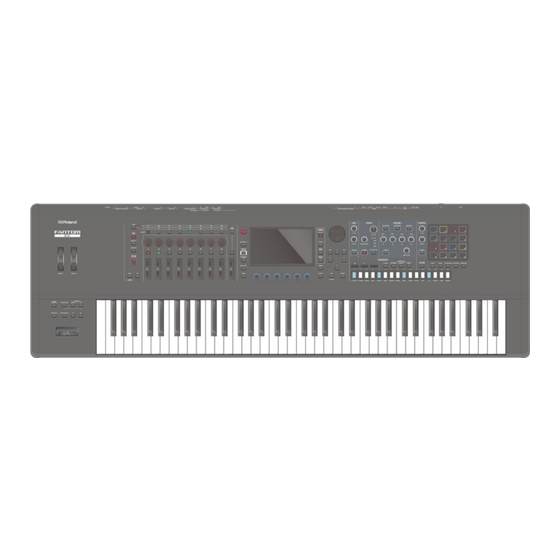
Roland FANTOM 6 EX Bedienungsanleitung
Inhaltsverzeichnis
FANTOM
EX Ver.1.0
Inhalt
. . . . . . . . . . . . . . . . . . . . . . . . . . . . . . .
. . . . . . . . . . . . . . . . . . . . . . . . . . . . . . . . . .
. . . . . . . . . . . . . . . . . . . . . . . . . . . . . . . . . . . . . . . . .
. . . . . . . . . . . . . . . . . . . . . . . . . . . . . . . . . . . . . . . . . .
. . . . . . . . . . . . . . . . . . . . . . . . . . . . . .
. . . . . . . . . . . . . . . . . . . . . . . . . . . . . . . . . 12
. . . . . . . . . . . . . . . . . . . . . . . . . . . . . . . . . 13
. . . . . . . . . . . . . . . . . . . . . . . . . . . . . . . . 13
. . . . . . . . . . . . . . . . . . . . . . . . . . . . . . . . . . . . . . . . . . . 14
. . . . . . . . . . . . . . . . . . . . . . . . . . . . . . . . . . . 14
. . . . . . . . . . . . . . . . . . . . . . . . . . . . . . . . . . . 14
. . . . . . . . . . . . . . . . . . . . . . . . . . . . . . . . . . . 14
Bedienungsanleitung (dieses Dokument)
Diese Anleitung bitte zuerst lesen. In dieser Anleitung finden Sie die Beschreibungen
zu den grundlegenden Bedienschritten des Instruments.
PDF-Dokument (Download via Internet)
¹ Referenz-Anleitung (Englisch)
Dieses Dokument beschreibt alle Funktionen des FANTOM.
¹ Parameter Guide (Englisch)
Dieses Dokument beschreibt alle Parameter des FANTOM.
¹ MIDI-Implementation (Englisch)
Dieses Dokument beinhaltet die Detail-Informationen der MIDI-Meldungen.
Lesen Sie zuerst die Abschnitte „WICHTIGE SICHERHEITSINFORMATIONEN" (Vorderseite innen), „SICHERHEITSHINWEISE" (S. 2) und „WICHTIGE
HINWEISE" (S. 4). Lesen Sie dann diese Anleitung ganz durch, um sich mit allen Funktionen des Geräts vertraut zu machen. Bewahren Sie die
Anleitung zu Referenzzwecken auf.
© 2024 Roland Corporation
. . . . . . . . . . . . . . . . . . . . . . . . . . . .
. . . . . . . . . . . . .
. . . . . . . . . . . . . . . . .
. . . . . . . . . . . . . . . . . . . . . . . . . . . .
. . . . . . . . . . . . . . . .
. . . . . . . . . . . . . . . . . . . . . . . . . . . 11
. . . . . . . . . . . . . . . . . . . . . . . . 11
. . . . . . . . . . . . . . . . . . . . . . . . . . . 12
. . . . . . . . . . . . . . . . . . . . . . . . 12
. . . . . . . 12
. . . . . . 12
. . . . . . . . . 12
. . . . . . . . . . . . . 12
. . . . . . . . . . . . . . . . . . . . . . . 13
. . . . . . . . . . . . . . . . . 13
. . . . . . . . . . . . . . . . . . 13
. . . . . . . . . . . . . . . . . . . . . . . . . . . . 13
. . . . . . . . . . . . . . . . 15
. . 15
2
. . . . . . . . . . . . . . . . . . . . . . . . . . . . . . . . . . . . . . . . . . . 16
4
5
. . . . . . . . . . . . . . . . . . . . . . . . . . . . . . . . . 16
5
. . . . . . . . . . . . . . . . . . . . . . . . . . . . . . . . . . . . . . . . . . . . 17
7
. . . . . . . . . . . . . . . . . . . . . . . . . . . . . . . . . . . . . . . . . 18
8
8
. . . . . . . . . . . . . . . . . . . . . . . . . . . . . . . . . 18
8
8
. . . . . . . . . . . . . . . . . . . . . . . . . . . . . . . . . 21
9
. . . . . . . . . . . . . . . . . . . . . . . . . . . . . . . . . . . 21
. . . . . . . . . . . . . . . . . . . . . . . . . . . . . . . . . . . . . . 24
. . . . . . . . . . . . . . . . . . . . . . . . . . . . . . . . . . . . . . . . 24
. . . . . . . . . . . . . . . . . . . . . . . . . . . . . . . . . . . . . 24
Download der PDF-Daten
1.
Gehen Sie auf die Internetseite:
http://www.roland.com/manuals/
2.
Wählen Sie „FANTOM-6EX", „FANTOM-
7EX" oder „FANTOM-8EX"
. . . . . . . . 16
. . . . . . . . . . . . . . . . . . . . . . . . . . . . . . . 16
. . . . . . . . . . . . . . . . . . . 16
. . . . . . . . . . . . . . . . . . . . . . . . . . . . . . 18
. . . . . . . . . . . . . . . . . . . . . . . . . . . . . . . . 19
. . . . . . . . . . . . . . . . . . 22
. . . . . . . . . . . . . . . . . . . . . . . . 22
. . . . . . . . . . . . . . . . . . . . . . . . . . . 22
. . . . . . . . . . . . . . . . . . . . . . . . . . . . . . 22
. . . . . . . . . . . . . 22
. . . . . . . . . . . . . . . . . . . . . . . . . . 22
. . . . . . . . . . . . . . 23
. . . . . . . . . . . . . . . . . . 24
. . . . . . . . . . . . 24
á
. . . . 23
Inhaltsverzeichnis

Verwandte Anleitungen für Roland FANTOM 6 EX


Inhaltszusammenfassung für Roland FANTOM 6 EX
-
Seite 1: Inhaltsverzeichnis
Lesen Sie zuerst die Abschnitte „WICHTIGE SICHERHEITSINFORMATIONEN“ (Vorderseite innen), „SICHERHEITSHINWEISE“ (S. 2) und „WICHTIGE HINWEISE“ (S. 4). Lesen Sie dann diese Anleitung ganz durch, um sich mit allen Funktionen des Geräts vertraut zu machen. Bewahren Sie die Anleitung zu Referenzzwecken auf. © 2024 Roland Corporation... -
Seite 2: Sicherheitshinweise
Stromversorgung, die auf der • Das Gerät funktioniert nicht normal oder die und Roland-Vertragspartner finden Sie auf der Rückseite des Instruments Wiedergabe hat sich deutlich verändert. Roland-Internetseite. angegeben ist, Eine Liste der Roland Service Center und Roland-Vertragspartner finden Sie auf der Roland-Internetseite. -
Seite 3: Kinder Vor Verletzungen Schützen
Beachten Sie immer alle Sicherheitshinweise, Bei Gewitter das Gerät vom Stromnetz Service Center zu Rate ziehen. bevor Sie das Gerät verwenden. Eine Liste der Roland Service Center trennen Immer am Stecker ziehen, nicht am und Roland-Vertragspartner finden Sie auf der Geschieht dieses nicht, kann eine Roland-Internetseite. -
Seite 4: Wichtige Hinweise
• Stellen Sie dieses Gerät nicht in der direkten Instruments (Sound-Wellenformen, Styledaten, Begleit-Patterns, Phrasen, Audio Nähe von Fernsehern oder Radiogeräten • Roland übernimmt keine Haftung für alle Loops, Bilddaten) liegt bei der Roland auf, da ansonsten deren Empfang Arten von Datenverlusten. -
Seite 5: Die Bedienoberfläche Und Anschlüsse
Die Bedienoberfläche und Anschlüsse Die Bedienoberfläche Controller-Sektion Controller Beschreibung wenn die anwendbare Zone die wenn die anwendbare Zone nicht die Controller Beschreibung Taster-Status „aktuelle“ (current) Zone ist aktuelle Zone ist Diesen Rädern können verschiedene Funktionen zugeordnet werden. Sie können die zugewiesene Funktion ausführen, indem Die interne Klangerzeugung und das externe Soundmodul erzeugen WHEEL1... -
Seite 6: Filter-Sektion
Die Bedienoberfläche und Anschlüsse FILTER-Sektion Controller Beschreibung Dieser schaltet zwischen USB AUDIO Input/Output um bzw. Controller Beschreibung schaltet die USB AUDIO-Funktion aus. Wenn Sie den [SHIFT]-Taster gedrückt halten und den [USB AUDIO] Type:LPF Dieser bestimmt die Cutoff- IN/OUT-Taster drücken, können Sie auf die rote bzw. grüne Anzeige [CUTOFF]-Regler RESONANCE Frequenz des Filters. -
Seite 7: Die Rückseite (Anschlüsse Für Externes Equipment)
Die Bedienoberfläche und Anschlüsse Die Rückseite (Anschlüsse für externes Equipment) Pin-Belegung der MIC/LINE INPUT-Buchse Computer USB Flash-Speicher Monitorlautsprecher (aktiv) Kopfhörer MIDI-Gerät Mikrofon Synthesizer Seite 22 Seite 22 Seite 22 Seite 22 zur Stromversorgung Netzkabel externes USB-Gerät Analog-Synthesizer Pedaleinheit oder Eurorack-Module mit CV/Gate- (RPU-3) Eingangsbuchsen. -
Seite 8: Usb-Anschluss
Einleitung USB-Anschluss Controller Beschreibung Verwenden Sie einen handelsüblichen USB Flash-Speicher. Es USB MEMORY-Anschluss kann keine Garantie für die Funktionsfähigkeit des verwendeten handelsüblichen USB Flash-Speichers übernommen werden. zum Anschluss an einen Rechner zwecks Austausch von Spiel- und Kontrolldaten sowie Audiodaten. USB COMPUTER-Anschluss ¹... -
Seite 9: Grundsätzliche Bedienung
Einleitung Grundsätzliche Bedienung Display [VALUE]-Regler [INC] [DEC]-Taster Cursor-Taster [MENU]-Taster FUNCTION-Regler [E1]–[E6] [SHIFT]-Taster [EXIT]-Taster [ENTER]-Taster Editieren eines Wertes Bildschirm (berührungsempfindlich) Wenn Sie im Bildschirm einen Parameterwert bzw. ein Symbol berühren, wird der Gehen Sie wie folgt vor, um einen Wert zu verändern. Cursor auf die entsprechende Position bewegt. -
Seite 10: Bedienung Über Den Bildschirm
Einleitung Bedienung über den Bildschirm MENU-Bildschirm Dieses Instrument besitzt ein berührungsempfindlichen Bildschirm. Sie können ruft die Bildschirm-Anzeige der darüber verschiedene Vorgänge durch Berühren eines der Symbole ausführen. nächsthöheren Ebene auf. Beachten Sie bei der Arbeit mit dem Touch Screen die folgenden Punkte. ¹... -
Seite 11: Überblick Über Das Instrument
Einleitung Sample Überblick über das Instrument Ein Sample ist eine aufgenommene Audiodatei. Sie können für jedes Sample eine Das Instrument besitzt vier Bereiche: Controller, Synthesizer, Sequencer und Sampler. Loop-Strecke definieren, weitere Einstellungen vornehmen und das Sample einem der Pads zuweisen. Synthesizer Die verschiedenen Soundbereiche TONE... -
Seite 12: Spielen Des Instruments
Spielen des Instruments Auswahl eines Sounds (SCENE/TONE) Spielen von verschiedenen Sounds übereinander (Layer) Drücken Sie die ZONE INT/EXT-Taster der Zonen, die übereinander Auswahl einer Scene gelegt werden sollen, so oft, bis die Taster-Anzeigen rot leuchten. Drücken Sie den [SCENE SELECT]-Taster. Drücken Sie den ZONE SELECT-Taster der Zone, die als aktuelle Zone Der SCENE SELECT-Bildschirm erscheint. -
Seite 13: Spielen Von Akkorden (Chord Memory)
Spielen des Instruments HINWEIS HINWEIS In Verbindung mit der Chord Memory-Funktion können Sie Arpeggiomuster durch Wenn Sie den [SHIFT]-Taster gedrückt halten und eine der Taster [ASSIGN1] oder Spielen nur einer Note erzeugen. [ASSIGN2] drücken, wird der entsprechende Editier-Bildschirm aufgerufen, in dem Sie Parameter zuordnen können. -
Seite 14: Editieren
Editieren Bewegen Sie den Cursor auf den gewünschten Parameter und Editieren einer Zone verändern Sie den Wert. Das Instrument besitzt 16 Zonen und Sie können Einstellungen für u.a. Lautstärke Sie können mit den [E1]–[E6]-Reglern die Reiter umschalten und Parameter direkt (Level), Equalizer (EQ) und Spielbereich (KBD) vornehmen. -
Seite 15: Sichern Von Scene- Bzw. Tone-Einstellungen
Editieren Editieren der Tone-Effekte (MFX) Sichern von Scene- bzw. Tone-Einstellungen Gehen Sie wie folgt vor. Die für eine Zone und einen Tone durchgeführten Änderungen sowie die aufgenommenen Daten befinden sich im einem Zwischenspeicher (Temporär-Bereich). Wenn Sie eine andere Scene bzw. Drücken Sie den [MENU]-Taster. -
Seite 16: Sampler
Sampler In der Sampler-Sektion können Sie Audiodaten (Samples) aufnehmen, entweder Verschieben bzw. Kopieren von Samples der über die Tastatur gespielte Sound oder ein externes Audiosignal (Mikrofon, Audiogerät usw.). Das aufgenommene Sample kann durch Drücken eines Pad Sie können ein Sample auf ein anderes Pad verschieben oder kopieren. abgespielt werden. -
Seite 17: Sampling
Sampler Sampling Parameter Wert Beschreibung zeichnet den Sound als einzelne Wellenform auf. Sie können mit diesem Instrument die folgenden Sounds als „Sample“ aufnehmen. Wählen Sie diese Option für die Aufnahme eine ¹ die über die Tastatur gespielten Sounds Monosignals (z.B. ein Mikrofonsignal). ¹... -
Seite 18: Sequencer
Sequencer Der Aufbau des Sequencer Spielen des Sequencer Pattern Abspielen von Patterns Sie können Spiel- und Kontrolldaten auf bis zu 16 Spuren (Tracks) aufnehmen. Die 16 Wählen Sie die gewünschte Scene aus. Spuren entsprechen den 16 Zonen. Drücken Sie den [PATTERN]-Taster. Jeder Track kann bis zu 8 Pattern-Variationen enthalten. -
Seite 19: Aufnahme Eines Pattern
Sequencer Berühren Sie <UTILITY>. Abspielen einer Gruppe Der PATTERN UTILITY-Bildschirm erscheint. Wählen Sie die gewünschte Scene aus. Berühren Sie <DELETE>. Drücken Sie den [GROUP]-Taster. Der DELETE MENU-Bildschirm erscheint. Der GROUP-Bildschirm erscheint. Berühren Sie <DELETE ALL>. aktuelle Gruppe Group-Liste Eine Bestätigungs-Abfrage erscheint. Um den Vorgang abzubrechen, berühren Sie <CANCEL>. - Seite 20 Sequencer Die Einzelschritteingabe (step REC) TR-REC Drücken Sie den [ ó REC]-Taster. Was ist TR-REC? Der REC STANDBY-Bildschirm erscheint. Bei <TRACK/PATTERN> sehen Sie den Track, den Sie aktuell TR-REC ist eine Methode, bei der das Timing der Noten über die TONE aufzeichnen.
-
Seite 21: Erstellen Einer Gruppe
Sequencer Nehmen Sie die TR-REC-Einstellungen vor. Erstellen einer Gruppe Stellen Sie die im Bildschirm angezeigten Aufnahme-Parameter ein. Drücken Sie den [PATTERN]-Taster. Tone Der PATTERN-Bildschirm erscheint. Gehen Sie wie folgt vor, um für einen Track eine Kombination von Patterns zu erstellen. Berühren Sie <GROUPING>... -
Seite 22: Steuerung Externer Instrumente
Wert Beschreibung Sie mit dem [VALUE]-Regler die Einstellung „ON“. VENDOR Der spezielle Roland-Treiber wird verwendet. Das Audiosignal des externen Geräts wird eingeschaltet. Der vom Betriebssystem des Rechners zur Verfügung USB-Treiber Wählen Sie mit den Cursor-Tastern „USB Audio Input Volume“ aus gestellte USB-Treiber wird verwendet. -
Seite 23: Einstellungen Für Die Zone Int/Ext-Taster
Steurerung externer Instrumente Einstellungen für die ZONE INT/EXT-Taster (Zone Int/Ext Control) Steuern eines Analog-Synthesizers (CV/GATE OUT) Die ZONE INT/EXT-Taster arbeiten wie nachfolgend beschrieben. Sie können einen analogen Synthesizer, der CV/GATE-Eingänge besitzt, anschließen und dessen Note On/Off-Befehle und die Tonhöhe steuern. Drücken Sie den [MENU]-Taster. -
Seite 24: Einstellungen
Berühren Sie dann <OK>. Das Fenster wird wieder geschlossen. diesem Produkt finden Sie auf der Roland-Internetseite. Berühren Sie <OK>. * Es ist möglich, dass die Roland Cloud-Plattform in einigen Ländern bzw. Eine Bestätigungs-Abfrage erscheint. Regionen aktuell nicht verfügbar ist. Um den Vorgang abzubrechen, berühren Sie <CANCEL>.