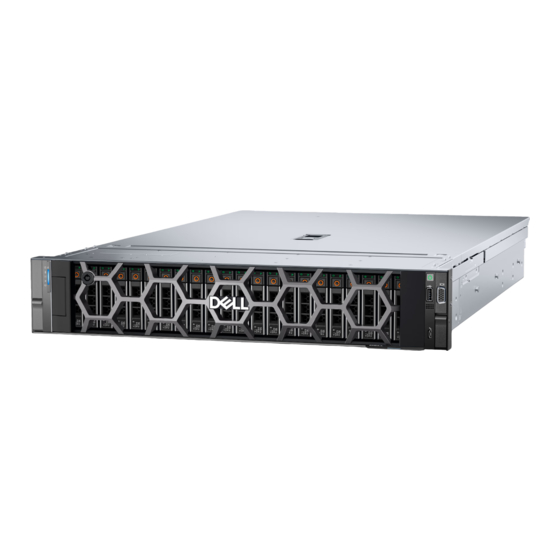
Dell PowerEdge R760 Installations- Und Servicehandbuch

Verwandte Anleitungen für Dell PowerEdge R760


Inhaltszusammenfassung für Dell PowerEdge R760
- Seite 1 Dell PowerEdge R760 Installations- und Service-Handbuch Vorschriftenmodell: E82S Vorschriftentyp: E82S001 Februar 2023 Rev. A01...
-
Seite 2: Anmerkungen, Vorsichtshinweise Und Warnungen
WARNUNG weist auf ein potenzielles Risiko für Sachschäden, Verletzungen oder den Tod hin. © 2023 Dell Inc. oder Ihre Tochtergesellschaften. Alle Rechte vorbehalten. Dell Technologies, Dell und andere Marken sind Marken von Dell Inc. oder ihren Tochtergesellschaften. Andere Marken können Marken ihrer jeweiligen Inhaber sein. -
Seite 3: Inhaltsverzeichnis
Inhaltsverzeichnis Kapitel 1: Über dieses Dokument...................... 8 Kapitel 2: Systemübersicht......................9 Frontansicht des Systems..............................9 Ansicht des linken Bedienfelds............................11 Ansicht des rechten Bedienfelds..........................12 Rückansicht des Systems..............................13 Das Systeminnere................................19 Ausfindigmachen des Express-Servicecodes und der Service-Tag-Nummer..............21 Etiketten mit Systeminformationen..........................22 Matrix für Schienendimensionierung und Rackkompatibilität..................30 Kapitel 3: Technische Daten...................... - Seite 4 Kapitel 5: Vor-Betriebssystem-Verwaltungsanwendungen..............57 System-Setup-Programm..............................57 System-BIOS..................................58 iDRAC Settings................................80 Device Settings (Geräteeinstellungen)........................80 Service Tag Settings..............................80 Dell Lifecycle Controller..............................80 Integrierte Systemverwaltung............................. 80 Start-Manager..................................81 PXE-Boot....................................81 Kapitel 6: Mindestvalidierung für POST- und System-Management-Konfiguration......82 Mindestkonfiguration für POST............................82 Konfigurationsvalidierung..............................82 Fehlermeldungen................................
- Seite 5 Entfernen des Kühlungslüfters des hinteren 2 x 2,5-Zoll-Laufwerksmoduls............109 Installieren des Kühlungslüfters des hinteren 2 x 2,5-Zoll-Laufwerksmoduls............110 Entfernen des Kühlungslüfter des hinteren 4 x 2,5-Zoll-Laufwerksmoduls............111 Installieren des Kühlungslüfters des hinteren 4 x 2,5-Zoll-Laufwerksmoduls............112 Laufwerke.................................... 113 Entfernen eines Laufwerkplatzhalters........................113 Einsetzen eines Laufwerkplatzhalters........................
- Seite 6 Installieren des Erweiterungskarten-Risers voller Baulänge...................263 Entfernen einer GPU..............................267 Installieren einer GPU..............................269 Entfernen von R1 und R4 Paddle-Karten......................... 272 Einsetzen der R1 und R4 Paddle-Karten........................273 Optionaler serieller COM-Port............................274 Entfernen des seriellen COM-Ports.......................... 274 Installieren des seriellen COM-Ports......................... 276 Optionaler VGA-Port für DLC-Modul..........................278 Entfernen des VGA-Ports............................
- Seite 7 Kapitel 11: Wie Sie Hilfe bekommen....................338 Informationen zum Recycling oder End-of-Life-Service....................338 Kontaktaufnahme mit Dell Technologies........................338 Zugriff auf Systeminformationen mithilfe von QRL......................338 Quick Resource Locator (QRL) für das PowerEdge R760-System..............339 Automatisierter Support mit Secure Connect Gateway (SCG)..................339 Kapitel 12: Dokumentationsangebot....................341 Inhaltsverzeichnis...
-
Seite 8: Kapitel 1: Über Dieses Dokument
Über dieses Dokument Dieses Dokument bietet eine Übersicht über das System, Informationen zur Installation und zum Austausch von Komponenten, Diagnosetools und Richtlinien, die bei der Installation bestimmter Komponenten befolgt werden müssen. Über dieses Dokument... -
Seite 9: Kapitel 2: Systemübersicht
VORSICHT: Installieren Sie keine GPUs, Netzwerkkarten oder andere PCIe Geräte auf Ihrem System, die nicht von Dell validiert und getestet werden. Durch nicht autorisierte und ungültige Hardware-Installationen verursachte Schäden führen dazu, dass die System Garantie ungültig wird. Themen: •... - Seite 10 Abbildung 2. Vorderansicht eines Systems mit 16 x 2,5-Zoll-Laufwerken Abbildung 3. Vorderansicht eines Systems mit 8 x 2,5-Zoll-Laufwerksystemen Abbildung 4. Vorderansicht eines Systems mit 12 x 3,5-Zoll-Laufwerksystemen Tabelle 1. Verfügbare Funktionen auf der Vorderseite des Systems Elemen Anschlüsse, Felder und Symbol Beschreibung Steckplätze...
-
Seite 11: Ansicht Des Linken Bedienfelds
Tabelle 1. Verfügbare Funktionen auf der Vorderseite des Systems (fortgesetzt) Elemen Anschlüsse, Felder und Symbol Beschreibung Steckplätze Informations-Tag zudem das sichere Standardpasswort des iDRAC vermerkt. ANMERKUNG: Weitere Informationen über Anschlüsse, Felder und Steckplätze finden Sie im Abschnitt Technische Daten. Ansicht des linken Bedienfelds Abbildung 5. -
Seite 12: Ansicht Des Rechten Bedienfelds
Über den iDRAC Direct (Micro-AB USB)-Anschluss können Sie auf die iDRAC (Micro-AB USB) Direct Micro-AB-USB-Funktionen zugreifen. Weitere Informationen finden Sie im Benutzerhandbuch zu Integrated Dell Remote Access Controller unter www.dell.com/poweredgemanuals. ANMERKUNG: Sie können iDRAC Direct konfigurieren, indem Sie ein USB-auf- Mikro-USB (Typ AB)-Kabel verwenden, das Sie mit Ihrem Laptop oder Tablet Systemübersicht... -
Seite 13: Rückansicht Des Systems
Tabelle 4. Rechtes Bedienfeld (fortgesetzt) Element Anzeige oder Taste Symbol Beschreibung verbinden können. Die Kabellänge darf 0,91 m (3 Fuß) nicht überschreiten. Die Leistung kann von der Qualität des Kabels abhängen. VGA-Port Ermöglicht das Anschließen eines Bildschirms an das System. ANMERKUNG: Weitere Informationen über Anschlüsse, Felder und Steckplätze finden Sie im Abschnitt Technische... - Seite 14 Steckplätze Dedizierter iDRAC9 Ethernet- Ermöglicht Remote-Zugriff auf den iDRAC. Weitere Informationen finden Port Sie im Benutzerhandbuch für Integrated Dell Remote Access Controller unter www.dell.com/poweredgemanuals. Systemidentifikationstaste Die Systemidentifikationstaste befindet sich auf der Vorder- und Rückseite des Systems. Zur Identifizierung eines Systems in einem Rack drücken Sie die Systemidentifikationstaste, um sie einzuschalten.
- Seite 15 USB-Geräte an das System anschließen. Dedizierter iDRAC9 Ethernet- Ermöglicht Remote-Zugriff auf den iDRAC. Weitere Informationen finden Port Sie im Benutzerhandbuch für Integrated Dell Remote Access Controller unter www.dell.com/poweredgemanuals. Systemidentifikationstaste Die Systemidentifikationstaste befindet sich auf der Vorder- und Rückseite des Systems. Zur Identifizierung eines Systems in einem Rack drücken Sie die Systemidentifikationstaste, um sie einzuschalten.
- Seite 16 USB-Geräte an das System anschließen. Dedizierter iDRAC9 Ethernet- Ermöglicht Remote-Zugriff auf den iDRAC. Weitere Informationen finden Port Sie im Benutzerhandbuch für Integrated Dell Remote Access Controller unter www.dell.com/poweredgemanuals. Systemidentifikationstaste Die Systemidentifikationstaste befindet sich auf der Vorder- und Rückseite des Systems. Zur Identifizierung eines Systems in einem Rack drücken Sie die Systemidentifikationstaste, um sie einzuschalten.
- Seite 17 Tabelle 7. Rückansicht des Systems mit 2 x 2,5-Zoll-Laufwerksmodul (hinten) (fortgesetzt) Eleme Anschlüsse, Bedienfelder und Symbol Beschreibung Steckplätze ANMERKUNG: Zum Zurücksetzen des iDRAC drücken Sie die Taste System ID (System-ID) und halten sie länger als 15 Sekunden gedrückt. (Dies funktioniert nur, wenn die Option nicht auf der Setup- Seite des iDRAC deaktiviert ist, aufrufbar durch Drücken von F2 während des Systemstarts.) OCP-NIC-Karte (optional)
- Seite 18 Steckplätze Dedizierter iDRAC9 Ethernet- Ermöglicht Remote-Zugriff auf den iDRAC. Weitere Informationen finden Port Sie im Benutzerhandbuch für Integrated Dell Remote Access Controller unter www.dell.com/poweredgemanuals. Systemidentifikationstaste Die Systemidentifikationstaste befindet sich auf der Vorder- und Rückseite des Systems. Zur Identifizierung eines Systems in einem Rack drücken Sie die Systemidentifikationstaste, um sie einzuschalten.
-
Seite 19: Das Systeminnere
Das Systeminnere Abbildung 12. Das Systeminnere 1. Rückwandplatine 2. Rückseitig montiertes PERC-Frontmodul 3. Kühlungslüfter 4. Kühlgehäuse 5. DIMM Speichersockel 6. Erweiterungs-Riser 4 7. Erweiterungs-Riser 3 8. Eingriffsschaltermodul 9. Netzteileinheit (PSU2) 10. Netzteileinheit (PSU1) 11. Hinterer Griff 12. Erweiterungs-Riser 1 13. Erweiterungs-Riser 2 14. - Seite 20 Abbildung 13. Das Innere des Systems mit Risern voller Länge 1. Rückwandplatine 2. Rückseitig montiertes PERC-Frontmodul 3. Kühlungslüfter 4. GPU-Kühlgehäuse 5. Erweiterungs-Riser 4 6. Erweiterungs-Riser 3 7. Eingriffsschaltermodul 8. Netzteileinheit (PSU2) 9. Netzteileinheit (PSU1) 10. Hinterer Griff 11. Erweiterungs-Riser 1 12.
-
Seite 21: Ausfindigmachen Des Express-Servicecodes Und Der Service-Tag-Nummer
Abbildung 14. Das Innere des Systems mit dem Prozessormodul mit Flüssigkeitskühlung 1. Rückwandplatine 2. Rückseitig montiertes PERC-Frontmodul 3. Kühlungslüfter 4. Prozessor-Flüssigkeitskühlungsmodule 5. DIMM Speichersockel 6. Erweiterungs-Riser 4 7. Erweiterungs-Riser 3 8. Eingriffsschaltermodul 9. Netzteileinheit (PSU2) 10. Netzteileinheit (PSU1) 11. Hinterer Griff 12. -
Seite 22: Etiketten Mit Systeminformationen
5. Service-Tag, Express-Servicecode, QRL-Etikett Das Mini-Enterprise-Service-Tag (MEST)-Schild befindet sich auf der Rückseite des Systems und enthält die Service-Tag (ST)-Nummer und den Express-Servicecode (Exp Svc Code). Mithilfe des Exp Svc Code kann Dell Support-Anrufe an den richtigen Mitarbeiter weiterleiten. Abbildung 16. Ausfindigmachen der Mini Express-Service-Tag-Nummer Etiketten mit Systeminformationen Das Etikett mit Systeminformationen befindet sich auf der Rückseite der Systemabdeckung. - Seite 23 Abbildung 17. Serviceinformationen Systemübersicht...
- Seite 24 Abbildung 18. Informationen zum Arbeitsspeicher Systemübersicht...
- Seite 25 Abbildung 19. Elektrische Übersicht Systemübersicht...
- Seite 26 Abbildung 20. LED-Funktionsweise Abbildung 21. Symbollegende Systemübersicht...
- Seite 27 Abbildung 22. Konfiguration und Layout für 2,5-Zoll-Laufwerks System Abbildung 23. Konfiguration und Layout für 3,5-Zoll-Laufwerks System Systemübersicht...
- Seite 28 Abbildung 24. Systemaufgaben Abbildung 25. Kühlkörper Abbildung 26. BOSS-N1 Systemübersicht...
- Seite 29 Abbildung 27. Express-Service-Tag Systemübersicht...
-
Seite 30: Matrix Für Schienendimensionierung Und Rackkompatibilität
Matrix für Schienendimensionierung und Rackkompatibilität Detaillierte Informationen zu den Schienenlösungen, die mit Ihrem System kompatibel sind, finden Sie in der Dell Enterprise Matrix für Schienendimensionierung und Rackkompatibilität, die unter https://i.dell.com/sites/csdocuments/Business_solutions_engineering- Docs_Documents/en/rail-rack-matrix.pdf verfügbar ist. Das Dokument enthält die nachfolgend aufgelisteten Informationen: ●... -
Seite 31: Kapitel 3: Technische Daten
Technische Daten Die technischen Daten und Umgebungsbedingungen für Ihr System sind in diesem Abschnitt enthalten. Themen: • Gehäuseabmessungen • Gewicht des Systems • Prozessor – Technische Daten • PSU – Technische Daten • Unterstützte Betriebssysteme • Kühlungslüfter – Technische Daten •... -
Seite 32: Gehäuseabmessungen
Gehäuseabmessungen Abbildung 28. Gehäuseabmessungen Tabelle 9. PowerEdge R760 – Gehäuseabmessungen 482,0 mm (18,97 Zoll) 434,0 mm ( 17,08 86,8 mm 35,84 mm 700,7 mm 736,29 mm Zoll) (3,41 Zoll) (1,41 Zoll) Mit (27,58 Zoll) Winkel (28,98 Zoll) Winkel Frontverkleidung zu Rückwand... -
Seite 33: Prozessor - Technische Daten
Unterstützter Prozessor Anzahl der unterstützten Prozessoren Skalierbare Intel® Xeon® Prozessoren der 4. Generation Bis zu zwei PSU – Technische Daten Das PowerEdge R760-System unterstützt bis zu zwei Wechselstrom- oder Gleichstromnetzteile (PSUs). Tabelle 12. PSU – Technische Daten Stromve Klass Wärmeabg... - Seite 34 ANMERKUNG: Verwenden Sie beim Auswählen und Aufrüsten der Systemkonfiguration das Enterprise Infrastructure Planning Tool unter Dell.com/calc, um den Stromverbrauch des Systems zu prüfen und eine optimale Energienutzung zu gewährleisten. ANMERKUNG: Falls ein System mit 2.400-W-Wechselstromnetzteilen an der Untergrenze von 100–120 VAC arbeitet, liegt die Nennleistung pro Netzteil bei bis zu 1.400 W.
-
Seite 35: Unterstützte Betriebssysteme
Der PowerEdge R760 bietet zwei Arten von Kühlungsoptionen: ● Luftkühlung ● Direct Liquid Cooling (DLC) (optional) Kühlungslüfter – Technische Daten Das PowerEdge R760-System unterstützt bis zu sechs Standardlüfter (STD), Hochleistungslüfter Silber (HPR) oder Hochleistungslüfter Gold (VHP). Tabelle 14. Kühlungslüfter – Technische Daten Lüftertyp Abkürzung... -
Seite 36: Technische Daten Der Systembatterie
Technische Daten der Systembatterie Das PowerEdge R760-System verwendet eine CR 2032; 3,0-V-Lithium-Knopfzellenbatterie-Batterie. Technische Daten der Erweiterungskarten-Riser Das PowerEdge R760-System unterstützt bis zu acht PCI Express (PCIe)-Steckplätze (sechs volle Baulängen und zwei flache Profile) auf der Systemplatine. Tabelle 15. Erweiterungskartensteckplätze auf der Hauptplatine... -
Seite 37: Arbeitsspeicher - Technische Daten
– x8 (Gen5) (Gen5 platz 8 halbe halbe Länge Länge Arbeitsspeicher – Technische Daten Das PowerEdge R760-System unterstützt die folgenden Speicherspezifikationen für den optimalen Betrieb. Tabelle 16. Arbeitsspeicher – Technische Daten Einzelprozessor Zwei Prozessoren DIMM- Mindest- Mindest- DIMM-Typ DIMM-Rank Maximale Maximale Kapazität... -
Seite 38: Speicher-Controller - Technische Daten
Dell Express Flash NVMe-PCIe-SSDs unter https://www.dell.com/support > Alle Produkte durchsuchen > Infrastruktur > Rechenzentrumsinfrastruktur > Speicheradapter und Controller > Dell PowerEdge Express Flash-NVMe-PCIe-SSD > Dieses Produkt auswählen > Dokumentation > Handbücher und Dokumente. Ports und Anschlüsse - Technische Daten Technische Daten der USB-Ports Tabelle 19. -
Seite 39: Technische Daten Des Nic-Ports
Der Micro-USB 2.0-konforme Anschluss kann nur als iDRAC Direct- oder Verwaltungsanschluss verwendet werden. Technische Daten des NIC-Ports Das PowerEdge R760-System unterstützt bis zu zwei NIC-Anschlüsse (Network Interface Controller), die auf dem LAN on Motherboard (LOM) sind, und bis zu vier auf den OCP-Karten (Open Compute Project) integrierte Ports. -
Seite 40: Umgebungsbedingungen
1.920 x 1.200 8, 16, 32 Umgebungsbedingungen ANMERKUNG: Weitere Informationen zu Umweltzertifizierungen finden Sie in den Datenblättern zu Produkt und Umwelt in der Dokumentation unter www.dell.com/support/home. Tabelle 22. Dauerbetriebsspezifikationen für ASHRAE A2 Temperatur Technische Daten Zulässige kontinuierliche Vorgänge Temperaturbereich für Höhen 10 –... -
Seite 41: Partikel- Und Gasförmige Verschmutzung - Technische Daten
Tabelle 25. Allgemeine Umgebungsbedingungen für ASHRAE A2, A3 und A4 Temperatur Technische Daten Zulässige kontinuierliche Vorgänge Maximaler Temperaturanstieg (gilt für Betrieb und 20 °C in einer Stunde* (36 °F in einer Stunde) und 5 °C in 15 Minuten (9 °F in Nichtbetrieb) 15 Minuten), 5 °C in einer Stunde* (9 °F in einer Stunde) für Bandhardware ANMERKUNG:... -
Seite 42: Übersicht Über Thermische Beschränkungen
Tabelle 28. Partikelverschmutzung – Technische Daten (fortgesetzt) Partikelverschmutzung Technische Daten Korrosiver Staub ● Luft muss frei von korrosivem Staub sein. ● Der in der Luft vorhandene Reststaub muss über einen Deliqueszenzpunkt von mindestens 60 % relativer Feuchtigkeit verfügen. ANMERKUNG: Diese Bedingung bezieht sich auf Rechenzentrums- sowie Nicht-Rechenzentrums-Umgebungen. - Seite 43 Tabelle 32. Matrix für thermische Beschränkungen für Konfiguration mit Luftkühlung 16 x 2,5- Keine 16 x 2, 16 x 2, Zoll- Rück 8 x 2,5- 24 x 2, SAS + Konfiguration wand Zoll- 24 x 2,5-Zoll-SAS 5-Zoll- 12 x 3,5 Zoll Zoll- Zoll- platin...
- Seite 44 Tabelle 32. Matrix für thermische Beschränkungen für Konfiguration mit Luftkühlung (fortgesetzt) 16 x 2,5- Keine 16 x 2, 16 x 2, Zoll- Rück 8 x 2,5- 24 x 2, SAS + Konfiguration wand Zoll- 24 x 2,5-Zoll-SAS 5-Zoll- 12 x 3,5 Zoll Zoll- Zoll- platin...
- Seite 45 Tabelle 33. Übersicht über thermische Beschränkungen für Speicher mit Konfiguration mit Luftkühlung (nicht GPU) (fortgesetzt) 16 x 2,5- Keine Zoll- 8 x 2,5- 16 x 2, 16 x 2, 24 x 2,5 Rückw SAS + Konfiguration Zoll- 5-Zoll- 5-Zoll- 24 x 2,5-Zoll-SAS -Zoll- 12 x 3,5 Zoll andpla...
- Seite 46 Tabelle 34. Übersicht über thermische Beschränkungen für rückseitige NVMe-Laufwerke mit Luftkühlungskonfiguration (nicht GPU) Konfiguration 24 x 2,5-Zoll-SAS 12 x 3,5 Zoll 2 x 2,5-Zoll- 2 x 2,5-Zoll- 4 x 2,5-Zoll- 4 x 2,5-Zoll- Laufwerke mit Speicher hinten Laufwerke mit Laufwerke, mit Laufwerke, mit hinterem hinterem Lüfter...
- Seite 47 Tabelle 35. Übersicht über thermische Beschränkungen für GPU-Konfigurationen (fortgesetzt) 8 x 2,5- 16 x 2,5- Keine Zoll 24 x 2,5- 8 x 2,5- 16 x 2,5- 16 x 2,5- 24 x 2,5- Zoll-SAS + Konfiguration Rückwandp NVMe + 8 Zoll- Zoll-NVMe Zoll-SAS Zoll-NVMe...
- Seite 48 Tabelle 37. Übersicht über thermische Beschränkungen für Speicher mit Konfiguration mit Luftkühlung (GPU) (fortgesetzt) 16 x 2,5- Keine 16 x 2,5- Zoll-SAS + 8 x 2,5-Zoll- 16 x 2,5- 24 x 2,5-Zoll- 24 x 2,5-Zoll- Konfiguration Rückwand Zoll- 8 x 2,5- NVMe Zoll-SAS* SAS*...
- Seite 49 Tabelle 38. Thermische Einschränkung für Speicher mit Konfiguration mit Flüssigkeitskühlung (nicht GPU) (fortgesetzt) 16 x 2,5- Keine 16 x 2 Zoll- 8 x 2, 16 x 2 Rück 24 x 2, Konfiguration wand Zoll- 24 x 2,5-Zoll-SAS + 8 x 5-Zoll- 12 x 3,5 Zoll^ Zoll-...
-
Seite 50: Thermische Beschränkungen Für Luft
Zwei Netzteile sind im redundanten Modus erforderlich. Wenn ein Netzteilfehler auftritt, kann die Systemleistung seinheit reduziert werden. PCIe-Karte Nicht von Dell zugelassene periphere Karten und periphere Karten über 25 W werden nicht unterstützt. GPU/FPGA Nicht unterstützt DIMM DIMMs mit 128 GB oder mehr Kapazität werden nicht unterstützt. - Seite 51 Tabelle 41. Temperaturbeschränkungen der Flüssigkeitskühlungskonfigurationen für AHSRAE A3 und A4 (fortgesetzt) ASHRAE A3/40 °C (104 °F) A4/45 °C (113 °F) Speicher Wird in 12 x 3,5-Zoll-SAS-Konfigurationen nicht unterstützt. Vorderseite Speicher hinten Nicht unterstützt Lüfter HPR SLVR-Lüfter sind in Systemen mit 2,5-Zoll-Konfigurationen erforderlich. Unterstützt mit aktivem optischem Kabel mit 85 °C Unterstützt mit aktivem optischem Kabel mit 85 °C (185 °F)- (185 °F)-Spezifikation...
-
Seite 52: Kapitel 4: Anfängliche Systemeinrichtung Und Erstkonfiguration
Der Integrated Dell Remote Access Controller (iDRAC) wurde entwickelt, um Ihre Produktivität als Systemadministrator zu steigern und die Gesamtverfügbarkeit der Dell Server zu verbessern. Der iDRAC warnt Sie bei Systemproblemen, hilft Ihnen bei der Remote- Verwaltung und reduziert die Notwendigkeit für physischen Zugriff auf das System. -
Seite 53: Optionen Für Die Anmeldung Bei Idrac
Wissensdatenbank unter https://www.dell.com/support/ article/sln308699. Lifecycle-Controller Benutzerhandbuch für Dell Lifecycle Controller unter https://www.dell.com/idracmanuals oder für systemspezifische Benutzerhandbuch für Dell Lifecycle Controller rufen Sie https:// www.dell.com/poweredgemanuals > Seite Produktsupport Ihres Systems > Dokumentation auf. ANMERKUNG: Informationen zum Ermitteln der aktuellsten iDRAC-Version für Ihre Plattform und zur neuesten... -
Seite 54: Ressourcen Für Die Installation Des Betriebssystems
Dell Remote Access Controller RACADM CLI Guide verfügbar unter https://www.dell.com/idracmanuals. Sie können auch über ein Automatisierungstool – die Redfish-API – auf iDRAC zugreifen. Weitere Informationen finden Sie unter Benutzerhandbuch für Integrated Dell Remote Access Controller – Redfish API-Handbuch verfügbar unter https://developer.dell.com. Ressourcen für die Installation des Betriebssystems Wenn das System ohne Betriebssystem geliefert wurde, können Sie ein unterstütztes Betriebssystem mithilfe einer der in der... -
Seite 55: Optionen Zum Herunterladen Von Treibern Und Firmware
1. Rufen Sie www.dell.com/support/drivers auf. 2. Geben Sie die Service-Tag-Nummer des Systems in das Feld Geben Sie eine Dell-Service-Tag-Nummer, eine Dell Produkt-ID oder ein Modell ein ein und drücken Sie die Eingabetaste. ANMERKUNG: Wenn Sie keine Service-Tag-Nummer haben, klicken Sie auf Alle Produkte Durchsuchenund navigieren Sie zu Ihrem Produkt. -
Seite 56: Anfängliche Systemeinrichtung Und Erstkonfiguration
3. Klicken Sie auf der angezeigten Produktseite auf Treiber und Downloads. Auf der Seite Treiber und Downloads werden alle für das System anwendbaren Treiber angezeigt. 4. Laden Sie die Treiber auf ein USB-Laufwerk, eine CD oder eine DVD herunter. Anfängliche Systemeinrichtung und Erstkonfiguration... -
Seite 57: Kapitel 5: Vor-Betriebssystem-Verwaltungsanwendungen
Sie können grundlegende Einstellungen und Funktionen des Systems ohne Starten des Betriebssystems mithilfe der System-Firmware verwalten. Optionen zum Verwalten der Vor- Betriebssystemanwendungen Sie können eine der folgenden Optionen verwenden, um die Vor-Betriebssystemanwendungen zu verwalten: ● System-Setup-Programm ● Dell Lifecycle Controller ● Start-Manager ● Vorstartausführungssumgebung (Preboot eXecution Environment, PXE) Themen: • System-Setup-Programm •... -
Seite 58: System-Bios
(Vereinheitlichte erweiterbare Firmware-Schnittstelle)). Mit dem Dienstprogramm für iDRAC-Einstellungen können verschiedene iDRAC-Parameter aktiviert oder deaktiviert werden. Weitere Informationen zu diesem Dienstprogramm finden Sie unter Benutzerhandbuch für Integrated Dell Remote Access Controller verfügbar unter https://www.dell.com/idracmanuals Device Settings (Geräteeinstellungen) Ermöglicht Ihnen die Konfiguration von Geräteeinstellungen für Geräte wie Speicher-Controller oder Netzwerkkarten. -
Seite 59: Systeminformationen
Ist der Optimizer Mode (Optimierungsmodus) aktiviert, arbeiten die DRAM- Controller unabhängig voneinander im 64-Bit-Modus und liefern optimale Arbeitsspeicherleistung. Wenn der Dell Fault Resilient Mode (FRM) aktiviert ist, wird ein Prozentsatz des gesamten installierten Speichers so konfiguriert, dass eine fehlerresistente Zone erstellt wird, beginnend mit der niedrigsten Systemspeicheradresse, die von ausgewählten Hypervisoren... -
Seite 60: Prozessoreinstellungen
Tabelle 49. Details zu Speichereinstellungen (fortgesetzt) Option Beschreibung Fehlerresistenzmodus [%] an. Wenn Dell NUMA Fault Resilient Mode (FRM) aktiviert ist, wird ein Prozentsatz des installierten Speichers in jedem NUMA-Node so konfiguriert, dass eine fehlerresistente Zone entsteht, die von ausgewählten Hypervisoren für eine widerstandsfähige Host-Virtualisierung genutzt werden kann. - Seite 61 Tabelle 50. Details zu Prozessoreinstellungen Option Beschreibung Logischer Prozessor Jeder Prozessorkern unterstützt bis zu zwei logische Prozessoren. Wenn die Option Logical Processor (Logischer Prozessor) auf Enabled (Aktiviert) gesetzt ist, zeigt das BIOS alle logischen Prozessoren an. Wenn die Option auf Disabled (Deaktiviert) gesetzt ist, zeigt das BIOS pro Kern nur einen Prozessor an.
- Seite 62 Gibt die MADT-Core-Aufzählung an. Diese Option ist standardmäßig auf Rundlaufverfahren festgelegt. Die lineare Option unterstützt die Branchen-Core-Aufzählung, während die Round Rundlauf-Option (Round Robin) die von Dell optimierte Core-Aufzählung unterstützt. UMA-basiertes Clustering Es handelt sich um ein schreibgeschütztes Feld und wird als Quadrant angezeigt, wenn Sub NUMA Cluster deaktiviert ist, oder als Disabled, wenn das Sub NUMA Cluster ein 2- oder 4-Wege ist.
- Seite 63 Ermöglicht die Konfiguration der Dell AVX Scaling Technology. Diese Option ist standardmäßig auf 0 festgelegt. Geben Sie den Wert zwischen 0 und 12 Bins ein. Der eingegebene Wert verringert die Frequenz der Dell AVX Scaling Technology, wenn die Funktion Dell Controlled Turbo aktiviert ist. Optimierungsmodus Aktiviert oder deaktiviert die CPU-Leistung.
-
Seite 64: Sata-Einstellungen
Tabelle 50. Details zu Prozessoreinstellungen (fortgesetzt) Option Beschreibung in denen mehrere wiederherstellbare Fehler in der Nähe erkannt werden, was anderenfalls zu einem fatalen Computerprüfereignis führen würde. Diese Funktion ist nur auf Advanced-RAS-Prozessoren verfügbar. Diese Option ist standardmäßig auf Enabled festgelegt. Unterstützung CPU-Absturzprotokolle Dieses Feld steuert die Funktion „Intel CPU Crash Log“... -
Seite 65: Boot Settings (Starteinstellungen)
Modus eingestellt. BIOS NVMe-Treiber Legt den Laufwerkstyp zum Starten des NVMe-Treibers fest. Die verfügbaren Optionen sind Von Dell qualifizierte Laufwerke und Alle Laufwerke. Diese Option ist standardmäßig auf Von Dell qualifizierte Laufwerke eingestellt. Boot Settings (Starteinstellungen) Sie können über den Bildschirm Boot Settings (Starteinstellungen) den Startmodus entweder auf BIOS oder auf UEFI setzen. - Seite 66 Damit ein Betriebssystem im UEFI-Startmodus installiert werden kann, muss es UEFI-kompatibel sein. DOS- und 32-Bit-Betriebssysteme bieten keine UEFI-Unterstützung und können nur im BIOS-Startmodus installiert werden. ANMERKUNG: Aktuelle Informationen zu den unterstützten Betriebssystemen finden Sie unter www.dell.com/ossupport. Ändern der Startreihenfolge Info über diese Aufgabe Möglicherweise müssen Sie die Startreihenfolge ändern, wenn Sie von einem USB-Schlüssel oder einem optischen Laufwerk aus den...
-
Seite 67: Netzwerkeinstellungen
Eingaben haben das folgende Format: nqn.jjjj-mm.<Umgekehrter Domain- Name>:<Einzigartiger String>. Lassen Sie dieses Feld leer, wenn Sie den vom System generierten Wert im folgenden Format verwenden möchten: nqn.1988-11.com.dell:<Modellname>.<Modellnummer>.<Service-Tag>. NVMe-oF-Host-ID Dieses Feld gibt einen Wert von 16 Byte der NVMe-oF-Hostkennung an, der den Host eindeutig mit dem Controller im NVM-Subsystem identifiziert. -
Seite 68: Vlan-Priorität
Tabelle 57. Details zu Network Settings (fortgesetzt) Option Beschreibung Host-Sicherheitsschlüsselpfad Dieses Feld gibt den Sicherheitsschlüsselpfad des Hosts an. NVMe-oF-SubSystem-Einstellungen Dieses Feld steuert die Parameter für die Verbindungen des NVMe-oF- Subsystems n. Tabelle 58. Details zu PXE Device n Settings Option Beschreibung Schnittstelle Gibt die für das PXE-Gerät verwendete NIC-Schnittstelle an. - Seite 69 Tabelle 60. Details zum Bildschirm ISCSI Device1 Settings (fortgesetzt) Option Beschreibung Einstellungen für Verbindung 2 Ermöglicht die Steuerung der Konfiguration der iSCSI-Verbindung. Reihenfolge der Verbindung Ermöglicht das Festlegen der Reihenfolge der Verbindungsversuche für die iSCSI- Verbindungen. Tabelle 61. Details zum Bildschirm Konfiguration der TLS-Authentifizierung Option Beschreibung TLS-Authentifizierungsmodus...
-
Seite 70: Sicherheit
Tabelle 63. NVMe-oF-SubSystem-n-Einstellungen (fortgesetzt) Option Beschreibung NVMe-oF-Subsystem-Anschluss Gibt den Anschluss des NVMe-oF-Subsystems für diese Verbindung an. In der Standardeinstellung ist diese Option auf 4420 festgelegt. NVMe-oF-Subsystem-NID Gibt die NamespaceID (NID) für diese NVMe-oF-Verbindung an. NVMe-oF-Subsystem-Controller-ID Gibt die Controller-ID des NVMe-oF-Subsystems für diese Verbindung an. Diese Option ist standardmäßig auf 0 festgelegt. - Seite 71 Tabelle 64. Details zu Integrierte Geräte (fortgesetzt) Option Beschreibung Anzeige verwendet. BIOS gibt während des Einschalt-Selbsttests (POST) und in der Umgebung vor dem Startvorgang sowohl für das primären Add-in-Video als auch für das integrierten Video Anzeigen aus. Das integrierte Video wird anschließend deaktiviert, direkt bevor das Betriebssystem gestartet wird.
-
Seite 72: Serielle Kommunikation
Hauptmenü des System-Setups > System-BIOS > Serielle Kommunikation. ANMERKUNG: Der serielle Anschluss ist beim PowerEdge R760-System optional. Die Option „Serial Communication“ (serielle Kommunikation) ist nur anwendbar, wenn der serielle COM-Port im System installiert ist. Tabelle 65. Details zu Serielle Kommunikation... -
Seite 73: Systemprofileinstellungen
Tabelle 65. Details zu Serielle Kommunikation (fortgesetzt) Option Beschreibung Einstellung kann unabhängig in iDRAC geändert werden. Aus diesem Grund wird diese Einstellung beim Laden der BIOS-Standardeinstellungen aus dem BIOS- Setup-Dienstprogramm möglicherweise nicht immer auf die Standardeinstellung von "Serial Device 1" (serielles Gerät 1) zurückgesetzt. Failsafe Baud Rate Zeigt die ausfallsichere Baudrate für die Konsolenumleitung an. -
Seite 74: Systemsicherheit
Tabelle 66. Systemprofileinstellungen – Details (fortgesetzt) Option Beschreibung Memory Patrol Scrub Legt den Memory Patrol Scrub-Modus fest. Diese Option ist standardmäßig auf Standard festgelegt. Memory Refresh Rate Legt die Speicheraktualisierungsrate auf 1x oder 2x fest. Diese Option ist standardmäßig auf 1x festgelegt. - Seite 75 Tabelle 68. TPM 2.0-Sicherheitsinformationen Option Beschreibung TPM-Informationen TPM Security ANMERKUNG: Das TPM-Menü ist nur verfügbar, wenn das TPM-Modul installiert ist. Ermöglicht es Ihnen, den Berichtsmodus des TPMs zu steuern. Wenn die Option auf Off (Aus) gesetzt ist, wird das Vorhandensein des TPM nicht an das BS gemeldet. Wenn sie auf On (Ein) gesetzt ist, wird das Vorhandensein des TPM an das BS gemeldet.
- Seite 76 Tabelle 69. Details zu Systemsicherheit (fortgesetzt) Option Beschreibung ANMERKUNG: Das Hostsystem wird erst eingeschaltet, wenn iDRAC Root of Trust (RoT) abgeschlossen ist. Das Einschalten des Hosts wird nach dem Anlegen der Wechselspannung um mindestens 90 Sekunden verzögert. Verzögerung bei Legt die Zeitverzögerung für die Systemeinschaltung fest, nachdem die Netzstromversorgung Netzstromwiederherstellung des Systems wiederhergestellt wurde.
-
Seite 77: Erstellen Eines System- Und Setup-Kennworts
Tabelle 69. Details zu Systemsicherheit (fortgesetzt) Option Beschreibung Übergänge zwischen den Modi nicht. Das BIOS führt eine Signaturüberprüfung der Vorstart-Images durch und protokolliert die Ergebnisse in der Ausführungsinformationen-Tabelle der Images, wobei die Images ausgeführt werden, unabhängig davon, ob sie die Prüfung bestanden haben oder nicht. -
Seite 78: Verwenden Des Systemkennworts Zur Systemsicherung
Verwenden des Systemkennworts zur Systemsicherung Info über diese Aufgabe Wenn ein Setup-Kennwort vergeben wurde, wird das Setup-Kennwort vom System als alternatives Systemkennwort zugelassen. Schritte 1. Schalten Sie das System ein oder starten Sie es neu. 2. Geben Sie das Systemkennwort ein und drücken Sie die Eingabetaste. Nächste Schritte Wenn die Option Passwortstatus auf Gesperrt gesetzt ist, geben Sie nach einer Aufforderung beim Neustart das Systemkennwort ein und drücken Sie die Eingabetaste. -
Seite 79: Redundante Betriebssystemsteuerung
Auch nach dem Ausschalten und Neustarten des Systems wird die Fehlermeldung angezeigt, bis das korrekte Kennwort eingegeben wurde. Die folgenden Optionen sind Ausnahmen: ● Wenn die Option System-Kennwort nicht auf Aktiviert festgelegt ist und nicht über die Option Passwortstatus gesperrt ist, können Sie ein System zuweisen. -
Seite 80: Idrac Settings
Mit den Service-Tag-Einstellungen können Sie die Service-Tag-Nummer des Systems konfigurieren. Dell Lifecycle Controller Der Dell Lifecycle Controller (LC) ist eine integrierte Lösung für erweiterte Systemverwaltung, die Funktionen für die Bereitstellung, Konfiguration und Aktualisierung von Systemen sowie für Wartung und Diagnose umfasst. Der LC wird als Teil der Out-of-band-Lösung iDRAC und der auf Dell Systemen integrierten UEFI-Anwendungen (Unified Extensible Firmware Interface) bereitgestellt. -
Seite 81: Start-Manager
Bestimmte Plattformkonfigurationen unterstützen möglicherweise nicht alle Funktionen des Dell Lifecycle Controller. Weitere Informationen zur Einrichtung des Dell Lifecycle Controller, zur Konfiguration der Hardware und Firmware sowie zur Bereitstellung des Betriebssystems finden Sie in der Dokumentation zum Dell Lifecycle Controller unter https://www.dell.com/idracmanuals. -
Seite 82: Kapitel 6: Mindestvalidierung Für Post- Und System-Management-Konfiguration
● Systemplatine + LOM/OCP-Karte + RIO-Karte Konfigurationsvalidierung Die neue Generation von Dell-Systeme verfügt über Interconnect-Flexibilität und erweiterte iDRAC-Managementfunktionen, um präzise Systemkonfigurationsinformationen zu erfassen und Konfigurationsfehler zu melden. Wenn das System eingeschaltet wird, werden Informationen über installierte Kabel, Riser, Rückwandplatinen, NetzteileFloating-Karten (fPERCAdapter-PERC oder BOSS) und den Prozessor aus der CPLD- und Rückwandplatinen-Speicherzuordnung abgerufen. -
Seite 83: Fehlermeldungen
Tabelle 73. Fehler bei der Konfigurationsvalidierung (fortgesetzt) Fehler Beschreibung Mögliche Ursache und Beispiel Empfehlungen Fehlendes Element oder Konfiguration fehlt: SL-Kabel Kabel wird in HWC8010- PLANAR_SL8 und CTRL_DST_PA1 Fehlerprotokollen gemeldet. Installieren Sie das fehlende Element (Kabel, Riser usw.). Comm-Fehler Ein Konfigurationselement reagiert während Systemmanagement- Comm-Fehler: Rückwandplatine 2 einer Bestandsprüfung nicht über die... - Seite 84 Tabelle 75. Fehlermeldung HWC8011 (fortgesetzt) Fehlercode HWC8011 Schweregrad Kritisch Mindestvalidierung für POST- und System-Management-Konfiguration...
-
Seite 85: Kapitel 7: Installieren Und Entfernen Von Systemkomponenten
Installieren und Entfernen von Systemkomponenten Themen: • Sicherheitshinweise • Vor der Arbeit an Komponenten im Inneren Ihres Systems • Nach der Arbeit im Inneren des Systems • Empfohlene Werkzeuge • Optionale Frontverkleidung • Systemabdeckung • Laufwerk-Rückwandplatinenabdeckung • Kühlgehäuse • Kühlungslüfter •... -
Seite 86: Vor Der Arbeit An Komponenten Im Inneren Ihres Systems
Maßnahmen zur Fehlerbehebung oder einfache Reparaturen sollten Sie nur dann selbst durchführen, wenn dies laut Produktdokumentation genehmigt ist, oder wenn Sie vom Team des Online- oder Telefonsupports dazu aufgefordert werden. Schäden durch nicht von Dell genehmigte Wartungsarbeiten werden durch die Garantie nicht abgedeckt. Lesen und befolgen Sie die mit dem Produkt gelieferten Sicherheitshinweise. -
Seite 87: Empfohlene Werkzeuge
ANMERKUNG: Informationen zur Verkabelung von Gleichstrom-Netzteilen finden Sie unter https://www.dell.com/ poweredgemanuals > Rack-Server > PowerEdge R760 > Dieses Produkt auswählen -> Dokumentation > Handbücher und Dokumente > Anweisungen zur Verkabelung für - 48- bis 60-V-Gleichstromnetzteil. Optionale Frontverkleidung ANMERKUNG: Das LCD-Display an der Frontblende ist optional. Wenn die Frontblende über ein LCD-Display verfügt, finden Sie weitere Informationen im Abschnitt LCD-Display. -
Seite 88: Frontblende Anbringen
Abbildung 30. Entfernen der Frontblende mit LCD-Display Nächste Schritte Bringen Sie die Frontverkleidung wieder Frontblende anbringen Das Verfahren zum Anbringen der Frontblende mit und ohne LCD-Display ist identisch. Voraussetzungen 1. Befolgen Sie die Sicherheitshinweise im Abschnitt Sicherheitshinweise. 2. Machen Sie den Schlüssel der Blende ausfindig und entfernen Sie ihn. ANMERKUNG: Die Blende ist ein Teil des LCD-Blendenpakets. -
Seite 89: Systemabdeckung
Abbildung 31. Installieren der Frontblende mit LCD-Display Systemabdeckung Systemabdeckung entfernen Voraussetzungen 1. Befolgen Sie die Sicherheitshinweise im Abschnitt Sicherheitshinweise. 2. Schalten Sie das System und alle angeschlossenen Peripheriegeräte aus. 3. Trennen Sie das System von der Netzstromversorgung und den Peripheriegeräten. Schritte 1. -
Seite 90: Systemabdeckung Anbringen
Abbildung 32. Systemabdeckung entfernen Nächste Schritte Bringen Sie die Systemabdeckung wieder Systemabdeckung anbringen Voraussetzungen 1. Befolgen Sie die Sicherheitshinweise im Abschnitt Sicherheitshinweise. 2. Befolgen Sie die Anweisungen im Kapitel Before working inside your system (Vor der Arbeit an Komponenten im Inneren des Systems). 3. -
Seite 91: Laufwerk-Rückwandplatinenabdeckung
Abbildung 33. Systemabdeckung anbringen Nächste Schritte 1. Befolgen Sie die Anweisungen im Kapitel After working inside your system (Nach der Arbeit an Komponenten im Inneren des Systems). Laufwerk-Rückwandplatinenabdeckung Entfernen der Laufwerk-Rückwandplatinenabdeckung Voraussetzungen 1. Befolgen Sie die Sicherheitshinweise im Abschnitt Sicherheitshinweise. 2. -
Seite 92: Installieren Der Rückwandplatinenabdeckung
Abbildung 34. Entfernen der Laufwerk-Rückwandplatinenabdeckung Nächste Schritte Bringen Sie die Abdeckung der Laufwerkrückwandplatine wieder Installieren der Rückwandplatinenabdeckung Voraussetzungen 1. Befolgen Sie die Sicherheitshinweise im Abschnitt Sicherheitshinweise. 2. Befolgen Sie die Anweisungen im Kapitel Before working inside your system (Vor der Arbeit an Komponenten im Inneren des Systems). Schritte 1. - Seite 93 Abbildung 35. Installieren der Rückwandplatinenabdeckung Nächste Schritte 1. Befolgen Sie die Anweisungen im Kapitel After working inside your system (Nach der Arbeit an Komponenten im Inneren des Systems). Installieren und Entfernen von Systemkomponenten...
-
Seite 94: Kühlgehäuse
Kühlgehäuse Entfernen des Kühlgehäuses Voraussetzungen VORSICHT: Betreiben Sie das System niemals mit entferntem Kühlgehäuse. Das System kann andernfalls schnell überhitzen, was zum Abschalten des Systems und zu Datenverlust führt. 1. Befolgen Sie die Sicherheitshinweise im Abschnitt Sicherheitshinweise. 2. Befolgen Sie die Anweisungen im Kapitel Before working inside your system (Vor der Arbeit an Komponenten im Inneren des Systems). -
Seite 95: Entfernen Der Oberen Abdeckung Des Gpu-Kühlgehäuses
2. Senken Sie das Kühlgehäuse ins System ab, bis es fest eingesteckt ist. Abbildung 37. Luftstromverkleidung einbauen Nächste Schritte 1. Befolgen Sie die Anweisungen im Kapitel After working inside your system (Nach der Arbeit an Komponenten im Inneren des Systems). Entfernen der oberen Abdeckung des GPU-Kühlgehäuses Voraussetzungen VORSICHT:... -
Seite 96: Anbringen Der Oberen Abdeckung Des Gpu-Kühlgehäuses
Abbildung 38. Entfernen der oberen Abdeckung des GPU-Kühlgehäuses Nächste Schritte Bringen Sie die obere Abdeckung des GPU-Kühlgehäuses wieder Anbringen der oberen Abdeckung des GPU-Kühlgehäuses Voraussetzungen 1. Befolgen Sie die Sicherheitshinweise im Abschnitt Sicherheitshinweise. 2. Befolgen Sie die Anweisungen im Kapitel Before working inside your system (Vor der Arbeit an Komponenten im Inneren des Systems). -
Seite 97: Entfernen Des Gpu-Kühlgehäuses
Abbildung 39. Anbringen der oberen Abdeckung des GPU-Kühlgehäuses Nächste Schritte 1. Befolgen Sie die Anweisungen im Kapitel After working inside your system (Nach der Arbeit an Komponenten im Inneren des Systems). Entfernen des GPU-Kühlgehäuses Voraussetzungen 1. Befolgen Sie die Sicherheitshinweise im Abschnitt Sicherheitshinweise. 2. -
Seite 98: Installation Des Gpu-Kühlgehäuses
Abbildung 40. Entfernen des GPU-Kühlgehäuses Nächste Schritte Tauschen Sie das GPU-Kühlgehäuse aus. Installation des GPU-Kühlgehäuses Voraussetzungen 1. Befolgen Sie die Sicherheitshinweise im Abschnitt Sicherheitshinweise. 2. Befolgen Sie die Anweisungen im Kapitel Before working inside your system (Vor der Arbeit an Komponenten im Inneren des Systems). Entfernen Sie die obere Abdeckung des GPU-Kühlgehäuses. -
Seite 99: Entfernen Des Gpu-Kühlgehäuses
Abbildung 41. Installation des GPU-Kühlgehäuses Nächste Schritte Installieren Sie die obere Abdeckung des GPU-Kühlgehäuses. 2. Befolgen Sie die Anweisungen im Kapitel After working inside your system (Nach der Arbeit an Komponenten im Inneren des Systems). Entfernen des GPU-Kühlgehäuses Voraussetzungen VORSICHT: Betreiben Sie das System niemals mit entferntem Kühlgehäuse. -
Seite 100: Anbringen Des Gpu-Kühlgehäuses
Abbildung 42. Entfernen des GPU-Kühlgehäuses Nächste Schritte Tauschen Sie das GPU-Kühlgehäuse aus. Anbringen des GPU-Kühlgehäuses Voraussetzungen 1. Befolgen Sie die Sicherheitshinweise im Abschnitt Sicherheitshinweise. 2. Befolgen Sie die Anweisungen im Kapitel Before working inside your system (Vor der Arbeit an Komponenten im Inneren des Systems). Entfernen Sie die obere Abdeckung des GPU-Kühlgehäuses. -
Seite 101: Entfernen Der Luftstromverkleidung Für Das Hintere 2 X 2,5-Zoll-Laufwerksmodul
Abbildung 43. Anbringen des GPU-Kühlgehäuses Nächste Schritte Installieren Sie den Erweiterungs-Riser voller Länge. Installieren Sie die obere Abdeckung des GPU-Kühlgehäuses. 3. Befolgen Sie die Anweisungen im Kapitel After working inside your system (Nach der Arbeit an Komponenten im Inneren des Systems). Entfernen der Luftstromverkleidung für das hintere 2 x 2,5-Zoll- Laufwerksmodul Voraussetzungen... -
Seite 102: Einbauen Des Kühlgehäuses Für Das Hintere 2 X 2,5-Zoll-Laufwerksmodul
Abbildung 44. Entfernen der Luftstromverkleidung für das hintere 2 x 2,5-Zoll-Laufwerksmodul Nächste Schritte Setzen Sie die Luftstromverkleidung für das hintere 2 x 2,5-Zoll-Laufwerksmodul wieder ein. Einbauen des Kühlgehäuses für das hintere 2 x 2,5-Zoll- Laufwerksmodul Voraussetzungen 1. Befolgen Sie die Sicherheitshinweise im Abschnitt Sicherheitshinweise. 2. -
Seite 103: Entfernen Der Luftstromverkleidung Für Das Hintere 4 X 2,5-Zoll-Laufwerksmodul
Abbildung 45. Einbauen des Kühlgehäuses für das hintere 2 x 2,5-Zoll-Laufwerksmodul Nächste Schritte 1. Befolgen Sie die Anweisungen im Kapitel After working inside your system (Nach der Arbeit an Komponenten im Inneren des Systems). Entfernen der Luftstromverkleidung für das hintere 4 x 2,5-Zoll- Laufwerksmodul Voraussetzungen VORSICHT:... -
Seite 104: Einbauen Des Kühlgehäuses Für Das Hintere 4 X 2,5-Zoll-Laufwerksmodul
Abbildung 46. Entfernen der Luftstromverkleidung für das hintere 4 x 2,5-Zoll-Laufwerksmodul Nächste Schritte Setzen Sie die Luftstromverkleidung für das hintere 4 x 2,5-Zoll-Laufwerksmodul wieder ein. Einbauen des Kühlgehäuses für das hintere 4 x 2,5-Zoll- Laufwerksmodul Voraussetzungen 1. Befolgen Sie die Sicherheitshinweise im Abschnitt Sicherheitshinweise. 2. -
Seite 105: Kühlungslüfter
Abbildung 47. Einbauen des Kühlgehäuses für das hintere 4 x 2,5-Zoll-Laufwerksmodul Nächste Schritte 1. Befolgen Sie die Anweisungen im Kapitel After working inside your system (Nach der Arbeit an Komponenten im Inneren des Systems). Kühlungslüfter Entfernen der Lüftergehäusebaugruppe Voraussetzungen 1. Befolgen Sie die Sicherheitshinweise im Abschnitt Sicherheitshinweise. 2. -
Seite 106: Installieren Der Baugruppe Des Lüftergehäuses
Abbildung 48. Entfernen der Lüftergehäusebaugruppe Nächste Schritte Austausch der Lüftergehäusebaugruppe. Installieren der Baugruppe des Lüftergehäuses Voraussetzungen 1. Befolgen Sie die Sicherheitshinweise im Abschnitt Sicherheitshinweise. VORSICHT: Stellen Sie sicher, dass die Kabel im System ordnungsgemäß angebracht und mit der Kabelhalteklammer befestigt sind, bevor Sie die Lüftergehäusebaugruppe einbauen. Nicht korrekt verlegte Kabel können beschädigt werden. -
Seite 107: Entfernen Eines Kühlungslüfters
Abbildung 49. Installieren der Baugruppe des Lüftergehäuses Nächste Schritte 1. Falls entfernt, installieren Sie das Kühlgehäuse oder GPU-Kühlgehäuse. 2. Befolgen Sie die Anweisungen im Kapitel After working inside your system (Nach der Arbeit an Komponenten im Inneren des Systems). Entfernen eines Kühlungslüfters Voraussetzungen 1. -
Seite 108: Einsetzen Eines Kühlungslüfters
Abbildung 50. Entfernen eines Kühlungslüfters Nächste Schritte Setzen Sie den Kühlungslüfter wieder ein. Einsetzen eines Kühlungslüfters Voraussetzungen 1. Befolgen Sie die Sicherheitshinweise im Abschnitt Sicherheitshinweise. 2. Befolgen Sie die Anweisungen im Kapitel Before working inside your system (Vor der Arbeit an Komponenten im Inneren des Systems). ANMERKUNG: Die Vorgehensweise bei der Installation von Standard(Std)-, Hochleistungssilber(HPR-SLVR)- oder leistungsfähigem Gold(HPR Gold)-Lüftern ist dieselbe. -
Seite 109: Entfernen Des Kühlungslüfters Des Hinteren 2 X 2,5-Zoll-Laufwerksmoduls
Abbildung 51. Einsetzen eines Kühlungslüfters Nächste Schritte 1. Befolgen Sie die Anweisungen im Kapitel After working inside your system (Nach der Arbeit an Komponenten im Inneren des Systems). Entfernen des Kühlungslüfters des hinteren 2 x 2,5-Zoll- Laufwerksmoduls Voraussetzungen 1. Befolgen Sie die Sicherheitshinweise im Abschnitt Sicherheitshinweise. 2. -
Seite 110: Installieren Des Kühlungslüfters Des Hinteren 2 X 2,5-Zoll-Laufwerksmoduls
Abbildung 52. Entfernen des Kühlungslüfters des hinteren 2 x 2,5-Zoll-Laufwerksmoduls Nächste Schritte Setzen Sie den Kühlungslüfter des hinteren 2 x 2,5-Zoll-Laufwerksmoduls wieder ein. Installieren des Kühlungslüfters des hinteren 2 x 2,5-Zoll- Laufwerksmoduls Voraussetzungen 1. Befolgen Sie die Sicherheitshinweise im Abschnitt Sicherheitshinweise. 2. -
Seite 111: Entfernen Des Kühlungslüfter Des Hinteren 4 X 2,5-Zoll-Laufwerksmoduls
Abbildung 53. Installieren des Kühlungslüfters des hinteren 2 x 2,5-Zoll-Laufwerksmoduls Nächste Schritte Installieren Sie die Luftstromverkleidung für das hintere 2 x 2,5-Zoll-Laufwerksmodul. 2. Befolgen Sie die Anweisungen im Kapitel After working inside your system (Nach der Arbeit an Komponenten im Inneren des Systems). Entfernen des Kühlungslüfter des hinteren 4 x 2,5-Zoll- Laufwerksmoduls Voraussetzungen... -
Seite 112: Installieren Des Kühlungslüfters Des Hinteren 4 X 2,5-Zoll-Laufwerksmoduls
Abbildung 54. Entfernen des Kühlungslüfter des hinteren 4 x 2,5-Zoll-Laufwerksmoduls Nächste Schritte Setzen Sie den Kühlungslüfter des hinteren 4 x 2,5-Zoll-Laufwerksmoduls wieder ein. Installieren des Kühlungslüfters des hinteren 4 x 2,5-Zoll- Laufwerksmoduls Voraussetzungen 1. Befolgen Sie die Sicherheitshinweise im Abschnitt Sicherheitshinweise. 2. -
Seite 113: Laufwerke
Abbildung 55. Installieren des Kühlungslüfters des hinteren 4 x 2,5-Zoll-Laufwerksmoduls Nächste Schritte Installieren Sie die Luftstromverkleidung für das hintere 4 x 2,5-Zoll-Laufwerksmodul. 2. Befolgen Sie die Anweisungen im Kapitel After working inside your system (Nach der Arbeit an Komponenten im Inneren des Systems). Laufwerke Entfernen eines Laufwerkplatzhalters Voraussetzungen... -
Seite 114: Einsetzen Eines Laufwerkplatzhalters
Abbildung 56. Entfernen eines Laufwerkplatzhalters Nächste Schritte Setzen Sie den Laufwerkplatzhalter wieder ein. Einsetzen eines Laufwerkplatzhalters Voraussetzungen 1. Befolgen Sie die Sicherheitshinweise im Abschnitt Sicherheitshinweise. Entfernen Sie gegebenenfalls die Frontblende. Schritte Schieben Sie die Laufwerkplatzhalter in den Laufwerksteckplatz, bis die Entriegelungstaste einrastet. Abbildung 57. -
Seite 115: Laufwerkträger Einsetzen
Laufwerkträger einsetzen Voraussetzungen VORSICHT: Bevor Sie bei laufendem System ein Laufwerk entfernen oder installieren, vergewissern Sie sich in der www.dell.com/storagecontrollermanuals Dokumentation zur Speicher-Controllerkarte, dass der Hostadapter korrekt für das Entfernen und Einsetzen von Laufwerken konfiguriert ist. VORSICHT: Der kombinierte Einsatz von SAS- und SATA-Laufwerken innerhalb des gleichen RAID-Volumes wird nicht unterstützt. -
Seite 116: Laufwerk Aus Laufwerkträger Entfernen
VORSICHT: Wenn ein Hot-Swap-fähiges Ersatzlaufwerk bei eingeschaltetem System installiert wird, wird automatisch mit der Neuerstellung des Laufwerks begonnen. Stellen Sie sicher, dass das Ersatzlaufwerk keine Daten enthält oder nur solche Daten, die Sie überschreiben möchten. Sämtliche Daten auf dem Ersatzlaufwerk gehen unmittelbar nach der Installation des Laufwerks verloren. -
Seite 117: Einsetzen Des Laufwerks In Den Laufwerkträger
Abbildung 60. Laufwerk aus Laufwerkträger entfernen Nächste Schritte Setzen Sie das Laufwerk in den Laufwerkträger. Einsetzen des Laufwerks in den Laufwerkträger Voraussetzungen 1. Befolgen Sie die Sicherheitshinweise im Abschnitt Sicherheitshinweise. Entfernen Sie den Laufwerkplatzhalter. Schritte 1. Setzen Sie das Laufwerk so in den Laufwerkträger ein, dass der Laufwerkanschluss zur Rückseite des Trägers zeigt. 2. -
Seite 118: Hinteres Laufwerksmodul
Abbildung 61. Einsetzen eines Laufwerks in den Laufwerkträger Nächste Schritte Installieren Sie den Laufwerkträger. Hinteres Laufwerksmodul Entfernen des hinteren 2 x 2,5-Zoll-Laufwerksmoduls Voraussetzungen 1. Befolgen Sie die Sicherheitshinweise im Abschnitt Sicherheitshinweise. 2. Befolgen Sie die Anweisungen im Kapitel Before working inside your system (Vor der Arbeit an Komponenten im Inneren des Systems). -
Seite 119: Installieren Des Hinteren 2 X 2,5-Zoll-Laufwerksmoduls
Abbildung 62. Entfernen des hinteren 2 x 2,5-Zoll-Laufwerksmoduls Nächste Schritte Ersetzen des hinteren 2 x 2,5-Zoll-Laufwerksmoduls. Installieren des hinteren 2 x 2,5-Zoll-Laufwerksmoduls Voraussetzungen 1. Befolgen Sie die Sicherheitshinweise im Abschnitt Sicherheitshinweise. 2. Befolgen Sie die Anweisungen im Kapitel Before working inside your system (Vor der Arbeit an Komponenten im Inneren des Systems). -
Seite 120: Entfernen Des Hinteren 4 X 2,5-Zoll-Laufwerksmoduls
Abbildung 63. Installieren des hinteren 2 x 2,5-Zoll-Laufwerksmoduls Nächste Schritte 1. Schließen Sie die Stromkabel am hinteren Laufwerksmodul an, achten Sie auf korrekte Führung. Bauen Sie die Laufwerke ein. Bauen Sie das Kühlgehäuse ein (falls entfernt). 4. Befolgen Sie die Anweisungen im Kapitel After working inside your system (Nach der Arbeit an Komponenten im Inneren des Systems). -
Seite 121: Konfigurationen Mit Vier Rückseitigen Laufwerken
6. Trennen Sie die an das hintere Laufwerksmodul angeschlossenen Kabel. ANMERKUNG: Weitere Informationen finden Sie im Abschnitt Kabelführung. Tabelle 77. Steckplatznummern des hinteren Laufwerkschachts Konfigurationen mit vier rückseitigen Bay0 Steckplatznummern Bay1 Steckplatznummern Laufwerken 12 x 3,5 Zoll SAS/SATA + 4 x 2,5 Zoll SAS/SATA Steckplatz 0, 1, 2 und 3 k. -
Seite 122: Einbauen Des Hinteren 4 X 2,5-Zoll-Laufwerksmoduls
Abbildung 64. Entfernen des hinteren 4 x 2,5-Zoll-Laufwerksmoduls Nächste Schritte Setzen Sie das hintere 4 x 2,5-Zoll-Laufwerksmodul wieder ein. Einbauen des hinteren 4 x 2,5-Zoll-Laufwerksmoduls Voraussetzungen 1. Befolgen Sie die Sicherheitshinweise im Abschnitt Sicherheitshinweise. 2. Befolgen Sie die Anweisungen im Kapitel Before working inside your system (Vor der Arbeit an Komponenten im Inneren des Systems). -
Seite 123: Laufwerkrückwandplatine
In Abhängigkeit von Ihrer Systemkonfiguration sind hier die unterstützten Laufwerkrückwandplatinen aufgelistet: Tabelle 78. Unterstützte Rückwandplatinenoptionen System Unterstützte Festplattenoptionen 2,5-Zoll (x8)-NVMe-Rückwandplatine 2,5-Zoll-SAS- oder SATA-Rückwandplatine (x 8) PowerEdge R760 3,5-Zoll-SAS- oder SATA-Rückwandplatine (x12) 2,5-Zoll SAS-, SATA- oder NVMe-Rückwandplatine (x24) Installieren und Entfernen von Systemkomponenten... - Seite 124 Abbildung 66. 8 x 2,5-Zoll-NVMe-Laufwerkrückwandplatine 1. BP_PWR_CTRL 2. BP_DST_SA1 (PERC zu Rückwandplatine) 3. BP_PWR_1 (Stromversorgungskabel der Rückwandplatine und Signalkabel zu Systemplatine) Abbildung 67. 8 x 2,5-Zoll-Laufwerkrückwandplatine 1. BP_PWR_CTRL 2. BP_DST_SA1 (PERC zu Rückwandplatine) 3. BP_DST_PA1 (PCIe/NVMe-Anschluss) 4. BP_ DST_PB1 (PCIe/NVMe-Anschluss) 5.
- Seite 125 Abbildung 69. 24 x 2,5-Zoll-Laufwerkrückwandplatine (Vorderansicht) Abbildung 70. 24 x 2,5-Zoll-Laufwerksrückwandplatine (Draufsicht) 1. BP_CTRL 2. BP_PWR_1 (Stromversorgungskabel der Rückwandplatine und Signalkabel zu Systemplatine) 3. BP_DST_PA1 (PCIe/NVMe-Anschluss) 4. BP_PWR_2 (Stromversorgungskabel der Rückwandplatine und Signalkabel zu Systemplatine) 5. BP_ DST_PB1 (PCIe/NVMe-Anschluss) 6. BP_PWR_CTRL 7.
-
Seite 126: Laufwerkrückwandplatine Entfernen
11. BP_PWR_1 12. BP_DST_PA2 (PCIe/NVMe-Anschluss) 13. BP_DST_PB1 (PCIe/NVMe-Anschluss) 14. BP_DST_PA1 (PCIe/NVMe-Anschluss) Laufwerkrückwandplatine entfernen Voraussetzungen VORSICHT: Um Schäden an den Laufwerken und der Rückwandplatine zu vermeiden, müssen Sie die Laufwerke aus dem System entfernen, bevor Sie die Rückwandplatine entfernen. VORSICHT: Notieren Sie sich die Nummern der einzelnen Laufwerke und vermerken Sie sie vor dem Entfernen auf den jeweiligen Laufwerken, damit sie wieder an der gleichen Position eingesetzt werden können. -
Seite 127: Laufwerkrückwandplatine Installieren
Nächste Schritte Setzen Sie die Laufwerkrückwandplatine wieder ein. Laufwerkrückwandplatine installieren Voraussetzungen 1. Befolgen Sie die Sicherheitshinweise im Abschnitt Sicherheitshinweise. 2. Befolgen Sie die Schritte im Abschnitt Vor der Arbeit an Komponenten im Inneren Ihres Systems. Entfernen Sie die Abdeckung der Laufwerkrückwandplatine. -
Seite 128: Seitenwandhalterungen
Installieren der Laufwerk-Rückwandplatinenabdeckung. 7. Befolgen Sie die Anweisungen im Kapitel After working inside your system (Nach der Arbeit an Komponenten im Inneren des Systems). Seitenwandhalterungen Entfernen der Halterung der Seitenwand Es gibt zwei seitliche Wandhalterungen auf beiden Seiten des Systems. Das Verfahren zum Entfernen ist ähnlich. Voraussetzungen 1. -
Seite 129: Installieren Der Halterung Der Seitenwand
Nächste Schritte Setzen Sie die Halterung der Seitenwand wieder ein. Installieren der Halterung der Seitenwand Es gibt zwei seitliche Wandhalterungen auf beiden Seiten des Systems. Das Installationsverfahren ist ähnlich. Voraussetzungen 1. Befolgen Sie die Sicherheitshinweise im Abschnitt Sicherheitshinweise. 2. Befolgen Sie die Schritte im Abschnitt Vor der Arbeit an Komponenten im Inneren Ihres Systems. -
Seite 130: Kabelführung
Nächste Schritte Austausch der Lüftergehäusebaugruppe. 2. Falls entfernt, installieren Sie das Kühlgehäuse oder GPU-Kühlgehäuse. Setzen Sie gegebenenfalls die Abdeckung der Laufwerksrückwandplatine wieder ein. 4. Befolgen Sie die Schritte im Abschnitt Nach der Arbeit an Komponenten im Inneren Ihres Systems. Kabelführung Abbildung 76. - Seite 131 Abbildung 77. Konfiguration 1: 12 x 3,5 Zoll SAS/SATA mit APERC in Riser 2 ANMERKUNG: Befolgen Sie die in der Tabelle gezeigte Reihenfolge, um die Kabel zu entfernen, und die umgekehrte Reihenfolge, um die Kabel zu installieren. Tabelle 80. 12 x 3,5 Zoll SAS/SATA mit APERC in Riser 2 Reihenfolge SIG_PWR_1 (Netzanschluss der Systemplatine) BP_PWR_1 (Netzanschluss auf der Rückwandplatine)
- Seite 132 Abbildung 78. Konfiguration 2: 12 x 3,5-Zoll SAS/SATA + 2 x 2,5-Zoll SAS/SATA mit APERC in Riser 1 ANMERKUNG: Befolgen Sie die in der Tabelle gezeigte Reihenfolge, um die Kabel zu entfernen, und die umgekehrte Reihenfolge, um die Kabel zu installieren. Tabelle 81.
- Seite 133 Abbildung 79. Konfiguration 3: 12 x 3,5-Zoll SAS/SATA + 2 x 2,5-Zoll SAS/SATA mit APERC in Riser 2 ANMERKUNG: Befolgen Sie die in der Tabelle gezeigte Reihenfolge, um die Kabel zu entfernen, und die umgekehrte Reihenfolge, um die Kabel zu installieren. Tabelle 82.
- Seite 134 Abbildung 80. Konfiguration 4: 12 x 3,5-Zoll SAS/SATA + 2 x 2,5-Zoll NVMe mit APERC in Riser 1 ANMERKUNG: Befolgen Sie die in der Tabelle gezeigte Reihenfolge, um die Kabel zu entfernen, und die umgekehrte Reihenfolge, um die Kabel zu installieren. Tabelle 83.
- Seite 135 Abbildung 81. Konfiguration 5: 12 x 3,5-Zoll SAS/SATA + 2 x 2,5-Zoll NVMe mit APERC in Riser 2 ANMERKUNG: Befolgen Sie die in der Tabelle gezeigte Reihenfolge, um die Kabel zu entfernen, und die umgekehrte Reihenfolge, um die Kabel zu installieren. Tabelle 84.
- Seite 136 Abbildung 82. Konfiguration 6: 12 x 3,5-Zoll SAS/SATA + 4 x 2,5-Zoll SAS/SATA mit APERC in Riser 2 ANMERKUNG: Befolgen Sie die in der Tabelle gezeigte Reihenfolge, um die Kabel zu entfernen, und die umgekehrte Reihenfolge, um die Kabel zu installieren. Tabelle 85.
- Seite 137 Abbildung 83. Konfiguration 7: 12 x 3,5-Zoll SAS/SATA + 4 x 2,5-Zoll NVMe mit APERC in Riser 2 ANMERKUNG: Befolgen Sie die in der Tabelle gezeigte Reihenfolge, um die Kabel zu entfernen, und die umgekehrte Reihenfolge, um die Kabel zu installieren. Tabelle 86.
- Seite 138 Abbildung 84. Konfiguration 8: 8 x 2,5-Zoll NVMe ANMERKUNG: Befolgen Sie die in der Tabelle gezeigte Reihenfolge, um die Kabel zu entfernen, und die umgekehrte Reihenfolge, um die Kabel zu installieren. Tabelle 87. 8 x 2,5-Zoll-NVMe Reihenfolge SL1_CPU2_PA1 (Signalanschluss auf der BP_DST_PA1 (Signalanschluss der Systemplatine) Rückwandplatine)
- Seite 139 Abbildung 85. Konfiguration 9: 8 x 2,5-Zoll NVMe RAID mit fPERC (H755N) ANMERKUNG: Befolgen Sie die in der Tabelle gezeigte Reihenfolge, um die Kabel zu entfernen, und die umgekehrte Reihenfolge, um die Kabel zu installieren. Tabelle 88. 8 x 2,5-Zoll NVMe RAID mit fPERC (H755N) Reihenfolge SL3_CPU1_PA2 (Signalanschluss auf der CTRL_DST_PA1 (fPERC-...
- Seite 140 Abbildung 86. Konfiguration 10: 8 x 2,5-Zoll NVMe RAID mit fPERC (H965i) ANMERKUNG: Befolgen Sie die in der Tabelle gezeigte Reihenfolge, um die Kabel zu entfernen, und die umgekehrte Reihenfolge, um die Kabel zu installieren. Tabelle 89. 8 x 2,5-Zoll NVMe RAID mit fPERC (H965i) Reihenfolge SL4_CPU1_PB2 (Signalanschluss auf der CTRL_DST_PB1 (fPERC-...
- Seite 141 Abbildung 87. Konfiguration 11: 8 x 2,5-Zoll Universal (SAS/SATA/NVMe) mit fPERC (HBA355i, H355, H755) ANMERKUNG: Befolgen Sie die in der Tabelle gezeigte Reihenfolge, um die Kabel zu entfernen, und die umgekehrte Reihenfolge, um die Kabel zu installieren. Tabelle 90. 8 x 2,5-Zoll Universal (SAS/SATA/NVMe) mit fPERC (HBA355i, H355, H755) Reihenfolge SL5_CPU2_PB3 (Signalanschluss auf der CTRL_DST_PA1 (fPERC-...
- Seite 142 Abbildung 88. Konfiguration 12: 16 x 2,5-Zoll NVMe RAID mit fPERC (H755N) ANMERKUNG: Befolgen Sie die in der Tabelle gezeigte Reihenfolge, um die Kabel zu entfernen, und die umgekehrte Reihenfolge, um die Kabel zu installieren. Tabelle 91. 16 x 2,5-Zoll NVMe RAID mit fPERC (H755N) Reihenfolge SL1_CPU2_PA1 (Signalanschluss auf der CTRL_DST_PA1 (fPERC-Eingangsanschluss)
- Seite 143 Abbildung 89. Konfiguration 13: 16 x 2,5-Zoll NVMe ANMERKUNG: Befolgen Sie die in der Tabelle gezeigte Reihenfolge, um die Kabel zu entfernen, und die umgekehrte Reihenfolge, um die Kabel zu installieren. Tabelle 92. 16 x 2,5-Zoll-NVMe Reihenfolge SL2_CPU2_PA1 (Signalanschluss auf der BP_DST_PA1 (Signalanschluss der Systemplatine) Rückwandplatine)
- Seite 144 Abbildung 90. Konfiguration 14: 16 x 2,5-Zoll NVMe RAID mit fPERC (H965i) ANMERKUNG: Befolgen Sie die in der Tabelle gezeigte Reihenfolge, um die Kabel zu entfernen, und die umgekehrte Reihenfolge, um die Kabel zu installieren. Tabelle 93. 16 x 2,5-Zoll NVMe RAID mit fPERC (H965i) Reihenfolge SL1_CPU2_PB1 (Signalanschluss auf der CTRL_DST_PA1 (fPERC-...
- Seite 145 ANMERKUNG: Eine 8 x 2,5-Zoll-NVMe-Rückwandplatine mit fPERC H965i sollte zusammen mit allen erforderlichen Kabeln außerhalb montiert und in das System eingesetzt werden. Abbildung 91. Konfiguration 15: 16 x 2,5-Zoll SAS/SATA mit fPERC (HBA355i, H355, H755) ANMERKUNG: Befolgen Sie die in der Tabelle gezeigte Reihenfolge, um die Kabel zu entfernen, und die umgekehrte Reihenfolge, um die Kabel zu installieren.
- Seite 146 Abbildung 92. Konfiguration 16: 16 x 2,5-Zoll SAS/SATA mit fPERC (H965i) Tabelle 95. 16 x 2,5-Zoll SAS/SATA mit fPERC (H965i) Reihenfolge SL3_CPU1_PA2 (Signalanschluss auf der CTRL_DST_PA1 (fPERC-Eingangsanschluss) Systemplatine) SL4_CPU1_PB2 (Signalanschluss auf der CTRL_DST_PB1 (fPERC-Eingangsanschluss) Systemplatine) SIG_PWR_1 (Netzanschluss der Systemplatine) BP_PWR_1 (Netzanschluss auf der Rückwandplatine) CTRL_SRC_SA1 (fPERC-Controller-Anschluss) BP_DST_SA1 (Signalanschluss der...
- Seite 147 Abbildung 93. Konfiguration 17: 16 x 2,5-Zoll SAS/SATA + 8 x 2,5-Zoll NVMe mit fPERC (HBA355i, H355, H755) ANMERKUNG: Befolgen Sie die in der Tabelle gezeigte Reihenfolge, um die Kabel zu entfernen, und die umgekehrte Reihenfolge, um die Kabel zu installieren. Tabelle 96.
- Seite 148 Abbildung 94. Konfiguration 18: 16 x 2,5-Zoll SAS/SATA + 8 x 2,5-Zoll NVMe mit fPERC (H965i) ANMERKUNG: Befolgen Sie die in der Tabelle gezeigte Reihenfolge, um die Kabel zu entfernen, und die umgekehrte Reihenfolge, um die Kabel zu installieren. Tabelle 97. 16 x 2,5-Zoll SAS/SATA + 8 x 2,5-Zoll NVMe mit fPERC (H965i) Reihenfolge SL1_CPU2_PB1 (Signalanschluss auf der BP_DST_PB1 (Rückwandplatinen-...
- Seite 149 Abbildung 95. Konfiguration 19: 16 x 2,5-Zoll SAS/SATA + 8 x 2,5-Zoll NVMe mit fPERC (HBA355i, H355, H755) ANMERKUNG: Befolgen Sie die in der Tabelle gezeigte Reihenfolge, um die Kabel zu entfernen, und die umgekehrte Reihenfolge, um die Kabel zu installieren. Tabelle 98.
- Seite 150 Abbildung 96. Konfiguration 20: 16 x 2,5-Zoll SAS/SATA + 8 x 2,5-Zoll NVMe mit fPERC (H965i) ANMERKUNG: Befolgen Sie die in der Tabelle gezeigte Reihenfolge, um die Kabel zu entfernen, und die umgekehrte Reihenfolge, um die Kabel zu installieren. Tabelle 99. 16 x 2,5-Zoll SAS/SATA + 8 x 2,5-Zoll NVMe mit fPERC (H965i) Reihenfolge SL1_CPU2_PA1 (Signalanschluss auf der CTRL_DST_PA1 (fPERC-Eingangsanschluss)
- Seite 151 Abbildung 97. Konfiguration 21: 24 x 2,5-Zoll SAS/SATA mit 8 universellen Steckplätzen (SAS/SATA/NVMe) und fPERC (H965i) ANMERKUNG: Befolgen Sie die in der Tabelle gezeigte Reihenfolge, um die Kabel zu entfernen, und die umgekehrte Reihenfolge, um die Kabel zu installieren. Tabelle 100. 24 x 2,5-Zoll SAS/SATA mit 8 universellen Steckplätzen (SAS/SATA/NVMe) und fPERC (H965i) Reihenfolge SL1_CPU2_PA1 (Signalanschluss auf der BP_DST_PA1 (Rückwandplatinen-...
- Seite 152 Abbildung 98. Konfiguration 22: 24 x 2,5-Zoll SAS/SATA mit fPERC (H965i) ANMERKUNG: Befolgen Sie die in der Tabelle gezeigte Reihenfolge, um die Kabel zu entfernen, und die umgekehrte Reihenfolge, um die Kabel zu installieren. Tabelle 101. 24 x 2,5-Zoll SAS/SATA mit fPERC (H965i) Reihenfolge SIG_PWR_1 (Netzanschluss der Systemplatine) BP_PWR_1 (Netzanschluss auf der...
- Seite 153 Abbildung 99. Konfiguration 23: 24 x 2,5-Zoll SAS/SATA + 2 x 2,5-Zoll NVMe mit fPERC (H965i) ANMERKUNG: Befolgen Sie die in der Tabelle gezeigte Reihenfolge, um die Kabel zu entfernen, und die umgekehrte Reihenfolge, um die Kabel zu installieren. Tabelle 102. 24 x 2,5-Zoll SAS/SATA + 2 x 2,5-Zoll NVMe mit fPERC (H965i) Reihenfolge SIG_PWR_1 (Netzanschluss der Systemplatine) BP_PWR_1 (Netzanschluss auf der Rückwandplatine)
- Seite 154 Abbildung 100. Konfiguration 24: 24 x 2,5-Zoll SAS/SATA + 2 x 2,5-Zoll SAS/SATA mit fPERC (H965i) ANMERKUNG: Befolgen Sie die in der Tabelle gezeigte Reihenfolge, um die Kabel zu entfernen, und die umgekehrte Reihenfolge, um die Kabel zu installieren. Tabelle 103. 24 x 2,5-Zoll SAS/SATA + 2 x 2,5-Zoll SAS/SATA mit fPERC (H965i) Reihenfolge SIG_PWR_1 (Netzanschluss der Systemplatine) BP_PWR_1 (Netzanschluss auf der Rückwandplatine)
- Seite 155 Abbildung 101. Konfiguration 25: 24 x 2,5-Zoll SAS/SATA + 4 x 2,5 Zoll-SAS/SATA mit fPERC (H965i) ANMERKUNG: Befolgen Sie die in der Tabelle gezeigte Reihenfolge, um die Kabel zu entfernen, und die umgekehrte Reihenfolge, um die Kabel zu installieren. Tabelle 104. 24 x 2,5-Zoll SAS/SATA + 4 x 2,5-Zoll SAS/SATA mit fPERC (H965i) Reihenfolge SIG_PWR_1 (Netzanschluss der Systemplatine) BP_PWR_1 (Netzanschluss auf der Rückwandplatine)
- Seite 156 Abbildung 102. Konfiguration 26: 24 x 2,5-Zoll SAS/SATA + 4 x 2,5-Zoll NVMe mit fPERC (H965i) ANMERKUNG: Befolgen Sie die in der Tabelle gezeigte Reihenfolge, um die Kabel zu entfernen, und die umgekehrte Reihenfolge, um die Kabel zu installieren. Tabelle 105. 24 x 2,5-Zoll SAS/SATA + 4 x 2,5-Zoll NVMe mit fPERC (H965i) Reihenfolge SIG_PWR_1 (Netzanschluss der Systemplatine) BP_PWR_1 (Netzanschluss auf der Rückwandplatine)
- Seite 157 Abbildung 103. Konfiguration 27: 24 x 2,5-Zoll SAS/SATA mit zwei Controllern mit fPERC (H965i) und APERC in Riser 1 ANMERKUNG: Befolgen Sie die in der Tabelle gezeigte Reihenfolge, um die Kabel zu entfernen, und die umgekehrte Reihenfolge, um die Kabel zu installieren. Tabelle 106.
- Seite 158 Abbildung 104. Konfiguration 28: 24 x 2,5-Zoll SAS/SATA mit zwei Controllern mit fPERC (H965i) und APERC in Riser 2 ANMERKUNG: Befolgen Sie die in der Tabelle gezeigte Reihenfolge, um die Kabel zu entfernen, und die umgekehrte Reihenfolge, um die Kabel zu installieren. Tabelle 107.
- Seite 159 Abbildung 105. Konfiguration 29: 24 x 2,5-Zoll SAS/SATA + 2 x 2,5-Zoll SAS/SATA mit zwei Controllern mit fPERC (H965i) und APERC in Riser 1 ANMERKUNG: Befolgen Sie die in der Tabelle gezeigte Reihenfolge, um die Kabel zu entfernen, und die umgekehrte Reihenfolge, um die Kabel zu installieren.
- Seite 160 Abbildung 106. Konfiguration 30: 24 x 2,5-Zoll SAS/SATA + 2 x 2,5-Zoll SAS/SATA mit zwei Controllern mit fPERC (H965i) und APERC in Riser 2 ANMERKUNG: Befolgen Sie die in der Tabelle gezeigte Reihenfolge, um die Kabel zu entfernen, und die umgekehrte Reihenfolge, um die Kabel zu installieren.
- Seite 161 Abbildung 107. Konfiguration 31: 24 x 2,5-Zoll SAS/SATA mit 8 universellen Steckplätzen (SAS/SATA/NVMe) und fPERC (H965i) ANMERKUNG: Befolgen Sie die in der Tabelle gezeigte Reihenfolge, um die Kabel zu entfernen, und die umgekehrte Reihenfolge, um die Kabel zu installieren. Tabelle 110. 24 x 2,5-Zoll SAS/SATA mit 8 universellen Steckplätzen (SAS/SATA/NVMe) und fPERC (H965i) Reihenfolge SL1_CPU2_PA1 (Signalanschluss auf der BP_DST_PA1 (Rückwandplatinen-...
- Seite 162 Abbildung 108. Konfiguration 32: 24 x 2,5-Zoll SAS/SATA mit 8 universellen Steckplätzen (SAS/SATA/NVMe) und fPERC (HBA355i, H355, H755) ANMERKUNG: Befolgen Sie die in der Tabelle gezeigte Reihenfolge, um die Kabel zu entfernen, und die umgekehrte Reihenfolge, um die Kabel zu installieren. Tabelle 111.
- Seite 163 Abbildung 109. Konfiguration 33: 24 x 2,5-Zoll SAS/SATA mit fPERC (HBA355i, H355, H755) ANMERKUNG: Befolgen Sie die in der Tabelle gezeigte Reihenfolge, um die Kabel zu entfernen, und die umgekehrte Reihenfolge, um die Kabel zu installieren. Tabelle 112. 24 x 2,5-Zoll SAS/SATA mit fPERC (HBA355i, H355, H755) Reihenfolge SIG_PWR_1 (Netzanschluss der Systemplatine) BP_PWR_1 (Netzanschluss auf der...
- Seite 164 Abbildung 110. Konfiguration 34: 24 x 2,5-Zoll SAS/SATA + 2 x 2,5-Zoll NVMe mit fPERC (HBA355i, H355, H755) ANMERKUNG: Befolgen Sie die in der Tabelle gezeigte Reihenfolge, um die Kabel zu entfernen, und die umgekehrte Reihenfolge, um die Kabel zu installieren. Tabelle 113.
- Seite 165 Abbildung 111. Konfiguration 35: 24 x 2,5-Zoll SAS/SATA + 2 x 2,5-Zoll SAS/SATA mit fPERC (HBA355i, H355, H755) ANMERKUNG: Befolgen Sie die in der Tabelle gezeigte Reihenfolge, um die Kabel zu entfernen, und die umgekehrte Reihenfolge, um die Kabel zu installieren. Tabelle 114.
- Seite 166 Abbildung 112. Konfiguration 36: 24 x 2,5-Zoll SAS/SATA + 4 x 2,5-Zoll SAS/SATA mit fPERC (HBA355i, H355, H755) ANMERKUNG: Befolgen Sie die in der Tabelle gezeigte Reihenfolge, um die Kabel zu entfernen, und die umgekehrte Reihenfolge, um die Kabel zu installieren. Tabelle 115.
- Seite 167 Abbildung 113. Konfiguration 37: 24 x 2,5-Zoll SAS/SATA + 4 x 2,5-Zoll NVMe mit fPERC (HBA355i, H355, H755) ANMERKUNG: Befolgen Sie die in der Tabelle gezeigte Reihenfolge, um die Kabel zu entfernen, und die umgekehrte Reihenfolge, um die Kabel zu installieren. Tabelle 116.
- Seite 168 Abbildung 114. Konfiguration 38: 24 x 2,5-Zoll SAS/SATA mit zwei Controllern mit fPERC (HBA355i, H355, H755) und APERC in Riser 1 ANMERKUNG: Befolgen Sie die in der Tabelle gezeigte Reihenfolge, um die Kabel zu entfernen, und die umgekehrte Reihenfolge, um die Kabel zu installieren.
- Seite 169 Abbildung 115. Konfiguration 39: 24 x 2,5-Zoll SAS/SATA mit zwei Controllern mit fPERC (HBA355i, H355, H755) und APERC in Riser 2 ANMERKUNG: Befolgen Sie die in der Tabelle gezeigte Reihenfolge, um die Kabel zu entfernen, und die umgekehrte Reihenfolge, um die Kabel zu installieren.
- Seite 170 Abbildung 116. Konfiguration 40: 24 x 2,5-Zoll SAS/SATA + 2 x 2,5-Zoll SAS/SATA mit zwei Controllern mit fPERC (HBA355i, H355, H755) und APERC in Riser 1 ANMERKUNG: Befolgen Sie die in der Tabelle gezeigte Reihenfolge, um die Kabel zu entfernen, und die umgekehrte Reihenfolge, um die Kabel zu installieren.
- Seite 171 Abbildung 117. Konfiguration 41: 24 x 2,5-Zoll SAS/SATA + 2 x 2,5-Zoll SAS/SATA mit zwei Controllern mit fPERC (HBA355i, H355, H755) und APERC in Riser 2 ANMERKUNG: Befolgen Sie die in der Tabelle gezeigte Reihenfolge, um die Kabel zu entfernen, und die umgekehrte Reihenfolge, um die Kabel zu installieren.
- Seite 172 Abbildung 118. Konfiguration 42: 24 x 2,5-Zoll SAS/SATA mit 8 universellen Steckplätzen (SAS/SATA/NVMe) und fPERC (HBA355i, H355, H755) ANMERKUNG: Befolgen Sie die in der Tabelle gezeigte Reihenfolge, um die Kabel zu entfernen, und die umgekehrte Reihenfolge, um die Kabel zu installieren. Tabelle 121.
- Seite 173 Abbildung 119. Konfiguration 43: 24 x 2,5-Zoll SAS/SATA mit 4 universellen Steckplätzen (SAS/SATA/NVMe) + 4 x 2,5-Zoll SAS/SATA mit fPERC (HBA355i) ANMERKUNG: Befolgen Sie die in der Tabelle gezeigte Reihenfolge, um die Kabel zu entfernen, und die umgekehrte Reihenfolge, um die Kabel zu installieren.
- Seite 174 Abbildung 120. Konfiguration 44: 16 x 2,5 Zoll (8 x SAS/SATA mit fPERC (HBA355i, H355, H755) + 8 x NVMe RAID mit fPERC (H755N)) ANMERKUNG: Befolgen Sie die in der Tabelle gezeigte Reihenfolge, um die Kabel zu entfernen, und die umgekehrte Reihenfolge, um die Kabel zu installieren.
- Seite 175 Abbildung 121. Konfiguration 45: 16 x 2,5 Zoll (8 x SAS/SATA mit fPERC (HBA355i, H355, H755) + 8 x NVMe RAID mit fPERC (H965i)) ANMERKUNG: Befolgen Sie die in der Tabelle gezeigte Reihenfolge, um die Kabel zu entfernen, und die umgekehrte Reihenfolge, um die Kabel zu installieren.
- Seite 176 Abbildung 122. Konfiguration 46: 16 x 2,5 Zoll (8 x SAS/SATA mit fPERC (H965i) + 8 x NVMe RAID mit fPERC (H755N)) ANMERKUNG: Befolgen Sie die in der Tabelle gezeigte Reihenfolge, um die Kabel zu entfernen, und die umgekehrte Reihenfolge, um die Kabel zu installieren.
- Seite 177 Abbildung 123. Konfiguration 47: 16 x 2,5 Zoll (8 x SAS/SATA mit fPERC (H965i) + 8 x NVMe RAID mit fPERC (H965i)) ANMERKUNG: Befolgen Sie die in der Tabelle gezeigte Reihenfolge, um die Kabel zu entfernen, und die umgekehrte Reihenfolge, um die Kabel zu installieren.
- Seite 178 Abbildung 124. Konfiguration 48: 24 x 2,5 Zoll (NVMe Gen4) Passiv ANMERKUNG: Befolgen Sie die in der Tabelle gezeigte Reihenfolge, um die Kabel zu entfernen, und die umgekehrte Reihenfolge, um die Kabel zu installieren. Tabelle 127. 24 x 2,5-Zoll (NVMe Gen4) Passiv Reihenfolge IO_RISER4 (CPU2) (Riser 4-Anschluss auf der BP_DST_PA1 (Rückwandplatinen-...
- Seite 179 Abbildung 125. Konfiguration 49: BOSS-N1-Modul in Riser 1 ANMERKUNG: Befolgen Sie die in der Tabelle gezeigte Reihenfolge, um die Kabel zu entfernen, und die umgekehrte Reihenfolge, um die Kabel zu installieren. Tabelle 128. BOSS-N1-Modul in Riser 1 Reihenfolge BOSS_PWR_MB (BOSS-Stromanschluss auf der BOSS_PWR (Stromanschluss des BOSS- Systemplatine) Moduls)
-
Seite 180: Perc-Modul
Abbildung 126. Konfiguration 50: BOSS-N1-Modul in einem hinteren 4 x 2,5-Zoll-Laufwerksmodul ANMERKUNG: Befolgen Sie die in der Tabelle gezeigte Reihenfolge, um die Kabel zu entfernen, und die umgekehrte Reihenfolge, um die Kabel zu installieren. Tabelle 129. BOSS-N1-Modul im hinteren 4 x 2,5-Zoll-Laufwerksmodul Reihenfolge BOSS_PWR_MB (BOSS-Stromanschluss auf der BOSS_PWR (Stromanschluss des BOSS-... -
Seite 181: Installieren Des Rückseitig Montierten Perc-Frontmoduls
Schritte 1. Lösen Sie mithilfe eines Kreuzschlitzschraubendrehers Nr. 2 die unverlierbaren Schrauben am rückseitig montierten PERC-Frontmodul. 2. Schieben Sie das hintere PERC-Frontmodul, um es vom Anschluss auf der Laufwerkrückwandplatine zu lösen. Abbildung 127. Entfernen des rückseitig montierten PERC-Frontmoduls Nächste Schritte Setzen Sie das rückseitig montierte PERC-Frontmodul wieder ein. -
Seite 182: Entfernen Des Adapters Des Perc-Moduls
Abbildung 128. Installieren des rückseitig montierten PERC-Frontmoduls Nächste Schritte 1. Verbinden Sie alle Kabel und beachten Sie die Kabelführung. Installieren Sie die Lüftergehäusebaugruppe. 3. Falls entfernt, installieren Sie das Kühlgehäuse oder GPU-Kühlgehäuse. Installieren der Laufwerk-Rückwandplatinenabdeckung. 5. Befolgen Sie die Anweisungen im Kapitel After working inside your system (Nach der Arbeit an Komponenten im Inneren des Systems). - Seite 183 Abbildung 129. Entfernen des APERC-Moduls 4. Wenn die APERC-Modul nicht ersetzt werden soll, setzen Sie ein Abdeckblech ein und schließen den Kartenrückhalteriegel. ANMERKUNG: Der Einbau eines Abdeckblechs über einem leeren Erweiterungskartensteckplatz ist erforderlich, damit die FCC-Bestimmungen bezüglich der Funkentstörung eingehalten werden. Die Abdeckungen halten auch Staub und Schmutz vom System fern und helfen, die korrekte Kühlung und den Luftstrom innerhalb des Systems aufrechtzuerhalten.
-
Seite 184: Installieren Des Adapters Für Das Perc-Modul
Nächste Schritte Ersetzen des APERC-Moduls.. Installieren des Adapters für das PERC-Modul Voraussetzungen 1. Befolgen Sie die Sicherheitshinweise im Abschnitt Sicherheitshinweise. 2. Befolgen Sie die Anweisungen im Kapitel Before working inside your system (Vor der Arbeit an Komponenten im Inneren des Systems). 3. -
Seite 185: Systemspeicher
(Nach der Arbeit an Komponenten im Inneren des Systems). Systemspeicher Richtlinien für Systemspeicher Das PowerEdge R760-System unterstützt registrierte DDR5-DIMMs (RDIMMs). Der Systemspeicher ist aufgeteilt in acht Kanäle pro Prozessor (zwei Speichersockel pro Kanal), 16 Speichersockel pro Prozessor und 32 Speichersockel pro System. - Seite 186 Abbildung 133. Speicherkanäle Die Speicherkanäle sind folgendermaßen organisiert: Tabelle 130. Speicherkanäle Prozessor Kanal A Kanal B Kanal C Kanal D Kanal E Kanal F Kanal G Kanal H Prozessor 1 Steckplät Steckplätze Steckplätze Steckplätze Steckplätze A4 Steckplätze Steckplätze Steckplätze A8 ze A1 und A7 und A15 A3 und A11...
-
Seite 187: Allgemeine Richtlinien Zur Installation Von Speichermodulen
Tabelle 131. Matrix unterstützter Speicher DIMM-Typ Rang Kapazität DIMM- Geschwindigkeit Nennspannung 1 DIMM pro Kanal 2 DIMMs pro Kanal (DPC) (DPC) Geschwindigkeit RDIMM 16 GB DDR5 (1,1 V), 4.800 4800 MT/s 4400 MT/s MT/s 32 GB, 64 GB DDR5 (1,1 V), 4.800 4800 MT/s 4400 MT/s MT/s... -
Seite 188: Konfiguration
Tabelle 132. Regeln für die Arbeitsspeicherbestückung (fortgesetzt) Prozessor Konfiguration Speicherbestückung Informationen zur Arbeitsspeicherbestückung 2 Prozessoren (Mit Prozessor 1 Bestückungsreihenfolge A{1}, B{1}, A{2}, B{2}, A{3}, 2, 4, 8, 12, 16, 24 und 32 beginnen. Die Bestückung von im Optimierungsmodus B{3}, A{4}, B{4}, A{5}, B{5}, DIMMs werden pro System Prozessor 1 und Prozessor 2 (unabhängige Kanäle) -
Seite 189: Installieren Eines Speichermoduls
Abbildung 134. Entfernen eines Speichermoduls Nächste Schritte Setzen Sie das Speichermodul wieder ein. Installieren eines Speichermoduls Voraussetzungen 1. Befolgen Sie die Sicherheitshinweise im Abschnitt Sicherheitshinweise. 2. Befolgen Sie die Anweisungen im Kapitel Before working inside your system (Vor der Arbeit an Komponenten im Inneren des Systems). Entfernen Sie das Kühlgehäuse oder GPU-Kühlgehäuse. -
Seite 190: Prozessor Und Kühlkörpermodul
Abbildung 135. Installieren eines Speichermoduls Nächste Schritte Installieren Sie das Kühlgehäuse oder GPU-Kühlgehäuse. 2. Befolgen Sie die Anweisungen im Kapitel After working inside your system (Nach der Arbeit an Komponenten im Inneren des Systems). 3. Um zu überprüfen, ob das Speichermodul richtig installiert wurde, drücken Sie F2 während des Neustarts und navigieren Sie zu Hauptmenü... - Seite 191 ANMERKUNG: Stellen Sie sicher, dass sich Drähte mit Kippschutz am PHM beim Lösen der unverlierbaren Muttern in verriegelter Position befinden. 2. Stellen Sie alle Drähte mit Kippschutz in die entriegelte Position (nach innen). Abbildung 136. Entfernen des Prozessorkühlkörpermoduls 3. Heben Sie das PHM aus dem System und setzen Sie das PHM beiseite, wobei die Prozessorseite nach oben weist. Abbildung 137.
-
Seite 192: Entfernen Des Prozessors
Nächste Schritte Wenn Sie einen fehlerhaften Kühlkörper entfernen, installieren Sie den Ersatzkühlkörper. Entfernen Sie andernfalls den Prozessor. Entfernen des Prozessors Voraussetzungen WARNUNG: Entfernen Sie den Prozessor nur dann vom Prozessor- und Kühlkörpermodul, wenn Sie den Prozessor oder den Kühlkörper austauschen. 1. -
Seite 193: Einbauen Des Prozessors
Abbildung 139. Entfernen der Klemme Nächste Schritte Setzen Sie den Prozessor wieder ein. Einbauen des Prozessors Voraussetzungen 1. Befolgen Sie die Sicherheitshinweise im Abschnitt Sicherheitshinweise. 2. Befolgen Sie die Anweisungen im Kapitel Before working inside your system (Vor der Arbeit an Komponenten im Inneren des Systems). Entfernen Sie das Kühlgehäuse oder GPU-Kühlgehäuse. - Seite 194 Abbildung 140. Einsetzen der Halteklammer 3. Richten Sie den Prozessor mit der Halteklammer aus und drücken Sie die Halteklammer mit den Fingern an allen vier Seiten, bis sie hörbar einrastet. ANMERKUNG: Stellen Sie sicher, dass der Prozessor korrekt an der Halteklammer verriegelt ist. Abbildung 141.
- Seite 195 VORSICHT: Wenn zu viel Wärmeleitpaste aufgetragen wird, kann die überschüssige Wärmeleitpaste in Kontakt mit dem Prozessorsockel kommen und diesen verunreinigen. ANMERKUNG: Die Spritze für die Wärmeleitpaste ist zum einmaligen Gebrauch bestimmt nur. Entsorgen Sie die Spritze nach ihrer Verwendung. Abbildung 142. Auftragen von Wärmeleitpaste 6.
-
Seite 196: Installieren Des Prozessor- Und Kühlkörpermoduls
● Stellen Sie sicher, dass die Markierung von Kontaktstift 1 auf dem Kühlkörper mit der Markierung von Kontaktstift 1 auf der Halterung ausgerichtet ist, bevor Sie den Kühlkörper auf die Halterung legen. Abbildung 144. Setzen des Kühlkörpers auf den Prozessor ein Nächste Schritte Installieren Sie das Prozessor-Kühlkörpermodul. - Seite 197 ANMERKUNG: Halten Sie das Prozessor-Kühlkörper-Modul parallel zur Systemplatine, um die Komponenten nicht zu beschädigen. Abbildung 145. Installieren des Prozessorkühlkörpers 3. Bringen Sie die Kippschutzdrähte in die verriegelte Position (nach außen) und ziehen Sie dann mit einem T30 Torx-Schraubendreher die unverlierbaren Muttern (mit 0,9 nm bzw. 8 in-lbf) auf dem Kühlkörper in folgender Reihenfolge fest: a.
-
Seite 198: Entfernen Des Dlc-Moduls (Direkte Flüssigkeitskühlung)
Abbildung 146. Setzen der Kippschutzdrähte in die verriegelte Position und Festziehen der Muttern Nächste Schritte Installieren Sie das Kühlgehäuse oder GPU-Kühlgehäuse. 2. Befolgen Sie die Schritte im Abschnitt Nach der Arbeit an Komponenten im Inneren Ihres Systems. Entfernen des DLC-Moduls (direkte Flüssigkeitskühlung) Voraussetzungen 1. -
Seite 199: Entfernen Des Prozessors
d. Kehren Sie zur ersten Mutter zurück und lösen Sie sie vollständig. ANMERKUNG: Stellen Sie sicher, dass sich Drähte mit Kippschutz am DLC-Modul beim Lösen der unverlierbaren Muttern in verriegelter Position befinden. 7. Setzen Sie die Kippschutzdrähte des DLC-Moduls in die entriegelte Position und heben Sie das DLC-Modul aus dem System. ANMERKUNG: Die Zahlen auf dem Bild zeigen nicht die genauen Schritte. - Seite 200 VORSICHT: Möglicherweise wird beim ersten Hochfahren des Systems nach dem Austausch des Prozessors oder der Hauptplatine die Meldung „CMOS-Batterie fehlt“ oder „CMOS-Prüfsummenfehler“ angezeigt. Dies ist ein normaler Vorgang. Um den Zustand zu beheben, müssen Sie die Systemeinstellungen im Setup konfigurieren. Schritte 1.
-
Seite 201: Einbauen Des Prozessors
Abbildung 149. Entfernen der Klemme Nächste Schritte Setzen Sie den Prozessor wieder ein. Einbauen des Prozessors Voraussetzungen 1. Befolgen Sie die Sicherheitshinweise im Abschnitt Sicherheitshinweise. 2. Befolgen Sie die Anweisungen im Kapitel Before working inside your system (Vor der Arbeit an Komponenten im Inneren des Systems). Entfernen Sie das Kühlgehäuse oder GPU-Kühlgehäuse. - Seite 202 Abbildung 150. Einsetzen der Halteklammer 3. Richten Sie den Prozessor mit der Halteklammer aus und drücken Sie die Halteklammer mit den Fingern an allen vier Seiten, bis sie hörbar einrastet. ANMERKUNG: Stellen Sie sicher, dass der Prozessor korrekt an der Halteklammer verriegelt ist. Abbildung 151.
- Seite 203 VORSICHT: Wenn zu viel Wärmeleitpaste aufgetragen wird, kann die überschüssige Wärmeleitpaste in Kontakt mit dem Prozessorsockel kommen und diesen verunreinigen. ANMERKUNG: Die Spritze für die Wärmeleitpaste ist zum einmaligen Gebrauch bestimmt nur. Entsorgen Sie die Spritze nach ihrer Verwendung. Abbildung 152. Auftragen von Wärmeleitpaste 6.
-
Seite 204: Installieren Des Dlc-Moduls (Direkte Flüssigkeitskühlung)
ANMERKUNG: ● Stellen Sie sicher, dass die Verriegelungen der Halteklammer während der Montage auf das DLC-Modul ausgerichtet sind. ● Stellen Sie sicher, dass die Markierung von Kontaktstift 1 auf dem DLC-Modul mit der Markierung von Kontaktstift 1 auf der Halterung ausgerichtet ist, bevor Sie das DLC-Modul auf die Halterung legen. Abbildung 154. - Seite 205 ANMERKUNG: Achten Sie darauf, die DLC-Leitungen und das Kabel des Flüssigkeitsverlustsensors in Richtung der Rückseite des Gehäuses zu platzieren. 2. Setzen Sie das Modul auf den Prozessorsteckplatz und setzen Sie alle Antikipp-Kabel in die verriegelte Position (nach außen). 3. Verlegen Sie die DLC-Leitungen zur Vorderseite des Systems und entlang der DIMM-Verriegelungen. 4.
-
Seite 206: Erweiterungskarten Und Erweiterungskarten-Riser
Ereignis. Dies verhindert nicht, dass das System hochfährt. Wenn jedoch eine F1/F2-Pause mit einer Fehlermeldung auftritt, finden Sie weitere Informationen im Abschnitt Troubleshooting für Erweiterungskarten im Troubleshooting-Handbuch für PowerEdge-Server unter www.dell.com/poweredgemanuals. Richtlinien für die Installation von Erweiterungskarten Abbildung 156. Steckplatzanschlüsse für Erweiterungskarten-Riser 1. - Seite 207 Abbildung 157. Riser 1B 1. Steckplatz 1 2. Steckplatz 2 Abbildung 158. Riser 1R 1. Steckplatz 1 2. Steckplatz 2 Installieren und Entfernen von Systemkomponenten...
- Seite 208 Abbildung 159. Riser 1R FL 1. Steckplatz 1 2. Steckplatz 2 Abbildung 160. Riser 1P 1. Steckplatz 2 Installieren und Entfernen von Systemkomponenten...
- Seite 209 Abbildung 161. Riser 1P FL 1. Steckplatz 2 Abbildung 162. Riser 1Q 1. Steckplatz 1 2. Steckplatz 2 Installieren und Entfernen von Systemkomponenten...
- Seite 210 Abbildung 163. Riser 2A 1. Steckplatz 6 2. Steckplatz 3 Abbildung 164. Riser 3A 1. Steckplatz 5 Installieren und Entfernen von Systemkomponenten...
- Seite 211 Abbildung 165. Riser 3A FL 1. Steckplatz 5 Abbildung 166. Riser 3B 1. Steckplatz 4 2. Steckplatz 5 Installieren und Entfernen von Systemkomponenten...
- Seite 212 Abbildung 167. Riser 4P 1. Slot 7 Abbildung 168. Riser 4P - FL 1. Slot 7 Installieren und Entfernen von Systemkomponenten...
- Seite 213 Abbildung 169. Riser 4B 1. Steckplatz 8 2. Slot 7 Abbildung 170. Riser 4Q 1. Slot 7 2. Steckplatz 8 Installieren und Entfernen von Systemkomponenten...
- Seite 214 Abbildung 171. Riser 4R 1. Slot 7 2. Steckplatz 8 ANMERKUNG: Die Erweiterungskartensteckplätze sind nicht hot-swap-fähig. Die folgende Tabelle enthält Vorschläge für die Installation von Erweiterungskarten hinsichtlich bestmöglicher Kühlung und mechanischer Unterbringung. Die Erweiterungskarten mit der höchsten Priorität müssen zuerst installiert werden und dabei die angegebene Steckplatzpriorität erhalten.
- Seite 215 Tabelle 133. Erweiterungskarten-Riser-Konfigurationen (fortgesetzt) Konfigurationen Erweiterungskart PCIe-Steckplätze Bauweise Steuern des Elektrische en-Riser Prozessors Bandbreite des Steckplatzes / Physischer Anschluss Low-Profile Prozessor 1 PCIe Gen4 x16 (x16- Anschluss) Low-Profile Prozessor 2 PCIe Gen4 x16 (x16- Anschluss) Volle Bauhöhe Prozessor 2 PCIe Gen4 x8 (x16- Anschluss) Volle Bauhöhe Prozessor 2...
- Seite 216 Tabelle 133. Erweiterungskarten-Riser-Konfigurationen (fortgesetzt) Konfigurationen Erweiterungskart PCIe-Steckplätze Bauweise Steuern des Elektrische en-Riser Prozessors Bandbreite des Steckplatzes / Physischer Anschluss Volle Bauhöhe Prozessor 2 PCIe Gen4 x8 (x16- Anschluss) Volle Bauhöhe Prozessor 1 und 2 PCIe Gen5 x16 (x16- Anschluss) Konfig5-1. 2 x16 LP + Volle Bauhöhe Prozessor 1 PCIe Gen4 x16 (x16-...
- Seite 217 Tabelle 133. Erweiterungskarten-Riser-Konfigurationen (fortgesetzt) Konfigurationen Erweiterungskart PCIe-Steckplätze Bauweise Steuern des Elektrische en-Riser Prozessors Bandbreite des Steckplatzes / Physischer Anschluss Volle Bauhöhe Prozessor 2 PCIe Gen5 x8 (x16- Anschluss) Volle Bauhöhe Prozessor 2 PCIe Gen5 x8 (x16- Anschluss) Config8. 2 x8 FH + 1 Volle Bauhöhe Prozessor 1 PCIe Gen4 x8 (x16-...
- Seite 218 Tabelle 133. Erweiterungskarten-Riser-Konfigurationen (fortgesetzt) Konfigurationen Erweiterungskart PCIe-Steckplätze Bauweise Steuern des Elektrische en-Riser Prozessors Bandbreite des Steckplatzes / Physischer Anschluss Volle Bauhöhe Prozessor 2 PCIe Gen5 x8 (x16- Anschluss) Volle Bauhöhe Prozessor 2 PCIe Gen5 x8 (x16- Anschluss) ANMERKUNG: In Konfig11 haben R1- und R4-Paddle-Karten keinen physischen PCIe-Steckplatz. Weitere Informationen finden Sie unter Einsetzen der R1- und R4-Paddle-Karten.
-
Seite 219: Steckplatzpriorität
Tabelle 135. Konfiguration 1: R1B+R2A+R3B+R4B (fortgesetzt) Kartentyp Steckplatzpriorität Maximale Anzahl an Karten Broadcom (OCP: 25 Gbit) Integrierter Steckplatz Broadcom (OCP: 10 Gbit) Integrierter Steckplatz Intel (OCP: 10 Gbit) Integrierter Steckplatz Intel (OCP: 10 Gbit) Integrierter Steckplatz Broadcom (OCP: 1 Gbit) Integrierter Steckplatz Intel (OCP: 1 Gbit) Integrierter Steckplatz... - Seite 220 Tabelle 135. Konfiguration 1: R1B+R2A+R3B+R4B (fortgesetzt) Kartentyp Steckplatzpriorität Maximale Anzahl an Karten Qlogic (Marvell) (HBA: FC32) 5, 4, 7, 1, 2 Qlogic (Marvell) (HBA: FC32) 6, 3 Qlogic (Marvell) (HBA: FC32) 5, 4, 7, 1, 2 Qlogic (Marvell) (HBA: FC32) 6, 3 Intel (NIC: (TBD)) 6, 3...
- Seite 221 Tabelle 136. Konfiguration 2: R1Q+R2A+R3B+R4Q (fortgesetzt) Kartentyp Steckplatzpriorität Maximale Anzahl an Karten Intel (OCP: 1 Gbit) Integrierter Steckplatz Foxconn (BOSS) Integrierter Steckplatz Foxconn (Vorderer PERC12) Integrierter Steckplatz Foxconn (Vorderer PERC11) Integrierter Steckplatz Foxconn (Vorderer PERC11) Integrierter Steckplatz Foxconn (Vorderer PERC11) Integrierter Steckplatz Foxconn (Vorderer PERC11) Integrierter Steckplatz...
- Seite 222 Tabelle 136. Konfiguration 2: R1Q+R2A+R3B+R4Q (fortgesetzt) Kartentyp Steckplatzpriorität Maximale Anzahl an Karten Broadcom (NIC: 25 Gbit) 5, 4, 7, 1, 2 Broadcom (NIC: 25 Gbit) 6, 3 Broadcom (NIC: 10 Gbit) 5, 4, 7, 1, 2 Broadcom (NIC: 10 Gbit) 6, 3 Broadcom (NIC: 10 Gbit) 5, 4, 7, 1, 6, 3, 2...
- Seite 223 Tabelle 137. Konfiguration 3-1: R1P+R2A+R3B+R4P (HL) (fortgesetzt) Kartentyp Steckplatzpriorität Maximale Anzahl an Karten Foxconn (Vorderer PERC11) Integrierter Steckplatz Foxconn (Vorderer PERC11) Integrierter Steckplatz Foxconn (Vorderer PERC11) Integrierter Steckplatz Foxconn (Vorderer PERC11) Integrierter Steckplatz Foxconn (PERC Adapter12) 3, 2 Foxconn (PERC Adapter11) 3, 2 Foxconn (PERC Adapter11) 3, 2...
- Seite 224 Tabelle 137. Konfiguration 3-1: R1P+R2A+R3B+R4P (HL) (fortgesetzt) Kartentyp Steckplatzpriorität Maximale Anzahl an Karten Broadcom (Emulex) (HBA: FC32) 6, 3 Qlogic (Marvell) (HBA: FC32) 5, 4, 7, 2 Qlogic (Marvell) (HBA: FC32) 6, 3 Qlogic (Marvell) (HBA: FC32) 5, 4, 7, 2 Qlogic (Marvell) (HBA: FC32) 6, 3 Intel (NIC: (TBD))
- Seite 225 Tabelle 138. Konfiguration 3-2: R1P+R2A+R3B+R4P (FL) (fortgesetzt) Kartentyp Steckplatzpriorität Maximale Anzahl an Karten Intel (OCP: 10 Gbit) Integrierter Steckplatz Broadcom (OCP: 1 Gbit) Integrierter Steckplatz Intel (OCP: 1 Gbit) Integrierter Steckplatz Foxconn (BOSS) Integrierter Steckplatz Foxconn (Vorderer PERC12) Integrierter Steckplatz Foxconn (Vorderer PERC11) Integrierter Steckplatz Foxconn (Vorderer PERC11)
- Seite 226 Tabelle 138. Konfiguration 3-2: R1P+R2A+R3B+R4P (FL) (fortgesetzt) Kartentyp Steckplatzpriorität Maximale Anzahl an Karten Broadcom (NIC: 25 Gbit) 7, 2 Intel (NIC: 10 Gbit) 7, 2 Mellanox (NIC: 25 Gbit) 5, 4, 7, 2 Mellanox (NIC: 25 Gbit) 6, 3 Intel (NIC: 25 Gbit) 5, 4, 7, 2 Intel (NIC: 25 Gbit) 5, 4, 7, 2...
- Seite 227 Tabelle 139. Konfiguration 4-1: R1P+R2A+R3B+R4R (HL) Kartentyp Steckplatzpriorität Maximale Anzahl an Karten Inventec (VGA) 8, 4 Inventec (seriell) 8, 4 Mellanox (DPU: 25 Gbit) 5, 4, 2 Inventec (LOM-Karte) Integrierter Steckplatz Intel (OCP: 25 Gbit) Integrierter Steckplatz Broadcom (OCP: 25 Gbit) Integrierter Steckplatz Intel (OCP: 25 Gbit) Integrierter Steckplatz...
- Seite 228 Tabelle 139. Konfiguration 4-1: R1P+R2A+R3B+R4R (HL) (fortgesetzt) Kartentyp Steckplatzpriorität Maximale Anzahl an Karten Intel (NIC: 100 Gbit) 6, 3 Intel (NIC: 100 Gbit) Intel (NIC: 25 Gbit) Intel (NIC: 25 Gbit) Broadcom (NIC: 25 Gbit) Intel (NIC: 10 Gbit) Mellanox (NIC: 25 Gbit) 5, 4, 2 Mellanox (NIC: 25 Gbit) 6, 3...
- Seite 229 Tabelle 139. Konfiguration 4-1: R1P+R2A+R3B+R4R (HL) (fortgesetzt) Kartentyp Steckplatzpriorität Maximale Anzahl an Karten Intel (NIC: 1 Gbit) 6, 3 Broadcom (NIC: 1 Gbit) 5, 4, 2 Broadcom (NIC: 1 Gbit) 6, 3 Foxconn (externer Adapter) 5, 4, 6, 3, 2 Tabelle 140.
- Seite 230 Tabelle 140. Konfiguration 5-1: R1R+R2A+R3A+R4P (HL) (fortgesetzt) Kartentyp Steckplatzpriorität Maximale Anzahl an Karten Mellanox (NIC: HDR VPI) 5, 7, 1, 2 Mellanox (NIC: HDR VPI) 6, 3 Mellanox (NIC: 100 Gbit) 5, 7, 1, 2 Mellanox (NIC: 100 Gbit) 6, 3 Broadcom (NIC: 100 Gbit) 5, 1 Broadcom (NIC: 100 Gbit)
- Seite 231 Tabelle 140. Konfiguration 5-1: R1R+R2A+R3A+R4P (HL) (fortgesetzt) Kartentyp Steckplatzpriorität Maximale Anzahl an Karten Broadcom (NIC: 10 Gbit) 6, 3 Intel (NIC: 10 Gbit) 5, 7, 1, 2 Intel (NIC: 10 Gbit) 6, 3 Intel (NIC: 10 Gbit) 5, 7, 1, 2 Intel (NIC: 10 Gbit) 6, 3 Intel (NIC: 1 Gbit)
- Seite 232 Tabelle 141. Konfiguration 5-2: R1R+R2A+R3A+R4P (FL) (fortgesetzt) Kartentyp Steckplatzpriorität Maximale Anzahl an Karten Foxconn (PERC Adapter11) 1, 3, 2 Foxconn (PERC Adapter11) 1, 3, 2 Foxconn (PERC Adapter11) 1, 3, 2 Nvidia (GPU H100) Nvidia (GPU A40) Nvidia (GPU A800) Nvidia (GPU A100) Nvidia (GPU A30) Nvidia (GPU A16)
- Seite 233 Tabelle 141. Konfiguration 5-2: R1R+R2A+R3A+R4P (FL) (fortgesetzt) Kartentyp Steckplatzpriorität Maximale Anzahl an Karten Broadcom (Emulex) (HBA: FC32) 6, 3 Qlogic (Marvell) (HBA: FC32) 5, 7, 1, 2 Qlogic (Marvell) (HBA: FC32) 6, 3 Qlogic (Marvell) (HBA: FC32) 5, 7, 1, 2 Qlogic (Marvell) (HBA: FC32) 6, 3 Intel (NIC: (TBD))
- Seite 234 Tabelle 142. Konfiguration 6: R2A+R4Q (fortgesetzt) Kartentyp Steckplatzpriorität Maximale Anzahl an Karten Intel (OCP: 10 Gbit) Integrierter Steckplatz Broadcom (OCP: 1 Gbit) Integrierter Steckplatz Intel (OCP: 1 Gbit) Integrierter Steckplatz Foxconn (BOSS) Integrierter Steckplatz Foxconn (Vorderer PERC12) Integrierter Steckplatz Foxconn (Vorderer PERC11) Integrierter Steckplatz Foxconn (Vorderer PERC11) Integrierter Steckplatz...
- Seite 235 Tabelle 142. Konfiguration 6: R2A+R4Q (fortgesetzt) Kartentyp Steckplatzpriorität Maximale Anzahl an Karten Broadcom (NIC: 10 Gbit) Broadcom (NIC: 10 Gbit) 3, 6 Broadcom (NIC: 10 Gbit) 7, 3, 6 Broadcom (NIC: 10 Gbit) Broadcom (NIC: 10 Gbit) 3, 6 Intel (NIC: 10 Gbit) Intel (NIC: 10 Gbit) 3, 6 Intel (NIC: 10 Gbit)
- Seite 236 Tabelle 143. Konfiguration 7: R1Q+R2A+R4Q (fortgesetzt) Kartentyp Steckplatzpriorität Maximale Anzahl an Karten Foxconn (PERC Adapter12) Foxconn (PERC Adapter11) Foxconn (PERC Adapter11) Foxconn (PERC Adapter11) Foxconn (PERC Adapter11) Mellanox (NIC: HDR100 VPI) 6, 3 Mellanox (NIC: HDR VPI) 6, 3 Mellanox (NIC: 100 Gbit) 6, 3 Broadcom (NIC: 100 Gbit) 6, 3...
- Seite 237 Tabelle 143. Konfiguration 7: R1Q+R2A+R4Q (fortgesetzt) Kartentyp Steckplatzpriorität Maximale Anzahl an Karten Intel (NIC: 1 Gbit) 7, 1, 2 Intel (NIC: 1 Gbit) 6, 3 Intel (NIC: 1 Gbit) 7, 1, 2 Intel (NIC: 1 Gbit) 6, 3 Broadcom (NIC: 1 Gbit) 7, 1, 2 Broadcom (NIC: 1 Gbit) 6, 3...
- Seite 238 Tabelle 144. Konfiguration 7: R1Q+R2A+R4Q (fortgesetzt) Kartentyp Steckplatzpriorität Maximale Anzahl an Karten Intel (NIC: 100 Gbit) 6, 3 Mellanox (NIC: 25 Gbit) 7, 1, 2 Mellanox (NIC: 25 Gbit) 6, 3 Intel (NIC: 25 Gbit) 7, 1, 2 Intel (NIC: 25 Gbit) 7, 1, 2 Intel (NIC: 25 Gbit) 6, 3...
- Seite 239 Tabelle 145. Konfiguration 8: R1B+R2A Kartentyp Steckplatzpriorität Maximale Anzahl an Karten Broadcom (OCP: 1 Gbit) Integrierter Steckplatz Intel (OCP: 1 Gbit) Integrierter Steckplatz Foxconn (BOSS) Integrierter Steckplatz Foxconn (PERC Adapter11) 1, 3, 2 Foxconn (PERC Adapter11) 1, 3, 2 Foxconn (PERC Adapter11) 1, 3, 2 Foxconn (PERC Adapter11) 1, 3, 2...
- Seite 240 Tabelle 145. Konfiguration 8: R1B+R2A (fortgesetzt) Kartentyp Steckplatzpriorität Maximale Anzahl an Karten Intel (NIC: 10 Gbit) Intel (NIC: 10 Gbit) 1, 2 Intel (NIC: 10 Gbit) Intel (NIC: 1 Gbit) 1, 2 Intel (NIC: 1 Gbit) Intel (NIC: 1 Gbit) 1, 2 Intel (NIC: 1 Gbit) Broadcom (NIC: 1 Gbit)
- Seite 241 Tabelle 146. Konfiguration 9: R1Q+R2A+R4R (fortgesetzt) Kartentyp Steckplatzpriorität Maximale Anzahl an Karten Broadcom (NIC: 100 Gbit) Intel (NIC: 100 Gbit) Mellanox (NIC: 25 Gbit) 7, 1, 2 Mellanox (NIC: 25 Gbit) Intel (NIC: 25 Gbit) 7, 1, 2 Intel (NIC: 25 Gbit) 7, 1, 2 Intel (NIC: 25 Gbit) Broadcom (Emulex) (HBA: FC64)
- Seite 242 Tabelle 147. Konfiguration 10-1: R1P+R2A+R4R (HL) Kartentyp Steckplatzpriorität Maximale Anzahl an Karten Inventec (VGA) Inventec (seriell) Mellanox (DPU: 25 Gbit) 7, 2 Inventec (LOM-Karte) Integrierter Steckplatz Intel (OCP: 25 Gbit) Integrierter Steckplatz Broadcom (OCP: 25 Gbit) Integrierter Steckplatz Intel (OCP: 25 Gbit) Integrierter Steckplatz Broadcom (OCP: 25 Gbit) Integrierter Steckplatz...
- Seite 243 Tabelle 147. Konfiguration 10-1: R1P+R2A+R4R (HL) (fortgesetzt) Kartentyp Steckplatzpriorität Maximale Anzahl an Karten Intel (NIC: 10 Gbit) Mellanox (NIC: 25 Gbit) 7, 2 Mellanox (NIC: 25 Gbit) Intel (NIC: 25 Gbit) 7, 2 Intel (NIC: 25 Gbit) 7, 2 Intel (NIC: 25 Gbit) Broadcom (Emulex) (HBA: FC64) 7, 2 Broadcom (Emulex) (HBA: FC64)
- Seite 244 Tabelle 148. Konfiguration 10-2: R1P+R2A+R4R (FL) Kartentyp Steckplatzpriorität Maximale Anzahl an Karten Inventec (VGA) Inventec (seriell) Mellanox (DPU: 100 Gbit) Inventec (LOM-Karte) Integrierter Steckplatz Intel (OCP: 25 Gbit) Integrierter Steckplatz Broadcom (OCP: 25 Gbit) Integrierter Steckplatz Intel (OCP: 25 Gbit) Integrierter Steckplatz Broadcom (OCP: 25 Gbit) Integrierter Steckplatz...
- Seite 245 Tabelle 148. Konfiguration 10-2: R1P+R2A+R4R (FL) (fortgesetzt) Kartentyp Steckplatzpriorität Maximale Anzahl an Karten Intel (NIC: 100 Gbit) Intel (NIC: 100 Gbit) Intel (NIC: 100 Gbit) Intel (NIC: 25 Gbit) Intel (NIC: 25 Gbit) Broadcom (NIC: 25 Gbit) Intel (NIC: 10 Gbit) Mellanox (NIC: 25 Gbit) 7, 2 Mellanox (NIC: 25 Gbit)
- Seite 246 Tabelle 148. Konfiguration 10-2: R1P+R2A+R4R (FL) (fortgesetzt) Kartentyp Steckplatzpriorität Maximale Anzahl an Karten Intel (NIC: 1 Gbit) 7, 2 Intel (NIC: 1 Gbit) Broadcom (NIC: 1 Gbit) 7, 2 Broadcom (NIC: 1 Gbit) Foxconn (externer Adapter) 7, 3, 2 Tabelle 149. Konfiguration 11: R1 Paddle + R2A + R3B + R4 Paddle Kartentyp Steckplatzpriorität Maximale Anzahl an Karten...
- Seite 247 Tabelle 149. Konfiguration 11: R1 Paddle + R2A + R3B + R4 Paddle (fortgesetzt) Kartentyp Steckplatzpriorität Maximale Anzahl an Karten Broadcom (Emulex) (HBA: FC32) 6, 3 Qlogic (Marvell) (HBA: FC32) 5, 4 Qlogic (Marvell) (HBA: FC32) 6, 3 Qlogic (Marvell) (HBA: FC32) 5, 4 Qlogic (Marvell) (HBA: FC32) 6, 3...
- Seite 248 Tabelle 150. Konfiguration 12: R1Q+R2A+R4Q (fortgesetzt) Kartentyp Steckplatzpriorität Maximale Anzahl an Karten Broadcom (OCP: 1 Gbit) Intel (OCP: 1 Gbit) Foxconn (BOSS) Foxconn (Vorderer PERC12) Foxconn (Vorderer PERC11) Foxconn (Vorderer PERC11) Foxconn (Vorderer PERC11) Foxconn (Vorderer PERC11) Foxconn (PERC Adapter11) Foxconn (PERC Adapter11) Foxconn (PERC Adapter11) Foxconn (PERC Adapter11)
-
Seite 249: Entfernen Des Erweiterungskarten-Risers
Tabelle 150. Konfiguration 12: R1Q+R2A+R4Q (fortgesetzt) Kartentyp Steckplatzpriorität Maximale Anzahl an Karten Broadcom (NIC: 10 Gbit) 7, 1, 2, 6, 3 Broadcom (NIC: 10 Gbit) 7, 1, 2 Broadcom (NIC: 10 Gbit) 6, 3 Intel (NIC: 10 Gbit) 7, 1, 2 Intel (NIC: 10 Gbit) 6, 3 Intel (NIC: 10 Gbit) - Seite 250 ANMERKUNG: Die Zahlen auf dem Bild zeigen nicht die genauen Schritte. Die Zahlen dienen der Darstellung der Sequenz. Abbildung 172. Entfernen des Erweiterungskarten-Risers 1 Abbildung 173. Entfernen des Erweiterungskarten-Risers 3 Installieren und Entfernen von Systemkomponenten...
- Seite 251 Abbildung 174. Entfernen des Erweiterungskarten-Risers 2 Abbildung 175. Entfernen des Erweiterungskarten-Risers 4 3. Wenn die Riser nicht ausgetauscht werden sollen, installieren Sie die Riser-Platzhalter und ziehen Sie die unverlierbaren Schrauben fest. ANMERKUNG: Der Einbau eines Abdeckblechs über einem leeren Erweiterungskartensteckplatz ist erforderlich, damit die FCC-Bestimmungen bezüglich der Funkentstörung eingehalten werden.
- Seite 252 Abbildung 176. Einsetzen des Platzhalters für Riser 1 Abbildung 177. Einsetzen des Platzhalters für Riser 2 Installieren und Entfernen von Systemkomponenten...
-
Seite 253: Installieren Des Erweiterungskarten-Risers
Abbildung 178. Einsetzen des Platzhalters für Riser 3 Abbildung 179. Einsetzen des Platzhalters für Riser 4 Nächste Schritte Installieren Sie wieder den Erweiterungskarten-Riser. Installieren des Erweiterungskarten-Risers Voraussetzungen 1. Befolgen Sie die Sicherheitshinweise im Abschnitt Sicherheitshinweise. 2. Befolgen Sie die Anweisungen im Kapitel Before working inside your system (Vor der Arbeit an Komponenten im Inneren des Systems). - Seite 254 Installieren Sie Riser 2, bevor Sie Riser 1 und Riser 3 installieren. Installieren Sie Riser 4 nach Riser 3. VORSICHT: Installieren Sie keine GPUs, Netzwerkkarten oder andere PCIe Geräte auf Ihrem System, die nicht von Dell validiert und getestet werden. Durch nicht autorisierte und ungültige Hardware-Installationen verursachte Schäden führen dazu, dass die System Garantie ungültig wird. Schritte 1.
- Seite 255 Abbildung 182. Entfernen des Platzhalters für Riser 3 Abbildung 183. Entfernen des Platzhalters für Riser 4 2. Halten Sie den Erweiterungskarten-Riser an den Rändern oder den Griffstellen und richten Sie die Bohrungen auf dem Erweiterungskarten-Riser auf die Führungen auf der Systemplatine aus. 3.
- Seite 256 Abbildung 184. Installieren des Erweiterungskarten-Risers 2 Abbildung 185. Installieren des Erweiterungskarten-Risers 1 Installieren und Entfernen von Systemkomponenten...
- Seite 257 Abbildung 186. Installieren des Erweiterungskarten-Risers 3 Abbildung 187. Installieren des Erweiterungskarten-Risers 4 Nächste Schritte 1. Falls erforderlich, schließen Sie die Kabel an die Erweiterungskarte oder die Systemplatine an. Installieren Sie das Kühlgehäuse oder GPU-Kühlgehäuse. 3. Befolgen Sie die Anweisungen im Kapitel After working inside your system (Nach der Arbeit an Komponenten im Inneren des Systems).
-
Seite 258: Entfernen Einer Erweiterungskarte Aus Dem Erweiterungskarten-Riser
Entfernen einer Erweiterungskarte aus dem Erweiterungskarten- Riser Voraussetzungen 1. Befolgen Sie die Sicherheitshinweise im Abschnitt Sicherheitshinweise. 2. Befolgen Sie die Schritte im Abschnitt Vor der Arbeit an Komponenten im Inneren Ihres Systems. 3. Trennen Sie gegebenenfalls alle angeschlossenen Kabel von der Erweiterungskarte. Entfernen Sie das Kühlgehäuse oder GPU-Kühlgehäuse. -
Seite 259: Installieren Einer Erweiterungskarte Im Erweiterungskarten-Riser
Anweisungen dazu finden Sie in der Dokumentation, die mit der Karte geliefert wurde. VORSICHT: Installieren Sie keine GPUs, Netzwerkkarten oder andere PCIe Geräte auf Ihrem System, die nicht von Dell validiert und getestet werden. Durch nicht autorisierte und ungültige Hardware-Installationen verursachte Schäden führen dazu, dass die System Garantie ungültig wird. Schritte 1. - Seite 260 Abbildung 190. Entfernen des Abdeckblechs 3. Fassen Sie die Karte an den Rändern an und richten Sie die Karte auf den Anschluss des Riser aus. 4. Drücken Sie die Karte fest in den Erweiterungskartenanschluss, bis die Karte vollständig eingesetzt ist. 5.
-
Seite 261: Entfernen Der Erweiterungskarten-Riser Voller Baulänge
Nächste Schritte 1. Schließen Sie gegebenenfalls die Kabel an die Erweiterungskarte an. Installieren Sie die Erweiterungskarten-Riser. Installieren Sie das Kühlgehäuse oder GPU-Kühlgehäuse. 4. Befolgen Sie die Anweisungen im Kapitel After working inside your system (Nach der Arbeit an Komponenten im Inneren des Systems). 5. - Seite 262 Abbildung 192. Entfernen des Erweiterungskarten-Risers (Riser 1) Abbildung 193. Entfernen des Erweiterungskarten-Risers (Riser 4) 2. Wenn die Riser nicht ausgetauscht werden sollen, installieren Sie die Riser-Platzhalter und ziehen die unverlierbaren Schrauben fest. ANMERKUNG: Der Einbau eines Abdeckblechs über einem leeren Erweiterungskartensteckplatz ist erforderlich, damit die FCC-Bestimmungen bezüglich der Funkentstörung eingehalten werden.
-
Seite 263: Installieren Des Erweiterungskarten-Risers Voller Baulänge
Abbildung 194. Einsetzen des Platzhalters für Riser 1 Abbildung 195. Einsetzen des Platzhalters für Riser 4 Nächste Schritte Bauen Sie den Erweiterungskarten-Riser voller Länge wieder ein. Installieren des Erweiterungskarten-Risers voller Baulänge Voraussetzungen 1. Befolgen Sie die Sicherheitshinweise im Abschnitt Sicherheitshinweise. 2. - Seite 264 3. Wenn Sie den Erweiterungskarten-Riser mit voller Baulänge zum ersten Mal installieren, entfernen Sie das Kühlgehäuse und ersetzen Sie es durch das GPU-Kühlgehäuse. Entfernen Sie die obere Abdeckung des GPU-Kühlgehäuses. 5. Falls installiert, entfernen Sie das GPU Luftkühlgehäuse. 6. Falls zuvor entfernt, installieren Sie die GPU wieder in den Erweiterungskarten-Risern.
- Seite 265 Abbildung 197. Entfernen des Platzhalters für Riser 4 2. So installieren Sie den Erweiterungskarten-Riser voller Baulänge: a. Verbinden Sie für Riser 4 das GPU-Stromkabel mit dem Anschluss PWR2_B und das Signalkabel mit dem Anschluss PSU2_SIG auf der Systemplatine. b. Verbinden Sie für Riser 1 das GPU-Stromkabel mit dem Anschluss PWR1_B und das Signalkabel mit dem Anschluss PSU1_SIG auf der Systemplatine.
- Seite 266 Abbildung 198. Installieren des Erweiterungskarten-Risers (Riser 4) Abbildung 199. Installieren des Erweiterungskarten-Risers (Riser 1) Nächste Schritte 1. Falls zutreffend, schließen Sie die Kabel an die Erweiterungskarte oder die Systemplatine an. Installieren Sie die obere Abdeckung des GPU-Kühlgehäuses. 3. Befolgen Sie die Anweisungen im Kapitel After working inside your system (Nach der Arbeit an Komponenten im Inneren des Systems).
-
Seite 267: Entfernen Einer Gpu
Entfernen einer GPU Voraussetzungen 1. Befolgen Sie die Sicherheitshinweise im Abschnitt Sicherheitshinweise. 2. Befolgen Sie die Schritte im Abschnitt Vor der Arbeit an Komponenten im Inneren Ihres Systems. 3. Trennen Sie gegebenenfalls alle angeschlossenen Kabel von der Erweiterungskarte. Entfernen Sie die obere Abdeckung des GPU-Kühlgehäuses. - Seite 268 Abbildung 201. Entfernen der GPU von Riser 4 3. Wenn Sie die GPU dauerhaft entfernen möchten, setzen Sie ein Abdeckblech ein. ANMERKUNG: Der Einbau eines Abdeckblechs über einem leeren Erweiterungskartensteckplatz ist erforderlich, damit die FCC-Bestimmungen bezüglich der Funkentstörung eingehalten werden. Die Abdeckungen halten auch Staub und Schmutz vom System fern und helfen, die korrekte Kühlung und den Luftstrom innerhalb des Systems aufrechtzuerhalten.
-
Seite 269: Installieren Einer Gpu
Baulänge. VORSICHT: Installieren Sie keine GPUs, Netzwerkkarten oder andere PCIe Geräte auf Ihrem System, die nicht von Dell validiert und getestet werden. Durch nicht autorisierte und ungültige Hardware-Installationen verursachte Schäden führen dazu, dass die System Garantie ungültig wird. WARNUNG: GPUs für Privatanwender sollten nicht in Enterprise Server-Produkten installiert oder verwendet werden. - Seite 270 Abdeckungen halten auch Staub und Schmutz vom System fern und helfen, die korrekte Kühlung und den Luftstrom innerhalb des Systems aufrechtzuerhalten. Abbildung 203. Entfernen des Abdeckblechs 2. So installieren Sie die GPU auf Riser 1: a. Verbinden Sie das GPU-Netzkabel mit der GPU-Karte. b.
- Seite 271 Abbildung 204. Installieren der GPU auf Riser 1 3. So installieren Sie die GPU auf Riser 4: a. Verbinden Sie das GPU-Netzkabel mit der GPU-Karte. b. Richten Sie den Anschluss an der GPU mit dem Anschluss auf dem Riser aus. c.
-
Seite 272: Entfernen Von R1 Und R4 Paddle-Karten
ANMERKUNG: Der GPU-Kühlgehäuse-Abdeckblech muss installiert sein, wenn eine GPU-Karte mit einfacher Baubreite oder ein leerer Riser verwendet wird. Installieren Sie den Erweiterungskarten-Riser voller Länge. Installieren Sie die obere Abdeckung des GPU-Kühlgehäuses. 4. Befolgen Sie die Anweisungen im Kapitel After working inside your system (Nach der Arbeit an Komponenten im Inneren des Systems). -
Seite 273: Einsetzen Der R1 Und R4 Paddle-Karten
Abbildung 207. Entfernen der R4 Paddle-Karte Nächste Schritte Austausch der Paddel Karten. Einsetzen der R1 und R4 Paddle-Karten R1-und R4-Paddle-Karten werden nur auf 24 x 2,5-Zoll-NVMe Gen4-Konfiguration (passiv) unterstützt. Voraussetzungen 1. Befolgen Sie die Sicherheitshinweise im Abschnitt Sicherheitshinweise. 2. Befolgen Sie die Schritte im Abschnitt Vor der Arbeit an Komponenten im Inneren Ihres Systems. -
Seite 274: Optionaler Serieller Com-Port
Abbildung 208. Einsetzen der R1 Paddle-Karte Abbildung 209. Einsetzen der R4 Paddle-Karte Nächste Schritte 1. Verbinden Sie die Kabel der Paddel Karte mit der Laufwerksrückwandplatine. 2. Setzen Sie das Kabel der Paddel Karte in die seitliche Wandhalterung ein. Installieren Sie die Lüftergehäusebaugruppe. - Seite 275 Voraussetzungen 1. Befolgen Sie die Sicherheitshinweise im Abschnitt Sicherheitshinweise. 2. Befolgen Sie die Schritte im Abschnitt Vor der Arbeit an Komponenten im Inneren Ihres Systems. Entfernen Sie das Kühlgehäuse oder GPU-Kühlgehäuse. 4. Falls erforderlich, entfernen Sie die PCIe-Karte aus Steckplatz 7. ANMERKUNG: Der serielle COM Port wird nur in Steckplatz 4 oder Steckplatz 8 des Erweiterungskarten-Risers unterstützt.
-
Seite 276: Installieren Des Seriellen Com-Ports
Abbildung 211. Entfernen des seriellen COM-Ports 5. Installieren Sie das Abdeckblech, wenn Sie den seriellen COM-Anschluss nicht ersetzen. Nächste Schritte Setzen Sie den seriellen COM-Port wieder ein. Installieren des seriellen COM-Ports Die Vorgehensweise zum Installieren des seriellen COM-Ports für Riser 3 oder 4 ist derselbe. Voraussetzungen 1. - Seite 277 Abbildung 212. Installieren des seriellen COM-Ports 3. Verbinden Sie das Kabel des seriellen COM-Ports mit der hinteren E/A-Platine. 4. Halten Sie den Erweiterungskarten-Riser an den Rändern oder den Griffstellen und richten Sie die Bohrungen auf dem Erweiterungskarten-Riser auf die Führungen auf der Systemplatine aus. 5.
-
Seite 278: Optionaler Vga-Port Für Dlc-Modul
Optionaler VGA-Port für DLC-Modul Entfernen des VGA-Ports Voraussetzungen 1. Befolgen Sie die Sicherheitshinweise im Abschnitt Sicherheitshinweise. 2. Befolgen Sie die Schritte im Abschnitt Vor der Arbeit an Komponenten im Inneren Ihres Systems. Entfernen Sie das Kühlgehäuse oder GPU-Kühlgehäuse. ANMERKUNG: Der VGA-Port wird nur in Steckplatz 4 des Erweiterungskarten-Risers unterstützt. Schritte 1. -
Seite 279: Einbauen Des Vga-Ports
Abbildung 215. Entfernen des VGA-Ports 5. Installieren Sie das Abdeckblech, wenn Sie den VGA-Anschluss nicht ersetzen. Nächste Schritte Ersetzen Sie den VGA-Port. Einbauen des VGA-Ports Voraussetzungen 1. Befolgen Sie die Sicherheitshinweise im Abschnitt Sicherheitshinweise. 2. Befolgen Sie die Anweisungen im Kapitel Before working inside your system (Vor der Arbeit an Komponenten im Inneren des Systems). - Seite 280 Abbildung 216. Einbauen des VGA-Ports 3. Verbinden Sie das Kabel des VGA-Ports mit dem LC-Anschluss auf der hinteren E/A-Platine. 4. Halten Sie den Erweiterungskarten-Riser an den Rändern oder den Griffstellen und richten Sie die Bohrungen auf dem Erweiterungskarten-Riser auf die Führungen auf der Systemplatine aus. 5.
-
Seite 281: Optionales Boss-N1-Modul
Optionales BOSS-N1-Modul Entfernen des BOSS-N1-Modulplatzhalters Das Entfernen des BOSS-N1-Modulplatzhalters vom Riser 1 und vom hinteren 4 x 2,5-Zoll-Laufwerksmodul ist ähnlich. Voraussetzungen 1. Befolgen Sie die Sicherheitshinweise im Abschnitt Sicherheitshinweise. 2. Befolgen Sie die Anweisungen im Kapitel Before working inside your system (Vor der Arbeit an Komponenten im Inneren des Systems). -
Seite 282: Entfernen Des Platzhalters Für Den Boss-N1-Kartenträger
Abbildung 219. Installieren des BOSS-N1-Modulplatzhalters Entfernen des Platzhalters für den BOSS-N1-Kartenträger Das Entfernen des BOSS-N1-Kartenträgerplatzhalters vom Riser 1 und vom hinteren 4 x 2,5-Zoll-Laufwerkmodul ist ähnlich. Voraussetzungen 1. Befolgen Sie die Sicherheitshinweise im Abschnitt Sicherheitshinweise. 2. Befolgen Sie die Anweisungen im Kapitel Before working inside your system (Vor der Arbeit an Komponenten im Inneren des Systems). -
Seite 283: Einsetzen Des Platzhalters Für Den Boss-N1-Kartenträger
Abbildung 220. Entfernen des Platzhalters für den BOSS-N1-Kartenträger Nächste Schritte Setzen Sie den Platzhalter für den BOSS-N1-Kartenträger wieder ein oder installieren Sie den BOSS-N1-Kartenträger. Einsetzen des Platzhalters für den BOSS-N1-Kartenträger Die Installation des BOSS-N1-Kartenträgerplatzhalters am Riser 1 und des hinteren 4 x 2,5-Zoll-Laufwerkmoduls ist ähnlich. Voraussetzungen 1. -
Seite 284: Entfernen Des Boss-N1-Moduls
Abbildung 221. Einsetzen des Platzhalters für den BOSS-N1-Kartenträger Entfernen des BOSS-N1-Moduls Das Entfernen des BOSS-N1-Moduls im Riser 1 und im hinteren 4 x 2,5-Zoll-Laufwerksmodul ist ähnlich. Voraussetzungen 1. Befolgen Sie die Sicherheitshinweise im Abschnitt Sicherheitshinweise. 2. Befolgen Sie die Schritte im Abschnitt Vor der Arbeit an Komponenten im Inneren Ihres Systems. - Seite 285 Abbildung 222. Entfernen des BOSS-N1-Kartenträgers 3. Entfernen Sie mithilfe eines Kreuzschlitzschraubendrehers (Größe 1) die Schraube (M3 x 0,5 x 4,5 mm), mit welcher die M.2 NVMe-SSD am BOSS-N1-Kartenträger befestigt ist. 4. Schieben Sie die M.2 NVMe-SSD aus dem BOSS-N1-Kartenträger heraus. Abbildung 223.
-
Seite 286: Installieren Des Boss-N1-Moduls
Abbildung 224. Entfernen des BOSS-N1-Moduls 8. Drücken Sie auf die Metallklammer, um das BOSS-N1-Signalkabel vom BOSS-N1-Modul zu entfernen. 9. Trennen Sie das BOSS-N1-Stromkabel vom BOSS-N1-Modul. Abbildung 225. Entfernen des BOSS-N1-Stromkabel und des Signalkabels vom BOSS-N1-Modul Nächste Schritte Ersetzen des BOSS-N1-Moduls oder Installieren des BOSS-N1-Modulplatzhalters. - Seite 287 Voraussetzungen 1. Befolgen Sie die Sicherheitshinweise im Abschnitt Sicherheitshinweise. 2. Befolgen Sie die Schritte im Abschnitt Vor der Arbeit an Komponenten im Inneren Ihres Systems. 3. Sofern installiert, entfernen Sie den BOSS-Laufwerkplatzhalter. Schritte 1. Verbinden Sie die Strom- und Signalkabel von BOSS-N1 mit den Anschlüssen auf dem BOSS-N1-Modul. Abbildung 226.
- Seite 288 Abbildung 227. Installieren des BOSS-N1-Moduls 6. Richten Sie die M.2 NVMe-SSD schräg am BOSS-N1-Kartenträger aus. 7. Setzen Sie die M.2 NVMe-SSD ein, bis sie fest im BOSS-N1-Kartenträger sitzt. 8. Befestigen Sie mithilfe des Kreuzschlitzschraubendrehers (Phillips Nr. 1) die M.2 NVMe-SSD mit der Schraube (M3 x 0,5 x 4,5 mm) am BOSS-N1-Kartenträger.
-
Seite 289: Systembatterie
Abbildung 229. Installieren des BOSS-N1-Kartenträgers Nächste Schritte 1. Befolgen Sie die Schritte im Abschnitt Nach der Arbeit an Komponenten im Inneren Ihres Systems. Systembatterie Hierbei handelt es sich um ein nur vom Servicetechniker austauschbares Ersatzteil. Austauschen der Systembatterie Voraussetzungen WARNUNG: Bei falschem Einbau einer neuen Batterie besteht Explosionsgefahr. - Seite 290 Abbildung 230. Entfernen der Systembatterie 2. So installieren Sie eine neue Systembatterie: a. halten Sie die Batterie mit dem positiven Pol nach oben und schieben sie unter die Sicherungshalterungen. b. Drücken Sie die Batterie in den Anschluss, bis sie einrastet. Abbildung 231.
-
Seite 291: Optionale Interne Usb-Karte
b. Geben Sie im System-Setup in den Feldern Uhrzeit und Datum das richtige Datum und die richtige Uhrzeit ein. c. Klicken Sie auf Exit, um das System-Setup zu beenden. d. Um die neu installierte Batterie zu testen, überprüfen Sie die Uhrzeit und das Datum mindestens eine Stunde nach dem Einsetzen der Batterie. -
Seite 292: Installieren Der Internen Usb-Karte
Nächste Schritte Setzen Sie die interne USB-Karte wieder ein. Installieren der internen USB-Karte Voraussetzungen 1. Befolgen Sie die Sicherheitshinweise im Abschnitt Sicherheitshinweise. 2. Befolgen Sie die Schritte im Abschnitt Vor der Arbeit an Komponenten im Inneren Ihres Systems. Entfernen Sie den Erweiterungskarten-Riser. -
Seite 293: Eingriffsschalter
Eingriffsschalter Hierbei handelt es sich um ein nur vom Servicetechniker austauschbares Ersatzteil. Entfernen des Eingriffsschaltermoduls Voraussetzungen 1. Befolgen Sie die Sicherheitshinweise im Abschnitt Sicherheitshinweise. 2. Befolgen Sie die Schritte im Abschnitt Vor der Arbeit an Komponenten im Inneren Ihres Systems. Entfernen Sie den Erweiterungskarten-Riser. -
Seite 294: Optionale Ocp-Karte
Entfernen Sie den Erweiterungskarten-Riser. ANMERKUNG: Notieren Sie sich die Kabelführung, wenn Sie das Kabel von der Hauptplatine lösen. Sie müssen das Kabel später wieder korrekt verlegen, damit es nicht abgeklemmt oder gequetscht wird. Schritte 1. Schieben Sie das Eingriffsschaltermodul korrekt ausgerichtet in den Steckplatz im System, bis es fest sitzt. 2. - Seite 295 Abbildung 236. Entfernen der OCP-Karte 4. Wenn die OCP-Karte nicht ausgetauscht wird, setzen Sie ein Abdeckblech ein. ANMERKUNG: Der Einbau eines Abdeckblechs über einem leeren Erweiterungskartensteckplatz ist erforderlich, damit die FCC-Bestimmungen bezüglich der Funkentstörung eingehalten werden. Die Abdeckungen halten auch Staub und Schmutz vom System fern und helfen, die korrekte Kühlung und den Luftstrom innerhalb des Systems aufrechtzuerhalten.
-
Seite 296: Installieren Der Ocp-Karte
Erweiterungskarten-Riser. VORSICHT: Installieren Sie keine GPUs, Netzwerkkarten oder andere PCIe Geräte auf Ihrem System, die nicht von Dell validiert und getestet werden. Durch nicht autorisierte und ungültige Hardware-Installationen verursachte Schäden führen dazu, dass die System Garantie ungültig wird. Schritte 1. Entfernen Sie gegebenenfalls das Abdeckblech. -
Seite 297: Netzteil
Informationen zur Verkabelung von Gleichstrom-Netzteilen finden Sie unter https://www.dell.com/ poweredgemanuals > Rack-Server > PowerEdge R760 > Dieses Produkt auswählen -> Dokumentation > Handbücher und Dokumente > Anweisungen zur Verkabelung für - 48- bis 60-V-Gleichstromnetzteil. Hot-Spare-Funktion Das System unterstützt die Hot-Spare-Funktion, die den mit der Netzteilredundanz verbundenen Strom-Overhead erheblich reduziert. -
Seite 298: Entfernen Eines Netzteilplatzhalters
Die Hot-Spare-Funktion kann über die iDRAC-Einstellungen konfiguriert werden. Weitere Informationen finden Sie im iDRAC- Benutzerhandbuch unter www.dell.com/poweredgemanuals. Entfernen eines Netzteilplatzhalters Voraussetzungen Befolgen Sie die Sicherheitshinweise im Abschnitt Sicherheitshinweise. Schritte Ziehen Sie den Platzhalter aus dem System. VORSICHT: Um eine ordnungsgemäße Kühlung zu gewährleisten, muss der Netzteilplatzhalter im zweiten Netzeilschacht in einer nicht redundanten Konfiguration installiert sein. -
Seite 299: Entfernen Des Netzteiladapters
Abbildung 241. Einsetzen des Netzteilplatzhalters Entfernen des Netzteiladapters Entfernen Sie den Netzteiladapter, wenn Sie ein Netzteil mit dem Formfaktor 86 mm einbauen. Voraussetzungen 1. Befolgen Sie die Sicherheitshinweise im Abschnitt Sicherheitshinweise. 2. Befolgen Sie die Anweisungen im Kapitel Before working inside your system (Vor der Arbeit an Komponenten im Inneren des Systems). -
Seite 300: Einsetzen Des Netzteiladapters
4. Lösen und heben oder entfernen Sie das Zubehör des optionalen Kabelführungsarms, falls dieses beim Entfernen des Netzteils im Weg ist. ANMERKUNG: Weitere Informationen über das Kabelmanagement, wenn das Netzteil entfernt oder installiert wird, während sich das System in einem Rack befindet, finden Sie in der Dokumentation zum Kabelführungsarm des Systems unter https:// www.dell.com/poweredgemanuals. Installieren und Entfernen von Systemkomponenten... -
Seite 301: Netzteil Installieren
Schritte Drücken Sie auf die Freigabevorrichtung und schieben Sie das Netzteil mithilfe des Netzteilgriffs aus dem Netzteilschacht heraus. Abbildung 244. Netzteil entfernen Nächste Schritte Setzen Sie das Netzteil wieder ein oder installieren Sie den Netzteilplatzhalter. Netzteil installieren Voraussetzungen 1. Befolgen Sie die Sicherheitshinweise im Abschnitt Sicherheitshinweise. 2. -
Seite 302: Trusted Platform Module
Informationen über das Kabelmanagement beim Entfernen oder Installieren von Netzteilen, während sich das System im Rack befindet, finden Sie in der Dokumentation zum Zubehör für das Kabelmanagement unter https://www.dell.com/poweredgemanuals. 2. Verbinden Sie das Stromkabel mit dem Netzteil und mit einer Steckdose. -
Seite 303: Installieren Des Tpm-Moduls
die kryptografische Bindung gebrochen. Das entfernte TPM kann dann auf keiner anderen Systemplatine installiert werden. Vergewissern Sie sich, dass alle auf dem TPM gespeicherten Schlüssel sicher übertragen wurden. Schritte 1. Machen Sie den TPM-Anschluss auf der Systemplatine ausfindig. Weitere Informationen finden Sie unter Anschlüsse auf der Systemplatine 2. -
Seite 304: Initialisieren Des Tpm 2.0 Für Benutzer
Initialisieren des TPM 2.0 für Benutzer Schritte 1. Drücken Sie beim Start des System F2, um das System-Setup aufzurufen. 2. Klicken Sie im Bildschirm System-Setup-Hauptmenü auf System-BIOS > Systemsicherheitseinstellungen. 3. Wählen Sie unter der Option TPM Security (TPM-Befehl) On (Ein) aus. 4. -
Seite 305: Einbauen Der Systemplatine
Abbildung 247. Entfernen der Hauptplatine Nächste Schritte Bauen Sie die Systemplatine ein. Einbauen der Systemplatine Voraussetzungen ANMERKUNG: Ersetzen Sie vor dem Austausch der Systemplatine das alte iDRAC-MAC-Adressetikett auf dem Express-Service- Tag mit dem iDRAC-MAC-Adressetikett der neuen Systemplatine. 1. Befolgen Sie die Sicherheitshinweise im Abschnitt Sicherheitshinweise. 2. - Seite 306 Abbildung 248. Einbauen der Systemplatine Nächste Schritte 1. Tauschen Sie die folgenden Komponenten aus: Trusted Platform Module (TPM) ANMERKUNG: Das TPM-Modul muss nur bei der Installation einer neuen Systemplatine ausgetauscht werden. Interne USB-Karte (falls entfernt) OCP-Karte (falls entfernt) Prozessor-und Kühlkörpermodul oder Modul mit direkter Flüssigkeitskühlung Speichermodule...
-
Seite 307: Wiederherstellung Des Systems Mithilfe Der Easy-Restore-Funktion
Wiederherstellung des Systems mithilfe der Easy-Restore-Funktion Mithilfe der Funktion „Easy Restore“ können Sie Ihre Service-Tag-Nummer, Ihre Lizenz, die UEFI-Konfiguration und die Systemkonfigurationsdaten nach dem Austauschen der Hauptplatine wiederherstellen. Alle Daten werden automatisch auf einem Flash- Sicherungsgerät gesichert. Wenn das BIOS eine neue Systemplatine und die Service-Tag-Nummer im Flash-Sicherungsgerät erkennt, fordert das BIOS den Benutzer dazu auf, die Sicherungsinformationen wiederherzustellen. - Seite 308 Schritte 1. Lösen Sie mit einem Kreuzschlitzschraubendreher Nr. 2 die Schrauben, mit denen die LAN on Motherboard (LOM)-Karte und die hintere E/A-Platine auf der Systemplatine befestigt sind. 2. Halten Sie LOM-Karte bzw. die hintere E/A-Platine an den Rändern fest und ziehen Sie daran, um sie vom Anschluss auf der Systemplatine zu trennen.
-
Seite 309: Installieren Der Lom-Karte Und Der Hinteren E/A-Platine
Installieren der LOM-Karte und der hinteren E/A-Platine Voraussetzungen 1. Befolgen Sie die Sicherheitshinweise im Abschnitt Sicherheitshinweise. 2. Befolgen Sie die Schritte im Abschnitt Vor der Arbeit an Komponenten im Inneren Ihres Systems. Entfernen Sie die Systemplatine. ANMERKUNG: Das Verfahren zum Installieren der hinteren E/A-Platine mit Flüssigkeitskühlung und der hinteren E/A-Platine ist identisch. -
Seite 310: Bedienfeld
Abbildung 252. installieren der LOM-Karte und der hinteren E/A-Platine mit Flüssigkeitskühlung Nächste Schritte Bauen Sie die Systemplatine ein. 2. Befolgen Sie die Anweisungen im Kapitel After working inside your system (Nach der Arbeit an Komponenten im Inneren des Systems). Bedienfeld Hierbei handelt es sich um ein nur vom Servicetechniker austauschbares Ersatzteil. -
Seite 311: Installieren Des Rechten Bedienfelds
Abbildung 253. Entfernen des rechten Bedienfelds Nächste Schritte Setzen Sie das rechte Bedienfeld wieder ein. Installieren des rechten Bedienfelds Voraussetzungen 1. Befolgen Sie die Sicherheitshinweise im Abschnitt Sicherheitshinweise. 2. Befolgen Sie die Schritte im Abschnitt Vor der Arbeit an Komponenten im Inneren Ihres Systems. -
Seite 312: Entfernen Des Linken Bedienfelds
Abbildung 254. Installieren des rechten Bedienfelds Nächste Schritte Installieren Sie die Halterung der Seitenwand. Installieren Sie die Lüftergehäusebaugruppe. Installieren der Laufwerk-Rückwandplatinenabdeckung. 4. Falls entfernt, installieren Sie das Kühlgehäuse oder GPU-Kühlgehäuse. 5. Befolgen Sie die Anweisungen im Kapitel After working inside your system (Nach der Arbeit an Komponenten im Inneren des Systems). -
Seite 313: Installieren Des Linken Bedienfelds
ANMERKUNG: Die Zahlen auf dem Bild zeigen nicht die genauen Schritte. Die Zahlen dienen der Darstellung der Sequenz. Abbildung 255. Entfernen des linken Bedienfelds Nächste Schritte Setzen Sie das linke Bedienfeld wieder ein. Installieren des linken Bedienfelds Voraussetzungen 1. Befolgen Sie die Sicherheitshinweise im Abschnitt Sicherheitshinweise. 2. - Seite 314 Abbildung 256. Installieren des linken Bedienfelds Nächste Schritte Installieren Sie die Halterung der Seitenwand. Installieren Sie die Lüftergehäusebaugruppe. Installieren der Laufwerk-Rückwandplatinenabdeckung. 4. Falls entfernt, installieren Sie das Kühlgehäuse oder GPU-Kühlgehäuse. 5. Befolgen Sie die Anweisungen im Kapitel After working inside your system (Nach der Arbeit an Komponenten im Inneren des Systems).
-
Seite 315: Kapitel 8: Upgrade-Kits
Installieren des Prozessor- und Kühlkörpermoduls oder Modul mit direkter Flüssigkeitskühlung Riser Nicht als APOS-Kits verfügbar, Upgrades werden nur mit dem Service „Basic Deployment Upgrade of Dell Server“ angeboten. Schiene Angeboten, aber ohne spezielle Serviceanweisungen Kabelführungsarm (CMA) Angeboten, aber ohne spezielle Serviceanweisungen ANMERKUNG: CMA wird in der Konfiguration mit direkter Flüssigkeitskühlung... -
Seite 316: Boss-N1-Modul-Kit
BOSS-N1-Modul-Kit Das BOSS-N1-Modul unterstützt bis zu zwei M.2 NVMe-SSDs. Befolgen Sie, bevor Sie mit der Installation oder dem Entfernen beginnen, die Sicherheitshinweise und die Anweisungen unter Vor der Arbeit an Komponenten im Inneren des Systems. Tabelle 152. BOSS-N1-Modul-Kit-Komponenten Komponenten im Kit R760 (Menge) BOSS-N1-Controllerkartenmodul BOSS-N1-Kartenträger... - Seite 317 Abbildung 258. Installieren des BOSS-N1-Modulplatzhalters So bauen Sie das BOSS-N1-Modul ein: 1. Informationen zum Installieren des BOSS-N1-Moduls finden Sie unter Installieren des BOSS-N1-Moduls, Schritte 1 bis 5. 2. Informationen zum Installieren der M.2 NVMe-SSD und des BOSS-N1-Kartenträgers finden Sie unter Installieren des BOSS-N1- Moduls, Schritte 6 bis 10.
-
Seite 318: Gpu-Kit
Die GPU FL-Kits stehen für den Kunden zur Verfügung. Je nach bestelltem Kit sind die jeweiligen Komponenten verfügbar. VORSICHT: Installieren Sie keine GPUs, Netzwerkkarten oder andere PCIe Geräte auf Ihrem System, die nicht von Dell validiert und getestet werden. Durch nicht autorisierte und ungültige Hardware-Installationen verursachte Schäden führen dazu, dass die System Garantie ungültig wird. WARNUNG: GPUs für Privatanwender sollten nicht in Enterprise Server-Produkten installiert oder verwendet werden. - Seite 319 Tabelle 154. Anforderungsmatrix für Kühlungslüfter und Schaum Systemkonfiguration Kühlungslüfter Schaumanforderungen w/GPU w/GPU 8 x 2,5-Zoll-NVMe HPR GOLD Nein 8 x 2,5-Zoll SAS/SATA + 8 x 2,5-Zoll SAS/ HPR GOLD SATA 16 x 2,5-Zoll-SAS/SATA HPR GOLD 16 x 2,5-Zoll-NVMe HPR GOLD Nein 24 x 2,5-Zoll-SAS/SATA HPR GOLD...
- Seite 320 Tabelle 155. GPU-Netzkabelmatrix (fortgesetzt) Katego Unterstützte GPUs Herstell Kabel Kabelmenge NVIDIA H100 FH und FL NVIDIA 12 VH Typ 2 x 6 + 1 x 4 (12- jeweils 1 für Riser 1 Position + 4-Seitenband) und Riser 4 HL – halbe Baulänge, FH – volle Bauhöhe, FL – volle Baulänge ANMERKUNG: In einem System werden basierend auf der Riser-Konfiguration maximal zwei DW-GPUs mit Stromkabeln oder maximal sechs SW-GPUs unterstützt.
- Seite 321 Abbildung 259. Anbringen von Schaumstoff auf der Systemabdeckung Folgen Sie nach der Installation den Anweisungen unter Nach der Arbeit an Komponenten im Inneren des Systems. Upgrade-Kits...
-
Seite 322: Internes Usb-Karten-Kit
Internes USB-Karten-Kit Das interne USB-Karten-Kit enthält eine interne USB-Karte. Informationen zur Installation von internen USB-Karten finden Sie im Abschnitt Installieren der internen USB-Karte. ANMERKUNG: Achten Sie darauf, die interne USB-Karte in der IDSDM/USB-Kartenschnittstelle und nicht im J_R3_PCIE_PWR- Anschluss zu installieren. Abbildung 260. -
Seite 323: Kapitel 9: Jumper Und Anschlüsse
Jumper und Anschlüsse In diesem Thema finden Sie einige grundlegende und spezielle Informationen zu Jumpern und Switches. Außerdem werden die Anschlüsse auf den verschiedenen Platinen im System beschrieben. Mit den Jumpern auf der Systemplatine können das System deaktiviert und Kennwörter zurückgesetzt werden. Um Komponenten und Kabel korrekt zu installieren, müssen Sie die Anschlüsse auf der Systemplatine kennen. - Seite 324 Tabelle 157. Jumper und Anschlüsse auf der Systemplatine (fortgesetzt) Element Anschluss Beschreibung J_R3_PCIE_PWR Netzanschluss von Riser 3 IO_RISER3 (CPU2) Riser 3 B9, B1, B15, B7, B11, B3, B13, B5 DIMM für CPU-2-Kanäle A, B, C, D SL10_PCH_SA1 SATA-Anschluss 10 IO_RISER2_A (CPU1) und IO_RISER2_B (CPU2) Riser 2 TPM-Anschluss OCP NIC 3.0-Anschluss...
-
Seite 325: Jumper-Einstellungen Auf Der Systemplatine
Tabelle 157. Jumper und Anschlüsse auf der Systemplatine (fortgesetzt) Element Anschluss Beschreibung FAN_2U2 Anschluss für Lüfter 2 SL2_CPU2_PB1 PCIe-Stecker 2 FAN_2U1 Anschluss für Lüfter 1 SL1_CPU2_PA1 PCIe-Stecker 1 PWRD_EN und NVRAM_CLR Jumper LFT_CP Linker Bedienfeldanschluss A8, A16, A2, A10, A6, A14, A4, A12 DIMMs für CPU-1-Kanäle H, G, F, E CPU 2 Prozessor 2... - Seite 326 Maßnahmen zur Fehlerbehebung oder einfache Reparaturen sollten Sie nur dann selbst durchführen, wenn dies laut Produktdokumentation genehmigt ist, oder wenn Sie vom Team des Online- oder Telefonsupports dazu aufgefordert werden. Schäden durch nicht von Dell genehmigte Wartungsarbeiten werden durch die Garantie nicht abgedeckt. Lesen und befolgen Sie die mit dem Produkt gelieferten Sicherheitshinweise.
-
Seite 327: Kapitel 10: Systemdiagnose Und Anzeigecodes
Systemdiagnose und Anzeigecodes Die Diagnoseanzeigen auf der Vorderseite geben beim Systemstart den Status des Systems wieder. Themen: • Status-LED-Anzeigen • Anzeigecodes für Systemzustand und System-ID • iDRAC Quick Sync 2-Anzeigecodes • iDRAC Direct-LED-Anzeigecodes • LCD-Display • NIC-Anzeigecodes • Netzteil-Anzeigecodes • Laufwerksanzeigecodes •... -
Seite 328: Anzeigecodes Für Systemzustand Und System-Id
Tabelle 159. LED-Statusanzeigen und Beschreibungen (fortgesetzt) Symbol Beschreibung Zustand Fehlerbehebung Dienstprogramm zur Konfiguration des Hostadapters auf. Stellen Sie sicher, dass keine der folgenden Bedingungen zutrifft: ● Ein Lüfter wurde entfernt oder ist fehlerhaft. Die Anzeige blinkt gelb, wenn ● Die Systemabdeckung, das Kühlgehäuse oder das im System ein thermischer Fehler Temperaturanzeig rückseitige Abdeckblech wurde entfernt. -
Seite 329: Idrac Quick Sync 2-Anzeigecodes
Fehlermeldungen einzusehen. Informationen zu den Ereignis- und Fehlermeldungen, die von der System-Firmware und den Agenten, die Systemkomponenten überwachen, generiert werden, finden Sie unter qrl.dell.com > Nachschlagen > Fehlercode. Geben Sie den Fehlercode ein und klicken Sie dann auf Nachschlagen. iDRAC Quick Sync 2-Anzeigecodes Das iDRAC Quick Sync 2-Modul (optional) befindet sich im linken Bedienfeldvorderen Bedienfeld des Systems. -
Seite 330: Idrac Direct-Led-Anzeigecodes
Wenn das Problem weiterhin besteht, lesen Sie den Abschnitt Wie Sie Hilfe bekommen.www.dell.com/ poweredgemanuals oder das Benutzerhandbuch für Dell OpenManage Server Administrator unter https://www.dell.com/openmanagemanuals. Stetig gelb leuchtend Zeigt an, dass sich das System im Starten Sie das System neu. Wenn das Problem ausfallsicheren Modus befindet. -
Seite 331: Lcd-Display
Systems verwendet. Informationen zu den Ereignis- und Fehlermeldungen, die von der System-Firmware und den Agenten, die Systemkomponenten überwachen, generiert werden, finden Sie unter qrl.dell.com > Nachschlagen > Fehlercode. Geben Sie den Fehlercode ein und klicken Sie dann auf Nachschlagen.. -
Seite 332: Anzeigen Des Startbildschirms
Simple (Einfach) aus, um LCD-Fehlermeldungen als vereinfachte benutzerfreundliche Beschreibung anzuzeigen. Informationen zu den Ereignis- und Fehlermeldungen, die von der System-Firmware und den Agenten, die Systemkomponenten überwachen, generiert werden, finden Sie unter qrl.dell.com > Nachschlagen > Fehlercode. Geben Sie den Fehlercode ein und klicken Sie dann auf Nachschlagen.. -
Seite 333: Stromversorgung
Tabelle 165. Ansichtsmenü (fortgesetzt) Option Beschreibung Stromversorgung Zeigt die Leistungsabgabe des Systems in BTU/h oder Watt an. Das Anzeigeformat lässt sich im Untermenü Set home des Setup-Menüs konfigurieren. Temperatur Zeigt die Temperatur des Systems in Grad Celsius oder Fahrenheit an. Das Anzeigeformat lässt sich im Untermenü... - Seite 334 Netzteile über dieselbe Art von Etikett verfügen, z. B. über ein EPP-Etikett (Extended Power Performance). Der gleichzeitige Einsatz von Netzteilen aus früheren Generationen von Dell PowerEdge-Servern wird nicht unterstützt, sogar dann, wenn die Netzteile über die gleiche Nennleistung verfügen. Dies führt zu einer Netzteil-Fehlpaarung oder dazu, dass das System sich nicht einschalten lässt.
-
Seite 335: Laufwerksanzeigecodes
Tabelle 167. Codes für die Statusanzeige des Wechselstrom- und Gleichstromnetzteils (fortgesetzt) Betriebsanzeigecodes Zustand VORSICHT: Wechselstromnetzteile unterstützen sowohl 240 V als auch 120 V Eingangsspannung, mit Ausnahme der Titan-Netzteile, die nur 240 V unterstützen. Wenn zwei identische Netzteile unterschiedliche Eingangsspannungen aufnehmen, können sie unterschiedliche Wattleistungen ausgeben, was eine Nichtübereinstimmung verursacht. -
Seite 336: Verwenden Der Systemdiagnose
Verwenden der Systemdiagnose Führen Sie bei einer Störung im System die Systemdiagnose durch, bevor Sie Dell zwecks technischer Unterstützung kontaktieren. Der Zweck der Systemdiagnose ist es, die Hardware des Systems ohne zusätzliche Ausrüstung und ohne das Risiko von Datenverlust zu testen. -
Seite 337: Bedienelemente Der Systemdiagnose
Bedienelemente der Systemdiagnose Tabelle 169. Bedienelemente der Systemdiagnose Menü Beschreibung Konfiguration Zeigt die Konfigurations- und Statusinformationen für alle erkannten Geräte an. Results (Ergebnisse) Zeigt die Ergebnisse aller durchgeführten Tests an. Systemzustand Liefert eine aktuelle Übersicht über die Systemleistung. Ereignisprotokoll Zeigt ein Protokoll der Ergebnisse aller Tests, die auf dem System durchgeführt wurden, und die dazugehörigen Zeitstempel an. -
Seite 338: Kapitel 11: Wie Sie Hilfe Bekommen
Sie Dell Kontaktinformationen auch auf Ihrer Auftragsbestätigung, dem Lieferschein, der Rechnung oder im Dell Produktkatalog finden. Die Verfügbarkeit der Services ist abhängig von Land und Produkt und einige Dienste sind in Ihrem Gebiet möglicherweise nicht verfügbar. So erreichen Sie den Vertrieb, den technischen Support und den Customer Service von Dell: Schritte 1. -
Seite 339: Quick Resource Locator (Qrl) Für Das Poweredge R760-System
Automatisierter Support mit Secure Connect Gateway (SCG) Dell Secure Connect Gateway (SCG) ist ein optionales Angebot der Dell Services, das den technischen Support für Ihre Dell Server-, Speicher- und Netzwerkgeräte automatisiert. Wenn Sie eine Secure Connect Gateway (SCG)-Anwendung in Ihrer IT-Umgebung installieren und einrichten, profitieren Sie von den folgenden Vorteilen: ●... - Seite 340 ● Proaktiver Kontakt – Ein Mitarbeiter des technischen Supports von Dell kontaktiert Sie bezüglich des Supportfalls und ist Ihnen bei der Behebung des Problems behilflich. Die Vorteile können je nach für das Gerät erworbener Dell-Serviceberechtigung variieren. Weitere Informationen zu Secure Connect Gateway (SCG) finden Sie unter www.dell.com/secureconnectgateway.
-
Seite 341: Kapitel 12: Dokumentationsangebot
In diesem Abschnitt finden Sie Informationen zum Dokumentationsangebot für Ihr System. So zeigen Sie das Dokument an, dass in der Tabelle der Dokumentationsressourcen aufgeführt ist: ● Gehen Sie auf der Dell Support-Website folgendermaßen vor: 1. Klicken Sie auf den Dokumentations-Link in der Spalte Standort der Tabelle. - Seite 342 Methoden zum Herunterladen von Firmware und Treibern in diesem Dokument. Systemverwaltung Weitere Informationen zur Systems Management www.dell.com/poweredgemanuals Software von Dell finden Sie im Benutzerhandbuch „Dell OpenManage Systems Management Overview Guide“ (Übersichtshandbuch für Dell OpenManage Systems Management). Weitere Informationen zu Einrichtung, www.dell.com/openmanagemanuals...