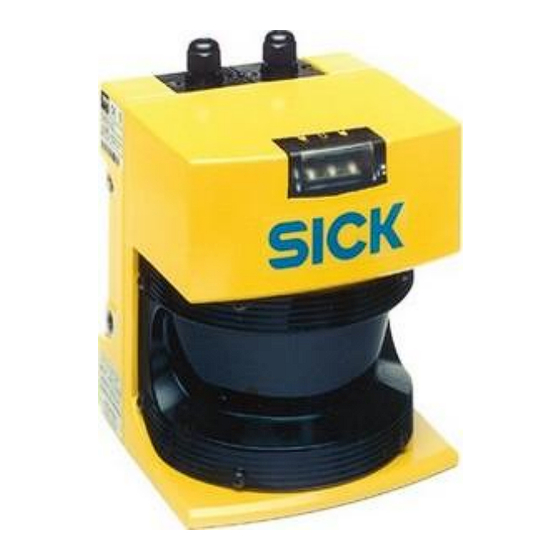
SICK PLS 101 Erste Schritte

Verwandte Anleitungen für SICK PLS 101


Inhaltszusammenfassung für SICK PLS 101
- Seite 1 Getting Started zum Sick PLS 101-112 Ersteller: Sven Kapischke Fach: Sicherheitstechnik Fachlehrer: Dieter Hennigs Abgabedatum: 07.04.2010...
-
Seite 2: Inhaltsverzeichnis
SICK PLS 101-112 Inhalt Einführung ........................1 Allgemeine Sicherheitshinweise und Schutzmaßnahmen ..........1 Bestimmungsgemäße Verwendung ................2 Arbeitsweise des PLS ....................3 Felder und Meßbereich des PLS ................4 Planung der Anbringungsorte ..................5 Reichweite des PLS ....................5 Planung der Anbringungsorte .................. 6 Wiederanlaufdefinition ..................... -
Seite 3: Einführung
SICK PLS 101-112 1 Einführung Dieses Getting Started bietet Ihnen einen schnellen und zielgerichteten Einstieg in den Umgang mit dem SICK PLS 101- 112. Es enthält Information zur Inbetriebnahme, Funktionsprüfung, Wartung, Diagnose und Technischen Daten 2 Allgemeine Sicherheitshinweise und Schutzmaßnahmen Sicherheitsvorschriften und -hinweise 1. -
Seite 4: Bestimmungsgemäße Verwendung
Falls Sie in Ihrer Applikation einen oder mehrere PLS zusammen mit einem LSI (Laser Scanner Interface) einsetzen wollen, z. B. um mit mehreren umschaltbaren oder variablen Schutzfeldern arbeiten zu können, so beachten Sie bitte auch die Technische Beschreibung des LSI. Seite 2 von 35 Version: Getting Started zum Sick PLS... -
Seite 5: Arbeitsweise Des Pls
Fläche überstreichen. Durch Bestimmung des Spiegelwinkels erkennt der PLS, in welcher Richtung sich das Objekt befindet. Aus der gemessenen Entfernung und der Richtung zum Objekt bestimmt der Sensor dessen genaue Position. Abbildung 1: Lichtlaufzeitmessung Seite 3 von 35 Version: Getting Started zum Sick PLS... -
Seite 6: Felder Und Meßbereich Des Pls
Unabhängig von der Schutzfeld- und Warnfeldauswertung vermisst der Sensor in seinem Meßbereich ständig seine Umgebung. Diese Daten können Sie für zusätzliche Messaufgaben auswerten, z. B. zur Navigation eines FTS oder zur Konturvermessung. Abbildung 2: Warnfelder Seite 4 von 35 Version: Getting Started zum Sick PLS... -
Seite 7: Planung Der Anbringungsorte
PLS die Konturdaten seiner Umgebung wahrnehmen (z. B. die Raumkontur). Diese Daten kann er zusätzlich zum Schutzfeld und zum Warnfeld auswerten, vorausgesetzt, dass die Reflektivität des Objektes zur Detektion ausreicht. Seite 5 von 35 Version: Getting Started zum Sick PLS... -
Seite 8: Planung Der Anbringungsorte
= Höhe der Detektion) wobei gilt C 850 mm Daraus folgt: bei H = 0 : C = 1200 mm HD=0 bei H = 875 : C = 850 mm HD=875 Seite 6 von 35 Version: Getting Started zum Sick PLS... -
Seite 9: Abbildung 3: Schutzfeldrand Bodenhöhe H=0
Die Auflösung des Scanners muss immer am Punkt der größten Meßentfernung, d.h. in der größten auftretenden Schutzfeldlänge SL , bestimmt werden. Aus dem Arbeitsprinzip des PLS über eine radiale Abtastung der Umgebung ergibt sich ein mit der Entfernung vom Sensor geringer werdendes Auflösungsvermögen. Seite 7 von 35 Version: Getting Started zum Sick PLS... -
Seite 10: Abbildung 5: Zusammenhang Schutzfeldlänge, Auflösung Und Der Höhe Der Scanebene
Scanner durch die erhöhte Staubkonzentration direkt am Boden ungewollt abschalten könnte. Aus diesen Gründen wird dieser Montagebereich häufig bevorzugt und ist daher im Diagramm entsprechend gezeichnet. Abbildung 5: Zusammenhang Schutzfeldlänge, Auflösung und der Höhe der Scanebene Seite 8 von 35 Version: Getting Started zum Sick PLS... -
Seite 11: Wiederanlaufdefinition
Einhaltung der folgenden Punkte zu achten: Eine Person muss an jeder Stelle des Gefahrenbereiches sicher erkannt werden. Eine Person darf das Schutzfeld nicht zur Gefahrenstelle hin verlassen dürfen (wie z.B. durch Unterkriechen, Hintertreten oder Übersteigen). Seite 9 von 35 Version: Getting Started zum Sick PLS... -
Seite 12: Verwendung Von Mehreren Pls
Der PLS ist so konstruiert, dass die gegenseitige Beeinflussung mehrerer Sensoren sehr unwahrscheinlich ist. Zum völligen Ausschluss von derartig bedingten Fehlabschaltungen müssen Sie die Scanner zueinander wie folgt montieren. Abbildung 6: Einbau Hinweis für mehrere PLS Seite 10 von 35 Version: Getting Started zum Sick PLS... -
Seite 13: Pls Anschließen
Der Versorgungsstecker X1 und ein Schnittstellenstecker X2. Beide Stecker wurden auf der Basis der 9poligen Sub- D- Steckverbindungen realisiert. Abbildung 7: Anschluss PLS Da keine Stecker vorhanden waren wurde sich anders beholfen. Seite 11 von 35 Version: Getting Started zum Sick PLS... -
Seite 14: Pinbelegung Der Stecker
Empfehlenswert ist eine beidseitige Kontaktierung des Schirms, wenn eine RS- 232-Verbindung verwendet wird. Bei der Verwendung einer RS-422-Verbindung sollte der Schirm nur einseitig angeschlossen werden. Der Schirm sollte rechnerseitig (bzw. LSI-seitig) aufgelegt werden. Seite 12 von 35 Version: Getting Started zum Sick PLS... -
Seite 15: Anschlussbeispiele Am Pnoz
SICK PLS 101-112 6.2 Anschlussbeispiele am PNOZ Abbildung 8: Ohne Wiederanlaufsperre mit Schützkontrolle Abbildung 9: Mit Wiederanlaufsperre und Schützkontrolle Seite 13 von 35 Version: Getting Started zum Sick PLS... -
Seite 16: Pls Mit Der Benutzersoftware Programmieren
Nach der Installation erscheint auf dem Bildschirm eine Meldung, dass das Setup erfolgreich abgeschlossen wurde. Die PLS/LSI-Benutzersoftware ist nun installiert. Sie können sie jederzeit aufrufen, indem Sie auf das entsprechende Programmsymbol klicken. Seite 14 von 35 Version: Getting Started zum Sick PLS... -
Seite 17: Die Ersten Konfigurationen
Abbildung 11: Kommunikations- Assistent Wahl PLS Wir wird die Wahl zwischen dem PLS und dem LSI (Laser Scanner Interface) getroffen. Klicken Sie auf PLS und dann Weiter. Es erscheint dieses Dialogfeld Seite 15 von 35 Version: Getting Started zum Sick PLS... -
Seite 18: Abbildung 12: Kommunikations- Assistent Com- Auswahl
PLS 101-112 Abbildung 12: Kommunikations- Assistent COM- Auswahl Auswahl des COM- Anschlusses und klicken Sie auf Weiter. Es erscheint dieses Dialogfeld Abbildung 13: Kommunikations- Assistent Baudrate ermittel Klicken Sie auf Weiter. Seite 16 von 35 Version: Getting Started zum Sick PLS... -
Seite 19: Abbildung 14: Baudrate Bestätigen
Bestätigen Sie die empfangenden Daten und klicken auf OK Es erscheint dieses Dialogfeld Abbildung 15: Konfiguration empfangen Klicken Sie auf Ja. Der PC empfängt die vorkonfigurierten Einstellungen und stellt sie auf dem Bildschirm dar. Seite 17 von 35 Version: Getting Started zum Sick PLS... -
Seite 20: Abbildung 16: Maschinenführer
Geben Sie das Kennwort SICK_PLS ein, und klicken Sie auf Anmelden. Sie sind nun als .Autorisierter Kunde. angemeldet Hinweis: Melden Sie sich grundsätzlich beim Verlassen Ihres Arbeitsplatzes ab! Damit verhindern Sie, dass unbefugte Personen Ihr PLS-System manipulieren können. Seite 18 von 35 Version: Getting Started zum Sick PLS... -
Seite 21: Erstes Bild
Um eine neue Konfiguration zu erstellen: Wählen Sie die Menüfunktion Datei Neu PLS Konfiguration OK. Es erscheint dieses Dialogfenster. Hier stellen Sie ein, mit welchem Sensortyp Sie arbeiten möchten. Abbildung 19: Sensortyp Seite 19 von 35 Version: Getting Started zum Sick PLS... -
Seite 22: Abbildung 20: Namensgabe
Sie eine Universaladresse oder eine Einzeladresse verwenden wollen. Universaladresse (Null): Dies ist die empfohlene Einstellung. Wenn Sie .Universaladresse. einstellen, kann die gespeicherte Konfiguration auch später zu jedem beliebigen PLS übertragen werden. Einzeladresse (zwischen 1 und 99): Seite 20 von 35 Version: Getting Started zum Sick PLS... -
Seite 23: Abbildung 22: Wiederanlauf
Sie können auf diese Weise erreichen, dass der Maschinenführer nach Einschalten der Anlage zunächst die Detektion des PLS durch Eingriff in das Schutzfeld überprüfen muss, bevor er mit der Arbeit beginnt. Klicken Sie auf Weiter. Es erscheint dieses Dialogfenster Seite 21 von 35 Version: Getting Started zum Sick PLS... -
Seite 24: Abbildung 23: Applikation
Wert erhöhen, wird das System zwar stabiler, reagiert aber auch langsamer. So können Sie z. B. in einer Umgebung mit erhöhter Staubkonzentration eine gute Verfügbarkeit erzielen. Die aktuelle Ansprechzeit können Sie im Fenster ablesen. Klicken Sie auf Weiter. Es erscheint dieses Dialogfenster Seite 22 von 35 Version: Getting Started zum Sick PLS... -
Seite 25: Abbildung 25: Weak Signal
Hier stellen Sie ein, wann der Ausgang .Weak Signal. schalten soll. Wählen Sie die gewünschte Bedingung aus: Verschmutzung der Frontscheibe oder Objekt im Warnfeld Objekt im Warnfeld Verschmutzung der Frontscheibe Klicken Sie auf Weiter. Seite 23 von 35 Version: Getting Started zum Sick PLS... -
Seite 26: Konfiguration An Pls Übertragen
Falls Sie nicht als .Autorisierter Kunde. angemeldet sind, wählen Sie die Menüfunktion PLS . Personengruppe, oder klicken Sie in der Symbolleiste auf den Button .Personengruppe anmelden / abmelden. Wenn sind Sie angemeldet sind können Daten an den PLS übertragen. Seite 24 von 35 Version: Getting Started zum Sick PLS... -
Seite 27: Abbildung 27: Übersicht Der Einstellungen
Abschnitt Überwachungsbereich bearbeiten überspringen. Falls Sie die Form und Größe der Überwachungsbereiche noch ändern wollen, klicken Sie auf Nein. Sie können dann die Schutzfelder und Warnfelder bearbeiten, wie im folgenden Abschnitt beschrieben. Seite 25 von 35 Version: Getting Started zum Sick PLS... -
Seite 28: Überwachungsbereich Bearbeiten
Halbkreis: Hier legen Sie das Maß für den Radius fest. Segmentiertes Feld: Sie können verschiedene Auflösungen wählen. Je mehr Segmente ein Feld hat, desto höher ist die Auflösung. Sie können die Koordinaten für jedes Segment einzeln festlegen. Seite 26 von 35 Version: Getting Started zum Sick PLS... -
Seite 29: Rechteckiges Feld Definieren
Markieren Sie den Punkt, und ziehen Sie ihn an die gewünschte Position. Um einen Punkt zu löschen: Markieren Sie den Punkt, und klicken Sie in der Symbolleiste auf den Button Löschen. Abbildung 31: Segmentierungs Feld Seite 27 von 35 Version: Getting Started zum Sick PLS... -
Seite 30: Überwachungsbereich An Pls Senden
Wenn Sie die Konfiguration bereits zuvor übertragen haben, können Sie auf Nein klicken. Falls Sie die Konfiguration noch nicht übertragen haben, klicken Sie auf Ja und übertragen Sie die Konfiguration, wie zuvor im Abschnitt .Konfiguration an PLS senden beschrieben. Seite 28 von 35 Version: Getting Started zum Sick PLS... -
Seite 31: Schutzfeld Einlernen
Damit es an festen Hindernissen in der Scanebene später nicht zu Fehlmeldungen kommt, werden von der gelernten Kontur automatisch 13 cm (= max. Meßfehler des PLS) abgezogen. Berücksichtigen Sie dies ggf. beim Abschreiten des Schutzfeldes. Seite 29 von 35 Version: Getting Started zum Sick PLS... -
Seite 32: Abbildung 36: Überprüfung Des Schutzfeldes
Abbildung 36: Überprüfung des Schutzfeldes Sobald Sie alle Punkte überprüft haben, die Anzahl der überprüften Punkte können Sie in der Statusleiste Ablesen, erscheint automatisch dieses Dialogfenster. Abbildung 37: Überwachungsbereich übertragen Seite 30 von 35 Version: Getting Started zum Sick PLS... -
Seite 33: Schutzfeld Überwachen
Sie können die .gesehene. Raumkontur eines Sensors empfangen und speichern. Bei Fehlabschaltungen können Sie so nachprüfen, an welcher Stelle das Schutzfeld verletzt wird. Wählen Sie dazu die Menüfunktion PLS ExtrasMesswerteMesswerte aufzeichnen. Abbildung 38: Schutz/ Warnfeld über PC Seite 31 von 35 Version: Getting Started zum Sick PLS... -
Seite 34: Einstellungen Kontrollieren
Wählen Sie dazu die Menüfunktion PLSKonfigurationKonfigurationsprotokoll. Der PC empfängt die aktuelle Konfiguration vom PLS. Auf dem Bildschirm erscheint eine Übersicht mit allen Einstellungen der Konfiguration, die im PLS gespeichert sind. Seite 32 von 35 Version: Getting Started zum Sick PLS... -
Seite 35: Leds Am Pls
Dies können Sie in der PLS/LSI-Benutzersoftware einstellen. Weiterhin signalisiert Ihnen dieser Leuchtmelder in Verbindung mit dem roten Leuchtmelder ob der Sensor auf Freigabe (Restart) wartet. Abbildung 40: Dioden Seite 33 von 35 Version: Getting Started zum Sick PLS... -
Seite 36: Checkliste
SICK PLS 101-112 10 Checkliste Seite 34 von 35 Version: Getting Started zum Sick PLS... -
Seite 37: Abbildungverzeichnis
Abbildung 37: Überwachungsbereich übertragen ..............30 Abbildung 38: Schutz/ Warnfeld über PC................31 Abbildung 39: Benutzersoftware ...................32 Abbildung 40: Dioden ......................33 12 Quellen PLS PROXIMITY LASER SCANNER TASTNDER LASER SCANNER PLS SICK HOTLINE Seite 35 von 35 Version: Getting Started zum Sick PLS...