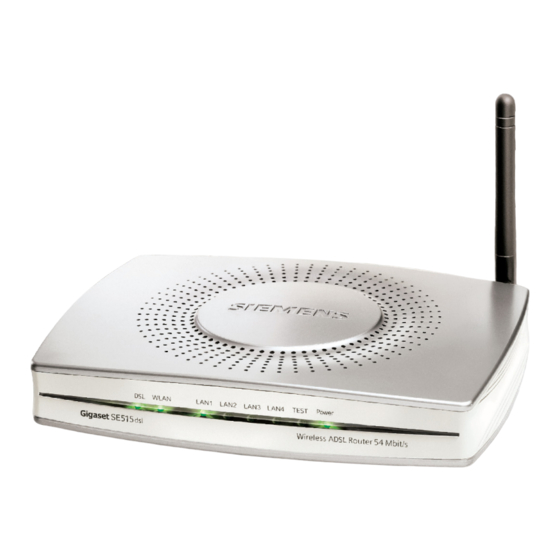
Siemens Gigaset SE515 dsl Bedienungsanleitung
Inhaltsverzeichnis

Verwandte Anleitungen für Siemens Gigaset SE515 dsl


Inhaltszusammenfassung für Siemens Gigaset SE515 dsl
-
Seite 2: Inhaltsverzeichnis
Aufstellen des Gigaset SE515 dsl ........ - Seite 3 Verbindung zum Gigaset SE515 dsl prüfen ....... . . 48...
- Seite 4 Inhaltsverzeichnis Firewall konfigurieren ..........96 IP Filter .
-
Seite 5: Sicherheitshinweise
Das Gerät kann den Betrieb von medizinischen Geräten beeinflussen. Beachten Sie die technischen Bedingungen der entsprechenden Umgebung. Wenn Sie das Gigaset SE515 dsl anderen Personen verkaufen oder schenken, geben Sie unbedingt diese Bedienungsanleitung mit. Entsorgen Sie das Gigaset SE515 dsl umweltgerecht. -
Seite 6: Das Gigaset Se515 Dsl
Gigaset SE515 dsl eine bequeme und einfache Lösung. Das Gigaset SE515 dsl enthält zahlreiche Funktionen und ist selbst für einen Laien leicht zu handhaben. Sie können es innerhalb von wenigen Minuten konfigurieren und in Betrieb nehmen. -
Seite 7: Lokale Netzwerke Mit Gigaset-Produkten
Das Gigaset SE515 dsl Lokale Netzwerke mit Gigaset-Produkten Mit Hilfe des Siemens Gigaset SE515 dsl Routers können Sie ein lokales Netzwerk ein- richten, z. B. ein Heimnetzwerk. Alle PCs in diesem Netzwerk können miteinander kom- munizieren und haben Zugang zum Internet. -
Seite 8: Kabelgebundenes Lokales Netzwerk (Ethernet)
Kabelgebundenes lokales Netzwerk (Ethernet) In einem kabelgebundenen lokalen Netzwerk sind die PCs über ein Ethernet-Kabel mit- einander verbunden. Das Siemens Gigaset SE515 dsl hat vier Ethernet LAN-Ports zum Anschluss von vier PCs. Die PCs müssen mit einem Ethernet-Netzwerkadapter ausge- stattet sein, der über ein Ethernet-Kabel mit einem LAN-Port am Router verbunden ist. -
Seite 9: Infrastruktur-Modus
Der Infrastruktur-Modus verbindet kabellose und kabelgebundene Netzwerke miteinander. Neben den mobilen Stationen benötigt der Infrastruktur-Modus einen Access Point, beispielsweise Gigaset SE515 dsl, der auch als Basisstation bezeichnet wird. Im Infrastruktur-Modus kommunizieren die Stationen im Netzwerk stets über einen Access Point miteinander. Im Gegensatz zum Ad-hoc-Modus richtet der Access Point das kabellose Netzwerk dauerhaft ein. - Seite 10 Kabelloses lokales Netzwerk (WLAN) Access Point Ethernet Das Gigaset SE515 dsl hat vier Ethernet LAN-Ports. An diese LAN-Ports können bis zu vier PCs direkt angeschlossen werden. Diese PCs erhalten über das Gigaset SE515 dsl Internet-Zugang. Bitte beachten Sie: Sie können einen Ethernet-Router auch an einen LAN-Port anschließen, um Zugang zu einem größeren Ethernet zu erhalten.
-
Seite 11: Erweiterung Des Kabellosen Netzwerkes Mittels Eines Repeaters
Netzwerks auf. Der Repeater leitet den Datenverkehr dann in seinen eigenen Funkbereich weiter. Diese Technik ermöglicht den Aufbau von kabellosen Netzwerken, die ein viel größeres Gebiet abdecken, als dies allein mit dem Gigaset SE515 dsl möglich wäre. Internet Gigaset WLAN Repeater PCs, die über einen Repeater in ein kabelloses lokales Netzwerk eingebunden werden... -
Seite 12: Leistungsmerkmale Und Anwendungsmöglichkeiten
– das Gerät kann mit Produkten von mehreren anderen Anbietern zusammen benutzt werden. Der Einsatz des Gigaset SE515 dsl macht es leicht, ein Netzwerk in kleinen Büros oder im privaten Bereich aufzubauen. Benutzer können z. B. Daten austauschen oder Ressourcen im Netzwerk, wie z. B. einen Datei-Server oder einen Drucker, gemeinsam nutzen. -
Seite 13: Vorgehen Bei Installation Und Konfiguration
Netz- werkadapter wie die Gigaset PC Card 54, die Gigaset PCI Card 54 oder den Gigaset USB Adapter 54 in den PCs, die Sie mit dem Gigaset SE515 dsl verbinden möchten. Der Installationsvorgang ist in den Bedienungsanleitungen dieser Produkte beschrieben. - Seite 14 Das Gigaset SE515 dsl ì Bevor die PCs mit dem Router und miteinander in einem lokalen Netzwerk kommu- nizieren können, müssen Sie ihre Netzwerkeinstellungen ändern. Konfigurieren Sie diese Netzwerkeinstellungen zunächst an einem PC, damit dieser eine Verbindung zum Router aufbauen kann. Diesen PC können Sie dann verwenden, um den Router zu konfigurieren.
-
Seite 15: Erste Schritte
Sie können auch einen 802.11b-kompatiblen Netzwerkadapter verwenden, wie z. B. die Gigaset PC Card 11 oder den Gigaset USB Adapter 11. In diesem Fall kön- nen Sie jedoch nicht die volle Übertragungsgeschwindigkeit des Gigaset SE515 dsl von 54 Mbps nutzen. Die 802.11b-kompatiblen Produkte unterstützen eine maxi- male Übertragungsgeschwindigkeit von bis zu 11 Mbps. -
Seite 16: Betriebsanzeigen Und Anschlüsse
Erste Schritte Betriebsanzeigen und Anschlüsse Vorderseite LED-Anzeigen An der Vorderseite des Gigaset SE515 dsl befinden sich LED-Anzeigen, welche den Betriebszustand anzeigen und die Installation und Fehlersuche im Netzwerk erleichtern. Die LEDs zeigen Folgendes an: Zustand Status Die DSL-Leitung ist angeschlossen, und der DSL-Port ist betriebsbereit. -
Seite 17: Rückseite
Das Gigaset SE515 dsl ist eingeschaltet. Power Das Gigaset SE515 dsl ist ausgeschaltet. Rückseite An der Rückseite des Gigaset SE515 dsl befinden sich die verschiedenen Anschlüsse. Element Beschreibung 16V AC Anschluss für das beigefügte Steckernetzgerät (15V AC oder 16V AC, je nach Gerätetyp). -
Seite 18: Aufstellen Des Gigaset Se515 Dsl
Betreiben Sie das Gigaset SE515 dsl nur in überdachten Bereichen im Temperaturbe- reich von +5 bis +40 °C. Stellen Sie das Gigaset SE515 dsl nicht in der Nähe von Wär- mequellen auf. Decken Sie die Lüftungsschlitze nicht ab. Hohe Temperaturen kön- nen das Gerät beschädigen. -
Seite 19: Gigaset Se515 Dsl Installieren
Stecken Sie keine Telefonstecker in die DSL- und LAN-Anschlüsse Ihres Routers. Verwenden Sie für die LAN-Anschlüsse nur Standard-Netzwerkkabel (CAT-5) und für die DSL-Anschlüsse RJ11-ADSL-Leitungskabel. Bevor Sie damit beginnen, PCs mit Ihrem Gigaset SE515 dsl zu verbinden, vergewissern Sie sich, dass ein kabelgebundener oder kabelloser Netzwerkadapter an den PC angeschlossen ist. -
Seite 20: Lan-Verbindung Herstellen
Erste Schritte LAN-Verbindung herstellen An Ihren Router können Sie PCs kabellos oder kabelgebunden anschließen und damit ein lokales Netzwerk (LAN) aufbauen. Kabellos Ein kabelloser Anschluss wird über einen kabellosen Netzwerkadapter hergestellt, der an Ihrem PC installiert sein muss. Dabei kann es sich um eine Gigaset PCI Card 54, eine Gigaset PC Card 54, einen Gigaset USB Adapter 54 oder einen anderen 802.11g- oder 802.11b-kompatiblen kabellosen Netzwerkadapter handeln. - Seite 21 Erste Schritte Kabelgebunden Verbinden Sie mit dem mitgelieferten Ethernet-Kabel einen der LAN-Anschlüsse (LAN1 – LAN4) auf der Rückseite des Routers und die Ethernet-Netzwerkkarte eines PCs. Die vier LAN-Anschlüsse können die Übertragungsgeschwindigkeit automatisch auf 10 Mbps Ethernet oder 100 Mbps Fast Ethernet sowie den Übertragungsmodus auf Halb- duplex oder...
-
Seite 22: Einschalten
Steckernetzgerät in eine Steckdose. Drücken Sie dann den Netzschalter an der Rückseite des Routers. Das Gigaset SE515 dsl ist damit eingeschaltet. Die Power-LED an der Vorderseite leuchtet. Die DSL LED blinkt und zeigt damit an, dass der DSL-Port synchronisiert wird. Wenn die- ser Vorgang beendet ist, leuchtet die DSL LED auf. -
Seite 23: Das Lokale Netzwerk Konfigurieren
Das lokale Netzwerk konfigurieren Das lokale Netzwerk konfigurieren Nachdem Sie die Hardware fertig eingerichtet und alle Geräte angeschlossen haben, müssen Sie die Netzwerkeinstellungen aller PCs konfigurieren, die über das Gigaset SE515 dsl miteinander kommunizieren sollen. Das lokale Netzwerk wird als TCP/IP-Netzwerk eingerichtet. Während des Konfigura- tionsvorgangs müssen Sie verschiedene Festlegungen treffen. -
Seite 24: Netzwerkkonfiguration Mit Windows 98, 98 Se, Me
4. TCP/IP-Einstellungen vornehmen (s. S. 26). 5. HTTP-Proxy deaktivieren (s. S. 30). 6. TCP/IP-Einstellungen mit dem Gigaset SE515 dsl synchronisieren (s. S. 31). PC als Client für Microsoft-Netzwerk einrichten Damit die PCs Ihres Netzwerks zusammenarbeiten können, müssen Sie sie als Clients eines Microsoft-Netzwerks konfigurieren. -
Seite 25: Computernamen Und Arbeitsgruppe Wählen
Das lokale Netzwerk konfigurieren ì Wählen Sie als Typ der Netzwerkkomponente Client, und klicken Sie auf Hinzufü- gen. ì Wählen Sie unter Hersteller den Eintrag Microsoft und unter Netzwerkclients den Eintrag Client für Microsoft Netzwerke. ì Bestätigen Sie mit OK. Computernamen und Arbeitsgruppe wählen Nun müssen Sie für den PC einen Namen angeben und festlegen, welcher Arbeits- gruppe er zugeordnet werden soll. -
Seite 26: Tcp/Ip-Protokoll Installieren
Eintrag für Ihre Netzwerkkarte bzw. Ihren Netzwerkadapter vorhanden ist. Wenn Sie z.B. als kabellosen Netzwerkadapter eine Gigaset PCI Card 54 verwenden, dann muss der Eintrag TCP/IP -> Siemens Gigaset PCI Card 54 vorhanden sein. ì Ist der Eintrag nicht vorhanden, klicken Sie auf Hinzufügen. -
Seite 27: Tcp/Ip-Einstellungen Vornehmen
Das lokale Netzwerk konfigurieren TCP/IP-Einstellungen vornehmen Das TCP/IP-Protokoll benötigt zum reibungslosen Ablauf einige Angaben, die Sie jetzt vornehmen müssen. ì Wechseln Sie im Fenster Netzwerk zum Register Konfiguration. ì Markieren Sie den TCP/IP -> Eintrag für Ihre Netzwerkkarte. ì Klicken Sie auf Eigenschaften. - Seite 28 Das lokale Netzwerk konfigurieren ì Öffnen Sie das Register IP-Adresse. ì Ist IP-Adresse automatisch beziehen bereits aktiviert, so ist Ihr PC bereits für DHCP konfiguriert. Klicken Sie auf Abbrechen, und schließen Sie die weiteren Fenster mit OK, um Ihre Netzwerkkonfiguration zu starten. Eventuell werden Sie dazu aufgefordert, Ihre Windows-Installations-CD einzulegen.
- Seite 29 Das lokale Netzwerk konfigurieren ì Öffnen Sie das Register DNS-Konfiguration.
- Seite 30 Das lokale Netzwerk konfigurieren ì Wählen Sie DNS deaktivieren. ì Klicken Sie auf OK. ì Beenden Sie die Netzwerkkonfiguration mit OK. Eventuell werden Sie dazu aufgefordert, Ihre Windows-Installations-CD einzulegen. Folgen Sie den Anweisungen der Installationsprozedur. Sobald der Kopiervorgang beendet ist, werden Sie dazu aufgefordert, Ihr System neu zu starten.
-
Seite 31: Http-Proxy Deaktivieren
Ihres Web-Browsers deaktiviert ist. Diese Funktion muss deaktiviert sein, damit Ihr Web-Browser auf die Konfigurationsseiten Ihres Gigaset SE515 dsl zugreifen kann. Die folgende Beschreibung zeigt das Vorgehen für den Internet Explorer und Netscape. Bestimmen Sie zunächst, welchen Browser Sie verwenden, und folgen Sie dann den entsprechenden Schritten. -
Seite 32: Tcp/Ip-Einstellungen Mit Dem Gigaset Se515 Dsl Synchronisieren
Das lokale Netzwerk konfigurieren TCP/IP-Einstellungen mit dem Gigaset SE515 dsl synchronisieren Sie haben nun Ihren PC so konfiguriert, dass er an das Gigaset SE515 dsl angeschlossen werden kann. Sie müssen nun die alten TCP/IP-Einstellungen freigeben und sie mit den Einstellungen Ihres Gigaset SE515 dsl aktualisieren. -
Seite 33: Netzwerkkonfiguration Mit Windows Xp
Netzwerkkonfiguration mit Windows XP Um einen PC mit Windows XP in ein Netzwerk zu integrieren, das mit einem Gigaset SE515 dsl konfiguriert ist, müssen Sie die folgenden Schritte ausführen: 1. Netzwerk konfigurieren (siehe unten). 2. Computernamen und Arbeitsgruppe wählen (s. S. 34). - Seite 34 Das lokale Netzwerk konfigurieren Sie werden aufgefordert, eine Verbindungsmethode auszuwählen. ì Markieren Sie Andere Methode, und bestätigen Sie mit Weiter. Sie erhalten ein Fenster mit weiteren Verbindungsmethoden. ì Wählen Sie Dieser Computer stellt eine direkte Verbindung mit dem Internet her oder verwendet einen Netzwerkhub.
-
Seite 35: Computernamen Und Arbeitsgruppe Wählen
Das lokale Netzwerk konfigurieren Computernamen und Arbeitsgruppe wählen Nun müssen Sie für den PC einen Namen angeben und festlegen, welcher Arbeits- gruppe er zugeordnet werden soll. ì Geben Sie einen Namen ein, unter dem der PC im Netzwerk erreichbar sein soll. Dieser Name darf pro Netzwerk nur einmal vergeben werden. -
Seite 36: Tcp/Ip-Einstellungen
Das lokale Netzwerk konfigurieren TCP/IP-Einstellungen TCP/IP-Protokoll benötigt zum reibungslosen Ablauf einige Angaben, die Sie jetzt vornehmen bzw. überprüfen müssen. ì Klicken Sie auf Start, und wählen Sie Systemsteuerung. ì Wählen Sie Netzwerk- und Internetverbindungen, und klicken Sie dann auf das Symbol Netzwerkverbindungen. - Seite 37 Das lokale Netzwerk konfigurieren ì Führen Sie dann einen Doppelklick auf die LAN-Verbindung aus, über die Sie mit dem Router verbunden sind. ì Klicken Sie auf Eigenschaften.
- Seite 38 Das lokale Netzwerk konfigurieren ì Wählen Sie Internetprotokoll (TCP/IP), und klicken Sie auf Eigenschaften. ì Sind die Optionen IP-Adresse automatisch beziehen und DNS-Serveradresse automatisch beziehen bereits aktiviert, so ist Ihr PC bereits für DHCP konfiguriert. Klicken Sie auf Abbrechen, und schließen Sie die weiteren Fenster mit OK, um Ihre Netzwerkkonfiguration zu speichern.
-
Seite 39: Http Proxy Deaktivieren
Ihres Web-Browsers deaktiviert ist. Diese Funktion muss deaktiviert sein, damit Ihr Web-Browser auf die Konfigurationsseiten Ihres Gigaset SE515 dsl zugreifen kann. Die folgende Beschreibung zeigt das Vorgehen für den Internet Explorer und Netscape. Bestimmen Sie zunächst, welchen Browser Sie verwenden, und folgen Sie dann den entsprechenden Schritten. -
Seite 40: Tcp/Ip-Einstellungen Mit Dem Gigaset Se515 Dsl Synchronisieren
Das lokale Netzwerk konfigurieren TCP/IP-Einstellungen mit dem Gigaset SE515 dsl synchronisieren Sie haben nun Ihren Computer so konfiguriert, dass er an das Gigaset SE515 dsl ange- schlossen werden kann. Sie müssen nun die alten TCP/IP-Einstellungen freigeben und sie mit den Einstellungen Ihres Gigaset SE515 dsl synchronisieren. -
Seite 41: Netzwerkkonfiguration Mit Windows 2000
Netzwerkkonfiguration mit Windows 2000 Um einen PC mit Windows 2000 in ein Netzwerk zu integrieren, das mit einem Gigaset SE515 dsl konfiguriert ist, müssen Sie die folgenden Schritte ausführen: 1. Netzwerkdienste installieren (siehe unten). 2. Computernamen und Arbeitsgruppe wählen (s. S. 41). -
Seite 42: Computernamen Und Arbeitsgruppe Wählen
Das lokale Netzwerk konfigurieren ì Klicken Sie im linken Fensterbereich auf Netzwerkkomponenten hinzufügen. ì Markieren Sie nun den Eintrag Netzwerkdienste, und klicken Sie auf Weiter. ì Nun wird die Windows-Installations-CD angefordert. Bitte legen Sie die WIN2000-CD ein, und klicken Sie auf OK, damit alle erforderlichen Komponenten installiert wer- den können. -
Seite 43: Tcp/Ip-Protokoll Installieren
Das lokale Netzwerk konfigurieren TCP/IP-Protokoll installieren Das TCP/IP-Protokoll sorgt dafür, dass die PCs im Netzwerk miteinander kommunizieren können. Dieses Protokoll müssen Sie jetzt installieren. ì Öffnen Sie LAN-Verbindung mit einem Rechtsklick. ì Klicken Sie im folgenden Fenster auf Eigenschaften. - Seite 44 Das lokale Netzwerk konfigurieren ì Klicken Sie auf Installieren. ì Markieren Sie nun den Eintrag Protokoll, und klicken Sie auf Hinzufügen. ì Wählen Sie in der Liste Netzwerkprotokoll den Eintrag Internetprotokoll (TCP/IP). ì Klicken Sie auf OK. Im Fenster Eigenschaften der LAN-Verbindung wird jetzt das TCP/IP-Protokoll angezeigt.
-
Seite 45: Tcp/Ip-Einstellungen
Das lokale Netzwerk konfigurieren TCP/IP-Einstellungen Das TCP/IP-Protokoll benötigt zum reibungslosen Ablauf einige Angaben, die Sie jetzt vornehmen bzw. überprüfen müssen. - Seite 46 Das lokale Netzwerk konfigurieren ì Wählen Sie Internetprotokoll (TCP/IP), und klicken Sie auf Eigenschaften. ì Sind die Optionen IP-Adresse automatisch beziehen und DNS-Serveradresse automatisch beziehen bereits aktiviert, so ist Ihr PC bereits für DHCP konfiguriert. Klicken Sie auf Abbrechen, und schließen Sie die weiteren Fenster mit OK, um Ihre Netzwerkkonfiguration zu speichern.
-
Seite 47: Http-Proxy Deaktivieren
Ihres Web-Browsers deaktiviert ist. Diese Funktion muss deaktiviert sein, damit Ihr Web-Browser die Konfigurationsseiten Ihres Gigaset SE515 dsl lesen kann. Die folgende Beschreibung zeigt das Vorgehen für den Internet Explorer und Netscape. Bestimmen Sie zunächst, welchen Browser Sie verwenden, und folgen Sie dann den entsprechenden Schritten. -
Seite 48: Tcp/Ip-Einstellungen Mit Dem Gigaset Se515 Dsl Synchronisieren
Das lokale Netzwerk konfigurieren TCP/IP-Einstellungen mit dem Gigaset SE515 dsl synchronisieren Sie haben nun Ihren Computer so konfiguriert, dass er an das Gigaset SE515 dsl ange- schlossen werden kann. Sie müssen nun die alten TCP/IP-Einstellungen freigeben und sie mit den Einstellungen Ihres Gigaset SE515 dsl synchronisieren. -
Seite 49: Verbindung Zum Gigaset Se515 Dsl Prüfen
Timeout, so deutet dies darauf hin, dass sich die Geräte gegenseitig nicht erkannt haben. Prüfen Sie die folgenden Punkte: 1. Ist das Ethernet-Kabel zwischen dem Gigaset SE515 dsl und dem PC richtig verbun- den, oder besteht eine kabellose Verbindung über einen kabellosen Netzwerkadap- ter? Die LED-Anzeige für die LAN-Verbindungen am Gigaset SE515 dsl und die Verbin-... -
Seite 50: Die Bedienoberfläche
Die Bedienoberfläche Nachdem Sie auf einem PC Ihres lokalen Netzwerks die Netzwerkeinstellungen konfigu- riert haben, konfigurieren Sie nun das Gigaset SE515 dsl über diesen PC mit Hilfe der Bedienoberfläche des Routers. Das Gigaset SE515 dsl kann über einen beliebigen Brow- ser, der Java unterstützt, konfiguriert werden, z. -
Seite 51: Die Startseite
Die Bedienoberfläche Die Startseite Die Startseite ist der Ausgangspunkt für alle Konfigurations- und Verwaltungsaktivitä- ten. Sprache auswählen Die Bedienoberfläche wird in Deutsch oder Englisch angezeigt. Wenn Sie die Sprache ändern möchten, wählen Sie die gewünschte Sprache aus der Auswahlliste Wählen Sie Ihre Sprache . -
Seite 52: Bedienelemente
Die Bedienoberfläche Installations-Setup Über das Installations-Setup nehmen Sie die notwendigen Grund- einstellungen vor, um eine Verbindung zum Internet aufzubauen. Dies ist ab Seite 53 beschrieben. Sicherheits-Setup Über das Sicherheits-Setup können Sie Maßnahmen gegen unbe- rechtigte Zugriffe auf Ihren Router und das lokale Netzwerk treffen. Hier können Sie z. - Seite 53 Die Bedienoberfläche Im Erweiterten Setup sind in der Navigationsleiste außerdem die Konfigurationsmög- lichkeiten des Gigaset SE515 dsl aufgelistet. Wenn Sie auf einen Eintrag klicken, öffnet sich ein Menü, aus dem Sie die gewünschte Funktion auswählen können. Haben Sie die Status-Anzeige des Routers aufgerufen, sehen Sie in der Navigationsleiste alle Themen, zu denen Sie Informationen erhalten können.
-
Seite 54: Konfiguration Mit Dem Installations-Setup
Konfiguration mit dem Installations-Setup Konfiguration mit dem Installations-Setup Im Installations-Setup nehmen Sie die allgemeine Konfiguration des Gigaset SE515 dsl vor. Diese beinhaltet die Einstellungen für die DSL-Schnittstelle. Über die DSL-Schnittstelle des Routers wird für alle PCs, die am Router angeschlossen... - Seite 55 Konfiguration mit dem Installations-Setup Zunächst geben Sie an, wie Ihr Router seine Internet-Adresse bezieht. IP-Adresse automatisch erhalten ist voreingestellt. Diese Auswahl können Sie beibe- halten, wenn Ihr Router seine IP-Adresse automatisch von einem Server zugewiesen bekommt. ì Haben Sie von Ihrem Internet-Anbieter eine feste IP-Adresse erhalten, markieren Sie die Option Folgende IP-Adresse verwenden.
- Seite 56 Konfiguration mit dem Installations-Setup Bitte beachten Sie: Wenn Sie einen zeitbasierten Tarif haben, kann dies hohe Verbindungskosten ver- ursachen. ì Markieren Sie Verbindung bei Bedarf, wenn Sie zulassen wollen, dass Anwendun- gen wie z.B. Web-Browser oder E-Mail-Programme eine Verbindung bei Bedarf auto- matisch aufbauen sollen.
-
Seite 57: Zusammenfassung Zum Installations-Setup
Einstellungen zu übernehmen. Bitte beachten Sie: Standardmäßig verwendet das Gigaset SE515 dsl zur Einstellung der Systemzeit auto- matisch den Microsoft Time Server. Wenn Sie die Systemzeit manuell einstellen oder einen anderen Zeit-Server verwenden wollen, können Sie dies im Erweiterten Setup über das Menü... - Seite 58 Konfiguration mit dem Installations-Setup Bitte beachten Sie: Sie können diese Einstellungen, die Sie während des Installations-Setups vorge- nommen haben, später unter Erweitertes Setup im Menü WAN ändern (s. S. 79). Während des Installations-Setups wird die LAN-Konfiguration mit den Standard- werten ausgeführt. Sie können diese Einstellungen unter Erweitertes Setup im Menü...
-
Seite 59: Konfiguration Von Sicherheitsmaßnahmen
Konfiguration von Sicherheitsmaßnahmen Konfiguration von Sicherheitsmaßnahmen Im Sicherheits-Setup konfigurieren Sie weitere Einstellungen, die die Sicherheit Ihres Netzwerks verbessern. Sie können ein Passwort für die Konfiguration des Routers vergeben (siehe unten), die voreingestellte SSID ändern (s. S. 59), Verschlüsselung des Funkverkehrs einstellen (s. S. 60), den Zugang zu Ihrem LAN auf bestimmte PCs einschränken (s. -
Seite 60: Ssid Einstellen Und Unsichtbar Machen
SSID einstellen und unsichtbar machen Ein kabelloses Netzwerk wird definiert, indem allen Komponenten die gleiche SSID (Ser- vice Set ID) zugewiesen wird. Bei Auslieferung des Gigaset SE515 dsl ist die SSID als ConnectionPoint konfiguriert. Damit sich niemand unbemerkt beim Netzwerk anmel- den kann, sollten Sie diese Einstellung ändern. -
Seite 61: Sicherheitsfunktionen Für Das Kabellose Netzwerk Einstellen
Laptop oder einen PDA (Personal Digital Assistant) mit einer ent- sprechend konfigurierten Netzwerkkarte, um bei jeder Kommunikation über ein draht- loses LAN in der Nähe mitzuhören. Das Gigaset SE515 dsl setzt effektive Verschlüsselungsmethoden ein, um unbefugten Zugang (Hacker-Angriff) weitgehend zu verhindern. Derzeit können folgende Sicherheitsmechanismen genutzt werden: WEP-Verschlüsselung (Wired Equivalent Privacy, siehe unten) -
Seite 62: Wep-Verschlüsselung
Um die WEP-Verschlüsselung an Ihren kabellosen Netzwerkkomponenten zu aktivieren, müssen Sie die folgenden Schritte ausführen: ì Aktivieren Sie die WEP-Verschlüsselung an Ihrem Gigaset SE515 dsl, und erzeugen Sie einen 64- oder 128-Bit-Schlüssel. Notieren Sie sich den erzeugten Schlüssel. ì Aktivieren Sie die WEP-Verschlüsselung an den kabellosen Netzwerkadaptern, und geben Sie dort den erzeugten 64- oder 128-Bit-Schlüssel ein. -
Seite 63: Wpa-Verschlüsselung
Konfiguration von Sicherheitsmaßnahmen Wenn Sie Hexadezimal wählen, können Sie die Zeichen 0 bis 9 und A bis F verwen- den. – Bei einer Verschlüsselungstiefe von 64 Bit hat der Schlüssel eine Länge von genau 10 Zeichen. Hier ein Beispiel für einen gültigen Schlüssel: 1234567ABC –... - Seite 64 Konfiguration von Sicherheitsmaßnahmen WPA mit Pre-shared Key (WPA-PSK) WPA-PSK ist ein spezieller WPA-Modus für Anwender in zuhause und in kleinen Büros ohne Unternehmens-Authentifizierungsserver, der starken Schutz durch Verschlüsse- lung liefert. Verschlüsselungsschlüssel werden automatisch mit dem Pre-shared Key erstellt und automatisch geändert (wird als „Rekeying“ bezeichnet) und nach einem bestimmten Zeitraum zwischen den Geräten authentifiziert (Rekey-Intervall).
- Seite 65 Konfiguration von Sicherheitsmaßnahmen Gehen Sie wie folgt vor, um WPA mit einem Authentifizierungs-Server zu aktivieren: ì Wählen Sie WPA. ì Geben Sie im Feld Aktualisierungsintervall des WPA Pre-shared Key: das Aktuali- sierungsintervall des Schlüssels ein. Dies ist das Zeitintervall, nach dessen Ablauf der Schlüssel regelmäßig geändert wird.
-
Seite 66: Ausgewählten Pcs Zugang Zum Lokalen Netzwerk Gewähren
Konfiguration von Sicherheitsmaßnahmen Gehen Sie wie folgt vor, um 802.1x zu aktivieren: ì Wählen Sie 802.1x. ì Geben Sie im Feld IP-Adresse des RAIDUS-Servers: die IP-Adresse des RADIUS-Ser- vers ein. ì Geben Sie im Feld UDP-Port des RAIDUS-Servers: die Portnummer ein, die für den RADIUS-Dienst verwendet wird (Standardwert ist 1812). - Seite 67 Konfiguration von Sicherheitsmaßnahmen ì Wählen Sie MAC-Zugangskontrolle, um die Zugangskontrolle zu aktivieren. Die zuletzt definierte Zugangsliste wird eingeblendet und aktiviert. Nur diese PCs können sich jetzt am Router anmelden. Wenn Sie diese Funktion zum ersten Mal verwenden, müssen Sie die Zugangskont- rollliste definieren.
- Seite 68 Konfiguration von Sicherheitsmaßnahmen 2. Durch direkte Eingabe der MAC-Adresse Verwenden Sie diese Option, wenn die IP-Adressen nicht vom DHCP-Server Ihres Routers zugewiesen werden, aber statisch sind, oder wenn die PCs, die Sie aufneh- men möchten, noch nicht beim Router angemeldet sind. Bitte beachten Sie: Die MAC-Adressen der kabellosen Netzwerkadapter der PCs können Sie über die Eingabeaufforderung mit dem Kommando ipconfig /all an den jeweiligen...
-
Seite 69: Konfiguration Des Routers In Datei Sichern Und Setup Abschließen
Konfiguration von Sicherheitsmaßnahmen Konfiguration des Routers in Datei sichern und Setup abschließen Im letzten Schritt des Sicherheits-Setup können Sie die aktuellen Einstellungen Ihres Routers in eine Datei sichern und auf Ihrem PC oder einem anderen Datenträger spei- chern. Bei Bedarf können Sie mit dieser Datei die aktuelle Konfiguration Ihres Routers wiederherstellen. -
Seite 70: Konfiguration Mit Dem Erweiterten Setup
Konfiguration mit dem Erweiterten Setup Konfiguration mit dem Erweiterten Setup Im Erweiteren Setup können Sie alle Optionen des Gigaset SE515 dsl konfigurieren. Sie können bei Bedarf auch Einstellungen, die Sie im Installations-Setup oder im Sicher- heits-Setup getroffen haben, ändern. Die folgende Tabelle zeigt die Möglichkeiten im Erweiterten Setup. -
Seite 71: Konfiguration Für Kabellose Verbindungen
Konfiguration mit dem Erweiterten Setup Konfiguration für kabellose Verbindungen Wenn Sie über das Gigaset SE515 dsl PCs kabellos miteinander verbinden wollen, so muss der Router als Access Point eines kabellosen Netzwerks (WLAN) konfiguriert sein. Außerdem sollten Sie Vorkehrungen treffen, die die Sicherheit Ihres kabellosen Netz- werks erhöhen. - Seite 72 Seite 59. SSID-Sichtbarkeit: Ist die Option aktiviert, sendet das Gigaset SE515 dsl die SSID bei allen Datenüber- tragungen mit, und die SSID Ihres Routers wird an PCs, die über einen kabellosen Netzwerkadapter verfügen, angezeigt. In diesem Fall können Unberechtigte, die das Netzwerk abhören, über die SSID Zugang zu Ihrem lokalen Netzwerk erhalten.
-
Seite 73: Übertragungsrate
Um die WEP-Verschlüsselung an Ihren kabellosen Netzwerkkomponenten zu aktivieren, müssen Sie die folgenden Schritte ausführen: ì Aktivieren Sie die WEP-Verschlüsselung an Ihrem Gigaset SE515 dsl, und erzeugen Sie einen 64- oder 128-Bit-Schlüssel. Notieren Sie sich den erzeugten Schlüssel. ì Aktivieren Sie die WEP-Verschlüsselung an den kabellosen Netzwerkadaptern, und geben Sie dort den erzeugten 64- oder 128-Bit-Schlüssel ein. -
Seite 74: Zugangskontrolle Zum Lokalen Netzwerk
Konfiguration mit dem Erweiterten Setup Zugangskontrolle zum lokalen Netzwerk Über diese Seite können Sie festlegen, welche PCs Zugang zu Ihrem Router und damit zu Ihrem lokalen Netzwerk erhalten sollen. ì Wählen Sie im Menü Wireless den Eintrag Zugangskontrolle. Standardmäßig ist die Zugangskontrolle deaktiviert. Das heißt, dass sich alle PCs, die die richtige SSID benutzen, anmelden können. -
Seite 75: Einsatz Eines Kabellosen Repeaters
Konfiguration mit dem Erweiterten Setup Einsatz eines kabellosen Repeaters Wenn Sie in Ihrem kabellosen Netzwerk einen Repeater zur Reichweitenvergrößerung verwenden, müssen Sie die Funktion Wireless Distribution System (WDS) aktivieren. ì Wählen Sie im Menü Wireless den Eintrag Kabelloser Repeater. ì Wählen Sie in der Zeile Access Point-Modus, ob Sie den Router in der Funktion für Access Point und kabellosen Repeater betreiben wollen oder in der Funktion Nur kabelloser Repeater. -
Seite 76: Lan-Konfiguration
Konfiguration mit dem Erweiterten Setup LAN-Konfiguration Über die LAN-Konfiguration können Sie eine IP-Adresse für den Router festlegen (siehe unten), die UPnP-Funktion aktivieren (s. S. 76) den DHCP-Server des Routers konfigurieren (s. S. 77). Private IP-Adresse des Routers festlegen Auf dieser Seite können Sie die IP-Adresse des Routers ändern. -
Seite 77: Universal Plug And Play-Funktion Nutzen
SE515 dsl auf der Taskleiste des PCs, auf dem UPnP installiert ist. An Windows XP-Syste- men wird das Symbol auch in den Netzwerkverbindungen angezeigt. Durch Klicken auf dieses Symbol gelangen Sie direkt auf die Konfigurationsseiten des Gigaset SE515 dsl. Gehen Sie wie folgt vor, um die UPnP-Funktion des Routers zu aktivieren: ì... -
Seite 78: Dhcp-Server Konfigurieren
Konfiguration mit dem Erweiterten Setup ì Aktivieren Sie UPnP. ì Klicken Sie auf Anwenden. Bitte beachten Sie: Bei eingeschalteter UPnP-Funktion können Systemanwendungen Ports auf einem PC belegen und nutzen. Dies kann ein Sicherheitsrisiko bedeuten. Wenn Sie die UPnP- Funktion nicht nutzen wollen, sollten Sie deshalb die Option deaktivieren. DHCP-Server konfigurieren Der Router verfügt über einen DHCP-Server, der bei Auslieferung aktiviert ist. - Seite 79 Konfiguration mit dem Erweiterten Setup ì Zum Aktivieren des DHCP-Servers markieren Sie Aktiviert. ì Geben Sie den Bereich von IP-Adressen an, die der Router für die automatische Ver- gabe der IP-Adressen an die PCs verwenden soll. Geben Sie die Start-IP-Adresse: und die End-IP-Adresse an.
-
Seite 80: Wan-Konfiguration
Konfiguration mit dem Erweiterten Setup Die PC-Liste können Sie auf zwei Arten aufbauen: Über die Liste der angemeldeten PCs. Diese Möglichkeit verwenden Sie, wenn die entsprechenden PCs angemeldet sind. – Wählen Sie dazu die Option Liste der angemeldeten PCs. – Wählen Sie nacheinander aus der Liste die PCs, die Sie zulassen wollen, und kli- cken Sie auf Der Liste hinzufügen. -
Seite 81: Verbindungsmodus Einstellen
Konfiguration mit dem Erweiterten Setup ì Wählen Sie IP-Adresse automatisch erhalten, wenn Ihr Internet-Anbieter Ihrer Internetverbindung eine Dynamische IP-Adresse zuweist. In diesem Fall ist Ihr Rou- ter ein DHCP-Client. Bitte beachten Sie: Bei diesem Verbindungstyp wird Ihrem Router vom Internet-Anbieter eine Dyna- mische IP-Adresse zugewiesen. - Seite 82 Konfiguration mit dem Erweiterten Setup Bitte beachten Sie: Wenn Sie einen zeitbasierten Tarif haben, kann dies hohe Verbindungskosten verursachen. – Wählen Sie Verbindung bei Bedarf, wenn Anwendungen wie ein Web-Browser oder ein E-Mail-Programm automatisch eine Verbindung zum Internet herstellen dürfen. –...
-
Seite 83: Internet-Konfiguration
Konfiguration mit dem Erweiterten Setup Internet-Konfiguration Wenn Sie die Einstellungen Ihrer Internetverbindung auch hinsichtlich des verwendeten Protokolls ändern wollen, haben Sie folgende Möglichkeiten: ì Wählen Sie im Menü WAN den Eintrag Internet-Verbindung. Die Seite Internet-Verbindung zeigt die aktuellen Einstellungen der WAN-Konfigu- ration. - Seite 84 In der Betriebsart Bridge ist die WAN-Verbindung als Verbindung zu anderen LANs konfiguriert und kann nicht für den Internet-Zugang genutzt werden. Sie müssen Bridging wählen, wenn Sie bei Ihrem Gigaset SE515 dsl die Roaming- Funktion verwenden möchten. In diesem Fall müssen Sie es an ein Ethernet-Netzwerk...
- Seite 85 Konfiguration mit dem Erweiterten Setup Internetverbindung über PPP Füllen Sie diese Seite aus, wenn Sie sich über PPPoA (PPP über ATM) oder PPPoE (PPP über Ethernet) beim Internet einwählen. ì Wählen Sie IP-Adresse automatisch erhalten, wenn Ihr Internet-Anbieter Ihrer Internetverbindung eine Dynamische IP-Adresse zuweist.
- Seite 86 Konfiguration mit dem Erweiterten Setup Internetverbindung über IP Füllen Sie diese Seite aus, wenn Sie sich über (MAC Encapsulated Routing) oder IPoA (IP über ATM) beim Internet einwählen. Wählen Sie IP-Adresse automatisch erhalten, wenn Ihr Internet-Anbieter Ihrer Internetverbindung eine Dynamische IP- Adresse zuweist.
-
Seite 87: Adsl-Einstellungen
Konfiguration mit dem Erweiterten Setup Zusammenfassung der Internetverbindung Auf der folgenden Seite werden die Einstellungen für die Internetverbindung angezeigt, damit Sie diese überprüfen können. ì Wenn Sie Änderungen an den Einstellungen vornehmen möchten, klicken Sie auf Zurück. ì Klicken Sie auf Anwenden, um die Konfigurationsdaten zu übernehmen. Klicken Sie auf Zurück, wenn Sie zum letzten Schritt der Konfiguration zurückkehren wollen. -
Seite 88: Ip-Routing-Konfiguration
Konfiguration mit dem Erweiterten Setup IP-Routing-Konfiguration Um mit Partnern in anderen IP-Netzwerken zu kommunizieren, muss eine Route defi- niert werden, um die Datenpakete vom Sender zum Empfänger zu leiten. Diese Routen können als statische Routen oder über dynamisches Routing definiert werden. Statisches Routing Gehen Sie wie folgt vor, um statische Routen zu bestimmten Zielen zu definieren: ì... -
Seite 89: Dynamisches Routing
Konfiguration mit dem Erweiterten Setup Dynamisches Routing Das Route Information Protocol (RIP) findet dynamisch die optimale Route für die Über- tragung der Datenpakete. Sie können das RIP auf Ihrem Router aktivieren. Gehen Sie wie folgt vor, um das dynamische Routing für eine bestimmte Schnittstelle an Ihrem Router zu aktivieren: ì... -
Seite 90: Nat-Funktion Einrichten
ì Um die Einstellung zu übernehmen, klicken Sie auf Anwenden. NAT-Funktion einrichten Bei Auslieferung des Gigaset SE515 dsl ist die NAT-Funktion (Network Address Transla- tion) konfiguriert. Die NAT-Funktion fungiert als Firewall gegen unbefugten Zugriff aus dem Internet. Mit den NAT-Einstellungen des Routers können Sie... - Seite 91 Konfiguration mit dem Erweiterten Setup ì Wählen Sie die Verbindung, der die folgende Port-Forwarding-Definition zugewie- sen werden sollte, im Feld PVC-Name. ì Wählen Sie Vordefinierten Dienst aus der Liste wählen oder Dienst manuell defi- nieren. ì Wenn Sie einen vordefinierten Dienst aus der Auswahlliste wählen, werden das Pro- tokoll und der externe Port automatisch eingetragen.
-
Seite 92: Port-Triggering Einrichten
Konfiguration mit dem Erweiterten Setup Bitte beachten Sie: Wenn Sie PCs, die noch nicht angemeldet sind, zur Liste hinzufügen möchten, deaktivieren Sie zuerst die MAC-Zugangskontrollliste, melden Sie alle PCs an, die Sie in die Liste mit dem Router aufnehmen möchten, und aktivieren Sie dann erneut die MAC-Zugangskontrollliste. - Seite 93 Konfiguration mit dem Erweiterten Setup Manche Anwendungen, wie etwa Spiele im Internet, benötigen mehrere Verbindun- gen, das heißt mehrere Ports, über die die Teilnehmer miteinander kommunzieren kön- nen. Außerdem muss für diese Anwendungen auch die Möglichkeit zugelassen sein, dass Anforderungen von Teilnehmern aus dem Internet an Teilnehmer im lokalen Netz- werk gerichtet werden.
-
Seite 94: Firewall Für Bestimmte Pcs Öffnen (Dmz)
Konfiguration mit dem Erweiterten Setup ì Geben Sie den Namen der gewünschten Anwendung ein. ì Wählen Sie das Protokoll und geben Sie die Port-Nummer des Trigger-Ports ein. ì Wählen Sie Protokoll und Bereich der Port-Nummern für die ankommenden Dienste. ì Klicken Sie auf Der Liste hinzufügen und dann auf Anwenden, um die Einstellun- gen zu übernehmen. - Seite 95 Konfiguration mit dem Erweiterten Setup ì Wählen Sie die Verbindung, der die DMZ-Definition zugewiesen werden sollte, im Feld PVC-Name. ì Geben Sie den Namen des vom PC bereitgestellten Dienstes im Feld Dienstname: ein. Jetzt können Sie den PC wählen. Sie haben dazu zwei Möglichkeiten. Über die Liste der angemeldeten PCs Verwenden Sie diese Option, wenn die IP-Adressen im lokalen Netzwerk vom DHCP- Server des Routers zugewiesen werden und die entsprechenden PCs angemeldet...
-
Seite 96: Dynamisches Dns Aktivieren
Namen im Internet zuweisen, auch wenn er keine feste IP-Adresse hat. Es gibt im Internet verschiedene Anbieter, die kostenlos einen DynDNS-Dienst zur Ver- fügung stellen. Das Gigaset SE515 dsl nutzt den DynDNS-Dienst von DynDNS.org (http://www.DynDNS.org). Wenn Sie den Dienst dieses DynDNS-Anbieters nutzen, dann ist Ihr Dienst als Sub-Domain einer der Domains von DynDNS.org im Internet zu errei-... -
Seite 97: Firewall Konfigurieren
Konfiguration mit dem Erweiterten Setup ì Aktivieren Sie die Funktion dynamisches DNS. ì Wählen Sie die Verbindung, der die dynamische DNS-Definition zugewiesen werden sollte, im Feld PVC-Name. ì Geben Sie Benutzername:, Passwort und Domain-Name: ein. Die nötigen Infor- mationen haben Sie bei der Registrierung von DynNDS.org erhalten. Beispiel für einen typischern Domänennamen: my_domain.dyndns.org ì... -
Seite 98: Ip Filter
Konfiguration mit dem Erweiterten Setup IP Filter Hier können Sie definieren, welche Internet-Dienste auf Ihr lokales Netzwerk Zugriff erhalten und welche Internet-Dienste von Ihrem Netzwerk aufgerufen werden können. ì Wählen Sie im Menü Firewall den Eintrag IP-Filter. ì Mit Hilfe eines ping-Befehls kann festgelegt werden, ob ein PC über das Netzwerk erreichbar ist. -
Seite 99: Url-Filter
Konfiguration mit dem Erweiterten Setup – Den Bereich der Portnummern, die von Ihrer Filterung betroffen sein sollen. Sie können eine einzelne Portnummer, einen Portnummernbereich oder alle Port- nummern eingeben. ì Aktivieren Sie die Option Ja im Feld Datenverkehr erlauben :, wenn Sie Kommuni- kation mit den definierten Diensten zulassen möchten. -
Seite 100: Administrationsaufgaben Und Statusinformationen
Administrationsaufgaben und Statusinformationen Administrationsaufgaben und Statusinformationen Die Bedienoberfläche des Gigaset SE515 dsl enthält einige hilfreiche Funktionen für die Verwaltung Ihres Routers. Sie können eine Verbindung zum Internet manuell aufbauen (siehe unten), Ihr Internet-Konto ändern (s. S. 100), Zeit und Zeitzone des Routers einstellen (s. S. 100), ein Konfigurationspasswort festlegen oder ändern (s. -
Seite 101: Internet-Zugangsdaten Ändern
Administrationsaufgaben und Statusinformationen Internet-Zugangsdaten ändern Wenn Sie für Ihren Router mehrere Internet-Zugangsdaten konfiguriert haben, können Sie die verwendeten Internet-Zugangsdaten wie folgt ändern. ì Öffnen Sie die Startseite des Routers wie auf Seite 49 beschrieben. Wenn Sie die Konfigurationsoberfläche bereits gestartet haben, klicken Sie auf das Symbol Home in der Navigationsleiste. -
Seite 102: Router-Management
Administrationsaufgaben und Statusinformationen Zeit einstellen Sie können die Uhrzeit auf Ihrem Router auf zwei Arten einstellen: Manuell Wählen Sie dazu im Bereich Uhrzeit einstellen: die Option Manuell. Es werden dann Felder angezeigt, in denen Sie Jahr, Monat, Tag, Stunde und Minute eingeben können. -
Seite 103: Passwort Vergeben
Administrationsaufgaben und Statusinformationen Passwort vergeben Nach der Installation ist die Konfiguration Ihres Routers standardmäßig nicht mit einem Passwort gesichert. Damit niemand unbefugt Änderungen an der Konfiguration vor- nehmen kann, sollten Sie ein Passwort vergeben und dieses Passwort von Zeit zu Zeit ändern. -
Seite 104: Remote Management: Einstellen
Remote Management: einstellen Über das Remote-Management kann ein PC, der sich nicht in Ihrem lokalen Netzwerk befindet, das Gigaset SE515 dsl mit Hilfe eines Standard-Web-Browsers konfigurieren. ì Aktivieren Sie die Option Aktiviert neben Remote Management:. ì Geben Sie unter IP-Adresse des autorisierten Hosts: die IP-Adresse des PCs ein, der von außerhalb Ihres lokalen Netzwerks Zugriff auf die Bedienoberfläche des Routers... - Seite 105 Administrationsaufgaben und Statusinformationen ì Klicken Sie auf Durchsuchen, und wählen Sie in Ihrem Dateisystem die Datei, die Sie aus dem Internet geladen haben. ì Klicken Sie auf Aktualisieren. ì Ein Fenster wird geöffnet, in dem Sie das Aktualisieren der Firmware bestätigen müssen.
-
Seite 106: Konfiguration Sichern Und Wiederherstellen
Administrationsaufgaben und Statusinformationen Konfiguration sichern und wiederherstellen Wenn Sie Ihren Router nach Ihren Wünschen konfiguriert haben, ist es sinnvoll, diese Konfiguration zu sichern. Sollten die Einstellungen versehentlich gelöscht oder über- schrieben werden, können Sie jederzeit auf diese Sicherung zurückgreifen. Wählen Sie im Menü Administration den Eintrag Sichern & Wiederherstellen. Sicherung der Konfigurationsdaten ì... -
Seite 107: Router Zurücksetzen
Administrationsaufgaben und Statusinformationen Router zurücksetzen Sie können den Router auf die Werkseinstellungen zurücksetzen oder ihn neu starten. ì Wählen Sie im Menü Administration den Eintrag Router zurücksetzen. Sie sollten die Werkseinstellungen über die Seite Router zurücksetzen zurücksetzen, bevor Sie den Router anderen Personen zur Verfügung stellen oder ihn beim Händler austauschen. -
Seite 108: Internet-Verbindung Messung Des Datenverkehrs
Wählen Sie in der Navigationsleiste den Eintrag mit den gewünschten Informatio- nen. System-Log Das Gigaset SE515 dsl kann verschiedenen Informationen zu Log-Dateien übermitteln, die auf Wunsch angezeigt werden können. Sie können konfigurieren, welche Informa- tionen protokolliert und welche Informationen in der Ansicht System-Log angezeigt werden sollen. - Seite 109 Administrationsaufgaben und Statusinformationen ì Sie können die Log-Funktion aktivieren oder deaktivieren. ì Wählen Sie das gewünschte Log-Niveau:. Das Log-Niveau gibt an, welche Art von Ereignissen in der Log-Datei protokolliert wird. Sie haben die Wahl aus acht verschiedenen Log-Niveautypen. Die Standardein- stellung ist „Information“.
-
Seite 110: Glossar
ändern. Access Point Ein Access Point, wie z. B. das Gigaset SE515 dsl, ist das Zentrum eines kabellosen loka- len Netzwerks (WLAN). Er sorgt für die Anbindung der über Funk angeschlossenen Netz- werkkomponenten und regelt den Datenverkehr im kabellosen Netzwerk. Der Access Point bildet auch die Schnittstelle zu anderen Netzwerken, z. - Seite 111 – je nach Bedarf – dieselbe IP-Adresse nacheinander an verschiedene Netzwerk- komponenten vergeben werden. Das Gigaset SE515 dsl umfasst einen DHCP-Server und kann damit den PCs im lokalen Netzwerk automatisch IP-Adressen zuweisen. Dabei können Sie für spezielle PCs festle- gen, dass deren IP-Adressen nie geändert werden.
- Seite 112 Glossar Domain Name System DNS ermöglicht die Zuordnung von IP-Adressen zu Rechner- oder Domain-Namen, die einfacher zu merken sind. Für jedes mit Internet-Anschluss muss ein DNS-Server diese Informationen verwalten. Sobald eine Seite im Internet angewählt wird, holt sich der Browser vom DNS-Server die zugehörige IP-Adresse, um die Verbindung aufzu- bauen.
- Seite 113 Glossar DynDNS Dynamic DNS Die Zuordnung von Domain-Namen IP-Adressen wird über den Domain Name Ser- vice (DNS) realisiert. Für Dynamische IP-Adressen wird dieser Dienst durch das so genannte Dynamic DNS (DynDNS) ergänzt. Es ermöglicht die Nutzung einer Netzwerk- komponente mit dynamischer IP-Adresse als Server im Internet.
- Seite 114 Glossar HTTP-Proxy Ein HTTP-Proxy ist ein Server, über den Netzwerkkomponenten ihren Internet-Verkehr abwickeln. Alle Anfragen werden über den Proxy geleitet. Ein Hub verbindet in einem Netzwerk mit Sterntopologie mehrere Netzwerkkomponen- ten miteinander, indem er alle Daten, die er von einer Netzwerkkomponente empfängt an alle anderen Netzwerkkomponenten weiterleitet.
- Seite 115 Das Gigaset SE515 dsl hat eine Private IP-Adresse und eine Öffentliche IP-Adresse. IPoA IP über ATM IP-Pool-Bereich Im IP-Adresspool des Gigaset SE515 dsl ist ein Bereich von IP-Adressen definiert, die der DHCP-Server des Routers verwenden kann, um Dynamische IP-Adressen zuzuordnen. Internet-Anbieter...
- Seite 116 Benutzer und Betreiber identisch. Ein lokales Netzwerk kann mit anderen lokalen Netz- werken oder mit einem Weitverkehrsnetzwerk (WAN) wie dem Internet verbunden wer- den. Bei dem Gigaset SE515 dsl können Sie ein kabelgebundenes lokales Ethernet-Netzwerk und ein kabelloses IEEE 802.11g-Standardnetzwerk einrichten. Lokale IP-Adresse...
- Seite 117 (z. B. Internet-Dienste wie HTTP oder FTP) arbeiten mit festgelegten Portnummern, andere bekommen bei jedem Zugriff eine freie Portnummer zugewiesen. Port-Forwarding Beim Port-Forwarding leitet das Gigaset SE515 dsl Datenpakete aus dem Internet, die an einen bestimmten Port gerichtet sind, an den entsprechenden Port der zuständigen Netzwerkkomponente weiter.
- Seite 118 IP-Adresse ist die Adresse einer Netzwerkkomponente im lokalen Netzwerk (LAN). Sie kann vom Netzbetreiber beliebig vergeben werden. Geräte, die als Verbin- dung von einem lokalen Netzwerk fungieren, wie das Gigaset SE515 dsl, haben eine pri- vate und eine Öffentliche IP-Adresse.
- Seite 119 Netzwerks die Netz- nummer repräsentieren und wie viele Teile die Rechnernummer. Die Subnetzmaske in einem Netzwerk, das durch das Gigaset SE515 dsl verwaltet wird, ist immer 255.255.255.0. Dies bedeutet, dass die ersten drei Teile der IP-Adresse die Netznummer bilden und nur der letzte Teil für die Vergabe von Rechnernummern ver- wendet werden kann.
- Seite 120 Glossar Switch Ein Switch ist ähnlich wie der ein Koppelelement zur Verbindung verschiedener Netzwerksegmente oder Netzwerkkomponenten. Im Gegensatz zum Hub verfügt der Switch aber über eine eigene Intelligenz, mittels der es ihm möglich ist, Pakete nur an das Subnetz bzw. die Netzwerkkomponente weiterzuleiten, für die das Paket bestimmt ist.
- Seite 121 Dienst im Internet bereit, der nicht auf ihm selbst, son- dern auf einer anderen Netzwerkkomponente läuft. Das Gigaset SE515 dsl kann als vir- tueller Server konfiguriert werden. Er leitet dann von außen kommende Anfragen an einen Dienst über...
- Seite 122 Glossar Zur Verbesserung der von bereitgestellten Sicherheit wurde WPA entwickelt. WPA verwendet zur Schlüsselerzeugung komplexere Verfahren, wie z.B. TKIP (Temporal Key Integrity Protocol). Außerdem kann WPA zur Erhöhung der Sicherheit einen Authentifi- zierungsserver nutzen (z.B. einen RADIUS-Server). WPA-PSK WPA Preshared Key: Variante der WPA-Verschlüsselung von Daten, bei der mittels eines Schlüsselwortes (Pre-shared Key) in regelmäßigen Abständen neue Schlüssel automa- tisch erzeugt werden.
-
Seite 123: Anhang
Anhang Anhang Fehlersuche In diesem Kapitel werden gängige Probleme und deren Lösung beschrieben. Das Giga- set SE515 dsl ist mit Hilfe von LED-Anzeigen am Gerät leicht zu überwachen. Probleme lassen sich schnell erkennen. Wenn Sie Verbindungsprobleme nach Prüfung der LED- Anzeigen nicht lösen können, sehen Sie in den anderen Abschnitten der folgenden Tabelle nach. - Seite 124 Gerät zum ì Ändern Sie die SSID am Netzwerkadapter. Gigaset SE515 dsl zustande. Am Gigaset SE515 dsl ist die WEP-Verschlüsselung ein- geschaltet und am kabellosen Netzwerkadapter nicht, oder er verwendet nicht den richtigen WEP-Schlüssel. ì Aktivieren Sie am Netzwerkadapter die WEP-Ver- schlüsselung mit dem richtigen Schlüssel.
- Seite 125 Kommando riert sind. In den meisten Fällen können Sie die ping erreichbar. DHCP-Funktion des Gigaset SE515 dsl verwenden, um den PCs im LAN dynamisch Adressen zuzuwei- sen. In diesem Fall muss für alle PCs in den TCP/IP-...
- Seite 126 Anhang Symptom Mögliche Ursache und Aktionen zu deren Behe- bung ì Es ist nicht möglich, auf eine Stellen Sie sicher, dass an allen PCs des lokalen Ressource (Laufwerk oder Netzwerks TCP/IP installiert und konfiguriert ist und Drucker) auf einem anderen dass die PCs alle der gleichen Arbeitsgruppe ange- PC zuzugreifen hören.
-
Seite 127: Spezifikationen
Anhang Spezifikationen Schnittstellen 1 DSL-Schnittstelle RJ11, U-R2-Spezifikation (ITU-T G.992.1 AnnexB) Netz der T-Com 4 LAN-Schnittstellen 10Base-T/100Base-TX, Autosensing RJ45 Funkeigenschaften Frequenzbereich 2.400 bis 2.484 GHz ISM-Band (unterliegt örtlichen Rege- lungen) Spreading Direct Sequence Spread Spectrum (DSSS) Modulation CCK, OFDM Anzahl der Kanäle IEEE 802.11b: 13 (Europa, ETSI) IEEE 802.11g: 13 (Europa, ETSI) Übertragungsrate... -
Seite 128: Zulassung
R&TTE-Direktive ist durch das CE-Kennzeichen bestätigt. Auszug aus der Originalerklärung: „We, Siemens AG, declare, that the above mentioned product is manufactured according to our Full Quality Assurance System certified by CETECOM ICT Services GmbH with ANNEX V of the R&TTE- Directive 99/5/EC. -
Seite 129: Gnu General Public License
Anhang GNU GENERAL PUBLIC LICENSE Version 2, June 1991 Copyright (C) 1989, 1991 Free Software Foundation, Inc. 59 Temple Place, Suite 330, Boston, MA 02111-1307, USA Everyone is permitted to copy and distribute verbatim copies of this license document, but changing it is not allowed. - Seite 130 Anhang having been made by running the Program). Whether that is true depends on what the Program does. 1. You may copy and distribute verbatim copies of the Program’s source code as you receive it, in any medium, provided that you conspicuously and appropriately publish on each copy an appropriate copyright notice and disclaimer of warranty;...
- Seite 131 Anhang The source code for a work means the preferred form of the work for making modifications to it. For an executable work, complete source code means all the source code for all modules it con- tains, plus any associated interface definition files, plus the scripts used to control compilation and installation of the executable.
- Seite 132 Anhang distribution is permitted only in or among countries not thus excluded. In such case, this License incorporates the limitation as if written in the body of this License. 9. The Free Software Foundation may publish revised and/or new versions of the General Public License from time to time.
- Seite 133 Anhang You should have received a copy of the GNU General Public License along with this program; if not, write to the Free Software Foundation, Inc., 59 Temple Place, Suite 330, Boston, MA 02111-1307 USA Also add information on how to contact you by electronic and paper mail. If the program is interactive, make it output a short notice like this when it starts in an interactive mode: Gnomovision version 69, Copyright (C) year name of author...
-
Seite 134: Stichwortverzeichnis
Stichwortverzeichnis Stichwortverzeichnis Numerisch ........10 Mbps Ethernet Backup . - Seite 135 ..Dynamische IP-Adresse ....Gigaset SE515 dsl Dynamischer DNS-Dienst ..Gigaset USB Adapter 54...
- Seite 136 Stichwortverzeichnis ... . . Internet-Anbieter Internet-Anschluss ..Kabelgebundenes Netzwerk ... Konfiguration prüfen .
- Seite 137 Stichwortverzeichnis ......Namen festlegen (Windows XP) ......
- Seite 138 Stichwortverzeichnis ....... . IP-Adresse Spiele im Internet ..Konfiguration sichern Splitter .
- Seite 139 Stichwortverzeichnis ....Trigger-Port ....Turbo Modus .
- Seite 140 Issued by Information and Communication mobile Haidenauplatz 1 D-81667 Munich © Siemens AG 2004 All rights reserved. Subject to availability. Rights of modification reserved. Siemens Aktiengesellschaft www.siemens-mobile.com/gigaset No.: A31008-E515-P102-3-19...