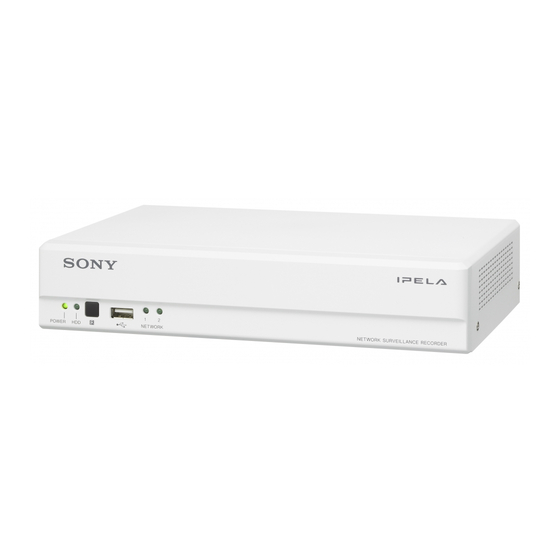
Sony IPELA NSR-S10 Kurzanleitung
Vorschau ausblenden
Andere Handbücher für IPELA NSR-S10:
- Benutzerhandbuch (74 Seiten) ,
- Installationsanleitung (148 Seiten)
Inhaltsverzeichnis
Verfügbare Sprachen
Verfügbare Sprachen
Quicklinks
Inhaltsverzeichnis

Verwandte Anleitungen für Sony IPELA NSR-S10


Inhaltszusammenfassung für Sony IPELA NSR-S10
- Seite 1 4-262-346-32 (1) Network Surveillance Recorder Kurzanleitung NSR-S10/S20 © 2010 Sony Corporation...
-
Seite 2: Einführung
Inbetriebnahme entsprechend der Anleitung in diesem Dokument. Diese Anleitung setzt die folgende Umgebung und Verwendung des Systems voraus Automatische Registrierung von Sony-Netzwerkkameras und kontinuierliche Aufzeichnung mit Standardkonfigurationen. Anschließen des Gerätes an ein bestehendes Netzwerk Nehmen Sie vor dem Anschließen des Gerät an ein Netzwerk die in „Anschließen des Gerätes an ein bestehendes Netzwerk“... -
Seite 3: Installation Und Konfiguration
Installation und Konfiguration Dieses Dokument enthält grundlegende Erklärungen für die Installation und Konfiguration von Systemen, die entsprechend der folgenden Darstellung aufgebaut sind. • Vorbereiten der Geräte Schritt 1 • Anschließen der Geräte Installation • Anschließen des Netzteils ↓ Schritt 2 Kameras suchen und automatisch beim Start des NSR registrieren. -
Seite 4: Vorbereitung Der Geräte
Bereiten Sie die folgenden Geräte dentsprechend dem unter der folgenden URL-Adresse herunterladen. vorgesehenen Verwendungszweck vor. Informationen zum Aktualisieren der Firmware finden • Monitor Sie im Benutzerhandbuch (PDF-Datei). • Monitorkabel (bei Bedarf) http://www.sony.co.jp/Products/NSR/NSR-S.zip • USB-Tastatur • USB-Maus • Netzwerkkamera • Netzwerkswitch • LAN-Kabel Hinweis... -
Seite 5: Anschließen Der Netzwerkkameras
Ausführliche Informationen über die empfohlenen Modelle finden Sie in den Versionshinweisen der Software. Diese Versionshinweise finden Sie unter der folgenden URL-Adresse. http://www.sony.co.jp/Products/NSR/NSR- S_ReleaseNote_E.pdf Achtung Erstellen Sie RAID-Volumes und konfigurieren Sie andere erforderliche Einstellungen auf dem Speichergerät, ehe Sie dieses an das Gerät anschließen. - Seite 6 Aufzeichnung automatisch eingeschaltet werden. gestartet. Hinweise Stecken Sie das Netzkabel des Netzteils in eine • Nur Sony-Kameras werden gefunden und Netzsteckdose. registriert. Ein Signalton ertönt, und die LED „Power“ auf der • Es werden nur Kameras mit unveränderten Frontseite leuchtet grün.
-
Seite 7: Schritt 3: Ändern Der Anzeigesprache
Schritt 3: Ändern der Schritt 4: Einstellen des Anzeigesprache Systemdatums und der Uhrzeit In der Standardeinstellung ist die Anzeigesprache Englisch. Sie können die Anzeigesprache bei Bedarf Hier können Sie das Datum und die Uhrzeit der internen ändern. Uhr des Gerätes einstellen. Klicken Sie in der rechten unteren Ecke des Klicken Sie im Bildschirm „Systemeinstellungen“... -
Seite 8: Schritt 5: Vorbereitung Der Aufzeichnung
Überprüfen Sie, ob Datum und Uhrzeit rechts neben Schritt 5: Vorbereitung [Systemdatum und -zeit] korrekt angezeigt werden. der Aufzeichnung Konfigurieren eines Speicherpfads (bei Verwendung von e-SATA- Speichermedien) Fahren Sie mit „Schritt 5: Vorbereitung der Wenn Sie externe e-SATA-Speichermedien verwenden, Aufzeichnung“. gehen Sie folgendermaßen vor, um diese zu formatieren und als Speicherort hinzuzufügen. - Seite 9 Klicken Sie auf [Start]. Das e-SATA-Speichermedium wird als Speicherort hinzugefügt. Die Formatierung wird gestartet. Klicken Sie unten auf dem Bildschirm „Systemeinstellungen“ auf auf [OK], um zum Bildschirm „Setup“ zurückzukehren. Hiermit ist die Konfiguration abgeschlossen. Fahren Sie mit „Schritt 6: Funktionsprüfung“ fort. Wenn die Formatierung abgeschlossen ist, klicken Sie auf [OK].
-
Seite 10: Einstellungen, Die Individuelle Konfiguration Erfordern
Einstellen der Werte für die automatische Registrierung Kamera werden mit folgenden eingestellten Werten registriert. Zur Überwachung SNC-RZ25 SNC-RZ50 SNT-Serie 1280 × 720- 1920 × 1080- kompatibles kompatibles NTSC NTSC NTSC Modell Modell NTSC 704 × 480 Videogröße 640 × 480 640 ×... -
Seite 11: Schritt 6: Funktionsprüfung
Das Layout wechselt zum 1 × 1-Layout Schritt 6: (1 Bildschirm), wenn Sie auf ein Monitorfenster oder eine Kamera-ID klicken. Funktionsprüfung Im 1 × 1-Layout (1 Bildschirm) können Sie den Digitalzoom durch Klicken und Ziehen mit der rechten Maustaste bedienen. Überprüfen Sie auf dem Bildschirm „Main“, ob Kamerabilder überwachte werden können. - Seite 12 Wiedergeben von Aufzeichnungen Zeitperioden, für die aufgezeichnete Bilder Klicken Sie auf [Wiedergabe]. vorhanden sind, werden mit dem Symbol gekennzeichnet. Wenn Sie auf [Wiedergabe] klicken, schaltet die Anzeige zum Bildschirm „Wiedergabe“ um, und die Klicken Sie auf eine mit gekennzeichnete Wiedergabe des zuletzt gespeicherten Bildes wird Zeitperiode, um diese auszuwählen.
-
Seite 13: Anschließen Des Gerätes An Ein Bestehendes Netzwerk
Registrieren Sie die Kameras. Anschließen des Klicken Sie im Bildschirm „Setup“ auf (Kameraeinstellungen), und registrieren Sie im Gerätes an ein angezeigten Bildschirm „Kameraeinstellungen“ die bestehendes Netzwerk Kameras. 1 Wählen Sie die Kamera-ID, unter der Sie die Kamera registrieren wollen, und klicken Sie Wenn die IP-Adressen der Kameras auf die unter [IP-Kameradaten] auf [IP-Einstellung]. - Seite 14 3 Geben Sie die IP-Adresse und die Portnummer für die Kamera ein, und klicken Sie auf [OK]. Der Bildschirm „IP Kamera Einstellungen“ wird erneut angezeigt. Hinweis Standardmäßig wird die Portnummer 80 verwendet. 4 Klicken Sie auf [OK]. Der Bildschirm „Kameraeinstellungen“ wird erneut angezeigt.
-
Seite 15: Funktionen In Den Anzeigefenstern
Funktionen in den Anzeigefenstern Bildschirm „Main“ Bildschirm „Monitoring (LIVE)“ A Im 1 × 1-Layout (1 Bildschirm) D Layoutauswahl Wechselt zwischen den Layouts der Monitorfenster. Sie können den Digitalzoom durch Klicken und Ziehen mit der rechten Maustaste bedienen. : Mit dieser Taste wird das 1 × 1-Layout des Bildschirms (1 Bildschirm) aktiviert. - Seite 16 H Kamerasteuerung In der Standardeinstellung wird die Aufnahme Wenn die Kamera über die Funktionen Schwenken, automatisch beim Systemstart gestartet. Neigen und Zoomen verfügt, können diese hiermit (Beenden): gesteuert werden. Zum Neustarten, Ausschalten, Abmelden oder Weitwinkel-/Tele-Zoom Anmelden als anderer Benutzer. Stellt den Zoom zwischen den Positionen P Statusanzeige Weitwinkel und Tele ein.
- Seite 17 Bildschirm „Wiedergabe“ A Realansicht (Ereignissuche) Zeigt die Bilder der Kameras in originaler Größe an Zum Suchen nach aufgezeichneten Bildern auf der (Punkt für Punkt). Grundlage der Ereignisprotokolle (Sensoreingang, Diese Funktion ist nur bei Kameras mit einer Bewegungserkennung, Verlust des Videosignals usw.). Videogröße von mindestens 1280 ×...
-
Seite 18: Mpeg-4 Video Patent Portfolio Lizenz
Der Code kann über folgende URL heruntergeladen (Zurückspulen) werden: Zur Rückwärtswiedergabe der aufgezeichneten http://www.sony.net/Products/Linux/ Bilder. Sony beantwortet keine Fragen über die Daten im (Pause) Quellcode. Diese Taste unterbricht die Wiedergabe. (Wiedergabe) Diese Taste setzt die Wiedergabe fort. (in einfacher MPEG-4 Video Patent Geschwindigkeit).