Thrustmaster TFRP Handbuch
- 1 TECHNISCHE MERKMALE
- 2 ABNEHMBARE FERSENAUFLAGEN
- 3 INSTALLATION AM PC MIT DEM RJ12/USB-ADAPTER
- 4 INSTALLATION AM T.FLIGHT HOTAS 4 ODER T.FLIGHT HOTAS ONE USB-JOYSTICK
- 5 VERFÜGBARE UND KOMPATIBLE ERWEITERTE SOFTWAREANWENDUNGEN
- 6 WICHTIGE HINWEISE ZUR AUTOMATISCHEN KALIBRIERUNG DER ACHSEN
- 7 FEHLERBEHEBUNG UND WARNUNG
- 8 Referenzen
- 9 Anleitung herunterladen
- 10 In anderen Sprachen
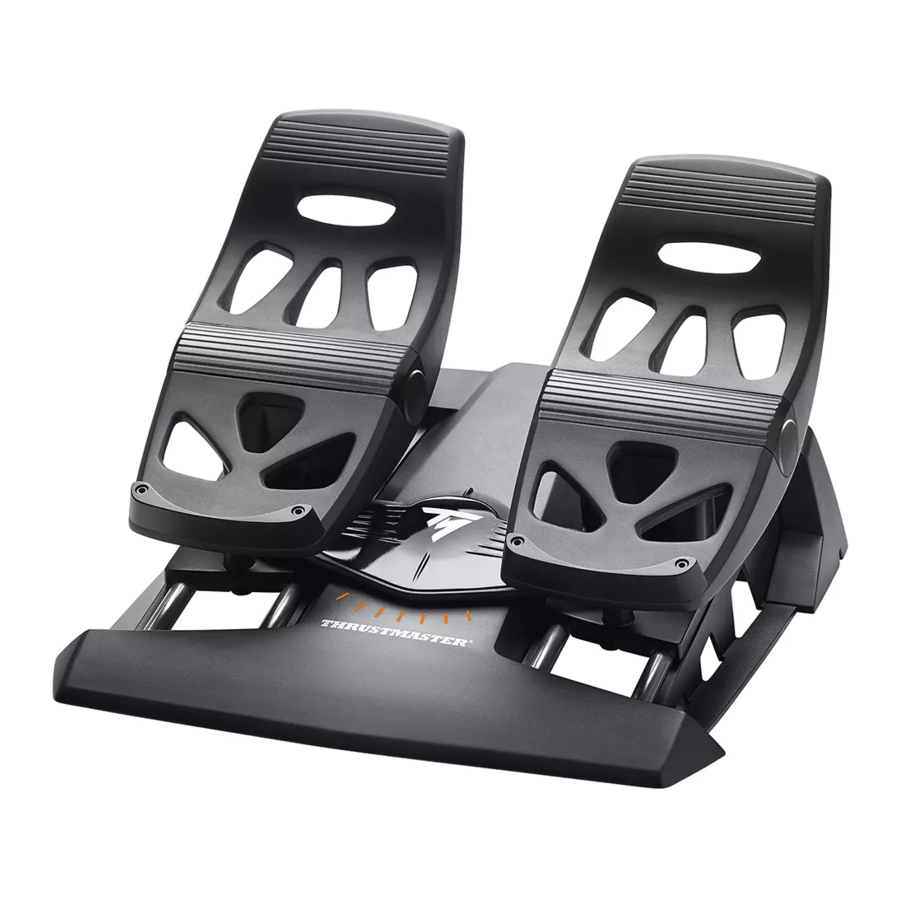
TECHNISCHE MERKMALE
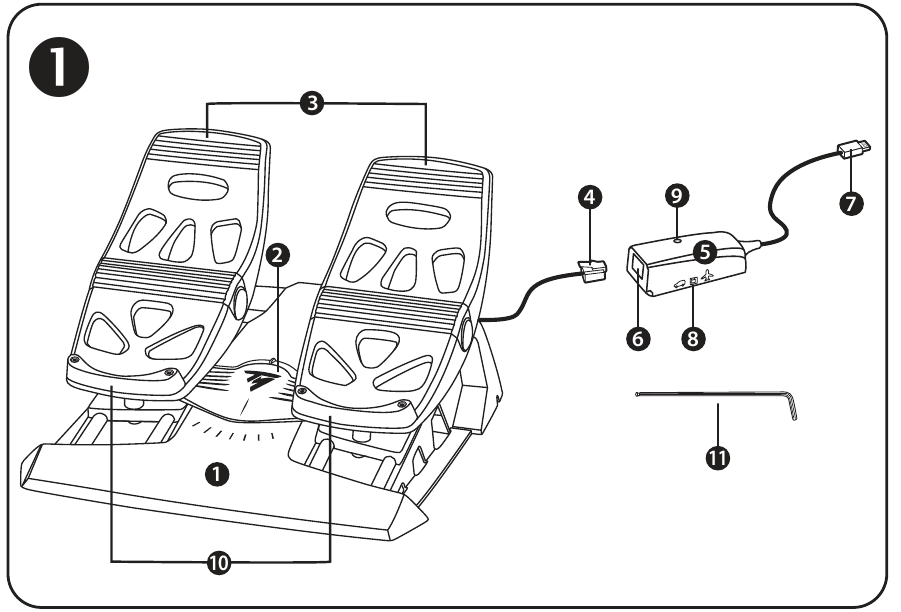
- TFRP Pedalset
- Seitenruderachse
- Achsen für unabhängige Differenzialbremsen
- Stecker (männlich) des RJ12-Pedalsets
- RJ12/USB-Adapter (T.RJ12 USB Adapter)
- Buchse (weiblich) des RJ12-Adapters
- USB-Anschluss des Adapters
- Wahlschalter des Adapters
- LED des Adapters
- Abnehmbare Fersenauflagen
- Inbusschlüssel
ABNEHMBARE FERSENAUFLAGEN
(10) Die 2 Fersenauflagen des Pedalsets sind abnehmbar.
2 verschiedene ergonomische Konfigurationen sind möglich:
- Fuß komplett auf dem Pedal positioniert (mit installierter Fersenauflage); oder

- Ballen des Fußes mittig auf dem Pedal positioniert Ž(mit entfernter Fersenauflage)

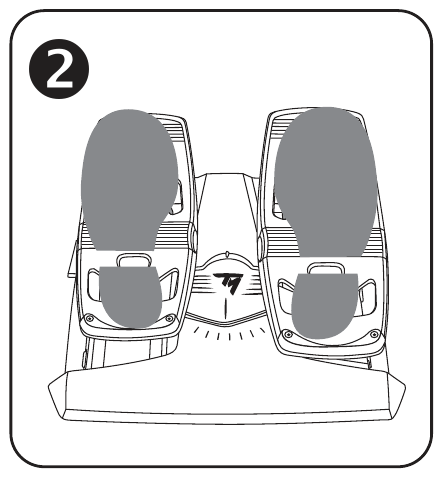
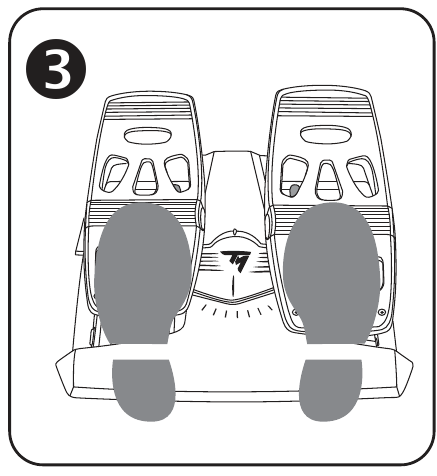
Zum Entfernen der Fersenauflagen :
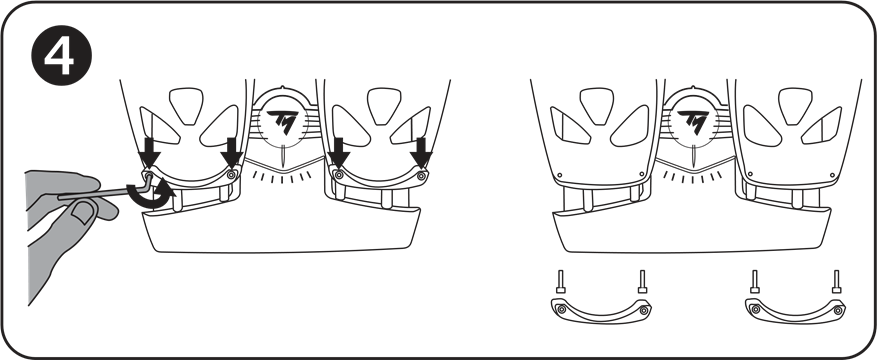
- Verwenden Sie den mitgelieferten Inbusschlüssel(11), um die 2 Schrauben von jeder Fersenauflage zu lösen und zu entfernen.
- Entfernen Sie die Fersenauflagen vollständig von den Pedalen.
Bitte beachten Sie: Führen Sie diesen Vorgang in umgekehrter Reihenfolge durch, um die Fersenauflagen wieder anzubringen.
INSTALLATION AM PC MIT DEM RJ12/USB-ADAPTER
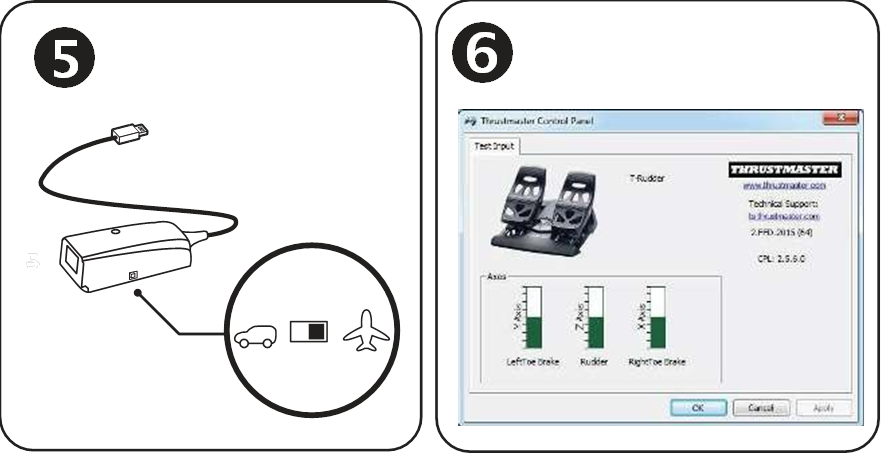
- Verbinden Sie den Stecker (männlich) des RJ12-Pedalsets (4) mit der Buchse (weiblich) des RJ12-Anschlusses (6) am Adapter (5). Alternativ können Sie den Stecker (männlich) des RJ12-Anschlusses (4) direkt mit einem Thrustmaster-Produkt verbinden, das über eine Buchse (weiblich) des RJ12-Anschlusses verfügt (TWCS, TCA Quadrant-Reihe oder T.Flight Hotas-Reihe).
- Stellen Sie den Wahlschalter des Adapters (8) auf die Position AIRPLANE (Flugzeug)
![]() .
. - Gehen Sie zu https://support.thrustmaster.com/. Wählen Sie Joysticks / TFRP T.Flight Rudder Pedals, und dann Drivers (Treiber). Laden Sie den PC-Treiber und seine benutzerdefinierte, auf dem Windows Control Panel basierende Oberfläche herunter und installieren Sie sie.
- Sobald der PC-Treiber installiert ist, verbinden Sie den USB-Anschluss des Adapters (7) mit einem der USB-Ports Ihres PCs.
- Die LED des Adapters (9) leuchtet GRÜN.
- Um auf das Control Panel (Systemsteuerung) zuzugreifen, wählen Sie:
 .
.- Start / Alle Apps / Thrustmaster / Control Panel (Systemsteuerung) oder Control Panel (Systemsteuerung) (in Windows® 10 / 8.1 / 8); oder
- Start / Alle Programme / Thrustmaster / Control Panel (Systemsteuerung) oder Control Panel (Systemsteuerung) (in Windows® 7)
Das Dialogfeld Game Controllers (Game-Controller) wird angezeigt.
Das Zubehör erscheint auf dem Bildschirm mit dem Namen T-Rudder und dem Status OK (Bereit).
- Im Dialogfeld Game Controllers (Game-Controller) klicken Sie auf Properties (Eigenschaften), um alle Funktionen zu testen und anzuzeigen. Sie sind jetzt bereit zum Spielen!
INSTALLATION AM T.FLIGHT HOTAS 4 ODER T.FLIGHT HOTAS ONE USB-JOYSTICK
(Verwenden Sie den RJ12/USB-Adapter in dieser Konfiguration nicht)
Das TFRP (T.Flight Rudder Pedals) wird direkt an die Thrustmaster T.FLIGHT HOTAS 4 und T.FLIGHT HOTAS ONE Joysticks angeschlossen.
- Verbinden Sie den Stecker (männlich) des RJ12-Pedalsets (4) mit der Buchse (weiblich) des RJ12-Anschlusses auf der Rückseite des T.FLIGHT HOTAS 4 oder T.FLIGHT HOTAS ONE Joysticks.
- Verbinden Sie anschließend den USB-Anschluss des T.FLIGHT HOTAS 4 oder T.FLIGHT HOTAS ONE Joysticks mit einem der USB-Ports Ihres PCs oder Ihrer Spielkonsole.
Der T.FLIGHT HOTAS 4 Joystick ist mit PC und PlayStation®4 kompatibel und verfügt über 8 Achsen, wovon 3 für das TFRP Pedalset reserviert sind.
Der T.FLIGHT HOTAS ONE Joystick ist mit PC und Xbox One® kompatibel und verfügt über 8 Achsen, wovon 3 für das TFRP Pedalset reserviert sind.
VERFÜGBARE UND KOMPATIBLE ERWEITERTE SOFTWAREANWENDUNGEN
(nur mit dem TFRP Pedalset, wenn es an den RJ12/USB-Adapter angeschlossen ist)
ERWEITERTE KALIBRIERUNGSSOFTWARE
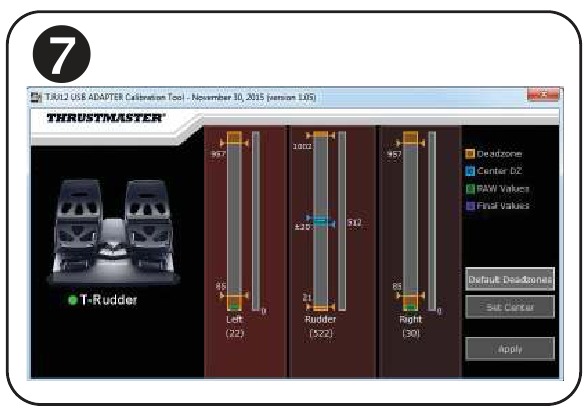
(T.RJ12 USB ADAPTER Calibration Tool)
Gehen Sie zu https://support.thrustmaster.com. Wählen Sie Joysticks / TFRP T.Flight Rudder Pedals, und dann Utilities (Dienstprogramme). Laden Sie die erweiterte Kalibrierungssoftware herunter und installieren Sie sie, die Ihnen folgende Möglichkeiten bietet:
- Passen Sie die Totzonen am Anfang und Ende des Verfahrwegs der Seitenruderachse und der beiden Differenzialbremsachsen nach Ihren Wünschen an.
- Passen Sie die zentrale Totzone der Seitenruderachse nach Ihren Wünschen an.
- Speichern Sie diese Anpassungen direkt im internen Speicher des Adapters(5).
T.A.R.G.E.T ERWEITERTE PROGRAMMIERSOFTWARE
(Thrustmaster Advanced pRogramming Graphical EdiTor)
Gehen Sie zu https://support.thrustmaster.com. Wählen Sie Joysticks / TFRP T.Flight Rudder Pedals, und dann Software (Software). Laden Sie die erweiterte T.A.R.G.E.T Programmiersoftware herunter und installieren Sie sie.
Hauptmerkmale von T.A.R.G.E.T:
- Eine Vielzahl von Konfigurationen ist für die Achsen des Seitenruders und der Differenzialbremsen verfügbar.
- Verschiedene Programmierstufen sind verfügbar: Basic (Basis), Advanced (Erweitert) und Script (Skript).
- Verwendet das Drag-and-Drop-Prinzip.
- Das TFRP Pedalset kann in Verbindung mit einer Vielzahl von Thrustmaster Controllern (Hotas Cougar, Hotas Warthog, T.16000M, MFD Cougar Pack, auch kompatibel mit T.A.R.G.E.T) verwendet werden, wodurch sie als ein einziges USB-Gerät erkannt werden können.
- Erweiterte Profile, erstellt von Mitgliedern der Thrustmaster Community (Gemeinschaft), sind verfügbar.
WICHTIGE HINWEISE ZUR AUTOMATISCHEN KALIBRIERUNG DER ACHSEN
Um Kalibrierungsprobleme zu vermeiden:
- Lassen Sie die Seitenruderachse immer zentriert (ohne Ihre Füße auf das Seitenruder zu stellen), wenn Sie das TFRP Pedalset über den USB-Anschluss des Adapters anschließen.
- Verbinden Sie das Pedalset niemals mit dem Adapter, wenn der Adapter mit einem PC oder während eines Spiels verbunden ist.
- Trennen Sie das Pedalset niemals vom Adapter, wenn der Adapter mit einem PC oder während eines Spiels verbunden ist. Schalten Sie zuerst den PC aus.
- Verbinden Sie das Pedalset immer zuerst mit dem Adapter, bevor Sie den USB-Anschluss des Adapters mit dem PC verbinden.
Die 3 Achsen der Pedale kalibrieren sich nach einigen Bewegungen und nachdem die physischen Anschläge für die Seitenruderachse und die beiden Differenzialbremsachsen erreicht wurden, automatisch.
FEHLERBEHEBUNG UND WARNUNG
- Mein Pedalset funktioniert nicht richtig oder scheint falsch kalibriert zu sein.
- Schalten Sie Ihren PC aus und trennen Sie den USB-Anschluss des Adapters. Verbinden Sie den USB-Anschluss dann erneut, schalten Sie Ihren PC wieder ein und starten Sie Ihr Spiel neu.
- Stellen Sie sicher, dass der Wahlschalter des Adapters(8) auf die Position AIRPLANE (Flugzeug) eingestellt ist und dass die LED GRÜN leuchtet.
- Wenn Sie den USB-Anschluss des Adapters verbinden, lassen Sie die Seitenruderachse immer zentriert (ohne Ihre Füße auf das Seitenruder zu stellen).
- Ich kann mein Pedalset nicht konfigurieren.
- Wählen Sie im Menü Optionen / Controller / Gamepad oder Joystick Ihres Spiels die entsprechende Konfiguration aus oder konfigurieren Sie die Optionen des Controllers komplett neu.
- Weitere Informationen finden Sie im Benutzerhandbuch Ihres Spiels oder in der Online-Hilfe.
- Verwenden Sie die erweiterte Programmiersoftware T.A.R.G.E.T (Thrustmaster Advanced Programming Graphical Editor).
- Mein Pedalset ist zu empfindlich oder nicht empfindlich genug.
- Ihr Pedalset kalibriert sich nach einigen Bewegungen und nachdem die physischen Anschläge für die Seitenruderachse und die beiden Differenzialbremsachsen erreicht wurden, automatisch.
- Passen Sie im Menü Optionen / Controller / Gamepad oder Joystick Ihres Spiels die Empfindlichkeit und Totzonen für Ihren Controller an (sofern diese Optionen verfügbar sind).
- Verwenden Sie die erweiterte Kalibrierungssoftware T.RJ12 USB ADAPTER Calibration Tool.
- Verwenden Sie die erweiterte Programmiersoftware T.A.R.G.E.T (Thrustmaster Advanced Programming Graphical Editor).
|
Weitere Informationen finden Sie unter www.P65Warnings.ca.gov |

*Gilt nur für EU, UK und Türkei
TECHNISCHER SUPPORT
https://support.thrustmaster.com
Referenzen
![support.thrustmaster.com]() Thrustmaster – Website für technischen Support
Thrustmaster – Website für technischen Support![www.p65warnings.ca.gov]() http://www.p65warnings.ca.gov
http://www.p65warnings.ca.gov![www.thrustmaster.com]() Thrustmaster | Lenkräder, Joysticks und Gamepads für Videospiele
Thrustmaster | Lenkräder, Joysticks und Gamepads für Videospiele


Anleitung herunterladen
Hier können Sie die vollständige PDF-Version des Handbuchs herunterladen. Sie kann zusätzliche Sicherheitsanweisungen, Garantieinformationen, FCC-Regeln usw. enthalten.
Thrustmaster TFRP Handbuch herunterladen


