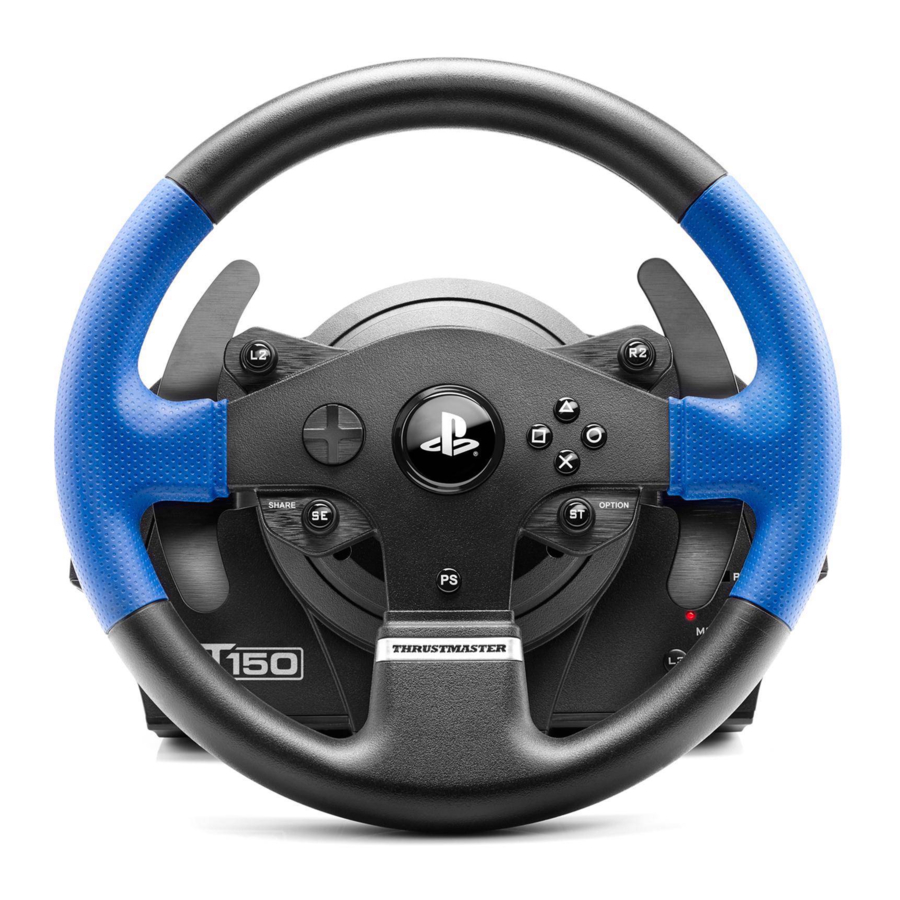
Thrustmaster T150 Handbuch
BOOTLOADER-METHODE
So wecken Sie Ihr Rennlenkrad auf, wenn es auf PS3, PS4, PS5 oder PC nicht mehr erkannt wird
(d.h. bei einem Firmware-Verlust)
Benötigtes System: PC mit Windows 7, 8 oder 10.

Am PC muss der USB-Schiebeschalter an der Basis des T150 Rennlenkrads immer auf die PS3-Position eingestellt sein!
- Falls noch nicht geschehen, installieren Sie die DRIVERS FORCE FEEDBACK (Paket) auf Ihrem PC. Sie können es hier herunterladen:
https://support.thrustmaster.com/en/product/t150ffb-en/
Während der Installation:
- VERBINDEN SIE NICHT das Rennlenkrad mit dem PC, bevor Sie dazu aufgefordert werden.
- Verbinden Sie das Rennlenkrad direkt mit dem USB-Anschluss des PCs. Wir raten davon ab, während dieses Vorgangs einen USB-Hub zu verwenden.
- KLICKEN SIE NICHT auf Fenster, die während des Updates erscheinen könnten.
- Starten Sie den Computer neu.
- Nach dem Neustart des Computers:
- Entfernen Sie den USB-Stecker vom Computer.
- Drücken Sie gleichzeitig die Tasten L3 und R3 (an der Basis des Rennlenkrads), und verbinden Sie dann (ohne L3 und R3 loszulassen) den USB-Stecker mit dem PC.
- Die folgende Meldung erscheint in der unteren rechten Ecke Ihres Bildschirms (unternehmen Sie nichts und klicken Sie nicht auf ein Fenster während des automatischen Installationsvorgangs).

- Nach der Installation erscheint eine zweite Meldung:


Die Bulk-Treiber Ihres Rennlenkrads sind nun installiert.
Hinweise:
- Während der Installation führt das Rennlenkrad die automatische Kalibrierung nicht durch (d.h. das Rennlenkrad bewegt sich nicht automatisch nach links und rechts), wenn es an den PC angeschlossen ist: Dies ist normal.
- Die MODE-LED des Rennlenkrads ist aus: Dies ist normal.
- Das Rennlenkrad wird in der Control Panel (Systemsteuerung) nicht erkannt: Dies ist normal.

- Das Rennlenkrad wird im Device Manager (Geräte-Manager), im Abschnitt Audio-, Video- und Gamecontroller, unter dem Namen Thrustmaster T300 Bulk Driver erkannt: Dies ist normal.


- Wählen Sie Start (Start) > All Programs (Alle Programme) > Thrustmaster > FFB Racing Wheel (FFB Rennlenkrad), klicken Sie dann auf Firmware Update (Firmware-Update).

- Das Fenster Thrustmaster – Firmware Updater erscheint auf dem Bildschirm.
- Das Feld Device (Gerät) zeigt [BOOT] T150 Racing Wheel – Firmware:....
- Das Feld Firmware (Firmware) zeigt die Firmware-Version an, die auf das Gerät angewendet wird.


Hinweis: Wenn nichts in den Feldern Device (Gerät) oder Firmware (Firmware) erscheint, wiederholen Sie den Installationsvorgang von vorne, indem Sie den USB-Stecker des Rennlenkrads an einen anderen USB-Anschluss des PCs anschließen (oder versuchen Sie, den Vorgang auf einem anderen PC auszuführen).
- Klicken Sie auf OK (OK), um die Firmware zu aktualisieren.


TRENNEN SIE NICHT das Rennlenkrad vom USB-Anschluss!
TRENNEN SIE NICHT den Netzadapter des Rennlenkrads während des Firmware-Updates!
Der Firmware-Updater informiert Sie, ob der Aktualisierungsvorgang erfolgreich war.

Das Rennlenkrad führt dann die automatische Kalibrierung durch (d.h. das Rennlenkrad bewegt sich automatisch nach links und rechts), und danach leuchtet die MODE-LED wieder auf.
- Klicken Sie auf OK (OK), um zum Hauptfenster des Firmware-Updaters zurückzukehren, klicken Sie dann auf
![]() zum Beenden des Programms.
zum Beenden des Programms.

- Nachdem die Firmware aktualisiert wurde, überprüfen Sie, ob das Rennlenkrad in der Control Panel (Systemsteuerung) korrekt funktioniert (Start (Start) > All Programs (Alle Programme) > Thrustmaster > FFB Racing Wheel (FFB Rennlenkrad) > Control Panel (Systemsteuerung)).

- Das Rennlenkrad erscheint unter dem Namen Thrustmaster T150 Racing wheel.

- Klicken Sie auf Properties (Eigenschaften), um das Rennlenkrad zu testen.

- Das Rennlenkrad erscheint unter dem Namen Thrustmaster T150 Racing wheel.
 zum Beenden des Programms.


Sie sind jetzt bereit für das Rennen!
Hinweis: Falls der Vorgang fehlschlägt, wiederholen Sie den Installationsvorgang von vorne, indem Sie den USB-Stecker des Rennlenkrads an einen anderen USB-Anschluss des PCs anschließen (oder versuchen Sie, den Vorgang auf einem anderen PC auszuführen).
Bleibt das Problem bestehen, wenden Sie sich bitte an den technischen Support, der Ihnen dann andere Lösungen anbieten wird.
Referenzen

Anleitung herunterladen
Hier können Sie die vollständige PDF-Version des Handbuchs herunterladen. Sie kann zusätzliche Sicherheitsanweisungen, Garantieinformationen, FCC-Regeln usw. enthalten.
Thrustmaster T150 Handbuch herunterladen


