Thrustmaster T.Flight Stick X - Handbuch für Gamecontroller
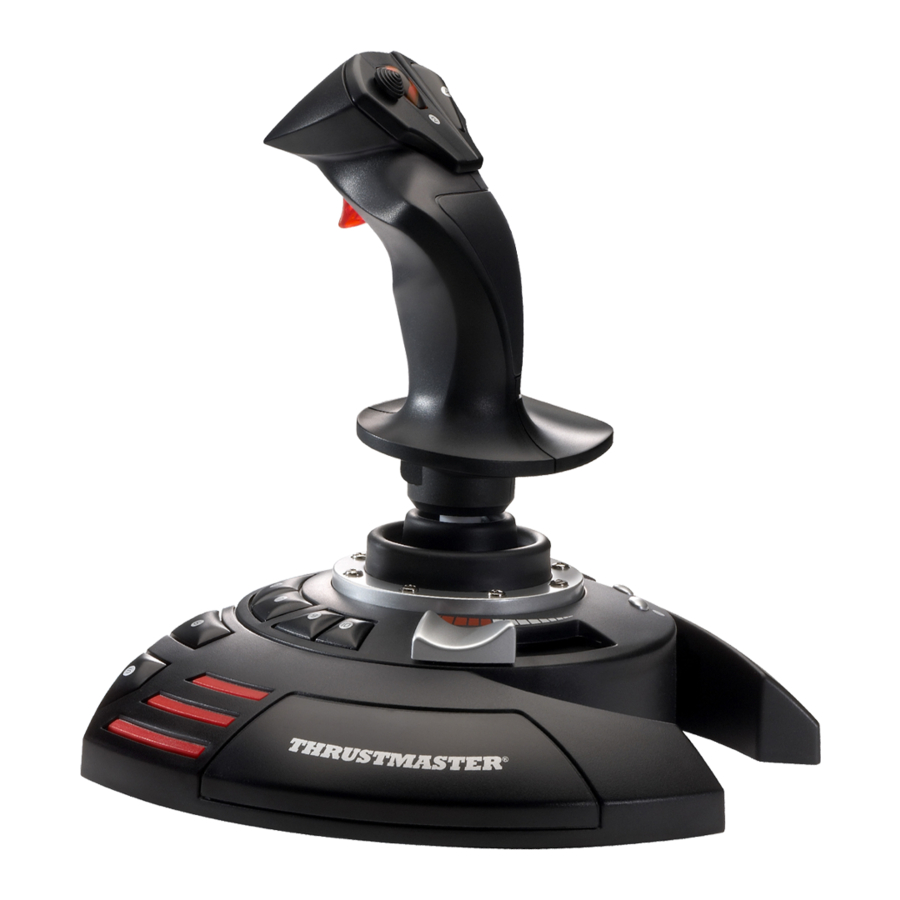
TECHNISCHE MERKMALE

- USB-Wähler (PC / PS3)
- USB-Anschluss für PC und PlayStation®3
- Multidirektionaler "Point Of View" (Rundumsicht)-Hat-Schalter
- 12 Aktionstasten
- Seitenruderfunktion über drehbaren Griff mit Feststellschraube
- Schieberegler für den Daumen (Schubregler)
- LED
- PRESET Taste (zur Auswahl der Programmierung)
- Einstellrad für Griffwiderstand
PC
INSTALLATION AUF DEM PC
- Stellen Sie den USB-Wähler (1) Ihres Joysticks auf die Position "PC".
- Schließen Sie den USB-Anschluss (2) an einen der USB-Ports Ihres Computers an. Windows erkennt das neue Gerät automatisch.
- Die Treiber werden automatisch installiert. Befolgen Sie die Anweisungen auf dem Bildschirm, um die Installation abzuschließen.
- Klicken Sie auf Start (Start)/Settings (Einstellungen)/Control Panel (Systemsteuerung) und doppelklicken Sie dann auf Game Controllers (Gamecontroller).
Das Dialogfeld Game Controllers (Gamecontroller) zeigt den Namen des Joysticks mit dem Status OK an. - In der Control Panel (Systemsteuerung), klicken Sie auf Properties (Eigenschaften), um Ihren Joystick zu konfigurieren.
Test device (Gerät testen): Ermöglicht das Testen und Anzeigen aller Funktionen Ihres Joysticks.
Sie können jetzt spielen!
WICHTIGE HINWEISE FÜR PC
- Der USB-Wähler (1) Ihres Joysticks muss immer auf die Position "PC" eingestellt sein, bevor Sie Ihren Joystick anschließen.
- Beim Anschließen Ihres Joysticks: Lassen Sie Griff und Seitenruder zentriert und bewegen Sie sie nicht (um Kalibrierungsprobleme zu vermeiden).
"AUTOMATIC PRESET" (Automatische Voreinstellung) KONFIGURATION - PC
"AUTOMATIC PRESET" (Automatische Voreinstellung) Diagramm auf dem PC

Diese Voreinstellung entspricht den Standardkonfigurationen für die meisten Flugsimulationsspiele auf dem PC.
Sie können Ihr Spiel daher sofort starten, ohne Ihren Joystick neu konfigurieren zu müssen.
PLAYSTATION®3
INSTALLATION AUF PLAYSTATION®3
- Stellen Sie den USB-Wähler (1) Ihres Joysticks auf die Position "PS3".
- Schließen Sie den USB-Anschluss (2) an einen der USB-Ports Ihrer Konsole an.
- Schalten Sie Ihre Konsole ein.
- Starten Sie Ihr Spiel.
Sie können jetzt spielen!
VERWENDUNG DER "HOME / PS"-TASTE
Die "Home / PS"-Taste Ihres Joysticks ermöglicht es Ihnen, Ihre Spiele zu beenden, auf Menüs zuzugreifen und Ihr PlayStation®3-System direkt auszuschalten.
WICHTIGE HINWEISE FÜR PLAYSTATION®3
- Der USB-Wähler (1) Ihres Joysticks muss immer auf die Position "PS3" eingestellt sein, bevor Sie Ihren Joystick anschließen.
- Im "1 Player" (1 Spieler)-Modus: Wenn Ihr offizieller Gamepad eingeschaltet ist, müssen Sie ihn auf "controller port 2" (Controller-Anschluss 2) umschalten, damit Ihr Joystick funktioniert.
- Auf PlayStation®3 ist der Joystick nur mit PlayStation®3-Spielen kompatibel (und funktioniert nicht mit PlayStation® 2-Spielen).
- Beim Anschließen Ihres Joysticks: Lassen Sie Griff, Seitenruder und Schubregler zentriert und bewegen Sie sie nicht (um Kalibrierungsprobleme zu vermeiden).
"AUTOMATIC PRESET" (Automatische Voreinstellung) KONFIGURATION - PLAYSTATION®3
"AUTOMATIC PRESET" (Automatische Voreinstellung) Diagramm auf PlayStation®3

Diese Voreinstellung entspricht den Standardkonfigurationen für die meisten Flugsimulationsspiele auf PlayStation®3. Sie können Ihr Spiel daher sofort starten, ohne Ihren Joystick neu konfigurieren zu müssen.
Die 4 Griffrichtungen: Entsprechen den 4 Richtungen auf dem linken Mini-Stick Ihres Gamepads.
Der Schubregler (6): Entspricht den Auf-/Ab-Richtungen auf dem rechten Mini-Stick Ihres Gamepads.
Das Seitenruder (5): Entspricht den Links-/Rechts-Richtungen auf dem rechten Mini-Stick Ihres Gamepads.
MAPPING-Taste: Drücken Sie gleichzeitig SELECT (SE) + START (ST).
HOME / PS-Taste: Drücken Sie einfach die Taste.
IHREN JOYSTICK KENNENLERNEN
Einstellbarer Griffwiderstand
Je nach Spielstil bevorzugen Sie möglicherweise einen ultra-sensiblen Joystick, der auf die kleinste Bewegung reagiert, oder einen festeren Joystick, der bei der Benutzung einen gewissen Widerstand bietet.
Der Griffwiderstand Ihres Joysticks ist einstellbar, um sich allen Spielern anzupassen. Um ihn einzustellen, verwenden Sie das Einstellrad für den Griffwiderstand (9), das sich unter der Basis Ihres Joysticks befindet.
Schubregler
Der Schubregler ist als Daumenschieberegler (6) ausgeführt und mit der linken Hand, die auf der Basis Ihres Joysticks ruht, leicht zugänglich.
Seitenruderfunktion
Ihr Joystick verfügt über eine Seitenruderfunktion, die in einem Flugzeug den Pedalen entspricht, die der Pilot zum Lenken verwendet, wodurch das Flugzeug um seine vertikale Achse schwenken kann (wodurch das Flugzeug nach links oder rechts dreht). Diese Seitenruderfunktion ist an Ihrem Joystick durch Drehen des Griffs nach links oder rechts zugänglich.
Wenn Sie die Seitenruderfunktion in Ihren Spielen nicht verwenden (oder sie auf Aktionstasten programmiert haben), können Sie die Griffdrehung dank der Feststellschraube (5) an der Basis des Griffs deaktivieren.
Verwenden Sie einen Schlitzschraubendreher, um die Position der Schraube zu ändern und so die Seitenruderfunktion zu sperren/entsperren.
Multidirektionaler "Point Of View" (Rundumsicht)-Hat-Schalter
Ihr Joystick verfügt über einen "Point Of View" (Rundumsicht)-Hat-Schalter (3), der Ihnen, wie der Name schon sagt, (in unterstützten Spielen) ermöglicht, sofort alles zu sehen, was um Ihr Flugzeug herum geschieht. Gehen Sie dazu einfach in das Konfigurationsmenü Ihres Spiels und programmieren Sie die verschiedenen Ansichten (Rückansicht, linke Ansicht, rechte Ansicht und auch externe Ansichten) auf die Richtungen des "Point Of View" (Rundumsicht)-Hat-Schalters.
Selbstverständlich können Sie den "Point Of View" (Rundumsicht)-Hat-Schalter auch für andere Funktionen verwenden (z. B. Feuern).
2 PROGRAMMIERMODI
Die PRESET-Taste (8) und die LED (7) ermöglichen Ihnen, die Art der ausgewählten Programmierung anzuzeigen:
AUTOMATISCH (vorprogrammiert) oder MANUELL (selbst programmiert).
Ein einmaliges Drücken dieser Taste ermöglicht es Ihnen, zwischen den Programmiermodi zu wechseln, auch während eines Spiels.
- AUTOMATIC PRESET: ROTE LED
Dies stellt die Standardprogrammierung dar: die Achsen, Positionen der Tasten und des Hat-Schalters sind vorprogrammiert.
BITTE BEACHTEN SIE DIE "AUTOMATIC PRESET" (Automatische Voreinstellung)-KONFIGURATIONSDIAGRAMME.
- MANUAL PRESET: GRÜNE LED
Dies stellt Ihre eigene Programmierung dar:- Die Tasten, Achsen und der Hat-Schalter können untereinander vertauscht werden.
- Sie können die Programmierung nach Ihrem Geschmack und jederzeit ändern.
- Die Programmierung wird automatisch in Ihrem Joystick gespeichert (auch wenn er getrennt wird).
- Wenn Ihr "MANUAL PRESET" (Manuelle Voreinstellung) leer ist, ist es identisch mit dem "AUTOMATIC PRESET" (Automatische Voreinstellung).
PROGRAMMIERUNG / ZUWEISUNG
Sie können Ihren Joystick mit der MAPPING-Taste programmieren.
 Achtung: Diese Taste befindet sich nicht an derselben Position auf PC und PS3 (siehe Diagramme):
- Auf dem PC: Drücken Sie direkt die entsprechende Taste.
- Auf PS3: Drücken Sie gleichzeitig START (ST) + SELECT (SE).
- Beispiele für mögliche Anwendungen:
- Vertauschen der Tastenpositionen.
- Vertauschen von Achsen untereinander = Richtungen des Griffs, des Schubreglers oder des Seitenruders (In diesem Fall müssen Sie die 2 Richtungen der ersten Achse auf die der zweiten zuweisen.)
- Vertauschen der 2 Richtungen derselben Achse.
- Vertauschen von Tasten mit einer Achsrichtung oder des Hat-Schalters.
- Ausnahme:
Auf PlayStation®3 entsprechen die Tasten START (ST) und SELECT (SE) auch der MAPPING-Taste (und können daher nicht neu programmiert werden).
PROGRAMMIERUNGSVERFAHREN
| Schritte | Aktion | LED |
| 1 | Aktivieren Sie MANUAL PRESET (8) durch Drücken der Taste. | GRÜN |
| 2 | Drücken und loslassen Sie die MAPPING-Taste. | AUS |
| 3 | Drücken und loslassen Sie die zu programmierende Taste oder Richtung. | BLINKT GRÜN |
| 4 | Drücken und loslassen Sie die Taste oder Richtung, auf die Sie Ihre Funktion legen möchten. | GRÜN |
Ihr "MANUAL PRESET" (Manuelle Voreinstellung) ist nun aktiviert und aktualisiert (mit Ihrer durchgeführten Programmierung).
EEPROM-SPEICHER
- Ihr Joystick verfügt über einen internen Chip, der alle Ihre "MANUAL PRESET" (Manuelle Voreinstellung)-Programmierungen im Speicher speichert (auch wenn der Joystick ausgeschaltet oder für längere Zeit ausgesteckt ist).
- Sie können ein separates "MANUAL PRESET" (Manuelle Voreinstellung) für jede verwendete Plattform speichern (eines für PC und eines für PlayStation®3).
LÖSCHEN EINES "MANUAL PRESET" (MANUELLER VOREINSTELLUNG)
| Schritte | Aktion | LED |
| 1 | Aktivieren Sie Ihr MANUAL PRESET (8). | GRÜN |
| 2 | Halten Sie die MAPPING-Taste 2 Sekunden lang gedrückt. | BLINKT GRÜN 2 SEKUNDEN |
Ihr "MANUAL PRESET" (Manuelle Voreinstellung) ist nun leer (und wieder identisch mit dem "AUTOMATIC PRESET" (Automatische Voreinstellung)).
ZURÜCKSETZEN AUF "FACTORY SETTINGS" (WERKSEINSTELLUNGEN)
Sie können alle Ihre Programmierungen oder Einstellungen, die auf PC und PlayStation®3 vorgenommen wurden, in einem einzigen Schritt löschen:
| Schritt | Aktion | LED |
| 1 | Drücken Sie gleichzeitig die Tasten MAPPING + 11 (SE) + 12 (ST) | BLINKT GRÜN/ROT 2 SEKUNDEN |
Alle Ihre "MANUAL PRESETS" (Manuelle Voreinstellungen) (PC + PS3) oder Einstellungen sind nun leer.
Hinweis: Dieser Vorgang startet Ihren Joystick vollständig neu (auf dem PC empfehlen wir daher, dies außerhalb von Spielen zu tun).
FEHLERBEHEBUNG UND WARNUNG
- Mein Joystick funktioniert nicht richtig oder scheint falsch kalibriert zu sein:
- Schalten Sie Ihren Computer oder Ihre Konsole aus, trennen Sie Ihren Joystick, verbinden Sie ihn erneut und starten Sie dann Ihr Spiel neu.
- Beim Anschließen Ihres Joysticks: Lassen Sie Griff, Seitenruder und Schubregler zentriert und bewegen Sie sie nicht (um Kalibrierungsprobleme zu vermeiden).
- Verlassen Sie Ihr Spiel, trennen Sie Ihren Joystick, vergewissern Sie sich, dass der USB-Wähler (PC / PS3) (1) auf die richtige Position eingestellt ist, und schließen Sie Ihren Joystick dann wieder an.
- Ich kann meinen Joystick nicht konfigurieren:
- Im Menü "Options / Controller / Gamepad or Joystick" (Optionen / Controller / Gamepad oder Joystick) Ihres Spiels: Wählen Sie die am besten geeignete Konfiguration oder konfigurieren Sie die Controller-Optionen komplett neu.
- Bitte lesen Sie die Bedienungsanleitung Ihres Spiels oder die Online-Hilfe für weitere Informationen.
- Sie können auch die MAPPING-Funktion Ihres Joysticks verwenden, um diese Art von Problem zu beheben.
- Mein Joystick ist zu empfindlich oder nicht empfindlich genug:
- Ihr Joystick kalibriert sich selbst, nachdem Sie einige Bewegungen auf den verschiedenen Achsen ausgeführt haben.
- Im Menü "Options / Controller / Gamepad or Joystick" (Optionen / Controller / Gamepad oder Joystick) Ihres Spiels: Passen Sie die Empfindlichkeit oder die Totzonen für Ihren Controller an (falls diese Option verfügbar ist).
- Stellen Sie den Griffwiderstand mit dem Einstellrad (9) ein, das sich unter der Basis Ihres Joysticks befindet.
TECHNISCHER SUPPORT
https://support.thrustmaster.com
Referenzen
![support.thrustmaster.com]() Thrustmaster - Website für technischen Support
Thrustmaster - Website für technischen Support![www.thrustmaster.com]() Thrustmaster | Lenkräder, Joysticks und Gamepads für Videospiele
Thrustmaster | Lenkräder, Joysticks und Gamepads für Videospiele


Anleitung herunterladen
Hier können Sie die vollständige PDF-Version des Handbuchs herunterladen. Sie kann zusätzliche Sicherheitsanweisungen, Garantieinformationen, FCC-Regeln usw. enthalten.
Thrustmaster T.Flight Stick X - Handbuch für Gamecontroller herunterladen


