Thrustmaster T.Flight Hotas X - Game Controller Handbuch
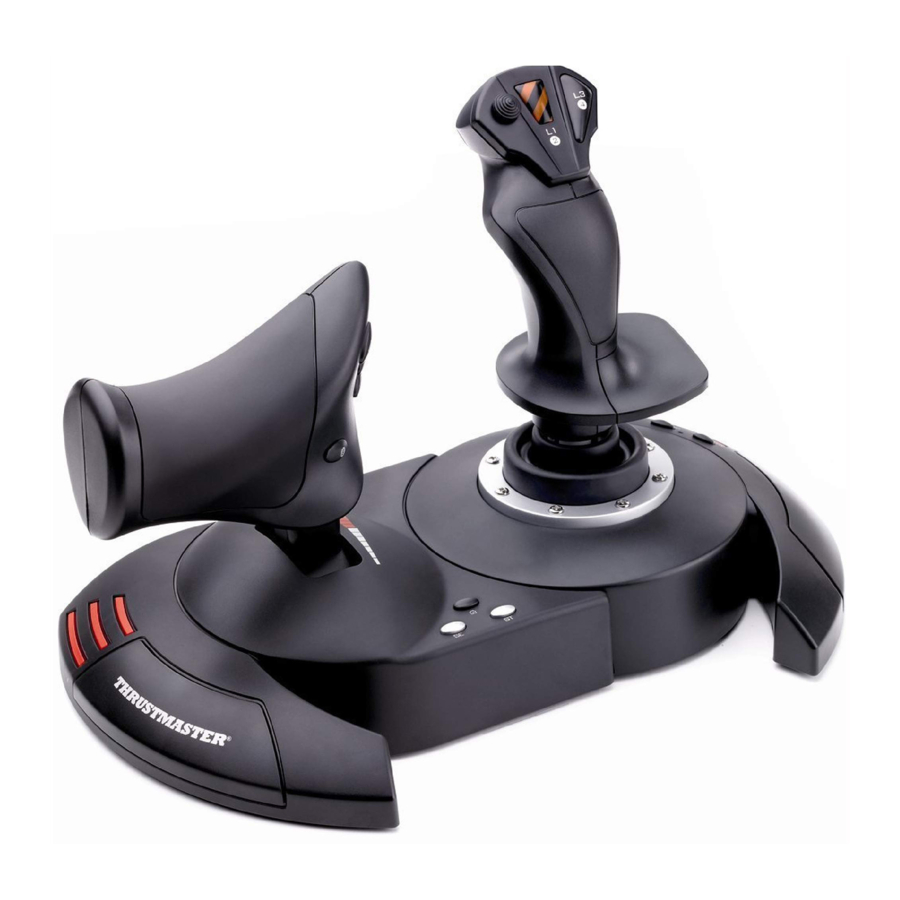
TECHNISCHE MERKMALE
Kompatibel: PC
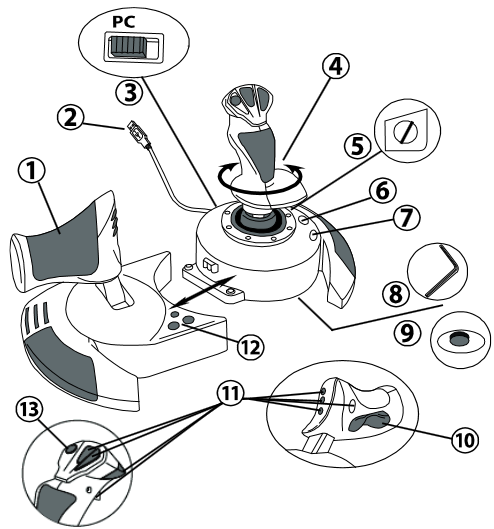
- Schubregler
- USB-Anschluss
- USB-Wahlschalter
- Seitenruderfunktion über Drehgriff
- Seitenruder-Arretierschraube am Griff
- PRESET-Taste (zum Auswählen der Programmierung)
- MAPPING-Taste (zum Programmieren)
- Inbusschlüssel zum Installieren oder Trennen des Schubreglers
- Drehregler zur Grifffestigkeitseinstellung
- Seitenruder über Wipptaste (oder 5. Achse)
- Aktionstasten
- HOME-Taste mit LED
- Multidirektionaler „Point Of View“ (Blickwinkel) Hat-Schalter
IHREN HOTAS JOYSTICK KENNENLERNEN
SCHUBREGLER
Ihr Joystick verfügt über einen großen Schubregler, mit dem Sie die Beschleunigung Ihres Flugzeugs leicht steuern können.
Der Schubregler ist abnehmbar und kann auf 2 verschiedene Arten positioniert werden:
- Abgenommen und vom Joystick getrennt
(um authentische Flugbedingungen nachzubilden) - Am Joystick befestigt
(für größere Stabilität und um weniger Platz zu beanspruchen).
Standardmäßig ist der Schubregler vom Joystick getrennt.
So befestigen Sie den Schubregler am Joystick:
- Drehen Sie beide Teile (den Schubregler und den Joystick) auf den Kopf.
- Nehmen Sie den Inbusschlüssel (8), der unterhalb der Joystick-Basis befestigt ist.
- Positionieren Sie den Schubregler links vom Joystick.
Führen Sie die Verbindungsnase links an der Joystick-Basis in die Öffnung auf der rechten Seite des Schubreglers ein. - Ziehen Sie mit dem Schlüssel die beiden Inbusschrauben unter der Basis fest (auf der linken Seite der Joystick-Basis gelegen).
- Wickeln Sie das Schubreglerkabel auf und führen Sie es durch den Kabelführungsschlitz.
- Legen Sie den Inbusschlüssel wieder an seinen Platz, um ihn nicht zu verlieren.
Führen Sie diesen Vorgang in umgekehrter Reihenfolge aus, um den Schubregler vom Joystick zu lösen.
EINSTELLBARER GRIFFWIDERSTAND
Je nach Spielstil möchten Sie vielleicht einen ultraempfindlichen Joystick, der auf die leichteste Berührung reagiert, oder Sie bevorzugen einen festeren Joystick, der beim Bewegen einen gewissen Widerstand bietet.
Der Grifffestigkeit Ihres Joysticks ist einstellbar, um sich an alle Spieler anzupassen. Um sie einzustellen, verwenden Sie den Drehregler zur Grifffestigkeitseinstellung (9), der sich unterhalb der Joystick-Basis befindet.
SEITENRUDERFUNKTION
Ihr Joystick verfügt über eine Seitenruderfunktion, die in einem Flugzeug den Pedalen entspricht, die der Pilot zum Lenken verwendet, wodurch das Flugzeug um seine vertikale Achse schwenken kann (wodurch das Flugzeug nach links oder rechts dreht). Diese Seitenruderfunktion ist an Ihrem Joystick durch Drehen des Griffs nach links oder rechts zugänglich.
Diese Seitenruderfunktion ist auf zwei Arten zugänglich:
- an Ihrem Joystick durch Drehen des Griffs(4) nach links oder rechts.
- oder über die Wipptaste(10) am Schubregler.
Wenn Sie nur die Wipptaste verwenden (oder wenn Sie die Seitenruderfunktion nicht verwenden), können Sie die Drehung des Griffs dank der Arretierschraube (5), die sich an der Basis des Joysticks befindet, deaktivieren. Verwenden Sie einen Schlitzschraubendreher, um die Position der Schraube zu ändern und so die Seitenruderfunktion zu verriegeln/entriegeln.
 Hinweise:
- Im „4 axes“ (4 Achsen)-Modus ist die Wipptaste mit der Griffdrehung kombiniert.
- Im „5 axes“ (5 Achsen)-Modus ist die Wipptaste unabhängig von der Griffdrehung und bietet somit eine zusätzliche progressive Achse.
MULTIDIREKTIONALER „POINT OF VIEW“ (Blickwinkel) HAT-SCHALTER
Ihr Joystick verfügt über einen „Point Of View“ (Blickwinkel) Hat-Schalter (13), der Ihnen, wie der Name schon sagt, (in Spielen, die dies zulassen) ermöglicht, sofort alles zu sehen, was um Ihr Flugzeug herum passiert. Gehen Sie dazu einfach in das Konfigurationsmenü Ihres Spiels und programmieren Sie die verschiedenen Ansichten (Rückansicht, Linksansicht, Rechtsansicht und auch Außenansichten) auf die Richtungen des „Point Of View“ (Blickwinkel) Hat-Schalters.
Natürlich können Sie den „Point Of View“ (Blickwinkel) Hat-Schalter auch für andere Funktionen verwenden (Feuern usw.).
PC
INSTALLATION AM PC
- Stellen Sie den USB-Wahlschalter (3) Ihres Joysticks auf die Position „PC".
- Verbinden Sie den USB-Anschluss (2) mit einem der USB-Anschlüsse Ihres Computers. Windows erkennt das neue Gerät automatisch.
- Die Treiber werden automatisch installiert. Befolgen Sie die Anweisungen auf dem Bildschirm, um die Installation abzuschließen.
- Klicken Sie auf Start (Starten)/Settings (Einstellungen)/Control Panel (Systemsteuerung) und doppelklicken Sie dann auf Game Controllers (Gamecontroller).
Das Game Controllers (Gamecontroller) Dialogfeld zeigt den Namen des Joysticks mit dem Status OK (OK) an. - Im Control Panel (Systemsteuerung) klicken Sie auf Properties (Eigenschaften), um Ihren Joystick zu konfigurieren.
Test device (Gerät testen): Ermöglicht das Testen und Anzeigen aller Funktionen Ihres Joysticks.
Sie sind nun bereit zum Spielen!
2 ACHSENMODI
Am PC verfügt Ihr Joystick über 2 Achsenmodi:
- Achsenmodus (Rote Home-LED)
Die Wipptaste ist mit der Griffdrehung für die Seitenruderfunktion kombiniert. - Achsenmodus (Grüne Home-LED)
Die Wipptaste ist unabhängig und kann manuell einer anderen Funktion zugewiesen werden.
Um von einem Modus in den anderen zu wechseln, drücken Sie einfach die HOME-Taste (12).
WICHTIGE HINWEISE FÜR PC
- Der USB-Wahlschalter(3) Ihres Joysticks muss immer auf die Position „PC" eingestellt sein, bevor Sie Ihren Joystick anschließen.
- Beim Anschließen Ihres Joysticks: Lassen Sie Griff, Seitenruder und Schubregler zentriert und bewegen Sie sie nicht (um Kalibrierungsprobleme zu vermeiden).
„AUTOMATIC PRESET" (Automatische Voreinstellung) KONFIGURATION - PC
„AUTOMATIC PRESET" (Automatische Voreinstellung) Diagramm am PC
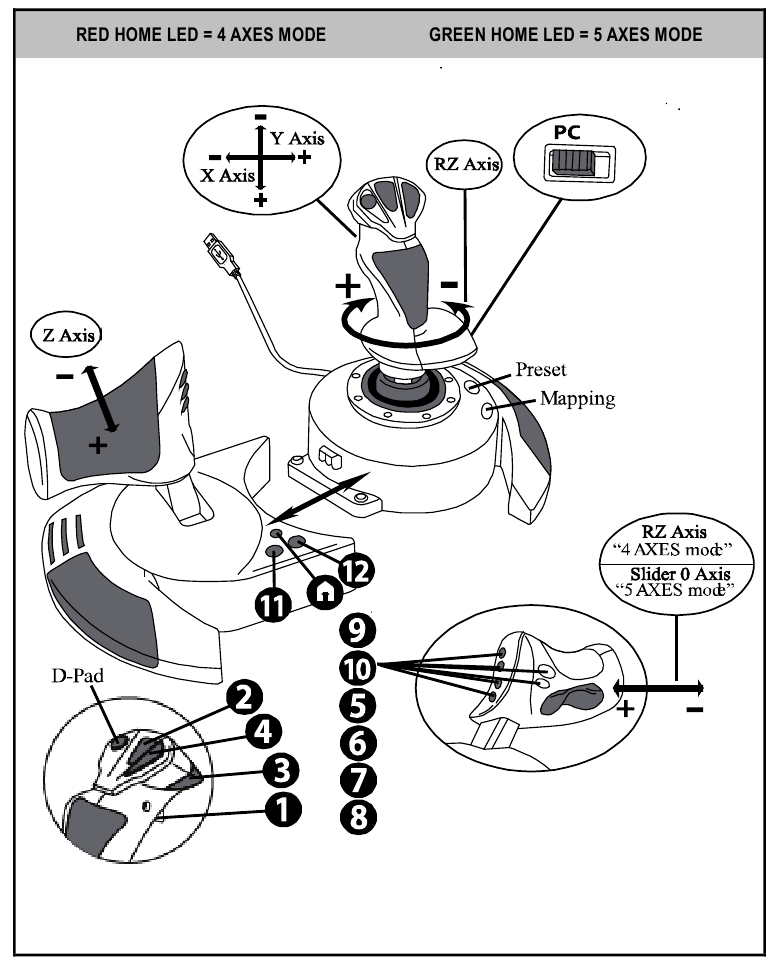
Der „4 axes" (4 Achsen)-Modus-Preset entspricht den Standardkonfigurationen für die meisten Flugsimulationsspiele am PC.
Er ermöglicht Ihnen somit, sofort mit dem Spielen Ihres Spiels zu beginnen, ohne Ihren Joystick neu konfigurieren zu müssen.
Im „5 axes" (5 Achsen)-Modus muss die Funktion der Wipptaste manuell in den Optionen Ihres Spiels zugewiesen werden.
ERWEITERTE FUNKTIONEN
2 PROGRAMMIERMODI
Die PRESET-Taste (6) und ihre LED ermöglichen Ihnen die Anzeige des ausgewählten Programmiermodus:
- AUTOMATIC (Automatisch) (vorprogrammiert)
- oder MANUAL (Manuell) (von Ihnen selbst programmiert).
Ein einziger Druck auf diese Taste ermöglicht Ihnen den Wechsel zwischen den Programmiermodi, sogar während eines Spiels.
- AUTOMATIC PRESET (Automatische Voreinstellung): LED IST AUS
Dies stellt die Standardprogrammierung dar: Die Achsen, Tastenpositionen und der Hat-Switch sind vorprogrammiert.
BITTE BEACHTEN SIE DAS KONFIGURATIONSDIAGRAMM „AUTOMATIC PRESET“ (Automatische Voreinstellung). - MANUAL PRESET (Manuelle Voreinstellung): LED LEUCHTET GRÜN
Dies stellt Ihre persönliche Programmierung dar:- Die Tasten, Achsen und der Hat-Switch können untereinander ausgetauscht werden.
- Sie können die Programmierung nach Ihrem Geschmack und jederzeit ändern.
- Die Programmierung wird automatisch in Ihrem Joystick gespeichert (auch wenn er getrennt ist).
- Wenn Ihr „MANUAL PRESET“ (Manuelle Voreinstellung) leer ist, ist es identisch mit dem „AUTOMATIC PRESET“ (Automatische Voreinstellung).
EEPROM-SPEICHER
- Ihr Joystick verfügt über einen internen Chip, der Ihre gesamte „MANUAL PRESET“ (Manuelle Voreinstellung)-Programmierung speichert (auch wenn Ihr Joystick ausgeschaltet oder für längere Zeit getrennt ist).
- Sie können für jede verwendete Plattform eine andere „MANUAL PRESET“ (Manuelle Voreinstellung) speichern:
- einen für PC im 4-Achsen-Modus
- einen für PC im 5-Achsen-Modus
PROGRAMMIEREN/ZUWEISEN
Ihre Programmierung erfolgt über die MAPPING (Zuweisung)-Taste (7).
- Beispiele für mögliche Anwendungen:
- Vertauschen der Tastenpositionen.
- Austauschen von Achsen untereinander = Richtungen des Griffs, des Gashebels oder des Seitenruders (in diesem Fall müssen Sie die 2 Richtungen der ersten Achse denen der zweiten zuweisen).
- Vertauschen der 2 Richtungen derselben Achse.
- Austauschen von Tasten mit einer Richtung einer Achse oder des Hat-Switchs.
- Ausnahme:
Die HOME (Home-Taste)-, MAPPING (Zuweisung)- und PRESET (Voreinstellung)-Tasten können nicht neu programmiert oder verschoben werden.
PROGRAMMIERVERFAHREN
SPEICHERN EINER „MANUAL PRESET“ (Manuellen Voreinstellung)
| Schritte | Aktion | PRESET (Voreinstellung)-LED |
| 1 | Aktivieren Sie die MANUAL PRESET (Manuelle Voreinstellung) (6) durch Drücken der Taste. | GRÜN |
| 2 | Drücken Sie die MAPPING (Zuweisung)-Taste (7) und lassen Sie sie wieder los. | BLINKT LANGSAM GRÜN |
| 3 | Drücken Sie die zu programmierende Taste oder Richtung und lassen Sie sie wieder los. | BLINKT SCHNELL GRÜN |
| 4 | Drücken Sie die Taste oder Richtung, auf die Sie Ihre Funktion legen möchten, und lassen Sie sie wieder los. | GRÜN |
Ihre „MANUAL PRESET“ (Manuelle Voreinstellung) ist nun aktiviert und aktuell (mit Ihrer durchgeführten Programmierung).
LÖSCHEN EINER „MANUAL PRESET“ (Manuellen Voreinstellung)
| Schritte | Aktion | PRESET (Voreinstellung)-LED |
| 1 | Aktivieren Sie Ihre MANUAL PRESET (Manuelle Voreinstellung) (6) | GRÜN |
| 2 | Halten Sie die MAPPING (Zuweisung)-Taste (7) 2 Sekunden lang gedrückt. | BLINKT 2 SEKUNDEN GRÜN |
Ihre „MANUAL PRESET“ (Manuelle Voreinstellung) ist nun leer (und wieder identisch mit der „AUTOMATIC PRESET“ (Automatische Voreinstellung)).
ZURÜCKSETZEN AUF „FACTORY SETTINGS“ (Werkseinstellungen)
Sie können alle Ihre vorgenommenen Programmierungen oder Einstellungen (im 4- und 5-Achsen-Modus) mit einem einzigen Schritt löschen:
| Schritt | Aktion | HOME (Home-Taste)-LED |
| 1 | Drücken Sie gleichzeitig die MAPPING (Zuweisung) + PRESET (Voreinstellung)-Tasten | BLINKT 3 SEKUNDEN GRÜN/ROT |
Alle Ihre „MANUAL PRESETS“ (Manuellen Voreinstellungen) oder Einstellungen sind nun leer.
Hinweis: Dieser Vorgang startet Ihren Joystick komplett neu.
Wir empfehlen Ihnen daher, dies außerhalb von Spielen zu tun.
FEHLERBEHEBUNG UND WARNUNGEN
- Mein Joystick funktioniert nicht richtig oder scheint falsch kalibriert zu sein:
- Schalten Sie Ihren Computer oder Ihre Konsole aus, trennen Sie den Joystick, verbinden Sie den Joystick erneut und starten Sie dann Ihr Spiel neu.
- Beim Anschließen Ihres Joysticks: Lassen Sie den Griff, das Seitenruder und den Schubregler zentriert und bewegen Sie sie nicht (um Kalibrierungsprobleme zu vermeiden).
- Verlassen Sie Ihr Spiel, trennen Sie den Joystick, überprüfen Sie, ob der USB-Wahlschalter (3) in der richtigen Position ist, und verbinden Sie dann den Joystick erneut.
- Ich kann meinen Joystick nicht konfigurieren:
- Im Menü "Options / Controller / Gamepad or Joystick" (Optionen / Controller / Gamepad oder Joystick) Ihres Spiels: Wählen Sie die am besten geeignete Konfiguration oder konfigurieren Sie die Controller-Optionen komplett neu.
- Weitere Informationen finden Sie im Benutzerhandbuch Ihres Spiels oder in der Online-Hilfe.
- Sie können auch die "MAPPING"-Funktion (Zuordnung) Ihres Joysticks verwenden, um diese Art von Problem zu lösen.
- Mein Joystick ist zu empfindlich oder nicht empfindlich genug:
- Ihr Joystick kalibriert sich selbst, nachdem Sie einige Bewegungen auf den verschiedenen Achsen ausgeführt haben.
- Im Menü "Options / Controller / Gamepad or Joystick" (Optionen / Controller / Gamepad oder Joystick) Ihres Spiels: Passen Sie die Empfindlichkeit oder die Totzonen Ihres Controllers an (falls diese Option verfügbar ist).
- Stellen Sie den Griffwiderstand mit dem Drehrad (9) an der Unterseite der Joystick-Basis ein.
- Die Ruderfunktion ist zu empfindlich:
- Deaktivieren Sie die Griffratation mit der Feststellschraube (5) an der Basis des Joysticks und verwenden Sie die Wipptaste für die Ruderfunktion.
|
Weitere Informationen finden Sie unter http://www.p65warnings.ca.gov/ |

TECHNISCHER SUPPORT
https://support.thrustmaster.com
Referenzen
![www.p65warnings.ca.gov]() http://www.p65warnings.ca.gov
http://www.p65warnings.ca.gov![www.thrustmaster.com]() Thrustmaster | Lenkräder, Joysticks und Gamepads für Videospiele
Thrustmaster | Lenkräder, Joysticks und Gamepads für Videospiele![support.thrustmaster.com]() Thrustmaster - Website für technischen Support
Thrustmaster - Website für technischen Support


Anleitung herunterladen
Hier können Sie die vollständige PDF-Version des Handbuchs herunterladen. Sie kann zusätzliche Sicherheitsanweisungen, Garantieinformationen, FCC-Regeln usw. enthalten.
Thrustmaster T.Flight Hotas X - Game Controller Handbuch herunterladen


