Thrustmaster T-Wireless 3-in-1 - Gamecontroller-Handbuch
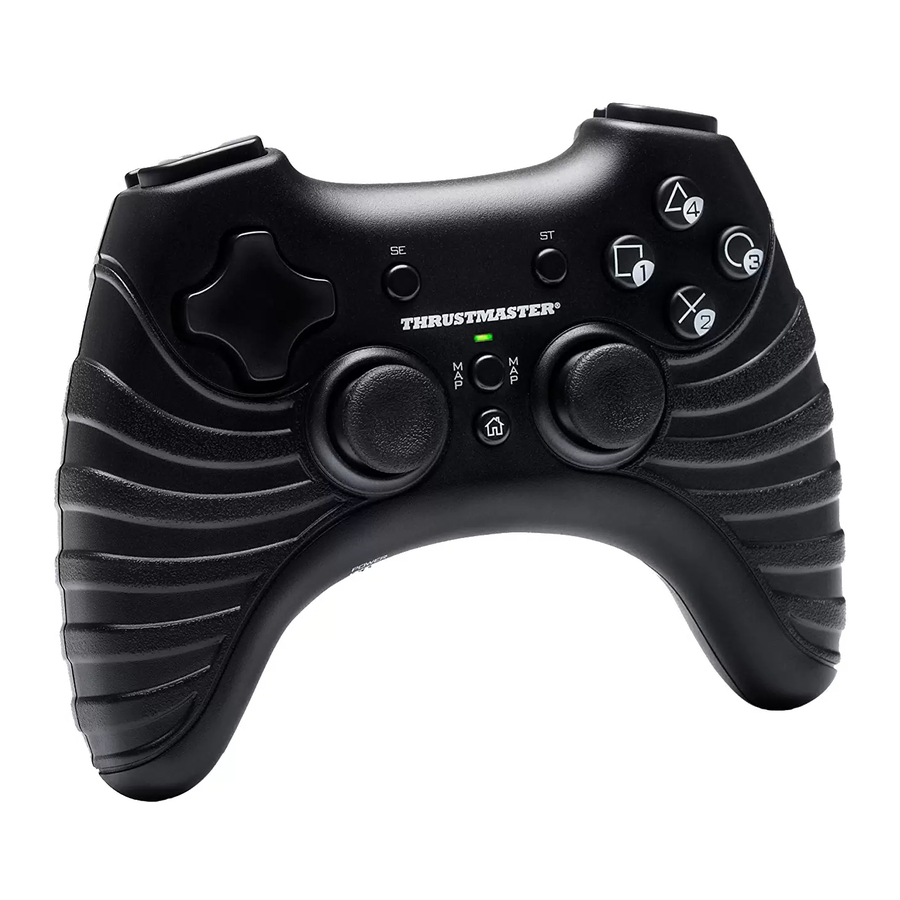
TECHNISCHE MERKMALE

- 2 Vibrationsmotoren (für PlayStation® 2)
- 8 Aktionstasten
- SELECT (Auswählen) und START (Starten) Tasten
- 2 analoge Mini-Sticks / 2 digitale Aktionstasten
- D-Pad
- MAPPING (Zuweisungs) Taste (zum Programmieren)
- HOME (Start) Taste für PlayStation® 3 und Analog/Digital (Analog/Digital) für PlayStation® 1 und 2
- Gamepad CONNECT (Verbindungs) Taste
- PS2 Gameport-Anschluss am Wireless-Empfänger
- USB-PC- und PS3-Anschluss am Wireless-Empfänger
- Gamepad-LED
- Empfänger CONNECT (Verbindungs) Taste (mit LED)
- POWER (Ein/Aus) und MOTORS (Motoren) Schalter
- Batteriefach
EINLEGEN DER BATTERIEN
Legen Sie 3 Batterien vom Typ 1,5V LR03 / AAA in das Batteriefach auf der Rückseite des Gamepads (14) ein.
ÜBERSICHT
- POWER (Ein/Aus) Schalter (13):
- OFF (Aus) Position = das Gamepad ist ausgeschaltet (und verbraucht keine Batterien).
- ON (Ein) Position = das Gamepad ist eingeschaltet.
- MOTORS (Motoren) Schalter (13):
- OFF (Aus) Position = Vibrationsmodus ist deaktiviert (verbraucht weniger Batterieleistung).
- ON (Ein) Position = Vibrationsmodus ist aktiviert (verbraucht mehr Batterieleistung).
- CONNECT (Verbindungs) Tasten (8 und 12)
Die Verbindung zwischen Gamepad und Empfänger wird automatisch hergestellt.
Diese 2 Tasten ermöglichen es Ihnen, eine Verbindung bei Fehlern oder bei der gleichzeitigen Verwendung mehrerer TWireless-Gamepads herzustellen.- Beide LEDs leuchten = Signal zwischen Gamepad und Empfänger.
- Beide LEDs blinken schnell = kein Signal zwischen Gamepad und Empfänger.
- Beide LEDs sind aus = das Gamepad befindet sich im Standby-Modus oder ist ausgeschaltet.
- Beide LEDs blinken langsam = Batterien wechseln.
- STANDBY-MODUS:
- Das Gamepad schaltet sich nach 5 Minuten Inaktivität automatisch aus.
- Um es zu reaktivieren, drücken Sie die START (Starten) Taste.
PLAYSTATION® 2
INSTALLATION AUF PLAYSTATION® 2
- Verbinden Sie den PS2 Gameport-Anschluss des Empfängers (9) mit Port Nummer 1 Ihrer Konsole.
- Schalten Sie Ihre Konsole ein.
- Schalten Sie Ihr Gamepad mit dem POWER ON (Ein) Schalter (13) ein.
- Starten Sie Ihr Spiel.
Sie sind nun bereit zu spielen!
 ATTENTION (ACHTUNG): VERBINDEN SIE NIEMALS DAS USB-KABEL (10) MIT IHRER PLAYSTATION® 2 (um das Risiko einer Beschädigung Ihres Gamepads oder Ihrer Konsole zu vermeiden)
PLAYSTATION® 3
INSTALLATION AUF PLAYSTATION® 3
- Verbinden Sie den USB-Anschluss des Empfängers (10) mit USB-Port Nummer 1 Ihrer Konsole.
- Schalten Sie Ihre Konsole ein.
- Schalten Sie Ihr Gamepad mit dem POWER ON (Ein) Schalter (13) ein.
- Starten Sie Ihr Spiel.
Sie sind nun bereit zu spielen!
VERWENDUNG DER "HOME" (Start) TASTE (7)
Die HOME (Start) Taste Ihres Gamepads ermöglicht es Ihnen, Ihr Spiel zu verlassen, auf Menüs zuzugreifen und Ihr PlayStation®3 System direkt auszuschalten.
WICHTIGE HINWEISE FÜR PLAYSTATION® 3
- Auf PlayStation® 3 ist das T-Wireless Gamepad nur mit PlayStation® 3 Spielen kompatibel (und funktioniert nicht mit PlayStation® 2 Spielen).
- Ihr T-Wireless Gamepad enthält keinen Bewegungssensor.
- Im "1 Player" (1 Spieler) Modus: Wenn Ihr offizielles Gamepad eingeschaltet ist, müssen Sie es auf "gamepad port 2" (Gamepad-Port 2) umschalten, damit Ihr T-Wireless Gamepad funktioniert.
PC
INSTALLATION AUF PC
- Legen Sie die Installations-CD-ROM in Ihr CD-ROM-Laufwerk ein. Folgen Sie den Anweisungen auf dem Bildschirm, um die Force Feedback-Treiber zu installieren. Sobald die Installation abgeschlossen ist, klicken Sie auf Finish (Fertigstellen) und starten Sie Ihren Computer neu.
- Nachdem Ihr Computer neu gestartet wurde, verbinden Sie den USB-Anschluss des Empfängers (10) mit einem der USB-Ports Ihres Computers. Windows® erkennt das neue Gerät automatisch.
- Schalten Sie Ihr Gamepad mit dem POWER ON (Ein) Schalter (13) ein.
- Klicken Sie auf Start (Start)/Settings (Einstellungen)/Control Panel (Systemsteuerung) und doppelklicken Sie auf Game Controllers (Gamecontroller) (oder Gaming Options (Spieleoptionen), je nach Betriebssystem). Das Dialogfeld Game Controllers (Gamecontroller) zeigt den Namen des Gamepads zusammen mit dem Status OK an.
- In der Control Panel (Systemsteuerung) klicken Sie auf Properties (Eigenschaften), um Ihr Gamepad zu konfigurieren:
- Test device (Testgerät): Ermöglicht das Testen und Visualisieren der Tasten, des D-Pads und der Mini-Sticks.
- Test forces (Kräfte testen): Ermöglicht das Testen von 8 Vibrationseffekten und die Konfiguration der Vibrationseffekt-Einstellungen.
Sie sind nun bereit zu spielen!
ERWEITERTE FUNKTIONEN
PROGRAMMIEREN VON TASTEN / MINI-STICKS / D-PAD
Alle progressiven Tasten (auf PS2 und PS3) oder digitalen Tasten (auf PC), Richtungen der Mini-Sticks und des D-Pads können mit der MAPPING (Zuweisungs) Taste (6) umgeschaltet werden.
- Beispiele für mögliche Anwendungen:
- Umschalten der Tastenfunktionen
- Umschalten der 2 Mini-Sticks
(in diesem Fall müssen Sie die 4 Richtungen des ersten Mini-Sticks den 4 Richtungen des zweiten zuweisen) - Umschalten des D-Pads mit einem Mini-Stick
(in diesem Fall müssen Sie die 4 Richtungen des D-Pads den 4 Richtungen des betreffenden Mini-Sticks zuweisen).
- Programmier-/Umschaltvorgang:
| Schritte | Aktion | LED (11) (am Gamepad) |
| 1 | Drücken und loslassen der MAPPING (Zuweisungs) Taste (6) | BLINKT LANGSAM |
| 2 | Drücken und loslassen der Taste oder Richtung, die umgeschaltet werden soll | BLINKT SCHNELL |
| 3 | Drücken und loslassen der Taste oder Richtung, auf die Sie die Funktion legen möchten | AN |
Die beiden Funktionen sind nun umgeschaltet.
- Zurück zur "default" (Standard) Programmierung (um alle Ihre Programmierungen zu löschen):
| Schritte | Aktion | LED (11) (am Gamepad) |
| 1 | Drücken und halten Sie die MAPPING (Zuweisungs) Taste (6) für 2 Sekunden | BLINKT LANGSAM |
| 2 | Lassen Sie die MAPPING (Zuweisungs) Taste (6) los | AN |
Ihre Programmierung ist nun gelöscht.
Bitte beachten Sie, dass Ihre Programmierung auch jedes Mal verschwindet, wenn das Gamepad getrennt wird, oder wenn das Gamepad oder die Konsole neu gestartet wird.
VERWENDUNG MEHRERER T-WIRELESS GAMEPADS GLEICHZEITIG
(Im Mehrspielermodus)
Sie können bis zu 4 T-Wireless Gamepads gleichzeitig verwenden (im Mehrspielermodus).
Dazu muss die Kanalsuche unbedingt manuell durchgeführt werden, wie unten beschrieben.
- Vorgehensweise:
- Halten Sie 2 Sekunden lang gleichzeitig die 2 CONNECT (Verbindungs) Tasten auf dem Gamepad und dem Empfänger gedrückt, die Sie verwenden möchten (8 und 12).
- Wiederholen Sie diesen Vorgang für andere Spieler.
Sobald eine Verbindung hergestellt wurde, hören die LEDs auf zu blinken und leuchten dauerhaft.
FEHLERBEHEBUNG UND WARNHINWEISE
- Mein Gamepad funktioniert nicht richtig oder scheint nicht richtig kalibriert zu sein:
- Im Falle einer Fehlfunktion während des Gebrauchs aufgrund elektrostatischer Entladung, beenden Sie bitte das Spiel, schalten Sie Ihr Gamepad aus und ziehen Sie den Empfänger von Ihrer Konsole oder Ihrem PC ab. Nehmen Sie den normalen Spielbetrieb wieder auf, indem Sie den Empfänger wieder einstecken, dann schalten Sie das Gamepad ein und starten das Spiel erneut.
- Bewegen Sie niemals die Mini-Sticks, wenn Sie Ihr Gamepad anschließen (um Kalibrierungsprobleme zu vermeiden).
- Ich kann mein Gamepad nicht konfigurieren:
- Im Menü "Options/Controller/Gamepad" (Optionen/Controller/Gamepad) Ihres Spiels: wählen Sie die am besten geeignete Konfiguration.
- Weitere Informationen finden Sie im Benutzerhandbuch Ihres Spiels oder in der Online-Hilfe.
- Sie können auch die "programming" (Programmier)-Funktion Ihres Gamepads verwenden, um diese Art von Problem zu lösen.
- Am PC hören die Vibrationen nicht auf:
- Verringern Sie die Intensität der Force-Effekte in den Controller-Optionen Ihres Spiels oder passen Sie die Kräfte im Bedienfeld des Gamepads an.
Wenn Sie Ihr Gamepad nicht mehr verwenden, empfehlen wir Ihnen, den POWER (Ein/Aus) Schalter (13) Ihres Gamepads immer auf die OFF (Aus) Position zu stellen (um die Batterielebensdauer zu verlängern).
TECHNISCHER SUPPORT
Sollten Sie ein Problem mit Ihrem Produkt haben, besuchen Sie bitte http://ts.thrustmaster.com und klicken Sie auf Technical Support (Technischer Support). Dort haben Sie Zugriff auf verschiedene Hilfsmittel (Frequently Asked Questions (FAQ) (Häufig gestellte Fragen (FAQ)), die neuesten Treiber- und Softwareversionen), die Ihnen bei der Lösung Ihres Problems helfen können. Sollte das Problem weiterhin bestehen, können Sie den technischen Support von Thrustmaster-Produkten ("Technical Support" (Technischer Support)) kontaktieren:
Per E-Mail:
Um den technischen Support per E-Mail nutzen zu können, müssen Sie sich zuerst online registrieren. Die von Ihnen bereitgestellten Informationen helfen den Mitarbeitern, Ihr Problem schneller zu lösen. Klicken Sie auf Registration (Registrierung) auf der linken Seite der Technical Support (Technischer Support) Seite und folgen Sie den Anweisungen auf dem Bildschirm. Wenn Sie sich bereits registriert haben, füllen Sie die Felder Username (Benutzername) und Password (Passwort) aus und klicken Sie dann auf Login (Anmelden).
Telefonisch (falls Sie keinen Internetzugang haben):
| United Kingdom | 08450800942 Gebühren zum Ortstarif | Montag bis Samstag von 8 Uhr bis 19 Uhr |
| United States | 1-866-889-5036 Kostenlos | Montag bis Freitag von 9 Uhr bis 20 Uhr Samstag von 8 Uhr bis 14 Uhr (Östliche Standardzeit) Montag bis Freitag von 6 Uhr bis 17 Uhr Samstag von 5 Uhr bis 11 Uhr (Pazifische Standardzeit) |
| Canada | 1-866-889-2181 Kostenlos | Montag bis Freitag von 9 Uhr bis 20 Uhr Samstag von 8 Uhr bis 14 Uhr (Östliche Standardzeit) Montag bis Freitag von 6 Uhr bis 17 Uhr Samstag von 5 Uhr bis 11 Uhr (Pazifische Standardzeit) |
| Denmark | 80887690 Kostenlos | Montag bis Samstag von 9 Uhr bis 20 Uhr (Englisch) |
| Sweden | 0200884567 Kostenlos | Montag bis Samstag von 9 Uhr bis 20 Uhr (Englisch) |
| Finland | 0800 913060 Kostenlos | Montag bis Samstag von 10 Uhr bis 21 Uhr (Englisch) |
Die Betriebszeiten und Telefonnummern können sich ändern. Bitte besuchen Sie http://ts.thrustmaster.com für die aktuellsten Kontaktinformationen des technischen Supports.
Referenzen
![ts.thrustmaster.com]() Thrustmaster - Website für technischen Support
Thrustmaster - Website für technischen Support![www.thrustmaster.com]() Thrustmaster | Lenkräder, Joysticks und Gamepads für Videospiele
Thrustmaster | Lenkräder, Joysticks und Gamepads für Videospiele


Anleitung herunterladen
Hier können Sie die vollständige PDF-Version des Handbuchs herunterladen. Sie kann zusätzliche Sicherheitsanweisungen, Garantieinformationen, FCC-Regeln usw. enthalten.
Thrustmaster T-Wireless 3-in-1 - Gamecontroller-Handbuch herunterladen


