Thrustmaster T300 RS Handbuch
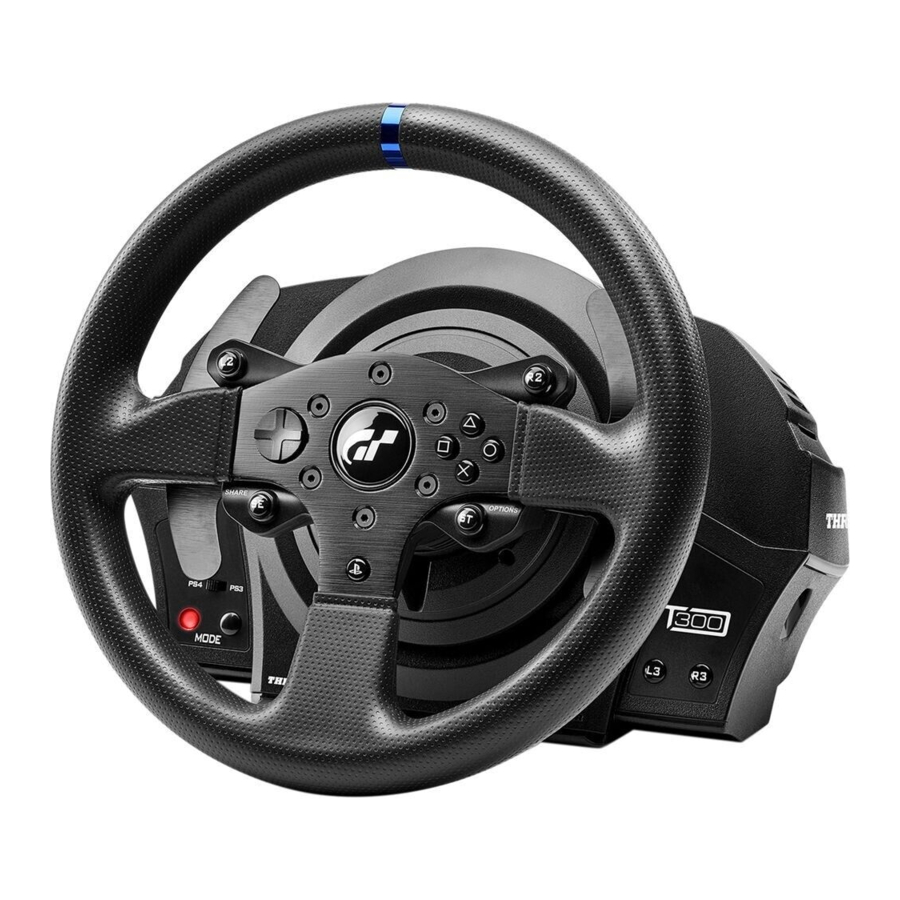
Aufweckmethode (Bootloader)
Mein T300 RS lässt sich nicht einschalten und wird von meinem PC oder meiner Spielekonsole nicht erkannt oder gefunden – Aufweckmethode (Bootloader)
Systemanforderungen: PC mit Windows® 10 oder neuer
In diesem Artikel erklären wir Ihnen das Verfahren, das Sie befolgen müssen, um zu versuchen, Ihr T300 RS Lenkrad aufzuwecken.
Wichtiger Hinweis:
Die Aufweckprozedur gilt nur in dem spezifischen Fall, dass die Lenkradbasis sich nicht einschalten lässt
- Das Lenkrad kalibriert sich nicht selbst (automatische Bewegungen des Lenkradkranzes von links nach rechts).
- Keine LEDs leuchten an der Servo-Basis des Lenkrads.
Zu überprüfende Punkte vor Beginn
- Es ist zwingend erforderlich, dass ein Thrustmaster Lenkrad auf der Servo-Basis des T300 RS montiert ist.
- Es ist zwingend erforderlich, die Verbindungsanweisungen zu befolgen.
- Der Netzstecker muss korrekt in eine Steckdose gesteckt werden
- Wir empfehlen, die Verwendung eines Verlängerungskabels, einer Steckdosenleiste oder eines Stromwandlers zu vermeiden.
- Die Lenkradbasis muss direkt an einen USB-Anschluss des PCs angeschlossen werden.
- Wir empfehlen, die Verwendung eines USB-Hubs, einer USB-Verlängerung oder einer anderen Art von Verbindungsverlängerung zu vermeiden.
- Der Netzstecker muss korrekt in eine Steckdose gesteckt werden
Tipp zum Anschließen des Netzkabels an die Rückseite der Servo-Basis. - Stellen Sie sicher, dass der Stecker fest sitzt.

- Stellen Sie sicher, dass Sie den neuesten PC - DRIVERS FORCE FEEDBACK Treiber auf Ihrem PC installiert haben.
Falls erforderlich, finden Sie den Treiber für Ihr Gerät auf unserer Website, im Bereich Treiber: https://support.thrustmaster.com/product/t300rs/
Starten Sie Ihren Computer neu, um das Update abzuschließen. - Stecken Sie den Netzstecker des T300 RS in eine Steckdose.
SCHLIESSEN SIE das Lenkrad NICHT an den USB-Anschluss Ihres PCs an, bevor Sie dazu aufgefordert werden. - Stellen Sie sicher, dass Ihr T300 RS im PC-Modus ist.
Der Schiebeschalter muss auf PC oder PS3 stehen.
![]()
- Drücken und halten Sie gleichzeitig die Tasten L3 und R3.
 - Schritt 2")
- Verbinden Sie den T300 RS direkt mit einem PC-USB-Anschluss, indem Sie die Tasten L3 und R3 gedrückt halten.
![]()
Warten Sie etwa 3 Sekunden und lassen Sie dann die L3- und R3-Tasten los. - Starten Sie die Firmware-Update-App auf Ihrem PC.
Klicken Sie in das Suchfeld mit der Windows-Lupe (befindet sich in der Taskleiste Ihres PCs), geben Sie "Firmware Update" (Firmware-Aktualisierung) ein und klicken Sie dann, um die App zu starten.
 - Schritt 3")
- Das Fenster "Thrustmaster – Firmware Updater" (Thrustmaster – Firmware-Aktualisierer) erscheint auf dem Bildschirm.


- Device (Gerät): zeigt das Gerät im [Boot]-Modus an
- Firmware (Firmware): zeigt die Firmware-Version an, die auf das Gerät angewendet wird.

Hinweis: Wenn in den Abschnitten Device (Gerät) oder Firmware (Firmware) nichts angezeigt wird, wiederholen Sie den gesamten Vorgang von Anfang an – verbinden Sie den USB-Anschluss dieses Mal jedoch mit einem anderen USB-Anschluss Ihres Computers (oder führen Sie den Vorgang auf einem anderen Computer durch).
Wenn Sie einen Desktop-PC haben, empfehlen wir außerdem, einen USB-Anschluss auf der Rückseite der Zentraleinheit zu verwenden.

- Klicken Sie auf OK (Bestätigen), um das Firmware-Update durchzuführen.
- Warten Sie, während die Firmware aktualisiert wird.
Warten Sie, bis die Firmware geladen ist.
- TRENNEN SIE das Lenkrad NICHT vom USB-Anschluss des PCs.
- ZIEHEN SIE das Netzkabel NICHT ab.

Die Firmware-Update-App informiert Sie dann darüber, ob der Vorgang erfolgreich war.

Das Lenkrad kalibriert sich selbst (automatische Bewegungen des Lenkradkranzes von links nach rechts) und seine LED leuchtet wieder auf.
Klicken Sie auf OK (Bestätigen) und schließen Sie dann den Firmware-Updater.
Hinweis: Sollte dieser Vorgang fehlschlagen, wiederholen Sie den gesamten Vorgang von Anfang an – verbinden Sie den USB-Anschluss dieses Mal jedoch mit einem anderen USB-Anschluss Ihres Computers (oder führen Sie den Vorgang auf einem anderen Computer durch). Sollte das Problem weiterhin bestehen, wenden Sie sich bitte an unser technisches Support-Team: Dieses wird Ihnen weitere Lösungen anbieten.
- Testen Sie Ihr T300 RS in der Systemsteuerung.
Drücken Sie auf Ihrer Tastatur gleichzeitig die Windows- und R-Tasten.
Das Ausführen-Fenster öffnet sich: Geben Sie "joy.cpl" (joy.cpl) ein und klicken Sie dann auf OK (Bestätigen).
 - Schritt 8")

Das Game Controllers (Gamecontroller)-Fenster öffnet sich: Wählen Sie den Namen Ihres Produkts aus und klicken Sie dann auf Properties (Eigenschaften).


Sie sind jetzt bereit zu spielen!
Referenzen

Anleitung herunterladen
Hier können Sie die vollständige PDF-Version des Handbuchs herunterladen. Sie kann zusätzliche Sicherheitsanweisungen, Garantieinformationen, FCC-Regeln usw. enthalten.
Thrustmaster T300 RS Handbuch herunterladen


