Toro EVOLUTION Series Handbuch
- 1 Controller-Einführung
- 2 Installation
- 3 Grundlegende Zeitplan-Einrichtung
- 4 Jetzt bewässern
- 5 Bewässerung anpassen
- 6 Überprüfen
- 7 Bewässerung aus
-
8
Erweiterte Zeitpläne und Funktionen
- 8.1 Zonen-Laufzeiten
- 8.2 Zonen-Details
- 8.3 Zeitplan-Startzeiten
-
8.4
Zeitplandetails
- 8.4.1 Maximale Anzahl der Zeitpläne festlegen
- 8.4.2 Zeitplandetails überprüfen/bearbeiten
- 8.4.3 Zeitplanstatus festlegen
- 8.4.4 Zeitplantyp festlegen
- 8.4.5 Bewässerungsbeschränkungen einstellen
- 8.4.6 Monatliche Anpassung einstellen
- 8.4.7 Zeitplan als Einwuchs (Grow In) einstellen
- 8.4.8 Zeitplan löschen
- 8.4.9 MV/Pumpenverzögerung einstellen
- 8.4.10 Zonenverzögerung einstellen
- 8.4.11 MV/Pumpen-Einschaltverzögerung einstellen
- 8.5 Zusatzplan
- 9 Sensoren
- 10 Diagnose
- 11 Firmware-Aktualisierung
- 12 Zurücksetzen auf Werkseinstellungen
- 13 Hilfe/Einrichtung
- 14 Startbildschirm-Meldungen
- 15 Spezifikationen
- 16 Toro Kontaktinformationen
- 17 Referenzen
- 18 Anleitung herunterladen
- 19 In anderen Sprachen
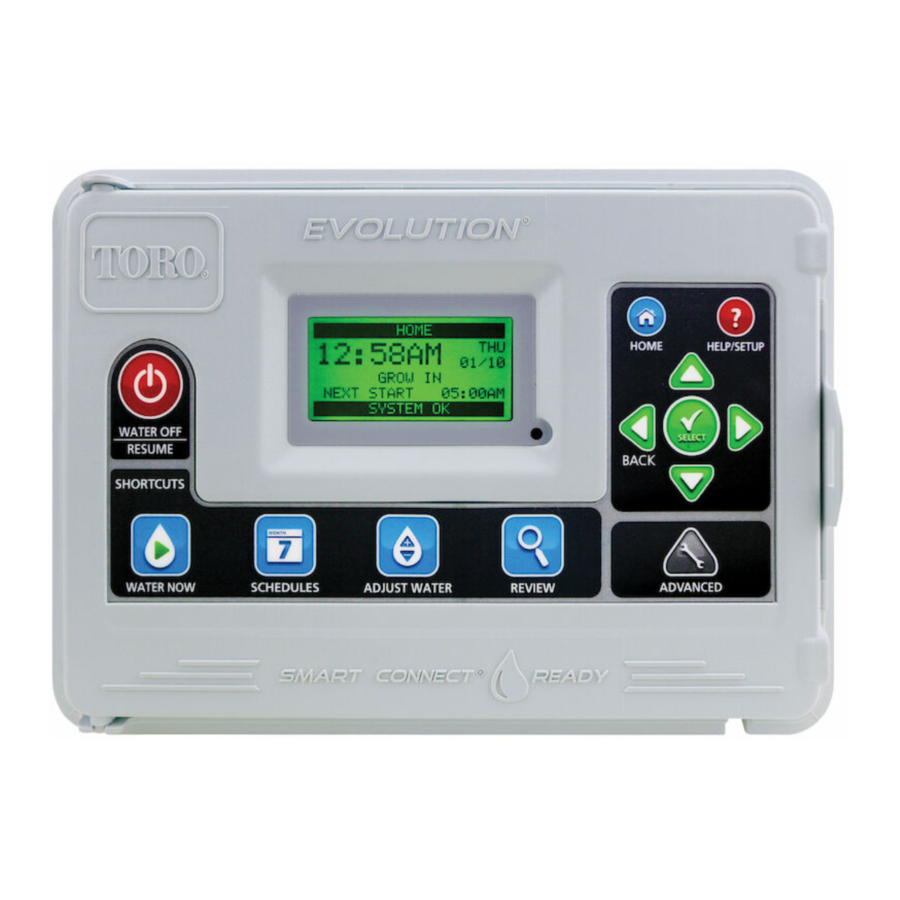
Controller-Einführung
Zeitsteuerung

Abbildung 1
- LCD-Bildschirm
![]() Water Off (Bewässerung aus) Taste. Wird verwendet, um die geplante und manuell aktivierte Bewässerung auszuschalten. Für längere Bewässerungspausen können Sie 1-14 Tage oder Remains Off (Bleibt Aus) auswählen.
Water Off (Bewässerung aus) Taste. Wird verwendet, um die geplante und manuell aktivierte Bewässerung auszuschalten. Für längere Bewässerungspausen können Sie 1-14 Tage oder Remains Off (Bleibt Aus) auswählen.![]() Water Now (Jetzt bewässern) Taste. Wird verwendet, um einen Zeitplan, bestimmte Zone(n) oder All Zones Test (Alle Zonen testen) manuell zu aktivieren.
Water Now (Jetzt bewässern) Taste. Wird verwendet, um einen Zeitplan, bestimmte Zone(n) oder All Zones Test (Alle Zonen testen) manuell zu aktivieren.![]() Schedules (Zeitpläne) Taste. Wird verwendet, um Ihre aktiven Bewässerungstage, Zeitplanstarts und Zonenlaufzeiten einzustellen.
Schedules (Zeitpläne) Taste. Wird verwendet, um Ihre aktiven Bewässerungstage, Zeitplanstarts und Zonenlaufzeiten einzustellen.![]() Adjust Water (Bewässerung anpassen) Taste. Passen Sie Ihren Bewässerungsprozentsatz pro Zeitplan oder Zonenlaufzeiten an.
Adjust Water (Bewässerung anpassen) Taste. Passen Sie Ihren Bewässerungsprozentsatz pro Zeitplan oder Zonenlaufzeiten an.![]() Review (Überprüfen) Taste. Wird verwendet, um Ihre Zeitplanparameter zu überprüfen.
Review (Überprüfen) Taste. Wird verwendet, um Ihre Zeitplanparameter zu überprüfen.![]() Advanced (Erweitert) Taste. Wird verwendet, um auf die erweiterten Funktionen des Controllers zuzugreifen, von Zonen- und Zeitplandetails bis hin zur Sensoreinrichtung und Controller-Diagnose.
Advanced (Erweitert) Taste. Wird verwendet, um auf die erweiterten Funktionen des Controllers zuzugreifen, von Zonen- und Zeitplandetails bis hin zur Sensoreinrichtung und Controller-Diagnose.![]() Home (Startseite) Taste. Wird verwendet, um die Aktivitäten und Warnmeldungen des Controllers anzuzeigen.
Home (Startseite) Taste. Wird verwendet, um die Aktivitäten und Warnmeldungen des Controllers anzuzeigen.![]() Help/Setup (Hilfe/Einrichtung) Taste. Wird verwendet, um Warnmeldungen aufzurufen und zu löschen, die Uhrzeit und das Datum des Controllers einzustellen, Toro-Kontaktinformationen und lokale Serviceinformationen zu finden, sowie Controller-Präferenzen wie die Anzeigesprache und das Zeit- und Datumsformat zu ändern. Verwenden Sie Setup (Einrichtung) auch, um einen Zeitplan auf Ihren oder von Ihrem USB-Stick zu speichern oder zu laden.
Help/Setup (Hilfe/Einrichtung) Taste. Wird verwendet, um Warnmeldungen aufzurufen und zu löschen, die Uhrzeit und das Datum des Controllers einzustellen, Toro-Kontaktinformationen und lokale Serviceinformationen zu finden, sowie Controller-Präferenzen wie die Anzeigesprache und das Zeit- und Datumsformat zu ändern. Verwenden Sie Setup (Einrichtung) auch, um einen Zeitplan auf Ihren oder von Ihrem USB-Stick zu speichern oder zu laden.![]() Up and Down Arrow (Aufwärts- und Abwärts-Pfeil) Tasten. Wird verwendet, um in den Menüpunkten nach oben oder unten zu navigieren. Sie werden auch zum Ändern von Parametern verwendet.
Up and Down Arrow (Aufwärts- und Abwärts-Pfeil) Tasten. Wird verwendet, um in den Menüpunkten nach oben oder unten zu navigieren. Sie werden auch zum Ändern von Parametern verwendet.![]() Left and Right Arrow (Links- und Rechts-Pfeil) Tasten. Wird verwendet, um zwischen Menüparametern zu navigieren. Die Taste wird auch verwendet, um zu vorherigen Menüauswahlen zurückzukehren.
Left and Right Arrow (Links- und Rechts-Pfeil) Tasten. Wird verwendet, um zwischen Menüparametern zu navigieren. Die Taste wird auch verwendet, um zu vorherigen Menüauswahlen zurückzukehren.![]() Select (Auswählen) Taste. Wird verwendet, um einen Menüpunkt auszuwählen oder Parameter einzugeben und zu speichern.
Select (Auswählen) Taste. Wird verwendet, um einen Menüpunkt auszuwählen oder Parameter einzugeben und zu speichern.- LED-Anzeige. Zeigt an, dass Water Off (Bewässerung aus) aktiv ist (dauerhaft leuchtend) oder eine Alert (Alarm) Bedingung erkannt wird (blinkend).
 Water Off (Bewässerung aus) Taste. Wird verwendet, um die geplante und manuell aktivierte Bewässerung auszuschalten. Für längere Bewässerungspausen können Sie 1-14 Tage oder Remains Off (Bleibt Aus) auswählen.
 Water Now (Jetzt bewässern) Taste. Wird verwendet, um einen Zeitplan, bestimmte Zone(n) oder All Zones Test (Alle Zonen testen) manuell zu aktivieren.
 Schedules (Zeitpläne) Taste. Wird verwendet, um Ihre aktiven Bewässerungstage, Zeitplanstarts und Zonenlaufzeiten einzustellen.
 Adjust Water (Bewässerung anpassen) Taste. Passen Sie Ihren Bewässerungsprozentsatz pro Zeitplan oder Zonenlaufzeiten an.
 Review (Überprüfen) Taste. Wird verwendet, um Ihre Zeitplanparameter zu überprüfen.
 Advanced (Erweitert) Taste. Wird verwendet, um auf die erweiterten Funktionen des Controllers zuzugreifen, von Zonen- und Zeitplandetails bis hin zur Sensoreinrichtung und Controller-Diagnose.
 Home (Startseite) Taste. Wird verwendet, um die Aktivitäten und Warnmeldungen des Controllers anzuzeigen.
 Help/Setup (Hilfe/Einrichtung) Taste. Wird verwendet, um Warnmeldungen aufzurufen und zu löschen, die Uhrzeit und das Datum des Controllers einzustellen, Toro-Kontaktinformationen und lokale Serviceinformationen zu finden, sowie Controller-Präferenzen wie die Anzeigesprache und das Zeit- und Datumsformat zu ändern. Verwenden Sie Setup (Einrichtung) auch, um einen Zeitplan auf Ihren oder von Ihrem USB-Stick zu speichern oder zu laden.
 Up and Down Arrow (Aufwärts- und Abwärts-Pfeil) Tasten. Wird verwendet, um in den Menüpunkten nach oben oder unten zu navigieren. Sie werden auch zum Ändern von Parametern verwendet.
 Left and Right Arrow (Links- und Rechts-Pfeil) Tasten. Wird verwendet, um zwischen Menüparametern zu navigieren. Die Taste wird auch verwendet, um zu vorherigen Menüauswahlen zurückzukehren.
 Select (Auswählen) Taste. Wird verwendet, um einen Menüpunkt auszuwählen oder Parameter einzugeben und zu speichern.
Interne Komponenten

- Zonen- und Sensoranschlüsse
![]()
- VALVE TEST – Verwenden Sie diesen Anschluss, um ein Ventil auf ordnungsgemäße Funktion zu testen.
- 24VAC – 24 VAC Stromquelle
- GND – Masse der Stromquelle
- SENSOR – Sensoranschlüsse
- MV PUMP – Hauptventilanschluss
- COM – Gemeinsame Anschlüsse für Zonen und Hauptventil
- 1, 2, 3 und 4 – Anschlüsse für Zone 1, Zone 2, Zone 3 und Zone 4
- Steckplatz für Erweiterungsmodul der Zonen 5, 6, 7 und 8
- Steckplatz für Erweiterungsmodul der Zonen 9, 10, 11 und 12
- USB-Flash-Laufwerk-Anschluss für Zeitpläne
- 9-Volt-Batteriefach
- Anschlussfach für die Stromversorgung
- Smart Connect® Modul (Separat erhältlich)
- EMOD-4, Vier-Zonen-Erweiterungsmodul (Separat erhältlich)
- EMOD-12, Zwölf-Zonen-Erweiterungsmodul (Separat erhältlich)

Installation
Gehäuseinstallation
Es gibt zwei Montageoptionen für das EVOLUTIONTM Gehäuse. Die erste Option ermöglicht es Ihnen, das Gehäuse mit drei Schrauben zu montieren, und die zweite Option ermöglicht es Ihnen, das Gehäuse mit zwei Schrauben zu montieren. Für einen sicheren und zuverlässigen Betrieb wählen Sie einen Installationsort, der die folgenden Bedingungen bietet:
- Für Innenraum-Modellsteuerungen - Innerhalb einer Garage oder einer anderen Struktur, die Schutz vor Witterungseinflüssen bietet.
- Für Außenbereich-Modellsteuerungen - Schutz vor Bewässerungsstrahl, Wind und Schnee. Ein schattiger Standort wird empfohlen.
- Zugang zu einer geerdeten Wechselstromquelle (innerhalb von 4' [1,2 m] für Innenraummodelle), die nicht von einem Schalter gesteuert oder von einem Gerät mit hoher Stromlast wie einem Kühlschrank oder einer Klimaanlage genutzt wird. Zugang zur Verkabelung des Sprinklersteuerventils und zur optionalen Zubehörverkabelung.


Option 1

- Schritt 1 — Trennen Sie das Flachbandkabel der Bedienfeldsteuerung. Öffnen Sie die Frontplatte um etwa 90° und lösen Sie sie vom Gehäuse, indem Sie den unteren Teil nach oben ziehen. Das Entfernen vom Gehäuse ermöglicht Ihnen den Zugriff auf den Montageort.
- Schritt 2 — Markieren Sie die Positionen der Befestigungsschrauben
![]() ,
, ![]() und
und ![]()
- Schritt 3 — Bohren Sie 3 mm (1/8") Pilotlöcher an den markierten Stellen.
- Schritt 4 — Befestigen Sie das Gehäuse mit Schrauben.
 ,
,  und
und 
Option 2

- Schritt 1 — Trennen Sie das Flachbandkabel der Bedienfeldsteuerung. Öffnen Sie die Frontplatte um etwa 90° und lösen Sie sie vom Gehäuse, indem Sie den unteren Teil nach oben ziehen. Das Entfernen vom Gehäuse ermöglicht Ihnen den Zugriff auf den Montageort.
- Schritt 2 — Markieren Sie die Positionen der Befestigungsschrauben
![]() und
und ![]() .
. - Schritt 3 — Bohren Sie 3 mm (1/8") Pilotlöcher an den markierten Stellen.
- Schritt 4 — Befestigen Sie das Gehäuse mit Schrauben.
 .
.Stromversorgungsinstallation

Die Verkabelung der Wechselstromversorgung darf nur von qualifiziertem Personal installiert und angeschlossen werden. Alle elektrischen Komponenten und Installationsverfahren müssen den geltenden lokalen und nationalen Elektrovorschriften entsprechen. Einige Vorschriften können eine Trennvorrichtung von der Wechselstromquelle erfordern, die in der festen Verkabelung installiert ist und eine Kontaktseparation von mindestens 3 mm (0,120") in den Phasen- und Neutralleitern aufweist. Stellen Sie sicher, dass die Stromquelle VOR dem Anschließen der Steuerung AUSGESCHALTET ist. Wenn das Netzkabel beschädigt ist, muss es vom Hersteller, seinem Servicevertreter oder einer ähnlich qualifizierten Person ersetzt werden, um Gefahren zu vermeiden.
Dieses Gerät ist nicht dazu bestimmt, von Personen (einschließlich Kindern) mit eingeschränkten physischen, sensorischen oder mentalen Fähigkeiten oder mangelnder Erfahrung und Kenntnis benutzt zu werden, es sei denn, sie werden von einer für ihre Sicherheit verantwortlichen Person beaufsichtigt oder erhielten Anweisungen zur Benutzung des Geräts. Kinder sollten beaufsichtigt werden, um sicherzustellen, dass sie nicht mit dem Gerät spielen.
Innen- und 240 VAC Außenmodelle
Innenmodelle und das 240 VAC Außenmodell sind vorverdrahtet mit einem Netzkabel, das bereit ist, in eine Wandsteckdose gesteckt zu werden.

110 VAC Außenmodelle (USA und Kanada)

- Schritt 1 – Verlegen Sie Strom- und Erdungskabel von einer Stromquelle durch ein Schutzrohr in das EVOLUTION® Gehäuse.
- Schritt 2 – Öffnen Sie die EVOLUTION® Steuerung und greifen Sie auf die internen Komponenten zu.
- Schritt 3 – Entfernen Sie die Abdeckung des Stromversorgungsfachs, um Zugang zur Transformatorverkabelung zu erhalten.
- Entfernen Sie 12,7 mm (1/2") Isolierung von den Drahtenden.
- Schritt 4 – Befestigen Sie mit den mitgelieferten Drahtverbindern den Transformator-Phasendraht (schwarz) mit dem schwarzen Stromquellendraht, den Neutralleiter (weiß) mit dem weißen Stromquellendraht und den Erdungsdraht (grün) mit dem grünen Stromquellendraht.
![Warnung]() Hinweis: Frühere EVOLUTION® Modelle sind mit zwei Erdungsdrähten (grün) ausgestattet. Verbinden Sie beide Drähte mit dem grünen Stromquellendraht.
Hinweis: Frühere EVOLUTION® Modelle sind mit zwei Erdungsdrähten (grün) ausgestattet. Verbinden Sie beide Drähte mit dem grünen Stromquellendraht. - Schritt 5 – Installieren und befestigen Sie die Abdeckung des Stromversorgungsfachs.
- Schritt 6 – Schalten Sie die Stromversorgung des Controllers ein.
220 VAC Außenmodelle (außerhalb der USA und Kanada)

- Schritt 1 – Verlegen Sie Strom- und Erdungskabel von einer Stromquelle durch ein Schutzrohr in das EVOLUTION® Gehäuse.
- Schritt 2 – Öffnen Sie die EVOLUTION® Steuerung und greifen Sie auf die internen Komponenten zu.
- Schritt 3 – Entfernen Sie die Abdeckung des Stromversorgungsfachs, um Zugang zu den Transformatoranschlüssen zu erhalten.
- Schritt 4 – Entfernen Sie 12,7 mm (1/2") Isolierung von den Enden der Stromquellendrähte und installieren Sie den braunen Draht in den Phasen- (L) Anschluss. Installieren Sie den grünen Draht in den Erdungs- (
![]() ) Anschluss und den blauen Draht in den Neutralleiter- (N) Anschluss.
) Anschluss und den blauen Draht in den Neutralleiter- (N) Anschluss. - Schritt 5 – Installieren und befestigen Sie die Abdeckung des Stromversorgungsfachs.
- Schritt 6 – Schalten Sie die Stromversorgung des Controllers ein.
 ) Anschluss und den blauen Draht in den Neutralleiter- (N) Anschluss.
Zonenerweiterungsmodul-Installation
Die EVOLUTION® Steuerung kann mit den optionalen 4-Zonen- (EMOD-4) oder 12-Zonen- (EMOD-12) Modulen erweitert werden, um dem System weitere Zonen hinzuzufügen.
Modulinstallation
- Schritt 1 – Öffnen Sie die Tür der EVOLUTION® Steuerung und das Bedienfeld, um auf die internen Komponenten zuzugreifen.
- Schritt 2 – Suchen Sie den Modulsteckplatz
![]() und
und ![]() .
.

Installieren Sie das Modul, indem Sie die unteren Hakenstifte in den Steckplatz![]() einführen und die Modulnase in Richtung des Gehäuses drücken, bis ein deutliches Klicken zu hören ist. Das Klicken zeigt an, dass die Haltenase des Moduls vollständig eingerastet ist.
einführen und die Modulnase in Richtung des Gehäuses drücken, bis ein deutliches Klicken zu hören ist. Das Klicken zeigt an, dass die Haltenase des Moduls vollständig eingerastet ist.
![]()
Nach der Installation kann die EVOLUTION® Steuerung die zusätzlichen Zonen lesen und sie zur Zeitplanung zur Verfügung stellen.


 Hinweis: Wenn nur ein Vier-Stationen-Modul (EMOD-4) installiert wird, muss es in den Modulsteckplatz für Zone 5-8 eingesetzt werden.
Modulentfernung
- Schritt 1 – Öffnen Sie die Tür der EVOLUTION® Steuerung und das Bedienfeld, um auf die internen Komponenten zuzugreifen.
- Schritt 2 – Halten Sie das Modul wie in Abbildung 11 gezeigt. Drücken Sie die Haltenase, während Sie die Oberseite des Moduls vom Gehäuse wegziehen, und heben Sie das Modul dann aus der Steuerung heraus.
![]()

Batterieinstallation
Der EVOLUTION® Regler verwendet eine 9-VDC-Batterie für die bequeme Programmierung von zu Hause aus.
- Schritt 1 – Öffnen Sie die Tür und das Bedienfeld des EVOLUTION® Reglers, um Zugang zu den internen Komponenten zu erhalten.
- Schritt 2 – Lokalisieren Sie das Batteriefach auf der Rückseite des Bedienfelds.
- Schritt 3 – Richten Sie die Polarität (– und +) der Batterie aus und schieben Sie sie dann wie in Abbildung 12 gezeigt in das Batteriefach.
![]()

Hinweis: Möglicherweise müssen Sie die Batterielasche nach vorne ziehen, um die Batterie richtig auszurichten.
Installation von Ventilen, Pumpenrelais und Sensoren

- Schritt 1 – Führen Sie die Ventil-, Hauptventil-, Pumpenrelais- und/oder Sensorkabel in das Reglergehäuse ein.
![Warnung]() Hinweis: Ein mehradriges Sprinkler-Ventil-Verbindungskabel mit 18 AWG (1,0 mm2) kann verwendet werden. Dieses Kabel ist für die direkte Erdverlegung isoliert und farbcodiert, um die Installation zu vereinfachen. Es kann direkt durch die Zugangsöffnung für das Ventil-Kabelrohr (falls kein Rohr verwendet wird) in den Regler geführt werden.
Hinweis: Ein mehradriges Sprinkler-Ventil-Verbindungskabel mit 18 AWG (1,0 mm2) kann verwendet werden. Dieses Kabel ist für die direkte Erdverlegung isoliert und farbcodiert, um die Installation zu vereinfachen. Es kann direkt durch die Zugangsöffnung für das Ventil-Kabelrohr (falls kein Rohr verwendet wird) in den Regler geführt werden.- Schritt 2 – Ventile, Hauptventile und Pumpenstartrelais mit den Ventil-Kabeln verbinden - Verbinden Sie das weiße, farbcodierte Kabel des Kabels mit einem Kabel jedes Ventilsolenoids und/oder Pumpenrelais. (Jedes der beiden Kabel vom Solenoid oder Pumpenrelais kann für diese Verbindung verwendet werden.) Diese Verbindung wird als gemeinsames Ventilkabel bezeichnet.
- Verbinden Sie ein separates Kabel mit dem verbleibenden Kabel jedes Ventilsolenoids. Beachten Sie die für jedes Ventil verwendete Farbcodierung und die Zone, die es steuert. Diese Informationen benötigen Sie, wenn Sie die Ventil-Kabel an den Regler anschließen.
- Schritt 3 – Sichern Sie alle Kabelverbindungen mit Kabelmuffen. Um Korrosion und mögliche Kurzschlüsse zu vermeiden, verwenden Sie immer eine isolierte Kabelmuffe, eine Fetttülle oder eine ähnliche wasserdichte Methode.
- Schritt 4 – Ventilkabel an den Regler anschließen - Befestigen Sie das gemeinsame Ventilkabel (weiß) an einem der beiden mit COM beschrifteten Anschlüsse.
- Befestigen Sie die einzelnen Ventilkabel an den entsprechenden Zonen, die sie steuern: Ventil der Zone 1 an Anschluss 1, Ventil der Zone 2 an Anschluss 2, usw.
- Schritt 5 – Hauptventil-/Pumpenrelais-Kabel an den Regler anschließen - Befestigen Sie das gemeinsame Ventilkabel (weiß) an einem der beiden mit COM beschrifteten Anschlüsse. Befestigen Sie das Hauptventil- oder Pumpenrelais-Kabel an dem mit MV/PUMP beschrifteten Anschluss.
![]()
- Um Schäden am Regler zu vermeiden, schließen Sie den Pumpenmotorstarter nicht direkt an den Regler an.
- Schritt 6 – Sensorkabel an den Regler anschließen - Entfernen Sie die Brückenleitung von den SENSORS-Anschlüssen. Befestigen Sie die beiden Sensorkabel an den Sensoranschlüssen. Beachten Sie die mitgelieferte Sensoranleitung für weitere Installationsanweisungen.
Der EVOLUTION® ist für den Betrieb mit "normally closed" (Öffner) NC-Sensoren ausgelegt.
![Warnung]() Hinweis: Bei Sensoren mit "normally open" (Schließer) (NO) und "normally closed" (Öffner) (NC) Optionen, wählen Sie die NC (Öffner) Option.
Hinweis: Bei Sensoren mit "normally open" (Schließer) (NO) und "normally closed" (Öffner) (NC) Optionen, wählen Sie die NC (Öffner) Option. - Schritt 7 – Testen Sie die ordnungsgemäße Funktion.

Einrichtungsbildschirm
Beim Einschalten wird der Initialisierungsbildschirm kurz angezeigt. Beim ersten Einschalten zeigt das EVOLUTION® den SETUP-Bildschirm an. Dieser SETUP-Bildschirm wird nur beim ersten Einschalten oder nach einem Werksreset aufgerufen. Sobald die Einrichtung abgeschlossen ist, drücken Sie jederzeit die  HOME (STARTSEITE) Taste, um zum Hauptbildschirm zurückzukehren.

Region einstellen (Für Firmware 2.13 und neuer)
Wählen Sie Ihre Standortregion aus. Wählen Sie aus US/CAN, Australien oder Europa.

- Schritt 1 – Während REGION (REGION) ausgewählt ist, drücken Sie den Rechten
![]() Pfeil oder SELECT (AUSWÄHLEN)
Pfeil oder SELECT (AUSWÄHLEN) ![]() .
. - Schritt 2 – Verwenden Sie die Oben
![]() oder Unten
oder Unten ![]() Pfeile, um aus US/CAN (Standard), Australien oder Europa auszuwählen. Drücken Sie SELECT (AUSWÄHLEN)
Pfeile, um aus US/CAN (Standard), Australien oder Europa auszuwählen. Drücken Sie SELECT (AUSWÄHLEN) ![]() .
.
 Pfeil oder SELECT (AUSWÄHLEN)
  .
. oder Unten
  Pfeile, um aus US/CAN (Standard), Australien oder Europa auszuwählen. Drücken Sie SELECT (AUSWÄHLEN)
 Sprache einstellen
Wählen Sie die bevorzugte Anzeigesprache aus. Wählen Sie aus English, Spanish, French, German, Italian oder Portuguese.
- Schritt 1 – Während LANGUAGE (SPRACHE) ausgewählt ist, drücken Sie den Rechten
![]() Pfeil oder SELECT (AUSWÄHLEN)
Pfeil oder SELECT (AUSWÄHLEN) ![]() .
. - Schritt 2 – Verwenden Sie die Oben
![]() oder Unten
oder Unten ![]() Pfeile, um aus English (Standard), Spanish, French, German, Italian oder Portuguese auszuwählen. Drücken Sie SELECT (AUSWÄHLEN)
Pfeile, um aus English (Standard), Spanish, French, German, Italian oder Portuguese auszuwählen. Drücken Sie SELECT (AUSWÄHLEN) ![]() .
.
 oder Unten
  Pfeile, um aus English (Standard), Spanish, French, German, Italian oder Portuguese auszuwählen. Drücken Sie SELECT (AUSWÄHLEN)
 Datumsformat einstellen

- Schritt 1 – Verwenden Sie den Unten
![]() Pfeil, um DATE FORMAT (DATUMSFORT) auszuwählen. Drücken Sie den Rechten
Pfeil, um DATE FORMAT (DATUMSFORT) auszuwählen. Drücken Sie den Rechten ![]() Pfeil oder SELECT (AUSWÄHLEN)
Pfeil oder SELECT (AUSWÄHLEN) ![]() .
. - Schritt 2 – Verwenden Sie die Oben
![]() oder Unten
oder Unten ![]() Pfeile, um MM/DD/YY (Monat/Tag/Jahr) (Standard) oder DD/MM/YY (Tag/Monat/Jahr) auszuwählen. Drücken Sie SELECT (AUSWÄHLEN)
Pfeile, um MM/DD/YY (Monat/Tag/Jahr) (Standard) oder DD/MM/YY (Tag/Monat/Jahr) auszuwählen. Drücken Sie SELECT (AUSWÄHLEN) ![]() .
.
 Pfeil, um DATE FORMAT (DATUMSFORT) auszuwählen. Drücken Sie den Rechten
  Pfeil oder SELECT (AUSWÄHLEN)
  oder Unten
  Pfeile, um MM/DD/YY (Monat/Tag/Jahr) (Standard) oder DD/MM/YY (Tag/Monat/Jahr) auszuwählen. Drücken Sie SELECT (AUSWÄHLEN)
 Uhrzeitformat einstellen
- Schritt 1 – Verwenden Sie den Unten
![]() Pfeil, um CLOCK (UHRZEIT) auszuwählen. Drücken Sie den Rechten
Pfeil, um CLOCK (UHRZEIT) auszuwählen. Drücken Sie den Rechten ![]() Pfeil oder SELECT (AUSWÄHLEN)
Pfeil oder SELECT (AUSWÄHLEN) ![]() .
. - Schritt 2 – Verwenden Sie die Oben
![]() oder Unten
oder Unten ![]() Pfeile, um 12 HOUR (12 STUNDEN) (Standard) oder 24 HOUR (24 STUNDEN) auszuwählen. Drücken Sie SELECT (AUSWÄHLEN)
Pfeile, um 12 HOUR (12 STUNDEN) (Standard) oder 24 HOUR (24 STUNDEN) auszuwählen. Drücken Sie SELECT (AUSWÄHLEN) ![]() .
.
 Pfeil, um CLOCK (UHRZEIT) auszuwählen. Drücken Sie den Rechten
  Pfeil oder SELECT (AUSWÄHLEN)
  oder Unten
  Pfeile, um 12 HOUR (12 STUNDEN) (Standard) oder 24 HOUR (24 STUNDEN) auszuwählen. Drücken Sie SELECT (AUSWÄHLEN)
 Aktuelle Uhrzeit einstellen
- Schritt 1 – Verwenden Sie den Unten
![]() Pfeil, um TIME (UHRZEIT) auszuwählen. Drücken Sie den Rechten
Pfeil, um TIME (UHRZEIT) auszuwählen. Drücken Sie den Rechten ![]() Pfeil oder SELECT (AUSWÄHLEN)
Pfeil oder SELECT (AUSWÄHLEN) ![]() .
. - Schritt 2 – Verwenden Sie die Links
![]() oder Rechts
oder Rechts ![]() Pfeile, um zwischen den Stunden- und Minutenpositionen zu navigieren. Verwenden Sie die Oben
Pfeile, um zwischen den Stunden- und Minutenpositionen zu navigieren. Verwenden Sie die Oben ![]() oder Unten
oder Unten ![]() Pfeile, um die korrekten Werte einzustellen. Drücken Sie SELECT (AUSWÄHLEN)
Pfeile, um die korrekten Werte einzustellen. Drücken Sie SELECT (AUSWÄHLEN) ![]() wenn Sie fertig sind.
wenn Sie fertig sind.
 oder Rechts
  oder Unten
  Pfeile, um die korrekten Werte einzustellen. Drücken Sie SELECT (AUSWÄHLEN)
 Aktuelles Datum einstellen
- Schritt 1 – Verwenden Sie den Unten
![]() Pfeil, um DATE (DATUM) auszuwählen. Drücken Sie den Rechten
Pfeil, um DATE (DATUM) auszuwählen. Drücken Sie den Rechten ![]() Pfeil oder SELECT (AUSWÄHLEN)
Pfeil oder SELECT (AUSWÄHLEN) ![]() .
. - Schritt 2 – Verwenden Sie die Links
![]() oder Rechts
oder Rechts ![]() Pfeile, um zwischen den Positionen für Monat, Tag und Jahr zu navigieren. Verwenden Sie die Oben
Pfeile, um zwischen den Positionen für Monat, Tag und Jahr zu navigieren. Verwenden Sie die Oben ![]() oder Unten
oder Unten ![]() Pfeile, um die korrekten Werte einzustellen. Drücken Sie SELECT (AUSWÄHLEN)
Pfeile, um die korrekten Werte einzustellen. Drücken Sie SELECT (AUSWÄHLEN) ![]() wenn Sie fertig sind.
wenn Sie fertig sind.
 oder Unten
  Pfeile, um die korrekten Werte einzustellen. Drücken Sie SELECT (AUSWÄHLEN)
 Wochenanfang einstellen
- Schritt 1 – Verwenden Sie den Unten
![]() Pfeil, um BEGIN WEEK (WOCHENANFANG) auszuwählen. Drücken Sie den Rechten
Pfeil, um BEGIN WEEK (WOCHENANFANG) auszuwählen. Drücken Sie den Rechten ![]() Pfeil oder SELECT (AUSWÄHLEN)
Pfeil oder SELECT (AUSWÄHLEN) ![]() .
. - Schritt 2 – Verwenden Sie die Oben
![]() oder Unten
oder Unten ![]() Pfeile, um SUNDAY (SONNTAG) (Standard) oder MONDAY (MONTAG) als Beginn des Wochenplans auszuwählen. Drücken Sie SELECT (AUSWÄHLEN)
Pfeile, um SUNDAY (SONNTAG) (Standard) oder MONDAY (MONTAG) als Beginn des Wochenplans auszuwählen. Drücken Sie SELECT (AUSWÄHLEN) ![]() wenn Sie fertig sind.
wenn Sie fertig sind.
 Pfeil oder SELECT (AUSWÄHLEN)
  .
. oder Unten
  Pfeile, um SUNDAY (SONNTAG) (Standard) oder MONDAY (MONTAG) als Beginn des Wochenplans auszuwählen. Drücken Sie SELECT (AUSWÄHLEN)
 Hinweis: Weitere Setup-Optionen finden Sie im Abschnitt Hilfe/Setup.
Grundlegende Zeitplan-Einrichtung
Wassertagauswahl
Die Steuerung EVOLUTION® ermöglicht eine flexible Bewässerung, indem sie Ihnen vier Zeitplanoptionen bietet: 7-Tage, gerade Tage, ungerade Tage oder Intervalltage. Standardmäßig ist der 7-Tage-Zeitplan eingestellt. Um Bewässerungstage auf ungerade, gerade oder Intervall einzustellen, siehe den Abschnitt Erweiterte Funktionen.
Hinweis: Sie können jederzeit zum vorherigen Menü zurückkehren, indem Sie die linke  Taste (Taste) drücken oder zum Hauptbildschirm zurückkehren, indem Sie die
  HOME-Taste (HOME-Taste) drücken.
- Schritt 1 – Drücken Sie die
![]() SCHEDULES-Taste (ZEITPLÄNE-Taste).
SCHEDULES-Taste (ZEITPLÄNE-Taste). - Schritt 2 – Verwenden Sie die Aufwärts-
![]() oder Abwärts-
oder Abwärts- ![]() Pfeile, um den gewünschten Zeitplan auszuwählen, und drücken Sie dann SELECT (AUSWÄHLEN)
Pfeile, um den gewünschten Zeitplan auszuwählen, und drücken Sie dann SELECT (AUSWÄHLEN) ![]() .
. - Schritt 3 – Verwenden Sie die Aufwärts-
![]() oder Abwärts-
oder Abwärts- ![]() Pfeile, um WATER DAYS (BEWÄSSERUNGSTAGE) auszuwählen, und drücken Sie dann SELECT (AUSWÄHLEN)
Pfeile, um WATER DAYS (BEWÄSSERUNGSTAGE) auszuwählen, und drücken Sie dann SELECT (AUSWÄHLEN) ![]() .
. - Schritt 4 – Verwenden Sie die Aufwärts-
![]() oder Abwärts-
oder Abwärts- ![]() Pfeile, um WEEKDAY (WOCHENTAG), ODD (UNGERADE), EVEN (GERADE) oder INTERVAL (INTERVALL) auszuwählen, und drücken Sie dann SELECT (AUSWÄHLEN)
Pfeile, um WEEKDAY (WOCHENTAG), ODD (UNGERADE), EVEN (GERADE) oder INTERVAL (INTERVALL) auszuwählen, und drücken Sie dann SELECT (AUSWÄHLEN) ![]() .
. - Schritt 5 – (Für die Auswahl WOCHENTAG) Der WEEKDAY (WOCHENTAG) Zeitplan ermöglicht es Ihnen, beliebige Wochentage zu aktivieren oder zu deaktivieren. Standardmäßig sind alle Tage aktiv. Verwenden Sie die linke
![]() oder rechte
oder rechte ![]() Pfeile, um zwischen den Wochentagen zu navigieren. Verwenden Sie die Aufwärts-
Pfeile, um zwischen den Wochentagen zu navigieren. Verwenden Sie die Aufwärts- ![]() oder Abwärts-
oder Abwärts- ![]() Pfeile, um den Tag für die Bewässerung zu aktivieren
Pfeile, um den Tag für die Bewässerung zu aktivieren ![]() oder zu deaktivieren
oder zu deaktivieren ![]() . Wiederholen Sie dies für alle Wochentage. Drücken Sie SELECT (AUSWÄHLEN)
. Wiederholen Sie dies für alle Wochentage. Drücken Sie SELECT (AUSWÄHLEN) ![]() wenn Sie fertig sind.
wenn Sie fertig sind.
![]()
(Für die Auswahl UNGERADE) Die Auswahl des ODD (UNGERADE) Zeitplans legt die ungeraden Kalendertage als Bewässerungstage fest.
![]()
(Für die Auswahl GERADE) Die Auswahl des EVEN (GERADE) Zeitplans legt die geraden Kalendertage als Bewässerungstage fest.
![]()
(Für die Auswahl INTERVALL) Die Auswahl von INTERVAL (INTERVALL) ermöglicht es Ihnen, die Intervalltage zwischen den Bewässerungszyklen einzustellen.
Verwenden Sie die linke![]() oder rechte
oder rechte ![]() Pfeil, um zum Parameter WATER EVERY (ALLE X TAGE) zu navigieren. Verwenden Sie die Aufwärts-
Pfeil, um zum Parameter WATER EVERY (ALLE X TAGE) zu navigieren. Verwenden Sie die Aufwärts- ![]() oder Abwärts-
oder Abwärts- ![]() Pfeil, um das gewünschte Tagesintervall zwischen den Bewässerungszyklen einzustellen, und drücken Sie dann SELECT (AUSWÄHLEN)
Pfeil, um das gewünschte Tagesintervall zwischen den Bewässerungszyklen einzustellen, und drücken Sie dann SELECT (AUSWÄHLEN) ![]() .
.
Während Sie sich in der Auswahl CURRENT DAY (AKTUELLER TAG) befinden, drücken Sie den rechten![]() Pfeil, um zum Parameter CURRENT DAY (AKTUELLER TAG) zu navigieren. Verwenden Sie die Aufwärts-
Pfeil, um zum Parameter CURRENT DAY (AKTUELLER TAG) zu navigieren. Verwenden Sie die Aufwärts- ![]() oder Abwärts-
oder Abwärts- ![]() Pfeil, um die aktuelle Tagesbezeichnung einzustellen, und drücken Sie dann SELECT (AUSWÄHLEN)
Pfeil, um die aktuelle Tagesbezeichnung einzustellen, und drücken Sie dann SELECT (AUSWÄHLEN) ![]() .
.
![]()
- Schritt 6 – Drücken Sie die Back (Zurück)-Taste
![]() um zum SCHEDULES (ZEITPLÄNE) Menü zurückzukehren.
um zum SCHEDULES (ZEITPLÄNE) Menü zurückzukehren.
 SCHEDULES-Taste (ZEITPLÄNE-Taste).
 oder Abwärts-
  Pfeile, um den gewünschten Zeitplan auszuwählen, und drücken Sie dann SELECT (AUSWÄHLEN)
  Pfeile, um zwischen den Wochentagen zu navigieren. Verwenden Sie die Aufwärts-
  Pfeile, um den Tag für die Bewässerung zu aktivieren
  oder zu deaktivieren
  . Wiederholen Sie dies für alle Wochentage. Drücken Sie SELECT (AUSWÄHLEN)


 Pfeil, um das gewünschte Tagesintervall zwischen den Bewässerungszyklen einzustellen, und drücken Sie dann SELECT (AUSWÄHLEN)
  Pfeil, um die aktuelle Tagesbezeichnung einzustellen, und drücken Sie dann SELECT (AUSWÄHLEN)
  .
.
Einrichtung der Zeitplan-Startzeiten
Standardmäßig ist die Steuerung EVOLUTION® mit 1 Startzeit auf OFF (AUS) eingestellt. Zusätzliche Startzeiten können hinzugefügt werden, mit maximal vier Startzeiten pro Zeitplan. Sobald ein Start aktiviert ist, aktiviert der Zeitplan die erste Zone (niedrigste Nummer). Sobald dies abgeschlossen ist, bewässert die zweite Zone. Der Zeitplan wird fortgesetzt, bis alle Zonen mit Laufzeiten aktiviert wurden.
- Schritt 1 – Drücken Sie die
![]() SCHEDULES-Taste (ZEITPLÄNE-Taste).
SCHEDULES-Taste (ZEITPLÄNE-Taste). - Schritt 2 – Verwenden Sie die Aufwärts-
![]() oder Abwärts-
oder Abwärts- ![]() Pfeile, um zu SCHEDULE STARTS (ZEITPLAN-STARTZEITEN) zu navigieren. Drücken Sie SELECT (AUSWÄHLEN)
Pfeile, um zu SCHEDULE STARTS (ZEITPLAN-STARTZEITEN) zu navigieren. Drücken Sie SELECT (AUSWÄHLEN) ![]() .
.
![]()
- Schritt 3 – Verwenden Sie die linke
![]() oder rechte
oder rechte ![]() Pfeile, um zu den Stunden, Minuten und AM/PM der Startzeit zu navigieren. Verwenden Sie die Aufwärts-
Pfeile, um zu den Stunden, Minuten und AM/PM der Startzeit zu navigieren. Verwenden Sie die Aufwärts- ![]() oder Abwärts-
oder Abwärts- ![]() Pfeile, um die gewünschte Startzeit einzustellen. Drücken Sie SELECT (AUSWÄHLEN)
Pfeile, um die gewünschte Startzeit einzustellen. Drücken Sie SELECT (AUSWÄHLEN) ![]() zum Speichern.
zum Speichern. - Schritt 4– Navigieren Sie zu ADD START (STARTZEIT HINZUFÜGEN), um eine weitere Startzeit hinzuzufügen. Drücken Sie SELECT (AUSWÄHLEN)
![]() . Ändern Sie die neue Startzeit wie in Schritt 3 angegeben.
. Ändern Sie die neue Startzeit wie in Schritt 3 angegeben. - Schritt 5 – Um eine Startzeit zu löschen, stellen Sie die Zeit auf OFF (AUS). Die OFF (AUS) Auswahl befindet sich zwischen der vollen Stunde 11:00 AM/PM und der vollen Stunde 12:00 AM/PM (23:00 und 00:00 Uhr).
 oder Abwärts-
  Pfeile, um zu SCHEDULE STARTS (ZEITPLAN-STARTZEITEN) zu navigieren. Drücken Sie SELECT (AUSWÄHLEN)
 oder rechte
  Pfeile, um zu den Stunden, Minuten und AM/PM der Startzeit zu navigieren. Verwenden Sie die Aufwärts-
  Pfeile, um die gewünschte Startzeit einzustellen. Drücken Sie SELECT (AUSWÄHLEN)
 Einrichtung der Zonenlaufzeiten
Unter Zonenlaufzeiten wählen Sie alle Zonen aus, die im Zeitplan laufen sollen. Standardmäßig sind alle Zonen auf OFF (AUS) eingestellt. Ändern Sie die Laufzeit für jede Zone nach Bedarf. Deaktivieren Sie eine Zone, indem Sie die Laufzeit auf OFF (AUS) stellen.
- Schritt 1 – Drücken Sie die
![]() SCHEDULES-Taste (ZEITPLÄNE-Taste).
SCHEDULES-Taste (ZEITPLÄNE-Taste). - Schritt 2 – Verwenden Sie die Aufwärts-
![]() oder Abwärts-
oder Abwärts- ![]() Pfeile, um zu ZONE RUNTIMES (ZONENLAUFZEITEN) zu navigieren. Drücken Sie SELECT (AUSWÄHLEN)
Pfeile, um zu ZONE RUNTIMES (ZONENLAUFZEITEN) zu navigieren. Drücken Sie SELECT (AUSWÄHLEN) ![]() .
. - Schritt 3 – Verwenden Sie die Aufwärts-
![]() oder Abwärts-
oder Abwärts- ![]() Pfeile, um zu der ZONE (ZONE) zu navigieren, die Sie einstellen oder bearbeiten möchten. Drücken Sie den rechten
Pfeile, um zu der ZONE (ZONE) zu navigieren, die Sie einstellen oder bearbeiten möchten. Drücken Sie den rechten ![]() Pfeil oder SELECT (AUSWÄHLEN)
Pfeil oder SELECT (AUSWÄHLEN) ![]() .
.
![]()
- Schritt 4 – Verwenden Sie die Aufwärts-
![]() oder Abwärts-
oder Abwärts- ![]() Pfeile, um die gewünschte Laufzeit für diese bestimmte Zone einzustellen. Drücken Sie SELECT (AUSWÄHLEN)
Pfeile, um die gewünschte Laufzeit für diese bestimmte Zone einzustellen. Drücken Sie SELECT (AUSWÄHLEN) ![]() zum Speichern.
zum Speichern. - Schritt 5 – Wiederholen Sie die Schritte 4 und 5 für die verbleibenden Zonen. Stellen Sie die Zone auf OFF (AUS), um sie zu deaktivieren.
 Pfeile, um zu ZONE RUNTIMES (ZONENLAUFZEITEN) zu navigieren. Drücken Sie SELECT (AUSWÄHLEN)
Steuerungen mit mehr als einem aktiven Zeitplan
Die EVOLUTION® Steuerung kann bis zu drei Bewässerungszeitpläne ausführen. Standardmäßig ist nur ein Zeitplan aktiv. Zusätzliche Zeitpläne können aktiviert werden, siehe Abschnitt Erweiterte Funktionen. Sobald sie aktiviert sind, erscheinen die zusätzlichen Zeitpläne unter dem  Schedules (ZEITPLÄNE) Menü.
Um einen bestimmten Zeitplan zu bearbeiten:
- Schritt 1 – Drücken Sie die
![]() SCHEDULES-Taste (ZEITPLÄNE-Taste).
SCHEDULES-Taste (ZEITPLÄNE-Taste). - Schritt 2 – Verwenden Sie die Aufwärts-
![]() oder Abwärts-
oder Abwärts- ![]() Pfeile, um den Zeitplan auszuwählen, den Sie bearbeiten möchten. Drücken Sie SELECT (AUSWÄHLEN)
Pfeile, um den Zeitplan auszuwählen, den Sie bearbeiten möchten. Drücken Sie SELECT (AUSWÄHLEN) ![]() .
. - Schritt 3 – Fahren Sie mit der Bearbeitung des grundlegenden Zeitplans fort.
 Pfeile, um den Zeitplan auszuwählen, den Sie bearbeiten möchten. Drücken Sie SELECT (AUSWÄHLEN)
 Hinweis: Die Zeitplan- und Zonennamen können mit der Scheduling Advisor Software angepasst werden. Besuchen Sie www.toro.com/evolution.
Jetzt bewässern
Jetzt bewässern wird verwendet, um einen Zeitplan, Zone(n) manuell zu aktivieren oder alle Zonen zu testen.
Hinweis: Sie können jederzeit zum vorherigen Menü zurückkehren, indem Sie die linke  Taste (Taste) drücken oder zum Hauptbildschirm zurückkehren, indem Sie die
  HOME-Taste (HOME-Taste) drücken.
Zeitplan manuell aktivieren
- Schritt 1 – Drücken Sie die
![]() WATER NOW-Taste (JETZT BEWÄSSERN-Taste).
WATER NOW-Taste (JETZT BEWÄSSERN-Taste). - Schritt 2 – Verwenden Sie die Aufwärts-
![]() oder Abwärts-
oder Abwärts- ![]() Pfeile, um zu SCHEDULE (ZEITPLAN) zu navigieren. Drücken Sie SELECT (AUSWÄHLEN)
Pfeile, um zu SCHEDULE (ZEITPLAN) zu navigieren. Drücken Sie SELECT (AUSWÄHLEN) ![]() . Die Bewässerung beginnt.
. Die Bewässerung beginnt.
Der ausgewählte Zeitplan läuft und aktiviert alle zugewiesenen Zonen.
(Nur für Steuerungen mit mehreren aktiven Zeitplänen.)
Verwenden Sie die Aufwärts-![]() oder Abwärts-
oder Abwärts- ![]() Pfeile, um den Zeitplan auszuwählen, den Sie aktivieren möchten. Drücken Sie SELECT (AUSWÄHLEN)
Pfeile, um den Zeitplan auszuwählen, den Sie aktivieren möchten. Drücken Sie SELECT (AUSWÄHLEN) ![]() .
.
![]()
![Warnung]() Hinweis: Der Zeitplanname kann mit der EVOLUTION® Software angepasst werden, die unter www.toro.com/evolution zugänglich ist.
Hinweis: Der Zeitplanname kann mit der EVOLUTION® Software angepasst werden, die unter www.toro.com/evolution zugänglich ist. - Schritt 3 – Vom Startbildschirm aus kann der Zeitplan durch Drücken des rechten
![]() Pfeils vorangetrieben werden.
Pfeils vorangetrieben werden.
![]()
Dieses Beispiel zeigt, dass Zone 1 von Zeitplan A aktiv ist und noch 2 Minuten Laufzeit verbleiben.
 WATER NOW-Taste (JETZT BEWÄSSERN-Taste).
 Pfeile, um zu SCHEDULE (ZEITPLAN) zu navigieren. Drücken Sie SELECT (AUSWÄHLEN)
 Pfeils vorangetrieben werden.
Manuelles Aktivieren einer/mehrerer spezifischer Zone(n)
- Schritt 1 – Drücken Sie die
![]() WATER NOW-Taste (JETZT BEWÄSSERN-Taste).
WATER NOW-Taste (JETZT BEWÄSSERN-Taste). - Schritt 2 – Verwenden Sie die Aufwärts-
![]() oder Abwärts-
oder Abwärts- ![]() Pfeile, um zu ZONES (ZONEN) zu navigieren. Drücken Sie SELECT (AUSWÄHLEN)
Pfeile, um zu ZONES (ZONEN) zu navigieren. Drücken Sie SELECT (AUSWÄHLEN) ![]() .
.
![Warnung]() Hinweis: Der Zonenname kann mit der EVOLUTION® Software angepasst werden, die unter www.toro.com/evolution zugänglich ist.
Hinweis: Der Zonenname kann mit der EVOLUTION® Software angepasst werden, die unter www.toro.com/evolution zugänglich ist. - Schritt 3 – Verwenden Sie die Aufwärts-
![]() oder Abwärts-
oder Abwärts- ![]() Pfeile, um die spezifische Zone auszuwählen, die aktiviert werden soll. Drücken Sie den rechten
Pfeile, um die spezifische Zone auszuwählen, die aktiviert werden soll. Drücken Sie den rechten ![]() Pfeil oder SELECT (AUSWÄHLEN)
Pfeil oder SELECT (AUSWÄHLEN) ![]() .
.
![]()
- Schritt 4 – Verwenden Sie die Aufwärts-
![]() oder Abwärts-
oder Abwärts- ![]() Pfeile, um der Zone eine Laufzeit zuzuweisen. Drücken Sie SELECT (AUSWÄHLEN)
Pfeile, um der Zone eine Laufzeit zuzuweisen. Drücken Sie SELECT (AUSWÄHLEN) ![]() .
.
Die Zone wird aktiviert, bis die angegebene Laufzeit abläuft. Ein Wassertropfen-Symbol wird angezeigt, um zu signalisieren, dass die Zone aktiv bewässert wird. - Schritt 5 – Wiederholen Sie die Schritte 3 und 4, um zusätzliche Zonen zu aktivieren. Die Bewässerung erfolgt in der Reihenfolge, in der die Zonen eingegeben wurden.
 Pfeile, um zu ZONES (ZONEN) zu navigieren. Drücken Sie SELECT (AUSWÄHLEN)
  .
. Pfeil oder SELECT (AUSWÄHLEN)
 .
.Alle Zonen manuell aktivieren (Test)
- Schritt 1 – Drücken Sie die
![]() WATER NOW-Taste (JETZT BEWÄSSERN-Taste).
WATER NOW-Taste (JETZT BEWÄSSERN-Taste). - Schritt 2 – Verwenden Sie die Aufwärts-
![]() oder Abwärts-
oder Abwärts- ![]() Pfeile, um zu ALL ZONE TEST (ALLE ZONEN TESTEN) zu navigieren. Drücken Sie den rechten
Pfeile, um zu ALL ZONE TEST (ALLE ZONEN TESTEN) zu navigieren. Drücken Sie den rechten ![]() Pfeil oder SELECT (AUSWÄHLEN)
Pfeil oder SELECT (AUSWÄHLEN) ![]() .
.
![]()
- Schritt 3 – Verwenden Sie die Aufwärts-
![]() oder Abwärts-
oder Abwärts- ![]() Pfeile, um eine Laufzeit zuzuweisen. Drücken Sie SELECT (AUSWÄHLEN)
Pfeile, um eine Laufzeit zuzuweisen. Drücken Sie SELECT (AUSWÄHLEN) ![]() .
.
![Warnung]() Hinweis: Die EVOLUTION® Steuerung bewässert nacheinander alle aktiven Zonen (Zonen mit Laufzeiten), beginnend mit Zone 1. Alle aktiven Zonen laufen für die angegebene Laufzeitdauer.
Hinweis: Die EVOLUTION® Steuerung bewässert nacheinander alle aktiven Zonen (Zonen mit Laufzeiten), beginnend mit Zone 1. Alle aktiven Zonen laufen für die angegebene Laufzeitdauer.
![Warnung]() Hinweis: Der Test aller Zonen beeinflusst den AUX-Zeitplan nicht. Der AUX-Zeitplan wird normalerweise für die Beleuchtung verwendet.
Hinweis: Der Test aller Zonen beeinflusst den AUX-Zeitplan nicht. Der AUX-Zeitplan wird normalerweise für die Beleuchtung verwendet.
 WATER NOW-Taste (JETZT BEWÄSSERN-Taste).
Bewässerung anpassen
Die Funktion „Bewässerung anpassen“ wird verwendet, um die Bewässerungsdauer einer oder mehrerer Zonen zu erhöhen oder zu verringern.
- Schritt 1 – Drücken Sie die Taste
![WATER NOW-Taste]() WATER NOW (Jetzt bewässern).
WATER NOW (Jetzt bewässern). - Schritt 2 – Verwenden Sie die Pfeiltasten Up
![Pfeil nach oben]() (Oben) oder Down
(Oben) oder Down ![]() (Unten), um den anzupassenden Zeitplan auszuwählen.
(Unten), um den anzupassenden Zeitplan auszuwählen. - Schritt 3 – Drücken Sie die Pfeiltaste Right
![Pfeil nach rechts]() (Rechts), um zum nächsten Bildschirm zu navigieren. Wählen Sie aus den beiden Optionen.
(Rechts), um zum nächsten Bildschirm zu navigieren. Wählen Sie aus den beiden Optionen.
![Auswahlmenü für Bewässerungsanpassung]()
Option 1
"All Zones (%)" (Alle Zonen (%)) – Die Laufzeiten für alle Zonen des ausgewählten Zeitplans werden um den ausgewählten Prozentsatz erhöht/verringert. Passen Sie den Bewässerungsprozentsatz von 150 % auf -95 % oder AUS an.- Drücken Sie die Pfeiltaste Right
![Pfeil nach rechts]() (Rechts), um diese Option auszuwählen.
(Rechts), um diese Option auszuwählen.
![Option 1: Alle Zonen (%)]()
- Verwenden Sie die Pfeiltasten Up
![Pfeil nach oben]() (Oben) oder Down
(Oben) oder Down ![]() (Unten), um den Laufzeitprozentsatz (%) zu erhöhen oder zu verringern. Drücken Sie SELECT
(Unten), um den Laufzeitprozentsatz (%) zu erhöhen oder zu verringern. Drücken Sie SELECT ![SELECT-Taste]() (Auswählen).
(Auswählen).
Alle Laufzeiten für den ausgewählten Zeitplan werden nun die prozentuale Anpassung widerspiegeln.
Beispiel: Ursprüngliche Laufzeit = 10 Minuten
Anpassung um +50 % = 15 Minuten
Anpassung um -50 % = 5 Minuten
Option 2
"By Zone" (Pro Zone) – Die Laufzeiten können in Minuten für einzelne Zonen angepasst werden.
![Option 2: Pro Zone]()
- Verwenden Sie die Pfeiltasten Up
![Pfeil nach oben]() (Oben) oder Down
(Oben) oder Down ![]() (Unten), um BY ZONE (Pro Zone) auszuwählen.
(Unten), um BY ZONE (Pro Zone) auszuwählen. - Drücken Sie SELECT
![SELECT-Taste]() (Auswählen), um zu aktivieren.
(Auswählen), um zu aktivieren. - Verwenden Sie die Pfeiltasten Up
![Pfeil nach oben]() (Oben) oder Down
(Oben) oder Down ![]() (Unten), um die Zone auszuwählen, die Sie anpassen möchten.
(Unten), um die Zone auszuwählen, die Sie anpassen möchten. - Drücken Sie SELECT
![SELECT-Taste]() (Auswählen), um auf die Laufzeit zuzugreifen.
(Auswählen), um auf die Laufzeit zuzugreifen. - Verwenden Sie die Pfeiltasten Up
![Pfeil nach oben]() (Oben) oder Down
(Oben) oder Down ![]() (Unten), um die Laufzeit zu erhöhen oder zu verringern. Die Anpassung kann von AUS bis 12 Stunden in 1-Minuten-Schritten vorgenommen werden.
(Unten), um die Laufzeit zu erhöhen oder zu verringern. Die Anpassung kann von AUS bis 12 Stunden in 1-Minuten-Schritten vorgenommen werden.
- Drücken Sie die Pfeiltaste Right
 (Unten), um den anzupassenden Zeitplan auszuwählen.

 (Unten), um den Laufzeitprozentsatz (%) zu erhöhen oder zu verringern. Drücken Sie SELECT
  (Auswählen).
Überprüfen
Die Überprüfen-Funktion ermöglicht es Ihnen, die Programmierung für alle aktiven Bewässerungszeitpläne und Sensoren anzuzeigen. Dies ist ein reiner Ansichtsbildschirm; in diesen Bildschirmen können keine Anpassungen vorgenommen werden.
- Schritt 1 – Drücken Sie die Taste
![REVIEW-Taste]() REVIEW (Überprüfen).
REVIEW (Überprüfen).
![Anzeigebildschirm für Zeitplan-Übersicht]()
- Schritt 2 – Drücken Sie die Pfeiltasten Up
![Pfeil nach oben]() (Oben) oder Down
(Oben) oder Down ![Pfeil nach unten]() (Unten), um den anzuzeigenden Zeitplan auszuwählen. Drücken Sie SELECT
(Unten), um den anzuzeigenden Zeitplan auszuwählen. Drücken Sie SELECT ![SELECT-Taste]() (Auswählen), um darauf zuzugreifen.
(Auswählen), um darauf zuzugreifen.
![Beispiel Zeitplan A]()
In diesem Beispiel ist Zeitplan A so eingestellt, dass täglich bewässert wird![]() , außer Samstag und Sonntag (angezeigt durch –). Die Gesamtlaufzeit für diesen Zeitplan beträgt 2 Stunden und 10 Minuten. Es ist die Gesamtlaufzeit, die sich aus der Laufzeit aller Zonen für einen einzelnen Zeitplanlauf zusammensetzt. Die Gesamtlaufzeit ist die Dauer, in der die Zone an einem Bewässerungstag läuft, unter Berücksichtigung der Anzahl der Starts sowie eventueller Bewässerungsanpassungen.
, außer Samstag und Sonntag (angezeigt durch –). Die Gesamtlaufzeit für diesen Zeitplan beträgt 2 Stunden und 10 Minuten. Es ist die Gesamtlaufzeit, die sich aus der Laufzeit aller Zonen für einen einzelnen Zeitplanlauf zusammensetzt. Die Gesamtlaufzeit ist die Dauer, in der die Zone an einem Bewässerungstag läuft, unter Berücksichtigung der Anzahl der Starts sowie eventueller Bewässerungsanpassungen. - Schritt 3 – Um die Laufzeiten einzelner Zonen zu überprüfen, drücken Sie die Pfeiltaste Right
![Pfeil nach rechts]() (Rechts).
(Rechts). - Schritt 4 – Drücken Sie die Taste
![]() HOME (Start), um zum Hauptbildschirm zurückzukehren.
HOME (Start), um zum Hauptbildschirm zurückzukehren.
 REVIEW (Überprüfen).
 (Auswählen), um darauf zuzugreifen.
 , außer Samstag und Sonntag (angezeigt durch –). Die Gesamtlaufzeit für diesen Zeitplan beträgt 2 Stunden und 10 Minuten. Es ist die Gesamtlaufzeit, die sich aus der Laufzeit aller Zonen für einen einzelnen Zeitplanlauf zusammensetzt. Die Gesamtlaufzeit ist die Dauer, in der die Zone an einem Bewässerungstag läuft, unter Berücksichtigung der Anzahl der Starts sowie eventueller Bewässerungsanpassungen.
 HOME (Start), um zum Hauptbildschirm zurückzukehren.
Bewässerung aus
Aktuellen Betrieb ausschalten
- Schritt 1 – Drücken Sie die Taste
![WATER OFF-Taste]() WATER OFF (Bewässerung aus).
WATER OFF (Bewässerung aus).

Alle derzeit aktiven automatischen Zeitpläne sowie manuell aktivierte Zeitpläne und Zonen werden ausgeschaltet. Sobald die Taste![WATER OFF-Taste]() WATER OFF (Bewässerung aus) gedrückt wird, stoppen alle Bewässerungs- und Zusatzfunktionen.
WATER OFF (Bewässerung aus) gedrückt wird, stoppen alle Bewässerungs- und Zusatzfunktionen. - Schritt 2 – Drücken Sie die Taste
![]() HOME (Start). Die Bewässerung wird zur nächsten automatisch geplanten Startzeit fortgesetzt.
HOME (Start). Die Bewässerung wird zur nächsten automatisch geplanten Startzeit fortgesetzt.
 WATER OFF (Bewässerung aus).
 HOME (Start). Die Bewässerung wird zur nächsten automatisch geplanten Startzeit fortgesetzt.
Bewässerung aus
Der EVOLUTION® Regler führt keine Bewässerungszeitpläne aus, solange der Bildschirm WATER OFF (Bewässerung aus) angezeigt wird.
- Schritt 1 – Drücken Sie die Taste
![]() WATER OFF (Bewässerung aus).
WATER OFF (Bewässerung aus).
Alle derzeit aktiven automatischen Zeitpläne sowie manuell aktivierte Zeitpläne und Zonen werden ausgeschaltet. Der EVOLUTION® Regler führt keine Zeitpläne aus, solange der Bildschirm WATER OFF (Bewässerung aus) angezeigt wird. Die Zusatzzeitpläne werden wie geplant weiterlaufen. - Schritt 2 – Verwenden Sie die Pfeiltasten Up
![Pfeil nach oben]() (Oben) oder Down
(Oben) oder Down ![Pfeil nach unten]() (Unten), um die Anzahl der Tage festzulegen, bis die Bewässerung wieder aufgenommen wird. Wählen Sie eine Verzögerung von 1–14 Tagen, NEXT START (Nächster Start) oder REMAINS OFF (Bleibt aus). Drücken Sie SELECT
(Unten), um die Anzahl der Tage festzulegen, bis die Bewässerung wieder aufgenommen wird. Wählen Sie eine Verzögerung von 1–14 Tagen, NEXT START (Nächster Start) oder REMAINS OFF (Bleibt aus). Drücken Sie SELECT ![SELECT-Taste]() (Auswählen), um die Auswahl zu bestätigen, oder
(Auswählen), um die Auswahl zu bestätigen, oder ![]() HOME (Start) zum Abbrechen. Durch Drücken von SELECT (Auswählen) wird Ihre Auswahl gespeichert und Sie kehren zum HOME (Start)-Bildschirm zurück.
HOME (Start) zum Abbrechen. Durch Drücken von SELECT (Auswählen) wird Ihre Auswahl gespeichert und Sie kehren zum HOME (Start)-Bildschirm zurück.

Im Bildschirm Water Off (Bewässerung aus) können drei Optionen ausgewählt werden. Verwenden Sie die Pfeiltasten Up![Pfeil nach oben]() (Oben) oder Down
(Oben) oder Down ![]() (Unten), um eine Auswahl zu treffen. DAY SELECTION (Tagesauswahl) (Beispiel: IN 05 DAYS (IN 05 TAGEN)) – Diese Option verhindert, dass alle Bewässerungszeitpläne für die ausgewählte Anzahl von Tagen ausgeführt werden. Die Bewässerung wird automatisch fortgesetzt, nachdem die Verzögerung abgelaufen ist. Drücken Sie SELECT
(Unten), um eine Auswahl zu treffen. DAY SELECTION (Tagesauswahl) (Beispiel: IN 05 DAYS (IN 05 TAGEN)) – Diese Option verhindert, dass alle Bewässerungszeitpläne für die ausgewählte Anzahl von Tagen ausgeführt werden. Die Bewässerung wird automatisch fortgesetzt, nachdem die Verzögerung abgelaufen ist. Drücken Sie SELECT ![SELECT-Taste]() (Auswählen), um diese Option zu aktivieren.
(Auswählen), um diese Option zu aktivieren.
NEXT START (Nächster Start) – Diese Option ermöglicht es, die Bewässerung zur nächsten geplanten Startzeit fortzusetzen.
REMAINS OFF (Bleibt aus) – Diese Option verhindert, dass alle Bewässerungszeitpläne ausgeführt werden. Die Bewässerung bleibt ausgeschaltet, bis der Benutzer den Wert auf NEXT START (Nächster Start) ändert. Drücken Sie SELECT![]() (Auswählen), um diese Option zu aktivieren.
(Auswählen), um diese Option zu aktivieren.
![Warnung]() Hinweis: Die rote Leuchte leuchtet auf, um anzuzeigen, dass die Bewässerung ausgeschaltet wurde.
Hinweis: Die rote Leuchte leuchtet auf, um anzuzeigen, dass die Bewässerung ausgeschaltet wurde.
 WATER OFF (Bewässerung aus).
 HOME (Start) zum Abbrechen. Durch Drücken von SELECT (Auswählen) wird Ihre Auswahl gespeichert und Sie kehren zum HOME (Start)-Bildschirm zurück.
 (Unten), um eine Auswahl zu treffen. DAY SELECTION (Tagesauswahl) (Beispiel: IN 05 DAYS (IN 05 TAGEN)) – Diese Option verhindert, dass alle Bewässerungszeitpläne für die ausgewählte Anzahl von Tagen ausgeführt werden. Die Bewässerung wird automatisch fortgesetzt, nachdem die Verzögerung abgelaufen ist. Drücken Sie SELECT
  (Auswählen), um diese Option zu aktivieren.
Erweiterte Zeitpläne und Funktionen
Sie können die erweiterten Funktionen der EVOLUTION®-Steuerung aufrufen, indem Sie die Taste  ADVANCED (Erweitert) und anschließend die Taste
  SELECT (Auswählen) drücken, um zu bestätigen. In den Erweiterten Funktionen können Sie zusätzliche Zeitpläne aktivieren, Laufzeiten und Startzeiten für alle Zeitpläne auf einem Bildschirm überprüfen und einstellen, Zeitplan- und Zonen-Details festlegen, Sensoren den Zeitplänen zuweisen, Diagnosetests durchführen, die Firmware-Version überprüfen und die Steuerung auf Werkseinstellungen zurücksetzen.
Hinweis: Sie können jederzeit zum vorherigen Menü zurückkehren, indem Sie die linke Taste drücken, oder zum Hauptbildschirm zurückkehren, indem Sie die Taste  HOME (Start) drücken.
Zonen-Laufzeiten
Die Funktion Zonen-Laufzeiten ist der Bereich, in dem Sie jede der Zonen einem der drei Zeitpläne (A, B und C) zuweisen können. Sie können dann jede Zone einem Zeitplan zuweisen, indem Sie eine Laufzeit in die entsprechende Zeitplan-Spalte eingeben.
- Schritt 1 – Im ADVANCED (Erweitert) Menü verwenden Sie die Pfeile Hoch
![]() oder Runter
oder Runter ![]() , um die ZONEN-LAUFZEITEN auszuwählen. Drücken Sie SELECT (Auswählen)
, um die ZONEN-LAUFZEITEN auszuwählen. Drücken Sie SELECT (Auswählen) ![]() , um darauf zuzugreifen.
, um darauf zuzugreifen. - Schritt 2 – Verwenden Sie die Pfeile Hoch
![]() oder Runter
oder Runter ![]() , um die Zone auszuwählen, die Sie bearbeiten möchten.
, um die Zone auszuwählen, die Sie bearbeiten möchten.
![]()
- Schritt 3 – Verwenden Sie die Pfeile Links
![]() oder Rechts
oder Rechts ![]() , um zu der Laufzeit zu navigieren, die Sie bearbeiten möchten. Geben Sie die Laufzeit mit den Pfeilen Hoch
, um zu der Laufzeit zu navigieren, die Sie bearbeiten möchten. Geben Sie die Laufzeit mit den Pfeilen Hoch ![]() oder Runter
oder Runter ![]() ein. Das Navigieren zu einem anderen Parameter speichert die Änderungen, ebenso wie das Drücken der Taste SELECT (Auswählen)
ein. Das Navigieren zu einem anderen Parameter speichert die Änderungen, ebenso wie das Drücken der Taste SELECT (Auswählen) ![]() .
.
Wiederholen Sie Schritt 3 nach Bedarf, um anderen Zeitplänen Laufzeiten zuzuweisen.
![Warnung]() Hinweis: Die maximale Laufzeit, die Sie einer Zone zuweisen können, beträgt 12 Stunden. Die Wasseranpassung erhöht die Laufzeit nicht über 12 Stunden hinaus.
Hinweis: Die maximale Laufzeit, die Sie einer Zone zuweisen können, beträgt 12 Stunden. Die Wasseranpassung erhöht die Laufzeit nicht über 12 Stunden hinaus. - Schritt 4 – Wiederholen Sie die Schritte 2 und 3 für die verbleibenden Zonen und Zeitpläne nach Bedarf.
- Schritt 5 – Um eine Zone aus einem Zeitplan zu entfernen, stellen Sie die Laufzeit auf OFF (Aus).
![Warnung]() Hinweis: Ein Zeitplan benötigt auch eine Startzeit, damit die Zone aktiviert wird.
Hinweis: Ein Zeitplan benötigt auch eine Startzeit, damit die Zone aktiviert wird.
 oder Runter
  , um die ZONEN-LAUFZEITEN auszuwählen. Drücken Sie SELECT (Auswählen)
Zonen-Details
- Schritt 1 – Im ADVANCED (Erweitert) Menü verwenden Sie die Pfeile Hoch
![]() oder Runter
oder Runter ![]() , um die ZONEN-DETAILS auszuwählen.
, um die ZONEN-DETAILS auszuwählen.
Drücken Sie SELECT (Auswählen)![]() , um darauf zuzugreifen.
, um darauf zuzugreifen. - Schritt 2 – Verwenden Sie die Pfeile Hoch
![]() oder Runter
oder Runter ![]() , um die Zone auszuwählen, die Sie bearbeiten möchten. Drücken Sie SELECT (Auswählen)
, um die Zone auszuwählen, die Sie bearbeiten möchten. Drücken Sie SELECT (Auswählen) ![]() .
. - Schritt 3 – Verwenden Sie die Pfeile Hoch
![]() oder Runter
oder Runter ![]() , um die ZONEN-DETAILS auszuwählen, die Sie bearbeiten möchten.
, um die ZONEN-DETAILS auszuwählen, die Sie bearbeiten möchten.
![]()
- Schritt 4 – Verwenden Sie den Pfeil Rechts
![]() , um zum Parameter zu navigieren. Verwenden Sie die Pfeile Hoch
, um zum Parameter zu navigieren. Verwenden Sie die Pfeile Hoch ![]() oder Runter
oder Runter ![]() , um dessen Werte zu ändern. Drücken Sie SELECT (Auswählen)
, um dessen Werte zu ändern. Drücken Sie SELECT (Auswählen) ![]() , um zu speichern und das nächste Zonendetail auszuwählen.
, um zu speichern und das nächste Zonendetail auszuwählen.
MV/PUMPE – Auf ON (Ein) stellen, wenn ein Hauptventil in Verbindung mit dieser Zone verwendet wird. Schließen Sie das Hauptventilrelais oder das Pumpenrelais an die MV PUMPE Klemmen an. Wenn kein Hauptventil in Verbindung mit dieser Zone verwendet wird, stellen Sie es auf OFF (Aus) (Standardeinstellung ist ON (Ein)).
ZYKLUS und EINWEICHEN – Diese Funktion dient dazu, die Laufzeit der Zone in kürzere Zyklen zu unterteilen, damit das Wasser in den Boden eindringen kann und Abfluss oder Wasserverschwendung vermieden wird.
Die Zykluszeit ist die Dauer, die die Zone läuft, bevor eine Einweichzeit beginnt.
Die Einweichzeit wird als Verzögerung zwischen den Zonenzyklen eingestellt.
Der Zyklus und das Einweichen wiederholen sich in sequentieller Reihenfolge, bis die gesamte Laufzeit für die Zone erreicht ist.

 oder Runter
  , um dessen Werte zu ändern. Drücken Sie SELECT (Auswählen)
 Zeitplan-Startzeiten
Die Funktion Zeitplan-Startzeiten ermöglicht es Ihnen, die drei Zeitpläne mit allen vier möglichen Startzeiten anzuzeigen.
- Schritt 1 – Im ADVANCED (Erweitert) Menü verwenden Sie die Pfeile Hoch
![]() oder Runter
oder Runter ![]() , um die ZEITPLAN-STARTZEITEN auszuwählen. Drücken Sie SELECT (Auswählen)
, um die ZEITPLAN-STARTZEITEN auszuwählen. Drücken Sie SELECT (Auswählen) ![]() .
. - Schritt 2 – Verwenden Sie die Pfeile Hoch
![]() oder Runter
oder Runter ![]() , um zu der Zeile zu navigieren, in der sich die Startzeit befindet.
, um zu der Zeile zu navigieren, in der sich die Startzeit befindet.
![]()
- Schritt 3 – Verwenden Sie die Pfeile Links
![]() oder Rechts
oder Rechts ![]() , um zu der Startzeit zu navigieren, die Sie bearbeiten möchten. Sie können auch SELECT (Auswählen)
, um zu der Startzeit zu navigieren, die Sie bearbeiten möchten. Sie können auch SELECT (Auswählen) ![]() drücken, bis die gewünschte Startzeit ausgewählt ist.
drücken, bis die gewünschte Startzeit ausgewählt ist.
![]()
- Schritt 4 – Verwenden Sie die Pfeile Hoch
![]() oder Runter
oder Runter ![]() , um die gewünschte Startzeit einzugeben. Das Navigieren zu einem anderen Parameter speichert die Änderungen, ebenso wie das Drücken der Taste SELECT (Auswählen)
, um die gewünschte Startzeit einzugeben. Das Navigieren zu einem anderen Parameter speichert die Änderungen, ebenso wie das Drücken der Taste SELECT (Auswählen) ![]() .
. - Schritt 5 – Wiederholen Sie die Schritte 2 und 3, um eine weitere Startzeit zu bearbeiten oder hinzuzufügen.
- Schritt 6 – Stellen Sie die Startzeit auf OFF (Aus), um sie zu entfernen.
![Warnung]() Hinweis: Das
Hinweis: Das ![]() Symbol zeigt an, dass der Zeitplan aktiviert ist. Siehe Startzeiten einstellen.
Symbol zeigt an, dass der Zeitplan aktiviert ist. Siehe Startzeiten einstellen.

 , um zu der Startzeit zu navigieren, die Sie bearbeiten möchten. Sie können auch SELECT (Auswählen)
 Symbol zeigt an, dass der Zeitplan aktiviert ist. Siehe Startzeiten einstellen.
Zeitplandetails
Der EVOLUTION® Regler verfügt über drei verfügbare Bewässerungszeitpläne (A, B und C) und einen Hilfszeitplan. Zwei zusätzliche Hilfszeitpläne können mit dem Smart Connect® Zubehör hinzugefügt werden.
Maximale Anzahl der Zeitpläne festlegen
Die maximale Anzahl gleichzeitig laufender Zeitpläne wird in den Zeitplandetails festgelegt. Die Standardeinstellung ist 1 Zeitplan. Der Hilfszeitplan ist nicht in der festgelegten Maximalzahl enthalten. Sie können maximal 1–3 Bewässerungszeitpläne so einstellen, dass sie gleichzeitig aktiviert werden.
- Schritt 1 – Wählen Sie im Menü ADVANCED (Erweitert)/SCHEDULE DETAILS (Zeitplandetails) mithilfe der Pfeiltasten AUF
![]() oder AB
oder AB ![]() MAX SCHEDULES (MAX. ZEITPLÄNE) aus. Drücken Sie die Pfeiltaste RECHTS
MAX SCHEDULES (MAX. ZEITPLÄNE) aus. Drücken Sie die Pfeiltaste RECHTS ![Pfeil nach rechts]() oder SELECT (Auswählen)
oder SELECT (Auswählen) ![Auswählen]() .
.
![Bildschirmansicht der MAX SCHEDULES Option]()
- Schritt 2 – Stellen Sie mithilfe der Pfeiltasten AUF
![]() oder AB
oder AB ![]() die maximale Anzahl der Zeitpläne ein, die gleichzeitig aktiviert werden sollen. Drücken Sie SELECT (Auswählen)
die maximale Anzahl der Zeitpläne ein, die gleichzeitig aktiviert werden sollen. Drücken Sie SELECT (Auswählen) ![Auswählen]() zum Speichern.
zum Speichern.
 oder AB
  MAX SCHEDULES (MAX. ZEITPLÄNE) aus. Drücken Sie die Pfeiltaste RECHTS
Zeitplandetails überprüfen/bearbeiten
- Schritt 1 – Wählen Sie im Menü ADVANCED (Erweitert) mithilfe der Pfeiltasten AUF
![]() oder AB
oder AB ![]() SCHEDULE DETAILS (Zeitplandetails) aus. Drücken Sie SELECT (Auswählen)
SCHEDULE DETAILS (Zeitplandetails) aus. Drücken Sie SELECT (Auswählen) ![Auswählen]() .
.
![Bildschirmansicht der SCHEDULE DETAILS Option]()
- Schritt 2 – Wählen Sie mithilfe der Pfeiltasten AUF
![]() oder AB
oder AB ![]() den Zeitplan aus, den Sie bearbeiten möchten. Drücken Sie SELECT (Auswählen)
den Zeitplan aus, den Sie bearbeiten möchten. Drücken Sie SELECT (Auswählen) ![Auswählen]() .
. - Schritt 3 – Navigieren Sie mithilfe der Pfeiltasten AUF
![]() oder AB
oder AB ![]() durch die Menüpunkte, die Sie bearbeiten möchten. Drücken Sie SELECT (Auswählen)
durch die Menüpunkte, die Sie bearbeiten möchten. Drücken Sie SELECT (Auswählen) ![Auswählen]() .
. - Schritt 4 – Navigieren Sie mithilfe der Pfeiltasten LINKS
![Pfeil nach links]() oder RECHTS
oder RECHTS ![Pfeil nach rechts]() zum Parameter und verwenden Sie die Pfeiltasten AUF
zum Parameter und verwenden Sie die Pfeiltasten AUF ![]() oder AB
oder AB ![]() um die Werte zu ändern. Drücken Sie SELECT (Auswählen)
um die Werte zu ändern. Drücken Sie SELECT (Auswählen) ![Auswählen]() zum Speichern.
zum Speichern.

Zeitplanstatus festlegen
Wählen Sie den Modus des Zeitplans aus. Setzen Sie ihn auf ENABLED (Aktiv) oder DISABLED (Aus).
- Schritt 1 – Navigieren Sie mithilfe der Pfeiltasten AUF
![]() oder AB
oder AB ![]() zum STATUS und drücken Sie dann die Pfeiltaste RECHTS
zum STATUS und drücken Sie dann die Pfeiltaste RECHTS ![Pfeil nach rechts]() oder SELECT (Auswählen)
oder SELECT (Auswählen) ![Auswählen]() .
. - Schritt 2 – Verwenden Sie die Pfeiltasten AUF
![]() oder AB
oder AB ![]() um den Zeitplan zu ENABLE (Aktivieren) oder DISABLE (Deaktivieren). Drücken Sie SELECT (Auswählen)
um den Zeitplan zu ENABLE (Aktivieren) oder DISABLE (Deaktivieren). Drücken Sie SELECT (Auswählen) ![Auswählen]() zum Speichern.
zum Speichern.
Zeitplantyp festlegen
Wählen Sie Bewässerungstage nach Wochentag, ungeraden, geraden oder Intervalltagen.
Wochentagsplanung
Die Auswahl der Wochentagsplanung aktiviert alle 7 Tage der Woche. Sie können jeden der 7 Tage als Nicht-Bewässerungstag deaktivieren.
- Schritt 1 – Wählen Sie im Menü ADVANCED (Erweitert)/SCHEDULE DETAILS (Zeitplandetails) mithilfe der Pfeiltasten AUF
![]() oder AB
oder AB ![]() den Zeitplan aus, den Sie bearbeiten möchten. Drücken Sie SELECT (Auswählen)
den Zeitplan aus, den Sie bearbeiten möchten. Drücken Sie SELECT (Auswählen) ![Auswählen]() .
. - Schritt 2 – Navigieren Sie mithilfe der Pfeiltasten AUF
![]() oder AB
oder AB ![]() zu TYPE (Typ). Drücken Sie die Pfeiltaste RECHTS
zu TYPE (Typ). Drücken Sie die Pfeiltaste RECHTS ![Pfeil nach rechts]() oder SELECT (Auswählen)
oder SELECT (Auswählen) ![Auswählen]() .
.
![Bildschirmansicht der TYPE Option]()
- Schritt 3 – Wählen Sie mithilfe der Pfeiltasten AUF
![]() oder AB
oder AB ![]() WEEKDAY (Wochentag) aus. Drücken Sie die Pfeiltaste RECHTS
WEEKDAY (Wochentag) aus. Drücken Sie die Pfeiltaste RECHTS ![Pfeil nach rechts]() oder SELECT (Auswählen)
oder SELECT (Auswählen) ![Auswählen]() .
.
![Bildschirmansicht der WEEKDAY Option]()
- Schritt 4 – Navigieren Sie mithilfe der Pfeiltasten LINKS
![Pfeil nach links]() oder RECHTS
oder RECHTS ![Pfeil nach rechts]() innerhalb der Wochentage. Verwenden Sie die Pfeiltasten AUF
innerhalb der Wochentage. Verwenden Sie die Pfeiltasten AUF ![]() oder AB
oder AB ![]() um den Tag für die Bewässerung zu aktivieren
um den Tag für die Bewässerung zu aktivieren ![Symbol für Aktivieren]() oder zu deaktivieren
oder zu deaktivieren ![Symbol für Deaktivieren]() . Wiederholen Sie dies für alle Tage der Woche.
. Wiederholen Sie dies für alle Tage der Woche.


 oder zu deaktivieren
  . Wiederholen Sie dies für alle Tage der Woche.
Ungerade Tage planen
Die Auswahl der ungeraden Tagesplanung aktiviert alle ungeraden Tage im Kalender als Bewässerungstag. Der 31. Tag des Monats ist kein Bewässerungstag.
- Schritt 1 – Wählen Sie im Menü ADVANCED (Erweitert)/SCHEDULE DETAILS (Zeitplandetails) mithilfe der Pfeiltasten AUF
![]() oder AB
oder AB ![]() den Zeitplan aus, den Sie bearbeiten möchten. Drücken Sie SELECT (Auswählen)
den Zeitplan aus, den Sie bearbeiten möchten. Drücken Sie SELECT (Auswählen) ![Auswählen]() .
. - Schritt 2 – Navigieren Sie mithilfe der Pfeiltasten AUF
![]() oder AB
oder AB ![]() zu TYPE (Typ). Drücken Sie die Pfeiltaste RECHTS
zu TYPE (Typ). Drücken Sie die Pfeiltaste RECHTS ![Pfeil nach rechts]() oder SELECT (Auswählen)
oder SELECT (Auswählen) ![Auswählen]() .
. - Schritt 3 – Wählen Sie mithilfe der Pfeiltasten AUF
![]() oder AB
oder AB ![]() ODD (Ungerade) aus. Drücken Sie SELECT (Auswählen)
ODD (Ungerade) aus. Drücken Sie SELECT (Auswählen) ![Auswählen]() .
.
![Bildschirmansicht der ODD Option]()

Gerade Tage planen
Die Auswahl von EVEN (Gerade) aktiviert alle geraden Tage im Kalender als Bewässerungstag.
- Schritt 1 – Wählen Sie im Menü ADVANCED (Erweitert)/SCHEDULE DETAILS (Zeitplandetails) mithilfe der Pfeiltasten AUF
![]() oder AB
oder AB ![]() den Zeitplan aus, den Sie bearbeiten möchten. Drücken Sie SELECT (Auswählen)
den Zeitplan aus, den Sie bearbeiten möchten. Drücken Sie SELECT (Auswählen) ![Auswählen]() .
. - Schritt 2 – Navigieren Sie mithilfe der Pfeiltasten AUF
![]() oder AB
oder AB ![]() zu TYPE (Typ). Drücken Sie SELECT (Auswählen)
zu TYPE (Typ). Drücken Sie SELECT (Auswählen) ![Auswählen]() .
. - Schritt 3 – Wählen Sie mithilfe der Pfeiltasten AUF
![]() oder AB
oder AB ![]() EVEN (Gerade) aus. Drücken Sie die Pfeiltaste RECHTS
EVEN (Gerade) aus. Drücken Sie die Pfeiltaste RECHTS ![Pfeil nach rechts]() oder SELECT (Auswählen)
oder SELECT (Auswählen) ![Auswählen]() .
.
![Bildschirmansicht der EVEN Option]()

Intervalltage planen
Die Auswahl der Intervallbewässerung ermöglicht es Ihnen, die Anzahl der Tage zwischen den Bewässerungen festzulegen. Wenn Sie zum Beispiel ein Intervall von 3 auswählen, bewässert der Regler jeden 3. Tag. Wählen Sie ein Intervall von 1–31 Tagen.
- Schritt 1 – Wählen Sie im Menü ADVANCED (Erweitert)/SCHEDULE DETAILS (Zeitplandetails) mithilfe der Pfeiltasten AUF
![]() oder AB
oder AB ![]() den Zeitplan aus, den Sie bearbeiten möchten. Drücken Sie SELECT (Auswählen)
den Zeitplan aus, den Sie bearbeiten möchten. Drücken Sie SELECT (Auswählen) ![Auswählen]() .
. - Schritt 2 – Navigieren Sie mithilfe der Pfeiltasten AUF
![]() oder AB
oder AB ![]() zu TYPE (Typ). Drücken Sie SELECT (Auswählen)
zu TYPE (Typ). Drücken Sie SELECT (Auswählen) ![Auswählen]() .
. - Schritt 3 – Wählen Sie mithilfe der Pfeiltasten AUF
![]() oder AB
oder AB ![]() INTERVAL (Intervall) aus. Drücken Sie SELECT (Auswählen)
INTERVAL (Intervall) aus. Drücken Sie SELECT (Auswählen) ![Auswählen]() .
. - Schritt 4 – Navigieren Sie mithilfe der Pfeiltaste RECHTS
![Pfeil nach rechts]() zur Angabe WATERS EVERY (Bewässern alle X Tage). Ändern Sie den Wert mithilfe der Pfeiltasten AUF
zur Angabe WATERS EVERY (Bewässern alle X Tage). Ändern Sie den Wert mithilfe der Pfeiltasten AUF ![]() oder AB
oder AB ![]() . Drücken Sie SELECT (Auswählen), um zu speichern und zum nächsten Parameter zu gelangen.
. Drücken Sie SELECT (Auswählen), um zu speichern und zum nächsten Parameter zu gelangen.
![Bildschirmansicht der WATERS EVERY Option]()
- Schritt 5 – Die Angabe CURRENT DAY (Aktueller Tag) stellt den aktuellen Tag innerhalb des Intervallzeitplans dar. Geben Sie 1 für den ersten Tag, 2 für den zweiten Tag, 3 für den dritten Tag usw. ein. Drücken Sie SELECT (Auswählen)
![]() zum Speichern. Wenn Sie beispielsweise alle 3 Tage bewässern möchten, stellen Sie die Angabe WATERS EVERY (Bewässern alle X Tage) auf 3 ein. Wenn die Bewässerung morgen (am nächsten Tag) stattfinden soll, stellen Sie den aktuellen Tag auf "2" ein.
zum Speichern. Wenn Sie beispielsweise alle 3 Tage bewässern möchten, stellen Sie die Angabe WATERS EVERY (Bewässern alle X Tage) auf 3 ein. Wenn die Bewässerung morgen (am nächsten Tag) stattfinden soll, stellen Sie den aktuellen Tag auf "2" ein.
![Bildschirmansicht der CURRENT DAY Option]()
 oder AB
  . Drücken Sie SELECT (Auswählen), um zu speichern und zum nächsten Parameter zu gelangen.
 zum Speichern. Wenn Sie beispielsweise alle 3 Tage bewässern möchten, stellen Sie die Angabe WATERS EVERY (Bewässern alle X Tage) auf 3 ein. Wenn die Bewässerung morgen (am nächsten Tag) stattfinden soll, stellen Sie den aktuellen Tag auf "2" ein.
Bewässerungsbeschränkungen einstellen
Die Beschränkungsfunktion ermöglicht es Ihnen, den Tag und den Zeitraum auszuwählen, in dem keine geplante Bewässerungsaktivität stattfinden soll.
Hinweis: Es kann nur ein Zeitraum eingestellt werden, und dieser gilt für alle eingeschränkten Tage für jeden Zeitplan.
Einschränkungstage
- Schritt 1 – Im Menü ERWEITERT/ZEITPLAN-DETAILS (ADVANCED/SCHEDULE DETAILS) verwenden Sie die Aufwärts-
![]() oder Abwärts-
oder Abwärts- ![]() Pfeile, um den Zeitplan auszuwählen, den Sie bearbeiten möchten. Drücken Sie WÄHLEN (SELECT).
Pfeile, um den Zeitplan auszuwählen, den Sie bearbeiten möchten. Drücken Sie WÄHLEN (SELECT). - Schritt 2 – Verwenden Sie die Aufwärts-
![]() oder Abwärts-
oder Abwärts- ![]() Pfeile, um zu EINSCHRÄNKUNGEN (RESTRICTIONS) zu navigieren. Drücken Sie WÄHLEN (SELECT)
Pfeile, um zu EINSCHRÄNKUNGEN (RESTRICTIONS) zu navigieren. Drücken Sie WÄHLEN (SELECT) ![]() .
. - Schritt 3 – Verwenden Sie die Aufwärts-
![]() oder Abwärts-
oder Abwärts- ![]() Pfeile, um zu EINSCHRÄNKUNGSTAGE (RESTRICTION DAYS) zu navigieren. Drücken Sie WÄHLEN (SELECT)
Pfeile, um zu EINSCHRÄNKUNGSTAGE (RESTRICTION DAYS) zu navigieren. Drücken Sie WÄHLEN (SELECT) ![]() .
. - Schritt 4 – Verwenden Sie die Links-
![]() oder Rechts-
oder Rechts- ![]() Pfeile, um durch die Wochentage zu navigieren.
Pfeile, um durch die Wochentage zu navigieren.
Verwenden Sie die Aufwärts-![]() oder Abwärts-
oder Abwärts- ![]() Pfeile, um die Bewässerung einzuschränken
Pfeile, um die Bewässerung einzuschränken ![]() . Um die Bewässerung zu aktivieren, wählen Sie
. Um die Bewässerung zu aktivieren, wählen Sie ![]() für diesen Tag. Drücken Sie WÄHLEN (SELECT)
für diesen Tag. Drücken Sie WÄHLEN (SELECT) ![]() zum Speichern.
zum Speichern.
![]()
 . Um die Bewässerung zu aktivieren, wählen Sie
  für diesen Tag. Drücken Sie WÄHLEN (SELECT)
Einschränkungszeit
- Schritt 1 – Im Menü ERWEITERT/ZEITPLAN-DETAILS (ADVANCED/SCHEDULE DETAILS) verwenden Sie die Aufwärts-
![]() oder Abwärts-
oder Abwärts- ![]() Pfeile, um den Zeitplan auszuwählen, den Sie bearbeiten möchten. Drücken Sie WÄHLEN (SELECT)
Pfeile, um den Zeitplan auszuwählen, den Sie bearbeiten möchten. Drücken Sie WÄHLEN (SELECT) ![]() .
. - Schritt 2 – Verwenden Sie die Aufwärts-
![]() oder Abwärts-
oder Abwärts- ![]() Pfeile, um zu EINSCHRÄNKUNGEN (RESTRICTIONS) zu navigieren. Drücken Sie WÄHLEN (SELECT)
Pfeile, um zu EINSCHRÄNKUNGEN (RESTRICTIONS) zu navigieren. Drücken Sie WÄHLEN (SELECT) ![]() .
. - Schritt 3 – Verwenden Sie die Aufwärts-
![]() oder Abwärts-
oder Abwärts- ![]() Pfeile, um zu EINSCHRÄNKUNGSZEIT (RESTRICTION TIME) zu navigieren. Drücken Sie WÄHLEN (SELECT)
Pfeile, um zu EINSCHRÄNKUNGSZEIT (RESTRICTION TIME) zu navigieren. Drücken Sie WÄHLEN (SELECT) ![]() .
. - Schritt 4 – Verwenden Sie die Aufwärts-
![]() oder Abwärts-
oder Abwärts- ![]() Pfeile, um START (START) oder STOP (STOP) auszuwählen. Drücken Sie WÄHLEN (SELECT)
Pfeile, um START (START) oder STOP (STOP) auszuwählen. Drücken Sie WÄHLEN (SELECT) ![]() . Verwenden Sie die Links-
. Verwenden Sie die Links- ![]() oder Rechts-
oder Rechts- ![]() Pfeile, um zwischen Stunden, Minuten, AM/PM zu navigieren. Verwenden Sie die Aufwärts-
Pfeile, um zwischen Stunden, Minuten, AM/PM zu navigieren. Verwenden Sie die Aufwärts- ![]() oder Abwärts-
oder Abwärts- ![]() Pfeile, um die Zeit anzupassen. Drücken Sie WÄHLEN (SELECT)
Pfeile, um die Zeit anzupassen. Drücken Sie WÄHLEN (SELECT) ![]() zum Speichern. Der EVOLUTION®-Regler erlaubt keine Aktivierung von Zeitplänen zwischen der Startzeit und der Stoppzeit an eingeschränkten Tagen.
zum Speichern. Der EVOLUTION®-Regler erlaubt keine Aktivierung von Zeitplänen zwischen der Startzeit und der Stoppzeit an eingeschränkten Tagen.
![]()
![Warnung]() Hinweis: Eine geplante Bewässerung, die sich in einen eingeschränkten Tag erstreckt, wird zur Startzeit der Einschränkung beendet und nach der Stoppzeit nicht wieder aufgenommen.
Hinweis: Eine geplante Bewässerung, die sich in einen eingeschränkten Tag erstreckt, wird zur Startzeit der Einschränkung beendet und nach der Stoppzeit nicht wieder aufgenommen.

Monatliche Anpassung einstellen
Verwenden Sie die Funktion zur monatlichen Anpassung, damit EVOLUTION® Ihre Bewässerung im Hinblick auf die Jahreszeiten für alle dem Zeitplan zugewiesenen Zonen automatisch erhöht oder verringert. In den Winter- und Frühlingsmonaten kann es notwendig sein, die Bewässerung zu reduzieren. In den Sommermonaten kann es notwendig sein, die Bewässerung zu erhöhen.
- Schritt 1 – Im Menü ERWEITERT/ZEITPLAN-DETAILS (ADVANCED/SCHEDULE DETAILS) verwenden Sie die Aufwärts-
![]() oder Abwärts-
oder Abwärts- ![]() Pfeile, um den Zeitplan auszuwählen, den Sie bearbeiten möchten. Drücken Sie WÄHLEN (SELECT)
Pfeile, um den Zeitplan auszuwählen, den Sie bearbeiten möchten. Drücken Sie WÄHLEN (SELECT) ![]() .
. - Schritt 2 – Verwenden Sie die Aufwärts-
![]() oder Abwärts-
oder Abwärts- ![]() Pfeile, um zu MONATLICHE ANPASSUNG (MONTHLY ADJUST) zu navigieren. Drücken Sie WÄHLEN (SELECT)
Pfeile, um zu MONATLICHE ANPASSUNG (MONTHLY ADJUST) zu navigieren. Drücken Sie WÄHLEN (SELECT) ![]() .
. - Schritt 3 – Verwenden Sie die Aufwärts-
![]() oder Abwärts-
oder Abwärts- ![]() Pfeile, um den Monat auszuwählen, den Sie bearbeiten möchten. Drücken Sie WÄHLEN (SELECT)
Pfeile, um den Monat auszuwählen, den Sie bearbeiten möchten. Drücken Sie WÄHLEN (SELECT) ![]() . Verwenden Sie die Aufwärts-
. Verwenden Sie die Aufwärts- ![]() oder Abwärts-
oder Abwärts- ![]() Pfeile, um den Prozentsatz einzugeben, um den Ihre Bewässerungsdauer erhöht oder verringert werden soll. Drücken Sie WÄHLEN (SELECT)
Pfeile, um den Prozentsatz einzugeben, um den Ihre Bewässerungsdauer erhöht oder verringert werden soll. Drücken Sie WÄHLEN (SELECT) ![]() zum Speichern.
zum Speichern.
Wiederholen Sie Schritt 3 für die restlichen Monate bei Bedarf.
![]()
Als Beispiel erhöht eine Laufzeit von 10 Minuten mit einer Anpassung von +50 % die tatsächliche Laufzeit auf 15 Minuten. Ebenso verringert eine Anpassung von -50 % die Laufzeit auf 5 Minuten.
![Warnung]() Hinweis: Die Anpassung kann von +150 bis -95 % oder AUS (OFF) vorgenommen werden. „– – –“ bedeutet keine Anpassung des Bewässerungsplans.
Hinweis: Die Anpassung kann von +150 bis -95 % oder AUS (OFF) vorgenommen werden. „– – –“ bedeutet keine Anpassung des Bewässerungsplans.

Zeitplan als Einwuchs (Grow In) einstellen
Verwenden Sie die Einwuchs-Funktion (Grow In), um den Zeitplan so einzustellen, dass die Bewässerung über einen längeren Zeitraum zyklisch erfolgt. Dies unterstützt die Etablierung neuer Landschaften.
- Schritt 4 – Verwenden Sie die Aufwärts-
![]() oder Abwärts-
oder Abwärts- ![]() Pfeile, um den richtigen Wert auszuwählen. Drücken Sie WÄHLEN (SELECT)
Pfeile, um den richtigen Wert auszuwählen. Drücken Sie WÄHLEN (SELECT) ![]() zum Speichern.
zum Speichern.
START (START) – Geben Sie die Startzeit des Zeitplans ein.
ENDE (END) – Geben Sie die Endzeit des Zeitplans ein.
LAUFZEIT (RUNTIME) – Geben Sie die Dauer ein, für die jede Zone in einem Zyklus läuft. Stellen Sie die Laufzeit in Stunden und Minuten (HH:MM) ein.
VERZÖGERUNG (DELAY) – Geben Sie die Dauer zwischen den einzelnen Zyklen ein. Stellen Sie die Verzögerung in Stunden und Minuten (HH:MM) ein.
ENDET NACH (END AFTER) – Geben Sie die Anzahl der Tage ein, an denen der Einwuchs-Zeitplan (Grow In) aktiv sein soll. Wählen Sie zwischen 1 und 90 Tagen.
![]()
Zum Beispiel beginnt dieser Einwuchs-Zeitplan (Grow In) um 7:00 Uhr morgens. Jede Zone im Zeitplan läuft 5 Minuten lang. Es gibt eine Verzögerung von 20 Minuten, bevor jede Zone weitere 5 Minuten läuft. Dieser Zyklus wird bis 17:00 Uhr fortgesetzt. Der Einwuchs-Zeitplan (Grow In) endet und kehrt in 10 Tagen zum regulären Zeitplan zurück.

Hinweis: Eingeschränkte Tage beeinflussen den Einwuchs-Zeitplan (Grow In) nicht. Ein aktivierter Regensensor verhindert das Laufen des Einwuchs-Zeitplans (Grow In). Die Regenverzögerungsfunktion wird ignoriert, während der Einwuchs-Zeitplan (Grow In) aktiv ist.
Zeitplan löschen
Verwenden Sie die Funktion "Zeitplan löschen", um den ausgewählten Zeitplan zurückzusetzen. Der Status des Zeitplans wird auf DEAKTIVIERT (DISABLED) gesetzt (außer für Zeitplan A, dieser bleibt AKTIVIERT (ENABLED)) und der Zeitplantyp auf WOCHENTAGE (WEEKDAYS). Alle anderen Einstellungen innerhalb des Zeitplans werden auf AUS (OFF) gesetzt.
- Schritt 1 – Im Menü ERWEITERT/ZEITPLAN-DETAILS (ADVANCED/SCHEDULE DETAILS) verwenden Sie die Aufwärts-
![]() oder Abwärts-
oder Abwärts- ![]() Pfeile, um den Zeitplan auszuwählen, den Sie bearbeiten möchten. Drücken Sie WÄHLEN (SELECT)
Pfeile, um den Zeitplan auszuwählen, den Sie bearbeiten möchten. Drücken Sie WÄHLEN (SELECT) ![]() .
. - Schritt 2 – Verwenden Sie die Aufwärts-
![]() oder Abwärts-
oder Abwärts- ![]() Pfeile, um zu ZEITPLAN LÖSCHEN (ERASE SCHEDULE) zu navigieren. Drücken Sie WÄHLEN (SELECT)
Pfeile, um zu ZEITPLAN LÖSCHEN (ERASE SCHEDULE) zu navigieren. Drücken Sie WÄHLEN (SELECT) ![]() .
. ![]() oder Abwärts-
oder Abwärts- ![]() Schritt 3 – Verwenden Sie die Aufwärts- oder Abwärts-Pfeile, um Yes (Ja) auszuwählen, um den Zeitplan zu löschen, oder No (Nein) abzubrechen. Drücken Sie WÄHLEN (SELECT)
Schritt 3 – Verwenden Sie die Aufwärts- oder Abwärts-Pfeile, um Yes (Ja) auszuwählen, um den Zeitplan zu löschen, oder No (Nein) abzubrechen. Drücken Sie WÄHLEN (SELECT) ![]() .
.
![]()
 oder Abwärts-
  Pfeile, um den Zeitplan auszuwählen, den Sie bearbeiten möchten. Drücken Sie WÄHLEN (SELECT)
  .
.
MV/Pumpenverzögerung einstellen
Verwenden Sie die Funktion "MV/Pumpenverzögerung", um eine Wartezeit zwischen der Aktivierung des Hauptventils oder der Pumpe und der Aktivierung der ersten Zone im Zeitplan einzustellen. Diese Verzögerung wird normalerweise verwendet, um dem System genügend Zeit zu geben, Druck für den ordnungsgemäßen Betrieb aufzubauen oder das Bewässerungsrohrsystem mit Wasser zu füllen.
- Schritt 1 – Im Menü ERWEITERT/ZEITPLAN-DETAILS (ADVANCED/SCHEDULE DETAILS) verwenden Sie die Aufwärts-
![]() oder Abwärts-
oder Abwärts- ![]() Pfeile, um den Zeitplan auszuwählen, den Sie bearbeiten möchten. Drücken Sie WÄHLEN (SELECT)
Pfeile, um den Zeitplan auszuwählen, den Sie bearbeiten möchten. Drücken Sie WÄHLEN (SELECT) ![]() .
. - Schritt 2 – Verwenden Sie die Aufwärts-
![]() oder Abwärts-
oder Abwärts- ![]() Pfeile, um zu MV/PUMPENVERZÖGERUNG (MV/PUMP DELAY) zu navigieren. Drücken Sie WÄHLEN (SELECT)
Pfeile, um zu MV/PUMPENVERZÖGERUNG (MV/PUMP DELAY) zu navigieren. Drücken Sie WÄHLEN (SELECT)![]()
- Schritt 3 – Verwenden Sie die Aufwärts-
![]() oder Abwärts-
oder Abwärts- ![]() Pfeile, um die Verzögerungszeit nach Bedarf anzupassen. Drücken Sie WÄHLEN (SELECT)
Pfeile, um die Verzögerungszeit nach Bedarf anzupassen. Drücken Sie WÄHLEN (SELECT) ![]() .
.
![]()

Zonenverzögerung einstellen
Verwenden Sie die Funktion Zonenverzögerung, um eine Wartezeit festzulegen, nachdem eine Zone die Bewässerung beendet hat und bevor eine andere Zone aktiviert wird. Diese Verzögerung wird normalerweise verwendet, wenn das System von einem Brunnen gespeist wird. Die Verzögerung wird genutzt, um dem Brunnen genügend Zeit zum Wiederaufladen zu geben.
- Schritt 1 – Im Menü ADVANCED/SCHEDULE DETAILS verwenden Sie die Aufwärts-
![]() oder Abwärts-
oder Abwärts- ![]() Pfeile, um den Zeitplan auszuwählen, den Sie bearbeiten möchten. Drücken Sie SELECT (AUSWÄHLEN)
Pfeile, um den Zeitplan auszuwählen, den Sie bearbeiten möchten. Drücken Sie SELECT (AUSWÄHLEN) ![]() .
. - Schritt 2 – Verwenden Sie die Aufwärts-
![]() oder Abwärts-
oder Abwärts- ![]() Pfeile, um zu ZONE DELAY (Zonenverzögerung) zu navigieren. Drücken Sie SELECT (AUSWÄHLEN)
Pfeile, um zu ZONE DELAY (Zonenverzögerung) zu navigieren. Drücken Sie SELECT (AUSWÄHLEN) ![]() .
. - Schritt 3 – Verwenden Sie die Aufwärts-
![]() oder Abwärts-
oder Abwärts- ![]() Pfeile, um die Verzögerungszeit bei Bedarf anzupassen. Die Verzögerung kann in Schritten von 10 Sekunden zwischen 10 Sekunden und 30 Minuten eingestellt werden. Drücken Sie SELECT (AUSWÄHLEN)
Pfeile, um die Verzögerungszeit bei Bedarf anzupassen. Die Verzögerung kann in Schritten von 10 Sekunden zwischen 10 Sekunden und 30 Minuten eingestellt werden. Drücken Sie SELECT (AUSWÄHLEN) ![]() .
.
![]()
 oder Abwärts-
  Pfeile, um den Zeitplan auszuwählen, den Sie bearbeiten möchten. Drücken Sie SELECT (AUSWÄHLEN)
MV/Pumpen-Einschaltverzögerung einstellen
Verwenden Sie die MV/Pumpen-Einschaltverzögerung, um einzustellen, ob das Hauptventil oder die Pumpe während Zonenverzögerungen aktiv ist. Die Standardeinstellung ist OFF (AUS).
- Schritt 1 – Im Menü ADVANCED/SCHEDULE DETAILS verwenden Sie die Aufwärts-
![]() oder Abwärts-
oder Abwärts- ![]() Pfeile, um den Zeitplan auszuwählen, den Sie bearbeiten möchten. Drücken Sie SELECT (AUSWÄHLEN)
Pfeile, um den Zeitplan auszuwählen, den Sie bearbeiten möchten. Drücken Sie SELECT (AUSWÄHLEN) ![]() .
. - Schritt 2 – Verwenden Sie die Aufwärts-
![]() oder Abwärts-
oder Abwärts- ![]() Pfeile, um zu MV/PUMP IN DELAY (MV/Pumpen-Einschaltverzögerung) zu navigieren. Drücken Sie SELECT (AUSWÄHLEN)
Pfeile, um zu MV/PUMP IN DELAY (MV/Pumpen-Einschaltverzögerung) zu navigieren. Drücken Sie SELECT (AUSWÄHLEN) ![]() .
. - Schritt 3 – Verwenden Sie die Aufwärts-
![]() oder Abwärts-
oder Abwärts- ![]() Pfeile, um die MV/Pumpen-Einschaltverzögerung während Zonenverzögerungen auf ON (EIN) oder OFF (AUS) einzustellen. Drücken Sie SELECT (AUSWÄHLEN)
Pfeile, um die MV/Pumpen-Einschaltverzögerung während Zonenverzögerungen auf ON (EIN) oder OFF (AUS) einzustellen. Drücken Sie SELECT (AUSWÄHLEN) ![]() .
.
![]()
 oder Abwärts-
  Pfeile, um den Zeitplan auszuwählen, den Sie bearbeiten möchten. Drücken Sie SELECT (AUSWÄHLEN)
Zusatzplan
Status einstellen
- Schritt 1 – Verwenden Sie die Aufwärts-
![]() oder Abwärts-
oder Abwärts- ![]() Pfeile, um den Zusatzplan auszuwählen, den Sie bearbeiten möchten, und drücken Sie dann SELECT (Auswählen)
Pfeile, um den Zusatzplan auszuwählen, den Sie bearbeiten möchten, und drücken Sie dann SELECT (Auswählen) ![Auswahltaste]() .
. - Schritt 2 – Verwenden Sie die Aufwärts-
![]() oder Abwärts-
oder Abwärts- ![]() Pfeile, um zu STATUS (Status) zu navigieren, und drücken Sie dann den Rechtspfeil
Pfeile, um zu STATUS (Status) zu navigieren, und drücken Sie dann den Rechtspfeil ![Rechtspfeiltaste]() oder SELECT (Auswählen)
oder SELECT (Auswählen) ![Auswahltaste]() .
. - Schritt 3 – Verwenden Sie die Aufwärts-
![]() oder Abwärts-
oder Abwärts- ![]() Pfeile, um den Plan zu ENABLE (Aktivieren) (einzuschalten) oder DISABLE (Deaktivieren) (auszuschalten). Drücken Sie SELECT (Auswählen)
Pfeile, um den Plan zu ENABLE (Aktivieren) (einzuschalten) oder DISABLE (Deaktivieren) (auszuschalten). Drücken Sie SELECT (Auswählen) ![Auswahltaste]() zum Speichern.
zum Speichern.
![Bildschirmansicht mit Optionen zum Aktivieren oder Deaktivieren des Zeitplans]()

Aktive Tage einstellen
- Schritt 1 – Verwenden Sie die Aufwärts-
![]() oder Abwärts-
oder Abwärts- ![]() Pfeile, um den Zusatzplan auszuwählen, den Sie bearbeiten möchten, und drücken Sie dann SELECT (Auswählen)
Pfeile, um den Zusatzplan auszuwählen, den Sie bearbeiten möchten, und drücken Sie dann SELECT (Auswählen) ![Auswahltaste]() .
. - Schritt 2 – Verwenden Sie die Aufwärts-
![]() oder Abwärts-
oder Abwärts- ![]() Pfeile, um zu ACTIVE DAYS (Aktive Tage) zu navigieren, und drücken Sie dann den Rechtspfeil
Pfeile, um zu ACTIVE DAYS (Aktive Tage) zu navigieren, und drücken Sie dann den Rechtspfeil ![Rechtspfeiltaste]() um SELECT (Auswählen)
um SELECT (Auswählen) ![Auswahltaste]() zu drücken.
zu drücken.
![Bildschirmansicht mit ausgewählter Option 'Aktive Tage']()
- Schritt 3 – Verwenden Sie die Linkspfeil-
![Linkspfeiltaste]() oder Rechtspfeil-
oder Rechtspfeil- ![Rechtspfeiltaste]() Pfeile, um durch die Wochentage zu navigieren. Verwenden Sie die Aufwärts-
Pfeile, um durch die Wochentage zu navigieren. Verwenden Sie die Aufwärts- ![]() oder Abwärts-
oder Abwärts- ![]() Pfeile, um den Tag für die Bewässerung zu aktivieren
Pfeile, um den Tag für die Bewässerung zu aktivieren ![Aktivierungssymbol]() oder auszuschalten
oder auszuschalten ![Deaktivierungssymbol]() . Wiederholen Sie dies für alle Wochentage.
. Wiederholen Sie dies für alle Wochentage.
![Bildschirmansicht zum Einstellen der aktiven Tage für die Bewässerung]()
- Schritt 4 – Drücken Sie SELECT (Auswählen)
![Auswahltaste]() wenn Sie fertig sind.
wenn Sie fertig sind.

 oder Abwärts-
  Pfeile, um den Tag für die Bewässerung zu aktivieren
  oder auszuschalten
  . Wiederholen Sie dies für alle Wochentage.
Startzeit einstellen
- Schritt 1 – Verwenden Sie die Aufwärts-
![]() oder Abwärts-
oder Abwärts- ![]() Pfeile, um den Zusatzplan auszuwählen, den Sie bearbeiten möchten, und drücken Sie dann SELECT (Auswählen)
Pfeile, um den Zusatzplan auszuwählen, den Sie bearbeiten möchten, und drücken Sie dann SELECT (Auswählen) ![Auswahltaste]() .
. - Schritt 2 – Verwenden Sie die Aufwärts-
![]() oder Abwärts-
oder Abwärts- ![]() Pfeile, um zu START (Start) zu navigieren, und drücken Sie dann den Rechtspfeil
Pfeile, um zu START (Start) zu navigieren, und drücken Sie dann den Rechtspfeil ![Rechtspfeiltaste]() oder SELECT (Auswählen)
oder SELECT (Auswählen) ![Auswahltaste]() .
. - Schritt 3 – Verwenden Sie die Aufwärts-
![]() oder Abwärts-
oder Abwärts- ![]() Pfeile, um die gewünschte Startzeit einzugeben, während Sie mit den Linkspfeil-
Pfeile, um die gewünschte Startzeit einzugeben, während Sie mit den Linkspfeil- ![Linkspfeiltaste]() oder Rechtspfeil-
oder Rechtspfeil- ![Rechtspfeiltaste]() Pfeilen zwischen Stunden und Minuten navigieren.
Pfeilen zwischen Stunden und Minuten navigieren. - Schritt 4 – Drücken Sie SELECT (Auswählen)
![Auswahltaste]() wenn Sie fertig sind.
wenn Sie fertig sind.
Laufzeit einstellen
- Schritt 1 – Verwenden Sie die Aufwärts-
![]() oder Abwärts-
oder Abwärts- ![]() Pfeile, um den Zusatzplan auszuwählen, den Sie bearbeiten möchten, und drücken Sie dann SELECT (Auswählen)
Pfeile, um den Zusatzplan auszuwählen, den Sie bearbeiten möchten, und drücken Sie dann SELECT (Auswählen) ![Auswahltaste]() .
. - Schritt 2 – Verwenden Sie die Aufwärts-
![]() oder Abwärts-
oder Abwärts- ![]() Pfeile, um zu RUNTIME (Laufzeit) zu navigieren, und drücken Sie dann den Rechtspfeil
Pfeile, um zu RUNTIME (Laufzeit) zu navigieren, und drücken Sie dann den Rechtspfeil ![Rechtspfeiltaste]() oder SELECT (Auswählen)
oder SELECT (Auswählen) ![Auswahltaste]() .
. - Schritt 3 – Verwenden Sie die Aufwärts-
![]() oder Abwärts-
oder Abwärts- ![]() Pfeile, um die gewünschte Laufzeit einzugeben. Sie können maximal 12 Stunden in 1-Minuten-Schritten eingeben.
Pfeile, um die gewünschte Laufzeit einzugeben. Sie können maximal 12 Stunden in 1-Minuten-Schritten eingeben. - Schritt 4 – Drücken Sie SELECT (Auswählen)
![Auswahltaste]() wenn Sie fertig sind.
wenn Sie fertig sind.
Zone für Zusatzfunktion auswählen
- Schritt 1 – Verwenden Sie die Aufwärts-
![]() oder Abwärts-
oder Abwärts- ![]() Pfeile, um den Zusatzplan auszuwählen, den Sie bearbeiten möchten, und drücken Sie dann SELECT (Auswählen)
Pfeile, um den Zusatzplan auszuwählen, den Sie bearbeiten möchten, und drücken Sie dann SELECT (Auswählen) ![Auswahltaste]() .
. - Schritt 2 – Verwenden Sie die Aufwärts-
![]() oder Abwärts-
oder Abwärts- ![]() Pfeile, um zu ZONE (Zone) zu navigieren, und drücken Sie dann den Rechtspfeil
Pfeile, um zu ZONE (Zone) zu navigieren, und drücken Sie dann den Rechtspfeil ![Rechtspfeiltaste]() oder SELECT (Auswählen)
oder SELECT (Auswählen) ![Auswahltaste]() .
. - Schritt 3 – Verwenden Sie die Aufwärts-
![]() oder Abwärts-
oder Abwärts- ![]() Pfeile, um die Zone auszuwählen, die Sie als Zusatzanschluss verwenden möchten.
Pfeile, um die Zone auszuwählen, die Sie als Zusatzanschluss verwenden möchten. - Schritt 4 – Drücken Sie SELECT (Auswählen)
![Auswahltaste]() wenn Sie fertig sind.
wenn Sie fertig sind.
Zusatzplan löschen
- Schritt 1 – Verwenden Sie die Aufwärts-
![]() oder Abwärts-
oder Abwärts- ![]() Pfeile, um den Zusatzplan auszuwählen, den Sie bearbeiten möchten, und drücken Sie dann SELECT (Auswählen)
Pfeile, um den Zusatzplan auszuwählen, den Sie bearbeiten möchten, und drücken Sie dann SELECT (Auswählen) ![Auswahltaste]() .
. - Schritt 2 – Verwenden Sie die Aufwärts-
![]() oder Abwärts-
oder Abwärts- ![]() Pfeile, um zu ERASE SCHEDULE (Plan löschen) zu navigieren, und drücken Sie dann den Rechtspfeil
Pfeile, um zu ERASE SCHEDULE (Plan löschen) zu navigieren, und drücken Sie dann den Rechtspfeil ![Rechtspfeiltaste]() oder SELECT (Auswählen)
oder SELECT (Auswählen) ![Auswahltaste]() .
. - Schritt 3 – Verwenden Sie die Aufwärts-
![]() oder Abwärts-
oder Abwärts- ![]() Pfeile, um NO (Nein) oder YES (Ja) an der Bestätigungsaufforderung auszuwählen.
Pfeile, um NO (Nein) oder YES (Ja) an der Bestätigungsaufforderung auszuwählen. - Schritt 4 – Drücken Sie SELECT (Auswählen)
![Auswahltaste]() wenn Sie fertig sind.
wenn Sie fertig sind.
Sensoren
Die Funktion Sensoren ermöglicht es Ihnen, jedem der Bewässerungsprogramme einen Regensensor zuzuweisen. Programme, denen ein Regensensor zugewiesen ist, bewässern nicht, wenn der Sensor aktiviert ist.
- Schritt 1 – Wählen Sie im Menü ERWEITERT (ADVANCED) die Aufwärts-
![]() oder Abwärtspfeile
oder Abwärtspfeile ![]() , um SENSOREN (SENSORS) auszuwählen. Drücken Sie AUSWÄHLEN (SELECT)
, um SENSOREN (SENSORS) auszuwählen. Drücken Sie AUSWÄHLEN (SELECT) ![]() .
. - Schritt 2 – Verwenden Sie die Aufwärts-
![]() oder Abwärtspfeile
oder Abwärtspfeile ![]() , um den Sensor auszuwählen, den Sie einstellen möchten.
, um den Sensor auszuwählen, den Sie einstellen möchten. - Schritt 3 – Verwenden Sie die Links-
![]() oder Rechtspfeile
oder Rechtspfeile ![]() , um das Programm auszuwählen.
, um das Programm auszuwählen. - Schritt 4 – Verwenden Sie die Aufwärts-
![]() oder Abwärtspfeile
oder Abwärtspfeile ![]() , um ein Häkchen unter den gewünschten Programmen zu platzieren, um den Regensensor zuzuweisen. Wenn der Regensensor aktiviert ist, verhindert EVOLUTION®, dass Programme ausgeführt werden. Ersetzen Sie das Häkchen durch einen Bindestrich, um den Sensor für dieses Programm zu deaktivieren.
, um ein Häkchen unter den gewünschten Programmen zu platzieren, um den Regensensor zuzuweisen. Wenn der Regensensor aktiviert ist, verhindert EVOLUTION®, dass Programme ausgeführt werden. Ersetzen Sie das Häkchen durch einen Bindestrich, um den Sensor für dieses Programm zu deaktivieren.
![]()
Verwenden Sie die Rechts-![]() pfeile, um auf den Bildschirm zur Sensoreinrichtung zuzugreifen.
pfeile, um auf den Bildschirm zur Sensoreinrichtung zuzugreifen.
![]()
- Schritt 5 – Wählen Sie REGENVERZÖGERUNG (Rain Delay). Drücken Sie AUSWÄHLEN (SELECT)
![]() oder die Rechtspfeile
oder die Rechtspfeile ![]() , um zum Parameter zu navigieren.
, um zum Parameter zu navigieren. - Schritt 6 – Verwenden Sie die Aufwärts-
![]() oder Abwärtspfeile
oder Abwärtspfeile ![]() , um eine Verzögerung von 1-14 Tagen oder AUS (OFF) einzustellen. Die Regenverzögerung ist die Wartezeit, nachdem der Regensensor als trocken erkannt wurde.
, um eine Verzögerung von 1-14 Tagen oder AUS (OFF) einzustellen. Die Regenverzögerung ist die Wartezeit, nachdem der Regensensor als trocken erkannt wurde.
 oder Abwärtspfeile
  , um SENSOREN (SENSORS) auszuwählen. Drücken Sie AUSWÄHLEN (SELECT)

Diagnose
Der EVOLUTION®-Controller bietet eine Diagnosefunktion, um zu überprüfen, ob die Zonen des Systems ordnungsgemäß funktionieren. Bei Aktivierung testet der Controller jede verfügbare Zone. Bei Firmware-Versionen vor 1.14 zeigt EVOLUTION® Bindestriche (--) für Zonen an, die gerade getestet werden oder noch nicht getestet wurden, OK (OK) für Zonen, die innerhalb des empfohlenen Stromaufnahmebereichs arbeiten, ÜBERSTROM (OVERCRNT) für Zonen, die über der empfohlenen Stromaufnahme liegen, oder KURZSCHLUSS (SHORT) für Zonen mit einem geerdeten Schaltkreis.

Bei Firmware-Versionen 1.14 und höher zeigt EVOLUTION® Bindestriche (– –) für Zonen an, die noch nicht getestet wurden. Es wird der aktuelle Strompegel in Ampere angezeigt. ÜBERSTROM (OVERCRNT) wird für Zonen angezeigt, die über dem empfohlenen Bereich liegen, KURZSCHLUSS (SHORT) für Zonen mit einem geerdeten Schaltkreis oder OFFEN (OPEN), wenn kein Strom gemessen wird.
Firmware-Aktualisierung
Der EVOLUTION-Controller kann aktualisiert werden, indem die neueste Controller-Firmware von der Toro-Website heruntergeladen, die Firmware auf ein USB-Laufwerk geladen und in den USB-Anschluss des Controllers eingesteckt wird. Es gibt zwei verschiedene Methoden, die Firmware zu laden, abhängig von der Version, die derzeit auf Ihrem EVOLUTION-Controller läuft. Um Ihre aktuelle Version zu finden, navigieren Sie am Controller zum Menü ERWEITERT (ADVANCED) und wählen Sie FIRMWARE (FIRMWARE) aus.
Firmware-Version des Controllers überprüfen
Der EVOLUTION®-Controller kann aktualisiert werden, wenn neue Funktionen und Möglichkeiten verfügbar gemacht werden. Die Aktualisierungen erfolgen mit neueren Firmware-Versionen.
So überprüfen Sie die Firmware-Version des Controllers:
- Schritt 1
- Wählen Sie im Menü ERWEITERT (ADVANCED) die Aufwärts-
![]() oder Abwärtspfeile
oder Abwärtspfeile ![]() , um FIRMWARE (FIRMWARE) auszuwählen.
, um FIRMWARE (FIRMWARE) auszuwählen. - Drücken Sie AUSWÄHLEN (SELECT)
![]() .
.
![]()
- Bei Firmware-Version 2.13 oder höher müssen Sie die Aufwärts-
![]() oder Abwärtspfeile
oder Abwärtspfeile ![]() verwenden, um das Menü VERSION (VERSION) auszuwählen und dann AUSWÄHLEN (SELECT)
verwenden, um das Menü VERSION (VERSION) auszuwählen und dann AUSWÄHLEN (SELECT) ![]() zu drücken.
zu drücken.
![]()
- Wählen Sie im Menü ERWEITERT (ADVANCED) die Aufwärts-


Neue Firmware-Version auf USB-Laufwerk laden
Die Firmware des EVOLUTION®-Controllers kann einfach aktualisiert werden, indem die neueste Software von www.toro.com/evolution/ heruntergeladen wird. Für diesen Vorgang ist ein USB-Flash-Laufwerk erforderlich.
Hinweis: Obwohl viele USB-Flash-Laufwerke gut mit dem EVOLUTION®-Controller funktionieren können, werden die folgenden USB-Spezifikationen empfohlen:
- USB-Version 2.0-konform
- 1–8 GB Speichergröße (Kleinere Speichergröße führt zu schnellerer Leistung.)
- FAT32-Dateisystem mit 1 logischer Partition
- Schritt 1 – Erstellen Sie einen Ordner auf Ihrem USB-Flash-Laufwerk mit dem Namen Evolution (/Evolution/).
- Schritt 2 – Erstellen Sie einen Ordner im Ordner Evolution mit dem Namen Firmware (/Evolution/Firmware/).
- Schritt 3 – Besuchen Sie die EVOLUTION®-Website, www.toro.com/evolution/, und laden Sie die aktuellste Firmware-Version herunter. Entpacken Sie die Firmware und speichern Sie sie im Firmware-Ordner auf Ihrem USB-Flash-Laufwerk.
Controller-Firmware aktualisieren
Aktualisierung von Versionen vor 3.10

- Schritt 1 – Schalten Sie den Controller aus.
- Schritt 2 – Verbinden Sie Ihr USB-Flash-Laufwerk mit dem USB-Anschluss des EVOLUTION®.
- Schritt 3 – Drücken Sie die Abwärtspfeiltaste
![]() und schalten Sie den Controller ein.
und schalten Sie den Controller ein.
![]()
- Schritt 4– Warten Sie, bis die Meldung "CYCLE POWER PLEASE" (Bitte Controller neu starten) angezeigt wird.
- Schritt 5 – Schalten Sie den Controller kurz aus, bevor Sie ihn wieder einschalten. Der Controller durchläuft dann einen weiteren Aktualisierungsprozess, der etwa 2 Minuten dauert. Sobald die Aktualisierung abgeschlossen ist, setzt sich der Controller zurück und der Vorgang ist beendet.

- Schritt 6 – Beachten Sie den Abschnitt „Firmware-Version des Controllers überprüfen“, um die Firmware-Version zu verifizieren.


Aktualisierung ab Version 3.10
- Schritt 1 – Verbinden Sie USB mit dem Controller. Siehe Abbildung 14.
- Schritt 2 – Klicken Sie auf die
![]() ERWEITERT (ADVANCED)-Taste. Verwenden Sie die Aufwärts-
ERWEITERT (ADVANCED)-Taste. Verwenden Sie die Aufwärts- ![]() oder Abwärtspfeile
oder Abwärtspfeile ![]() , um FIRMWARE (FIRMWARE) auszuwählen.
, um FIRMWARE (FIRMWARE) auszuwählen. - Schritt 3 – Wählen Sie AKTUALISIEREN (UPDATE) und drücken Sie AUSWÄHLEN (SELECT)
![]() . Wählen Sie ein weiteres AKTUALISIEREN (UPDATE)-Menü, um den Vorgang zu starten.
. Wählen Sie ein weiteres AKTUALISIEREN (UPDATE)-Menü, um den Vorgang zu starten.

- Schritt 4 – Der Controller zeigt die Firmware-Version im Controller (aktuell) und die Version auf dem USB-Laufwerk (Update) an. Wenn die Update-Version aktueller ist als die aktuelle Version, drücken Sie AUSWÄHLEN (SELECT) bei JA (YES). Die Firmware-Datei wird aktualisiert und eine Statusleiste zeigt den Fortschritt an. Nach Abschluss führt der Controller einen Soft-Neustart durch, und der Aktualisierungsvorgang ist abgeschlossen.

- Schritt 5 – Beachten Sie den Abschnitt „Firmware-Version des Controllers überprüfen“, um die Firmware-Version zu verifizieren.
 ERWEITERT (ADVANCED)-Taste. Verwenden Sie die Aufwärts-

Zurücksetzen auf Werkseinstellungen
Wählen Sie diese Funktion, um den Controller auf die werkseitigen Standardparameter zurückzusetzen. Programm B, C und AUXILIARY (Auxiliary) werden deaktiviert und alle ihre Parameter werden gelöscht oder auf AUS (OFF) gesetzt. Programm A wird mit einem WOCHENTAG (WEEKDAY)-Programm und allen 7 Tagen aktiv eingestellt. Es hat eine Startzeit, die auf AUS (OFF) eingestellt ist, und alle Zonenlaufzeiten sind auf AUS (OFF) eingestellt.

Hilfe/Einrichtung
Alarme
Der EVOLUTION® Regler überprüft das System stets auf einwandfreie Funktion und gibt Rückmeldung, wenn er eine Systemanomalie erkennt. Das Alerts (Alarme) Menü ermöglicht es Ihnen, erkannte Systemfehler anzuzeigen und zu löschen. Datum und Uhrzeit des Alarms werden vermerkt.
Alarmauflistungen
Frostsperre – EVOLUTION® hat Temperaturen unterhalb der eingestellten FROST-AUS-Temperatur erkannt, als der Regler versuchte zu bewässern. (Nur verfügbar, wenn Regen-/Frost- oder Wettersensor angeschlossen ist).
Kurzschluss – EVOLUTION® hat einen Kurzschluss in der Zone erkannt.
Überstrom – EVOLUTION® hat einen Überstrom in der Zone erkannt. Überstrom tritt auf, wenn ein Anschluss oder eine Kombination von Anschlüssen die empfohlene Stromaufnahme überschreitet.
Batterie schwach – EVOLUTION® hat erkannt, dass keine Batterie installiert ist oder die Batterieleistung niedrig ist. Nachdem der Alarm 'Batterie schwach' gelöscht wurde, wird er nicht erneut angezeigt, es sei denn, es wird ein Werksreset durchgeführt oder die neu installierte Batterie wird wieder schwach.
Niedrige Wechselstromversorgung – EVOLUTION® hat eine niedrige oder keine Wechselstromversorgung erkannt.
Kommunikationsfehler – EVOLUTION® hat einen Kommunikationsfehler mit den Ausgangszonen festgestellt.
Löschen eines Alarms
Sie können einen Alarm einzeln löschen oder den Befehl CLEAR ALL (ALLE LÖSCHEN) verwenden, um alle zu löschen.
- Schritt 1 – Drücken Sie
![]() HELP/SETUP (HILFE/EINRICHTUNG).
HELP/SETUP (HILFE/EINRICHTUNG). - Schritt 2 – Verwenden Sie die Aufwärts-
![]() oder Abwärts-
oder Abwärts- ![]() Pfeile, um die Alerts (Alarme) auszuwählen. Drücken Sie SELECT (AUSWÄHLEN)
Pfeile, um die Alerts (Alarme) auszuwählen. Drücken Sie SELECT (AUSWÄHLEN) ![]() .
. - Schritt 3 – Verwenden Sie die Aufwärts-
![]() oder Abwärts-
oder Abwärts- ![]() Pfeile, um einzelne Alarme oder CLEAR ALL (ALLE LÖSCHEN) auszuwählen. Drücken Sie SELECT (AUSWÄHLEN)
Pfeile, um einzelne Alarme oder CLEAR ALL (ALLE LÖSCHEN) auszuwählen. Drücken Sie SELECT (AUSWÄHLEN) ![]() .
.
![]()
- Schritt 4 – Verwenden Sie die Aufwärts-
![]() oder Abwärts-
oder Abwärts- ![]() Pfeile, um zu bestätigen (Ja) oder abzubrechen (Nein). Drücken Sie SELECT (AUSWÄHLEN)
Pfeile, um zu bestätigen (Ja) oder abzubrechen (Nein). Drücken Sie SELECT (AUSWÄHLEN) ![]() .
.
 HELP/SETUP (HILFE/EINRICHTUNG).
 .
. .
.
 .
.Lokaler Kontakt
Diese Option ist nur verfügbar, wenn Ihr lokaler Bewässerungsdienstleister oder Händler die lokalen Kontaktinformationen mithilfe der Evolution Scheduling AdvisorTM Software im Regler programmiert hat (besuchen Sie toro.com/Evolution).
Toro Kontakt
Greifen Sie auf Contact Toro (Toro kontaktieren) zu, um die neuesten Kontaktinformationen zu erhalten.
- Schritt 1 – Drücken Sie
![]() HELP/SETUP (HILFE/EINRICHTUNG).
HELP/SETUP (HILFE/EINRICHTUNG). - Schritt 2 – Verwenden Sie die Aufwärts-
![]() oder Abwärts-
oder Abwärts- ![]() Pfeile, um die Alerts (Alarme) auszuwählen. Drücken Sie SELECT (AUSWÄHLEN)
Pfeile, um die Alerts (Alarme) auszuwählen. Drücken Sie SELECT (AUSWÄHLEN) ![]() .
.
![]()

Uhrzeit/Datum einstellen
- Schritt 1 – Drücken Sie die
![]() HELP/SETUP (HILFE/EINRICHTUNG) Taste.
HELP/SETUP (HILFE/EINRICHTUNG) Taste. - Schritt 2 – Verwenden Sie die Aufwärts-
![]() oder Abwärts-
oder Abwärts- ![]() Pfeile, um zu SET TIME/DATE (UHRZEIT/DATUM EINSTELLEN) zu navigieren. Drücken Sie SELECT (AUSWÄHLEN)
Pfeile, um zu SET TIME/DATE (UHRZEIT/DATUM EINSTELLEN) zu navigieren. Drücken Sie SELECT (AUSWÄHLEN) ![]() .
. - Schritt 3 – Verwenden Sie die Aufwärts-
![]() oder Abwärts-
oder Abwärts- ![]() Pfeile, um TIME (UHRZEIT) oder DATE (DATUM) auszuwählen. Navigieren Sie zu den Parametern TIME (UHRZEIT) oder DATE (DATUM) SET TIME/DATE (UHRZEIT/DATUM EINSTELLEN) LOAD FROM USB (VON USB LADEN) mithilfe des Rechts-
Pfeile, um TIME (UHRZEIT) oder DATE (DATUM) auszuwählen. Navigieren Sie zu den Parametern TIME (UHRZEIT) oder DATE (DATUM) SET TIME/DATE (UHRZEIT/DATUM EINSTELLEN) LOAD FROM USB (VON USB LADEN) mithilfe des Rechts- ![]() Pfeils oder SELECT (AUSWÄHLEN)
Pfeils oder SELECT (AUSWÄHLEN) ![]() .
.
![]()
- Schritt 4 – Verwenden Sie die Aufwärts-
![]() oder Abwärts-
oder Abwärts- ![]() Pfeile, um die Stunden und Minuten der TIME (UHRZEIT) oder Monat, Tag und Jahr des DATE (DATUMS) zu ändern (Tag, Monat und Jahr für das internationale Format).
Pfeile, um die Stunden und Minuten der TIME (UHRZEIT) oder Monat, Tag und Jahr des DATE (DATUMS) zu ändern (Tag, Monat und Jahr für das internationale Format).
![]()
- Schritt 5 – Drücken Sie SELECT (AUSWÄHLEN)
![]() um die Änderungen zu speichern.
um die Änderungen zu speichern.


Von USB laden
Die Funktion 'Von USB laden' wird verwendet, um auf einem USB-Flash-Laufwerk gespeicherte Zeitpläne abzurufen.
Hinweis: Obwohl viele USB-Flash-Laufwerke mit dem EVOLUTION® Regler gut funktionieren können, werden die folgenden USB-Spezifikationen empfohlen:
- USB Version 2.0 kompatibel
- 1–8 GB Speichergröße (Kleinere Speichergröße führt zu schnellerer Leistung.)
- FAT32-Dateisystem mit 1 logischen Partition
- Schritt 1 – Stecken Sie Ihr USB-Flash-Laufwerk in den USB-Anschluss des EVOLUTION® Reglers, der sich auf der Rückseite des Bedienfelds befindet. Siehe Abbildung 2.
- Schritt 2 – Drücken Sie die
![]() HELP/SETUP (HILFE/EINRICHTUNG) Taste.
HELP/SETUP (HILFE/EINRICHTUNG) Taste. - Schritt 3 – Verwenden Sie die Aufwärts-
![]() oder Abwärts-
oder Abwärts- ![]() Pfeile, um zu LOAD FROM USB (VON USB LADEN) zu navigieren. Drücken Sie SELECT (AUSWÄHLEN)
Pfeile, um zu LOAD FROM USB (VON USB LADEN) zu navigieren. Drücken Sie SELECT (AUSWÄHLEN) ![]() .
.
Der EVOLUTION® Regler listet alle verfügbaren Zeitplandateien auf. Verwenden Sie die Aufwärts-![]() oder Abwärts-
oder Abwärts- ![]() Pfeile, um zum gewünschten Zeitplan zu navigieren. Verwenden Sie den Rechts-
Pfeile, um zum gewünschten Zeitplan zu navigieren. Verwenden Sie den Rechts- ![]() Pfeil oder SELECT (AUSWÄHLEN)
Pfeil oder SELECT (AUSWÄHLEN) ![]() , um den Zeitplan zu laden.
, um den Zeitplan zu laden.
![]()
- Schritt 4 – Verwenden Sie den Aufwärts-
![]() oder Abwärts-
oder Abwärts- ![]() Pfeil, um YES (JA) im Bestätigungsfenster auszuwählen.
Pfeil, um YES (JA) im Bestätigungsfenster auszuwählen.

 oder Abwärts-
  Pfeil, um YES (JA) im Bestätigungsfenster auszuwählen.
Auf USB speichern
'Auf USB speichern' wird verwendet, um alle im Regler programmierten Zeitpläne zu speichern, damit sie bei versehentlichem Löschen neu geladen werden können. Die Funktion 'Auf USB speichern' ist auch hilfreich, wenn mehrere Regler mit denselben Zeitplanprogrammen geladen werden.
Hinweis: Obwohl viele USB-Flash-Laufwerke mit dem EVOLUTION® Regler gut funktionieren können, werden die folgenden USB-Spezifikationen empfohlen:
- USB Version 2.0 kompatibel
- 1–8 GB Speichergröße (Kleinere Speichergröße führt zu schnellerer Leistung.)
- FAT32-Dateisystem mit 1 logischen Partition
- Schritt 1 – Stecken Sie Ihr USB-Flash-Laufwerk in den USB-Anschluss des EVOLUTION® Reglers, der sich auf der Rückseite des Bedienfelds befindet. Siehe Abbildung 2.
- Schritt 2 – Drücken Sie die
![]() HELP/SETUP (HILFE/EINRICHTUNG) Taste.
HELP/SETUP (HILFE/EINRICHTUNG) Taste. - Schritt 3 – Verwenden Sie die Aufwärts-
![]() oder Abwärts-
oder Abwärts- ![]() Pfeile, um zu SAVE TO USB (AUF USB SPEICHERN) zu navigieren. Drücken Sie SELECT (AUSWÄHLEN)
Pfeile, um zu SAVE TO USB (AUF USB SPEICHERN) zu navigieren. Drücken Sie SELECT (AUSWÄHLEN) ![]() .
.
![]()
- Schritt 4 – Verwenden Sie den Aufwärts-
![]() oder Abwärts-
oder Abwärts- ![]() Pfeil, um YES (JA) im Bestätigungsfenster auszuwählen.
Pfeil, um YES (JA) im Bestätigungsfenster auszuwählen.
![]()
Der EVOLUTION® Regler speichert die Zeitpläne automatisch auf dem USB-Laufwerk unter dem Namensformat "EVOLUTIONMMDDHHMM.evo" (MM = Monat, DD = Tag, HH = Stunde und MM = Minute).


Einstellungen
Zugriff auf das Einstellungsmenü
- Schritt 1 – Drücken Sie die
![]() HELP/SETUP (HILFE/EINRICHTUNG) Taste.
HELP/SETUP (HILFE/EINRICHTUNG) Taste. - Schritt 2 – Verwenden Sie die Aufwärts-
![]() oder Abwärts-
oder Abwärts- ![]() Pfeile, um zu PREFERENCES (EINSTELLUNGEN) zu navigieren. Drücken Sie SELECT (AUSWÄHLEN)
Pfeile, um zu PREFERENCES (EINSTELLUNGEN) zu navigieren. Drücken Sie SELECT (AUSWÄHLEN) ![]() .
.
![]()

Sprache einstellen
Sie können die Benutzeroberfläche auf Englisch (Standard), Spanisch, Französisch, Deutsch, Italienisch oder Portugiesisch einstellen.
- Schritt 1 – Im PREFERENCES (EINSTELLUNGEN) Menü verwenden Sie die Aufwärts-
![]() oder Abwärts-
oder Abwärts- ![]() Pfeile, um zu LANGUAGE (SPRACHE) zu navigieren. Drücken Sie SELECT (AUSWÄHLEN)
Pfeile, um zu LANGUAGE (SPRACHE) zu navigieren. Drücken Sie SELECT (AUSWÄHLEN) ![]() .
. - Schritt 2 – Verwenden Sie die Aufwärts-
![]() oder Abwärts-
oder Abwärts- ![]() Pfeile, um zu Ihrer bevorzugten Sprache zu navigieren. Drücken Sie SELECT (AUSWÄHLEN)
Pfeile, um zu Ihrer bevorzugten Sprache zu navigieren. Drücken Sie SELECT (AUSWÄHLEN) ![]() .
.
 .
.Display-Kontrast einstellen
- Schritt 1 – Im PREFERENCES (EINSTELLUNGEN) Menü verwenden Sie die Aufwärts-
![]() oder Abwärts-
oder Abwärts- ![]() Pfeile, um zu CONTRAST (KONTRAST) zu navigieren. Drücken Sie SELECT (AUSWÄHLEN)
Pfeile, um zu CONTRAST (KONTRAST) zu navigieren. Drücken Sie SELECT (AUSWÄHLEN) ![]() .
. - Schritt 2 – Verwenden Sie die Aufwärts-
![]() oder Abwärts-
oder Abwärts- ![]() Pfeile, um Ihren bevorzugten Display-Kontrast einzustellen. Eine positive (+) Einstellung erhöht den Kontrast und eine negative (–) Einstellung verringert den Kontrast. Sobald Sie den gewünschten Kontrast gefunden haben, drücken Sie SELECT (AUSWÄHLEN)
Pfeile, um Ihren bevorzugten Display-Kontrast einzustellen. Eine positive (+) Einstellung erhöht den Kontrast und eine negative (–) Einstellung verringert den Kontrast. Sobald Sie den gewünschten Kontrast gefunden haben, drücken Sie SELECT (AUSWÄHLEN) ![]() .
.
 oder Abwärts-
  Pfeile, um zu CONTRAST (KONTRAST) zu navigieren. Drücken Sie SELECT (AUSWÄHLEN)
  oder Abwärts-
  Pfeile, um Ihren bevorzugten Display-Kontrast einzustellen. Eine positive (+) Einstellung erhöht den Kontrast und eine negative (–) Einstellung verringert den Kontrast. Sobald Sie den gewünschten Kontrast gefunden haben, drücken Sie SELECT (AUSWÄHLEN)
 Uhrzeitformat einstellen (12-Stunden/24-Stunden)
- Schritt 1 – Im PREFERENCES (EINSTELLUNGEN) Menü verwenden Sie die Aufwärts-
![]() oder Abwärts-
oder Abwärts- ![]() Pfeile, um zu CLOCK (UHR) zu navigieren. Drücken Sie SELECT (AUSWÄHLEN)
Pfeile, um zu CLOCK (UHR) zu navigieren. Drücken Sie SELECT (AUSWÄHLEN) ![]() .
. - Schritt 2 – Verwenden Sie die Aufwärts-
![]() oder Abwärts-
oder Abwärts- ![]() Pfeile, um das 12-Hour (12-Stunden-) (Standard) oder 24-Hour (24-Stunden-) Format auszuwählen. Drücken Sie SELECT (AUSWÄHLEN)
Pfeile, um das 12-Hour (12-Stunden-) (Standard) oder 24-Hour (24-Stunden-) Format auszuwählen. Drücken Sie SELECT (AUSWÄHLEN) ![]() .
.
 oder Abwärts-
  Pfeile, um zu CLOCK (UHR) zu navigieren. Drücken Sie SELECT (AUSWÄHLEN)
  .
. .
.Datumsformat einstellen
- Schritt 1 – Im PREFERENCES (EINSTELLUNGEN) Menü verwenden Sie die Aufwärts-
![]() oder Abwärts-
oder Abwärts- ![]() Pfeile, um zu DATE FORMAT (DATUMSFORMAT) zu navigieren. Drücken Sie SELECT (AUSWÄHLEN)
Pfeile, um zu DATE FORMAT (DATUMSFORMAT) zu navigieren. Drücken Sie SELECT (AUSWÄHLEN) ![]() .
. - Schritt 2 – Verwenden Sie die Aufwärts-
![]() oder Abwärts-
oder Abwärts- ![]() Pfeile, um das Month/Day/Year (Monat/Tag/Jahr) (MM/TT/JJ) (Standard) oder Day/Month/Year (Tag/Monat/Jahr) (TT/MM/JJ) Format auszuwählen. Drücken Sie SELECT (AUSWÄHLEN)
Pfeile, um das Month/Day/Year (Monat/Tag/Jahr) (MM/TT/JJ) (Standard) oder Day/Month/Year (Tag/Monat/Jahr) (TT/MM/JJ) Format auszuwählen. Drücken Sie SELECT (AUSWÄHLEN) ![]() .
.
Wochenanfang einstellen
- Schritt 1 – Im PREFERENCES (EINSTELLUNGEN) Menü verwenden Sie die Aufwärts-
![]() oder Abwärts-
oder Abwärts- ![]() Pfeile, um zu BEGIN WEEK (WOCHENANFANG) zu navigieren. Drücken Sie SELECT (AUSWÄHLEN).
Pfeile, um zu BEGIN WEEK (WOCHENANFANG) zu navigieren. Drücken Sie SELECT (AUSWÄHLEN). - Schritt 2 – Verwenden Sie die Aufwärts-
![]() oder Abwärts-
oder Abwärts- ![]() Pfeile, um SUNDAY (SONNTAG) (Standard) oder MONDAY (MONTAG) als Startpunkt der Woche auszuwählen. Drücken Sie SELECT (AUSWÄHLEN)
Pfeile, um SUNDAY (SONNTAG) (Standard) oder MONDAY (MONTAG) als Startpunkt der Woche auszuwählen. Drücken Sie SELECT (AUSWÄHLEN)![]() .
.
Temperaturformat einstellen (Ab Version 2.13)
- Schritt 1 – Im PREFERENCES (EINSTELLUNGEN) Menü verwenden Sie die Aufwärts-
![]() oder Abwärts-
oder Abwärts- ![]() Pfeile, um zu TEMPERATURE (TEMPERATUR) zu navigieren. Drücken Sie SELECT (AUSWÄHLEN)
Pfeile, um zu TEMPERATURE (TEMPERATUR) zu navigieren. Drücken Sie SELECT (AUSWÄHLEN) ![]() .
. - Schritt 2 – Verwenden Sie die Aufwärts-
![]() oder Abwärts-
oder Abwärts- ![]() Pfeile, um das °F (Fahrenheit (Fahrenheit)) oder °C (Celsius (Celsius)) Format auszuwählen. Drücken Sie SELECT (AUSWÄHLEN)
Pfeile, um das °F (Fahrenheit (Fahrenheit)) oder °C (Celsius (Celsius)) Format auszuwählen. Drücken Sie SELECT (AUSWÄHLEN) ![]() .
.
 oder Abwärts-
  Pfeile, um zu TEMPERATURE (TEMPERATUR) zu navigieren. Drücken Sie SELECT (AUSWÄHLEN)
 Sound-Option einstellen (Ab Version 2.13)
- Schritt 1 – Im PREFERENCES (EINSTELLUNGEN) Menü verwenden Sie die Aufwärts-
![]() oder Abwärts-
oder Abwärts- ![]() Pfeile, um zu SOUND (TON) zu navigieren. Drücken Sie SELECT (AUSWÄHLEN)
Pfeile, um zu SOUND (TON) zu navigieren. Drücken Sie SELECT (AUSWÄHLEN) ![]() .
. - Schritt 2 – Verwenden Sie die Aufwärts-
![]() oder Abwärts-
oder Abwärts- ![]() Pfeile, um den Ton bei Tastendruck OFF (AUS) oder ON (EIN) zu schalten. Drücken Sie SELECT (AUSWÄHLEN)
Pfeile, um den Ton bei Tastendruck OFF (AUS) oder ON (EIN) zu schalten. Drücken Sie SELECT (AUSWÄHLEN) ![]() .
.
Längeneinheit einstellen (Ab Version 2.13)
- Schritt 1 – Im PREFERENCES (EINSTELLUNGEN) Menü verwenden Sie die Aufwärts-
![]() oder Abwärts-
oder Abwärts- ![]() Pfeile, um zu LENGTH UNIT (LÄNGENEINHEIT) zu navigieren. Drücken Sie SELECT (AUSWÄHLEN)
Pfeile, um zu LENGTH UNIT (LÄNGENEINHEIT) zu navigieren. Drücken Sie SELECT (AUSWÄHLEN) ![]() .
. - Schritt 2 – Verwenden Sie die Aufwärts-
![]() oder Abwärts-
oder Abwärts- ![]() Pfeile, um INCHES (ZOLL) oder METERS (METER) auszuwählen. Drücken Sie SELECT (AUSWÄHLEN)
Pfeile, um INCHES (ZOLL) oder METERS (METER) auszuwählen. Drücken Sie SELECT (AUSWÄHLEN) ![]() .
.
Volumeneinheit einstellen (Ab Version 2.13)
- Schritt 1 – Im PREFERENCES (EINSTELLUNGEN) Menü verwenden Sie die Aufwärts-
![]() oder Abwärts-
oder Abwärts- ![]() Pfeile, um zu VOLUME UNIT (VOLUMENEINHEIT) zu navigieren. Drücken Sie SELECT (AUSWÄHLEN)
Pfeile, um zu VOLUME UNIT (VOLUMENEINHEIT) zu navigieren. Drücken Sie SELECT (AUSWÄHLEN) ![]() .
. - Schritt 2 – Verwenden Sie die Aufwärts-
![]() oder Abwärts-
oder Abwärts- ![]() Pfeile, um GPM (Gallons/Minute) (Gallonen/Minute) oder LPM (Liters/Minute) (Liter/Minute) auszuwählen. Drücken Sie SELECT (AUSWÄHLEN)
Pfeile, um GPM (Gallons/Minute) (Gallonen/Minute) oder LPM (Liters/Minute) (Liter/Minute) auszuwählen. Drücken Sie SELECT (AUSWÄHLEN) ![]() .
.
Startbildschirm-Meldungen

 Titelzeile

Das Batteriesymbol zeigt an, dass die Wechselstromversorgung der Steuerung ausgeschaltet ist und der Timer mit Batteriestrom läuft.
Hinweis: Die 9-VDC-Batterie dient zum Programmieren, aktiviert jedoch keine Zonen, wenn die Wechselstromversorgung ausgeschaltet ist.
 Hauptanzeige

 Nachrichtenleiste

Zeigt an, dass die Steuerung einen Zustand erkannt hat, der die Aufmerksamkeit des Benutzers erfordert. Überprüfen Sie die Warnmeldungen im Menü "Warnungen" unter der Funktion "Hilfe/Einrichtung". Eine Liste der Warnmeldungen und Beschreibungen finden Sie im Abschnitt "Warnungen".

Zeigt an, dass die geplante Bewässerung für die angegebenen Tage ausgesetzt wurde. Die Bewässerung kann für 1–14 Tage ausgeschaltet werden, bleibt Aus oder wird beim nächsten geplanten Start aktiviert.

Zeigt an, dass das System wie erwartet funktioniert.
Spezifikationen
Gehäuseabmessungen:
- 11.25" B x 7.75" H x 4.5" T (286 x 197 x 114 mm)
Leistungsdaten:
- USA und Kanada
Interner Transformator, Klasse 2, UL-gelistet, CSA-zertifiziert (oder gleichwertig)
Eingang: 120 VAC, 60 Hz
Ausgang: 24 VAC, 60 Hz, 1.25A
- Außerhalb der USA und Kanadas
Interner Transformator, Erfüllt TUV-, VDE- und SAA-Anforderungen
Eingang: 220–240 VAC, 50/60 Hz
Ausgang: 24 VAC, 50/60 Hz, 30 VA - Maximale Gesamtlast:
1.0A @ 24 VAC
Überspannungsschutz
1.5 KV Gleichtakt; 1.0 KV Gegentakt
Batterietyp:
- 9V Alkaline (nicht im Lieferumfang enthalten)
Toro Kontaktinformationen
rufen Sie 1-800-367-8676 an
oder besuchen Sie www.toro.com/evolution.
Wenn Sie Fragen zur Steuerung haben, rufen Sie uns bitte gebührenfrei unter 1-877-345-8676 an, wir helfen Ihnen gerne weiter (Für Support in den Vereinigten Staaten oder Kanada).
Von Standorten außerhalb Nordamerikas senden Sie Ihre Fragen bitte an die E-Mail-Adresse evolution@toro.com.
oder besuchen Sie www.toroevolution.com.
Für Videos und Informationen besuchen Sie Toro.com/Evolution

Referenzen
EVOLUTION® Series Irrigation Controller | Toro | Toro
EVOLUTION® Series Irrigation Controller | Toro | Toro
EVOLUTION® Series Irrigation Controller | Toro | Toro
Toro Evolution Series Controller
Lawn Mowers, Golf Equipment, Landscape Equipment, Irrigation | Toro

Anleitung herunterladen
Hier können Sie die vollständige PDF-Version des Handbuchs herunterladen. Sie kann zusätzliche Sicherheitsanweisungen, Garantieinformationen, FCC-Regeln usw. enthalten.
Toro EVOLUTION Series Handbuch herunterladen


