Numark Party Mix Pro - DJ Controller Handbuch
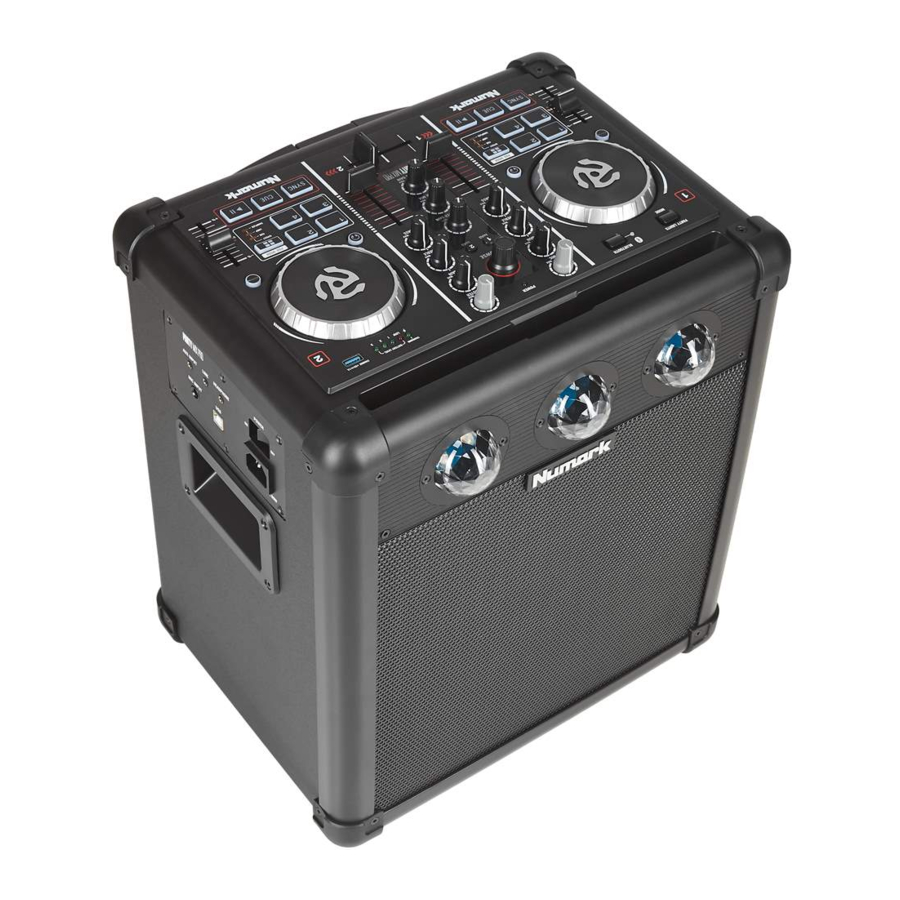
Einführung
Lieferumfang
Party Mix Pro
USB-Kabel
Stromkabel
Software-Downloadkarte
Benutzerhandbuch
Sicherheits- & Garantiehandbuch
Support
Für die neuesten Informationen zu diesem Produkt (Dokumentation, technische Daten, Systemanforderungen, Kompatibilitätsinformationen usw.) und zur Produktregistrierung besuchen Sie numark.com.
Für weiteren Produktsupport besuchen Sie numark.com/support.
Einrichtung
Erste Schritte mit VirtualDJ LE
- Suchen Sie die VirtualDJ LE Installationskarte in der Verpackung, um die Software herunterzuladen und zu installieren.
- Verwenden Sie das mitgelieferte USB-Kabel, um den USB-Anschluss am Party Mix Pro mit einem freien USB-Anschluss Ihres Computers zu verbinden.
- Schließen Sie Ausgabegeräte (Kopfhörer, zusätzliche Lautsprecher usw.) an den Party Mix Pro an.
- Verwenden Sie das mitgelieferte Stromkabel, um den Netzkabeleingang an eine Steckdose anzuschließen, und schalten Sie dann den Party Mix Pro ein.
- Schließen Sie zusätzliche Eingangsquellen mit einem 1/8" (3,5 mm) Stereo-Aux-Kabel an den Aux-Eingang an oder verbinden Sie diese drahtlos über Bluetooth. Weitere Informationen zum Anschließen Ihres Bluetooth-Geräts finden Sie unter Bedienung > Kopplung eines Bluetooth-Geräts.
- Öffnen Sie VirtualDJ LE und beginnen Sie mit dem DJ'ing! Weitere Informationen zum Mixen von Tracks finden Sie unter Bedienung > Beat-Matching und Mixing mit Party Mix Pro.
Hinweis: Besuchen Sie virtualdj.com, um mehr über die Verwendung von VirtualDJ LE zu erfahren.
Anschlussdiagramm

Erste Schritte mit DJ Player
Benutzer mit einem iOS-Gerät wie einem iPhone oder iPad können die kostenlose DJ Player App herunterladen, um sie mit dem Party Mix Pro zu verwenden.
Hinweis: DJ Player ist nur für iOS-Geräte verfügbar. DJ Player ist nicht mit Android-Geräten kompatibel.
- Laden Sie die DJ Player App kostenlos herunter, indem Sie djplayerpro.com besuchen oder im Apple App Store nach "DJ Player" (DJ Player) suchen.
![www.apple.com]()
- Um die DJ Player App zu verwenden, benötigen iOS-Benutzer einen Lightning auf USB 3 Kamera-Adapter, einen Lightning auf USB Kamera-Adapter oder ein Camera Connection Kit (für ältere Geräte mit 30-Pin-Anschlüssen) (separat erhältlich), um eine Verbindung zum Party Mix Pro herzustellen.
Verwenden Sie das mitgelieferte USB-Kabel, um den USB-Anschluss am Party Mix Pro mit dem Adapter zu verbinden, und schließen Sie den Adapter dann an Ihr Gerät an.
Hinweis: Der Lightning auf USB 3 Kamera-Adapter kann auch zum Aufladen Ihres Geräts verwendet werden, indem er an den Geräte-Ladeanschluss am Party Mix Pro angeschlossen wird. - Schließen Sie Ausgabegeräte (Kopfhörer, zusätzliche Lautsprecher usw.) an den Party Mix Pro an.
- Verwenden Sie das mitgelieferte Stromkabel, um den Netzkabeleingang an eine Steckdose anzuschließen, und schalten Sie dann den Party Mix Pro ein.
- Öffnen Sie die DJ Player App auf Ihrem Gerät. DJ Player erkennt den Party Mix Pro automatisch. Sie können den Party Mix Pro jetzt mit DJ Player verwenden, um von Ihrem Telefon oder Tablet aus als DJ zu agieren! Weitere Informationen zum Mixen von Tracks finden Sie unter Bedienung > Beat-Matching und Mixing mit Party Mix Pro.
Hinweis: Besuchen Sie djplayerpro.com, um mehr über die Verwendung der DJ Player App zu erfahren.

Anschlussdiagramm

Artikel, die nicht unter Einführung > Lieferumfang aufgeführt sind, werden separat verkauft.
Merkmale
Oberseite

- Power-LED: Zeigt an, ob der Party Mix Pro ein- oder ausgeschaltet ist.
- Batteriestand/Ladeanzeige: Während das Gerät eingeschaltet ist, zeigen diese vier Leuchten die verbleibende Batterieleistung an. Die Batterielebensdauer variiert je nach Lautstärke und Nutzung. Die Ladeanzeige leuchtet auf, wenn das Gerät geladen wird.
- Geräte-Ladeanschluss: Schließen Sie hier das Ladekabel Ihres Geräts an, um es aufzuladen. Das USB-Laden funktioniert nur, wenn das Gerät eingeschaltet ist.
Hinweis: Benutzer mit einem iPad (3. Generation) können eine langsamere Ladezeit erleben. Wir empfehlen, das Gerät mit gesperrtem Bildschirm aufzuladen, wenn Sie ein iPad (3. Generation) verwenden. - Gerätehalterung: Platzieren Sie Ihr Tablet, Smartphone oder ein anderes Gerät hier zur Halterung. Diese können über Bluetooth oder über den Aux-Eingang mit einem 1/8" (3,5 mm) Stereo-Aux-Kabel verbunden werden.
- Bluetooth: Die Bluetooth-LED leuchtet, wenn ein Gerät mit dem Party Mix Pro gekoppelt ist. Diese LED leuchtet nicht, wenn der Party Mix Pro zum ersten Mal eingeschaltet wird (es sei denn, er war zuvor mit einem Gerät gekoppelt). Drücken Sie die Bluetooth-Taste, um ein gekoppeltes Bluetooth-Gerät zu trennen. Halten Sie die Bluetooth-Taste gedrückt, um in den Kopplungsmodus zu gelangen — die Bluetooth-LED blinkt.
- Party-Lichtmodus: Drücken Sie diese Taste, um zwischen den verschiedenen Beleuchtungsmodi für die Party-Lichter des Lautsprechers zu wechseln:
- EQ-Balken (reagieren auf Musik)
- Vertikale Lichtwischeffekte (reagieren nicht auf Musik)
- Diagonale Lichtwischeffekte (reagieren nicht auf Musik)
- Vertikales Lichtscrollen (reagiert nicht auf Musik)
- Schneeflocken-/Quadratlichter (reagieren nicht auf Musik)
- Bewegliche Blockleiste (reagiert auf Musik)
- Pulsierender Block (reagiert auf Musik)
- Horizontal pulsierende Leiste (reagiert auf Musik)
- Diagonal mit wechselnden Farben (reagiert auf Musik)
- Kreuz mit wechselnden Farben (reagiert auf Musik)
- Einfarbig (reagiert auf Musik)
- Pulsierender Block mit drehendem Block (reagiert auf Musik)
- Schneeflocken-/Quadratlichter-Füllung (reagiert nicht auf Musik)
- Drehende Kreuze und expandierendes Quadrat (reagieren nicht auf Musik)
- Vertikal pulsierende Leiste (reagiert auf Musik)
- Bewegliche Diagonale (reagiert nicht auf Musik)
- Aus (keine Lichter)
Halten Sie diese Taste 3 Sekunden lang gedrückt, um die klangreaktiven Kuppelleuchten zu deaktivieren. Halten Sie diese Taste 6 Sekunden lang gedrückt, um alle Lichter zu deaktivieren.
- Master-Lautstärke: Hiermit wird die Hauptmix-Lautstärke des Lautsprechers eingestellt, die USB, den Aux-Eingang und den Ton eines gekoppelten Bluetooth-Geräts umfasst.
- Mic-Lautstärke: Passt die Lautstärke des Mic-Eingangs an.
- Browse-Regler: Drehen Sie diesen Regler, um durch Ordner und Tracks zu blättern. Drücken Sie ihn, um in den Software-Panels vorwärts zu navigieren.
- Laden: Drücken Sie eine dieser Tasten, während ein Track ausgewählt ist, um ihn in der Software Deck A bzw. B zuzuweisen.
- Master-Verstärkung: Passt die Master-Lautstärke in der Software an.
- Cue-Mix: Passt die Audioausgabe der Software an die Kopfhörer an und mischt zwischen der Cue-Ausgabe und der Master-Mix-Ausgabe.
- Cue-Verstärkung: Passt die Lautstärke für das Kopfhörer-Cueing in der Software an.
- Gain: Passt den Pre-Fader-, Pre-EQ-Audiopegel des entsprechenden Kanals in der Software an.
- High EQ: Steuert die Höhenfrequenzen für die einzelnen Kanäle.
- Low EQ: Steuert die Bassfrequenzen für die einzelnen Kanäle.
- Kanal-Lautstärke: Passt die Lautstärke der einzelnen Kanäle in der Software an.
- Crossfader: Steuert die Überblendung zwischen den beiden Decks.
- PFL/Cue: Drücken Sie diese Taste, um das Pre-Fader-Signal dieses Kanals zur Überwachung an den Cue-Kanal zu senden. Wenn aktiviert, leuchtet die Taste. Durch gleichzeitiges Drücken einer PFL-Taste leiten Sie nur diesen Kanal zum Cue (und deaktivieren die PFL-Überwachung für die anderen Kanäle). Um mehrere Kanäle gleichzeitig zu cue-en, drücken Sie die PFL-Tasten für diese Kanäle gleichzeitig.
- Platter/Jog Wheel: Dieses Jog Wheel steuert den Ton, wenn es bewegt wird. Wenn die Scratch-Taste nicht aktiv ist, verwenden Sie das Jog Wheel, um die Tonhöhe des Tracks zu beeinflussen. Wenn die Scratch-Taste aktiv ist, verwenden Sie das Jog Wheel, um den Ton zu greifen und zu bewegen, um den Track wie bei einer Schallplatte zu "scratching" (scratchen).
- Scratch-Taste: Aktivieren Sie diese Taste, um das Platter/Jog Wheel zu verwenden, um den Ton zu greifen und zu bewegen, um den Track wie bei einer Schallplatte zu "scratching" (scratchen).
- Pitch-Fader: Dieser steuert die Geschwindigkeit der Musik. Das Bewegen in Richtung "+" (Plus) beschleunigt die Musik, während das Bewegen in Richtung "–" (Minus) sie verlangsamt.
- Sync: Drücken Sie diese Taste, um das Tempo und die Phase des entsprechenden Decks automatisch an das des gegenüberliegenden Decks anzupassen.
- Cue: Wenn das Deck pausiert ist, können Sie einen temporären Cue-Punkt setzen, indem Sie den Platter bewegen, um den Abspielkopf an die gewünschte Position zu bringen, und dann die Cue-Taste drücken.
Während der Wiedergabe können Sie die Taste Cue (Cue) drücken, um den Track zu diesem temporären Cue-Punkt zurückzukehren. (Wenn Sie keinen temporären Cue-Punkt gesetzt haben, kehrt er zum Anfang des Tracks zurück.) - Play (Wiedergabe)/Pause: Startet und unterbricht die Wiedergabe.
- Performance-Pads: Diese Pads können verwendet werden, um Hot Cues, Loops und Samples auszulösen. Um die Funktion der Pads zu ändern, drücken Sie die Pad Mode-Taste.
- Pad Mode: Drücken Sie diese Taste, um die aktuelle Funktion der Performance-Pads zu ändern.
- Pad Mode-Anzeige: Diese LEDs zeigen die aktuelle Einstellung der Performance-Pads an.
Seitenansicht

- Ein-/Ausschalter: Schaltet den Party Mix Pro ein oder aus. Bitte beachten Sie, dass der Party Mix Pro, während er an eine Stromquelle angeschlossen ist, nicht eingeschaltet sein muss, um den Akku aufzuladen.
- Netzkabeleingang (IEC): Stecken Sie das mitgelieferte Netzkabel hier ein, um das Gerät aufzuladen. Beachten Sie, dass der Party Mix Pro über das Netzteil betrieben werden kann, während gleichzeitig der Akku geladen wird. Die Ladeanzeige leuchtet, wenn der Akku geladen wird.
- Aux-Eingang: Dieser Stereo-1/8" (3,5 mm) Eingang kann verwendet werden, um einen CD-Player, MP3-Player oder eine andere Audioquelle anzuschließen. Die Lautstärke des Aux-Eingangs wird über die Master-Lautstärke gesteuert.
- Link-Ausgang: Verbinden Sie zwei oder mehr Party Mix Pros miteinander, indem Sie ein 1/8" (3,5 mm) Stereo-Aux-Kabel vom Link-Ausgang eines Party Mix Pro mit dem Aux-Eingang des zweiten Party Mix Pro verbinden.
- Kopfhörer: Schließen Sie Kopfhörer an diese 1/8" (3,5 mm) Buchse an, um das Signal zu überwachen. Die Kopfhörerlautstärke wird über den Cue Gain-Regler gesteuert.
- Mic-Eingang: Dieser Mono-Eingang akzeptiert einen 1/4" (6,35 mm) Eingang wie ein Mikrofon, eine Gitarre oder ein anderes Musikinstrument.
- USB: Diese USB-Verbindung sendet und empfängt Audio- und Steuerinformationen von einem angeschlossenen Computer oder Mobilgerät.
Bedienung
Beat-Matching und Mixing mit Party Mix Pro
Im Folgenden finden Sie ein Beispiel, wie Sie Tracks mit dem Party Mix Pro mixen können:
- Beginnen Sie mit den Gain- und EQ-Reglern in der 12-Uhr-Position. Sie können diese anpassen, nachdem die Tracks geladen wurden.
![]()
- Drehen Sie den Browse-Regler, um durch Ihre Musikbibliothek zu scrollen.
![]()
- Laden Sie Tracks mit ähnlicher BPM auf Deck 1 und 2, indem Sie die Tasten Load 1 (Laden 1) und Load 2 (Laden 2) am Party Mix Pro drücken.
![]()
- Bewegen Sie den Crossfader am Party Mix Pro ganz nach links, um den Ton von Deck 1 an die Hauptausgänge zu senden. Wenn Sie über den Kopfhörerausgang hören, drehen Sie den Cue Mix-Regler ganz nach rechts auf PGM.
- Spielen Sie den Track ab, der auf Deck 1 geladen ist.
![]()
- Drücken Sie die Taste PFL/Cue an Deck 2 und drehen Sie den Cue Mix-Regler nach links in Richtung CUE, um den Ton über den Kopfhörerausgang vorzuhören.
![]()
- Spielen Sie den Track ab, der auf Deck 2 geladen ist, um ihn in Ihren Kopfhörern vorzuhören. Drücken Sie Sync (Synchronisieren) an Deck 2, um dessen BPM an Deck 1 anzupassen.
![]()
- Während der Track abgespielt wird, drücken Sie die Taste Cue (Cue), um zum Anfang des Tracks zurückzukehren.
![]()
- Spielen Sie den Track ab, der auf Deck 2 geladen ist.
![]()
- Bewegen Sie den Crossfader am Party Mix Pro nach rechts, um von Deck 1 zu Deck 2 zu überblenden.
![]()


Kopplung eines Bluetooth-Geräts
- Schalten Sie Ihr Bluetooth-Gerät ein.
- Schalten Sie den Party Mix Pro ein.
- Halten Sie die Bluetooth button (Bluetooth-Taste) gedrückt, um in den Kopplungsmodus zu gelangen — die Bluetooth-LED blinkt.
Hinweis: Um Unterbrechungen während der Wiedergabe zu vermeiden, empfehlen wir, Ihr Bluetooth-Gerät in den Flugmodus zu versetzen und alle Alarme oder Benachrichtigungen zu deaktivieren, bevor Sie Bluetooth aktivieren. - Wenn Ihr Bluetooth-Gerät keine Kopplung mit dem Party Mix Pro herstellen kann, drücken Sie die Bluetooth-Taste am Party Mix Pro, um frühere Bluetooth-Verbindungen zu trennen und das Bluetooth-Modul zurückzusetzen.
- Navigieren Sie zum Einrichtungsbildschirm Ihres Bluetooth-Geräts, suchen Sie "Party Mix Pro" (Party Mix Pro) und verbinden Sie sich.
- Party Mix Pro's Bluetooth LED leuchtet dauerhaft, wenn er gekoppelt ist.
Hinweis: Benutzer sollten ihr Betriebssystem aktualisieren, wenn sie Probleme beim Koppeln oder Abspielen von Musik haben. - Um die Kopplung zu trennen, drücken Sie die Bluetooth-Taste am Party Mix Pro.
- Um eine Verbindung zu einem anderen Bluetooth-Gerät herzustellen, wiederholen Sie die Schritte 3-4.
Hinweis: Die maximale Reichweite wird erreicht, wenn Geräte mit Bluetooth 4.0 verwendet werden.
Referenzen


Anleitung herunterladen
Hier können Sie die vollständige PDF-Version des Handbuchs herunterladen. Sie kann zusätzliche Sicherheitsanweisungen, Garantieinformationen, FCC-Regeln usw. enthalten.
Numark Party Mix Pro - DJ Controller Handbuch herunterladen


