Numark NS7III Handbuch
- 1 Lieferumfang
- 2 Support
- 3 Einrichtung
-
4
Funktionen
- 4.1 Oberseite
- 4.2 Allgemeine Bedienelemente
- 4.3 Mixersteuerung
- 4.4 Wiedergabesteuerung
- 4.5 Cue-Steuerung
- 4.6 Pad-Modus-Steuerung
- 4.7 Track-Steuerung
- 4.8 Pitch-Steuerung
- 4.9 Navigations-Steuerung
- 4.10 Effekt-Steuerungen
- 4.11 Anzeigen
- 4.12 Performance View 1
- 4.13 Library View
- 4.14 Performance-Ansicht 2
- 4.15 Wellenform-Ansicht
- 4.16 Vorderseite
- 4.17 Rückseite
- 5 Referenzen
- 6 Anleitung herunterladen
- 7 In anderen Sprachen
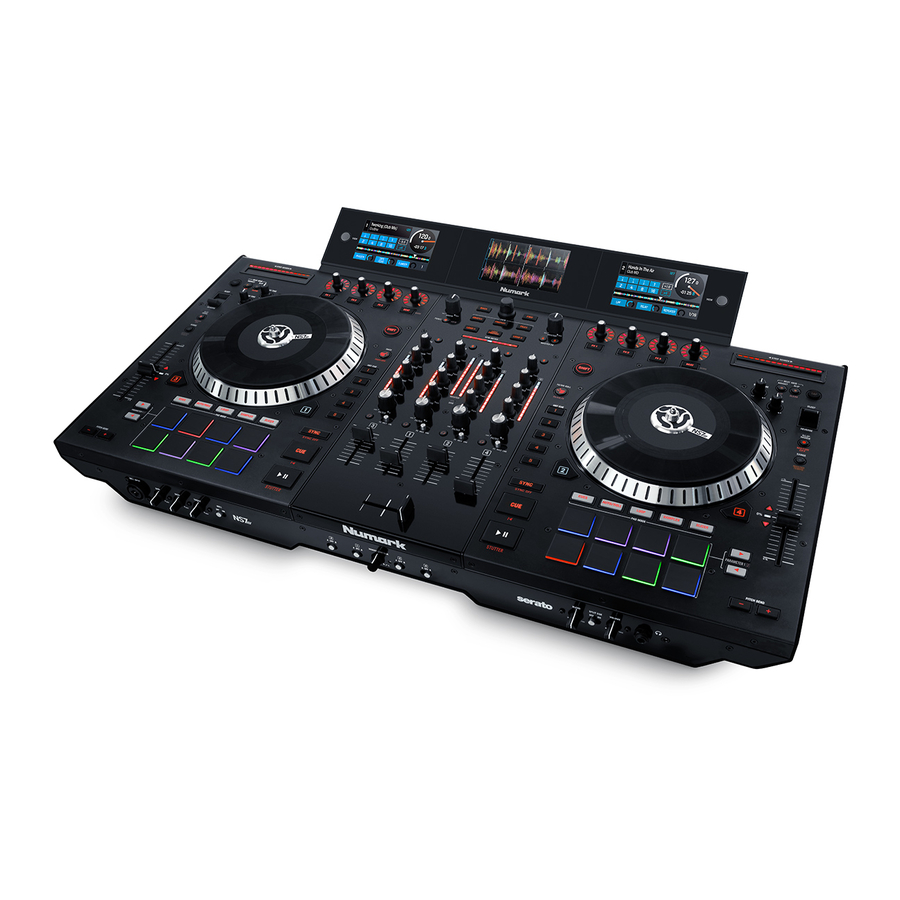
Lieferumfang
NS7III 2 Teller-Einheiten
- Aluminiumteller
- Slipmat
- Vinyl
- 45 U/min Adapter (angebracht)
Spindelschraube
Inbusschlüssel
Display-Einheit
Display-USB-Kabel
Display-Stromkabel
Serato DJ™ Software (Download)
USB-Kabel
Netzkabel
Schnellstartanleitung
Benutzerhandbuch (Download)
Sicherheits- & Garantiehandbuch
Support
Für die neuesten Informationen zu diesem Produkt (Systemanforderungen, Kompatibilitätsinformationen usw.) und zur Produktregistrierung besuchen Sie numark.com.
Für zusätzlichen Produktsupport besuchen Sie numark.com/support.
Einrichtung
Bevor Sie beginnen:
- Lesen Sie das Sicherheits- & Garantiehandbuch, bevor Sie den NS7III verwenden.
- Stellen Sie sicher, dass alle unter Einleitung > Lieferumfang aufgeführten Artikel enthalten sind.
Teller montieren
- Entnehmen Sie den NS7III aus der Verpackung. Entnehmen Sie die beiden Teller-Einheiten aus der Verpackung (unter dem NS7III). Stellen Sie den NS7III für den Betrieb auf eine flache, stabile Oberfläche. Stellen Sie sicher, dass das Gerät ausreichend Luftzirkulation zu allen Lüftungsöffnungen hat (insbesondere wenn es in einem Gehäuse installiert ist).
- Platzieren Sie den Teller auf den NS7III, indem Sie die Stifte an der Unterseite des Tellers mit den Löchern im Motor des NS7III ausrichten.

- Legen Sie die Slipmat auf den Teller und legen Sie dann das Vinyl über die Slipmat.

- Richten Sie die Kerbe in der Spindel mit der Schraube im 45 U/min Vinyl-Adapter aus. Verwenden Sie den Inbusschlüssel (im Lieferumfang enthalten), um die Schraube festzuziehen und den Adapter an der Spindel zu sichern.


Display-Einheit anbringen
- Platzieren Sie die Display-Einheit mit den Bildschirmen nach oben und leicht zu Ihnen geneigt über den beiden Halterungen an der Rückseite (die normalerweise einen Laptop-Ständer halten würden). Stellen Sie sicher, dass die beiden Halterungen sicher in die Löcher unter der Display-Einheit eingeführt sind.
- Verbinden Sie mit dem kleinen Display-USB-Kabel (im Lieferumfang enthalten) den **„NS7“-USB-Anschluss** der Display-Einheit mit dem **USB-Anschluss** an der Rückseite des NS7III.
- Verbinden Sie mit dem kleinen Display-Stromkabel (im Lieferumfang enthalten) den **Display-Stromanschluss** (**DC In**) mit dem **Display-Stromausgang** (**DC Out**) an der Rückseite des NS7III.
Treiber und Software installieren
Treiber (nur für Windows-Benutzer): Laden Sie die neuesten Treiber herunter und installieren Sie diese von numark.com.
Software: Laden Sie die neueste Version von Serato DJ herunter und installieren Sie diese von serato.com.
Anschließen und mit dem DJing beginnen!
Befolgen Sie diese Schrittfolge, wann immer Sie den NS7III verwenden:
- Stellen Sie sicher, dass alle Geräte ausgeschaltet und alle Fader und Gain-Regler auf „Null“ stehen.
- Schließen Sie Eingangsquellen (Mikrofone, Plattenspieler, CD-Player usw.) an den NS7III an.
- Schließen Sie Ausgabegeräte (Kopfhörer, Leistungsverstärker, Sub-Mixer, Recorder usw.) an den NS7III an.
- Stecken Sie alle Geräte an Stromquellen an und schalten Sie die Geräte in der richtigen Reihenfolge ein:
- Beim Starten einer Session schalten Sie (1) Eingangsquellen, (2) NS7III und Display-Einheit, (3) Ausgabegeräte ein.
- Beim Beenden einer Session schalten Sie (1) Ausgabegeräte, (2) NS7III und Display-Einheit, (3) Eingangsquellen aus.
- Verbinden Sie mit einem Standard-USB-Kabel (im Lieferumfang enthalten) den **„Zum PC“-USB-Anschluss** der Display-Einheit des NS7III mit Ihrem Computer.
- Öffnen Sie Serato DJ und legen Sie los! Weitere Informationen zur Verwendung von Serato DJ mit dem NS7III finden Sie unter serato.com/dj/support; wählen Sie dort Numark NS7III.
Verbindungsdiagramm (Beispiel)

Alle hier gezeigten, aber nicht unter **_Einleitung > Lieferumfang_** erwähnten Artikel sind separat erhältlich.
Funktionen
Oberseite

Nützliche Begriffe:
Audio-Abspielkopf: Die aktuelle Position in einem Titel, ab der der Ton abgespielt wird. Wenn Sie einen Titel auswählen und die Wiedergabe starten, beginnt der Audio-Abspielkopf normalerweise am Anfang und stoppt am Ende.
Hot Cue Punkt: Eine markierte Position in einem Titel, die von der Software dauerhaft gespeichert wird. Sie können Hot Cue Punkte mit den Hot Cue Tasten setzen, aufrufen oder löschen.
Temporärer Cue Punkt: Eine markierte Position in einem Titel, die nur erhalten bleibt, solange dieser Titel im Deck geladen ist. Sie können den temporären Cue Punkt mit der Cue Taste setzen und aufrufen.
Allgemeine Bedienelemente
- Displays: Verwenden Sie die Bildschirme, um Performance-Informationen, Wellenformen und Ihre Bibliothek anzuzeigen. Weitere Informationen finden Sie unter Displays.
- View (Ansicht): Drücken Sie diese Taste, um durch die verfügbaren NS7III Anzeigemodi zu wechseln. Weitere Informationen finden Sie unter Displays.
- Shift: Halten Sie diese Taste gedrückt, um auf Sekundärfunktionen (in roter Schrift) anderer Bedienelemente des NS7III zuzugreifen.
- Touch Mode (Berührungsmodus): Halten Sie diese Taste gedrückt, um den Touch Mode zu aktivieren, der Ihnen den Zugriff auf die berührungsempfindlichen Funktionen der FX 1 Knob, FX 2 Knob und FX 3 Knob des NS7III ermöglicht.
Halten Sie Shift gedrückt und drücken Sie dann diese Taste, um auf die berührungsempfindlichen Funktionen derselben Regler wie oben zuzüglich der EQ-Regler (Channel Treble, Channel Mid und Channel Bass) zuzugreifen. Diese Funktionen sind momentan, nicht "rastend". - Layer: Wählt aus, welche Ebene (Layer) in der Software von diesem Hardware-Deck gesteuert wird. Deck A kann Layer 1 oder 3 steuern; Deck B kann Layer 2 oder 4 steuern.
- USB Indicator (USB-Anzeige): Diese LED leuchtet auf, wenn der NS7III erfolgreich mit Ihrem Computer verbunden ist und kommuniziert.
Mixersteuerung
- Input Selector (Eingangswähler): Stellen Sie diesen Schalter auf die gewünschte Audioquelle für diesen Kanal ein: PC (ein Titel, der auf dieser Ebene in der Software abgespielt wird), Mic 2 oder Line (ein Gerät, das an den Mic 2-Eingang oder Line-Eingang auf der Rückseite des NS7III angeschlossen ist). Bitte beachten Sie, dass die Line/Phono-Wahlschalter auf der Rückseite des NS7III ebenfalls richtig eingestellt sein müssen. Außerdem senden die Bedienelemente eines Kanals nur MIDI-Informationen, wenn der Input Selector auf PC eingestellt ist.
![]()
Stellen Sie nicht die Input Selectors (Eingangswähler) von mehr als einem Kanal auf Mic2 ein; dies kann zu unerwünschten Rückkopplungen oder Verzerrungen führen. - Gain Trim (Vorverstärkung): Passt den Pre-Fader-, Pre-EQ-Audiopegel des entsprechenden Kanals in der Software an.
- LED Meters (LED-Anzeigen): Überwacht die Audiopegel des entsprechenden Kanals.
- Channel Treble (Kanal-Höhen): Passt die hohen (Treble) Frequenzen an. Wenn der Touch Mode aktiviert ist, wird durch Berühren dieses Reglers die hohen Frequenzen des entsprechenden Kanals stummgeschaltet (ein "EQ kill" (EQ-Kill)).
- Channel Mid (Kanal-Mitten): Passt die mittleren Frequenzen an. Wenn der Touch Mode aktiviert ist, wird durch Berühren dieses Reglers die mittleren Frequenzen des entsprechenden Kanals stummgeschaltet (ein "EQ kill" (EQ-Kill)).
- Channel Bass (Kanal-Bässe): Passt die tiefen (Bass) Frequenzen an. Wenn der Touch Mode aktiviert ist, wird durch Berühren dieses Reglers die tiefen Frequenzen des entsprechenden Kanals stummgeschaltet (ein "EQ kill" (EQ-Kill)).
- Channel Fader (Kanal-Fader): Passt den Audiopegel des entsprechenden Kanals in der Software an.
- PFL: Drücken Sie diese Taste, um das Pre-Fader-Signal dieses Kanals zur Überwachung an den Cue Channel zu senden. Wenn aktiviert, leuchtet die Taste. Durch gleichzeitiges Drücken einer PFL-Taste leiten Sie nur diesen Kanal zum Cue-Monitoring (und deaktivieren das PFL-Monitoring für die anderen Kanäle). Um mehrere Kanäle gleichzeitig zu überwachen, drücken Sie die PFL-Tasten für diese Kanäle gleichzeitig.
- Crossfader: Mischt Audio zwischen den Kanälen, die der linken und rechten Seite des Crossfaders zugewiesen sind.
- Master Volume (Master-Lautstärke): Passt die Ausgangslautstärke des Programm-Mixes an.
- Booth Volume (Booth-Lautstärke): Passt die Ausgangslautstärke des Booth-Ausgangs-Mixes an.

Wiedergabesteuerung
- Platter (Plattenteller): Steuert den Audio-Abspielkopf in der Software.
- Start Time (Startzeit): Steuert die Geschwindigkeit, mit der der Plattenteller seine normale Wiedergabegeschwindigkeit wiedererlangt.
- Stop Time (Stoppzeit): Steuert die Geschwindigkeit, mit der der Plattenteller vollständig zum Stillstand kommt ("brake time" (Bremszeit)).
- Play (Wiedergabe) /Pause (Pause): Diese Taste pausiert oder setzt die Wiedergabe fort.
Halten Sie Shift gedrückt und drücken Sie dann diese Taste, um den Titel vom zuletzt gesetzten Cue Punkt "stotternd abzuspielen". - Cue: Wenn das Deck pausiert ist, können Sie einen temporären Cue Punkt setzen, indem Sie den Platter (Plattenteller) bewegen, um den Audio-Abspielkopf an die gewünschte Position zu bringen, und dann die Cue Button (Cue-Taste) drücken.
Während der Wiedergabe können Sie die Cue Button (Cue-Taste) drücken, um den Titel zu diesem temporären Cue Punkt zurückzuspulen. (Wenn Sie keinen temporären Cue Punkt gesetzt haben, kehrt er zum Anfang des Titels zurück.)
Wenn das Deck pausiert ist, können Sie die Cue Button (Cue-Taste) gedrückt halten, um den Titel vom temporären Cue Punkt abzuspielen. Das Loslassen der Cue Button (Cue-Taste) kehrt den Titel zum temporären Cue Punkt zurück und pausiert ihn. Um die Wiedergabe fortzusetzen, ohne zum temporären Cue Punkt zurückzukehren, halten Sie die Cue Button (Cue-Taste) gedrückt, halten Sie dann die Play Button (Play-Taste) gedrückt und lassen Sie dann beide Tasten los.
Halten Sie Shift gedrückt und drücken Sie dann diese Taste, um zum Anfang des Titels zurückzukehren. - Sync: Drücken Sie diese Taste, um das Tempo des entsprechenden Decks automatisch mit dem Tempo und der Phase des gegenüberliegenden Decks abzugleichen. Halten Sie Shift gedrückt und drücken Sie diese Taste, um Sync zu deaktivieren.
- Bleep (Piep) /Reverse (Rückwärts): Kehrt die Audiowiedergabe des Titels auf dem entsprechenden Deck um. Wenn der Schalter in der Reverse (Rückwärts)-Position ist, wird die Wiedergabe des Titels umgekehrt. Das Zurückschalten in die mittlere (deaktivierte) Position setzt die normale Wiedergabe an der Stelle fort, an der der Audio-Abspielkopf stoppt. Wenn der Schalter in der Bleep (Piep)-Position ist, wird die Wiedergabe des Titels umgekehrt. Das Zurückschalten in die mittlere (deaktivierte) Position setzt die normale Wiedergabe an der Stelle fort, an der sie gewesen wäre, wenn Sie die Bleep-Funktion nie aktiviert hätten (d.h. als ob der Titel die ganze Zeit vorwärts abgespielt worden wäre).
Cue-Steuerung
- Hot Cue Buttons (1–5) (Hot Cue-Tasten (1–5)): Weist einen Hot Cue Punkt zu oder bringt den Titel zu diesem Hot Cue Punkt zurück. Wenn eine Hot Cue Taste nicht leuchtet, können Sie einen Hot Cue Punkt zuweisen, indem Sie sie an der gewünschten Stelle in Ihrem Titel drücken. Sobald er zugewiesen ist, leuchtet die Hot Cue Taste auf. Um zu diesem Hot Cue Punkt zurückzukehren, drücken Sie sie einfach.
Halten Sie Shift gedrückt und drücken Sie dann eine Hot Cue Button (Hot Cue-Taste), um den zugewiesenen Hot Cue Punkt zu löschen.
Tipp: Wenn das Deck pausiert ist, startet das Halten einer leuchtenden Hot Cue Taste die Wiedergabe von diesem Hot Cue Punkt. Das Loslassen bringt den Titel zu diesem Hot Cue Punkt zurück und pausiert die Wiedergabe.
Pad-Modus-Steuerung
- Pads: Diese Pads haben auf jedem Deck je nach aktuellem Pad-Modus unterschiedliche Funktionen. Diese Pads sind die gleichen Pads, die auch bei Akai Professional MPCs® verwendet werden, sie sind daher anschlagempfindlich (nur in bestimmten Modi), langlebig und einfach zu spielen. In diesem Benutzerhandbuch beziehen sich spezifische Pad-Verweise auf die hier gezeigten Nummern.

- Parameter < />: Verwenden Sie diese Tasten für verschiedene Funktionen in jedem Pad-Modus. Halten Sie Shift gedrückt und verwenden Sie diese Tasten, um auf sekundäre Parameter zuzugreifen.
- Cues: Diese Pad-Modus-Taste schaltet die Pads zwischen zwei Modi um: Hot Cue Mode (rot) und Hot Cue Auto-Loop Mode (orange). Wenn die Taste unbeleuchtet ist, wählt der erste Druck immer den Hot Cue Mode.

- Hot Cue Mode: Jedes Pad weist einen Hot Cue Point zu oder bringt den Track zu diesem Hot Cue Point zurück. Wenn ein Pad unbeleuchtet ist, können Sie einen Hot Cue Point zuweisen, indem Sie ihn an der gewünschten Stelle in Ihrem Track drücken. Sobald er zugewiesen ist, leuchtet das Pad auf. Halten Sie Shift gedrückt und drücken Sie dann ein Pad, um den zugewiesenen Hot Cue Point zu löschen.
- Hot Cue Auto-Loop Mode: Jedes Pad weist einen Hot Cue Point zu oder bringt den Track zu diesem Hot Cue Point zurück, erstellt aber in beiden Fällen auch einen Auto-Loop an dieser Stelle. Die Länge des Auto-Loops wird in der Software eingestellt, Sie können sie jedoch mit der Taste Parameter < oder Parameter > verringern oder erhöhen.


- Auto /Roll: Diese Pad-Modus-Taste versetzt die Pads in zwei Modi: Auto-Loop Mode (dunkelblau) und Loop Roll Mode (hellblau). Wenn die Taste unbeleuchtet ist, wählt der erste Druck immer den Auto-Loop Mode.
Hinweis: Die Pad-Layouts hier entsprechen dem Standard-Layout der Auto-Loop-Taktteilungen der Software. Wenn Sie den Bereich der in der Software angezeigten Taktteilungen verschieben, ändert sich das Pad-Layout entsprechend.
- Auto-Loop Mode: Jedes Pad startet oder beendet einen Auto-Loop unterschiedlicher Länge. Halten Sie Shift gedrückt und drücken Sie dann die Taste Parameter < oder Parameter >, um den Auto-Loop vorwärts oder rückwärts zu verschieben.
- Loop Roll Mode: Jedes Pad startet einen momentanen Loop Roll. Drücken Sie die Taste Parameter < oder Parameter >, um die Taktteilung des Loop Rolls zu ändern.


- Loop: Diese Pad-Modus-Taste schaltet die Pads zwischen zwei Bänken von gespeicherten Loops und Loop-Steuerungen um. Wenn die Taste unbeleuchtet ist, wählt der erste Druck immer die erste Bank.
- Saved Loop Mode: Pads 1-4 (die obere Reihe) bringen den Track zu einem Ihrer gespeicherten Loops zurück. Sie erstellen und speichern einen Loop mit Pads 5-8 (der unteren Reihe). Die Pad-Layouts für die beiden Bänke sind identisch.
- Um einen Loop zu erstellen, drücken Sie Pad 5, um den Loop In Point festzulegen, und drücken Sie dann Pad 6, um den Loop Out Point festzulegen und den Loop zu starten.
- Um einen Loop zu speichern, drücken Sie, während ein Loop aktiv ist, eines der Pads 1-4 (die obere Reihe), dem noch kein Loop zugewiesen ist. Dies ist unabhängig davon möglich, wie der Loop erstellt wurde (Saved Loop Mode, Auto-Loop Mode, Loop Roll Mode usw.). o Um einen gespeicherten Loop zu starten, drücken Sie eines der Pads 1-4 (die obere Reihe), dem ein Loop zugewiesen ist. Drücken Sie Pad 7, um den Loop zu aktivieren oder zu deaktivieren. Drücken Sie Pad 8, um den Track zum zuletzt gestarteten Loop zurückzukehren und ihn zu reaktivieren ("reloop").
- Um einen gespeicherten Loop zu löschen, halten Sie Shift gedrückt und drücken Sie dann das entsprechende Pad (der Pads 1-4).
- Um die Länge eines Loops zu halbieren oder zu verdoppeln, drücken Sie die Taste Parameter < oder Parameter >.
- Um einen Loop vorwärts oder rückwärts zu verschieben, halten Sie Shift gedrückt und drücken Sie dann die Taste Parameter < oder Parameter >.


- Sampler: Diese Pad-Modus-Taste schaltet die Pads zwischen zwei Modi um: Sample Player Mode und Sample Velocity Trigger Mode). Wenn die Taste unbeleuchtet ist, wählt der erste Druck immer den Sample Player Mode.
- Sample Player Mode: Pads 1-6 starten jeweils ein Sample, das Sie in der Software zuweisen können (die Lautstärke wird ebenfalls in der Software eingestellt). Unbeleuchtete Pads haben kein Sample zugewiesen. Um die Wiedergabe eines Samples zu stoppen, halten Sie Shift gedrückt und drücken Sie dann das entsprechende Pad (der Pads 1-3 oder Pads 4-6).
- Sample Velocity Trigger Mode: Die Pads verhalten sich identisch zu den Pads im Sample Player Mode, außer dass sie anschlagempfindlich sind, sodass ausgelöste Samples mit einem Lautstärkepegel abgespielt werden, der proportional zur Stärke Ihres Tastendrucks ist. Dieser Modus kann Ihrer Performance ein "menschlicheres Gefühl" (human feel) verleihen.


- Slicer: Diese Pad-Modus-Taste schaltet die Pads zwischen zwei Modi um: Slicer Mode und Slicer Loop Mode. Wenn die Taste unbeleuchtet ist, wählt der erste Druck immer den Slicer Mode.
![]()
Ihr Track muss ein festgelegtes Beat Grid haben, damit der Slicer Mode oder Slicer Loop Mode funktioniert.
- Slicer Mode: Die acht Pads repräsentieren acht aufeinanderfolgende Beats—"Slices"—im Beat Grid. Der aktuell spielende Slice wird durch das aktuell leuchtende Pad repräsentiert; das Licht "bewegt sich durch die Pads", während es die Acht-Slice-Phrase durchläuft. Drücken Sie ein Pad, um diesen Slice abzuspielen—halten Sie es gedrückt, wenn Sie es weiter loopen möchten. Wenn Sie das Pad loslassen, setzt der Track die normale Wiedergabe an der Stelle fort, an der er gewesen wäre, wenn Sie es nie gedrückt hätten (d.h. als ob der Track die ganze Zeit vorwärts gelaufen wäre).
Drücken Sie die Taste Parameter < oder Parameter >, um die Slice-Quantisierung zu verringern oder zu erhöhen. Halten Sie Shift gedrückt und drücken Sie dann die Taste Parameter < oder Parameter >, um die Größe des Slice Domain zu verringern oder zu erhöhen. - Slicer Loop Mode: Die Pads verhalten sich identisch zu den Pads im Slicer Mode, mit der Ausnahme, dass die Acht-Slice-Phrase geloopt wird, anstatt sich kontinuierlich durch den Track vorwärtszubewegen.


Track-Steuerung
- Strip Search™: Die Länge dieses Streifens repräsentiert die Länge des gesamten Tracks. Legen Sie Ihren Finger auf einen Punkt entlang dieses Sensors, um zu dieser Stelle im Track zu springen. (Wenn Sie durch einen Track scrollen möchten, empfehlen wir die Verwendung Ihres Computers, anstatt Ihren Finger über den Streifen zu ziehen.)
- Slip /Clear: Wenn Sie das Beat Grid der Software verwenden, halten Sie diese Taste gedrückt und bewegen Sie den Plattenteller, um das gesamte Beat Grid nach links oder rechts zu "slippen" (d.h. zu verschieben oder zu gleiten).
Halten Sie Shift gedrückt und drücken Sie dann diese Taste, um das gesamte Beat Grid zu löschen.
![]()
Ihr Track muss ein festgelegtes Beat Grid haben, damit die Slip / Clear-Taste funktioniert. - Adjust /Set: Halten Sie diese Taste gedrückt und bewegen Sie den Plattenteller, um das gesamte Beat Grid zu "verzerren" (warp).
Halten Sie Shift gedrückt und drücken Sie dann diese Taste, um einen Beat Marker an der aktuellen Position des Audio Playhead zu setzen.
![]()
Ihr Track muss ein festgelegtes Beat Grid haben, damit die Adjust-Funktion funktioniert. Außerdem ändert die Verwendung der Adjust-Funktion das BPM des Tracks. - Slip Mode /Motor Off: Drücken Sie diese Taste, um den Slip Mode zu aktivieren oder zu deaktivieren. Im Slip Mode können Sie zu Hot Cue Points springen, Loop Rolls auslösen oder die Plattenteller verwenden, während die Zeitleiste des Tracks weiterläuft. Mit anderen Worten, wenn Sie die Aktion beenden, setzt der Track die normale Wiedergabe an der Stelle fort, an der er gewesen wäre, wenn Sie nie etwas getan hätten (d.h. als ob der Track die ganze Zeit vorwärts gelaufen wäre).
Halten Sie Shift gedrückt und drücken Sie diese Taste, um den Motor des entsprechenden Plattentellers zu aktivieren oder zu deaktivieren. Dies hat keinen Einfluss auf die Wiedergabe des Tracks.
Pitch-Steuerung
- Tap: Tippen Sie diese Taste im gleichen Tempo wie der Track an, um der Software zu helfen, einen genaueren BPM-Wert zu erkennen.
- Range /Master Tempo: Drücken Sie diese Taste, um den Bereich des Pitch Faders auf ±8%, ±16% und ±50% einzustellen.
Halten Sie Shift gedrückt und drücken Sie dann diese Taste, um die Tonhöhe des Tracks auf die Originaltonart zu "sperren". Das Tempo des Tracks bleibt bei der vom Pitch Fader eingestellten Geschwindigkeit. - Takeover-LEDs: Wenn Sie das andere Deck mit dem Deck Select-Schalter auswählen, stimmt die Position des Pitch Faders des NS7III möglicherweise nicht mit der Pitch-Einstellung für dieses Deck in der Software überein. Bewegen Sie den Pitch Fader langsam in die Richtung, die durch den Pfeil der Takeover-LED angezeigt wird, bis diese erlischt. Zu diesem Zeitpunkt entspricht der Pitch Fader der Pitch-Einstellung in der Software und kann diese wieder steuern.
- Pitch Fader: Steuert die Wiedergabegeschwindigkeit des Tracks. Eine LED neben dem Fader leuchtet auf, wenn er auf 0% eingestellt ist.
- Pitch Bend (+ / – ): Drücken oder halten Sie eine dieser Tasten, um die Wiedergabegeschwindigkeit des Tracks vorübergehend anzupassen. Beim Loslassen kehrt die Track-Wiedergabe zur durch den Pitch Fader eingestellten Geschwindigkeit zurück.
- BPM Meter: Dieses Meter hilft dabei, das Tempo beider Decks anzupassen. Wenn die weiße mittlere LED leuchtet, sind die BPMs angepasst. Andernfalls neigt das Meter zum schnelleren Deck hin. Je weiter von der Mitte entfernt, desto größer ist der Unterschied zwischen den beiden BPMs.
Das Meter ist auch eine Hilfe beim Anpassen der Loop In- oder Loop Out-Punkte. Wenn Sie feine Anpassungen Ihrer Loop In- oder Loop Out-Punkte mit den Plattentellern vornehmen, wird die leuchtende LED das Meter "umwickeln" (wrap around). Sie ruht auf der weißen mittleren LED, wenn die Länge des Loops genau verdoppelt oder halbiert wurde.
Hinweis: Das BPM Meter hilft bei Loop-Anpassungen nur, wenn (1) ein BPM-Wert für diesen Track eingegeben wurde und (2) die Tempi der beiden Decks synchronisiert wurden.
Navigations-Steuerung
- Scroll-Regler: Verwenden Sie diesen Regler, um durch Listen von Tracks, Crates usw. in der Software zu scrollen. Sie können ihn auch drücken, um zwischen den in der Software angezeigten Panels zu wechseln.
- Fwd (Vorwärts) / Back (Zurück): Diese Tasten bewegen den Selektor zwischen verschiedenen Panels in der Software. Halten Sie Shift gedrückt und drücken Sie dann Fwd (Vorwärts), um die aktuelle Library/Crate/Panel-Ansicht nach Album zu sortieren. Halten Sie Shift gedrückt und drücken Sie dann Back (Zurück), um die aktuelle Library/Crate/Panel-Ansicht nach Track-Nummer zu sortieren.
- Crates: Drücken Sie diese Taste, um den Selektor zum Crates Panel in der Software zu bewegen. Halten Sie Shift gedrückt und drücken Sie dann diese Taste, um die aktuelle Library/Crate/Panel-Ansicht nach Song zu sortieren.
- Prepare: Drücken Sie diese Taste, um den Selektor zum Prepare Panel in der Software zu bewegen. Halten Sie Shift gedrückt und drücken Sie dann diese Taste, um die aktuelle Library/Crate/Panel-Ansicht nach Künstler zu sortieren.
- Files: Drücken Sie diese Taste, um den Selektor zum Files Panel in der Software zu bewegen. Halten Sie Shift gedrückt und drücken Sie dann diese Taste, um die aktuelle Library/Crate/Panel-Ansicht nach BPM zu sortieren.
- Load A (Laden A) /Load B (Laden B): Drücken Sie eine dieser Tasten, während ein Track ausgewählt ist, um ihn Deck A bzw. Deck B zuzuweisen.
- Load Prepare (Laden Vorbereiten): Drücken Sie diese Taste, um einen ausgewählten Track zur Liste der Tracks im Prepare Panel in der Software hinzuzufügen.
- Panel (Panel) /View (Ansicht): Drücken Sie diese Taste, um zwischen den Recording (Rec), Effects (FX) und Sampler (SP-6) Panels umzuschalten. Halten Sie Shift gedrückt und drücken Sie dann diese Taste, um zwischen den verfügbaren Software-Anzeigemodi umzuschalten (z.B. Vertical, Horizontal, Extended, Library).
Effekt-Steuerungen
- FX 1, FX 2, FX 3: Diese Tasten haben je nach aktuellem FX Mode unterschiedliche Funktionen auf jedem Deck.
- Single-FX Mode: FX 1 aktiviert oder deaktiviert den Effekt; FX 2 aktiviert oder deaktiviert den ersten Effektparameter (falls zutreffend); FX 3 aktiviert oder deaktiviert den zweiten Effektparameter (falls zutreffend). Halten Sie Shift (Umschalt) gedrückt und drücken Sie FX 1, um den gewünschten Effekt auszuwählen. Alternativ halten Sie Shift (Umschalt) gedrückt und drehen dann den FX Knob unter dem Effektnamen, um schnell durch die Liste zu navigieren.
- Multi-FX Mode: Die Tasten aktivieren oder deaktivieren den ersten, zweiten bzw. dritten Effekt in der Effektkette. Halten Sie Shift (Umschalt) gedrückt und drücken Sie eine der Tasten, um den Effekt für diese Stelle in der Effektkette auszuwählen. Alternativ halten Sie Shift (Umschalt) gedrückt und drehen dann den FX Knob unter dem Effektnamen, um schnell durch die Liste zu navigieren.
- FX 1 Knob, FX 2 Knob, FX 3 Knob: Diese Regler haben je nach aktuellem FX Mode unterschiedliche Funktionen auf jedem Deck.
- Single-FX Mode: der FX 1 Knob steuert die „Wet-Dry“-Balance des Effekts; der FX 2 Knob steuert den ersten Effektparameter; der FX 3 Knob steuert den zweiten Effektparameter. Wenn der Touch Mode aktiviert ist, berühren Sie den FX 1 Knob, um seinen Effekt zu aktivieren, und lassen Sie den Regler los, um ihn zu deaktivieren.
- Multi-FX Mode: Die Regler steuern die „Wet-Dry“-Balance des ersten, zweiten bzw. dritten Effekts in der Effektkette. Wenn der Touch Mode aktiviert ist, berühren Sie einen Regler, um seinen Effekt zu aktivieren, und lassen Sie den Regler los, um ihn zu deaktivieren.
- Beat (Schlag) /Mode (Modus): Tippen Sie diese Taste wiederholt im gewünschten Tempo an, um die Rate der Low-Frequency Oscillators (LFOs) der Effekte einzustellen. Halten Sie diese Taste gedrückt, um den Beat Multiplier auf das BPM des Decks zurückzusetzen. Halten Sie Shift (Umschalt) gedrückt und drücken Sie dann diese Taste, um zwischen Single-FX Mode und Multi-FX Mode zu wechseln.
- Beat Knob: Drehen Sie diesen Regler, um die Time Division für die ausgewählten Effekte einzustellen.
- FX Assign: Verwenden Sie diese Tasten, um Effekt A und/oder B auf den entsprechenden Kanal anzuwenden. Sie können Effekt A und/oder B auf den gesamten Program Mix anwenden, indem Sie die FX Send-Tasten unter dem Master Volume-Regler verwenden. (Jeder Effekt kann auf einen oder alle der vier Kanäle und/oder den Program Mix angewendet werden.)
- Channel Filter: Drehen Sie diesen Regler, um den Filter des entsprechenden Kanals einzustellen. Der Typ des Filters, den er einstellt, hängt von der Filter Mode-Taste ab.
- Filter Mode: Drücken Sie diese Taste, um den Filter Mode (Aus, Filter Roll Mode oder Filter FX Mode) zu ändern, der die Channel Filter-Regler beeinflusst.
- Aus: Wenn diese Taste ausgeschaltet ist, wendet der Channel Filter-Regler einen Tiefpassfilter auf den entsprechenden Kanal an und passt diesen an, wenn er gegen den Uhrzeigersinn gedreht wird, oder einen Hochpassfilter, wenn er im Uhrzeigersinn gedreht wird.
- Filter-Roll Mode: Drücken Sie diese Taste einmal, um den Filter-Roll Mode zu aktivieren (die Taste leuchtet durchgehend rot). Der Channel Filter-Regler wendet einen Tiefpassfilter auf den entsprechenden Kanal an und passt diesen an, wenn er gegen den Uhrzeigersinn gedreht wird, oder einen Hochpassfilter, wenn er im Uhrzeigersinn gedreht wird. Zusätzlich wendet er einen Loop Roll auf den Filter an und seine Länge nimmt ab, je weiter der Regler von der Mittelposition entfernt wird. Drücken Sie diese Taste einmal, um den Filter-Roll Mode zu deaktivieren.
- Filter-FX Mode: Halten Sie Shift (Umschalt) gedrückt und drücken Sie dann diese Taste, um den Filter-FX Mode zu aktivieren (die Taste blinkt rot). Der Channel Filter-Regler wendet einen Tiefpassfilter auf den entsprechenden Kanal an und passt diesen an, wenn er gegen den Uhrzeigersinn gedreht wird, oder einen Hochpassfilter, wenn er im Uhrzeigersinn gedreht wird. Zusätzlich passt er Parameter 1 der auf diesen Kanal angewendeten Effekte an, je weiter der Regler von der Mittelposition entfernt wird. Drücken Sie diese Taste einmal, um den Filter-FX Mode zu deaktivieren.
Anzeigen
Die Vollfarb-Anzeigen des NS7III bieten Echtzeit-Feedback der Software. Die linken und rechten Anzeigen können Performance View 1 oder Performance View 2 anzeigen. Die mittlere Anzeige kann Library View oder Waveform View anzeigen.
Um Ansichten zu wechseln, drücken Sie die View (Ansicht)-Taste neben der Anzeige auf einem der Decks.
Um sofort zur Library View zu gelangen, drehen Sie den Scroll Knob. Nachdem der Scroll Knob 5 Sekunden lang nicht berührt wurde, kehrt die Anzeige zur Waveform View zurück.
Um einen Titel aus der Library View auf ein Deck zu laden, drücken Sie die Load (Laden)-Taste für das gewünschte Deck.
Jede Ansicht zeigt die aktuellen Einstellungen verschiedener Bedienelemente, die Sie wie in den folgenden Abschnitten beschrieben anpassen können. Klicken Sie unten auf einen, um zu diesem Abschnitt zu springen.
Performance View 1

Library View

Performance View 2

Waveform View

Performance View 1

Diese Ansicht bietet eine alternative Anzeige von Informationen über den aktuellen Titel, Effekte, Hot Cues und Loops.
- Deck: Dies ist der aktuell ausgewählte Layer in der Software, der von diesem Hardware-Deck gesteuert wird. Drücken Sie die Deck (Deck)-Taste, um zwischen den Layern zu wechseln. Deck A steuert Layer 1 oder 3; Deck B steuert Layer 2 oder 4.
- Titelname: Dies ist der Titel des aktuell geladenen Tracks, der durchscrollt wird. Siehe Library View, um zu erfahren, wie man Tracks auswählt.
- Titeltonart: Dies ist die Tonart des aktuell geladenen Tracks. Dies ist die Tonart des Tracks mit einer 0%-Pitch-Anpassung.
- Track BPM: Dies ist das Tempo (in Beats pro Minute oder BPM) des aktuell geladenen Tracks mit einer 0%-Pitch-Anpassung. Um das BPM zu sehen, mit dem er gerade abgespielt wird, siehe Deck BPM unten.
- Deck BPM: Dies ist das aktuelle BPM, mit dem der aktuell geladene Track abgespielt wird. Um diesen Wert anzupassen, bewegen Sie den Pitch Fader des Decks. Dieser Wert wird nicht durch temporäre Pitch Bends (mithilfe der Pitch Bend - (Tonhöhenbiegung -) / + (Tonhöhenbiegung +)-Tasten oder des Platters) beeinflusst.
- Verbleibende Zeit: Dies ist die verbleibende Zeit des aktuell geladenen Tracks.
- Pitch-Bereich: Dies ist der aktuelle Bereich des Pitch Faders des Decks. Drücken Sie Range (Bereich) / Keylock (Tonartensperre) auf diesem Deck, um den Bereich seines Pitch Faders auf +8%, +16% oder +50% einzustellen.
- Pitch-Anpassung: Dies ist die aktuelle Einstellung des Pitch Faders. Um diese Einstellung anzupassen, bewegen Sie den Pitch Fader des Decks.
- Titelübersicht: Dies ist die Wellenform des aktuell geladenen Tracks, die entsprechend der Frequenz jedes Bereichs farbcodiert ist: rot zeigt tiefe (Bass-)Frequenzen an, grün zeigt mittlere Frequenzen an und blau zeigt hohe (Höhen-)Frequenzen an.
In der Wellenform werden Hot Cue-Punkte durch Dreiecke am unteren Rand der Wellenform und Loop-Regionen durch schattierte blaue Abschnitte dargestellt. - Hauptwellenform: Dies ist das aktuell abgespielte Segment der Wellenform des Tracks, das durchscrollt wird, während der Audio-Playhead den Track durchläuft. Die Wellenform ist entsprechend der Frequenz jedes Bereichs farbcodiert: rot zeigt tiefe (Bass-)Frequenzen an, grün zeigt mittlere Frequenzen an und blau zeigt hohe (Höhen-)Frequenzen an.
In der Wellenform werden Hot Cue-Punkte durch Dreiecke am oberen und unteren Rand der Wellenform und Loop-Regionen durch schattierte blaue Abschnitte dargestellt. - Auto-Loop-Taste: Diese Taste zeigt die aktuelle Auto-Loop-Länge des Decks an. Im Auto-Loop Mode drücken Sie eines der Pads, um einen Auto-Loop einer bestimmten Länge auszulösen, der hier angezeigt wird. Siehe Top Panel > Pad Mode Controls > Auto (Automatisch) / Roll (Roll), um mehr zu erfahren.
- Effektname: Im Multi-FX Mode zeigt die Ansicht drei Effekte mit jeweils einem Parameterregler.
Im Single-FX Mode zeigt die Ansicht einen Effekt mit drei Parameterreglern.
Um zwischen Single-FX Mode und Multi-FX Mode zu wechseln, halten Sie Shift (Umschalt) gedrückt und drücken Sie die Beat (Schlag)-Taste.
Um zum nächsten Effekt zu gelangen (in beiden Modi), halten Sie Shift (Umschalt) gedrückt und drücken Sie dann die FX Button unter dem Effektnamen. Alternativ halten Sie Shift (Umschalt) gedrückt und drehen dann den FX Knob unter dem Effektnamen, um schnell durch die Liste zu navigieren. - Effektparameter: Im Multi-FX Mode zeigt die Ansicht drei Effekte mit jeweils einem Parameterregler, der dem Hauptparameter dieses Effekts entspricht. Um jeden Effekt anzupassen, drehen Sie den FX Knob darunter.
Im Single-FX Mode zeigt die Ansicht einen Effekt mit drei Parameterreglern. Um jeden Parameter anzupassen, drehen Sie den FX Knob darunter.
Um zwischen Single-FX Mode und Multi-FX Mode zu wechseln, halten Sie Shift (Umschalt) gedrückt und drücken Sie die Beat (Schlag)-Taste. - Effekt-Beats-Multiplikator: Diese Zahl bestimmt das Timing oder die Rate der Effekte, basierend auf dem BPM.
Library View

Diese Ansicht ermöglicht es Ihnen, Ihre Bibliothek einschließlich Crates und Subcrates zu durchsuchen und einen Titel auf eines der Decks zu laden.
Um durch die Liste der Tracks zu navigieren, drehen Sie den Scroll Knob.
Um den aktuell ausgewählten Track zu laden, drücken Sie die Load (Laden)-Taste auf dem gewünschten Deck.
Um zwischen der Track-Liste und der Crate-Liste zu wechseln, drücken Sie den Scroll Knob oder verwenden Sie die Back (Zurück) / Fwd (Vor)-Taste.
Um eine Crate (die Subcrates enthält) in der Crate-Liste zu erweitern oder zu kollabieren, drücken Sie die Back (Zurück) / Fwd (Vor)-Taste.
- Crate/Listenname: Dies ist die Crate, Subcrate oder andere Track-Liste (z.B. All), die Sie gerade ansehen.
- Titelname: Dies ist der Titel des aktuell geladenen Tracks.
- Künstlername: Dies ist der Künstler des aktuell geladenen Tracks.
- Track BPM: Dies ist das Tempo (in Beats pro Minute oder BPM) des Tracks.
Performance-Ansicht 2

Diese Ansicht enthält Informationen über den aktuellen Track, Effekte, Hot Cues und Loops.
- Deck: Dies ist der aktuell ausgewählte Layer in der Software, der von diesem Hardware-Deck gesteuert wird. Drücken Sie die Deck (Deck)-Taste, um zwischen den Layern zu wechseln. Deck A steuert Layer 1 oder 3; Deck B steuert Layer 2 oder 4.
- Track-Name: Dies ist der Titel des aktuell geladenen Tracks. Siehe Library-Ansicht, um zu erfahren, wie Tracks ausgewählt werden.
- Künstlername: Dies ist der Künstler des aktuell geladenen Tracks. Siehe Library-Ansicht, um zu erfahren, wie Tracks ausgewählt werden.
- Track-BPM: Dies ist das Tempo (in Beats pro Minute oder BPM) des aktuell geladenen Tracks mit einer 0% Pitch-Anpassung. Um die BPM zu sehen, mit der er aktuell abgespielt wird, siehe Deck-BPM unten.
- Track-Tonart: Dies ist die Tonart des aktuell geladenen Tracks. Dies ist die Tonart des Tracks mit einer 0% Pitch-Anpassung.
- Deck-BPM: Dies ist die aktuelle BPM, mit der der aktuell geladene Track abgespielt wird. Um diesen Wert anzupassen, bewegen Sie den Pitch-Fader des Decks. Diese Zahl wird nicht durch temporäre Pitch-Bends (mit den Pitch Bend -/+ Tasten oder dem Platter) beeinflusst.
- Verbleibende Zeit: Dies ist die verbleibende Zeit des aktuell geladenen Tracks. Der Ring um den virtuellen Platter ist eine visuelle Darstellung dieses Wertes (der vollständige Kreis entspricht dem gesamten Track).
- Pitch-Bereich: Dies ist der aktuelle Bereich des Pitch-Faders des Decks. Drücken Sie Range (Bereich) / Keylock (Tonart-Sperre) auf diesem Deck, um den Bereich seines Pitch-Faders auf +8%, +16% oder +50% einzustellen.
- Pitch-Anpassung: Dies ist die aktuelle Einstellung des Pitch-Faders. Um diese Einstellung anzupassen, bewegen Sie den Pitch-Fader des Decks.
- Track-Übersicht: Dies ist die Wellenform des aktuell geladenen Tracks, die farblich nach der Frequenz jedes Bereichs kodiert ist: rot zeigt tiefe (Bass-)Frequenzen an, grün zeigt mittlere Frequenzen an und blau zeigt hohe (Höhen-)Frequenzen an.
In der Wellenform werden Hot Cue-Punkte durch Dreiecke am unteren Rand der Wellenform dargestellt, und Loop-Regionen werden durch schattierte blaue Bereiche dargestellt. - Auto-Loop-Tasten: Diese acht Tasten entsprechen den acht Pads des Decks im Auto-Loop-Modus. In diesem Modus drücken Sie eines der Pads, um einen Auto-Loop der entsprechenden Länge auszulösen. Siehe Oberseite > Pad-Modus-Steuerung > Auto (Automatisch) / Roll (Roll), um mehr zu erfahren.
- Effektname: Im Multi-FX-Modus zeigt die Ansicht drei Effekte mit jeweils einem Parameterregler.
Im Single-FX-Modus zeigt die Ansicht einen Effekt mit drei Parameterreglern.
Um zwischen Single-FX-Modus und Multi-FX-Modus zu wechseln, halten Sie Shift gedrückt und drücken Sie die Beat (Beat)-Taste.
Um zum nächsten Effekt zu wechseln (in beiden Modi), halten Sie Shift gedrückt und drücken Sie dann die FX Button (FX-Taste) unter dem Effekt-Namen. Alternativ halten Sie Shift gedrückt und drehen dann den FX Knob (FX-Regler) unter dem Effekt-Namen, um schnell durch die Liste zu blättern. - Effekt-Parameter: Im Multi-FX-Modus zeigt die Ansicht drei Effekte mit jeweils einem Parameterregler, der dem Hauptparameter dieses Effekts entspricht. Um jeden Effekt anzupassen, drehen Sie den darunter liegenden FX Knob (FX-Regler).
Im Single-FX-Modus zeigt die Ansicht einen Effekt mit drei Parameterreglern. Um jeden Parameter anzupassen, drehen Sie den darunter liegenden FX Knob (FX-Regler).
Um zwischen Single-FX-Modus und Multi-FX-Modus zu wechseln, halten Sie Shift gedrückt und drücken Sie die Beat (Beat)-Taste. - Effekt-Beat-Multiplikator: Diese Zahl bestimmt das Timing oder die Rate der Effekte, basierend auf der BPM.
Wellenform-Ansicht

Diese Ansicht enthält die aktuell spielenden Segmente der Wellenformen auf den aktiven Decks. Um zu wechseln, welche Wellenform angezeigt wird, drücken Sie die Layer (Layer)-Taste für jedes Deck. Die Wellenformen scrollen, während der Audio-Playhead den Track durchläuft.
Die Wellenformen sind farblich nach der Frequenz jedes Bereichs kodiert: rot zeigt tiefe (Bass-)Frequenzen an, grün zeigt mittlere Frequenzen an und blau zeigt hohe (Höhen-)Frequenzen an.
In jeder Wellenform werden Hot Cue-Punkte durch Dreiecke am oberen und unteren Rand der Wellenform dargestellt, und Loop-Regionen werden durch schattierte blaue Bereiche dargestellt.
Vorderseite

- Kopfhörer (1/4", 1/8") (6,35 mm, 3,5 mm): Schließen Sie Ihre 1/4" oder 1/8" (6,35 mm oder 3,5 mm) Kopfhörer an diesen Ausgang an, um das Cueing und die Mix-Überwachung zu nutzen.
- Kopfhörerlautstärke: Stellt die Lautstärke des Kopfhörerausgangs ein.
- Split-Cue: Wenn dieser Schalter in der on (Ein)-Position ist, wird das Kopfhörer-Audio so "split" (aufgeteilt), dass alle an Cue gesendeten Kanäle zu Mono gemischt und auf den linken Kopfhörerkanal angewendet werden und der Programm-Mix zu Mono gemischt und auf den rechten Kanal angewendet wird. Wenn der Schalter in der off (Aus)-Position ist, werden Cue- und Program-Audio "blended" (gemischt).
- Cue-Mischung: Drehen, um Cue und Program im Kopfhörerkanal zu mischen. Wenn ganz nach links gedreht, sind nur die an Cue geleiteten Kanäle zu hören. Wenn ganz nach rechts gedreht, ist nur der Program-Mix zu hören.
- Crossfader-Zuweisung: Leitet das auf dem entsprechenden Kanal abgespielte Audio zu einer Seite des Crossfaders (A oder B) oder umgeht den Crossfader und sendet das Audio direkt zum Program-Mix (Mitte, Off (Aus)).
- Crossfader-Steigung: Stellt die Steigung der Crossfader-Kurve ein. Drehen Sie den Regler nach links für einen sanften Übergang (Mixing) oder nach rechts für einen scharfen Schnitt (Scratching). Die Mittelposition ist eine typische Einstellung für Club-Auftritte.
- Mikrofon 1 Eingang (1/4" / 6,35 mm): Schließen Sie ein 1/4" (6,35 mm) Mikrofon an diesen Eingang an. Das Audiosignal dieses Eingangs wird direkt zum Program-Mix und Cue-Mix geleitet.
- Mikrofon 1 Ein/Aus: Wenn auf on (Ein) gestellt, ist der Mikrofon 1 Eingang aktiv und sein Audiosignal wird direkt zum Program-Mix und Cue-Mix geleitet. Wenn auf off (Aus) gestellt, ist der Mikrofon 1 Eingang deaktiviert.
- Mikrofon-Gain: Stellt den Gain des Mikrofonkanals ein.
- Mikrofon-Bass: Stellt die tiefen (Bass-)Frequenzen des Audiosignals vom Mikrofoneingang ein.
- Mikrofon-Höhen: Stellt die hohen (Höhen-)Frequenzen des Audiosignals vom Mikrofoneingang ein.
Rückseite

- NS7III Stromanschluss: Verwenden Sie das mitgelieferte Netzkabel, um den NS7III an eine Steckdose anzuschließen. Stecken Sie bei ausgeschaltetem Gerät das Kabel zuerst in den NS7III und dann in eine Steckdose.
- NS7III Netzschalter: Schaltet den NS7III ein und aus. Schalten Sie den NS7III ein, nachdem alle Eingangsgeräte angeschlossen wurden und bevor Sie Verstärker einschalten. Schalten Sie Verstärker aus, bevor Sie den NS7III ausschalten.
- USB-Anschluss: Verwenden Sie das mitgelieferte kleine Display-USB-Kabel, um diesen USB-Anschluss mit dem "NS7"-USB-Anschluss am Display zu verbinden.
- Stromausgang (DC Out): Verwenden Sie das mitgelieferte kleine Display-Stromkabel, um diesen Ausgang mit dem Display-Stromanschluss (DC In) zu verbinden.
- Display-Stromanschluss (DC In): Verwenden Sie das mitgelieferte kleine Display-Stromkabel, um diesen Eingang mit dem Stromausgang (DC Out) am NS7III zu verbinden.
- Kabelhalterung: Sie können das Display-Stromkabel an dieser Halterung befestigen, um ein versehentliches Trennen zu verhindern.
- Display-Netzschalter: Schaltet die Display-Einheit ein und aus.
- USB-Anschluss (NS7): Verwenden Sie das mitgelieferte kleine Display-USB-Kabel, um diesen USB-Anschluss mit dem USB-Anschluss am NS7III zu verbinden.
- USB-Anschluss (USB In): Sie können eine optionale USB-Festplatte (nicht im Lieferumfang enthalten) an diesen mit Strom versorgten USB-Anschluss anschließen.
- Display-USB-Anschluss (To PC): Verwenden Sie das mitgelieferte USB-Kabel, um diesen USB-Anschluss mit Ihrem Computer zu verbinden.
- Master-Ausgang (XLR): Verbinden Sie diesen niederohmigen XLR-Ausgang mit einem PA-System oder Aktivmonitoren. Der Pegel dieses Ausgangs wird mit dem Master-Regler auf der Oberseite gesteuert.
- Master-Ausgang (RCA): Verwenden Sie Standard-RCA-Kabel, um diesen Ausgang mit einem Lautsprecher- oder Verstärkersystem zu verbinden. Der Pegel dieses Ausgangs wird durch den Master-Regler auf der Oberseite gesteuert.
- Booth-Ausgang (RCA): Verwenden Sie Standard-RCA-Kabel, um diesen Ausgang mit einem Booth-Monitoring-System zu verbinden. Der Pegel dieses Ausgangs wird durch den Booth-Regler auf der Oberseite gesteuert.
- Line-/Phono-Eingänge (RCA): Schließen Sie Ihre Audioquellen an diese Eingänge an. Diese Eingänge können sowohl Line- als auch Phono-Pegel-Signale empfangen.
- Line-/Phono-Schalter: Stellen Sie diesen Schalter in die entsprechende Position, abhängig vom an die Line-/Phono-Eingänge angeschlossenen Gerät. Wenn Sie Plattenspieler mit Phono-Pegel verwenden, stellen Sie diesen Schalter auf Phono (Phono), um die für Phono-Pegel-Signale erforderliche zusätzliche Verstärkung bereitzustellen. Wenn Sie ein Line-Pegel-Gerät, wie einen CD-Player oder Sampler, verwenden, stellen Sie diesen Schalter auf Line (Line).
- Line-Eingänge (RCA): Schließen Sie Line-Pegel-Geräte, wie CD-Player, Sampler oder Audio-Interfaces, an diese Eingänge an.
- Erdungsklemme: Wenn Sie Plattenspieler mit Phono-Pegel und einem Erdungskabel verwenden, schließen Sie das Erdungskabel an diese Klemmen an. Wenn Sie ein leises "hum" (Brummen) oder "buzz" (Summen) hören, könnte dies bedeuten, dass Ihre Plattenspieler nicht geerdet sind.
Hinweis: Einige Plattenspieler haben ein in die RCA-Verbindung integriertes Erdungskabel, und daher muss nichts an die Erdungsklemme angeschlossen werden. - Mikrofon 2 Eingang (1/4" / 6,35 mm): Schließen Sie ein 1/4" (6,35 mm) Mikrofon an diesen Eingang an. Die Mikrofonsteuerungen befinden sich auf der Oberseite auf jedem Kanal, dessen Input Selector auf Mic2 (Mikrofon 2) eingestellt ist.
- Motor-Drehmoment: Legen Sie diesen Schalter um, um das Drehmoment der Platter einzustellen. Bei hoher Einstellung haben die Platter das schwerere, stärkere Gefühl von "modern" (modernen) Plattenspielern. Bei niedriger Einstellung sind sie leichter und eleganter — das Gefühl eines "classic" (klassischen) Plattenspielers.
- Lüfter: Halten Sie den Bereich vor dieser Lüftungsöffnung frei von Hindernissen. Der Lüfter hinter der Öffnung kühlt den NS7III und verhindert eine Überhitzung.

Referenzen


Anleitung herunterladen
Hier können Sie die vollständige PDF-Version des Handbuchs herunterladen. Sie kann zusätzliche Sicherheitsanweisungen, Garantieinformationen, FCC-Regeln usw. enthalten.
Numark NS7III Handbuch herunterladen


