Numark NS6II - DJ-Controller-Handbuch
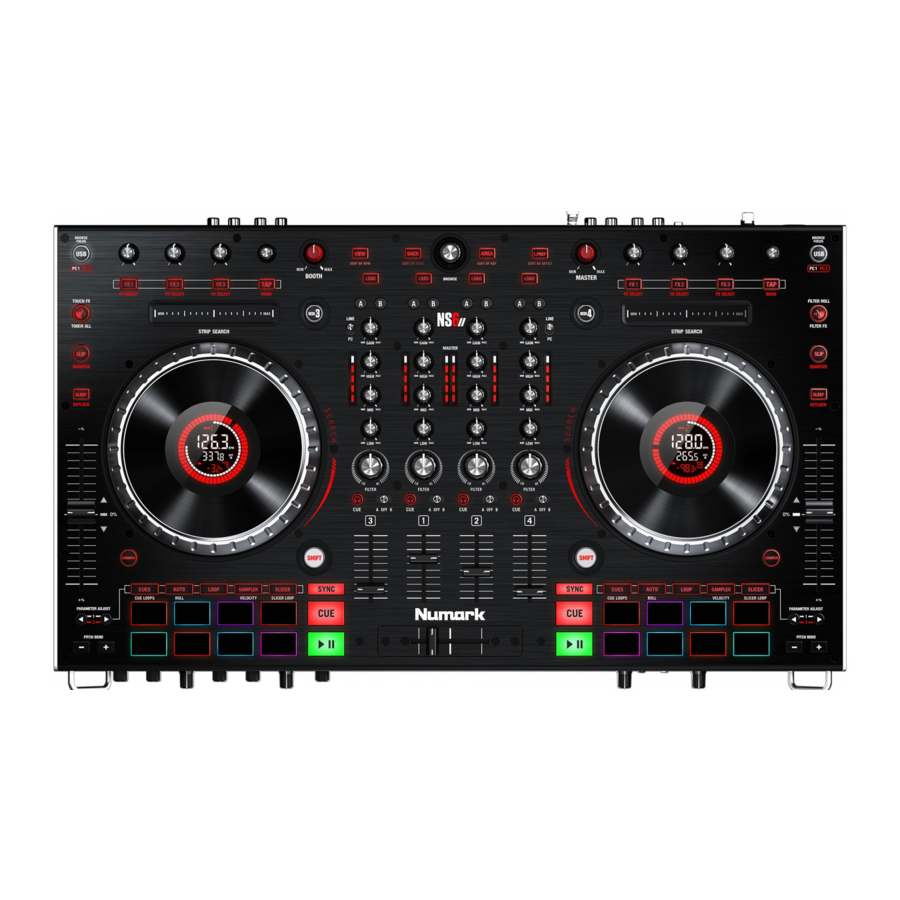
Einleitung
Lieferumfang
- NS6II
- USB-Kabel
- Netzteil
- Software-Downloadkarte
- Schnellstartanleitung
- Sicherheits- und Garantiehandbuch
Support
Die neuesten Informationen zu diesem Produkt (Dokumentation, technische Daten, Systemanforderungen, Kompatibilitätsinformationen usw.) sowie zur Produktregistrierung finden Sie unter numark.com.
Für zusätzlichen Produktsupport besuchen Sie numark.com/support.
Einrichtung
Bevor Sie beginnen:
- Lesen Sie das Sicherheits- und Garantiehandbuch, bevor Sie den NS6II verwenden.
- Stellen Sie sicher, dass alle unter Lieferumfang aufgeführten Artikel enthalten sind.
- Entfernen Sie die blaue Folie von den Plattentellern, bevor Sie den NS6II verwenden.
Treiber und Software installieren

Installieren Sie die Treiber, bevor Sie die Software installieren.
Treiber (nur für Windows-Benutzer): Laden Sie die neuesten Treiber von numark.com/NS6II herunter und installieren Sie diese. (Sie werden während der Installation aufgefordert, den NS6II mit Ihrem Computer zu verbinden.)
Software: Laden Sie die neueste Version von Serato DJ von serato.com herunter und installieren Sie diese.
Verbinden und loslegen!
Befolgen Sie diese Schritte, wann immer Sie den NS6II verwenden:
- Stellen Sie sicher, dass alle Geräte ausgeschaltet sind und alle Fader und Gain-Regler auf "zero" (Null) stehen.
- Verbinden Sie Eingangsquellen (Mikrofone, Plattenspieler, CD-Player usw.) mit dem NS6II.
- Verbinden Sie Ausgabegeräte (Endstufen, Sub-Mixer, Recorder usw.) mit dem NS6II.
- Schließen Sie alle Geräte an Stromquellen an und schalten Sie die Geräte in der richtigen Reihenfolge ein:
- Wenn Sie eine Session starten, schalten Sie (1) Eingangsquellen, (2) NS6II, (3) Ausgabegeräte ein.
- Wenn Sie eine Session beenden, schalten Sie (1) Ausgabegeräte, (2) NS6II, (3) Eingangsquellen aus.
- Verbinden Sie den NS6II mit Ihrem Computer über das USB-Kabel (im Lieferumfang enthalten) und mit Ihren Kopfhörern.
- Öffnen Sie Serato DJ und legen Sie los! Für weitere Informationen zur Verwendung von Serato DJ mit dem NS6II besuchen Sie serato.com/dj/supportund wählen Sie Numark NS6II.
- Berühren Sie die Plattenteller, um die berührungsempfindliche Schaltung vor der Verwendung des NS6II zu kalibrieren.
- Beim erneuten Verbinden des NS6II mit Ihrem Computer werden die zuvor eingestellten Softwarepositionen (z. B. Pitch, Effektparameter usw.) wiederhergestellt. Beachten Sie dies, bevor Sie einen Titel abspielen.
Anschlussdiagramm

Artikel, die nicht unter Einleitung > Lieferumfang aufgeführt sind, werden separat verkauft.
DJ-Übergänge
Der NS6II ermöglicht den gleichzeitigen Anschluss von zwei Computern mit Serato DJ an das Gerät. Dies erlaubt es zwei DJs, gleichzeitig aufzulegen, für einfache DJ-Set-Wechsel. Wenn bereits ein Computer (PC1) mit dem NS6II verbunden ist und spielt, gehen Sie wie folgt vor:
- Schließen Sie einen zweiten Computer (PC2) an den ungenutzten USB-Port auf der Rückseite des NS6II an. Sobald der Computer verbunden ist, zeigt die Software alle Decks als offline an. Der erste Computer steuert weiterhin beide Seiten des NS6II.
![]()
- Bevor Sie PC2 die Kontrolle über eine Seite des NS6II geben, stellen Sie sicher, dass auf diesem Deck kein Audio von PC2 abgespielt wird, da es sonst offline geht. Halten Sie dann Shift (Umschalttaste) gedrückt und drücken Sie die Taste Browse Focus / PC1/PC2 auf dem nicht spielenden Deck.
PC2 steuert nun die beiden Kanäle auf dieser Seite des Controllers und hat automatisch den Fokus der Browse-Steuerelemente. Verwenden Sie den Browse-Regler, um durch die Bibliothek zu scrollen, und fügen Sie dann den gewünschten Titel dem Deck hinzu, indem Sie die Taste Load (Laden) drücken.
![]()
- Spielen Sie einen Titel auf dem Deck von PC2 ab und mischen Sie ihn ein, wenn Sie bereit sind – Sie haben nun Audio von beiden Computern im Mix. Zum Beispiel, während PC1 Deck A (und die Mixer-Steuerelemente für die Kanäle 1 & 3) zur Steuerung seines Computers verwendet, kann PC2 auch Deck B (und die Mixer-Steuerelemente für die Kanäle 2 & 4) zur Steuerung seines Computers.
Wenn ein Computer jedes Deck steuert, drücken Sie die Taste Browse Focus / PC1/PC2 auf dem nicht spielenden Deck, um die Steuerung des Browse-Reglers zu wechseln. - Faden Sie das von PC1 abgespielte Audio zu dem von PC2 abgespielten Audio über. Wenn nur noch das Audio von PC2 im Mix ist, halten Sie Shift (Umschalttaste) gedrückt und drücken Sie die Taste Browse Focus / PC1/PC2 auf dem nicht spielenden Deck. Nun verwendet PC2 beide Decks A und B zur Steuerung seines Computers. Sie können den Computer von PC1 jetzt vom NS6II trennen.
![]()


Hinweis: Wenn ein Deck bereits von einem Computer verwendet wird, wird das virtuelle Deck des Computers (in Serato DJ) schwarz und zeigt "IN USE" (IN BENUTZUNG) an.
Funktionen
Oberseite

Nützliche Begriffe:
- Audio Pointer: Die aktuelle Position in einem Titel, ab der die Wiedergabe beginnt. Wenn Sie einen Titel auswählen und mit der Wiedergabe beginnen, startet der Audio Pointer normalerweise am Anfang und stoppt am Ende.
- Cue Point: Eine markierte Position in einem Titel, die von der Software dauerhaft gespeichert wird. Sie können Cue Points mit den Cue Controls setzen, dorthin zurückkehren oder sie löschen.
- Temporary Cue Point: Eine markierte Position in einem Titel, die nur so lange bestehen bleibt, wie der Titel noch im Deck geladen ist. Sie können den Temporary Cue Point mit der Cue-Taste setzen und dorthin zurückkehren.
Allgemeine Bedienelemente
- Displays: Verwenden Sie diesen Bildschirm, um Informationen über den aktuellen Titel anzuzeigen. Weitere Informationen finden Sie unter Display.
- Shift: Halten Sie diese Taste gedrückt, um auf sekundäre Funktionen (in roter Schrift) anderer Bedienelemente des NS6II zuzugreifen.
- Touch Mode: Drücken Sie diese Taste, um durch die Touch Modes zu wechseln. Einmal drücken, um auf die berührungsempfindlichen Funktionen der FX 1 Knob, FX 2 Knob und FX 3 Knob des NS6II zuzugreifen. Ein zweites Mal drücken, um auf die berührungsempfindlichen Funktionen dieser Regler sowie der EQ Knobs (Channel High, Channel Mid und Channel Low) zuzugreifen. Diese Funktionen sind momentan ("momentary"), nicht "latching" (rastend).
- Deck: Wählt aus, welche Layer in der Software von diesem Hardware-Deck gesteuert wird. Deck A kann Layer 1 oder 3 steuern; Deck B kann Layer 2 oder 4 steuern.
- Browse Focus / PC1/PC2: Drücken Sie diese Taste, um den Fokus des Scroll-Reglers von einem verbundenen Computer zum anderen zu verschieben.
Halten Sie Shift gedrückt und drücken Sie dann diese Taste, um auszuwählen, ob das Deck den an USB Port 1 oder USB Port 2 angeschlossenen Computer steuert. Denken Sie daran, den input selector des Kanals auf PC zu stellen, wenn Sie den Ton dieses Layers in der Software wiedergeben möchten. Wenn nur ein Computer angeschlossen ist, hat diese Taste keine Funktion.
Mixer-Bedienelemente
- Input Selector: Stellen Sie diesen Schalter auf die gewünschte Audioquelle dieses Kanals ein: PC (ein auf diesem Layer in der Software abgespielter Titel) oder Line (ein Gerät, das an die Line/Phono Inputs auf der Rückseite des NS6II angeschlossen ist).
Hinweis: Die Line/Phono switches auf der Rückseite des NS6II müssen ebenfalls korrekt eingestellt sein. Auch senden die Bedienelemente eines Kanals nur MIDI-Informationen, wenn sein Input Selector auf PC eingestellt ist. - Gain Trim: Passt den Pre-Fader-, Pre-EQ-Audiopegel des entsprechenden Kanals in der Software an.
- LED Meters: Überwacht die Audiopegel des entsprechenden Kanals.
- Channel Treble: Passt die hohen (Treble) Frequenzen an. Wenn der Touch Mode aktiviert ist, wird durch Berühren dieses Reglers die hohen Frequenzen des entsprechenden Kanals stummgeschaltet (ein "EQ kill" (EQ-Kill)).
- Channel Mid: Passt die mittleren Frequenzen an. Wenn der Touch Mode aktiviert ist, wird durch Berühren dieses Reglers die mittleren Frequenzen des entsprechenden Kanals stummgeschaltet (ein "EQ kill" (EQ-Kill)).
- Channel Bass: Passt die tiefen (Bass) Frequenzen an. Wenn der Touch Mode aktiviert ist, wird durch Berühren dieses Reglers die tiefen Frequenzen des entsprechenden Kanals stummgeschaltet (ein "EQ kill" (EQ-Kill)).
- Channel Fader: Passt den Audiopegel auf dem entsprechenden Kanal in der Software an.
- PFL: Drücken Sie diese Taste, um das Pre-Fader-Signal dieses Kanals zur Überwachung an den Cue Channel zu senden. Wenn aktiviert, leuchtet die Taste. Durch einzelnes Drücken einer PFL-Taste hören Sie diesen Kanal allein vor (und deaktivieren die PFL-Überwachung für die anderen Kanäle). Um mehrere Kanäle gleichzeitig vorzuhören, drücken Sie die PFL-Tasten für diese Kanäle gleichzeitig.
- Crossfader Assign: Leitet das auf dem entsprechenden Kanal wiedergegebene Audio entweder auf die eine (A) oder andere (B) Seite des Crossfaders oder umgeht den Crossfader und sendet das Audio direkt zum Program Mix (center (Mitte), Off (Aus)).
- Crossfader: Blendet Audio zwischen den Kanälen über, die der linken und rechten Seite des Crossfaders zugewiesen sind.
Hinweis: Der Crossfader ist vom Benutzer austauschbar, falls er jemals verschleißt. Entfernen Sie einfach die Frontplatte und dann die Schrauben, die ihn in Position halten. - Master Volume: Passt die Ausgangslautstärke des Program Mix an.
- Booth Volume: Passt die Ausgangslautstärke des Booth Output Mix an.
Wiedergabe-Bedienelemente
- Platter: Steuert den Abspielkopf in der Software.
Halten Sie Shift gedrückt und bewegen Sie dann den Platter, um schnell durch den Titel zu navigieren. - Play (Wiedergabe) / Pause (Pause): Diese Taste pausiert oder setzt die Wiedergabe fort.
Halten Sie Shift gedrückt und drücken Sie dann diese Taste, um den Titel vom zuletzt gesetzten Cue Point "stutter-play" (Stutter-Play) abzuspielen. - Cue (Startpunkt): Wenn das Deck pausiert ist, können Sie einen Temporary Cue Point setzen, indem Sie den platter bewegen, um den Abspielkopf an die gewünschte Position zu bringen, und dann die Cue Button drücken.
Während der Wiedergabe können Sie die Cue Button drücken, um den Titel auf diesen Temporary Cue Point zurückzusetzen. (Wenn Sie keinen Temporary Cue Point gesetzt haben, kehrt er zum Anfang des Titels zurück.)
Wenn das Deck pausiert ist, können Sie die Cue Button gedrückt halten, um den Titel vom Temporary Cue Point abzuspielen. Beim Loslassen der Cue Button kehrt der Titel zum Temporary Cue Point zurück und pausiert. Um die Wiedergabe fortzusetzen, ohne zum Temporary Cue Point zurückzukehren, halten Sie die Cue Button gedrückt, halten Sie dann die Play Button gedrückt und lassen Sie dann beide Tasten los.
Halten Sie Shift gedrückt und drücken Sie dann diese Taste, um zum Anfang des Titels zurückzukehren. - Sync (Synchronisieren): Drücken Sie diese Taste, um das Tempo des entsprechenden Decks automatisch an das Tempo und die Phase des gegenüberliegenden Decks anzupassen. Halten Sie Shift gedrückt und drücken Sie diese Taste, um Sync zu deaktivieren.
- Bleep (Rückwärts-Wiedergabe) / Keylock (Tonart-Sperre): Drücken Sie diese Taste, um die Audiowiedergabe des Titels auf dem entsprechenden Deck rückwärts abzuspielen. Drücken Sie diese Taste erneut, um die normale Wiedergabe von dem Punkt aus fortzusetzen, an dem sie gewesen wäre, wenn Sie die Bleep-Funktion nie aktiviert hätten (d. h., als ob der Titel die ganze Zeit vorwärts abgespielt worden wäre).
Keylock (Tonart-Sperre): Halten Sie Shift gedrückt und drücken Sie dann diese Taste, um Keylock zu aktivieren oder zu deaktivieren: Die Tonart des Liedes wird auf die Position gesperrt, auf der sich der pitch fader befindet, wenn Keylock aktiviert wird. Diese Funktion ermöglicht es Ihnen, die Geschwindigkeit des Liedes zu ändern, ohne die Tonart zu ändern. - Scratch (Scratchen): Drücken Sie diese Taste, um den Scratch Mode zu aktivieren oder zu deaktivieren. In diesem Modus können Sie durch Berühren des mittleren Teils des platter scratchen wie bei einem Plattenspieler, wenn Sie ihn drehen. Wenn der Scratch Mode ausgeschaltet ist, wird der mittlere Teil des platter die Tonhöhe ändern ("pitch-bend"), wenn Sie ihn drehen.
Halten Sie Shift gedrückt und drücken Sie dann diese Taste, um zwischen der abgelaufenen Zeit und der verbleibenden Zeit in der Jog Wheel-Anzeige des entsprechenden Decks umzuschalten. - Strip Search: Die Länge dieses Streifens repräsentiert die Länge des gesamten Titels. Legen Sie Ihren Finger auf einen Punkt entlang dieses Sensors, um zu diesem Punkt im Titel zu springen. (Wenn Sie durch einen Titel scrollen möchten, empfehlen wir die Verwendung Ihres Computers, anstatt mit dem Finger über den Streifen zu fahren.)
- Slip (Verschieben) / Quantize (Quantisierung): Wenn Sie das Beat Grid der Software verwenden, halten Sie Slip gedrückt und bewegen Sie den Platter, um das gesamte Beat Grid nach links oder rechts zu "slip" (zu verschieben oder zu gleiten). Dies ist hilfreich, wenn das Beat Grid leicht mit den Transienten des Titels falsch ausgerichtet ist. Weitere Informationen finden Sie im Serato DJ-Handbuch.
Halten Sie Shift gedrückt und drücken Sie die Slip-Taste des Deck A (linke Seite), um Quantize für Layer 1 oder 3 zu aktivieren oder zu deaktivieren. Halten Sie Shift gedrückt und drücken Sie die Slip-Taste des Deck B (rechte Seite), um Quantize für Layer 2 oder 4 zu aktivieren oder zu deaktivieren. Wenn aktiviert, werden Cue Points und Loops am Beat Grid ausgerichtet und ausgelöst.
Pad Mode Bedienelemente
- Pads: Diese Pads haben je nach aktuellem Pad Mode unterschiedliche Funktionen auf jedem Deck. Sie sind anschlagdynamisch (nur in bestimmten Modi), langlebig und einfach zu bedienen. In diesem Abschnitt beziehen sich spezifische Pads auf die hier gezeigten Nummern.

- Parameter < / >: Verwenden Sie diese Tasten für verschiedene Funktionen in jedem Pad Mode. Halten Sie Shift gedrückt und verwenden Sie diese Tasten, um auf sekundäre Parameter zuzugreifen.
Wenn Sie die Serato Pitch N' Time Expansion erworben haben, passen Sie durch Drücken und Halten von Shift und anschließendem Drücken dieser Tasten die Key (Tonart) des aktuellen Tracks nach unten (<) oder oben (>) an. - Cues: Diese Pad Mode-Taste schaltet die Pads zwischen zwei Modi um: Hot Cue Mode und Hot Cue Auto-Loop Mode. Wenn die Taste nicht leuchtet, wählt der erste Druck immer den Hot Cue Mode aus.

- Hot Cue Mode: Jedes Pad weist einen Hot Cue Point zu oder bringt den Track zu diesem Hot Cue Point zurück. Wenn ein Pad nicht leuchtet, können Sie einen Hot Cue Point zuweisen, indem Sie es an der gewünschten Stelle in Ihrem Track drücken. Sobald er zugewiesen ist, leuchtet das Pad. Halten Sie Shift gedrückt und drücken Sie dann ein Pad, um seinen zugewiesenen Hot Cue Point zu löschen.
- Hot Cue Auto-Loop Mode: Jedes Pad weist einen Hot Cue Point zu oder bringt den Track zu diesem Hot Cue Point zurück, aber in beiden Fällen erstellt es auch einen Auto-Loop an dieser Stelle. Die Länge des Auto-Loop wird in der Software eingestellt, kann aber mit der Taste Parameter < oder Parameter > verringert oder erhöht werden.
![]()
Wenn Sie das Serato Flip Expansion Pack erworben haben, haben die Tasten Parameter < und Parameter > zusätzliche Funktionen im Hot Cue Mode und Hot Cue Auto-Loop Mode, mit denen Sie Flips erstellen und steuern können. Weitere Informationen finden Sie unter Flip Controls.


- Auto / Roll: Diese Pad Mode-Taste versetzt die Pads in zwei Modi: Auto-Loop Mode und Loop Roll Mode. Wenn die Taste nicht leuchtet, wählt der erste Druck immer den Auto-Loop Mode aus.
Hinweis: Die Pad-Anordnungen hier entsprechen der Standard-Auto-Loop-Zeiteinteilungsanordnung der Software. Wenn Sie den Bereich der in der Software angezeigten Zeiteinteilungen verschieben, ändert sich die Pad-Anordnung entsprechend.
- Auto-Loop Mode: Jedes Pad löst einen Auto-Loop unterschiedlicher Länge aus oder beendet ihn. Halten Sie Shift gedrückt und drücken Sie dann die Taste Parameter < oder Parameter >, um den Auto-Loop vor- oder zurückzuverschieben.
- Loop Roll Mode: Jedes Pad löst einen momentanen Loop Roll aus. Drücken Sie die Taste Parameter < oder Parameter >, um die Zeiteinteilung des Loop Roll zu ändern.


- Loop: Diese Pad Mode-Taste schaltet die Pads zwischen zwei Bänken gespeicherter Loops und Manual Loop-Steuerungen um. Wenn die Taste nicht leuchtet, wählt der erste Druck immer die erste Bank aus.
- Saved Loop Mode: Pads 1-4 (die obere Reihe) bringen den Track zu einem Ihrer gespeicherten Loops zurück. Sie erstellen und speichern einen Loop mit den Pads 5-8 (die untere Reihe). Die Pad-Anordnungen für die beiden Bänke sind identisch.
- So erstellen Sie einen Loop: Drücken Sie Pad 5, um den Loop In Point festzulegen, und dann Pad 6, um den Loop Out Point festzulegen und den Loop auszulösen.
- So speichern Sie einen Loop: Wenn ein Loop aktiv ist, drücken Sie eines der Pads 1-4 (die obere Reihe), dem noch kein Loop zugewiesen ist. Dies können Sie tun, unabhängig davon, wie der Loop erstellt wurde (Saved Loop Mode, Auto-Loop Mode, Loop Roll Mode usw.).
- So lösen Sie einen gespeicherten Loop aus: Drücken Sie eines der Pads 1-4 (die obere Reihe), dem ein Loop zugewiesen ist. Drücken Sie Pad 7, um den Loop zu aktivieren oder zu deaktivieren. Drücken Sie Pad 8, um den Track zum zuletzt ausgelösten Loop zurückzubringen und ihn wieder zu aktivieren ("reloop" (erneut loopen)).
- So löschen Sie einen gespeicherten Loop: Halten Sie Shift gedrückt und drücken Sie dann das entsprechende Pad (von Pads 1-4).
- So halbieren oder verdoppeln Sie die Länge eines Loops: Drücken Sie die Taste Parameter < oder Parameter >.
- So verschieben Sie einen Loop vor- oder zurück: Halten Sie Shift gedrückt und drücken Sie dann die Taste Parameter < oder Parameter >.


- Sampler: Diese Pad Mode-Taste schaltet die Pads zwischen zwei Modi um: Sample Player Mode und Sample Velocity Trigger Mode. Wenn die Taste nicht leuchtet, wählt der erste Druck immer den Sample Player Mode aus.
- Sample Player Mode: Pads 1-6 lösen jeweils ein Sample aus, das Sie in der Software zuweisen können (die Lautstärke wird ebenfalls in der Software eingestellt). Unbeleuchtete Pads haben kein Sample zugewiesen. Um die Wiedergabe eines Samples zu stoppen, halten Sie Shift gedrückt und drücken Sie dann das entsprechende Pad (von Pads 1-3 oder Pads 4-6).
- Sample Velocity Trigger Mode: Die Pads verhalten sich identisch zu den Pads im Sample Player Mode, außer dass sie anschlagdynamisch sind. Ausgelöste Samples werden also mit einer Lautstärke wiedergegeben, die proportional dazu ist, wie stark Sie die Pads gedrückt haben. Dieser Modus kann Ihrer Performance mehr "human feel" (menschliches Gefühl) verleihen.

- Slicer: Diese Pad Mode-Taste schaltet die Pads zwischen zwei Modi um: Slicer Mode und Slicer Loop Mode. Wenn die Taste nicht leuchtet, wählt der erste Druck immer den Slicer Mode aus.
![]()
Ihr Track muss ein festgelegtes Beat Grid haben, damit der Slicer Mode oder Slicer Loop Mode funktioniert.

- Slicer Mode: Die acht Pads repräsentieren acht aufeinanderfolgende Beats – "Slices" (Scheiben) – im Beat Grid. Der aktuell spielende Slice wird durch das aktuell leuchtende Pad repräsentiert; das Licht "bewegt sich durch die Pads", während es die Acht-Slice-Phrase durchläuft. Drücken Sie ein Pad, um diesen Slice abzuspielen – halten Sie es gedrückt, wenn Sie es weiter loopen möchten. Wenn Sie das Pad loslassen, wird der Track die normale Wiedergabe von der Stelle aus fortsetzen, an der er gewesen wäre, wenn Sie es nie gedrückt hätten (d.h. als ob der Track die ganze Zeit vorwärts gespielt hätte).
Drücken Sie die Taste Parameter < oder Parameter >, um die Slice Quantization zu verringern oder zu erhöhen. Halten Sie Shift gedrückt und drücken Sie dann die Taste Parameter < oder Parameter >, um die Slice Domain Größe zu verringern oder zu erhöhen. - Slicer Loop Mode: Die Pads verhalten sich identisch zu den Pads im Slicer Mode, außer dass die Acht-Slice-Phrase geloopt wird, anstatt sich kontinuierlich durch den Track vorwärts zu bewegen.
Flip Controls
Wenn Sie das Serato Flip Expansion Pack erworben haben, können Sie Ihre Flips mit diesen Befehlen erstellen und steuern:
- In Hot Cue Mode oder Hot Cue Auto-Loop Mode (drücken Sie Cues, um einen der Modi aufzurufen):
o Zum Scharfschalten oder Deaktivieren der Flip recording (Flip-Aufnahme), drücken Sie die Taste Parameter <.- Zum Aktivieren oder Deaktivieren der Flip looping (Flip-Loop-Funktion), halten Sie Shift gedrückt und drücken Sie dann die Taste Parameter <.
- Zum sofortigen Starten der Wiedergabe des zuletzt gespielten (oder aktuell spielenden) Flip, drücken Sie die Taste Parameter >. Wenn Sie dies während der Aufnahme eines Flip tun, stoppt die Aufnahme und dieser Flip beginnt zu spielen.
- Zum Aktivieren oder Deaktivieren des aktuellen Flip, halten Sie Shift gedrückt und drücken Sie dann die Taste Parameter >. Wenn sich der Playhead noch nicht im Bereich des Flip befindet, beginnt der Flip zu spielen, sobald der Playhead ihn erreicht.
- In Flip Mode (halten Sie Shift gedrückt und drücken Sie Cues, um diesen Modus aufzurufen):
- In diesem Modus: unlit (unbeleuchtete) Pads haben keinen Flip zugewiesen; solidly lit (durchgehend beleuchtete) Pads haben einen Flip zugewiesen, spielen aber nicht; flashing (blinkende) Pads haben einen Flip zugewiesen und spielen gerade.
- So weisen Sie einem Pad einen Flip zu: Halten Sie Pad 8 gedrückt und drücken Sie Pad 1, 2, 3, 5, 6 oder 7.
o So spielen Sie einen zugewiesenen Flip ab: Drücken Sie Pad 1, 2, 3, 5, 6 oder 7 (wenn ihm ein Flip zugewiesen ist). - Um die Wiedergabe eines Flip sofort zu stoppen, halten Sie Shift gedrückt und drücken Sie dann das entsprechende Pad.
- Um die Länge eines Flip automatisch an das Beat Grid anzupassen ("snap" (einrasten lassen)) (Loop Snap (Loop-Einrastung)), halten Sie Pad 4 gedrückt und drücken Sie dann ein Pad, dem ein Flip zugewiesen ist.
![]()
Ihr Track muss ein festgelegtes Beat Grid haben, damit die Loop Snap (Loop-Einrastung)-Funktion funktioniert.


Navigation Controls
- Scroll Knob: Verwenden Sie diesen Drehregler, um durch Tracklisten, Crates usw. in der Software zu scrollen. Sie können ihn auch drücken, um zwischen den in der Software angezeigten Panels zu wechseln.
Halten Sie Shift gedrückt und drehen Sie diesen Drehregler, um schnell zu scrollen. - View / Sort by BPM: Drücken Sie diese Taste, um durch die verfügbaren Software-Anzeigemodi zu wechseln.
Halten Sie Shift gedrückt und drücken Sie dann diese Taste, um die Bibliothek nach BPM zu sortieren. - Back / Sort by Song: Drücken Sie diese Taste, um den Selektor in den Software-Panels rückwärts zu bewegen.
Halten Sie Shift gedrückt und drücken Sie dann diese Taste, um die Bibliothek nach Song zu sortieren. - Area / Sort by Key: Drücken Sie diese Taste, um durch die Panels Files, Browse, Prepare und History zu wechseln.
Halten Sie Shift gedrückt und drücken Sie dann diese Taste, um die Bibliothek nach Key (Tonart) zu sortieren. - L. Prep / Sort by Artist: Drücken Sie diese Taste, um einen ausgewählten Track zur Liste der Tracks im Prepare Area in der Software hinzuzufügen.
Halten Sie Shift gedrückt und drücken Sie dann diese Taste, um die Bibliothek nach Artist zu sortieren. - Load: Drücken Sie eine dieser Tasten, während ein Track ausgewählt ist, um ihn dem entsprechenden Kanal zuzuweisen.
Pitch Controls
- Pitch Fader: Steuert die Wiedergabegeschwindigkeit des Tracks. Eine LED neben dem Fader leuchtet auf, wenn er auf 0% eingestellt ist.
- Takeover LEDs: Wenn Sie das andere Deck mit dem Deck Select-Schalter auswählen, stimmt die Position des Pitch Fader des NS6II möglicherweise nicht mit der Pitch-Einstellung für dieses Deck in der Software überein. Bewegen Sie den Pitch Fader langsam in die Richtung, die durch den Pfeil der Takeover LED angezeigt wird, bis sie erlischt. Zu diesem Zeitpunkt stimmt der Pitch Fader mit der Pitch-Einstellung in der Software überein und kann diese wieder steuern.
- Pitch Bend ( + / – ): Drücken oder halten Sie eine dieser Tasten, um die Wiedergabegeschwindigkeit des Tracks vorübergehend anzupassen. Beim Loslassen kehrt die Track-Wiedergabe zur Geschwindigkeit zurück, die durch den Pitch Fader vorgegeben ist.
Halten Sie Shift gedrückt und drücken Sie dann diese Tasten, um den Tempo Range vorwärts (+) oder rückwärts (–) anzupassen.
Effektsteuerungen
- FX 1, FX 2, FX 3: Diese Tasten haben je nach aktuellem FX-Modus unterschiedliche Funktionen auf jedem Deck: Single-FX Mode oder Multi-FX Mode.
- Single-FX Mode: FX 1 aktiviert oder deaktiviert den Effekt; FX 2 aktiviert oder deaktiviert den ersten Effektparameter (falls zutreffend); FX 3 aktiviert oder deaktiviert den zweiten Effektparameter (falls zutreffend). Halten Sie Shift gedrückt und drücken Sie FX 1, um den gewünschten Effekt auszuwählen. Alternativ halten Sie Shift gedrückt und drehen dann den FX Knob unter dem Effektnamen, um schnell durch die Liste zu blättern.
- Multi-FX Mode: Die Tasten aktivieren oder deaktivieren den ersten, zweiten bzw. dritten Effekt in der Effektkette. Halten Sie Shift gedrückt und drücken Sie eine der Tasten, um den Effekt für diesen Punkt in der Effektkette auszuwählen. Alternativ halten Sie Shift gedrückt und drehen dann den FX Knob unter dem Effektnamen, um schnell durch die Liste zu blättern.
- FX 1 Knob, FX 2 Knob, FX 3 Knob: Diese Regler haben je nach aktuellem FX-Modus unterschiedliche Funktionen auf jedem Deck: Single-FX Mode oder Multi-FX Mode.
- Single-FX Mode: der FX 1 Knob steuert die „Wet-Dry“-Balance des Effekts; der FX 2 Knob steuert den ersten Effektparameter; der FX 3 Knob steuert den zweiten Effektparameter. Wenn der Touch Mode aktiviert ist, berühren Sie den FX 1 Knob, um seinen Effekt zu aktivieren, und lassen Sie den Regler los, um ihn zu deaktivieren.
- Multi-FX Mode: Die Regler steuern die „Wet-Dry“-Balance des ersten, zweiten bzw. dritten Effekts in der Effektkette. Wenn der Touch Mode aktiviert ist, berühren Sie einen Regler, um seinen Effekt zu aktivieren, und lassen Sie den Regler los, um ihn zu deaktivieren.
- Beat / Mode: Tippen Sie diese Taste wiederholt im gewünschten Tempo an, um die Rate der Low-Frequency-Oszillatoren (LFOs) der Effekte einzustellen. Halten Sie diese Taste gedrückt, um den Beat Multiplier auf das BPM des Decks zurückzusetzen.
Halten Sie Shift gedrückt und drücken Sie dann diese Taste, um zwischen Single-FX Mode und Multi-FX Mode zu wechseln. - Beat Knob: Drehen Sie diesen Regler, um die Time Division für die ausgewählten Effekte einzustellen. Sie können ihn auch drücken, um die Time Division auf 1 zurückzusetzen.
- FX Assign: Verwenden Sie diese Tasten, um Effekt A und/oder B auf den entsprechenden Kanal anzuwenden (Jeder Effekt kann auf einen oder alle der vier Kanäle angewendet werden).
- Channel Filter: Drehen Sie diesen Regler, um den Filter am entsprechenden Kanal einzustellen. Die Art des Filters, den er einstellt, hängt von der Filter Mode-Taste ab.
- Filter Mode: Drücken Sie diese Taste, um durch die Filter Modes zu wechseln, die die Channel Filter-Regler beeinflussen: Off, Filter-Roll Mode, oder Filter-FX Mode.
- Off: Wenn diese Taste ausgeschaltet ist, wendet der Channel Filter-Regler einen Tiefpassfilter auf den entsprechenden Kanal an und passt ihn an, wenn er gegen den Uhrzeigersinn gedreht wird, oder einen Hochpassfilter, wenn er im Uhrzeigersinn gedreht wird.
- Filter-Roll Mode: Drücken Sie diese Taste einmal, um den Filter-Roll Mode zu aktivieren (die Taste leuchtet durchgehend rot). Der Channel Filter-Regler wendet einen Tiefpassfilter auf den entsprechenden Kanal an und passt ihn an, wenn er gegen den Uhrzeigersinn gedreht wird, oder einen Hochpassfilter, wenn er im Uhrzeigersinn gedreht wird. Zusätzlich wird ein Loop Roll auf den Filter angewendet, dessen Länge abnimmt, je weiter der Regler von der Mittelstellung entfernt wird. Drücken Sie diese Taste einmal, um den Filter-Roll Mode zu deaktivieren.
- Filter-FX Mode: Halten Sie Shift gedrückt und drücken Sie dann diese Taste, um den Filter-FX Mode zu aktivieren (die Taste blinkt rot). Der Channel Filter-Regler wendet einen Tiefpassfilter auf den entsprechenden Kanal an und passt ihn an, wenn er gegen den Uhrzeigersinn gedreht wird, oder einen Hochpassfilter, wenn er im Uhrzeigersinn gedreht wird. Zusätzlich passt er Parameter 1 der auf diesen Kanal angewendeten Effekte an, je weiter der Regler von der Mittelstellung entfernt wird. Drücken Sie diese Taste einmal, um den Filter-FX Mode zu deaktivieren.
Anzeige

- Aktives Deck: Zeigt das aktuell aktive Deck an.
- Platter-Position: Zeigt die aktuelle Track-Position an.
- Zeitbalken: Bietet eine visuelle Referenz der verbleibenden Zeit für den aktuellen Track. Wenn der Track fast beendet ist, blinken die Balken als Warnung.
- Verstrichene/Verbleibende Zeit: Zeigt die verstrichene oder verbleibende Zeit für den aktuellen Track an. Drücken Sie Shift und die Scratch-Taste, um die Anzeige zu ändern.
- BPM: Zeigt das aktuelle BPM für den ausgewählten Track an.
- Pitch-Anpassung: Zeigt die Richtung an, in die der Pitch Fader bewegt werden muss, um das BPM des aktuellen Tracks mit dem Track auf dem gegenüberliegenden Deck abzugleichen.
- Pitch: Zeigt die Tonhöhe des aktuellen Tracks an.
- Pitch-Bereich: Zeigt den aktuellen Pitch-Bereich an.
- Keylock: Dieses Symbol leuchtet auf, wenn Keylock für das aktuelle Deck aktiv ist. Weitere Informationen zu Keylock finden Sie im Serato DJ-Handbuch.
Vorderseite

- Kopfhörer (1/4" oder 1/8"): Schließen Sie Ihre 1/4"- oder 1/8"-Kopfhörer an diesen Ausgang an, um Cueing und die Mix-Überwachung zu ermöglichen.
- Kopfhörerlautstärke: Stellt die Lautstärke des Kopfhörerausgangs ein.
- Split-Cue: Wenn dieser Schalter in der Position On (Ein) ist, wird das Kopfhörer-Audio „split“ (geteilt), sodass alle an Cue gesendeten Kanäle in Mono gemischt und auf den linken Kopfhörerkanal angewendet werden und der Programmmix in Mono gemischt und auf den rechten Kanal angewendet wird. Wenn der Schalter in der Position Off (Aus) ist, werden Cue- und Programmaudio „blended“ (gemischt).
- Cue Mix: Drehen Sie diesen Regler, um zwischen Cue und Program im Kopfhörerkanal zu mischen. Ganz nach links gedreht, sind nur die an Cue geleiteten Kanäle zu hören. Ganz nach rechts gedreht, ist nur der Programmmix zu hören.
- Crossfader-Kontur: Passt die Steilheit der Crossfader-Kurve an. Drehen Sie den Regler nach links für einen sanften Überblendeffekt (Mixing) oder nach rechts für einen scharfen Schnitt (Scratching). Die Mittelstellung ist eine typische Einstellung für Club-Auftritte.
- Mikrofonpegel: Stellt den Pegel der entsprechenden Mic Inputs (Mikrofoneingänge) ein.
- Mikrofon Höhen: Stellt die hohen (Höhen-)Frequenzen des Audiosignals vom entsprechenden Mikrofoneingang ein.
- Mikrofon Bässe: Stellt die tiefen (Bass-)Frequenzen des Audiosignals vom entsprechenden Mikrofoneingang ein.
Rückseite

- Netzschalter: Schaltet NS6II ein und aus. Schalten Sie NS6II ein, nachdem alle Eingabegeräte angeschlossen wurden und bevor Sie die Verstärker einschalten. Schalten Sie die Verstärker aus, bevor Sie NS6II ausschalten.
- Netzeingang: Verwenden Sie das mitgelieferte Netzteil (12 V DC, 2 A, Pluspol innen), um NS6II an eine Steckdose anzuschließen. Stecken Sie bei ausgeschaltetem Gerät das Kabel zuerst in NS6II und dann in eine Steckdose.
- Kabelzugentlastung: Sie können Kabel an dieser Zugentlastung befestigen, um ein versehentliches Trennen zu vermeiden.
- USB-Anschluss 1/2: Verwenden Sie ein Standard-USB-Kabel (mitgeliefert), um jeden USB-Anschluss mit einem freien USB-Anschluss an einem Computer zu verbinden. Diese 2 Anschlüsse ermöglichen es Ihnen, Audio von 2 Computern gleichzeitig zu steuern, was nahtlose Übergänge beim Wechsel von einem DJ zum anderen ermöglicht.
Um einen Kanal zur Steuerung Ihres Computers einzustellen, setzen Sie dessen Input Selector (Eingangswähler) auf PC (PC) und seinen USB selector (USB-Wähler) auf den gewünschten Anschluss (1 oder 2). - Line/Phono-Eingänge (RCA): Schließen Sie Ihre Audioquellen an diese Eingänge an. Diese Eingänge können sowohl Line- als auch Phono-Pegel-Signale aufnehmen.
- Line/Phono-Schalter: Stellen Sie diesen Schalter in die entsprechende Position, abhängig vom Gerät, das an die Line/Phono Inputs (Line/Phono-Eingänge) angeschlossen ist. Wenn Sie Plattenspieler mit Phono-Pegel verwenden, stellen Sie diesen Schalter auf Phono (Phono), um die für Phono-Pegel-Signale benötigte zusätzliche Verstärkung bereitzustellen. Wenn Sie ein Line-Pegel-Gerät, wie einen CD-Player oder Sampler, verwenden, stellen Sie diesen Schalter auf Line (Line) ein.
- Erdungsklemme: Wenn Sie Plattenspieler mit Phono-Pegel und Erdungskabel verwenden, schließen Sie das Erdungskabel an diese Klemmen an. Wenn Sie ein leises „hum“ (Brummen) oder „buzz“ (Summen) wahrnehmen, könnte dies bedeuten, dass Ihre Plattenspieler nicht geerdet sind.
Hinweis: Einige Plattenspieler haben ein Erdungskabel, das in die RCA-Verbindung integriert ist, und daher muss nichts an die Erdungsklemme angeschlossen werden. - Mikrofoneingänge (1/4"): Schließen Sie 1/4" (6,35 mm) Mikrofone an diese Eingänge an. Mikrofonsteuerungen befinden sich auf der Vorderseite. Die Audiosignale der Eingänge werden direkt zum Program Mix und Cue Mix geleitet.
- Booth-Ausgang (RCA): Verwenden Sie Standard-RCA-Kabel, um diesen Ausgang an ein Booth-Monitoring-System anzuschließen. Der Pegel dieses Ausgangs wird über den Booth-Regler auf der oberen Platte gesteuert.
- Master-Ausgang (RCA): Verwenden Sie Standard-RCA-Kabel, um diesen Ausgang an ein Lautsprecher- oder Verstärkersystem anzuschließen. Der Pegel dieses Ausgangs wird über den Master-Regler auf der oberen Platte gesteuert.
- Master-Ausgang (XLR): Schließen Sie diesen niederohmigen XLR-Ausgang an ein PA-System oder Aktivmonitore an. Der Pegel dieses Ausgangs wird mit dem Master-Regler auf der oberen Platte gesteuert.
Referenzen


Anleitung herunterladen
Hier können Sie die vollständige PDF-Version des Handbuchs herunterladen. Sie kann zusätzliche Sicherheitsanweisungen, Garantieinformationen, FCC-Regeln usw. enthalten.
Numark NS6II - DJ-Controller-Handbuch herunterladen


