Numark Mixstream Pro - Handbuch für den eigenständigen DJ-Controller
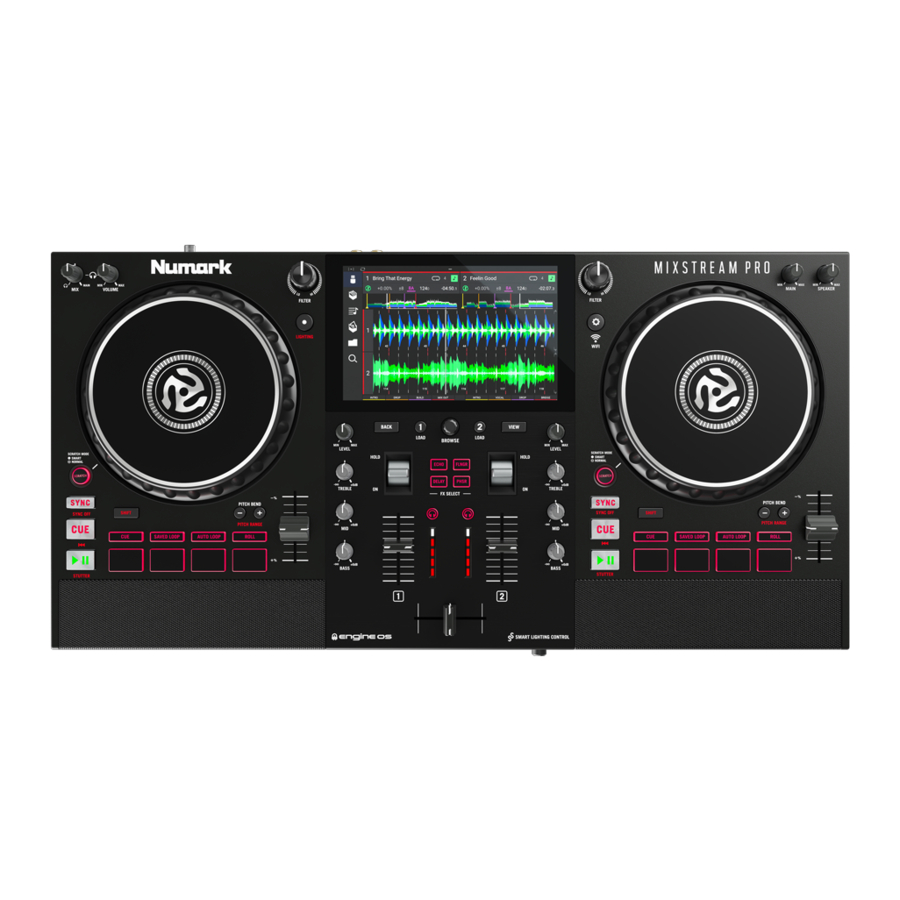
Lieferumfang
Mixstream Pro
Netzteil
USB-Kabel
Engine DJ Software Download-Karte
Display-Reinigungstuch
Schnellstartanleitung
Sicherheits- und Garantiehandbuch
Produktregistrierung
Ihr Produkt kann exklusive Software und/oder Aktionen enthalten, auf die Sie nur durch die Registrierung Ihres neuen Produkts auf der Numark-Website zugreifen können.
Um die Berechtigung zu prüfen und auf die verfügbaren Inhalte zuzugreifen, registrieren Sie Ihr Produkt bitte gemäß den nachstehenden Anweisungen.
- Besuchen Sie numark.com.
- Klicken Sie auf "My Account" (Mein Konto), um auf Ihr bestehendes Konto zuzugreifen oder ein neues Konto zu erstellen.
- Nach dem Einloggen klicken Sie auf "Register A Product" (Ein Produkt registrieren).
- Füllen Sie das Formular aus und klicken Sie auf "Submit Registration" (Registrierung absenden).
- Nach erfolgreicher Registrierung werden alle zutreffenden Software-Downloads, exklusiven Inhalte und Sonderangebote in Ihrem Konto angezeigt.
Einrichtung
Artikel, die nicht unter dem Lieferumfang aufgeführt sind, werden separat verkauft.

Gelegentlich aktualisieren wir die Firmware des Mixstream Pro, um spannende neue Funktionen und Verbesserungen hinzuzufügen. Besuchen Sie numark.com, um nach verfügbaren Firmware- und Dokumentations-Updates zu suchen, insbesondere nachdem Sie Ihre Software aktualisiert haben (Firmware-Updates können neue Softwarefunktionen betreffen). Sie können auch direkt von Ihrem Gerät aus mit einer gültigen Internetverbindung nach Updates suchen, indem Sie zum Menü Control Center (Kontrollzentrum) > Settings (Einstellungen) > About/Update (Über/Aktualisieren) navigieren.

- Besuchen Sie numark.com und melden Sie sich bei Ihrem Konto an. (Erstellen Sie ein Konto, falls dies Ihr erstes Numark-Produkt ist.)
- In Ihrem Konto laden Sie die neueste Firmware-Version von Engine DJ herunter und installieren diese. Doppelklicken Sie auf die heruntergeladene .exe- (Windows) oder .dmg- (macOS) Installationsdatei und folgen Sie dann den Anweisungen auf dem Bildschirm, um Engine DJ zu installieren.
- Übertragen Sie Ihre Musik auf ein Mediengerät zur Verwendung mit dem Mixstream Pro.
- Schließen Sie Eingangsquellen (Mikrofone, CD-Player usw.) an den Mixstream Pro an.
- Schließen Sie Ausgabegeräte (Kopfhörer, Leistungsverstärker, Lautsprecher usw.) an den Mixstream Pro an.
- Schließen Sie alle Geräte an Stromquellen an und schalten Sie die Geräte in der richtigen Reihenfolge ein:
- Beim Starten einer Session schalten Sie ein:
- Eingangsquellen,
- Mixstream Pro,
- Ausgabegeräte.
- Beim Beenden einer Session schalten Sie aus:
- Ausgabegeräte,
- Mixstream Pro,
- Eingangsquellen.
- Beim Starten einer Session schalten Sie ein:
- Zur Verwendung von Engine OS (eigenständige Wiedergabe): Stecken Sie einen USB-Stick oder eine SD-Karte (mit einer Engine-konfigurierten Musikbibliothek) in den USB-Anschluss oder den SD-Kartensteckplatz des Mixstream Pro ein. Sie können auch mit den auf dem Mixstream Pro vorinstallierten Demo-Tracks beginnen oder einen der Partner-Streaming- oder Cloud-Dienste nutzen.
Funktionen
Oberseite

- Touchscreen: Dieses vollfarbige Multi-Touch-Display zeigt Informationen, die für den aktuellen Betrieb des Mixstream Pro relevant sind. Berühren Sie den Touchscreen (und verwenden Sie die Hardware-Bedienelemente), um die Mixstream Pro-Benutzeroberfläche zu steuern.
- Browse-Regler: Drehen Sie diesen Regler, um durch Listen zu navigieren. Drücken Sie den Regler, um im Touchscreen vorwärts zu gehen oder einen Song auszuwählen, der auf eines der Decks geladen werden soll.
Halten Sie Shift gedrückt und drücken Sie diesen Regler, um den ausgewählten Track in die Prepare-Liste zu laden. - Load 1: Drücken Sie diese Taste, um den ausgewählten Track auf Deck 1 zu laden. Drücken Sie diese Taste schnell zweimal, um den aktuell auf Deck 2 spielenden Track sofort auf Deck 1 zu "Instant Double" (duplizieren).
- Load 2: Drücken Sie diese Taste, um den ausgewählten Track auf Deck 2 zu laden. Drücken Sie diese Taste schnell zweimal, um den aktuell auf Deck 1 spielenden Track sofort auf Deck 2 zu "Instant Double" (duplizieren).
- Back (Zurück): Drücken Sie diese Taste, um im Touchscreen zurückzugehen.
- View (Ansicht): Drücken Sie diese Taste, um zwischen der "Library" (Mediathek) und den "Performance" (Performance)-Ansichten zu wechseln. Drücken Sie diese Taste zweimal, um das "Engine Lighting" (Engine Beleuchtung)-Menü zu öffnen, mit dem Sie angeschlossene Beleuchtungsgeräte wie DMX-Fixtures und Smart Lights mit SoundSwitch steuern können, um Ihre Musik und Lichter nahtlos zu synchronisieren. Weitere Informationen finden Sie unter soundswitch.com.
Halten Sie Shift gedrückt und drücken Sie die View (Ansicht)-Taste, um in der Performance-Ansicht zwischen horizontalen und vertikalen Wellenformansichten zu wechseln. - Source (Quelle) / Lighting (Beleuchtung): Drücken Sie diese Taste, um das "Source" (Quelle)-Menü zu öffnen. Halten Sie Shift gedrückt und drücken Sie diese Taste, um das "Engine Lighting" (Engine Beleuchtung)-Menü zu öffnen.
- Control Center (Kontrollzentrum): Drücken Sie diese Taste, um das "Control Center" (Kontrollzentrum)-Menü zu öffnen, wo Sie häufig verwendete Einstellungen schnell anpassen und zu anderen Seiten navigieren können, wie z.B. dem Wi-Fi-Verbindungsmenü. Weitere Informationen finden Sie im Benutzerhandbuch.
- Shift: Halten Sie diese Taste gedrückt, um auf sekundäre Funktionen anderer Bedienelemente zuzugreifen.
- Kanallautstärke: Drehen Sie diesen Regler, um den Pegel des Pre-Fader-, Pre-EQ-Audiosignals für den Kanal einzustellen.
- Kanal-EQ: Drehen Sie diese Regler, um die hohen, mittleren und tiefen Frequenzen für den Kanal anzuheben oder abzusenken.
- Filter: Drehen Sie diesen Regler, um einen Filter auf den Kanal anzuwenden. Ausgehend von der Mittelposition (12:00 Uhr) drehen Sie ihn gegen den Uhrzeigersinn, um einen Tiefpassfilter anzuwenden, oder im Uhrzeigersinn, um einen Hochpassfilter anzuwenden.
- FX Select (Effekt auswählen): Drücken Sie diese Tasten, um den ausgewählten Effekt zu aktivieren oder zu deaktivieren: Echo, Delay, Flanger oder Phaser.
- Effekt-Schalter: Bewegen Sie diesen Schalter von sich weg, um den ausgewählten Effekt zu aktivieren — der Schalter rastet in dieser Position ein. Ziehen Sie den Schalter in die Mittelposition zurück, um die Effekte zu deaktivieren.
Ziehen und halten Sie diesen Schalter zu sich heran, um den ausgewählten Effekt vorübergehend zu aktivieren, und lassen Sie den Schalter los, um den Effekt zu deaktivieren — der Schalter kehrt in die Mittelposition zurück. - Kanal-Fader: Verwenden Sie diesen Fader, um die Lautstärke des Kanals einzustellen.
- Crossfader: Verwenden Sie den Crossfader, um zwischen Deck 1 und Deck 2 zu mischen.
- Main-Pegelanzeigen: Diese LEDs zeigen den Audiosignalpegel des Hauptmixes an (ausgegeben über die Main Outputs).
- Kopfhörer-Vorschau: Drücken Sie diese Taste, um den Kanal in den Kopfhörern vorzuhören. Verwenden Sie den Headphone Mix (Kopfhörer-Mix)-Regler, um den Mix zwischen dem Pre-Fader-Signal des Kanals und dem Cue-Kanal der Kopfhörer einzustellen.
- Headphone Mix (Kopfhörer-Mix): Drehen Sie diesen Regler, um die Mischung aus Pre-Fader- und Master-Kanälen in den Kopfhörern einzustellen.
- Kopfhörerlautstärke: Stellt die Lautstärke für das Kopfhörer-Cueing ein.
- Platter: Dieses kapazitive, berührungsempfindliche Platter steuert den Audio-Playhead, wenn das Rad berührt und bewegt wird.
- Smart Scratch: Wenn diese Taste aktiviert ist, ist der "Smart Scratch"-Modus aktiv. In diesem Modus läuft die Zeitleiste des Tracks weiter (die untere Hälfte der Wellenform im Display bewegt sich weiter vorwärts), wenn Sie den Platter verwenden, um den Track zu "scratchen". Wenn Sie den Platter loslassen, setzt der Track die normale Wiedergabe an der Stelle fort, an der er gewesen wäre, wenn Sie den Platter nie bewegt hätten.
Wenn "Smart Scratch" aktiviert ist, halten Sie Shift gedrückt und drücken Sie diese Taste, um den "Jog"-Modus zu aktivieren. In diesem Modus berühren und bewegen Sie den Platter, um die Geschwindigkeit des Tracks vorübergehend anzupassen.
Drücken Sie diese Taste erneut, um "Smart Scratch" zu deaktivieren und den "Vinyl"-Modus für den Platter zu aktivieren. Sie können den Platter verwenden, um den Track zu "scratchen", wie Sie es mit einer Schallplatte tun würden.
Hinweis: "Smart Scratch" ist standardmäßig aktiviert und kann im "Settings" (Einstellungen)-Menü angepasst werden.
Halten Sie Smart Scratch gedrückt, um den "Grid Edit Mode" (Gitter-Bearbeitungsmodus) aufzurufen/zu verlassen. - Sync (Synchronisieren) / Sync Off (Synchronisierung aus): Drücken Sie diese Taste, um die Synchronisierung zu aktivieren.
Halten Sie Shift gedrückt und drücken Sie diese Taste, um die Synchronisierung zu deaktivieren. Sie können die Synchronisierung auch ohne Verwendung von Shift deaktivieren, indem Sie die Einstellung "Sync Button Action" (Sync-Tastenaktion) im "User Profile" (Benutzerprofil)-Menü ändern. - Cue (Markierung) / Previous (Vorherige): Wenn das Deck pausiert ist, können Sie einen temporären Cue-Punkt setzen, indem Sie den Platter bewegen, um den Wiedergabekopf an die gewünschte Stelle zu bringen, und dann die Cue (Markierung)-Taste drücken.
Während der Wiedergabe können Sie die Cue (Markierung)-Taste drücken, um den Track zu diesem temporären Cue-Punkt zurückzuspulen. (Wenn Sie keinen temporären Cue-Punkt gesetzt haben, kehrt er zum Anfang des Tracks zurück.)
Wenn das Deck pausiert ist, können Sie die Cue (Markierung)-Taste gedrückt halten, um den Track vom temporären Cue-Punkt aus abzuspielen. Das Loslassen der Cue (Markierung)-Taste bringt den Track zum temporären Cue-Punkt zurück und pausiert ihn. Um die Wiedergabe fortzusetzen, ohne zum temporären Cue-Punkt zurückzukehren, halten Sie die Cue (Markierung)-Taste gedrückt, dann halten Sie die Play (Abspielen)-Taste gedrückt und lassen dann beide Tasten los.
Halten Sie Shift gedrückt und drücken Sie dann diese Taste, um zum Anfang des Tracks zurückzukehren. - Play (Abspielen)/Pause (Anhalten): Diese Taste pausiert oder setzt die Wiedergabe fort.
Halten Sie Shift gedrückt und drücken Sie dann diese Taste, um den Track vom ursprünglichen Cue-Punkt aus "stutter-play" (stotternd abzuspielen). - Pitch-Fader: Bewegen Sie diesen Fader, um die Geschwindigkeit (Pitch) des Tracks einzustellen.
Halten Sie Shift gedrückt und drücken Sie dann eine der Pitch Bend-Tasten, um den gesamten Bereich einzustellen. - Pitch Bend –/+ (Tonhöhenbiegung –/+): Halten Sie eine dieser Tasten gedrückt, um die Geschwindigkeit des Tracks vorübergehend zu reduzieren bzw. zu erhöhen.
Halten Sie Shift gedrückt und drücken Sie dann eine dieser Tasten, um den Bereich des Pitch-Faders einzustellen. - Performance Pads: Diese Pads haben je nach aktuellem Pad-Modus unterschiedliche Funktionen auf jedem Deck. Weitere Informationen finden Sie im vollständigen Benutzerhandbuch.
- Cue (Markierung): Drücken Sie diese Taste, um in den Cue (Markierung)-Modus zu gelangen. Drücken Sie die Taste erneut, um eine zweite Bank von Cues aufzurufen. Um einen Cue einem Pad zuzuweisen, drücken Sie ein Pad an der gewünschten Stelle im Track. Um einen Cue von einem Pad zu löschen, drücken Sie Shift und das gewünschte Pad.
- Saved Loop (Gespeicherter Loop): Drücken Sie diese Taste, um in den Saved Loop (Gespeicherter Loop)-Modus zu gelangen. Drücken Sie die Taste erneut, um eine zweite Bank von gespeicherten Loops aufzurufen. Um einen Loop einem Pad zuzuweisen und zu aktivieren, drücken Sie ein Pad, um einen "Loop In" (Loop-Anfangspunkt) an der aktuellen Position zu erstellen, und drücken Sie es dann erneut, um den "Loop Out" (Loop-Endpunkt) an einer anderen Position zu erstellen. Um einen Loop zu deaktivieren oder zu reaktivieren, drücken Sie das entsprechende Pad. Um einen Loop zu löschen, drücken Sie Shift und das gewünschte Pad.
- Auto Loop (Automatischer Loop): Drücken Sie diese Taste, um in den Auto Loop (Automatischer Loop)-Modus zu gelangen. Drücken Sie die Taste erneut, um eine zweite Bank von Auto-Loop-Längen aufzurufen. Um einen Auto-Loop zu aktivieren, drücken Sie ein Pad. Um einen Auto-Loop zu deaktivieren, drücken Sie das Pad erneut.
- Roll (Rollen): Drücken Sie diese Taste, um in den Roll (Rollen)-Modus zu gelangen. Drücken Sie die Taste erneut, um eine zweite Bank von Roll-Längen aufzurufen. Um einen Roll auszulösen, drücken Sie ein Pad.
- Lautsprecher: Diese Lautsprecher spielen denselben aktuellen Ton wie die Main Outputs. Verwenden Sie den Speaker Level (Lautsprecherpegel)-Regler, um die Lautstärke der Lautsprecher einzustellen.
- Main Level (Hauptpegel): Drehen Sie diesen Regler, um die Lautstärke der Main Outputs einzustellen.
- Speaker Level (Lautsprecherpegel): Drehen Sie diesen Regler, um die Lautstärke der Lautsprecher einzustellen.
Vorderseite

- Kopfhörer (6,35 mm, 3,5 mm): Schließen Sie Ihre 6,35 mm- oder 3,5 mm-Kopfhörer an diesen Ausgang an, um Cueing und Mix-Monitoring durchzuführen. Die Kopfhörerlautstärke wird mit dem Cue Gain (Cue-Verstärkung)-Regler gesteuert.
- Mikrofoneingang (6,35 mm): Verwenden Sie ein standardmäßiges 6,35 mm-Kabel (nicht im Lieferumfang enthalten), um ein standardmäßiges dynamisches Mikrofon an diesen Eingang anzuschließen.
- Mikrofonpegel: Drehen Sie diesen Regler, um die Lautstärke des Mikrofoneingangs einzustellen. Sie können die Mikrofon-Dämpfung und das Routing im "Settings" (Einstellungen)-Menü anpassen.
Rückseite

- Main Outputs (XLR, symmetrisch): Verwenden Sie Standard-XLR-Kabel, um diese Ausgänge mit Lautsprechern oder einem Verstärkersystem zu verbinden. Verwenden Sie den Main (Haupt)-Regler auf der Oberseite, um die Lautstärke einzustellen.
- Main Outputs (RCA, unsymmetrisch): Verwenden Sie Standard-RCA-Kabel, um diese Ausgänge mit Lautsprechern oder einem Verstärkersystem zu verbinden. Verwenden Sie den Main (Haupt)-Regler auf der Oberseite, um die Lautstärke einzustellen.
- SD-Kartensteckplatz: Stecken Sie eine Standard-SD-Karte in diesen Steckplatz. Sie können den Touchscreen verwenden, um Tracks von Ihrer SD-Karte auszuwählen und zu laden.
- USB-A-Anschlüsse: Schließen Sie einen Standard-USB-Stick an diese USB-Anschlüsse an. Wenn Sie ein USB-Laufwerk als Quelle auswählen, können Sie den Touchscreen verwenden, um Tracks von Ihrem USB-Laufwerk auszuwählen und zu laden. Sie können auch eine Tastatur an diese Anschlüsse anschließen, um Ihre Bibliothek einfach zu durchsuchen.
Hinweis: Obwohl der Mixstream Pro Tracks abspielen kann, die noch nicht analysiert wurden, ermöglicht die Voranalyse, dass seine Funktionen am effektivsten arbeiten. Wir empfehlen, die Engine DJ Software zu verwenden, um Ihre Musikbibliothek auf Ihrer SD-Karte oder Ihrem USB-Stick zu konfigurieren, bevor Sie sie mit dem Mixstream Pro verbinden. Weitere Informationen finden Sie im vollständigen Benutzerhandbuch. - PC USB-B-Anschluss: Verwenden Sie ein standardmäßiges USB-Kabel (im Lieferumfang enthalten), um diesen USB-Anschluss mit einem verfügbaren USB-Anschluss an Ihrem Computer zu verbinden.
- Netzteilkabelhalterung: Befestigen Sie das Netzteilkabel an dieser Halterung, um ein versehentliches Herausziehen zu verhindern.
- Stromeingang: Verwenden Sie das mitgelieferte Netzteil, um das Gerät mit Strom zu versorgen.
- Power (Ein/Aus)-Taste: Drücken Sie diese Taste, um den Mixstream Pro einzuschalten. Schalten Sie den Mixstream Pro erst nachdem Sie alle Ihre Eingabegeräte angeschlossen haben und bevor Sie Ihre Verstärker und Lautsprecher einschalten.
Um den Mixstream Pro auszuschalten, drücken Sie diese Taste und folgen Sie den Anweisungen auf dem Touchscreen. Schalten Sie Ihre Verstärker und Lautsprecher bevor Sie den Mixstream Pro ausschalten. - Lüftungsschlitz: Stellen Sie sicher, dass dieser Lüftungsschlitz während der Verwendung des Mixstream Pro frei ist.
Mixen und Beat-Matching mit Sync
Nachfolgend finden Sie ein Beispiel, wie Sie Tracks mit der Sync-Funktion auf dem Mixstream Pro mixen können:
- Stecken Sie einen USB-Stick oder eine SD-Karte mit Tracks in den entsprechenden Anschluss auf der Rückseite. Sie können auch mit den auf dem Mixstream Pro vorinstallierten Demo-Tracks beginnen.
![]()
- Beginnen Sie mit den **Level**- und **EQ**-Reglern am Mixstream Pro in der 12-Uhr-Position. Sie können diese anpassen, nachdem die Tracks geladen wurden.
![]()
- Drücken Sie die **Source**-Taste (Quelle), um verfügbare Quellen einschließlich angeschlossener Mediengeräte und Streaming-Dienste anzuzeigen. Tippen Sie, um Ihre gewünschte Quelle auszuwählen.
![]()
Wenn Sie einen Partner-Streaming- oder Cloud-Dienst nutzen möchten:- Stellen Sie zunächst sicher, dass Sie mit WLAN verbunden sind. Drücken Sie die **Control Center**-Taste (Kontrollzentrum), um das Kontrollzentrum zu öffnen, und tippen Sie dann auf **Wi-Fi** (WLAN), um das Netzwerk-Setup-Menü zu öffnen. Suchen Sie Ihr lokales Netzwerk und tippen Sie, um eine Verbindung herzustellen. Falls ein Passwort erforderlich ist, werden Sie aufgefordert, es einzugeben.
- Öffnen Sie als Nächstes das Kontrollzentrum erneut und tippen Sie auf **Source** (Quelle), um das Quellenmenü zu öffnen. Tippen Sie, um den gewünschten Streaming- oder Cloud-Dienst am unteren Bildschirmrand auszuwählen. Sie werden aufgefordert, Ihre Anmeldeinformationen einzugeben oder einen Webbrowser oder ein mobiles Gerät zu verwenden, um den Mixstream Pro in Ihrem Konto zu aktivieren.
- Drücken Sie die **View**-Taste (Ansicht), um die Bibliotheksansicht zu öffnen und die Inhalte Ihres Geräts oder der Bibliothek des verbundenen Streaming-Dienstes zu durchsuchen. In der Bibliotheksansicht können Sie:
![]()
**Wischen Sie eine Liste nach oben oder unten**, um sie zu durchsuchen (z. B. Ihre Wiedergabelisten oder Ihre Trackliste).
**Tippen und ziehen Sie die Bildlaufleiste**, um schnell durch Tracks zu blättern.
**Tippen Sie auf ein Symbol oder einen Eintrag in einer Liste**, um ihn auszuwählen (z. B. die Symbole für Playlists (Wiedergabelisten), Prepare List (Vorbereitungsliste), History (Verlauf), Files (Dateien) oder Search (Suche) auf der linken Seite der Bibliothek).
**Tippen und halten Sie Ihren Finger auf einem Track**, um dessen Informationsfenster anzuzeigen. Tippen Sie auf eine beliebige Stelle des Informationsfensters, um es zu schließen.
**Tippen Sie auf das Track-Cover**, um den Track vorzuhören. Tippen Sie erneut, um die Vorhörfunktion zu beenden. Während des Vorhörens tippen Sie entlang des Track-Eintrags, um durch den Track zu scrubben.
**Tippen Sie auf das Search**-Feld (Suchfeld) und verwenden Sie die auf dem Display erscheinende Tastatur, um Ihre Tracks nach Stichwörtern zu durchsuchen. - Drehen Sie den **Browse**-Regler (Durchsuchen), um durch die ausgewählte Musikbibliothek zu blättern.
![]()
- Laden Sie Tracks mit ähnlichem BPM auf Deck 1 und 2, indem Sie die Tasten **Load 1** (Laden 1) und **Load 2** (Laden 2) drücken.
![]()
- Bewegen Sie den **Crossfader** am Mixstream Pro ganz nach links, um den Audioausgang von Deck 1 an die Hauptausgänge und Lautsprecher zu senden.
![]()
- Spielen Sie den auf Deck 1 geladenen Track ab.
![]()
- Heben Sie den **Channel Fader** (Kanalfader) für Deck 1 an, damit Ihr Publikum den Track hören kann.
![]()
- Nachdem ein Track läuft, können Sie den nächsten Track vorhören und sich auf das Mixen vorbereiten. Drücken Sie zuerst die **Sync**-Taste (Synchronisieren) auf Deck 1, um es zur primären BPM-Quelle zu machen.
![]()
- Drücken Sie die **Headphone Preview**-Taste (Kopfhörer-Vorschau) auf Deck 2.
![]()
- Spielen Sie den auf Deck 2 geladenen Track ab, damit Sie ihn über Ihre Kopfhörer vorhören können.
![]()
- Stellen Sie den **Headphone Volume**-Regler (Kopfhörerlautstärke) ein, um die Lautstärke in Ihren Kopfhörern zu erhöhen, und stellen Sie den **Headphone Mix**-Regler (Kopfhörer-Mix) ein, damit Sie beide Tracks hören können.
![]()
- Drücken Sie **Sync** (Synchronisieren) auf Deck 2, um dessen BPM an Deck 1 anzupassen.
![]()
- Während der Track läuft, drücken Sie die **Cue**-Taste, um zum Anfang des Tracks zurückzukehren.
![]()
- Heben Sie den **Channel Fader** (Kanalfader) für Deck 2 an, damit Ihr Publikum den Track hören kann.
![]()
- Wenn Sie bereit sind, in den neuen Track zu mixen, spielen Sie den auf Deck 2 geladenen Track ab.
![]()
- Bewegen Sie den **Crossfader** am Mixstream Pro nach rechts, um von Deck 1 zu Deck 2 überzublenden.
![]()
Sie können diesen Vorgang nun wiederholen, um weiterhin wie ein Profi neue Tracks zu mixen!


Support
Für die neuesten Informationen zu diesem Produkt (Dokumentation, technische Daten, Systemanforderungen, Kompatibilitätsinformationen usw.) und zur Produktregistrierung besuchen Sie numark.com.
Für zusätzlichen Produktsupport besuchen Sie numark.com/support.
Referenzen


Anleitung herunterladen
Hier können Sie die vollständige PDF-Version des Handbuchs herunterladen. Sie kann zusätzliche Sicherheitsanweisungen, Garantieinformationen, FCC-Regeln usw. enthalten.
Numark Mixstream Pro - Handbuch für den eigenständigen DJ-Controller herunterladen


