Numark 4TRAK - 4-Kanal-Controller-Handbuch
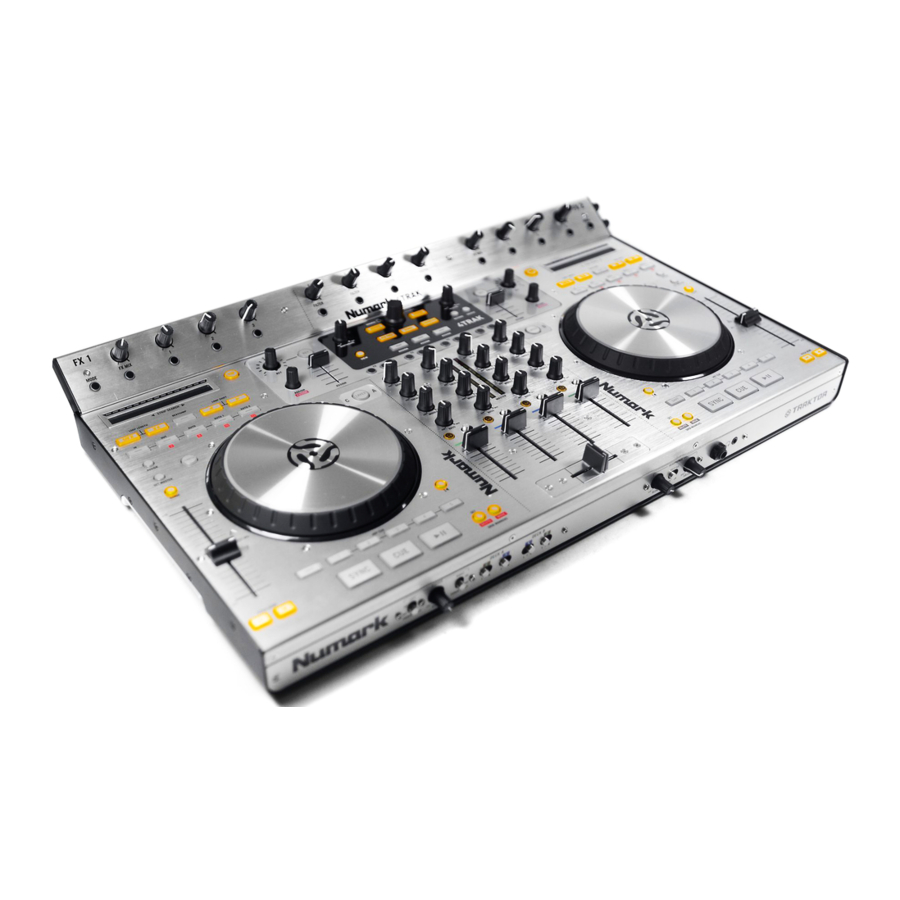
LIEFERUMFANG
- 4TRAK
- FX KOMMAND CONSOLE
- USB-Kabel
- Netzteil
- Software-CD
- Treiber-CD
- Schnellstartanleitung
- Sicherheits- & Garantieinformationsheft
SYSTEMANFORDERUNGEN
Windows
Betriebssystem:
- Windows XP (neuestes Service Pack, 32-bit)
- Windows Vista (neuestes Service Pack, 32-/64-bit)
- Windows 7 (neuestes Service Pack, 32-/64-bit)
Prozessor:
- Intel Pentium 4 2.4GHz
- Intel Core Duo
- AMD Athlon 64
2 GB RAM
500 MB freier Festplattenspeicher
Verfügbarer USB-Anschluss
CD-ROM-Laufwerk
Mac
Betriebssystem:
- OS X 10.6 (neuestes Update)
- OS X 10.7
Prozessor:
- Intel Core Duo
2 GB RAM
500 MB freier Festplattenspeicher
Verfügbarer USB-Anschluss
CD-ROM-Laufwerk
REGISTRIERUNG
Bitte besuchen Sie http://www.numark.com, um Ihren 4TRAK zu registrieren. Durch die Registrierung Ihres Produkts stellen Sie sicher, dass wir Sie über neue Produktentwicklungen auf dem Laufenden halten und Ihnen erstklassigen technischen Support bieten können, sollten Probleme auftreten.
EINRICHTUNG
FX KOMMAND CONSOLE ANSCHLIESSEN

TREIBER INSTALLIEREN

Bevor Sie 4TRAK an Ihren Computer anschließen, installieren Sie die Treiber:
- Suchen Sie online nach Treiber-Updates unter www.numark.com/4trak. Wenn keine Updates verfügbar sind, legen Sie die mitgelieferte Treiber-CD ein.
- Wenn Sie den Inhalt der CD sehen, doppelklicken Sie auf Setup.exe (PC) oder die .dmg-Datei
![]() .mkpg-Datei (Mac). Folgen Sie den Anweisungen auf dem Bildschirm, um die Treiber zu installieren. (Sie werden während des Installationsvorgangs aufgefordert, 4TRAK mit Ihrem Computer zu verbinden.)
.mkpg-Datei (Mac). Folgen Sie den Anweisungen auf dem Bildschirm, um die Treiber zu installieren. (Sie werden während des Installationsvorgangs aufgefordert, 4TRAK mit Ihrem Computer zu verbinden.)
 .mkpg-Datei (Mac). Folgen Sie den Anweisungen auf dem Bildschirm, um die Treiber zu installieren. (Sie werden während des Installationsvorgangs aufgefordert, 4TRAK mit Ihrem Computer zu verbinden.)
SOFTWARE INSTALLIEREN
- Legen Sie die mitgelieferte TRAKTOR-Software-Installations-CD in das CD-ROM-Laufwerk Ihres Computers ein.
Windows: Doppelklicken Sie auf "My Computer" (Arbeitsplatz) und doppelklicken Sie dann auf die Disc. Sobald der Inhalt der Disc angezeigt wird, doppelklicken Sie auf die TRAKTOR-Installer-Datei (.exe).
Mac: Doppelklicken Sie auf die Disc. Sobald der Inhalt der Disc angezeigt wird, doppelklicken Sie auf die .dmg-Datei![]() .mkpg-Datei.
.mkpg-Datei. - Folgen Sie den Anweisungen auf dem Bildschirm, um die Software zu installieren.
Hinweis: Der Installations-„Wizard“ (Assistent) von TRAKTOR fordert Sie möglicherweise auf, einen Hardware-Treiber zu installieren. Klicken Sie auf "Next" (Weiter) oder "Continue" (Fortfahren), um diese Bildschirme zu überspringen. - Verbinden Sie das USB-Kabel der FX KOMMAND CONSOLE des 4TRAK mit Ihrem Computer und schalten Sie den 4TRAK ein. (Wenn Sie Windows verwenden, sehen Sie möglicherweise mehrere Dialogfelder in der Ecke Ihres Bildschirms, die darauf hinweisen, dass die Hardware zum ersten Mal „erkannt“ wird. Warten Sie eine Minute, bis dieser Vorgang abgeschlossen ist.)
- Öffnen Sie TRAKTOR. Klicken Sie in dem erscheinenden Fenster auf die Schaltfläche "Activate" (Aktivieren), um die Software zu registrieren. Das Native Instruments Service Center wird gestartet. (Sie müssen mit dem Internet verbunden sein, um auf das Service Center zugreifen und Ihre Software registrieren zu können.)
- Klicken Sie im Anmeldefenster des Service Centers auf "Create new User Account" (Neues Benutzerkonto erstellen) (falls Sie noch keines haben) und folgen Sie den Anweisungen auf dem Bildschirm, um Ihre Registrierung abzuschließen. (Dafür benötigen Sie die Seriennummer auf der mitgelieferten DVD-Hülle.)
Hinweis: Für weitere Unterstützung und Informationen finden Sie das TRAKTOR-Handbuch im "Help" (Hilfe)-Menü der Software.
ERSTE SCHRITTE
- Verbinden Sie das USB-Kabel der FX KOMMAND CONSOLE des 4TRAK mit einem freien USB-Anschluss an Ihrem Computer. (Verwenden Sie nach Möglichkeit einen USB-Anschluss auf der Rückseite Ihres Computers.)
- Öffnen Sie TRAKTOR, indem Sie auf das Symbol auf Ihrem Computer-Desktop doppelklicken (falls Sie eine Desktop-Verknüpfung erstellt haben) oder navigieren Sie zu:
Windows XP: Start Menu![]() All Programs
All Programs ![]() Native Instruments
Native Instruments ![]() Traktor 2
Traktor 2 ![]() Traktor 2
Traktor 2
Windows Vista & Windows 7: Windows Menu![]() All Programs
All Programs ![]() Native Instruments
Native Instruments ![]() Traktor 2
Traktor 2 ![]() Traktor 2
Traktor 2
Mac: Applications![]() Native Instruments
Native Instruments ![]() Traktor 2
Traktor 2 ![]() Traktor 2
Traktor 2 - Wenn Sie TRAKTOR zum ersten Mal öffnen, verwenden Sie die verschiedenen Dropdown-Menüs, um auszuwählen:
- dass Sie einen externen Controller verwenden ("Yes" (Ja))
- Ihr Gerät ("Numark" und "4TRAK")
- Deck-Layout-Auswahl ("4 Track Decks" (4 Track Decks)).
- Klicken Sie im Hauptfenster der Software auf das "gear" (Zahnrad)-Symbol in der oberen rechten Ecke. Das Fenster Traktor LE Einstellungen wird angezeigt.
- Klicken Sie auf Controller Manager (Controller-Manager).
- Wählen Sie unter Device (Gerät) Numark.4TRAK.Main... aus dem Dropdown-Menü. Wählen Sie für In-Port (Eingangsport) und Out-Port (Ausgangsport) Numark 4TRAK MIDI.
- Wählen Sie dann Numark.4TRAK.FX... aus dem Device (Gerät)-Dropdown-Menü. Wählen Sie für In-Port (Eingangsport) und Out-Port (Ausgangsport) Numark 4TRAK-FX.
- Schließen Sie die Preferences (Einstellungen)-Fenster.
VORDERSEITE

- FADER START – Aktiviert oder deaktiviert den "fader start" (Fader-Start) auf der entsprechenden Seite des Crossfaders. Wenn der Fader-Start auf einer Seite aktiviert ist, bewirkt das Bewegen des Crossfaders zu dieser Seite, dass das Deck zu spielen beginnt.
- CROSSFADER SLOPE – Passt die Steilheit der Crossfader-Kurve an. Drehen Sie den Regler nach links für einen sanften Überblendeffekt (Mixing) oder nach rechts für einen scharfen Schnitt (Scratching).
- DECK CROSSFADER ASSIGN – Leitet das Audiosignal des ausgewählten Kanals wie folgt:
L = Software- und externes Audio wird der linken Seite des Crossfaders zugewiesen.
| (Mitte) = Audio wird nicht vom Crossfader gesteuert, sondern direkt an das Programmsignal geleitet.
R = Software- und externes Audio wird der rechten Seite des Crossfaders zugewiesen. - HEADPHONE BLEND – Zum Mischen zwischen Cue und Program im Kopfhörerkanal einstellen. Wenn ganz nach links gedreht, sind nur Kanäle zu hören, die an CUE geleitet werden. Wenn ganz nach rechts gedreht, ist nur der Program-Mix zu hören.
- SPLIT CUE – Wenn dieser Schalter auf die ON (EIN)-Position gestellt wird, wird das Kopfhörer-Audio „split“ (geteilt), sodass alle an CUE gesendeten Kanäle zu Mono gemischt und auf den linken Kopfhörerkanal angewendet werden und der Program-Mix zu Mono gemischt und auf den rechten Kanal angewendet wird. Wenn der Schalter in der OFF (AUS)-Position ist, werden Cue- und Program-Audio „blended“ (gemischt).
- HEADPHONE VOLUME – Passt die Signallautstärke des Kopfhörerausgangs an.
- HEADPHONE OUTPUT – Schließen Sie Ihre 1/4" oder 1/8" Kopfhörer an diesen Ausgang an, um das Cueing und die Mix-Überwachung zu nutzen.
RÜCKSEITE

- NETZSCHALTER – Schaltet 4TRAK ein und aus. Schalten Sie 4TRAK ein, nachdem alle Eingabegeräte angeschlossen wurden und bevor Sie Verstärker einschalten. Schalten Sie Verstärker aus, bevor Sie 4TRAK ausschalten.
- NETZANSCHLUSS – Verwenden Sie das mitgelieferte Netzteil, um den 4TRAK an eine Steckdose anzuschließen. Während der Strom ausgeschaltet ist, stecken Sie zuerst das Netzteil in den 4TRAK und dann das Netzteil in eine Steckdose.
- USB-ANSCHLUSS – Verbinden Sie den 4TRAK mit der mitgelieferten 4TRAK FX KOMMAND CONSOLE, und Ihr 4TRAK kann als Software-Controller-Gerät über USB MIDI-Protokoll oder als Audio-Pass-Through-Schnittstelle verwendet werden.
- MASTER-AUSGANG (XLR) – Verbinden Sie diesen XLR-Ausgang mit einem PA-System oder Aktivmonitoren.
- MASTER-AUSGANG (RCA) – Verwenden Sie Standard-RCA-Kabel (nicht im Lieferumfang enthalten), um diesen Ausgang an ein Lautsprecher- oder Verstärkersystem anzuschließen.
- BOOTH/ZONE – Verwenden Sie Standard-RCA-Kabel (nicht im Lieferumfang enthalten), um diesen Ausgang an ein Monitoringsystem anzuschließen.
- RCA-EINGANG – Schließen Sie Audioquellen an diese Eingänge an.
- LINE/MIC-SCHALTER – Stellen Sie diesen Schalter in die entsprechende Position, je nach dem an die RCA-Eingänge angeschlossenen Gerät. Wenn Sie ein Line-Pegel-Gerät wie einen CD-Player oder Sampler verwenden, stellen Sie diesen Schalter auf "LINE." (LINE). Wenn Sie ein Mikrofon verwenden, stellen Sie diesen Schalter auf "MIC." (MIC).
- MIKROFON-EINGANG – Schließen Sie ein 1/4"-Mikrofon an diesen Eingang an.
- LINE/PHONO-SCHALTER – Stellen Sie diesen Schalter in die entsprechende Position, je nach dem an die RCA-Eingänge angeschlossenen Gerät. Wenn Sie Plattenspieler mit Phono-Pegel verwenden, stellen Sie diesen Schalter auf "PHONO" (PHONO), um die für Phono-Pegel-Signale benötigte zusätzliche Verstärkung bereitzustellen. Wenn Sie ein Line-Pegel-Gerät wie einen CD-Player oder Sampler verwenden, stellen Sie diesen Schalter auf "LINE." (LINE).
- ERDUNG – Wenn Sie Plattenspieler mit Phono-Pegel und Erdungskabel verwenden, schließen Sie das Erdungskabel an diese Klemmen an. Wenn Sie ein leises "hum" (Brummen) oder "buzz" (Summen) hören, könnte dies bedeuten, dass Ihre Plattenspieler nicht geerdet sind.
Hinweis: Manche Plattenspieler haben ein Erdungskabel, das in die RCA-Verbindung integriert ist, und daher muss nichts an die Erdungsklemme angeschlossen werden.
OBERSEITE

- STRIP SEARCH – Die Länge dieses Streifens stellt die Länge des gesamten Tracks dar. Halten Sie Shift gedrückt und legen Sie Ihren Finger auf einen Punkt entlang dieses Sensors, um zu diesem Punkt im Track zu springen. (Wenn Sie durch einen Track scrollen möchten, empfehlen wir die Verwendung Ihres Computers, anstatt den Finger über den Streifen zu ziehen.)
- TAP – Das Drücken dieser Taste im Takt hilft, das BPM des Tracks zu bestimmen.
- LOOP-LÄNGE – Halbiert oder verdoppelt die Länge Ihrer Auto Loops oder des aktuell ausgewählten Loops.
- BEATJUMP – Ändert die Funktion der Loop Shift-Tasten zu Beatjump.
- LOOP SHIFT – Passt den Loop Out-Punkt an (wenn nicht im Beatjump-Modus). Im Beatjump-Modus bewirkt das Drücken einer Loop Shift-Taste, dass der Track einen Beat vor- oder zurückspringt.
- IN – Diese Taste legt den Startpunkt eines Loops fest.
- OUT – Diese Taste legt den Endpunkt eines Loops fest. Außerhalb eines Loops drücken Sie diese Taste, um zu Ihrem zuletzt ausgewählten Loop zurückzuspringen. Drücken Sie Shift + Out, um einen 2-Beat Auto Loop festzulegen.
- AUTO – Diese Tasten legen Auto Loops fest.
- Drücken Sie Auto 1, um einen 1-Beat Auto Loop festzulegen. Drücken Sie Shift + Auto 1, um einen 16-Beat Auto Loop festzulegen.
- Drücken Sie Auto 4, um einen 4-Beat Auto Loop festzulegen. Drücken Sie Shift + Auto 4, um einen 32-Beat Auto Loop festzulegen.
- Drücken Sie Auto, um einen Auto Loop der aktuell in Traktor ausgewählten Länge festzulegen. Drücken Sie Shift + Auto, um einen 8-Beat Auto Loop festzulegen.
- ASSIGN – Vom Benutzer zuweisbare MIDI-Tasten. Sie können diesen Tasten in der Software Funktionen zuweisen.
- SCRATCH – Schaltet den Scratch-Modus ein oder aus. Wenn der Scratch-Modus eingeschaltet ist, scratcht das Jogwheel wie ein Plattenspieler, wenn Sie es bewegen.
- SET MASTER – Ermöglicht dem ausgewählten Deck, das Master Tempo zu bestimmen. Das Drücken der Sync-Taste eines Decks gleicht dessen Tempo an das Master Tempo an.
- BEREICH – Ändert den Bereich des Pitch Bend.
- PITCH-FADER – Dieser steuert die Geschwindigkeit der Musik. Das Bewegen in Richtung „+" beschleunigt die Musik, während das Bewegen in Richtung „–" sie verlangsamt.
- PITCH BEND – Ermöglicht es Ihnen, die Geschwindigkeit der Musik für die Dauer des Drückens der Taste kurzzeitig schneller oder langsamer anzupassen. Nützlich zum Beat-Matching zweier Songs, die dasselbe Tempo haben, deren Beats aber nicht ganz synchron sind.
- JOGWHEEL –
- Während der Wiedergabe bei ausgeschaltetem Scratch-Modus bewirkt das Bewegen des Rades ein Pitch-Bend des Decks.
- Während der Wiedergabe bei eingeschaltetem Scratch-Modus wird die Musik durch Bewegen des Rades „gescratcht“. (Sie können auch nur den äußeren Rand des Rades berühren und es bewegen, um das Deck zu pitch-benden.)
- Im Pausenmodus können Sie durch Bewegen des Rades das Audio des Tracks „scrubben“.
- LAYER – Wählt, welcher Layer in der Software von diesem Hardware-Deck gesteuert wird.
- TRACK RESET – Setzt den Track auf seinen Startpunkt zurück.
- SHIFT – Durch Drücken und Halten dieser Taste erhalten Sie auch Zugriff auf sekundäre ("Shift") (Shift)-Funktionen anderer Tasten am 4TRAK. Sie können diese Taste auch gedrückt halten und dann eine leuchtende Hot Cue-Taste drücken, um ihren zugewiesenen "hot cue point" (Hot Cue Punkt) zu löschen.
- HOT CUE-TASTEN – Mit diesen Tasten können Sie bis zu fünf "hot cue points" (Hot Cue Punkte) festlegen. Diese ähneln normalen Cue-Punkten, außer dass beim Drücken dieser Tasten der Track sofort zum festgelegten Hot Cue Punkt springt und zu spielen beginnt. Wenn Sie eine Hot Cue-Taste in einem Auto Loop drücken, wird der Auto Loop zusammen mit dem Cue-Punkt gespeichert.
- SYNC – Synchronisiert das Deck mit dem Master Tempo.
- CUE – Kehrt zurück und pausiert die Musik am zuletzt festgelegten Cue-Punkt. Der Standard-Cue-Punkt ist am Anfang des Tracks, Sie können jedoch einen anderen Cue-Punkt festlegen, indem Sie diese Taste an einem anderen Punkt im Track drücken, während dieser pausiert ist.
- PLAY/PAUSE (WIEDERGABE/PAUSE) – Startet oder pausiert die Musik.
- GRID-MARKER – Steuert die Beatgrid-Punkte in Traktor. Durch Drücken und Halten von Shift und einer dieser Tasten werden die Funktionen Delete (Löschen) und Move (Verschieben) aktiviert.
- GAIN – Passt den Gain-Pegel des Kanals an.
- HÖHEN – Passt die hohen (Höhen)-Frequenzen des entsprechenden Kanals an.
- MITTEN – Passt die mittleren Frequenzen des entsprechenden Kanals an.
- BASS – Passt die tiefen (Bass)-Frequenzen des entsprechenden Kanals an.
- MASTER-LED-ANZEIGEN – Überwacht den Audiopegel der Kanäle.
- PFL – Drücken Sie diese Taste, um das Pre-Fader-Signal dieses Kanals zur Überwachung an den Cue-Kanal zu senden. Bei Aktivierung leuchtet die Taste auf. Durch Drücken jeweils einer PFL-Taste werden Sie diesen Kanal alleine vorhören (und die PFL-Überwachung für die anderen Kanäle deaktivieren). Um mehrere Kanäle gleichzeitig vorzuhören, drücken Sie die PFL-Tasten für diese Kanäle gleichzeitig.
- PC/LINE – Wählt, ob der Kanal das Signal vom Computer (PC) oder den Line-Eingang (LINE) des Kanals verwendet.
- PC/LINE/MIC – Wählt, ob der Kanal das Signal vom Computer (PC), den Line-Eingang (LINE) des Kanals oder den Mic-Eingang (MIC) des Kanals verwendet.
- KANAL-FADER – Passt die Lautstärke der Kanäle an.
- CROSSFADER – Überblendet das zwischen dem linken und rechten Deck wiedergegebene Audio.
- KEY – Aktiviert/deaktiviert Auto Key.
- KEY-REGLER – Passt die Tonart an, wenn Auto Key aktiviert ist.
- LOAD (LADEN) – Lädt einen Track auf das ausgewählte linke oder rechte Deck.
- FILE TREE – Greift auf dieses Shortcut-Menü in Traktor zu.
- SONGS – Greift auf dieses Shortcut-Menü in Traktor zu.
- FAVORITES – Greift auf dieses Shortcut-Menü in Traktor zu.
- BOOTH/ZONE – Passt den Pegel des Signals an, das zum Booth/Zone-Ausgang geht.
- VIEW (ANSICHT) – Ändert die Fokusansichten des Bildschirms, wie von Traktor definiert.
- FX – Wählt die Effektbänke für jeden Kanal aus.
- MASTER – Passt den Pegel des Signals an, das an die Master-Ausgänge gesendet wird.
- RECORD (AUFNAHME) – Startet und stoppt die Aufnahme des Program Mix in der Software.
- CRUISE – Aktiviert das Auto-Mixing von Tracks.
- BROWSE (DURCHSUCHEN) – Steuert die Navigation durch Menüs. Das Drücken der Taste spielt den hervorgehobenen Track „preview-play" (in der Vorschau ab). Erneutes Drücken stoppt die Vorschau-Wiedergabe.
4TRAK FX

- MODE (nur in Traktor Pro 2 verfügbar) – Wechselt zwischen Einzel- oder Gruppenmodus für Effekte. Im Einzelmodus wird ein Effekt mit seinen drei einstellbaren Parametern angezeigt. Im Gruppenmodus werden drei Effekte mit jeweils einem Parameter angezeigt (in diesem Modus ist nur der primäre Parameter über 4TRAK einstellbar).
- FX MIX KNOBS – Steuert den Wet/Dry-Mix der Effekte.
- FX SELECT MODE – Wenn dieser Taster aktiviert ist, durchsuchen die FX-Regler 1-3 die verfügbaren Effekte. Wenn ein einzelner Effekt angezeigt wird, durchsucht der FX-Regler 1 die Liste. Wenn eine Gruppe von Effekten angezeigt wird, durchsuchen alle drei FX-Regler die Liste.
- FX KNOB 1-3 – Steuert den Parameter-Mix der Effekte in der Software. Im Einzelmodus steuert jeder Regler einen anderen Parameter des Effekts. Im Gruppenmodus steuert jeder Regler nur den primären Parameter jedes der drei Effekte.
- FX BUTTONS 1-3 – Wählt den Effekt in der Software aus.
- FILTER ON/OFF – Aktiviert oder deaktiviert den Filter für den ausgewählten Kanal.
- FILTER KNOBS – Stellt die Frequenzen der Filter ein.
- FX 1 USB PORT – Wird mit dem USB-Anschluss Ihres Computers verbunden, damit 4TRAK als Controller in Softwareprogrammen verwendet werden kann.
- FX 2 USB PORT – Wird mit dem USB-Anschluss des 4TRAK verbunden.
Referenzen


Anleitung herunterladen
Hier können Sie die vollständige PDF-Version des Handbuchs herunterladen. Sie kann zusätzliche Sicherheitsanweisungen, Garantieinformationen, FCC-Regeln usw. enthalten.
Numark 4TRAK - 4-Kanal-Controller-Handbuch herunterladen


