Numark MixTrack Pro FX - DJ Controller Handbuch
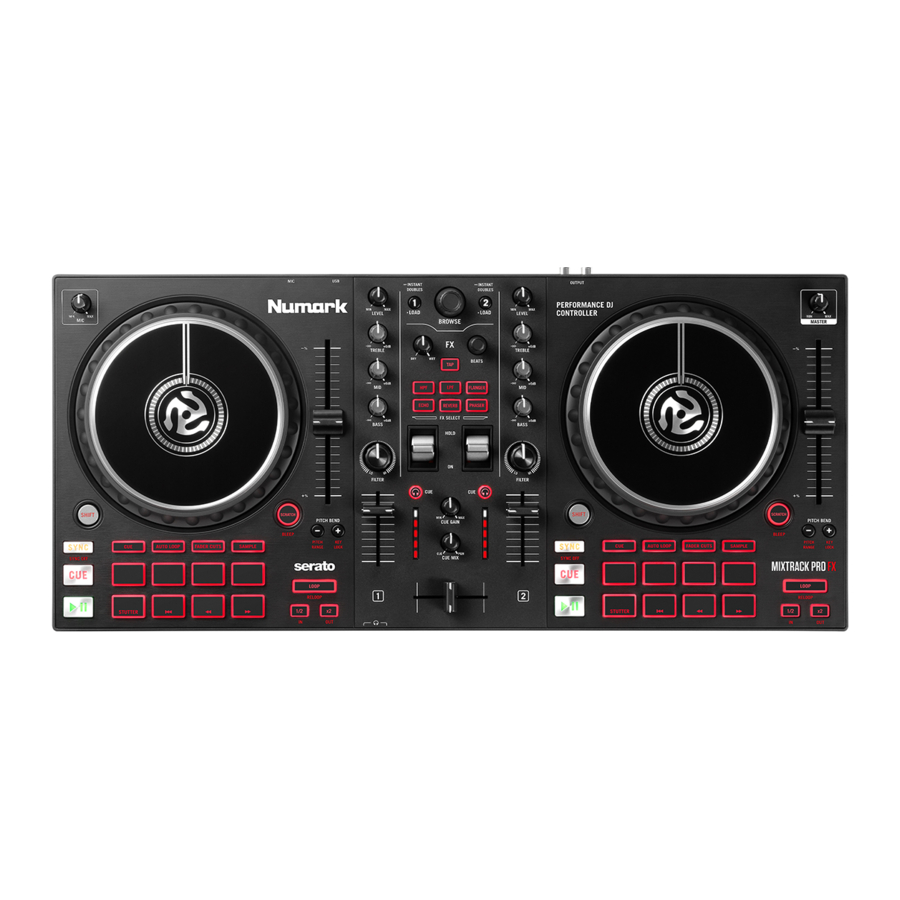
Einleitung
Lieferumfang
MixTrack Pro FX
USB-Kabel
Software-Download-Karte
Benutzerhandbuch
Sicherheits- & Garantiehandbuch
Support
Die neuesten Informationen zu diesem Produkt (Systemanforderungen, Kompatibilitätsinformationen usw.) und zur Produktregistrierung finden Sie unter numark.com. Für zusätzlichen Produktsupport besuchen Sie numark.com.
Für zusätzlichen Produktsupport besuchen Sie numark.com/support.
Einrichtung
- Platzieren Sie MixTrack Pro FX auf einer ebenen, stabilen Oberfläche.
- Stellen Sie sicher, dass alle Geräte ausgeschaltet und alle Fader und Gain-Regler auf "zero" (Null) gestellt sind.
- Wenn Sie ein Mikrofon verwenden, schließen Sie es an den Mikrofoneingang des MixTrack Pro FX an.
- Verbinden Sie die Ausgänge des MixTrack Pro FX mit Endstufen, Kassettendecks und/oder anderen Audioquellen.
- Schließen Sie alle Geräte an die Wechselstromversorgung an und verbinden Sie den USB-Anschluss des MixTrack Pro FX mit einem USB-Anschluss eines Computers unter Verwendung des mitgelieferten USB-Kabels.
- Schalten Sie beim Einschalten aller Geräte diese in der folgenden Reihenfolge ein:
- (1) Ihren Computer,
- (2) alle Verstärker, Lautsprecher oder Ausgabegeräte
- Suchen Sie die Sera to DJ Lite Installationskarte in der Verpackung, um die Software herunterzuladen und zu installieren.
- Öffnen Sie Ihr Softwareprogramm und laden Sie Musik auf die Decks.
- Beginnen Sie mit dem DJing!
- Schalten Sie beim Ausschalten aller Geräte diese in der folgenden Reihenfolge aus:
- (1) Alle Verstärker, Lautsprecher oder Ausgabegeräte,
- (2) Ihren Computer
Anschlussdiagramm
Artikel, die nicht unter Introduction > Box Contents aufgeführt sind, werden separat verkauft.

Funktionen
Oberseite

- Browse Knob (Suchregler): Drehen Sie diesen Regler, um durch Ordner und Titel zu navigieren. Drücken Sie den Regler, um zwischen den "Crates" (Kisten) und der "Library" (Bibliothek) zu wechseln. Halten Sie Shift (Umschalt) gedrückt und drehen Sie den Regler, um schnell durch Titel und Ordner zu scrollen.
- Master Gain: Regelt die Master-Lautstärke in der Software.
![Warnung]() Hinweis: Dieser Regler beeinflusst nicht die Mikrofonlautstärke, die mit dem endgültigen Ausgang des Master Gain zum Master Output summiert wird. Verwenden Sie den Mic Gain-Regler, um die Mikrofonlautstärke zu steuern.
Hinweis: Dieser Regler beeinflusst nicht die Mikrofonlautstärke, die mit dem endgültigen Ausgang des Master Gain zum Master Output summiert wird. Verwenden Sie den Mic Gain-Regler, um die Mikrofonlautstärke zu steuern. - Mic Gain: Regelt den Pegel für den Mikrofoneingang.
- Cue Mix: Regelt die Audioausgabe an die Kopfhörer und mischt zwischen dem Cue-Ausgang und dem Master-Mix-Ausgang.
- Cue Gain: Regelt die Lautstärke für das Kopfhörer-Cueing.
- Master Output LEDs: Zeigt den Audiopegel an, der zum Master Output geht.
- Load (Laden): Drücken Sie eine dieser Tasten, während ein Titel ausgewählt ist, um ihn Deck 1 bzw. 2 zuzuweisen. Drücken Sie eine Load-Taste schnell zweimal, um denselben Titel auf beiden Decks zuzuweisen.
- Level: Regelt den Pre-Fader-, Pre-EQ-Audiopegel des entsprechenden Kanals.
- High EQ: Steuert die Höhenfrequenzen für die einzelnen Kanäle.
- Mid EQ: Steuert die Mittenfrequenzen für die einzelnen Kanäle.
- Low EQ: Steuert die Bassfrequenzen für die einzelnen Kanäle.
- Filter: Regelt die Stärke des Filtereffekts. Das Drehen des Reglers nach links und rechts erzeugt einen Tiefpassfilter bzw. Hochpassfilter.
- Cue/PFL: Sendet Pre-Fader-Audio an den Cue-Kanal zur Kopfhörerüberwachung.
- Channel Fader: Regelt die Lautstärke der einzelnen Kanäle in der Software.
- Crossfader: Steuert die Überblendung zwischen den beiden Decks.
- Pitch Bend Down (Tonhöhenbiegung herunter): Drücken und halten Sie diese Taste, um die Geschwindigkeit des Titels kurzzeitig zu reduzieren.
Halten Sie Shift (Umschalt) und diese Taste gedrückt, um den Tonhöhenbereich anzupassen. - Pitch Bend Up (Tonhöhenbiegung herauf): Drücken und halten Sie diese Taste, um die Geschwindigkeit des Titels kurzzeitig zu erhöhen.
Halten Sie Shift (Umschalt) und diese Taste gedrückt, um Keylock (Tonart-Sperre) zu aktivieren. - Pitch Fader: Dieser regelt die Musikgeschwindigkeit. Das Bewegen in Richtung "+" beschleunigt die Musik, während das Bewegen in Richtung "–" sie verlangsamt.
- Beats Multiplier: Erhöht und verringert die Rate der Effekte im Takt. Bei Verwendung eines zeitbasierten Effekts passt dieser Regler seine Zeiteinteilung an.
- FX Wet/Dry Knob: Drehen Sie diesen Regler, um den Wet/Dry-Mix der Effekte einzustellen.
- Software FX: Drücken Sie eine dieser Tasten, um einen Software-Effekt auszuwählen.
- HPF (Hochpassfilter)
- LPF (Tiefpassfilter)
- Flanger
- Echo
- Reverb
- Phaser
- FX On/Off (FX Ein/Aus): Drücken Sie den Kippschalter nach oben, um den FX in der Ein-Position einzurasten (zu verriegeln). Drücken Sie den Kippschalter nach unten, um den FX kurzzeitig einzuschalten. Wenn sich der Kippschalter in der Mittelstellung befindet, ist der FX ausgeschaltet.
- Tap BPM (BPM antippen): Drücken Sie diese Taste 4 oder mehr Mal, um manuell ein neues BPM einzugeben. Die Software ignoriert das BPM des Titels und folgt Ihrem manuell eingegebenen Tempo.
Drücken Sie Shift (Umschalt) und diese Taste, um das Tempo auf das Standard-BPM des Titels zurückzusetzen. - Platter/Jog Wheel: Dieses kapazitive, berührungsempfindliche Jog Wheel steuert das Audio, wenn das Rad berührt und bewegt wird. Wenn die Scratch (Kratzen)-Taste nicht aktiv ist, verwenden Sie das Jog Wheel, um die Tonhöhe des Titels zu verbiegen. Wenn die Scratch (Kratzen)-Taste aktiv ist, verwenden Sie das Jog Wheel, um das Audio zu greifen und zu bewegen und den Titel wie bei einer Schallplatte zu "scratching" (kratzen). Sie können auch das nicht berührungsempfindliche äußere Rad greifen, um die Tonhöhe des Titels zu verbiegen.
Drücken Sie Shift (Umschalt) und bewegen Sie das Rad, um schnell durch das Audio zu suchen. - Scratch (Kratzen): Drücken Sie diese Taste, um die Scratch-Funktion für das Jog Wheel zu aktivieren.
Halten Sie Shift (Umschalt) gedrückt und drücken Sie diese Taste, um den Titel kurzzeitig zu zensieren. - Shift (Umschalt): Ermöglicht das Auslösen mehrerer Steuerbefehle, wenn diese Taste zuerst zusammen mit anderen Tasten gedrückt wird.
- Sync (Synchronisieren): Drücken Sie diese Taste, um das Tempo des entsprechenden Decks automatisch an das Tempo des gegenüberliegenden Decks anzupassen.
Drücken Sie Shift (Umschalt) und diese Taste, um Sync (Synchronisieren) zu deaktivieren. - Cue (Transportsteuerung): Setzt und ruft den Haupt-Cue-Punkt im aktuellen Titel ab. Halten Sie die Cue (Hinweis)-Taste gedrückt, um den Cue-Punkt temporär abzuspielen. Der Titel wird so lange abgespielt, wie die Taste gedrückt gehalten wird, und kehrt zum Cue-Punkt zurück, sobald sie losgelassen wird.
Drücken Sie Shift (Umschalt) + Cue (Hinweis), um den Wiedergabekopf an den Anfang des Titels zurückzusetzen. - Play/Pause (Wiedergabe/Pause): Startet und unterbricht die Wiedergabe.
- Cue: In diesem Pad-Modus weist jedes Pad einen Hot Cue Point zu oder kehrt den Titel zu diesem Hot Cue Point zurück. Wenn ein Pad unbeleuchtet ist, können Sie einen Hot Cue Point zuweisen, indem Sie es am gewünschten Punkt in Ihrem Titel drücken.
- Auto Loop (Auto-Loop): In diesem Pad-Modus löst jedes Pad einen Auto-Loop unterschiedlicher Länge aus. Weitere Informationen finden Sie unter Operation > Performance Pad Modes.
- Fader Cuts: In diesem Pad-Modus werden die oberen 4 Performance-Pads verwendet, um Transform-Effekte für Cuts beim Scratchen auszuführen. Weitere Informationen finden Sie unter Operation > Performance Pad Modes.
- Sampler: In diesem Pad-Modus löst jedes Pad ein Sample in der Software aus. Weitere Informationen finden Sie unterOperation > Performance Pad Modes.
- Performance Pads: Die obere Reihe der Pads wird verwendet, um Loop-Punkte oder Samples auszulösen, abhängig von der Pad-Modus-Einstellung.
Weitere Informationen finden Sie unter Operation > Performance Pad Modes.
Die untere Reihe der Pads wird verwendet, um Stutter (Stottern), Previous Track (Vorheriger Titel), Search Backward (Rückwärts suchen) und Search Forward (Vorwärts suchen) auszulösen:- Stutter (Stottern): Wiederholt oder "stuttert" das Sample, wenn das Pad wiederholt angetippt wird.
- Previous Track (Vorheriger Titel): Geht zum vorherigen Titel.
- Search Backward (Rückwärts suchen): Sucht rückwärts durch den aktuellen Titel.
- Search Forward (Vorwärts suchen): Sucht vorwärts durch den aktuellen Titel.
- Loop On/Off (Loop Ein/Aus): Drücken Sie diese Taste, um den Auto-Loop ein- oder auszuschalten. Halten Sie Shift (Umschalt) gedrückt und drücken Sie diese Taste, um einen Re-Loop (Neuen Loop) auszulösen.
- Loop 1/2 (Loop halbieren): Drücken Sie diese Taste, wenn ein Loop aktiv ist, um die Loop-Größe zu halbieren. Halten Sie Shift (Umschalt) gedrückt und drücken Sie diese Taste, um den Loop In-Punkt festzulegen.
- Loop x2 (Loop verdoppeln): Drücken Sie diese Taste, wenn ein Loop aktiv ist, um die Loop-Größe zu verdoppeln. Halten Sie Shift (Umschalt) gedrückt und drücken Sie diese Taste, um den Loop Out-Punkt festzulegen.
 Hinweis:
 Vorderseite
- Kopfhörerausgang: Schließen Sie Kopfhörer an diese 1/4" (6,35 mm) und 1/8" (3,5 mm) Klinkenbuchsen an, um das Signal zu überwachen. Die Kopfhörerlautstärke wird mit dem Cue Gain-Regler gesteuert.
![Kopfhöreranschlüsse]()

Rückseite
- Master Output (RCA): Verwenden Sie Standard-RCA-Kabel, um diesen Ausgang mit Lautsprechern oder einem Verstärkersystem zu verbinden.
- USB: Sendet USB-MIDI-Daten zur Steuerung verschiedener Softwareparameter.
- Mikrofoneingang: Schließen Sie ein Standard-Dynamikmikrofon an diese 1/4" (6,35 mm) Klinkenbuchse an.


Bedienung
Performance-Pad-Modi
Die obere Reihe der Pads hat je nach Modus unterschiedliche Funktionen: Cue, Auto Loop Modus, Fader Cuts und Sample Modus. Um einen Modus auszuwählen, drücken Sie eine der Pad-Modus-Tasten und drücken Sie eines der oberen Pads, um eine bestimmte Funktion zu aktivieren.
Cue-Modus: Drücken Sie das mit Cue (Hinweis) markierte Pad und drücken Sie ein beleuchtetes Pad aus den oberen 4 Pads, um einen Titel zum zugewiesenen Hot Cue Point zurückzukehren. Drücken Sie ein unbeleuchtetes Pad aus den oberen 4 Pads, um einen Hot Cue Point am gewünschten Punkt in Ihrem Titel zuzuweisen.
Auto Loop Modus: Drücken Sie das mit Auto Loop (Auto-Loop) markierte Pad, um die oberen 4 Pads den unten aufgeführten Funktionen zuzuweisen:
- Auto 1: Setzt und startet die Wiedergabe eines 1-Beat-Auto-Loops.
- Auto 2: Setzt und startet die Wiedergabe eines 2-Beat-Auto-Loops.
- Auto 4: Setzt und startet die Wiedergabe eines 4-Beat-Auto-Loops.
- Auto 8: Setzt und startet die Wiedergabe eines 8-Beat-Auto-Loops.
Fader Cuts: Die Pads schalten das Audiosignal des Decks auf eine Weise stumm und wieder an, die Crossfader-Bewegungen zu diesem Deck emuliert.

Sample-Modus: Drücken Sie das mit Sampler markierte Pad, um die oberen 4 Pads einem Sample zum Abspielen zuzuweisen. Drücken Sie Shift (Umschalt) und eines der oberen vier Pads, um die Wiedergabe zu stoppen oder ein Sample zu laden, wenn der Steckplatz leer ist.
Referenzen


Anleitung herunterladen
Hier können Sie die vollständige PDF-Version des Handbuchs herunterladen. Sie kann zusätzliche Sicherheitsanweisungen, Garantieinformationen, FCC-Regeln usw. enthalten.
Numark MixTrack Pro FX - DJ Controller Handbuch herunterladen


