Numark Mixdeck Express Handbuch
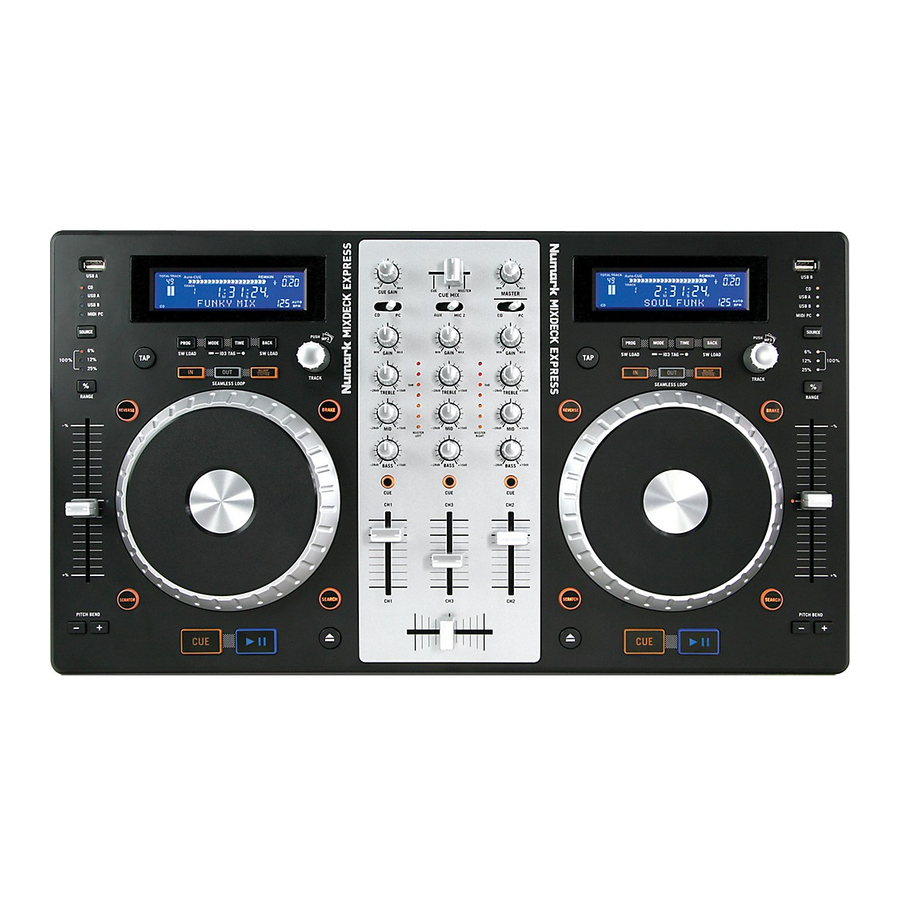
Einleitung
Lieferumfang
Mixdeck Express
Stromkabel
USB-Kabel
Software-Downloadkarte
Benutzerhandbuch
Heft mit Sicherheits- und Garantieinformationen
Support
Die neuesten Informationen zu diesem Produkt (Systemvoraussetzungen, Kompatibilitätsinformationen usw.) sowie zur Produktregistrierung finden Sie unter numark.com.
Zusätzlichen Produktsupport finden Sie unter numark.com/support.
Schnellstart
- Stellen Sie sicher, dass alle Artikel, die im Abschnitt Lieferumfang aufgeführt sind, im Karton enthalten sind.
- LESEN SIE DAS HEFT MIT SICHERHEITS- UND GARANTIEINFORMATIONEN, BEVOR SIE DAS PRODUKT VERWENDEN.
- Studieren Sie das Anschlussdiagramm in diesem Handbuch.
- Platzieren Sie den Mixer in einer geeigneten Position für den Betrieb.
- Stellen Sie sicher, dass alle Geräte ausgeschaltet sind und alle Fader und Gain-Regler auf "zero" (null) eingestellt sind.
- Schließen Sie alle Stereo-Eingangsquellen wie im Diagramm angegeben an.
- Verbinden Sie die Stereo-Ausgänge mit Endverstärker(n), Kassettendecks und/oder anderen Audioquellen.
- Schließen Sie alle Geräte an die Wechselstromversorgung an.
- Schalten Sie alles in der folgenden Reihenfolge ein:
- Audio-Eingangsquellen (z. B. Plattenspieler, CD-Player usw.)
- Mixer
- Zuletzt alle Verstärker oder Ausgabegeräte
- Beim Ausschalten kehren Sie diesen Vorgang immer um, indem Sie Folgendes ausschalten:
- Verstärker
- Mixer
- Zuletzt alle Eingabegeräte
Anschlussdiagramm
Hier ist ein Beispiel dafür, wie Sie Ihr Mixdeck Express in Ihrem Setup verwenden können. Artikel, die nicht unter Einleitung > Lieferumfang aufgeführt sind, werden separat verkauft.

Funktionen
Rück- und Vorderseite

- NETZSCHALTER – Drücken Sie diesen, um das Gerät ein- und auszuschalten.
- STROMANSCHLUSS – Verwenden Sie das mitgelieferte Netzteil, um den Mixer an eine Steckdose anzuschließen. Während der Strom ausgeschaltet ist, stecken Sie zuerst das Netzteil in den Mixer und dann das Netzteil in eine Steckdose.
- USB-SLAVE – Verbinden Sie den Mixdeck Express über diese USB-Buchse mit einem Computer, und Ihr Mixdeck Express kann als Software-Controller-Gerät über das USB-MIDI-Protokoll verwendet werden. Sie können den Mixdeck Express auch als Soundkarte Ihres Computers verwenden. (Denken Sie daran, den Mixdeck Express in den Soundeinstellungen Ihres Computers als Wiedergabegerät auszuwählen. Sie können den Mixdeck Express als Soundkarte verwenden, unabhängig davon, ob Sie ihn als Software-Controller nutzen oder nicht.)
Hinweis: Die Mixer-Bedienelemente verfügen über keine MIDI-Funktion. - MASTER-AUSGANG (SYMMETRISCH) – Verbinden Sie diesen niederohmigen XLR-Ausgang mit einem PA-System oder aktiven Monitoren. Der Pegel dieses Ausgangs wird mit der MASTER-LAUTSTÄRKE auf der Oberseite gesteuert.
- MASTER-AUSGANG (RCA) – Verwenden Sie standardmäßige RCA-Kabel, um diesen Ausgang mit einem Lautsprecher- oder Verstärkersystem zu verbinden. Der Pegel dieses Ausgangs wird mit der MASTER-LAUTSTÄRKE auf der Oberseite gesteuert.
- AUX-EINGÄNGE (RCA) – Schließen Sie Audioquellen an diese Eingänge an. Diese Eingänge können sowohl Line- als auch Phono-Pegel-Signale aufnehmen.
- LINE | PHONO-SCHALTER – Stellen Sie diesen Schalter je nach dem an die AUX-EINGÄNGE angeschlossenen Gerät in die entsprechende Position. Wenn Sie Plattenspieler mit Phono-Pegel verwenden, stellen Sie diesen Schalter auf "PHONO" (PHONO), um die für Phono-Pegel-Signale benötigte zusätzliche Verstärkung bereitzustellen. Wenn Sie ein Line-Pegel-Gerät, wie einen CD-Player oder Sampler, verwenden, stellen Sie diesen Schalter auf "LINE" (LINE).
- ERDUNGSANSCHLUSS – Wenn Sie Plattenspieler mit Phono-Pegel und einem Erdungskabel verwenden, schließen Sie das Erdungskabel an diese Anschlüsse an. Wenn Sie ein leises "hum" (Brummen) oder "buzz" (Summen) hören, könnte dies bedeuten, dass Ihre Plattenspieler nicht geerdet sind.
Hinweis: Einige Plattenspieler haben ein Erdungskabel, das in die RCA-Verbindung integriert ist, und daher muss nichts an den Erdungsanschluss angeschlossen werden. - MIC 2 EINGANG – Schließen Sie ein 1/4"-Mikrofon an diesen Eingang an.
- STEREO / MONO – Passt den Programm-Mix für Stereo- oder Mono-Betrieb an.
- KOPFHÖRER – Schließen Sie Ihre 1/4"- oder 1/8"-Kopfhörer an diesen Ausgang an, um vorzuhören und den Mix zu kontrollieren. Die Bedienelemente für den Kopfhörerausgang befinden sich auf der Oberseite.
- MIKROFON-EINGANG – Schließen Sie ein 1/4"-Mikrofon an diesen Eingang an.
- MIKROFON-GAIN – Passt den Audiopegel des Mikrofonsignals an.
- MIKROFON-BASS – Passt die tiefen (Bass-)Frequenzen des Mikrofonkanals an.
- MIKROFON-HÖHEN – Passt die hohen (Höhen-)Frequenzen des Mikrofonkanals an.
Tipp: Wenn Sie bei der Verwendung eines Mikrofons bei hohen Lautstärken Rückkopplungen erleben, versuchen Sie, die hohen Frequenzen zu reduzieren.
Mixer

Hinweis: Die Mixer-Bedienelemente verfügen über keine MIDI-Funktion.
- MASTER-LAUTSTÄRKE – Passt die Ausgangslautstärke des Programm-Mixes an.
- KANAL-GAIN – Passt den Pre-Fader- und Pre-EQ-Gain-Pegel des Kanals an.
- KANAL-HÖHEN – Passt die hohen (Höhen-)Frequenzen des entsprechenden Kanals an.
- KANAL-MITTEN – Passt die mittleren Frequenzen des entsprechenden Kanals an.
- KANAL-BASS – Passt die tiefen (Bass-)Frequenzen des entsprechenden Kanals an.
- EINGANGSWAHLSCHALTER – Wählt die Eingangsquelle aus, die an den entsprechenden Kanal geleitet werden soll. Die Eingangsbuchsen befinden sich auf der Rückseite (zuzüglich des USB-Anschlusses auf der Oberseite).
- CUE (Vorhören) – Drücken Sie diese Taste, um das Pre-Fader-Signal dieses Kanals zur Überwachung an den Cue-Kanal zu senden. Wenn aktiviert, leuchtet die Taste.
- KANAL-FADER – Passt den Audiopegel auf dem entsprechenden Kanal an.
- CROSSFADER – Mischt das Audiosignal zwischen Kanal 1 und 2. Wenn er nach links geschoben wird, spielt Kanal 1, und wenn er nach rechts geschoben wird, spielt Kanal 2.
Hinweis: Der Crossfader ist vom Benutzer austauschbar, sollte er jemals abgenutzt werden. Entfernen Sie einfach die Frontplatte und dann die Schrauben, die ihn halten. Ersetzen Sie den Fader nur durch einen hochwertigen, autorisierten Ersatz von Ihrem lokalen Numark-Händler. - CUE-SCHIEBER – Zeigt das Audiosignal der Kanäle 1 und 2 in der Vorschau an. Wenn er nach links geschoben wird, spielt Kanal 1. Wenn er nach rechts geschoben wird, spielt Kanal 2.
- CUE-GAIN – Passt den Pegel des Kopfhörer-Audiosignals an.
- LED-ANZEIGEN – Überwacht den Audiopegel des Programm-Mixes.
Deck

- EJECT (Auswerfen) – Drücken Sie diese Taste, um die CD auszuwerfen. Wenn eine CD gerade abgespielt wird, hat diese Taste keine Wirkung.
- USB – Verbinden Sie Ihr bevorzugtes USB-Speichergerät mit diesem Anschluss, damit der Mixdeck Express Ihre Musikdateien lesen und abspielen kann. Der Mixdeck Express unterstützt nur das MP3-Format, stellen Sie daher bitte sicher, dass Ihre Audiodateien als MP3s kodiert sind, wenn Sie sie mit dem Mixdeck Express verwenden möchten.
Hinweis: Mixdeck Express unterstützt die Dateisysteme HFS+, FAT und NTFS. HFS+ GUID Partition Table wird derzeit nicht unterstützt. - SOURCE (Quelle) – Drücken Sie die SOURCE-Taste, um auszuwählen, welche Audioquelle Sie abspielen möchten; CD, USB A, USB B, oder Sie können den Mixdeck Express als USB-MIDI-Controller verwenden. Diese Taste funktioniert nicht, wenn der Mixdeck Express gerade abspielt.
- TRACK KNOB (Titelregler) – Wird zum Überspringen von Titel zu Titel, zur Ordnernavigation und als "enter" (Eingabe)-Taste verwendet.
- BACK (Zurück) – Beim Navigieren einer CD oder eines Geräts mit Ordnern bringt Sie diese Taste zur vorherigen Ebene (Ordner) zurück.
- PLAY / PAUSE (Wiedergabe / Pause) – Startet oder setzt die Wiedergabe fort, wenn das Deck pausiert ist. Pausiert die Wiedergabe, wenn das Deck abspielt.
- CUE (Startpunkt) – Kehrt zur letzten eingestellten Cue-Position zurück und pausiert die Musik dort. Der Cue-Punkt ist die letzte Stelle, an der das Gerät pausiert wurde und anschließend PLAY (Wiedergabe) gedrückt wurde. Erneutes Drücken und Halten ermöglicht die temporäre Wiedergabe dieses Punktes. Sie können den Cue-Punkt einfach durch Drehen des Jog Wheels bearbeiten. Während Sie das Jog Wheel drehen, wird die Musik zu hören sein. Durch Anhalten des Jog Wheels und Drücken von PLAY (Wiedergabe) wird ein neuer Punkt gesetzt.
- JOG WHEEL (Jog-Rad) – Das Jog Wheel erfüllt je nach aktuellem Modus viele Funktionen.
- Wenn ein Titel nicht abgespielt wird, sucht das JOG WHEEL langsam durch die Frames eines Titels. Um einen neuen Cue-Punkt einzustellen, drehen Sie das JOG WHEEL und beginnen Sie dann die Wiedergabe, wenn Sie die richtige Position bestimmt haben. Drücken Sie CUE (Startpunkt), um zu diesem Cue-Punkt zurückzukehren.
- Wenn ein Titel abgespielt wird, verändert das JOG WHEEL vorübergehend die Tonhöhe (Pitch) des Titels. Das Drehen des JOG WHEELS im Uhrzeigersinn beschleunigt ihn vorübergehend, während das Drehen gegen den Uhrzeigersinn ihn verlangsamt. Dies ist ein nützliches Werkzeug zum Beatmatching.
- Wenn die SEARCH (Suchen)-Taste aktiviert wurde, scannt das JOG WHEEL schnell durch den Titel.
- Wenn die SCRATCH (Kratzen)-Taste aktiviert wurde, wird das JOG WHEEL den Audiotitel "scratch" (kratzen), wie eine Nadel auf einer Schallplatte.
- SCRATCH (Kratzen) – Schaltet den Scratch-Modus ein oder aus. Wenn der Scratch-Modus eingeschaltet ist, leuchtet die Taste auf und der zentrale Teil des Jog Wheels kratzt wie ein Plattenspieler, wenn Sie es drehen. Wenn der Scratch-Modus ausgeschaltet ist, verstellt der zentrale Teil des Jog Wheels die Tonhöhe (Pitch Bend), wenn Sie es drehen.
- SEARCH (Suchen) – Im aktivierten Suchmodus können Sie den Mittelteil des Jog Wheels verwenden, um schnell durch den aktuellen Titel zu scannen. Wenn Sie das Jog Wheel 10 Sekunden lang nicht berühren, verlassen Sie den Suchmodus automatisch.
- REVERSE (Rückwärts) – Drücken Sie diese Taste, um die Wiedergabe des Titels umzukehren (die Taste leuchtet). Drücken Sie sie erneut, um zur normalen Wiedergabe zurückzukehren.
- BRAKE (Bremse) – Drücken Sie diese Taste, um die Bremsfunktion zu aktivieren (die Taste leuchtet). Wenn die Bremsfunktion aktiviert ist, verlangsamt sich die Wiedergabe beim Pausieren des Titels, bevor sie stoppt, was den Effekt des Anhaltens eines Plattenspielermotors simuliert. Stellen Sie die Bremszeit ein, indem Sie BRAKE (Bremse) gedrückt halten (wenn die Bremsfunktion aktiviert ist) und das JOG WHEEL drehen.
- TAP (Tippen) – Das Drücken dieser Taste im Takt hilft dem eingebauten BPM-Zähler, das richtige Tempo zu erkennen. Das Halten der Taste für 2 Sekunden setzt den BPM-Zähler zurück und berechnet neu.
- PITCH (Tonhöhe) – Die Pitch-Taste steuert den Bereich des Pitch-Faders. Drücken und lassen Sie die Pitch-Taste los, um durch die Pitch-Fader-Einstellungen von +/- 6%, 12%, 25% und 100% zu wechseln. Sie können den Pitch-Fader auch deaktivieren, indem Sie die Pitch-Taste nach Auswahl von 100% erneut drücken.
- PITCH FADER (Pitch-Fader) – Dieser steuert die Geschwindigkeit der Musik. Das Bewegen in Richtung "+" beschleunigt die Musik, während das Bewegen in Richtung "-" sie verlangsamt. Der Prozentsatz der Pitch-Anpassung wird auf dem Display angezeigt.
- PITCH BEND (Tonhöhenbiegung) – Ermöglicht es Ihnen, die Geschwindigkeit der Musik kurzzeitig schneller oder langsamer anzupassen, solange die Taste gedrückt gehalten wird. Nützlich für schnelle Geschwindigkeitsanpassungen, um die Beats zweier Songs abzugleichen, die möglicherweise das gleiche Tempo haben, aber Beats, die zu leicht unterschiedlichen Zeiten einsetzen.
- LOOP IN / OUT / RELOOP (Loop In / Out / Reloop) – Diese Tasten werden verwendet, um Ihre Anfangs- und Endpunkte der Schleife (LOOP IN und LOOP OUT) zu definieren oder Ihre Schleife erneut abzuspielen oder neu zu starten (RELOOP). Weitere Informationen zu dieser Funktion finden Sie im Abschnitt "Loopen" dieses Handbuchs.
- PROG (Programm) – Diese Taste hilft Ihnen, ein Programm zu erstellen – eine Abfolge von Titeln, die kontinuierlich abgespielt werden sollen:
So erstellen Sie ein Programm:- Drücken Sie PROGRAM (Programm). "P–##" blinkt auf dem LCD ("##" zeigt an, welche Nummer der Titel im Programm einnimmt – "P– 01", "P– 02" usw.)
- Drehen Sie den TRACK KNOB (Titelregler), um einen Titel auszuwählen, und drücken Sie dann den TRACK KNOB (Titelregler), um ihn in das Programm aufzunehmen. Wiederholen Sie diesen Vorgang, um weitere Songs zum Programm hinzuzufügen.
- Wenn Sie fertig sind, drücken Sie PLAY (Wiedergabe), um das Programm abzuspielen, oder drücken Sie PROGRAM (Programm), um den Programmmodus zu verlassen und zum normalen Wiedergabemodus zurückzukehren. (Wenn ein Programm gespeichert ist, wird "PROG" (Prog.) auf dem LCD angezeigt.)
So spielen Sie das Programm ab:- Wenn ein Programm gespeichert ist, drücken Sie PROGRAM (Programm). "P–##" blinkt auf dem LCD. Die Gesamtzahl der Titel im Programm wird links auf dem LCD angezeigt (als "P##").
- Drücken Sie PLAY (Wiedergabe), um den ersten Titel des Programms abzuspielen. Während der Wiedergabe eines Programms blinkt "PROG" (Prog.) auf dem LCD.
So löschen Sie ein Programm:- Drücken Sie PROGRAM (Programm). "P– ##" blinkt auf dem LCD.
- Halten Sie PROGRAM (Programm) gedrückt. "PROG" (Prog.) verschwindet vom LCD und Sie kehren zum ersten abspielbaren Titel auf Ihrer CD/Ihrem Gerät zurück.
Sie können PROG (Prog.) gedrückt halten und den TRACK KNOB (Titelregler) drehen, um den Fader-Start zu aktivieren/deaktivieren.
"FADER OFF" (Fader Aus): Fader-Start ist deaktiviert. Beide Decks müssen darauf eingestellt sein, damit der Fader-Start deaktiviert wird.
"FADER PAU" (Fader Pause): Das Bewegen des Crossfaders zu einem Deck startet die Wiedergabe auf diesem Deck, während die Wiedergabe auf dem anderen Deck pausiert wird. Wenn der Crossfader zum anderen Deck zurückbewegt wird, wird die Wiedergabe von diesem Punkt aus fortgesetzt.
"FADER CUE" (Fader Cue): Das Bewegen des Crossfaders zu einem Deck startet die Wiedergabe auf diesem Deck, während das gegenüberliegende Deck zu seinem zuletzt eingestellten Cue-Punkt zurückkehrt. Wenn der Crossfader zum anderen Deck zurückbewegt wird, wird die Wiedergabe von diesem Cue-Punkt aus fortgesetzt. Jedes Deck muss auf "FADER CUE" (Fader Cue) eingestellt sein, damit diese Funktion auf diesem Deck aktiviert wird.
- TIME (Zeit) – Schaltet die Anzeige um, um die verstrichene Zeit, die verbleibende Zeit des aktuellen Songs oder die verbleibende Zeit einer gesamten Audio-CD anzuzeigen.
Um ID3-Tag-Informationen beim Abspielen von MP3s anzuzeigen, halten Sie (PLAY) MODE (Wiedergabemodus) gedrückt und drücken Sie TIME (Zeit). - (PLAY) MODE (Wiedergabemodus) – Es gibt zwei Wiedergabemodi:
Auto-Cue (Auto-Startpunkt): Spielt den ausgewählten Song ab, pausiert dann und cue't (bereitet vor) den nächsten Titel vor.
Continuous (Kontinuierlich): Spielt alle Songs auf der CD der Reihe nach ab und wiederholt dann am Anfang.
Aktivieren oder deaktivieren Sie Relay Play (Relais-Wiedergabe), indem Sie MODE (Modus) gedrückt halten und den TRACK KNOB (Titelregler) drehen. Wenn aktiviert, bewirkt Relay Play (Relais-Wiedergabe), dass das gegenüberliegende Deck mit der Wiedergabe beginnt, sobald das aktuell spielende Deck stoppt. Die Wiedergabe wechselt zwischen den beiden Decks, bis eines der Decks das Ende seiner Disc erreicht oder bis Relay Play (Relais-Wiedergabe) deaktiviert wird. - LCD DISPLAY (LCD-Anzeige) – Alle Informationen und Funktionen werden hier angezeigt.
LCD

- PLAY / PAUSE (Wiedergabe / Pause) – Dies wird angezeigt, wenn das Gerät abspielt oder pausiert ist.
- CUE (Startpunkt) – Leuchtet kontinuierlich, wenn das Gerät an einem Cue-Punkt pausiert ist.
- CD / USB / PC – Zeigt an, ob Sie Titel von einer eingelegten CD (CD) oder einem angeschlossenen USB-Gerät (USB) abspielen. Sie können den Mixdeck Express auch über USB mit einem Computer verbinden, um die CD-Decks des Mixdeck Express als Controller für Softwareprogramme zu verwenden, die mit dem USB-MIDI-Protokoll (PC) kompatibel sind.
- TRACK / FOLDER NUMBER (Titel- / Ordnernummer) – Zeigt die aktuelle Titel- oder Ordnernummer an. Beim Anzeigen oder Abspielen eines Programms hat die Nummer ein "P" davor ("P01", "P02" usw.), das die Nummer des Titels im Programm angibt.
- TOTAL TRACK (Gesamttitel) – Zeigt die Gesamtzahl der auf der CD oder dem USB-Gerät verfügbaren Titel an. (In der Ordneransicht zeigt es die Gesamtzahl der auf dem USB-Gerät verfügbaren Ordner an.)
- MINUTES (Minuten) – Zeigt die verstrichenen oder verbleibenden Minuten an, abhängig von der Moduseinstellung.
- SECONDS (Sekunden) – Zeigt die verstrichenen oder verbleibenden Sekunden an, abhängig von der Moduseinstellung.
- FRAMES (Frames) – Der CD-Player unterteilt eine Sekunde in 75 Frames für eine präzise Cue-Einstellung. Dies zeigt die verstrichenen oder verbleibenden Frames an, abhängig von der Moduseinstellung.
- TIME MODE (Zeitmodus) – Zeigt an, ob die auf dem LCD angezeigte Zeit die verstrichene Zeit für den Titel, die verbleibende Zeit für den Titel oder die gesamte verbleibende Zeit für die gesamte CD ist.
- TIME BAR (Zeitbalken) – Zeigt entweder die verbleibende oder die verstrichene Zeit an, abhängig von der Einstellung der TIME (Zeit)-Taste.
- PLAY MODE (Wiedergabemodus) – Zeigt an, ob das Gerät auf den Auto-Cue Mode (Auto-Startpunkt-Modus) (das Deck stoppt am Ende jedes Titels) oder den Continuous Play Mode (Kontinuierlicher Wiedergabemodus) (die gesamte Disc wird ohne Unterbrechung abgespielt) eingestellt ist. Diese Funktion wird durch die MODE (Modus)-Taste gesteuert.
- RELOOP (Reloop) – Zeigt an, wann eine Schleife programmiert ist.
- BPM – Zeigt das Tempo in BPM (beats per minute - Schläge pro Minute) des aktuellen Titels an. Wenn "AUTO BPM" (Auto BPM) angezeigt wird, handelt es sich um ein automatisch erkanntes Tempo.
- PITCH (Tonhöhe) – Zeigt die prozentuale Änderung der Tonhöhe an.
- PROG (Prog.) – Zeigt an, dass ein Programm abgespielt wird.
- TEXT DISPLAY (Textanzeige) – Zeigt den Ordnernamen oder Dateinamen an, wenn MP3s navigiert werden.
Looping
Der Mixdeck Express verfügt über eine nahtlose Looping-Funktion, was bedeutet, dass, wenn Sie einen Loop definieren, keine Verzögerung auftritt, wenn die Musik zum Anfang zurückkehrt. Diese Looping-Funktion ermöglicht es Ihnen, sehr kreativ mit Ihren Mixen zu sein, indem Sie gewünschte Abschnitte eines Songs beliebig verlängern oder spontan Remixe erstellen können!
Es gibt drei Tasten, die für das Looping verwendet werden:
LOOP IN: Dies ist der Punkt, an dem ein Loop beginnen soll. Standardmäßig wird ein "Loop In"-Punkt automatisch am Anfang des Songs gesetzt. Um einen neuen "Loop In"-Punkt zu definieren, drücken Sie die LOOP IN (Loop-In)-Taste, wenn der Song den gewünschten Punkt erreicht, an dem ein Loop beginnen soll. Die LOOP IN (Loop-In)-Taste leuchtet auf und zeigt an, dass ein neuer "Loop In"-Punkt gesetzt wurde. Die RELOOP/STUTTER (Wiederholen/Stottern)-Taste leuchtet ebenfalls auf, was anzeigt, dass Sie sie jetzt drücken können, um sofort zum "Loop In"-Punkt zurückzukehren und die Wiedergabe zu starten. Wenn Sie den "Loop In"-Punkt ändern möchten, drücken Sie einfach die LOOP IN (Loop-In)-Taste erneut.
LOOP OUT: Legt den Endpunkt des Loops fest. Wenn Sie LOOP OUT (Loop-Out) zum ersten Mal drücken, während ein Song abgespielt wird, blinkt die LOOP OUT (Loop-Out)-Taste, und der Song beginnt in einem nahtlosen Loop zu spielen, beginnend am "Loop In"-Punkt und endend am "Loop Out"-Punkt. Um den Loop freizugeben oder zu beenden, drücken Sie LOOP OUT (Loop-Out) ein zweites Mal, und die Wiedergabe wird fortgesetzt, wenn der Song den zuvor festgelegten "Loop Out"-Punkt passiert. Die LOOP OUT (Loop-Out)-Taste leuchtet dann dauerhaft und zeigt an, dass der Loop nun zum Zwecke des Re-Loopings im Speicher ist.
RELOOP / STUTTER: Wiederholt die Wiedergabe oder "stottert" (wenn wiederholt angetippt) ab dem "Loop In"-Punkt. Wenn zuvor ein Loop eingestellt wurde, wird dieser Loop abgespielt und wiederholt, bis der Loop durch Drücken der LOOP OUT (Loop-Out)-Taste freigegeben wird.
Drücken Sie LOOP IN (Loop-In), um den Anfang des Loops festzulegen, und drücken Sie dann LOOP OUT (Loop-Out), um den Endpunkt des Loops festzulegen. Sobald Sie LOOP OUT (Loop-Out) drücken, wird der Mixdeck Express zwischen diesen beiden Punkten loopen. Wenn Sie LOOP OUT (Loop-Out) erneut drücken, verlässt der Mixdeck Express den Loop und spielt normal weiter.

Wenn Sie LOOP IN (Loop-In) drücken, aber dann entscheiden, dass Sie einen anderen "Loop In"-Punkt setzen möchten, drücken Sie einfach LOOP IN (Loop-In) erneut. Drücken Sie dann LOOP OUT (Loop-Out), um das Looping zwischen den IN (In)- und OUT (Out)-Punkten zu starten.

Der "Loop In"-Punkt kann auch als Möglichkeit genutzt werden, die Wiedergabe ab einem bestimmten Punkt in einem Song zu "stottern". Drücken Sie einfach LOOP IN (Loop-In), um den "Stutter"-Punkt festzulegen, und drücken Sie dann RELOOP (Wiederholen), um die Wiedergabe ab dem "Stutter"-Punkt zu starten. Jedes Mal, wenn Sie RELOOP (Wiederholen) drücken, springt der Mixdeck Express zum "Stutter"-Punkt zurück und spielt von diesem Punkt aus.

USB Master-Modus
Durch das Anschließen eines USB-Massenspeichergeräts wie einer USB-Festplatte, eines USB-Sticks oder eines tragbaren Medienplayers an den MASTER USB-Anschluss oben auf dem Mixdeck Express können Sie Ihre Musikdateien auf dieselbe Weise abrufen, abspielen und scratchen, wie Sie eine normale Audio-CD abspielen würden.
Hinweis: Der Mixdeck Express unterstützt die Dateisysteme HFS+, FAT und NTFS. HFS+ GUID Partition Table wird derzeit nicht unterstützt.
So greifen Sie auf Ihr USB-Gerät zu:
- Stellen Sie zunächst sicher, dass es an den USB MASTER-Anschluss auf der Oberseite des Mixdeck Express angeschlossen ist.
- Drücken Sie die SOURCE (Quelle)-Taste, um auszuwählen, welche Quelle Sie abspielen möchten: USB A oder USB B.
- Drücken Sie den TRACK (Titel)-Knopf nach unten.
- Nachdem der Mixdeck Express die Partitionsstruktur (max. 9 Partitionen) und anschließend die Ordnerstruktur (max. 999 Ordner) des USB-Geräts analysiert hat, können Sie Ihr USB-Gerät anhand der folgenden Anweisungen navigieren.
USB-Massenspeichergerät
Um auf Dateien auf einem USB-Massenspeichergerät zuzugreifen, verwenden Sie den TRACK (Titel)-Knopf, um den Ordner auszuwählen, den Sie öffnen möchten, und drücken Sie dann den Knopf nach unten, um diesen Ordner zu öffnen. Sie können dann den TRACK (Titel)-Knopf verwenden, um entweder zu einer anderen Ordnerebene zu navigieren oder eine Audiodatei im aktuellen Ordner auszuwählen, die Sie abspielen möchten.
Tipp: Um eine große Musiksammlung zu organisieren, sollten Sie in Betracht ziehen, für jeden Künstler einen separaten Ordner zu erstellen.
Bitte beachten Sie:
- Da nicht alle MP3-Geräte USB-Massenspeichergeräte sind, wird nicht jeder Player mit dem Mixdeck Express kompatibel sein.
- Wenn sich in einem Ordner, den Sie auf Ihrem externen Gerät durchsuchen, keine MP3-Dateien befinden, zeigt der Mixdeck Express "No MP3 files in this folder, PLS try another one." (Keine MP3-Dateien in diesem Ordner, BITTE versuchen Sie es mit einem anderen.) an.
Tipps zur Verwendung von USB-Geräten mit Ihrem Mixdeck Express
- Wenn Sie ein USB-Gerät vom Mixdeck Express trennen, stellen Sie immer sicher, dass Sie die SOURCE (Quelle)-Taste verwenden, um in den CD/MP3-Modus zu wechseln, bevor Sie die Verbindung trennen. Stellen Sie sicher, dass die Buchstaben "USB" auf dem Display nicht blinken, wenn Sie ein USB-Gerät trennen.
- Das Trennen eines USB-Geräts, während der Mixdeck Express sich im USB Master-Modus befindet, könnte möglicherweise zu einer Beschädigung und Unlesbarkeit der Daten auf dem USB-Gerät führen.
- Hinweis: Es gibt ein Limit von 999 Songs pro Ordner oder Wiedergabeliste. Verwenden Sie mehrere Ordner oder Wiedergabelisten, um eine große Anzahl von Songs zu trennen.
- Wir empfehlen die Verwendung von MP3-Dateien über 300 MB nicht, da dies die Leistung des Mixdeck Express beeinträchtigen kann.
- Bei großen Kapazitäts-HDs kann der Mixdeck Express maximal 9 Disc-Partitionen lesen. Jede Partition ist auf 999 Ordner und jeder Ordner auf 999 Songs beschränkt.
USB MIDI-Modus
Sie können den Mixdeck Express auch über USB mit einem Computer verbinden, um die CD-Decks des Mixdeck Express als Controller für Softwareprogramme zu verwenden, die mit dem USB MIDI-Protokoll kompatibel sind. Erkundigen Sie sich bei Ihrem Softwarehersteller, ob Ihre Software einen USB MIDI-Controller unterstützt.
Hinweis: Die Mixer-Bedienelemente haben keine MIDI-Funktion.
Um den USB MIDI-Modus zu aktivieren, verbinden Sie ein USB-Kabel vom USB SLAVE-Anschluss des Mixdeck Express mit einem USB-Anschluss an Ihrem Computer. Drücken Sie dann SOURCE (Quelle), um "MIDI-PC" auszuwählen, und drücken Sie den TRACK (Titel)-Knopf nach unten.
Serato DJ Intro Übersicht
Wenn Ihr Mixdeck Express mit Serato DJ Intro geliefert wurde (oder wenn Sie diese Version bereits besitzen), beachten Sie diese Steuerungszuordnung, um zu sehen, welche Software-Funktionen mit Mixdeck Express gesteuert werden können. (Hinweis: Die Mixer-Bedienelemente verfügen über keine MIDI-Funktion.)

- Play/Pause (Wiedergabe/Pause)
- Cue (Einsatzpunkt)
- Scratch Mode (Scratch-Modus)
- Search Mode (Suchmodus)
- Reverse (Rückwärts)
- Jog Wheel (Jog-Rad)
- Pitch Fader (Pitch-Fader)
- Pitch Bend (Pitch-Biegung)
- Pitch Range (Pitch-Bereich)
- Play Mode (Wiedergabemodus)
- Time Display (Zeitanzeige)
- Browser Back (Browser zurück)
- Loop In (Loop Anfang)
- Loop Out (Loop Ende)
- Reloop (Loop wiederholen)
- Track Select (Push to enter) (Titel auswählen (Zum Bestätigen drücken))

Referenzen


Anleitung herunterladen
Hier können Sie die vollständige PDF-Version des Handbuchs herunterladen. Sie kann zusätzliche Sicherheitsanweisungen, Garantieinformationen, FCC-Regeln usw. enthalten.
Numark Mixdeck Express Handbuch herunterladen


