Numark MixTrack Platinum FX - DJ Controller Handbuch
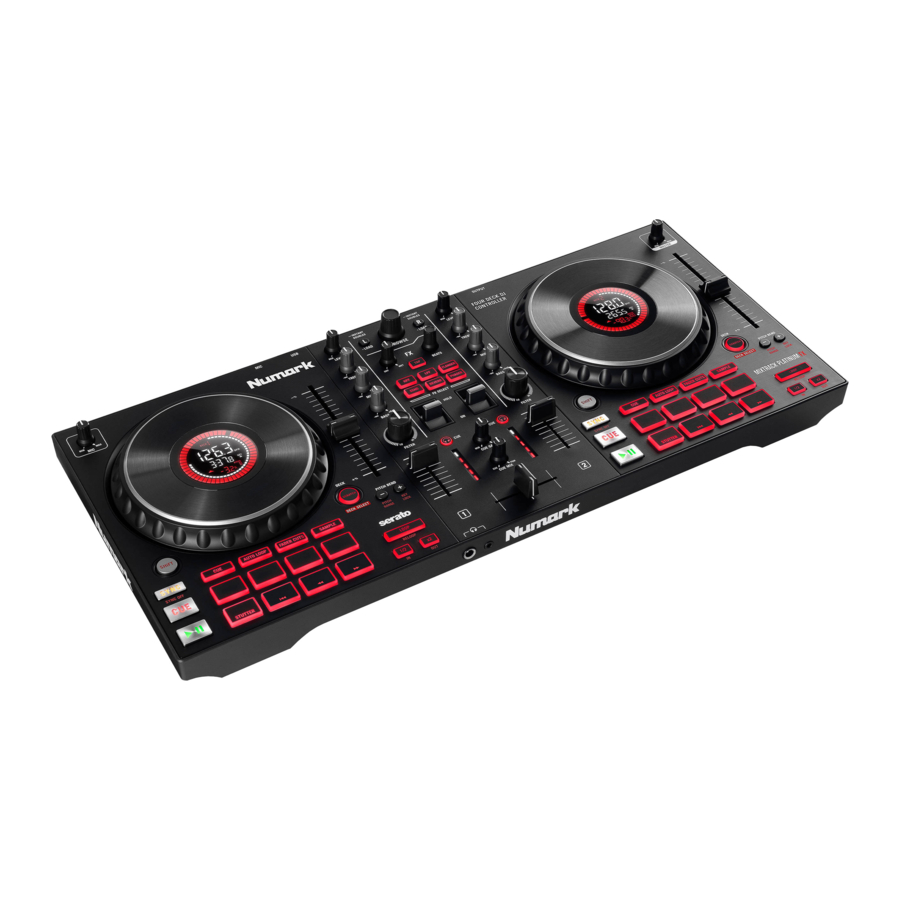
Einleitung
Lieferumfang
- MixTrack Platinum FX
- USB-Kabel
- Software-Download-Karte
- Benutzerhandbuch
- Sicherheits- & Garantiehandbuch
Support
Für die neuesten Informationen zu diesem Produkt (Systemanforderungen, Kompatibilitätsinformationen usw.) und zur Produktregistrierung besuchen Sie numark.com.
Für zusätzlichen Produktsupport besuchen Sie numark.com/support.
Einrichtung
- Platzieren Sie MixTrack Platinum FX auf einer ebenen, stabilen Oberfläche.
- Stellen Sie sicher, dass alle Geräte ausgeschaltet und alle Fader und Gain-Regler auf "zero" (Null) gestellt sind.
- Wenn Sie ein Mikrofon verwenden, schließen Sie es an den Mikrofoneingang des MixTrack Platinum FX an.
- Verbinden Sie die Ausgänge des MixTrack Platinum FX mit Endstufen, Kassettendecks und/oder anderen Audioquellen.
- Schließen Sie alle Geräte an die Wechselstromversorgung an und verbinden Sie den USB-Anschluss des MixTrack Platinum FX mit dem USB-Anschluss eines Computers unter Verwendung des mitgelieferten USB-Kabels.
- Beim Einschalten aller Geräte gehen Sie in der folgenden Reihenfolge vor:
- Ihr Computer,
- alle Verstärker, Lautsprecher oder Ausgabegeräte
- Suchen Sie die Serato DJ Lite Installationskarte in der Verpackung, um die Software herunterzuladen und zu installieren.
- Öffnen Sie Ihr Softwareprogramm und laden Sie Musik auf die Decks.
- Starten Sie das DJ'ing!
- Beim Ausschalten aller Geräte gehen Sie in der folgenden Reihenfolge vor:
- Alle Verstärker, Lautsprecher oder Ausgabegeräte,
- Ihr Computer
Anschlussdiagramm
Artikel, die nicht unter Einleitung > Lieferumfang aufgeführt sind, sind separat erhältlich.

Funktionen
Oberseite

- Browse Knob (Durchsuchen-Regler): Drehen Sie diesen Regler, um durch Ordner und Titel zu blättern. Drücken Sie den Regler, um zwischen den Crates und der Library zu wechseln.
Halten Sie Shift gedrückt und drehen Sie den Regler, um schnell durch Titel und Ordner zu scrollen. - Master Gain (Master-Verstärkung): Passt die Master-Lautstärke in der Software an.
Hinweis: Dieser Regler beeinflusst nicht die Mikrofonlautstärke, die mit der Endausgabe des Master Gain zum Master Output summiert wird. Verwenden Sie den Mic Gain-Regler, um die Mikrofonlautstärke zu steuern. - Mic Gain (Mikrofon-Verstärkung): Passt den Pegel für den Mikrofoneingang an.
- Cue Mix (Cue-Mix): Passt die Audioausgabe an die Kopfhörer an und mischt zwischen der Cue-Ausgabe und der Master-Mix-Ausgabe.
- Cue Gain (Cue-Verstärkung): Passt die Lautstärke für das Kopfhörer-Cueing an.
- Master Output LEDs (Master-Ausgangs-LEDs): Zeigt den Audiopegel an, der zum Master Output geht.
- Load (Laden): Drücken Sie eine dieser Tasten, während ein Titel ausgewählt ist, um ihn Deck 1 oder 2 zuzuweisen. Drücken Sie schnell doppelt eine Load-Taste, um denselben Titel auf beiden Decks zuzuweisen.
- Level (Pegel): Passt den Vor-Fader-, Vor-EQ-Audiopegel des entsprechenden Kanals an.
- High EQ (Höhen-EQ): Steuert die Höhenfrequenzen für die einzelnen Kanäle.
- Mid EQ (Mitten-EQ): Steuert die Mittenfrequenzen für die einzelnen Kanäle.
- Low EQ (Tiefen-EQ): Steuert die Bassfrequenzen für die einzelnen Kanäle.
- Filter: Passt die Stärke des Filtereffekts an. Durch Drehen des Reglers nach links und rechts wird ein Tiefpassfilter bzw. ein Hochpassfilter erzeugt.
- Cue/PFL: Sendet Vor-Fader-Audio an den Cue-Kanal zur Kopfhörerüberwachung.
- Channel Fader (Kanal-Fader): Passt die Lautstärke der einzelnen Kanäle in der Software an.
- Crossfader: Steuert die Überblendung zwischen den beiden Decks.
- Pitch Bend Down (Pitch Bend Herunter): Gedrückt halten, um die Geschwindigkeit des Titels kurzzeitig zu reduzieren.
Halten Sie Shift gedrückt und diese Taste, um den Pitch-Bereich anzupassen. - Pitch Bend Up (Pitch Bend Herauf): Gedrückt halten, um die Geschwindigkeit des Titels kurzzeitig zu erhöhen.
Halten Sie Shift gedrückt und diese Taste, um Keylock zu aktivieren. - Pitch Fader: Dieser regelt die Geschwindigkeit der Musik. Das Bewegen in Richtung "+" beschleunigt die Musik, während das Bewegen in Richtung "–" sie verlangsamt.
- Beats Multiplier (Beats-Multiplikator): Erhöht und verringert die Rate der Effekte passend zum Beat. Bei Verwendung eines zeitbasierten Effekts passt dieser Regler dessen Zeitteilung an.
- FX Wet/Dry Knob (FX Wet/Dry-Regler): Drehen Sie diesen Regler, um den Wet/Dry-Mix der Effekte anzupassen.
- Software FX: Drücken Sie eine dieser Tasten, um einen Software-Effekt auszuwählen.
- HPF (Hochpassfilter)
- LPF (Tiefpassfilter)
- Flanger
- Echo
- Reverb
- Phaser
- FX On / Off (FX Ein / Aus): Drücken Sie den Kippschalter nach oben, um den FX in der Ein-Position zu arretieren (einrasten). Drücken Sie den Kippschalter nach unten, um den FX kurzzeitig einzuschalten. Wenn sich der Kippschalter in der Mittelposition befindet, ist der FX ausgeschaltet.
- Tap BPM: Drücken Sie diese Taste 4 oder mehr Mal, um manuell eine neue BPM einzugeben. Die Software ignoriert die BPM des Titels und folgt Ihrem manuell eingegebenen Tempo.
Drücken Sie Shift und diese Taste, um das Tempo auf die Standard-BPM des Titels zurückzusetzen. - Platter/Jog Wheel (Platter/Jogwheel): Dieses kapazitive, berührungsempfindliche Jogwheel steuert das Audio, wenn das Rad berührt und bewegt wird. Wenn die Scratch-Taste nicht aktiv ist, verwenden Sie das Jogwheel, um den Pitch des Titels zu biegen. Wenn die Scratch-Taste aktiv ist, verwenden Sie das Jogwheel, um das Audio zu greifen und zu bewegen, um den Titel wie bei einer Schallplatte zu „scratchen“. Sie können auch das nicht berührungsempfindliche äußere Rad greifen, um den Pitch des Titels zu biegen.
Drücken Sie Shift und bewegen Sie das Rad, um schnell durch das Audio zu suchen. - Display (Anzeige): Verwenden Sie diesen Bildschirm, um Informationen über den aktuellen Titel anzuzeigen. Weitere Informationen finden Sie unter Funktionen > Anzeige.
- Scratch: Drücken Sie diese Taste, um die Scratch-Funktion für das Jogwheel einzuschalten.
Halten Sie Shift gedrückt und drücken Sie diese Taste, um auszuwählen, welcher Layer in der Software von diesem Hardware-Deck gesteuert wird. Deck 1 kann Layer 1 oder 3 steuern; Deck 2 kann Layer 2 oder 4 steuern. - Shift: Ermöglicht das Auslösen mehrerer Steuerbefehle, wenn diese zuerst zusammen mit anderen Tasten gedrückt wird.
- Sync: Drücken Sie diese Taste, um das Tempo des entsprechenden Decks automatisch an das Tempo des gegenüberliegenden Decks anzugleichen.
Drücken Sie Shift und diese Taste, um Sync zu deaktivieren. - Cue (Transportsteuerung): Setzt und ruft den Haupt-Cue-Punkt im aktuellen Titel ab. Halten Sie die Cue-Taste für ein vorübergehendes Abspielen des Cue-Punkts gedrückt. Der Titel wird so lange abgespielt, wie die Taste gedrückt gehalten wird, und kehrt zum Cue-Punkt zurück, sobald sie losgelassen wird.
Drücken Sie Shift + Cue, um den Wiedergabekopf an den Anfang des Titels zurückkehren zu lassen. - Play/Pause (Wiedergabe/Pause): Startet und unterbricht die Wiedergabe.
- Cue: In diesem Pad-Modus weist jedes Pad einen Hot Cue Point zu oder kehrt den Titel zu diesem Hot Cue Point zurück. Wenn ein Pad nicht leuchtet, können Sie einen Hot Cue Point zuweisen, indem Sie ihn an der gewünschten Stelle in Ihrem Titel drücken.
- Auto Loop: In diesem Pad-Modus löst jedes Pad einen Auto Loop mit einer anderen Länge aus. Weitere Informationen finden Sie unter Bedienung > Performance-Pad-Modi.
- Fader Cuts: In diesem Pad-Modus werden die oberen 4 Performance-Pads verwendet, um Transformationseffekte für Cuts beim Scratchen auszuführen. Weitere Informationen finden Sie unter Bedienung > Performance-Pad-Modi.
- Sampler: In diesem Pad-Modus löst jedes Pad ein Sample in der Software aus. Weitere Informationen finden Sie unter Bedienung > Performance-Pad-Modi.
- Performance Pads: Die obere Reihe von Pads wird verwendet, um Loop-Punkte oder Samples je nach Pad-Modus-Einstellung auszulösen. Weitere Informationen finden Sie unter Bedienung > Performance-Pad-Modi.
Die untere Reihe von Pads wird verwendet, um Stutter, Previous Track (Vorheriger Titel), Search Backward (Rückwärtssuche) und Search Forward (Vorwärtssuche) auszulösen:- Stutter (Stottern): Wiederholt oder „stottert“ das Sample, wenn das Pad wiederholt angetippt wird.
- Previous Track (Vorheriger Titel): Geht zum vorherigen Titel.
- Search Backward (Rückwärtssuche): Sucht rückwärts durch den aktuellen Titel.
- Search Forward (Vorwärtssuche): Sucht vorwärts durch den aktuellen Titel.
- Loop On/Off (Loop Ein/Aus): Drücken Sie, um Auto Loop ein/aus zu aktivieren. Halten Sie Shift gedrückt und drücken Sie diese Taste, um einen Reloop auszulösen.
- Loop 1/2: Drücken Sie diese Taste, wenn ein Loop aktiv ist, um die Loop-Größe um die Hälfte zu verringern. Halten Sie Shift gedrückt und drücken Sie diese Taste, um den Loop In-Punkt festzulegen.
- Loop x2: Drücken Sie diese Taste, wenn ein Loop aktiv ist, um die Loop-Größe zu verdoppeln. Halten Sie Shift gedrückt und drücken Sie diese Taste, um den Loop Out-Punkt festzulegen.
Vorderseite

- Headphone Output (Kopfhörerausgang): Schließen Sie Kopfhörer an diese 1/4" (6,35 mm) und 1/8" (3,5 mm) Klinkenbuchsen zur Signalüberwachung an. Die Kopfhörerlautstärke wird mit dem Cue Gain-Regler gesteuert.
Rückseite

- Master Output (RCA) (Master-Ausgang (RCA)): Verwenden Sie Standard-RCA-Kabel, um diesen Ausgang an Lautsprecher oder ein Verstärkersystem anzuschließen.
- USB: Sendet USB-MIDI-Daten, um verschiedene Software-Parameter zu steuern.
- Microphone Input (Mikrofoneingang): Schließen Sie ein Standard-Dynamikmikrofon an diese 1/4" (6,35 mm) Klinkenbuchse an.
Anzeige

- Active Deck (Aktives Deck): Zeigt das aktuell aktive Deck an.
- Platter Position (Platter-Position): Zeigt die aktuelle Titelposition an.
- BPM: Zeigt die aktuelle BPM für den ausgewählten Titel an.
- Keylock: Dieses Symbol leuchtet auf, wenn Keylock für das aktuelle Deck aktiv ist.
- Pitch Range (Pitch-Bereich): Zeigt den aktuellen Pitch-Bereich an.
- Pitch: Zeigt den aktuellen Pitch des Titels an.
- Pitch Adjust (Pitch-Anpassung): Zeigt die Richtung an, in die der Pitch Fader bewegt werden muss, um die BPM des aktuellen Titels mit der BPM des Titels auf dem gegenüberliegenden Deck abzugleichen.
- Time Remaining (Verbleibende Zeit): Zeigt die verstrichene Zeit oder die verbleibende Zeit für den aktuellen Titel an.
- Time Bars (Zeitbalken): Bietet einen visuellen Hinweis auf die verbleibende Zeit des ausgewählten Titels. Wenn der Titel fast zu Ende ist, blinken diese Segmente als Warnung.
Bedienung
Performance-Pad-Modi
Die obere Reihe von Pads hat je nach Modus unterschiedliche Funktionen: Cue, Auto Loop Modus, Fader Cuts und Sample Modus. Um einen Modus auszuwählen, drücken Sie eine der Pad-Modus-Tasten und drücken Sie eines der oberen Pads, um eine bestimmte Funktion zu aktivieren.
Cue Mode (Cue-Modus): Drücken Sie das Pad mit der Aufschrift Cue und drücken Sie ein beleuchtetes Pad der oberen 4 Pads, um einen Titel zum zugewiesenen Hot Cue Point zurückzukehren. Drücken Sie ein unbeleuchtetes Pad der oberen 4 Pads, um einen Hot Cue Point an der gewünschten Stelle in Ihrem Titel zuzuweisen.
Auto Loop Mode (Auto Loop Modus): Drücken Sie das Pad mit der Aufschrift Auto Loop, um die oberen 4 Pads den unten aufgeführten Funktionen zuzuweisen:
- Auto 1: Setzt und startet die Wiedergabe eines 1-Beat Auto Loops.
- Auto 2: Setzt und startet die Wiedergabe eines 2-Beat Auto Loops.
- Auto 4: Setzt und startet die Wiedergabe eines 4-Beat Auto Loops.
- Auto 8: Setzt und startet die Wiedergabe eines 8-Beat Auto Loops
Fader Cuts: Die Pads schalten das Audiosignal des Decks auf eine Weise stumm und wieder an, die Crossfader-Bewegungen zu diesem Deck emuliert.

Sample Mode (Sample Modus): Drücken Sie das Pad mit der Aufschrift Sampler, um die oberen 4 Pads einem Sample zum Abspielen zuzuweisen. Drücken Sie Shift und eines der oberen vier Pads, um die Wiedergabe zu stoppen oder ein Sample zu laden, wenn der Slot leer ist.
Referenzen


Anleitung herunterladen
Hier können Sie die vollständige PDF-Version des Handbuchs herunterladen. Sie kann zusätzliche Sicherheitsanweisungen, Garantieinformationen, FCC-Regeln usw. enthalten.
Numark MixTrack Platinum FX - DJ Controller Handbuch herunterladen


