Numark Party Mix Live - DJ Controller Handbuch
Inhalt
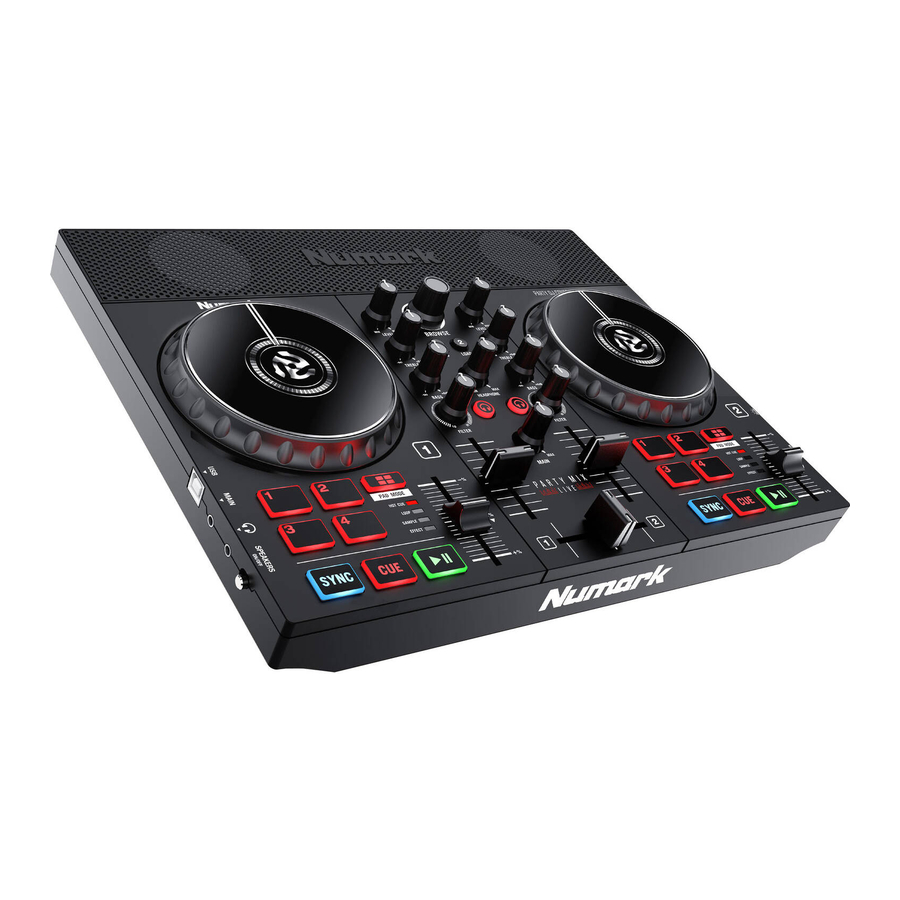
Einführung
Lieferumfang
- Party Mix Live
- USB-Kabel
- 1/8" (3,5 mm) Stereo-Aux-Kabel
- Netzteil
- Software-Download-Karte
- Benutzerhandbuch
- Sicherheits- & Garantiehandbuch
Support
Für die neuesten Informationen zu diesem Produkt (Systemanforderungen, Kompatibilitätsinformationen usw.) und zur Produktregistrierung besuchen Sie numark.com.
Für zusätzlichen Produktsupport besuchen Sie numark.com/support.
Einrichtung
So starten Sie die Verwendung von Party Mix Live:
- Suchen Sie die Serato DJ Lite Installationskarte in der Verpackung, um die Software herunterzuladen und zu installieren.
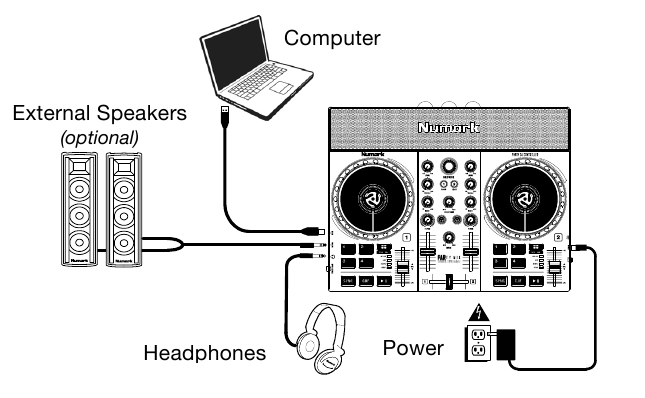
- Verbinden Sie das USB-Kabel des Party Mix Live mit einem freien USB-Anschluss Ihres Computers.
- Schließen Sie Ausgabegeräte (Kopfhörer, optionale Lautsprecher usw.) an den Party Mix Live an.
- Öffnen Sie die Software und fangen Sie an aufzulegen!
So verwenden Sie Party Mix MKII mit einem Telefon oder Tablet und Algoriddm djay:
- Stellen Sie sicher, dass Sie die djay-Anwendung auf Ihr Gerät heruntergeladen haben.
- Verbinden Sie das USB-Kabel des Party Mix MKII mit einem USB-Adapter (separat erhältlich), der an Ihr Gerät angeschlossen ist.
Hinweis: Wir empfehlen die Verwendung eines aktiven USB-Adapters für beste Ergebnisse. Verwenden Sie für Apple iOS-Geräte den Camera Connection Kit Adapter. Verwenden Sie für Android-Geräte einen OTG-Adapter. Konsultieren Sie die Empfehlungen des Herstellers Ihres Geräts, wenn Sie unsicher sind, was Sie verwenden sollen. - Schließen Sie Ausgabegeräte (Kopfhörer, Lautsprecher usw.) an den Party Mix MKII an.
- Starten Sie die djay-Anwendung auf Ihrem Gerät.
- Wenn die Anwendung den Party Mix MKII nicht automatisch erkennt, öffnen Sie das djay Settings (Einstellungen)-Menü und wählen Sie MIDI Devices (MIDI-Geräte).
- Wählen Sie Party Mix MKII als Ihr Gerät und fangen Sie an aufzulegen!
Anschlussdiagramm
Funktionen
Oberseite
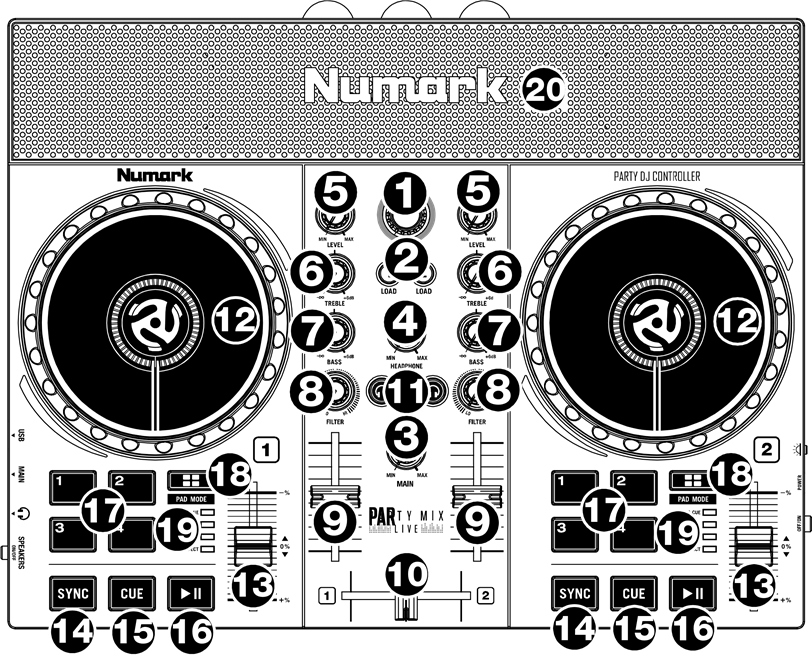
- Browse-Regler: Drehen Sie diesen Regler, um durch Crates und Tracks zu blättern. Drücken Sie ihn, um in den Software-Panels vorwärts zu navigieren.
- Load (Laden): Drücken Sie eine dieser Tasten, während ein Track ausgewählt ist, um ihn Deck 1 bzw. 2 in der Software zuzuweisen.
- Main Gain: Regelt die Gesamtlautstärke in der Software und der internen Lautsprecher.
- Cue Gain: Regelt die Lautstärke für das Kopfhörer-Cueing in der Software.
- Level (Pegel): Regelt den Vor-Fader-, Vor-EQ-Audiopegel des entsprechenden Kanals in der Software.
- High EQ: Steuert die Höhenfrequenzen für die einzelnen Kanäle.
- Low EQ: Steuert die Bassfrequenzen für die einzelnen Kanäle.
- Filter: Regelt die Intensität des Filtereffekts. Das Drehen des Reglers nach links und rechts erzeugt einen Tiefpassfilter bzw. einen Hochpassfilter.
- Channel Volume (Kanal-Lautstärke): Regelt die Lautstärke der einzelnen Kanäle in der Software.
- Crossfader: Steuert die Überblendung zwischen den beiden Decks.
- PFL/Cue: Drücken Sie diese Taste, um das Vor-Fader-Signal dieses Kanals zur Überwachung an den Cue-Kanal zu senden. Wenn aktiviert, leuchtet die Taste. Durch Drücken jeweils einer PFL-Taste hören Sie diesen Kanal allein ab (und deaktivieren die PFL-Überwachung für die anderen Kanäle). Um mehrere Kanäle gleichzeitig abzuhören, drücken Sie die PFL-Tasten für diese Kanäle gleichzeitig.
- Platter/Jog Wheel (Plattenteller/Jog Wheel): Dieses kapazitive, berührungsempfindliche Jog Wheel steuert den Sound, wenn das Rad berührt und bewegt wird. Sie können auch das nicht-berührungsempfindliche äußere Rad greifen, um die Tonhöhe des Tracks zu beeinflussen.
- Pitch Fader: Dieser steuert die Geschwindigkeit der Musik. Das Bewegen in Richtung "+" beschleunigt die Musik, während das Bewegen in Richtung "–" sie verlangsamt.
- Sync: Drücken Sie diese Taste, um das Tempo des entsprechenden Decks automatisch an das Tempo und die Phase des gegenüberliegenden Decks anzupassen.
- Cue: Wenn das Deck pausiert ist, können Sie einen temporären Cue-Punkt setzen, indem Sie den Plattenteller bewegen, um den Abspielkopf an die gewünschte Stelle zu bringen, und dann die Cue-Taste drücken.
Während der Wiedergabe können Sie die Cue-Taste drücken, um den Track zu diesem temporären Cue-Punkt zurückzukehren. (Wenn Sie keinen temporären Cue-Punkt gesetzt haben, kehrt er zum Anfang des Tracks zurück.) - Play/Pause (Wiedergabe/Pause): Startet und unterbricht die Wiedergabe.
- Performance Pads: Diese Pads können verwendet werden, um Hot Cues, Loops und Samples auszulösen und Effekte anzuwenden. Um die Funktion der Pads zu ändern, drücken Sie die Taste Pad Mode.
- Pad Mode: Drücken Sie diese Taste, um die aktuelle Funktion der Performance Pads zu ändern.
- Cue: Jedes Pad weist einen Hot Cue Point zu oder kehrt den Track zu diesem Hot Cue Point zurück. Wenn ein Pad nicht leuchtet, können Sie einen Hot Cue Point zuweisen, indem Sie es an der gewünschten Stelle in Ihrem Track drücken.
- Loop: Jedes Pad löst einen Auto-Loop einer anderen Länge aus.
- Sampler: Jedes Pad löst ein Sample in Serato DJ Lite aus.
- Effects (Effekte): Pads 1–3 auf jedem Deck lösen einen Effekt aus. Pad 4 auf jedem Deck wechselt durch Zeitdivisionen für beatbasierte Effekte, von 1/16 bis 8 Beats.
- Pad Mode Indicator (Pad-Modus-Anzeige): Diese LEDs zeigen die aktuelle Einstellung der Performance Pads an.
- Speakers (Lautsprecher): Wenn der Schalter Speaker On/Off an der linken Seitenplatte auf On (Ein) steht, spielen diese Lautsprecher das aktuelle Audio ab. Verwenden Sie den Main Gain-Regler auf der Oberseite, um die Lautstärke der Lautsprecher zu regeln.
Linke Seitenplatte
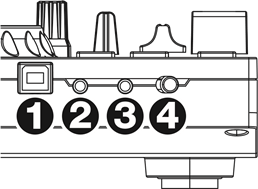
- USB: Dieser USB-Anschluss sendet und empfängt Audio- und Steuerinformationen von einem angeschlossenen Computer.
- Main Output (Hauptausgang) (1/8" / 3,5 mm): Verwenden Sie Standard 1/8" / 3,5 mm Kabel, um diesen Ausgang mit Lautsprechern oder einem Verstärkersystem zu verbinden.
- Headphone Output (Kopfhörerausgang): Schließen Sie Kopfhörer an diese 1/8" (3,5 mm) Buchse an, um das Signal zu überwachen. Die Kopfhörerlautstärke wird mit dem Cue Gain-Regler geregelt.
- Speaker On/Off: Verwenden Sie diesen Schalter, um die internen Lautsprecher des Party Mix Live ein- oder auszuschalten.
Rechte Seitenplatte
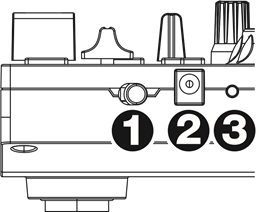
- Power Switch (Netzschalter): Verwenden Sie diesen Schalter, um den Party Mix Live ein- und auszuschalten.
- Power Input (Stromanschluss): Verwenden Sie das mitgelieferte Netzteil, um den Party Mix Live an eine Steckdose anzuschließen.
- Party Ball Mode (Party-Ball-Modus): Drücken Sie diese Taste, um zwischen den verschiedenen Beleuchtungsmodi für die Party Balls zu wechseln.
- Serato DJ Lite farbgesteuert (Standard beim Einschalten)
Hinweis: In diesem Modus können Sie aus drei Lichtsteuerungs-Mustern im Serato DJ Lite Setup > Mixer-Menü wählen. - Serato DJ Lite beatgesteuert
- Zufällig mit fester Taktung
- Alle an
- Aus
- Serato DJ Lite farbgesteuert (Standard beim Einschalten)
Rückseite
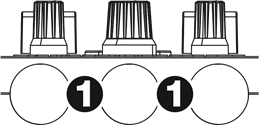
- Party Balls: Wenn aktiviert, leuchten diese Lichter gemäß der aktuellen Einstellung des Party Ball Mode.
Beat-Matching und Mixing mit Party Mix Live und Serato DJ Lite
Unten finden Sie ein Beispiel, wie Sie Tracks mit Party Mix Live und Serato DJ Lite mixen:
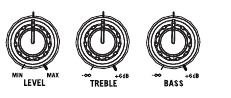
- Beginnen Sie mit den Reglern Level (Pegel) und EQ in der 12-Uhr-Position. Sie können diese anpassen, nachdem die Tracks geladen sind.
![]()
- Drehen Sie den Browse (Blättern)-Regler, um durch Ihre Musikbibliothek zu blättern.
![]()
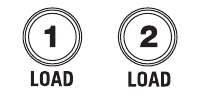
- Laden Sie Tracks mit ähnlicher BPM auf die Decks 1 und 2, indem Sie die Tasten Load 1 (Laden 1) und Load 2 (Laden 2) am Party Mix Live drücken.
![]()
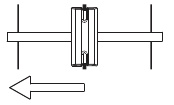
- Bewegen Sie den Crossfader am Party Mix Live ganz nach links, um das Audio von Deck 1 an die Hauptausgänge zu senden.
![]()
- Spielen Sie den Track ab, der auf Deck 1 geladen ist.
![]()
- Drücken Sie die PFL/Cue-Taste auf Deck 2.
![]()
- Spielen Sie den Track ab, der auf Deck 2 geladen ist, um ihn in Ihren Kopfhörern vorzuhören. Drücken Sie Sync auf Deck 2, um seine BPM mit Deck 1 abzugleichen.
![]()
- Während der Track abgespielt wird, drücken Sie die Cue-Taste, um zum Anfang des Tracks zurückzukehren.
![]()
- Spielen Sie den Track ab, der auf Deck 2 geladen ist.
![]()
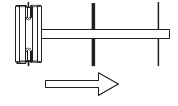
- Bewegen Sie den Crossfader am Party Mix Live nach rechts, um von Deck 1 zu Deck 2 überzublenden.
![]()




Referenzen


Anleitung herunterladen
Hier können Sie die vollständige PDF-Version des Handbuchs herunterladen. Sie kann zusätzliche Sicherheitsanweisungen, Garantieinformationen, FCC-Regeln usw. enthalten.
Numark Party Mix Live - DJ Controller Handbuch herunterladen


