Numark Mixtrack Pro II – 2-Kanal DJ Controller Handbuch
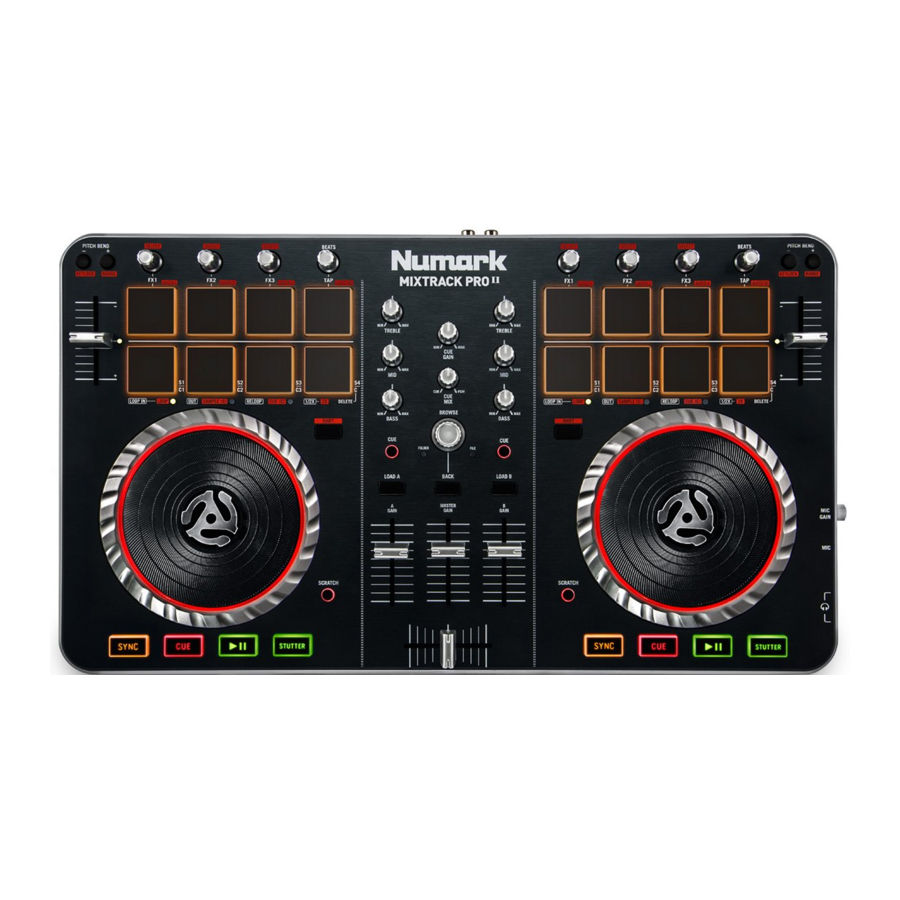
LIEFERUMFANG
- Mixtrack Pro II
- USB-Kabel
- Serato DJ Intro Software Installationsanleitung
- Benutzerhandbuch
- Sicherheits- & Garantiehandbuch
REGISTRIERUNG
Bitte besuchen Sie www.numark.com, um Ihren Mixtrack Pro II zu registrieren. Die Registrierung Ihres Produkts stellt sicher, dass wir Sie über alle neuen Produktentwicklungen auf dem Laufenden halten und Ihnen erstklassigen technischen Support bieten können, sollten Sie auf Probleme stoßen.
MERKMALE
- 16 hinterleuchtete Gummi-Drum-Pads mit Loop-Modus, Sample-Modus und Hot-Cue-Modus
- Berührungsempfindliche, beleuchtete Plattenteller für präzises Scratchen und Steuern
- Kompletter Mixer-Bereich mit Crossfader, 3-Band-EQ und Steuerung der Musikbibliothek-Navigation
- 16 dedizierte Effektsteuerungen zum Hinzufügen und Manipulieren von Flanger, Phaser, Echo und mehr
- Integriertes Audiosystem für Kopfhörer-Cueing, Mikrofoneingang und PA-Systemausgang
- Pitch- und Sync-Steuerung für nahtloses und einfaches Mixen
- Serato DJ Intro Software enthalten (Download-Link befindet sich auf der Installationskarte in der Verpackung)
- Standard-MIDI zur Verwendung mit den meisten gängigen DJ-Softwares
- Class-compliant mit Mac und PC; kein Treiber erforderlich
- USB-betrieben; kein Netzteil erforderlich
ANSCHLUSS DIAGRAMM

GERÄTEEINRICHTUNG
- Platzieren Sie den Mixtrack Pro II auf einer flachen, stabilen Oberfläche.
- Stellen Sie sicher, dass alle Geräte ausgeschaltet und alle Fader und Gain-Regler auf "zero" (Null) gestellt sind.
- Wenn Sie ein Mikrofon verwenden, schließen Sie es an den Mikrofoneingang des Mixtrack Pro II an.
- Verbinden Sie die Ausgänge des Mixtrack Pro II mit Endstufen, Kassettendecks und/oder anderen Audioquellen.
- Schließen Sie alle Geräte an die Stromversorgung an.
- Beim Einschalten schalten Sie Ihre Geräte in der folgenden Reihenfolge ein:
- Ihr Computer
- Alle Verstärker, Lautsprecher oder Ausgabegeräte
- Suchen Sie die Serato DJ Intro Installationskarte in der Verpackung, um die Software herunterzuladen und zu installieren.
- Öffnen Sie Ihr Softwareprogramm und laden Sie Musik auf die Decks.
- Legen Sie los als DJ!
- Beim Ausschalten schalten Sie Ihre Geräte in der folgenden Reihenfolge aus:
- Alle Verstärker, Lautsprecher oder Ausgabegeräte
- Ihr Computer
OBERSEITE

- Browser-Regler – Drehen Sie den Regler, um durch Ordner und Titel zu blättern. Wenn ein Ordner ausgewählt ist, drücken Sie den Regler, um ihn zu öffnen. (Drücken Sie BACK (ZURÜCK), um zum vorherigen Level zu gelangen.)
- Load (Laden) – Drücken Sie eine dieser Tasten, während ein Titel ausgewählt ist, um ihn im Programm Deck A bzw. B zuzuweisen.
- Back (Zurück) – Wechselt zwischen der Dateistruktur und der Musikbibliothek in der Software.
- Shift (Umschalt) – Ermöglicht das Auslösen mehrerer Steuerbefehle, wenn sie zuerst zusammen mit anderen Tasten gedrückt wird.
- Play/Pause (Wiedergabe/Pause) – Startet und unterbricht die Wiedergabe.
- Cue Taste – Sendet Pre-Fader-Audio zum Cue-Kanal für die Kopfhörer-Überwachung.
- Cue (Transportsteuerung) – Setzt und ruft den Haupt-Cue-Punkt im aktuellen Titel ab. Halten Sie die CUE-Taste gedrückt, um den Cue-Punkt temporär abzuspielen. Der Titel wird so lange abgespielt, wie die Taste gedrückt gehalten wird, und kehrt zum Cue-Punkt zurück, sobald sie losgelassen wird.
- Plattenteller/Jog Wheel – Dieses kapazitive, berührungsempfindliche Jog Wheel steuert das Audio, wenn das Rad berührt und bewegt wird. Wenn die Scratch (Kratzen)-Taste nicht aktiv ist, verwenden Sie das Rad, um die Tonhöhe des Titels zu beeinflussen. Wenn die Scratch (Kratzen)-Taste aktiv ist, verwenden Sie das Rad, um das Audio zu greifen und zu bewegen, wodurch der Titel "scratching" (gescratcht) wird, wie Sie es mit einer Vinylplatte tun würden. Sie können auch das nicht berührungsempfindliche äußere Rad greifen, um die Tonhöhe des Titels zu beeinflussen.
- Scratch (Kratzen) – Steuert das Verhalten der Plattenteller. Wenn nicht aktiv, fungiert der Plattenteller als Pitch Bend. Wenn aktiv, hat der Plattenteller die Fähigkeit zu scratchen.
- Pitch-Fader – Steuert das Tempo (Geschwindigkeit) der einzelnen Decks.
- Pitch Bend Down (Tonhöhe absenken) – Drücken und halten Sie, um die Geschwindigkeit des Titels kurzzeitig zu reduzieren.
- Pitch Bend Up (Tonhöhe anheben) – Drücken und halten Sie, um die Geschwindigkeit des Titels kurzzeitig zu erhöhen.
- Sync (Synchronisieren) – Ermöglicht die BPM-Synchronisierung zwischen den Decks für die Software-Titel. Um BPM manuell anzupassen und den Sync (Synchronisieren)-Modus zu verlassen, drücken und halten Sie Shift (Umschalt) und dann Sync (Synchronisieren).
- Effekt-Steuerung – Passt den Effektparameter in der Software an. Halten Sie Shift (Umschalt) + FX Control (FX-Steuerung) gedrückt, um den Effekt auszuwählen.
- Beats Multiplier (Beat-Multiplikator) – Erhöht und verringert die Rate der Effekte passend zum Beat. Bei der Verwendung eines zeitbasierten Effekts passt dieser Regler dessen Zeitunterteilung an.
- Loop In (Loop Anfang) – Drücken Sie dieses Pad, um den Anfang eines Loops im Looping-Modus festzulegen. Nachdem ein Loop Out-Punkt festgelegt wurde und diese Taste erneut gedrückt wird, ermöglicht sie eine Feineinstellung des Loop In-Punkts. Durch Drücken von Shift (Umschalt) + Loop In (Loop Anfang) wird der aktuelle Pad-Modus als "Looping Mode" (Looping-Modus) festgelegt. Siehe den Abschnitt PAD-MODUS-BEFEHLE für Informationen zu den zusätzlichen Funktionen dieses Pads.
- Loop Out (Loop Ende) – Drücken Sie dieses Pad, um das Ende eines Loops im Looping-Modus festzulegen. Wenn diese Taste erneut gedrückt wird, nachdem ein Loop Out-Punkt festgelegt wurde, ermöglicht sie eine Feineinstellung des Loop Out-Punkts. Durch Drücken von Shift (Umschalt) + Loop Out (Loop Ende) wird der aktuelle Pad-Modus auf "Sample (S)" (Sample (S)) Modus gesetzt. Siehe den Abschnitt PAD-MODUS-BEFEHLE für Informationen zu den zusätzlichen Funktionen dieses Pads.
- Reloop (Loop wiederholen) – Drücken Sie dieses Pad innerhalb eines Loops, um den Loop auszuschalten. Wenn diese Taste außerhalb eines Loops erneut gedrückt wird, wird der Loop aktiviert und die Wiedergabe beginnt am Loop In-Punkt. Wenn kein Loop festgelegt wurde, hat diese Taste keine Wirkung. Durch Drücken von Shift (Umschalt) + Reloop (Loop wiederholen) wird der aktuelle Pad-Modus auf "Hot Cue Mode" (Hot-Cue-Modus) gesetzt. Siehe den Abschnitt PAD-MODUS-BEFEHLE für Informationen zu den zusätzlichen Funktionen dieses Pads.
- Loop x1/2 (Loop halbieren) – Drücken Sie dieses Pad, um die Länge des aktuell wiedergegebenen Loops im Looping-Modus zu halbieren. Wenn kein Loop wiedergegeben wird, wird damit die Autoloop-Länge festgelegt. Halten Sie Shift (Umschalt) + Loop 1/2 (Loop halbieren) gedrückt, um die Loop-Länge zu verdoppeln. Siehe den Abschnitt PAD-MODUS-BEFEHLE für Informationen zu den zusätzlichen Funktionen dieses Pads.
- FX1 On/Off (FX1 Ein/Aus) – Schaltet FX1 ein und aus. Halten Sie Shift (Umschalt) + FX1 gedrückt, um einen 1-Beat-Autoloop einzustellen und dessen Wiedergabe zu starten.
- FX2 On/Off (FX2 Ein/Aus) – Schaltet FX2 ein und aus. Halten Sie Shift (Umschalt) + FX2 gedrückt, um einen 2-Beat-Autoloop einzustellen und dessen Wiedergabe zu starten.
- FX3 On/Off (FX3 Ein/Aus) – Schaltet FX3 ein und aus. Halten Sie Shift (Umschalt) + FX3 gedrückt, um einen 4-Beat-Autoloop einzustellen und dessen Wiedergabe zu starten.
- Tap (Tippen) – Drücken Sie dieses Pad 4 oder mehr Male, um manuell ein neues BPM für den Beats Multiplier (Beat-Multiplikator) einzugeben. Der Beats Multiplier (Beat-Multiplikator) ignoriert das BPM des Titels und folgt Ihrem manuell eingegebenen Tempo. Halten Sie Shift (Umschalt) + Tap (Tippen) gedrückt, um einen 16-Beat-Autoloop einzustellen und dessen Wiedergabe zu starten.
- Kanal-Lautstärke – Passt die Lautstärke der einzelnen Kanäle in der Software an.
- Master-Lautstärke – Passt die Lautstärke des Master-Mixes aus der Software an.
Hinweis: Dies beeinflusst nicht die Mikrofonlautstärke. Verwenden Sie den Mic Gain (Mikrofonverstärkung)-Regler, um die Mikrofonlautstärke zu steuern. - Crossfader – Steuert die Überblendung zwischen den beiden Decks.
- High EQ (Hohe Frequenzen) – Steuert die Höhenfrequenzen für die einzelnen Kanäle.
- Mid EQ (Mitteltonbereich) – Steuert die Mittenfrequenzen für die einzelnen Kanäle.
- Low EQ (Tiefe Frequenzen) – Steuert die Bassfrequenzen für die einzelnen Kanäle.
- Cue Gain (Cue-Verstärkung) – Passt die Lautstärke für das Kopfhörer-Cueing in der Software an.
- Cue Mix (Cue-Mischung) – Passt die Audioausgabe der Software an die Kopfhörer an, wobei zwischen der Cue-Ausgabe und der Master-Mix-Ausgabe gemischt wird.
- Stutter (Stottern) – Drücken Sie diese Taste, während die Musik spielt, um zum zuletzt gesetzten Cue-Punkt zurückzuspringen und einen "stutter" (Stotter)-Effekt zu erzeugen.
KOMBINATIONSTASTEN
Shift (Umschalt) + Pitch Bend - (Tonhöhe absenken) = Ermöglicht es Ihnen, das Tempo des Titels zu ändern, ohne die Originaltonart des Songs zu beeinflussen (0% Pitch).
Shift (Umschalt) + Pitch Bend + (Tonhöhe anheben) = Passt den Bereich des Pitch-Faders in der Software an.
Shift (Umschalt) + FX Control (FX-Steuerung) = Wählt den Effekt aus.
Shift (Umschalt) + FX1 = Stellt einen 1-Beat-Autoloop ein und startet dessen Wiedergabe.
Shift (Umschalt) + FX2 = Stellt einen 2-Beat-Autoloop ein und startet dessen Wiedergabe.
Shift (Umschalt) + FX3 = Stellt einen 4-Beat-Autoloop ein und startet dessen Wiedergabe.
Shift (Umschalt) + Tap (Tippen) = Stellt einen 16-Beat-Autoloop ein und startet dessen Wiedergabe.
PAD-MODUS-BEFEHLE
Die untere Reihe der Pads hat je nach Modus unterschiedliche Funktionen: Looping-Modus, Sample-Modus oder Hot-Cue-Modus. Um einen Modus auszuwählen, halten Sie die SHIFT (Umschalt)-Taste gedrückt und drücken Sie eines der unteren Pads. Eine LED unter dem Pad-Bereich zeigt den aktuell ausgewählten Modus an.
Looping-Modus: Drücken Sie Shift (Umschalt) + Loop In (Loop Anfang), um die unteren 4 Pads den unten aufgeführten Funktionen zuzuweisen:
- Loop In (Loop Anfang) – Setzt den Anfang eines Loops. Nachdem ein Loop Out-Punkt festgelegt wurde, ermöglicht diese Taste bei erneutem Drücken eine Feineinstellung des Loop In-Punkts.
- Loop Out (Loop Ende) – Legt den Endpunkt für den Loop fest. Wenn diese Taste gedrückt wurde, nachdem ein Loop Out-Punkt festgelegt wurde, ermöglicht sie eine Feineinstellung des Loop Out-Punkts.
- Reloop (Loop wiederholen) – Wird diese Taste innerhalb eines Loops gedrückt, schaltet sie den Loop aus. Wird sie außerhalb eines Loops gedrückt, aktiviert sie den Loop und startet die Wiedergabe vom Loop In-Punkt. Wenn kein Loop festgelegt wurde, hat diese Taste keine Wirkung.
- Loop x1/2 (Loop halbieren) – Halbiert den aktuell wiedergegebenen Loop. Drücken Sie Shift (Umschalt) + Loop x1/2 (Loop halbieren), um die Länge des aktuell wiedergegebenen Loops zu verdoppeln.
Sample-Modus: Drücken Sie Shift (Umschalt) + Loop Out (Loop Ende), um die unteren 4 Pads den unten aufgeführten Funktionen zuzuweisen:
- Sample 1 (S1) – Spielt das Sample ab, das Sample Pad 1 zugewiesen ist.
- Sample 2 (S2) – Spielt das Sample ab, das Sample Pad 2 zugewiesen ist.
- Sample 3 (S3) – Spielt das Sample ab, das Sample Pad 3 zugewiesen ist.
- Sample 4 (S4) – Spielt das Sample ab, das Sample Pad 4 zugewiesen ist.
Hot-Cue-Modus: Drücken Sie Shift (Umschalt) + Reloop (Loop wiederholen), um die unteren 4 Pads den unten aufgeführten Funktionen zuzuweisen:
- Cue 1 (C1) – Wenn noch kein Cue-Punkt für den geladenen Titel gesetzt wurde, markiert diese Steuerung Cue-Punkt 1. Wenn bereits ein Cue-Punkt gesetzt wurde, springt diese Steuerung zu Cue-Punkt 1.
- Cue 2 (C2) – Wenn noch kein Cue-Punkt auf dem geladenen Titel platziert wurde, markiert diese Steuerung Cue-Punkt 2. Wenn bereits ein Cue-Punkt gesetzt wurde, springt diese Steuerung zu Cue-Punkt 2.
- Cue 3 (C3) – Wenn noch kein Cue-Punkt auf dem geladenen Titel platziert wurde, markiert diese Steuerung Cue-Punkt 3. Wenn bereits ein Cue-Punkt gesetzt wurde, springt diese Steuerung zu Cue-Punkt 3.
- Delete Cue (C) (Cue löschen (C)) – Drücken Sie diese Taste und anschließend eines der anderen Pads in der Reihe, um dessen Cue-Punkt zu löschen.
SEITENANSICHT

- Kopfhörerausgang – Schließen Sie Kopfhörer an diese 6,35-mm- und 3,5-mm-Klinkenbuchsen an, um das Signal zu überwachen. Die Kopfhörerlautstärke wird mit dem Cue Gain (Cue-Verstärkung)-Regler gesteuert.
- Mikrofoneingang – Schließen Sie ein handelsübliches dynamisches Mikrofon an diese 6,35-mm-Klinkenbuchse an.
- Mic Gain (Mikrofonverstärkung) – Passt den Pegel für den Mikrofoneingang an.
RÜCKSEITE

- Master-Ausgang (RCA) – Verwenden Sie Standard-RCA-Kabel, um diesen Ausgang an ein Lautsprecher- oder Verstärkersystem anzuschließen.
- USB – Sendet USB-MIDI-Daten zur Steuerung verschiedener Softwareparameter.
Referenzen

Anleitung herunterladen
Hier können Sie die vollständige PDF-Version des Handbuchs herunterladen. Sie kann zusätzliche Sicherheitsanweisungen, Garantieinformationen, FCC-Regeln usw. enthalten.
Numark Mixtrack Pro II – 2-Kanal DJ Controller Handbuch herunterladen


