Numark Mixtrack - 2-Kanal DJ Controller Handbuch
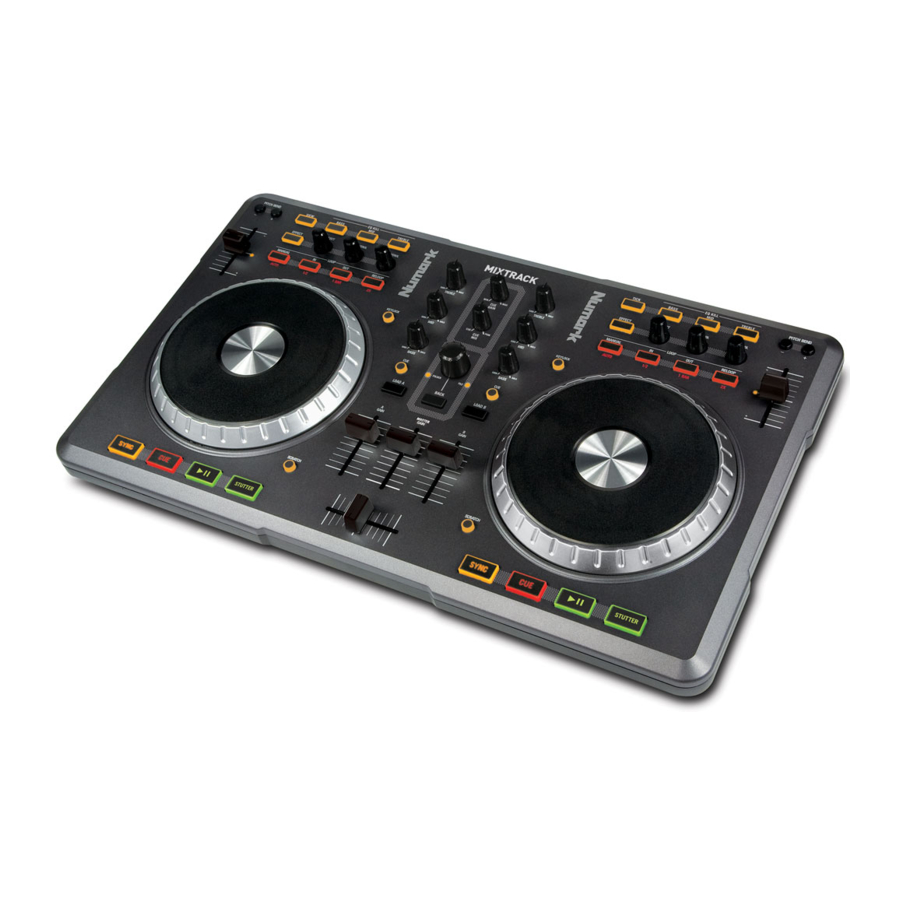
LIEFERUMFANG
- MIXTRACK
- Software-CD
- Schnellstartanleitung
- Sicherheits- & Garantieinformationsheft
REGISTRIERUNG
Bitte besuchen Sie http://www.numark.com um Ihr MIXTRACK zu registrieren. Die Registrierung Ihres Produkts stellt sicher, dass wir Sie über neue Produktentwicklungen auf dem Laufenden halten und Ihnen erstklassigen technischen Support bieten können, falls Sie auf Probleme stoßen sollten.
TRAKTOR LE INSTALLIEREN
So installieren Sie Traktor LE:
- Legen Sie die mitgelieferte Software-CD in Ihren Computer ein.
- Öffnen Sie den Inhalt der CD aus dem Explorer-Fenster Ihres Computers.
- Doppelklicken Sie auf die Traktor LE Installationsdatei.
- Folgen Sie den Anweisungen auf dem Bildschirm, um den Installationsvorgang zu starten.
- Öffnen Sie die neueste Version von Traktor LE!
EINRICHTUNG
PC
MIXTRACK ist ein Plug-and-Play-Gerät, was bedeutet, dass bei der ersten Verbindung des Controllers mit Ihrem Computer alle erforderlichen Treiber automatisch installiert werden. Bitte verwenden Sie das beigefügte USB-Kabel, um den MIXTRACK-Controller an einen freien USB-Anschluss Ihres PCs anzuschließen. Wenn Sie jedoch über einen USB-Hub anschließen, empfehlen wir Ihnen die Verwendung eines aktiven Hubs.
Sie werden einige Pop-up-Fenster, ähnlich dem rechts gezeigten, in der unteren rechten Ecke Ihres Bildschirms sehen. Bitte erlauben Sie MIXTRACK, alle notwendigen Treiber automatisch zu initialisieren. Wenn die Installation abgeschlossen ist, sehen Sie die Meldung "Your new hardware is installed and ready to use" (Ihre neue Hardware ist installiert und betriebsbereit), rechts abgebildet. Die Installation ist nun abgeschlossen und der Controller ist betriebsbereit.
So richten Sie MIXTRACK für die Arbeit mit Traktor LE ein:
- Öffnen Sie Traktor LE. Es erscheint ein Fenster, das Sie auffordert, "Demo" (Demo), "Purchase" (Kaufen) oder "Activate" (Aktivieren) auszuwählen. Klicken Sie auf "Activate" (Aktivieren). Befolgen Sie alle Anweisungen auf dem Bildschirm.
- Geben Sie die Seriennummer ein, die Sie mit der CD erhalten haben. Befolgen Sie alle Anweisungen auf dem Bildschirm.
- Nach der Aktivierung der Software erscheint der Start-Setup-Assistent. Wählen Sie "Numark" als Ihr "setup" (Setup) und MIXTRACK als Ihr "device" (Gerät).
- Klicken Sie auf "Apply" (Anwenden). MIXTRACK ist nun für die Steuerung von Traktor LE konfiguriert.
MAC
Unter Mac OS X ist MIXTRACK ein Plug-and-Play-Gerät und sofort einsatzbereit, sobald es angeschlossen ist. Bitte verwenden Sie das beigefügte USB-Kabel, um den MIXTRACK-Controller an einen freien USB-Anschluss Ihres Macs anzuschließen.
So richten Sie MIXTRACK für die Arbeit mit Traktor LE ein:
- Öffnen Sie Traktor LE. Es erscheint ein Fenster, das Sie auffordert, "Demo" (Demo), "Purchase" (Kaufen) oder "Activate" (Aktivieren) auszuwählen. Klicken Sie auf "Activate" (Aktivieren). Befolgen Sie alle Anweisungen auf dem Bildschirm.
- Geben Sie die Seriennummer ein, die Sie mit der CD erhalten haben. Befolgen Sie alle Anweisungen auf dem Bildschirm.
- Nach der Aktivierung der Software erscheint der Start-Setup-Assistent. Wählen Sie "Numark" als Ihr "setup" (Setup) und MIXTRACK als Ihr "device" (Gerät).
- Klicken Sie auf "Apply" (Anwenden). MIXTRACK ist nun für die Steuerung von Traktor LE konfiguriert.
FUNKTIONEN

- USB – Diese USB-Verbindung sendet und empfängt Steuerinformationen zu/von einem angeschlossenen Computer.
- KANAL HÖHEN – Passt die hohen (Treble) Frequenzen des entsprechenden Kanals an.
- KANAL MITTEN – Passt die mittleren Frequenzen des entsprechenden Kanals an.
- KANAL BASS – Passt die tiefen (Bass) Frequenzen des entsprechenden Kanals an.
- CUE (Vorhören) – Sendet Audio vor dem Fader an den Cue-Kanal zur Kopfhörerüberwachung.
- CUE GAIN (Vorhör-Verstärkung) – Passt den Audiopegel des Cue-Kanals an.
- CUE MIX (Vorhör-Mix) – Drehen, um zwischen Cue (Vorhören) und Program (Programm) im Kopfhörerkanal zu mischen. Ganz nach links gedreht, sind nur die an CUE (Vorhören) geleiteten Kanäle zu hören. Ganz nach rechts gedreht, ist nur der Programm-Mix zu hören.
- BROWSE-REGLER (Durchsuchen-Regler) – Drehen Sie diesen Regler, um durch Listen von Titeln und Verzeichnissen in der Software zu scrollen. Wenn ein Verzeichnis ausgewählt ist, drücken Sie den Regler, um es zu öffnen. (Drücken Sie BACK (Zurück), um zur vorherigen Ebene zu gelangen.) Wenn ein Verzeichnis aktuell ausgewählt ist, leuchtet die FOLDER (Ordner) LED auf. Wenn ein Titel aktuell ausgewählt ist, leuchtet die FILE (Datei) LED auf.
- BACK (Zurück) – Diese Taste bringt Sie zurück zur vorherigen Ebene (Ordner).
- LOAD A / LOAD B (LADEN A / LADEN B) – Drücken Sie eine dieser Tasten, während ein Titel ausgewählt ist, um ihn Deck A bzw. Deck B zuzuweisen.
- KANALFADER – Passt den Audiopegel des entsprechenden Kanals an.
- MASTER-FADER – Passt die Ausgangslautstärke des Programm-Mixes an.
- CROSSFADER – Mischt das Audio zwischen Deck A und Deck B. Schieben Sie ihn nach links, um Deck A abzuspielen, und nach rechts, um Deck B abzuspielen.
- JOG WHEEL – Wenn das Deck spielt, verändert das JOG WHEEL die Tonhöhe des Titels. Wenn die SCRATCH (Scratchen)-Taste eingeschaltet ist, scratcht das JOG WHEEL den ausgewählten Titel. Wenn das Deck nicht spielt, scannt das Drehen des JOG WHEELS durch den Titel.
- SCRATCH (Scratchen) – Schaltet den Scratch Mode (Scratch-Modus) ein oder aus. Wenn der Scratch Mode (Scratch-Modus) aktiviert ist, leuchtet die Taste auf und das JOG WHEEL scratcht wie ein Plattenspieler, wenn Sie es drehen. Die LED leuchtet auf, um anzuzeigen, dass der Scratch Mode (Scratch-Modus) aktiviert ist.
- PLAY / PAUSE (WIEDERGABE / PAUSE) – Startet oder setzt die Wiedergabe fort, wenn das Deck pausiert ist. Pausiert die Wiedergabe, wenn das Deck spielt.
- STUTTER (Stottern) – Drücken Sie diese Taste, während die Musik spielt, um zum zuletzt gesetzten Cue-Punkt zurückzuspringen und einen "stutter" (Stottern)-Effekt zu erzeugen.
- CUE (Vorhören) – Die CUE (Vorhören)-Taste kehrt zurück und pausiert den Titel am letzten gesetzten Cue-Punkt. Für eine temporäre Wiedergabe des Cue-Punkts können Sie die CUE (Vorhören)-Taste gedrückt halten. Der Titel wird so lange abgespielt, wie die Taste gedrückt gehalten wird, und kehrt zum Cue-Punkt zurück, sobald sie losgelassen wird.
Sie können CUE (Vorhören) und PLAY / PAUSE (WIEDERGABE / PAUSE) gleichzeitig gedrückt halten, um die Wiedergabe ab dem Cue-Punkt zu starten. Lassen Sie beide Tasten los, damit die Wiedergabe fortgesetzt wird. - SYNC (Synchronisieren) – Gleicht das Tempo des entsprechenden Decks automatisch an das Tempo des anderen Decks an.
- PITCH-FADER (Tonhöhenregler) – Steuert die Wiedergabegeschwindigkeit des Titels. Eine LED neben dem Fader leuchtet auf, wenn er auf 0 % eingestellt ist.
- PITCH BEND ( + / – ) (Tonhöhenbiegung ( + / – )) – Drücken oder halten Sie eine dieser Tasten gedrückt, um die Wiedergabegeschwindigkeit des Titels vorübergehend anzupassen. Wenn sie losgelassen wird, kehrt die Titelwiedergabe zur durch den PITCH FADER (PITCH-FADER) vorgegebenen Geschwindigkeit zurück.
- KEYLOCK (Tonart-Sperre) – Wenn Sie die Tonhöhe des Titels geändert haben, können Sie die KEYLOCK (Tonart-Sperre)-Taste drücken, um die Tonhöhe des Titels auf seine ursprüngliche Tonart zurückzusetzen. Das Tempo des Titels bleibt bei der durch den PITCH FADER (PITCH-FADER) vorgegebenen Geschwindigkeit.
- VIEW (Ansicht) – Drücken Sie diese Taste, um die Browser-Baumansicht Ihrer Dateien zu erweitern oder zu reduzieren.
- TICK (Takt) – Drücken Sie diese Taste, um die TICK (Takt)-Funktion zu aktivieren oder zu deaktivieren, einen metronomartigen "click" (Klick), der im Cue Channel (Cue-Kanal) zu hören ist.
- EQ KILL SWITCH (EQ-Ausschalttaste) – Durch Drücken dieser Tasten wird der entsprechende Frequenzbereich (BASS (BASS), MID (MITTEN) oder TREBLE (HÖHEN)) aus der Musik auf diesem Deck entfernt. Die Taste leuchtet auf, wenn die EQ-Kill-Funktion aktiviert ist. Um sie zu deaktivieren, drücken Sie die Taste erneut.
- EFFECT ON / OFF (EFFEKT EIN / AUS) – Drücken Sie diese Taste, um den Effekt zu aktivieren oder zu deaktivieren. Die LED der Taste leuchtet auf, wenn der Effekt aktiv ist.
- EFFEKT AUSWAHL – Drehen Sie diesen Regler, um einen Effekt auszuwählen, der auf den Kanal angewendet werden soll und in der Software angezeigt wird. Sie können den Regler auch drücken, um automatisch zum nächsten Effekt zu springen.
- EFFEKT-STEUERUNG – Drehen Sie diesen Regler, um den Parameter des Effekts anzupassen, der in der Software angezeigt wird.
- MODE (MODUS) – Drücken Sie diese Taste, um zwischen Manual Mode (Manuellem Modus) und Autoloop Mode (Autoloop-Modus) zu wechseln, was die Funktionen der LOOP CONTROL (LOOP-STEUERUNG)-Tasten ändert.
Manueller Modus:
- IN (STARTPUNKT) – Drücken Sie diese Taste, um einen "Loop In" (Loop-Start)-Punkt festzulegen, an dem Ihr Loop beginnt.
- OUT (ENDPUNKT) – Drücken Sie diese Taste, um einen "Loop Out" (Loop-Ende)-Punkt festzulegen, an dem Ihr Loop endet.
- RELOOP (LOOP WIEDERHOLEN) – Drücken Sie diese Taste, um zum Start des Loops zu springen und diesen zu aktivieren. Wenn das Deck bereits loopt, wenn Sie es drücken, springt der Audio-Pointer zum Start des Loops und setzt die Wiedergabe fort. (Wenn kein Loop eingestellt ist, geschieht nichts.)
Autoloop-Modus:
- 1/2 X (1/2 FACH) – Drücken Sie diese Taste, um die Länge des Loops zu halbieren.
- 1 BAR (1 TAKT) – Drücken Sie diese Taste, um einen 1-Takt-Loop automatisch einzustellen und zu aktivieren.
- 2 X (2 FACH) – Drücken Sie diese Taste, um die Länge des Loops zu verdoppeln.
Referenzen

Anleitung herunterladen
Hier können Sie die vollständige PDF-Version des Handbuchs herunterladen. Sie kann zusätzliche Sicherheitsanweisungen, Garantieinformationen, FCC-Regeln usw. enthalten.
Numark Mixtrack - 2-Kanal DJ Controller Handbuch herunterladen


