Numark Mixtrack Pro - DJ Controller Handbuch
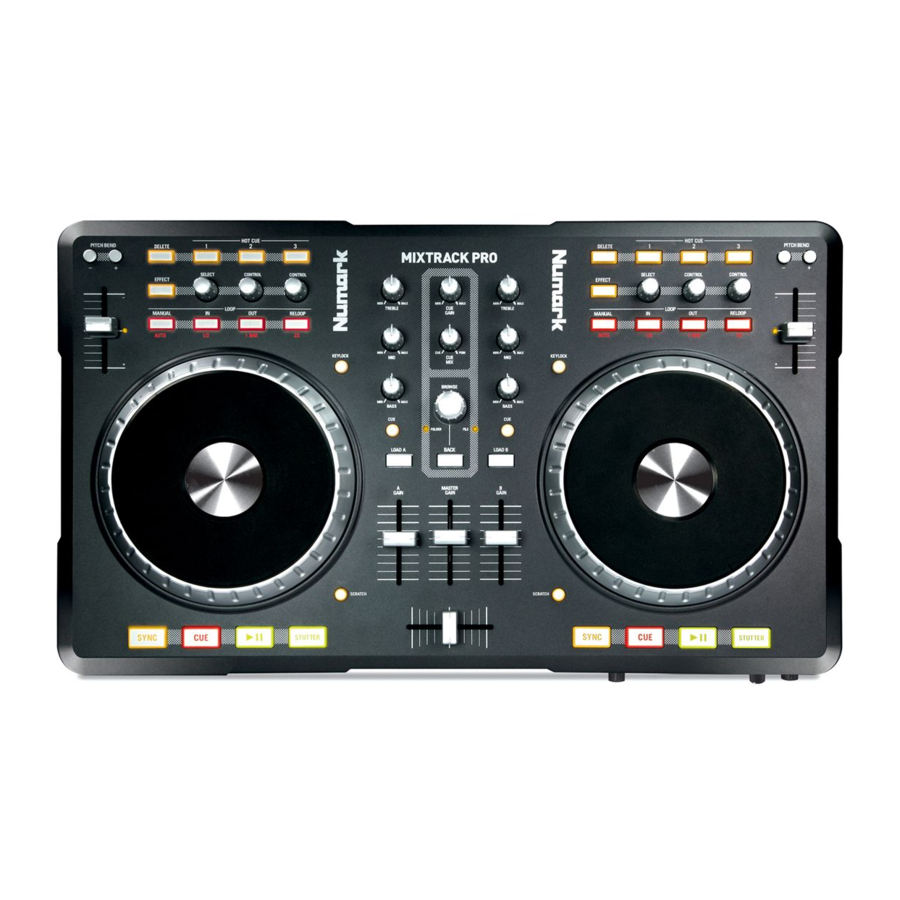
LIEFERUMFANG
- MIXTRACK PRO
- USB-Kabel
- Software-CD
- Schnellstartanleitung
- Sicherheits- & Garantieinformationen
REGISTRIERUNG
Bitte besuchen Sie http://www.numark.com, um Ihr MIXTRACK PRO zu registrieren. Durch die Registrierung Ihres Produkts stellen Sie sicher, dass wir Sie über neue Produktentwicklungen auf dem Laufenden halten und Ihnen erstklassigen technischen Support bieten können, falls Sie auf Probleme stoßen sollten.
EINRICHTUNG VON GERÄT UND VirtualDJ
WINDOWS
- Bitte legen Sie die Installations-CD in das CD-ROM-Laufwerk Ihres Computers ein.
- Öffnen Sie die CD, um deren Inhalt anzuzeigen.
- Öffnen Sie den Ordner mit dem Titel "PC" (PC).
- Doppelklicken Sie auf "Setup.exe" (Setup.exe).
- Wählen Sie Ihre bevorzugte Sprache und drücken Sie anschließend "OK" (OK).
- Lesen Sie den Informationsbildschirm und drücken Sie dann "Next" (Weiter).
- Lesen Sie die Benutzervereinbarung, wählen Sie "I accept the agreement" (Ich akzeptiere die Vereinbarung) und klicken Sie dann auf "Next" (Weiter).
- Sie werden aufgefordert, einen Installationsort auszuwählen. (Wir empfehlen den meisten Benutzern, den Standardort zu verwenden.) Sobald Sie den Ort ausgewählt haben, klicken Sie auf "Next" (Weiter).
- Der Installationsvorgang beginnt. Befolgen Sie die Anweisungen auf dem Bildschirm.
- Sobald die Installation abgeschlossen ist, klicken Sie auf "Finish" (Fertigstellen).
Um MIXTRACK PRO zu verwenden:
- Verbinden Sie MIXTRACK PRO mit einem freien USB-Anschluss Ihres Computers. (Verwenden Sie nach Möglichkeit einen USB-Anschluss auf der Rückseite Ihres Computers.)
- Öffnen Sie VirtualDJ LE, indem Sie auf das Symbol auf dem Desktop Ihres Computers doppelklicken (falls Sie eine Desktop-Verknüpfung erstellt haben) oder indem Sie zu Start (Start)
![]() All Programs (Alle Programme)
All Programs (Alle Programme) ![]() Virtual DJ.
Virtual DJ.
 All Programs (Alle Programme)
 Weitere Informationen zur Verwendung von VirtualDJ finden Sie im Handbuch auf der CD, das sich im Ordner "Manual" (Handbuch) befindet.
MAC
- Bitte legen Sie die Installations-CD in das CD-ROM-Laufwerk Ihres Computers ein.
- Öffnen Sie die CD, um deren Inhalt anzuzeigen.
- Öffnen Sie den Ordner mit dem Titel "Mac" (Mac).
- Doppelklicken Sie auf "Setup.mpkg" (Setup.mpkg).
- Sobald Sie den Willkommensbildschirm des Installers sehen, klicken Sie auf "Continue" (Fortfahren).
- Lesen Sie die Benutzervereinbarung, wählen Sie "I accept the agreement" (Ich akzeptiere die Vereinbarung) und klicken Sie dann auf "Continue" (Fortfahren), dann auf "Agree" (Zustimmen).
- Sie werden aufgefordert, einen Installationsort auszuwählen. Standardmäßig wird Ihre Festplatte ausgewählt. (Wir empfehlen dies den meisten Benutzern.) Sobald Sie den Ort ausgewählt haben, klicken Sie auf "Install" (Installieren), um die Installation zu starten.
- Geben Sie Ihr Passwort ein und klicken Sie auf "OK" (OK).
- Sobald die Installation abgeschlossen ist, klicken Sie auf "Close" (Schließen).
Um MIXTRACK PRO zu verwenden:
- Verbinden Sie MIXTRACK PRO mit einem freien USB-Anschluss Ihres Computers. (Verwenden Sie nach Möglichkeit einen USB-Anschluss auf der Rückseite Ihres Computers.)
- Öffnen Sie VirtualDJ LE, indem Sie zu Programs (Programme)
![]() Virtual DJ gehen.
Virtual DJ gehen.
Weitere Informationen zur Verwendung von VirtualDJ finden Sie im Handbuch auf der CD, das sich im Ordner "Manual" (Handbuch) befindet.
EIGENSCHAFTEN

- USB – Diese USB-Verbindung sendet und empfängt Steuerinformationen zu/von einem angeschlossenen Computer.
- CHANNEL TREBLE (KANAL HÖHEN) – Regelt die hohen (Höhen-)Frequenzen des entsprechenden Kanals.
- CHANNEL MID (KANAL MITTEN) – Regelt die mittleren Frequenzen des entsprechenden Kanals.
- CHANNEL BASS (KANAL BASS) – Regelt die tiefen (Bass-)Frequenzen des entsprechenden Kanals.
- CUE (CUE) – Sendet Pre-Fader-Audio zum Cue-Kanal für die Kopfhörerüberwachung.
- CUE GAIN (CUE-VERSTÄRKUNG) – Regelt den Audiopegel des Cue-Kanals.
- CUE MIX (CUE-MIX) – Drehen, um zwischen Cue und Programm im Kopfhörerkanal zu mischen. Ganz nach links gedreht, sind nur Kanäle zu hören, die an CUE (CUE) weitergeleitet werden. Ganz nach rechts gedreht, ist nur der Programm-Mix zu hören.
- BROWSE KNOB (BROWSE-REGLER) – Drehen Sie diesen Regler, um durch Listen von Titeln und Verzeichnissen in der Software zu scrollen. Wenn ein Verzeichnis ausgewählt ist, drücken Sie den Regler, um es zu öffnen. (Drücken Sie BACK (ZURÜCK), um zur vorherigen Ebene zurückzukehren.) Wenn ein Verzeichnis ausgewählt ist, leuchtet die FOLDER LED (ORDNER-LED). Wenn ein Titel ausgewählt ist, leuchtet die FILE LED (DATEI-LED).
- BACK (ZURÜCK) – Diese Taste bringt Sie zur vorherigen Ebene (Ordner) zurück.
- LOAD A / LOAD B (LADEN A / LADEN B) – Drücken Sie eine dieser Tasten, während ein Titel ausgewählt ist, um ihn Deck A oder Deck B zuzuweisen.
- CHANNEL FADER (KANALFADER) – Regelt den Audiopegel des entsprechenden Kanals.
- MASTER FADER (MASTERFADER) – Regelt die Ausgangslautstärke des Programm-Mixes.
- CROSSFADER (CROSSFADER) – Mischt Audio zwischen Deck A und B. Nach links geschoben, spielt Deck A; nach rechts geschoben, spielt Deck B.
- JOG WHEEL (JOG-WHEEL) – Wenn das Deck spielt, verändert das JOG WHEEL (JOG-WHEEL) die Tonhöhe des Titels. Wenn die SCRATCH-Taste (SCRATCH-Taste) aktiviert ist, scratchet das JOG WHEEL (JOG-WHEEL) den ausgewählten Titel. Wenn das Deck nicht spielt, scannt das Drehen des JOG WHEELs (JOG-WHEELs) durch den Titel.
- SCRATCH (SCRATCH) – Schaltet den Scratch Mode (Scratch-Modus) ein oder aus. Wenn der Scratch Mode (Scratch-Modus) eingeschaltet ist, leuchtet die Taste auf, und das JOG WHEEL (JOG-WHEEL) scratchet wie ein Plattenspieler, wenn Sie es drehen. Die LED leuchtet auf, um anzuzeigen, dass der Scratch Mode (Scratch-Modus) aktiviert ist.
- PLAY / PAUSE (WIEDERGABE / PAUSE) – Startet oder setzt die Wiedergabe fort, wenn das Deck pausiert ist. Pausiert die Wiedergabe, wenn das Deck spielt.
- STUTTER (STOTTERN) – Drücken Sie diese Taste, während die Musik spielt, um zum zuletzt gesetzten Cue-Punkt zurückzuspringen und einen „stutter“ (Stotter-) Effekt zu erzeugen.
- CUE (CUE) – Die CUE-Taste (CUE-Taste) bringt den Titel zum zuletzt gesetzten Cue-Punkt zurück und pausiert ihn dort. Für eine temporäre Wiedergabe des Cue-Punkts können Sie die CUE-Taste (CUE-Taste) gedrückt halten. Der Titel wird so lange abgespielt, wie die Taste gedrückt gehalten wird, und kehrt zum Cue-Punkt zurück, sobald sie losgelassen wird.
Sie können CUE (CUE) und PLAY / PAUSE (WIEDERGABE / PAUSE) gleichzeitig gedrückt halten, um die Wiedergabe vom Cue-Punkt zu starten. Lassen Sie beide Tasten los, damit die Wiedergabe fortgesetzt wird. - SYNC (SYNCHRONISIEREN) – Passt das Tempo des entsprechenden Decks automatisch an das Tempo des anderen Decks an.
- PITCH FADER (PITCH-FADER) – Steuert die Wiedergabegeschwindigkeit des Titels. Eine LED neben dem Fader leuchtet auf, wenn er auf 0% eingestellt ist.
- PITCH BEND (+ / –) (PITCH BEND (+ / –)) – Drücken oder halten Sie eine dieser Tasten, um die Wiedergabegeschwindigkeit des Titels temporär anzupassen. Nach dem Loslassen kehrt die Titelwiedergabe zur durch den PITCH FADER (PITCH-FADER) festgelegten Geschwindigkeit zurück.
- KEYLOCK (KEYLOCK) – Diese Funktion ermöglicht es Ihnen, die Geschwindigkeit des Songs zu ändern, ohne die Tonart zu verändern. Die Tonart des Songs wird an die Position des Pitch Faders (Tonhöhenreglers) gebunden, wenn Keylock (Keylock) aktiviert ist.
- HOT CUE BUTTONS (1-3) (HOT-CUE-TASTEN (1-3)) – Weist einen Cue Point (Cue-Punkt) zu oder bringt den Titel zu diesem Cue Point (Cue-Punkt) zurück. Wenn eine HOT CUE BUTTON (HOT-CUE-Taste) unbeleuchtet ist, können Sie einen Cue Point (Cue-Punkt) zuweisen, indem Sie sie an der gewünschten Stelle in Ihrem Titel drücken. Sobald er zugewiesen ist, leuchtet die HOT CUE BUTTON (HOT-CUE-Taste) auf. Um zu diesem Cue Point (Cue-Punkt) zurückzukehren, drücken Sie sie einfach.
- DELETE (LÖSCHEN) – Drücken Sie diese Taste, um den Delete Cue Mode (Lösch-Cue-Modus) zu aktivieren, damit Sie zugewiesene Cue Points (Cue-Punkte) von den HOT CUE BUTTONS (HOT-CUE-Tasten) löschen können. Wenn die DELETE-Taste (LÖSCHEN-Taste) leuchtet, befindet sie sich im Delete Cue Mode (Lösch-Cue-Modus). Sie können dann eine rote HOT CUE BUTTON (HOT-CUE-Taste) drücken, um ihren zugewiesenen Cue Point (Cue-Punkt) zu löschen.
- EFFECT ON / OFF (EFFEKT EIN / AUS) – Drücken Sie diese Taste, um den Effekt zu aktivieren oder zu deaktivieren. Die LED der Taste leuchtet, wenn der Effekt eingeschaltet ist.
- EFFECT SELECT (EFFEKT AUSWÄHLEN) – Drehen Sie diesen Regler, um einen Effekt auszuwählen, der auf den Kanal angewendet werden soll und in der Software angezeigt wird. Sie können den Regler auch drücken, um automatisch zum nächsten Effekt zu wechseln.
- EFFECT CONTROL (EFFEKT STEUERUNG) – Drehen Sie diesen Regler, um den Parameter des Effekts anzupassen, der in der Software angezeigt wird.
- MODE (MODUS) – Drücken Sie diese Taste, um zwischen Manual Mode (Manuellem Modus) und Autoloop Mode (Autoloop-Modus) zu wechseln, wodurch sich die Funktionen der LOOP CONTROL buttons (LOOP CONTROL-Tasten) ändern.
Manueller Modus:
- IN (IN) – Drücken Sie diese Taste, um einen „Loop In“ (Loop-In-) Punkt festzulegen, an dem Ihr Loop beginnt.
- OUT (OUT) – Drücken Sie diese Taste, um einen „Loop Out“ (Loop-Out-) Punkt festzulegen, an dem Ihr Loop endet.
- RELOOP (RELOOP) – Drücken Sie diese Taste, um zum Anfang des Loops zu springen und ihn zu aktivieren. Wenn das Deck bereits loopet, wenn Sie die Taste drücken, springt der Audio-Pointer zum Anfang des Loops und fährt fort. (Wenn kein Loop eingestellt ist, geschieht nichts.)
Autoloop-Modus:
- 1/2 X (1/2 X) – Drücken Sie diese Taste, um die Länge des Loops zu halbieren.
- 1 BAR (1 TAKT) – Drücken Sie diese Taste, um einen 1-Takt-Loop automatisch einzustellen und zu aktivieren.
- 2 X (2 X) – Drücken Sie diese Taste, um die Länge des Loops zu verdoppeln.
- OUTPUT 1 (RCA) (AUSGANG 1 (CINCH)) – Diese Stereo-Cinch-Verbindung gibt den Master Mix (Master-Mix) von Ihrem Computer aus. Bitte verwenden Sie ein Stereo-Cinch-Kabel, um diesen Ausgang an ein aktives Lautsprecher- oder Verstärkersystem anzuschließen.
- OUTPUT 2 (RCA) (AUSGANG 2 (CINCH)) – Diese Stereo-Cinch-Verbindung gibt den Cue Channel (Cue-Kanal) von Ihrem Computer zu Überwachungszwecken aus. Bitte beachten Sie, dass der Cue Channel (Cue-Kanal) auch über den HEADPHONES (KOPFHÖRER)-Ausgang an der Vorderseite ausgegeben wird.
Note: (Hinweis:) Wenn Sie VirtualDJ Pro verwenden, können Sie den Cue Channel (Cue-Kanal) OUTPUT 2 (AUSGANG 2) zuweisen oder die linken und rechten Kanäle des Master Mix (Master-Mix) auf OUTPUT 1 (AUSGANG 1) bzw. OUTPUT 2 (AUSGANG 2) aufteilen. - HEADPHONES (KOPFHÖRER) – Dieser Stereo-1/4"-Ausgang gibt das Signal aus, das zum Cue Channel (Cue-Kanal) geleitet wird.
- MIC GAIN (MIKROFON-VERSTÄRKUNG) – Dieser Regler steuert den Mikrofonpegel, der an den Master Mix (Master-Mix) gesendet wird.
- MIC THROUGH (MIKROFON-DURCHSCHLEIFUNG) – Dies ist ein 1/4"-Mikrofoneingang. Das Signal von diesem Eingang wird direkt an den Master Mix (Master-Mix) gesendet.
EINRICHTUNG DES GERÄTS UND VON SERATO DJ INTRO
WINDOWS
Bevor Sie MIXTRACK PRO mit Ihrem Computer verwenden können, installieren Sie die Serato DJ Intro Software:
- Legen Sie die Installations-Disc in das CD-ROM-Laufwerk Ihres Computers ein. (Kostenlose Updates für die Serato DJ Intro Software sind online unter http://www.serato.com verfügbar. Wir empfehlen, die Website auf das neueste Update von Serato DJ Intro zu überprüfen, bevor Sie es auf Ihrem Computer installieren.)
- Ein Pop-up-Fenster sollte automatisch erscheinen. Klicken Sie auf Run Installer (Installationsprogramm ausführen), um den Installationsvorgang zu starten.
- Befolgen Sie die Anweisungen auf dem Bildschirm, um die Software zu installieren.
Um MIXTRACK PRO zu verwenden:
- Verbinden Sie MIXTRACK PRO mit einem freien USB-Anschluss Ihres Computers. (Wenn möglich, verwenden Sie einen USB-Anschluss auf der Rückseite Ihres Computers.)
- Öffnen Sie Serato DJ Intro, indem Sie auf das Symbol auf dem Desktop Ihres Computers doppelklicken (falls Sie eine Desktop-Verknüpfung erstellt haben) oder indem Sie zu:
Windows XP: Start Menu (Startmenü)![]() Programs (Programme)
Programs (Programme) ![]() Serato DJ Intro
Serato DJ Intro
Windows Vista & Windows 7: Windows Menu (Windows-Menü)![]() All Programs (Alle Programme)
All Programs (Alle Programme) ![]() Serato
Serato ![]() Serato DJ
Serato DJ ![]() Serato DJ Intro
Serato DJ Intro
 Programs (Programme)
 Weitere Informationen zur Verwendung von Serato DJ Intro finden Sie im Handbuch auf der CD.
MAC
- Legen Sie die Disc in das CD-ROM-Laufwerk Ihres Computers ein.
- Ein Pop-up-Fenster sollte automatisch erscheinen. Doppelklicken Sie auf die.dmg-Datei, um den Installationsvorgang zu starten.
- Befolgen Sie die Anweisungen auf dem Bildschirm, um die Software zu installieren.
Um MIXTRACK PRO zu verwenden:
- Verbinden Sie MIXTRACK PRO mit einem freien USB-Anschluss Ihres Computers. (Wenn möglich, verwenden Sie einen USB-Anschluss auf der Rückseite Ihres Computers.)
- Öffnen Sie Serato DJ Intro, indem Sie zu Programs (Programme)
![]() Serato
Serato ![]() DJ Intro gehen.
DJ Intro gehen.
Weitere Informationen zur Verwendung von Serato DJ Intro finden Sie im Handbuch auf der CD.
SERATO DJ INTRO BELEGUNG

Beziehen Sie sich auf diese Steuerungsbelegung, um zu sehen, welche Softwarefunktionen mit MIXTRACK PRO gesteuert werden können.
- PITCH BEND (Tonhöhenbeugung)
- PITCH FADER (Tonhöhenregler)
- DELETE (Löschen)
- HOT CUES (Hot Cues)
- EFFECT ON / OFF (Effekt EIN / AUS)
- EFFECT SELECT (Effekt auswählen)
- EFFECT PARAMETER (Effektparameter)
- BEATS MULTIPLIER (Beat-Multiplikator)
- LOOP IN (Loop-Startpunkt)
- LOOP OUT (Loop-Endpunkt)
- AUTOLOOP (Auto-Loop)
- PLAY / PAUSE (Wiedergabe / Pause)
- STUTTER (Stottern)
- CUE (Cue-Punkt)
- SYNC (Synchronisieren)
Referenzen


Anleitung herunterladen
Hier können Sie die vollständige PDF-Version des Handbuchs herunterladen. Sie kann zusätzliche Sicherheitsanweisungen, Garantieinformationen, FCC-Regeln usw. enthalten.
Numark Mixtrack Pro - DJ Controller Handbuch herunterladen


