Launch Creader VII+, Creader VIII - Auto-Fehlercodeleser Kurzanleitung
Inhalt
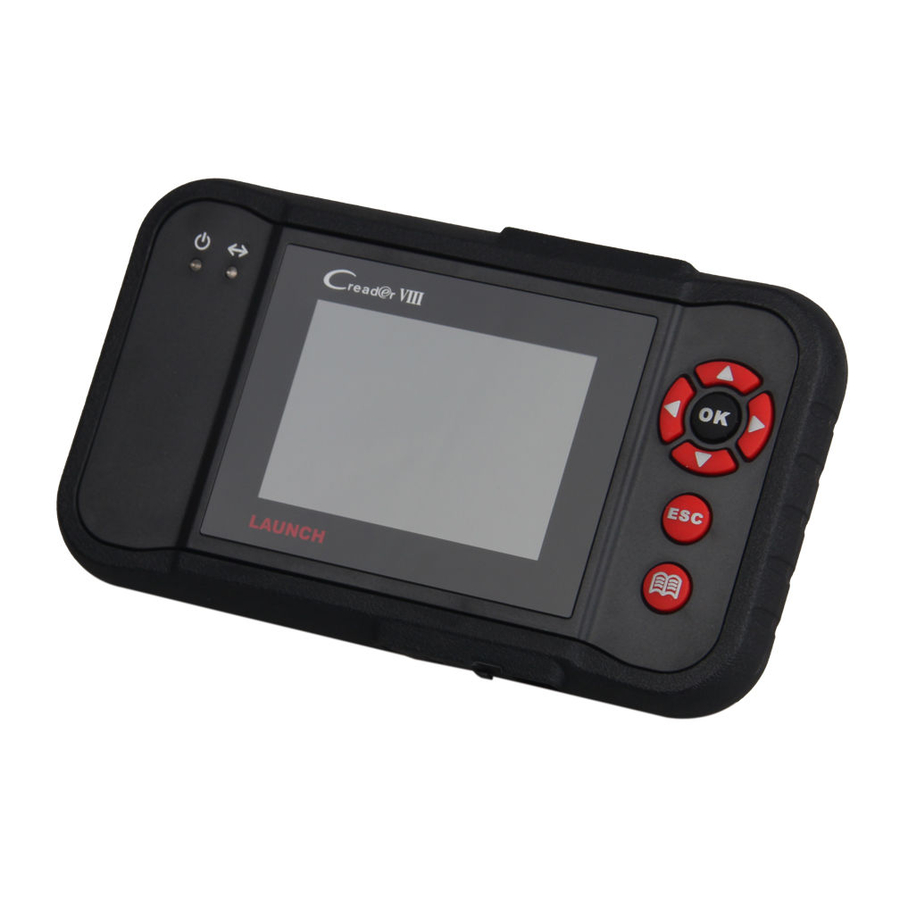
Über Creader VII+ / Creader VIII
Creader VIII hat das gleiche Aussehen wie Creader VII+. Hier nehmen wir nur Creader VII+ als Beispiel.

| Nr. | Name | Beschreibung |
| 1 | Betriebsanzeige | Sie leuchtet auf, wenn Creader VII+ mit Strom versorgt wird. |
| 2 | Kommunikationsanzeige | Sie blinkt, wenn Creader VII+ mit der ECU kommuniziert. |
| 3 | LCD | Zeigt Testergebnisse an. |
| 4 |  | Bewegt den Cursor nach oben oder unten zur Auswahl. |
 | Bewegt den Cursor nach links oder rechts zur Auswahl; Oder blättert Seiten nach oben oder unten, wenn mehr als eine Seite angezeigt wird. | |
 | Bestätigt eine Auswahl (oder Aktion) aus einer Menüliste. | |
 | Beendet das aktuelle Programm oder kehrt zum vorherigen Bildschirm zurück; oder bestätigt die Anzeige des ausgewählten Datenstroms im Datenstrom. | |
 | Zum Abrufen der DTCs in der Datenbank. | |
| 5 | USB-Anschluss | Zum Anschluss an den PC, um Daten hochzuladen oder Ihr Gerät zu aktualisieren. |
| 6 | TF-Kartensteckplatz | Stecken Sie die TF-Karte ein, um die auf der TF-Karte gespeicherten Daten/Dateien zu lesen oder zu schreiben. |
| 7 | OBD-16-Anschluss | Zum Anschluss an den DLC (Data Link Connector) des Fahrzeugs über das Diagnosesystemkabel. |
LAUNCH
So aktualisieren Sie Creader VII+ / Creader VIII
Befolgen Sie die unten beschriebenen Schritte, um die Registrierung und Aktualisierung durchzuführen:
- Gehen Sie zu http://mycar.x431.com/pad/landingPageIndexCrv.action und klicken Sie auf das Symbol Updating Tool Download (Update-Tool herunterladen). Siehe Abbildung 1.
Hinweis: Creader VIII verwendet dieselbe URL wie Creader VII+.

Abbildung 1
- Laden Sie das Creader VII+ / Creader VIII Update-Tool herunter und installieren Sie es (nur unter den Betriebssystemen Windows XP und Windows 7) und starten Sie das Programm nach der Installation. Ein Bildschirm ähnlich Abbildung 2 wird angezeigt:

Abbildung 2
- Geben Sie in Abbildung 2 die Produktseriennummer ein, die sich auf der Rückseite des Creader VII+ / Creader VIII befindet.
- Nachdem die Seriennummer eingegeben wurde, klicken Sie auf Update (Aktualisieren), um zur Registrierungsseite zu gelangen. Geben Sie die folgenden Informationen ein und klicken Sie auf Submit (Senden) (siehe Abbildung 3).

Abbildung 3
(Wenn Sie den Registrierungscode benötigen, beachten Sie die Schritte 5~8.)
(Wenn Sie den Registrierungscode haben, fahren Sie direkt mit Schritt 9 fort.) - Der Registrierungscode befindet sich in Ihrem Creader VII+ / Creader VIII. Verbinden Sie ein Ende des mitgelieferten USB-Kabels mit dem Creader VII+ / Creader VIII und das andere Ende mit dem Computer.
- Nachdem Creader VII+ / Creader VIII eingeschaltet und der Hauptmenübildschirm angezeigt wird, bewegen Sie die Markierungsleiste auf das Symbol Help (Hilfe) (Siehe Abbildung 4) und drücken Sie die
![]() Taste.
Taste.

Abbildung 4 - Wählen Sie Tool Information (Tool-Informationen) (siehe Abbildung 5) und drücken Sie die
![]() Taste, um die Eingabe zu bestätigen.
Taste, um die Eingabe zu bestätigen.

Abbildung 5
- Der in Abbildung 6 gezeigte Registrierungscode ist der in Schritt 4 benötigte Registrierungscode.

Abbildung 6
(Kehren Sie zu Schritt 4 zurück und geben Sie den Registrierungscode ein und fahren Sie dann fort) - Stecken Sie die TF-Karte vom Gerät in den mitgelieferten USB-TF-Kartenadapter und stecken Sie diesen in den USB-Anschluss des Computers.
- Öffnen Sie das Creader VII+ / Creader VIII Update-Tool erneut, wählen Sie die gewünschten Updates aus oder klicken Sie auf "Select All" (Alle auswählen), und klicken Sie dann auf Download (Herunterladen), um den Download zu starten. Siehe Abbildung 7.

Abbildung 7 - Sobald alle Schritte abgeschlossen sind, setzen Sie die TF-Karte wieder in das Gerät ein und versorgen Sie das Gerät über ein USB-Kabel oder über ein OBD II-Kabel mit Strom (ein Ende an den OBD II-Anschluss des Creader VII+ / Creader VIII und das andere Ende an den DLC des Fahrzeugs). Ein Dialogfeld (Hinweis: Wenn nur Diagnosesoftwares aktualisiert und keine Firmware-Pakete in Abbildung 7 heruntergeladen wurden, wird dieses Feld nicht angezeigt), das Sie zum Upgrade auffordert, wird auf dem Bildschirm angezeigt (Siehe Abbildung 8), wählen Sie OK (Bestätigen), um fortzufahren.
![]()
Abbildung 8
- Der Registrierungsprozess ist nun abgeschlossen, Ihr Creader VII+ / Creader VIII ist nun einsatzbereit (Siehe Abbildung 9).
![]()
Abbildung 9


 Taste.
 Taste, um die Eingabe zu bestätigen.


Hinweis: Alle hier abgebildeten Bilder dienen nur als Referenz und zu Demonstrationszwecken, und diese Kurzanleitung kann ohne vorherige Ankündigung geändert werden.
Anleitung herunterladen
Hier können Sie die vollständige PDF-Version des Handbuchs herunterladen. Sie kann zusätzliche Sicherheitsanweisungen, Garantieinformationen, FCC-Regeln usw. enthalten.
Launch Creader VII+, Creader VIII - Auto-Fehlercodeleser Kurzanleitung herunterladen


