LAUNCH CRP229 Handbuch
- 1 Sicherheitsvorkehrungen
- 2 Vorsichtsmaßnahmen beim Betrieb der Fahrzeug-ECU
- 3 Einführung
- 4 Wissenswertes über CRP229
- 5 Vorbereitungen
- 6 Wi-Fi-Einstellung
- 7 Wie man diagnostiziert
- 8 Sonstiges
-
9
FAQ
- 9.1 Wie kann man Strom sparen?
- 9.2 Was soll ich tun, wenn ich die Bildschirmsperre vergessen habe?
- 9.3 Was tun, wenn das System langsam läuft?
- 9.4 Warum können einige Videos auf der Website nicht abgespielt werden?
- 9.5 Datum und Uhrzeit von CRP229 können nicht eingestellt werden.
- 9.6 Wie unterscheidet man zwischen PIN und Passwort bei der Bildschirmsperre?
- 10 Anleitung herunterladen
- 11 In anderen Sprachen
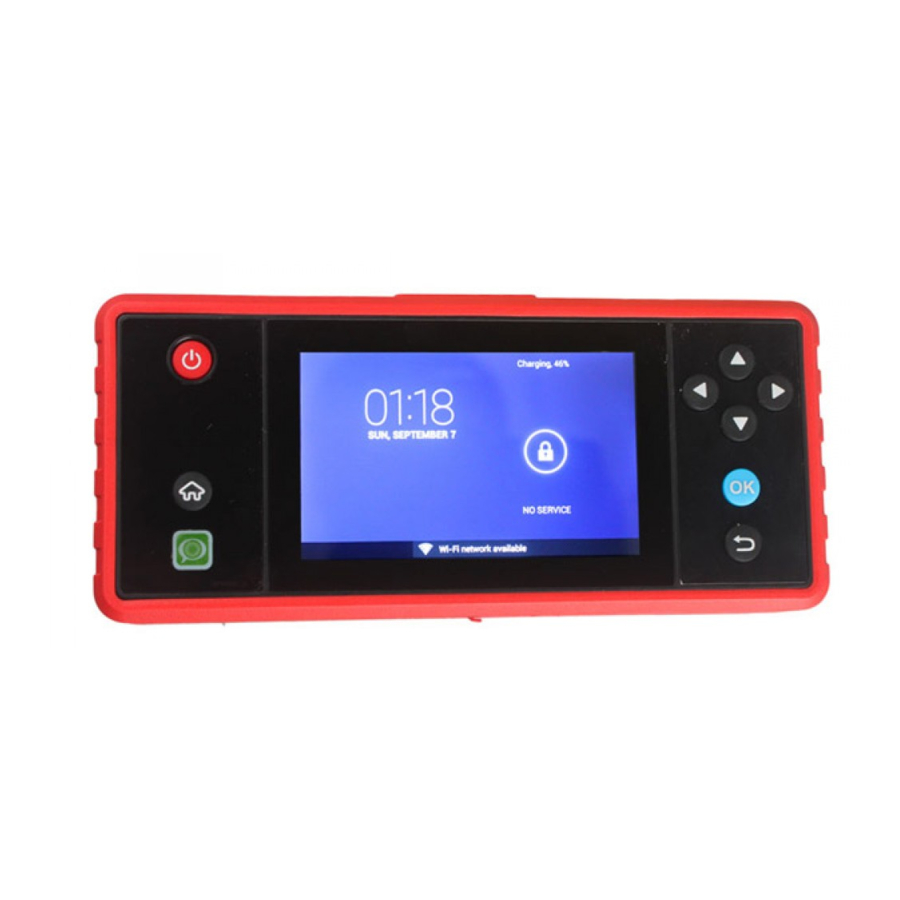
Sicherheitsvorkehrungen
Bevor Sie CRP229 verwenden, lesen Sie bitte die folgenden Sicherheitsinformationen sorgfältig durch.
- Schlagen, werfen oder stoßen Sie CRP229 niemals, und vermeiden Sie, dass es herunterfällt, gequetscht oder zermahlen wird.
- Verwenden Sie CRP229 nicht in außergewöhnlich kalten oder heißen, staubigen, feuchten oder trockenen Umgebungen.
- Um ein sicheres Fahren zu gewährleisten, verwenden Sie CRP229 bitte nicht während der Fahrt.
- Schalten Sie CRP229 aus, bevor Sie ein Flugzeug betreten.
- Demontieren Sie CRP229 nicht selbst. Bei Fragen wenden Sie sich bitte an den Händler.
- Platzieren Sie CRP229 niemals in Geräten mit starkem elektromagnetischem Feld.
- Halten Sie CRP229 von magnetischen Geräten fern, da deren Strahlungen die auf CRP229 gespeicherten Daten löschen können.
- Bewahren Sie CRP229 außerhalb der Reichweite von Kindern auf und erlauben Sie Kindern nicht, es unbeaufsichtigt zu benutzen.
- Bitte verwenden Sie den mitgelieferten Akku und das Ladegerät. Andernfalls kann es zu einer Explosion kommen.
- Trennen Sie die Stromversorgung nicht abrupt, wenn CRP229 formatiert wird oder sich im Upload- oder Download-Prozess befindet. Andernfalls kann dies zu einem Programmfehler führen.
Vorsichtsmaßnahmen beim Betrieb der Fahrzeug-ECU
- Trennen Sie den internen Verbraucher des Fahrzeugs nicht, wenn die Zündung eingeschaltet ist. Beim Trennen können hohe Spannungstransienten auftreten, die die Sensoren und die ECU beschädigen können.
- Schützen Sie den Computer vor magnetischen Gegenständen.
- Schalten Sie die Stromversorgung des ECU-Systems ab, bevor Sie am Fahrzeug schweißen.
- Achten Sie besonders auf die ECU und die Sensoren, wenn die Arbeiten in deren Nähe stattfinden.
- Verbinden Sie den ECU-Kabelbaumstecker fest, da sonst elektronische Komponenten wie ICs innerhalb der ECU beschädigt werden.
Einführung
Produktübersicht
CRP229 ist ein neues Android-basiertes Fahrzeugdiagnosegerät, das für Internetanwendungen entwickelt wurde. Es erbt die fortschrittliche Diagnosetechnologie von LAUNCH und zeichnet sich durch die Abdeckung einer breiten Palette von Fahrzeugen, leistungsstarke Funktionen und präzise Testergebnisse aus.
Mit einem 5-Zoll-Touchscreen ermöglicht es Benutzern, DTCs zu lesen/löschen, Daten in einer Live-Grafikanzeige aufzuzeichnen, zu speichern und wiederzugeben.
Darüber hinaus bietet die CRP229-Serie die folgenden bidirektionalen "special tests" (Spezialtests): EVAP, O2 Sensor, I/M Readiness, MIL Status, VIN Info und Onboard-Monitor-Tests.
Gleichzeitig integriert es unter Nutzung des mobilen Internets weitere Anwendungen und Dienste, wie z.B. Wartungsdatenbank, Upgrade und IM (Instant Messaging).
Funktionen
- Diagnose:
- Kann das elektronische Steuerungssystem gängiger Fahrzeugmodelle aus Asien, Europa und Amerika diagnostizieren. Diagnosefunktionen umfassen: DTCs lesen, DTCs löschen, Datenstrom lesen, Sonderfunktionen usw.;
- Speziell für die Android-Plattform mit klarer und benutzerfreundlicher Oberfläche entwickelt; die golo IM (Instant Messaging)-Anwendung ermöglicht Technikern, Reparaturerfahrungen auszutauschen und Fernunterstützung bequemer durchzuführen;
- Die golo IM (Instant Messaging)-Anwendung ermöglicht Technikern, Reparaturerfahrungen auszutauschen und Fernunterstützung bequemer durchzuführen;
- Die integrierte Schnellwahl für die Wartungsdatenbank hilft Reparaturprofis, Fahrzeuge effizient, präzise und profitabel zu diagnostizieren und zu reparieren.
- Wi-Fi-Verbindung wird unterstützt;
- Webbrowser: Benutzer können online suchen und jede Website besuchen.
- Andere Android-basierte Anwendungen können benutzerdefiniert installiert oder deinstalliert werden.
- Dateimanager: Ermöglicht die effiziente Verwaltung von Dateien oder heruntergeladenen Dateien auf der SD-Karte;
- Einstellungen: Zur Konfiguration Ihres personalisierten CRP229.
Technische Spezifikationen
CRP229 Display-Tablet
| Position | Beschreibung |
| Betriebssystem | Android 4.2 |
| Display | 5 Zoll Touchscreen mit 800 x 480 Pixeln |
| Konnektivität |
|
| Kamera | Rückseitig, 5,0 Megapixel |
| Sensor Audioeingang/-ausgang | Schwerkraft-Beschleunigungsmesser
|
| Betriebstemperatur | 0℃ ~ 40℃ (32 ~104℉) |
| Lagertemperatur | -20℃ ~ 70℃ (-4 ~158℉) |
Wissenswertes über CRP229
Das CRP229-System besteht aus zwei Hauptkomponenten:
- CRP229 Display-Tablet -- der zentrale Prozessor und Monitor für das System (Für Details siehe Kapitel "CRP229 Display Tablet" (CRP229 Display-Tablet))

- Diagnose-Hauptkabel -- das Kabel, das verwendet wird, um CRP229 mit dem Diagnoseanschluss zu verbinden, um auf Fahrzeugdaten zuzugreifen


CRP229 Display-Tablet

Schnittstellen und Anzeigen des CRP229 Display-Tablets:
| Nr. | Name & Beschreibung |
| 1 | Kommunikationsanzeige |
| 2 | Screen Lock/Power Button (Bildschirmsperre/Ein-/Aus-Taste) -- zum Ein-/Ausschalten des Display-Tablets durch langes Drücken oder zum Sperren des Bildschirms durch kurzes Drücken. |
| 3 | Betriebsanzeige |
| 4 | Home Button (Home-Taste) |
| 5 | golo Button (golo-Taste) -- für den schnellen Zugriff auf die IM (Instant Messaging)-Anwendung |
| 6 | TF Card Slot -- zum Einlegen der TF-Karte. |
| 7 | USB Port -- zum Anschließen des mitgelieferten Netzteils. |
| 8 | Kameraobjektiv |
| 9 | Audiolautsprecher |
| 10 | DB15 Connector - zum Anschließen des Diagnose-Hauptkabels |
| 11 | Touchscreen |
| 12 | Selection Button (Auswahltaste) |
| 13 | Confirm Button (Bestätigungstaste) |
| 14 | Back Button (Zurück-Taste) |
CRP229 Zubehör-Checkliste
Das allgemeine Zubehör für jedes CRP229 ist gleich, aber für verschiedene Bestimmungsorte kann das Zubehör des CRP229 (wie Diagnosesoftware, Testanschlüsse) variieren. Bitte erkundigen Sie sich bei der örtlichen Vertretung oder überprüfen Sie die mit dem CRP229 gelieferte Paketliste.
CRP229 allgemeines Zubehör und Beschreibungen
| Nr. | Name | Menge |
| 1 | CRP229 Display-Tablet | 1 |
| 2 | Diagnose-Hauptkabel | 1 |
| 3 | Netzteil | 1 |
| 4 | OBD II Diagnoseanschluss | 1 |
| 5 | Nicht-16-Pin Diagnoseanschluss | (optional) |
Vorbereitungen
CRP229 aufladen
- Entfernen Sie die USB-Anschlussabdeckung oben am CRP229 Display-Tablet und schließen Sie dann ein Ende des mitgelieferten Ladegeräts an;
- Verbinden Sie das andere Ende des Ladegeräts mit einer Netzsteckdose. Wenn der CRP229 geladen wird, leuchtet die Ladeanzeige rot; sobald die Anzeige grün wird, bedeutet dies, dass der Ladevorgang abgeschlossen ist.
Zur Verwendung Ihres Akkus
- Wenn der Akku längere Zeit unbenutzt bleibt oder vollständig entladen ist, ist es normal, dass er sich während des Ladevorgangs nicht einschalten lässt. Bitte laden Sie ihn eine Weile auf und schalten Sie ihn dann ein.
- Bitte verwenden Sie das mitgelieferte Ladegerät, um Ihr CRP229 aufzuladen. Wir übernehmen keine Verantwortung für Schäden oder Verluste, die durch die Verwendung anderer ähnlicher Ladegeräte als das angegebene entstehen.
- Um die Lebensdauer des Akkus zu verlängern, vermeiden Sie zu häufiges Laden.
- Die Ladezeit des Akkus variiert je nach Temperaturbedingung und Akkuzustand.
- Wenn der CRP229 einen niedrigen Akkustand hat, ertönt ein Piepton. Wenn der Akkustand sehr niedrig ist, schaltet sich der CRP229 automatisch aus.
CRP229 Ein- / Ausschalten
Einschalten
Drücken Sie die POWER-Taste, um CRP229 einzuschalten.
 Hinweis: Wenn Sie den CRP229 zum ersten Mal verwenden oder der CRP229 längere Zeit unbenutzt bleibt, lässt er sich möglicherweise nicht einschalten. Dies liegt an einem niedrigen Akkustand. Laden Sie in diesem Fall Ihren CRP229 eine Weile auf und versuchen Sie dann, ihn einzuschalten.
Ausschalten
- Drücken Sie die POWER-Taste, ein Optionsmenü wird auf dem Bildschirm angezeigt.
- Tippen Sie auf "Power off" (Ausschalten), um CRP229 auszuschalten.
Tipps zur Fingerbedienung
| Aktionen | Ergebnisse |
| Einzel-Tippen | Zum Auswählen eines Elements oder Starten eines Programms. |
| Doppel-Tippen | Zum Vergrößern, sodass der Text auf einer Webseite in einer Spalte angezeigt wird, die auf den Bildschirm Ihres Geräts passt. |
| Langes Drücken | Drücken und halten Sie die aktuelle Oberfläche oder den Bereich, bis ein Kontextmenü auf dem Bildschirm angezeigt wird, und lassen Sie ihn dann los. |
| Wischen | Zum Wechseln zu verschiedenen Seiten. |
| Ziehen | Tippen Sie auf das Desktop-Symbol und ziehen Sie es an eine andere Stelle. |
| Auseinanderziehen / Zusammenziehen | Zum manuellen Vergrößern legen Sie zwei Finger auf den Bildschirm und ziehen sie dann auseinander. Zum Verkleinern legen Sie zwei Finger auseinander auf den Bildschirm und ziehen sie dann zusammen. |
Bildschirm sperren & entsperren
Auf CRP229 stehen viele Bildschirmsperrmodi zur Verfügung. Nehmen Sie den voreingestellten Bildschirmsperrmodus als Beispiel zur Demonstration.
Bildschirm sperren
- Wenn der CRP229 eingeschaltet ist, drücken Sie einmal die POWER-Taste, um den Bildschirm zu sperren;
- Das System sperrt den Bildschirm automatisch, nachdem der CRP229 länger als die voreingestellte Standby-Zeit inaktiv war.
Bildschirm entsperren
Drücken Sie die POWER-Taste, um den Bildschirm zu aktivieren, und ziehen Sie dann das Schloss in die Position "Unlock" (Entsperren).
Hinweis: Wenn Sie die Entsperrung per Muster definieren, müssen Sie das richtige Zielmuster zeichnen, um es zu entsperren.
Bildschirmlayout

Die Tasten auf dem Bildschirm und die Statusleiste sind wie folgt:
- Tippen Sie auf
![]() um die CRP229-Systemeinstellungen zu konfigurieren und allgemeine Informationen über das Display-Tablet anzuzeigen.
um die CRP229-Systemeinstellungen zu konfigurieren und allgemeine Informationen über das Display-Tablet anzuzeigen. - Tippen Sie auf
![]() um eine Liste der aktuell ausgeführten Anwendungen anzuzeigen. Um eine Anwendung zu öffnen, tippen Sie darauf. Um eine Anwendung zu entfernen, wischen Sie sie nach oben.
um eine Liste der aktuell ausgeführten Anwendungen anzuzeigen. Um eine Anwendung zu öffnen, tippen Sie darauf. Um eine Anwendung zu entfernen, wischen Sie sie nach oben. - Tippen Sie auf
![]() um zum Startbildschirm des Android-Systems zu springen.
um zum Startbildschirm des Android-Systems zu springen. - Tippen Sie auf
![]() um zum vorherigen Bildschirm zurückzukehren oder die Anwendung zu beenden.
um zum vorherigen Bildschirm zurückzukehren oder die Anwendung zu beenden. - Zeigen Sie die Widget- und Anwendungssymbole an.
- Es zeigt an: Systemzeit, Wi-Fi-Verbindungsstatus und Signalstärke, Akkustatus und weitere Informationen. Tippen Sie auf die digitale Uhr, um das Benachrichtigungsfeld zu öffnen.
 um die CRP229-Systemeinstellungen zu konfigurieren und allgemeine Informationen über das Display-Tablet anzuzeigen.
 um eine Liste der aktuell ausgeführten Anwendungen anzuzeigen. Um eine Anwendung zu öffnen, tippen Sie darauf. Um eine Anwendung zu entfernen, wischen Sie sie nach oben.
 um zum Startbildschirm des Android-Systems zu springen.
 um zum vorherigen Bildschirm zurückzukehren oder die Anwendung zu beenden.
Statusleiste
Einige gängige Anzeigen entnehmen Sie bitte der folgenden Tabelle.
| Symbole | Definitionen |
 |
GPS-Positionierung |
 |
Akku vollständig geladen |
 |
Neue E-Mail |
 |
Wird hochgeladen |
 |
Wird geladen |
 |
Niedriger Akkustand |
 |
SD-Karte wird vorbereitet |
 |
Wird heruntergeladen |
 |
Mit einem PC verbunden |
 |
Verfügbares Wi-Fi erkannt |
 |
USB-Tethering ist aktiviert |
 |
Mit Wi-Fi verbunden |
 Hinweise:Wenn das
  Symbol in der Statusleiste erscheint, laden Sie es bitte sofort auf.
Benachrichtigungsleiste
Die Benachrichtigungsleiste wird verwendet, um bestimmte Aktivitäten wie neue Nachrichten, Aufgabenlisten und laufende Aufgaben anzuzeigen. Sie können die Benachrichtigungsleiste auch öffnen, um Erinnerungen oder Aktivitätsbenachrichtigungen anzuzeigen.
Passen Sie Ihren Desktop an
Elemente auf dem Desktop verschieben
- Halten und drücken Sie das zu verschiebende Element, bis es wackelt.
- Ziehen Sie es per Drag & Drop an den Zielort.
Hinweis: Ziehen Sie das Symbol an den Bildschirmrand und halten Sie es fest, das System wechselt zu einem anderen erweiterten Desktop, platzieren Sie es an der gewünschten Stelle.
Elemente vom Desktop löschen
- Halten und drücken Sie das zu verschiebende Element, bis es wackelt.
- Ziehen Sie es auf das Mülltonnen-Symbol und lassen Sie es dann los.
![]()
Das Löschen eines Symbols deinstalliert die entsprechende Anwendung.
Bitte gehen Sie dabei vorsichtig vor.
Hintergrundbild ändern
- Halten und drücken Sie einen leeren Bereich auf dem Desktop, ein Pop-up-Hintergrundbildfenster wird auf dem Bildschirm angezeigt.
- Legen Sie das gewünschte Hintergrundbild fest:
- Hintergrundbilder: Wählen Sie ein Standbild aus der Galerie als Hintergrundbild.
- Live-Hintergrundbilder: Öffnen Sie es, um eines der voreingestellten Live-Hintergrundbilder als Hintergrundbild auszuwählen.
- Galerie: Legen Sie die von Ihnen aufgenommenen Fotos als Hintergrundbild fest.
Helligkeit anpassen
 Tipps: Das Reduzieren der Bildschirmhelligkeit hilft, den Stromverbrauch des CRP229 zu sparen.
- Tippen Sie auf dem Hauptmenübildschirm auf Settings (Einstellungen) > Display (Anzeige) > Brightness (Helligkeit).
- Ziehen Sie den Schieberegler, um die gewünschte Einstellung vorzunehmen.
Standby-Zeit einstellen
Wenn innerhalb des definierten Standby-Zeitraums keine Aktivitäten ausgeführt werden, wird der Bildschirm automatisch gesperrt und das System wechselt in den Schlafmodus, um Strom zu sparen.
- Tippen Sie auf dem Hauptmenübildschirm auf Settings (Einstellungen) > Display (Anzeige) > Sleep (Ruhezustand).
- Wählen Sie die gewünschte Schlafzeit.
Bildschirmsperre einrichten
Diese Funktion wurde entwickelt, um den Bildschirm und die Tasten zu sperren, um versehentliche Bedienungen zu vermeiden, während der CRP229 unbeaufsichtigt bleibt.
- Tippen Sie auf dem Hauptmenübildschirm auf Settings (Einstellungen) > Security (Sicherheit) > Screen lock (Bildschirmsperre).
- Wählen Sie den gewünschten Bildschirmsperrmodus und folgen Sie den Anweisungen auf dem Bildschirm, um Ihre Einstellung abzuschließen.
Lautstärke anpassen
Diese Option ermöglicht es Ihnen, die Lautstärke von Klingeltönen, Mediaplayer, Alarm und Benachrichtigungen anzupassen.
- Tippen Sie auf dem Hauptmenübildschirm auf Settings (Einstellungen) > Sound (Ton) > Volume (Lautstärke).
- Ziehen Sie den Schieberegler, um ihn anzupassen.
 Hinweis: Alternativ können Sie auch die Lautstärketasten drücken, um die Lautstärke der aktuellen Anwendung zu steuern.
Eingabemethode
Bildschirmtastatur aktivieren / ausblenden
Standardmäßig ist die Android-Tastatur auf dem CRP229 verfügbar.
- Um Text einzugeben, tippen Sie auf das Eingabefeld und die Bildschirmtastatur wird automatisch aktiviert.
- Nach der Eingabe tippen Sie auf
![]() um die Tastatur auszublenden.
um die Tastatur auszublenden.
 um die Tastatur auszublenden.
 Hinweis: In einigen Anwendungen kann die Bildschirmtastatur teilweise über Benutzeroberflächen erscheinen. Schließen Sie sie, um mehr anzuzeigen, damit Sie beurteilen können, was als Nächstes zu tun ist.
Text bearbeiten
Ausschneiden, Kopieren und Einfügen werden unterstützt.
- Tippen und halten Sie den gewünschten Textbereich, bis ein blauer Cursor erscheint.
- Drücken und ziehen Sie den Cursor, um den zu bearbeitenden Text hervorzuheben.
- Tippen Sie auf SELECT ALL (Alles auswählen), CUT (Ausschneiden) oder COPY (Kopieren), um die entsprechenden Vorgänge auszuführen. Um den ausgewählten Text zu löschen, tippen Sie auf die Löschtaste auf der Tastatur.
Android-Eingabemethode

- Zum Umschalten zwischen Groß- und Kleinbuchstaben.
- Zum Umschalten auf die Ziffern- und Symboltastatur.
- Zum Eingeben eines Leerzeichens.
- > Zum Löschen des Zeichens vor dem Cursor.
> Drücken Sie diese Taste lange, um alle Zeichen vor dem Cursor zu löschen.\ - Zeilenvorschub.
Hinweis: Bei verschiedenen Eingabefeldern kann das Tastaturlayout variieren. Die oben gezeigte Abbildung dient als Referenz.
Wi-Fi-Einstellung
Hinweis: Sobald Wi-Fi auf ON (EIN) gestellt ist, verbraucht der CRP229 mehr Strom.
Wenn Wi-Fi nicht verwendet wird, schalten Sie es bitte aus, um Strom zu sparen.
- Tippen Sie auf dem Hauptmenübildschirm auf Settings (Einstellungen) > Wi-Fi.
- Tippen oder schieben Sie den Wi-Fi-Schalter auf ON (EIN), der CRP229 beginnt mit der Suche nach allen verfügbaren drahtlosen Netzwerken.
- Wählen Sie das gewünschte Wi-Fi aus,
- Wenn das von Ihnen gewählte Netzwerk offen ist, können Sie sich direkt damit verbinden;
- Wenn das ausgewählte Netzwerk verschlüsselt und mit WPA gesichert ist, müssen Sie das richtige Zugangspasswort eingeben, um sich zu verbinden.
Sobald die Verbindung erfolgreich hergestellt wurde, tippen Sie in der Liste auf das Wi-Fi, um dessen Namen, Verbindungsgeschwindigkeit, Sicherheitstyp, IP-Adresse usw. anzuzeigen.
Wenn sich der CRP229 in Reichweite des WLANs befindet, verbindet er sich automatisch mit dem zuvor verbundenen Netzwerk.
Wie man diagnostiziert
Verbindungen
Vorbereitung
Normale Testbedingungen
- Fahrzeug-Stromversorgung einschalten.
- Die Fahrzeugbatteriespannung sollte im Bereich von 9-14V liegen und die Betriebsspannung des CRP229 beträgt 9-18V.
- Die Drosselklappe sollte in ihrer geschlossenen Position sein.
- Zündzeitpunkt und Leerlaufdrehzahl sollten innerhalb des angegebenen Bereichs liegen; Wasser- und Getriebeöltemperatur sollten im normalen Betriebsbereich liegen (Wassertemperatur 90-110℃ und Getriebeöltemperatur 50-80℃).
Prüfanschlüsse auswählen
Wenn CRP229 Fahrzeuge mit einer universellen OBD II 16 PIN Diagnosesteckdose testet, verwenden Sie bitte den mitgelieferten Diagnosestecker. (Für Fahrzeuge mit einer Nicht-OBD II 16 PIN Diagnosesteckdose ist ein Nicht-16 PIN Stecker erforderlich.)
DLC-Position
Der DLC (Data Link Connector oder Diagnostic Link Connector) ist der standardisierte 16-polige Stecker, über den Diagnose-Codeleser mit dem Bordcomputer des Fahrzeugs verbunden werden. Der DLC befindet sich in den meisten Fahrzeugen üblicherweise 12 Zoll (ca. 30 cm) von der Mitte der Instrumententafel (Armaturenbrett) entfernt, unter oder um die Fahrerseite herum. Befindet sich der Data Link Connector nicht unter dem Armaturenbrett, sollte ein Aufkleber den Standort angeben. Bei einigen asiatischen und europäischen Fahrzeugen befindet sich der DLC hinter dem Aschenbecher, und der Aschenbecher muss entfernt werden, um auf den Stecker zugreifen zu können. Wenn der DLC nicht gefunden werden kann, schlagen Sie im Wartungshandbuch des Fahrzeugs nach dem Standort nach.

Fahrzeuganschluss
Die Methode zum Anschließen des Diagnosesteckers an den DLC eines Fahrzeugs hängt von der Fahrzeugkonfiguration ab und ist wie folgt:
- Ein Fahrzeug, das mit einem OBD II-Managementsystem ausgestattet ist, liefert sowohl Kommunikation als auch 12V-Strom über einen standardisierten DLC.
- Ein Fahrzeug, das nicht mit einem OBD II-Managementsystem ausgestattet ist, liefert Kommunikation über eine DLC-Verbindung und in einigen Fällen 12V-Strom über die Zigarettenanzündersteckdose oder eine Verbindung zur Fahrzeugbatterie.
Befolgen Sie die unten genannten Schritte, um OBD II-Fahrzeuge anzuschließen:
- DLC-Steckdose des Fahrzeugs suchen.
- Den DB15-Stecker des OBD II-Diagnosesteckers in das Diagnose-Hauptkabel stecken und dann das andere Ende des Diagnosesteckers mit der DLC-Steckdose des Fahrzeugs verbinden.
- Das andere Ende des Diagnose-Hauptkabels in den DB15-Anschluss des CRP229 stecken und dann die unverlierbaren Schrauben festziehen.
Für Nicht-OBDII-Fahrzeuge gehen Sie wie folgt vor:
- DLC-Steckdose des Fahrzeugs suchen.
- Den entsprechenden Nicht-16-Pin-Stecker auswählen.
- Das Nicht-16-Pin-Ende des Diagnosesteckers in die DLC-Steckdose stecken und dann das andere Ende mit dem Diagnose-Hauptkabel verbinden.
- Das andere Ende des Diagnose-Hauptkabels mit dem DB15-Anschluss des CRP229 verbinden und dann die unverlierbaren Schrauben festziehen.
Diagnose-Flussdiagramm
Neue Benutzer sollten dem in Abb. 5-2 gezeigten Bedienungsdiagramm folgen, um sich mit dem CRP229 vertraut zu machen und ihn zu verwenden.

Produktregistrierung
Produktregistrierung
Stellen Sie sicher, dass das Diagnose-Hauptkabel korrekt mit dem CRP229 verbunden ist, bevor Sie den CRP229 registrieren.
Tippen Sie auf das  Symbol auf dem Desktop, um die Anwendung zu starten; es erscheint eine Haftungsausschlusserklärung im Fenster.
Tippen Sie auf "I've read it" (Ich habe es gelesen), um das Hauptfunktionsmenü der Diagnosesoftware aufzurufen, wie in der Abbildung unten gezeigt.

- Tippen Sie auf "Diagnose" (Diagnose), um die Fahrzeugauswahloberfläche aufzurufen.
Standardmäßig ist der Bildschirm leer, da die Fahrzeugdiagnosesoftware auf den CRP229 heruntergeladen werden muss.

- Tippen Sie auf "Login" (Anmelden), um die Anmeldeoberfläche aufzurufen:

In der Abbildung oben tippen Sie auf "Register" (Registrieren), um einen Bildschirm ähnlich der Abbildung unten aufzurufen:


Dabei wird der Benutzername automatisch von der Produktseriennummer des CRP229 abgeleitet und das Passwort zufällig generiert. Geben Sie eine gültige E-Mail-Adresse ein und tippen Sie auf "Register" (Registrieren). Es erscheint ein Bestätigungsdialogfeld auf dem Bildschirm; tippen Sie auf "Cofirm" (Bestätigen), um Ihre Registrierung abzuschließen.
Hinweis: Benutzer müssen das Feld E-Mail-Adresse ausfüllen, das hauptsächlich dazu dient, Ihr Passwort wiederherzustellen, falls Sie es in Zukunft vergessen sollten.
Layout der Diagnosesoftware

- Tippen Sie auf , um alle Funktionsmenüs herunterzuziehen. Weitere Informationen finden Sie unter "Function menu" (Funktionsmenü).
- Tippen Sie auf
![]() , um die Systemeinstellungen des CRP229 zu konfigurieren und die allgemeinen Informationen über das Display-Tablet anzuzeigen.
, um die Systemeinstellungen des CRP229 zu konfigurieren und die allgemeinen Informationen über das Display-Tablet anzuzeigen. - Tippen Sie auf
![]() , um eine Liste der aktuell ausgeführten Anwendungen anzuzeigen. Um eine Anwendung zu öffnen, tippen Sie darauf. Um eine Anwendung zu entfernen, wischen Sie sie nach oben.
, um eine Liste der aktuell ausgeführten Anwendungen anzuzeigen. Um eine Anwendung zu öffnen, tippen Sie darauf. Um eine Anwendung zu entfernen, wischen Sie sie nach oben. - Tippen Sie auf
![]() , um zum Startbildschirm des Android-Systems zu springen.
, um zum Startbildschirm des Android-Systems zu springen. - Tippen Sie auf
![]() , um zum vorherigen Bildschirm zurückzukehren oder die Anwendung zu beenden.
, um zum vorherigen Bildschirm zurückzukehren oder die Anwendung zu beenden. - Tippen Sie auf
![]() , um weitere Anwendungen zu finden.
, um weitere Anwendungen zu finden. - Schaltflächen für Fahrzeugregionen: Tippen Sie auf verschiedene Schaltflächen, um zu den entsprechenden Fahrzeugen zu wechseln.
- Anmeldeschaltfläche: Tippen Sie darauf, um sich anzumelden oder den CRP229 zu registrieren. Sobald sich Benutzer erfolgreich angemeldet haben, ändert sich dies in Ihren Benutzernamen.
- Anzeigebereich der Fahrzeugdiagnosesoftware: Um ein Fahrzeug zu diagnostizieren, müssen Sie die entsprechende Diagnosesoftware herunterladen. Falls eine Diagnosesoftware heruntergeladen und installiert ist, verschwindet ihr Logo.
 , um die Systemeinstellungen des CRP229 zu konfigurieren und die allgemeinen Informationen über das Display-Tablet anzuzeigen.
 , um eine Liste der aktuell ausgeführten Anwendungen anzuzeigen. Um eine Anwendung zu öffnen, tippen Sie darauf. Um eine Anwendung zu entfernen, wischen Sie sie nach oben.
 , um zum Startbildschirm des Android-Systems zu springen.
 , um zum vorherigen Bildschirm zurückzukehren oder die Anwendung zu beenden.
 , um weitere Anwendungen zu finden.
Weitere Informationen zum Herunterladen oder Aktualisieren einer Software finden Sie unter "Download/ Update Diagnostic Software" (Diagnosesoftware herunterladen/aktualisieren).
Funktionsmenü

| Name | Beschreibung |
| Diagnose | Konfiguriert CRP229 für den Betrieb als Diagnosetool. |
| Quick Check | (Demnächst verfügbar) |
| Maintenance | (Demnächst verfügbar) |
| Data | Zum Anzeigen und Wiedergeben aller Diagnoseaufzeichnungen. |
| golo | Ein Schnellzugriff auf die IM (Instant Messaging)-Anwendung. |
| Update | Zum Herunterladen oder Aktualisieren der Fahrzeugsoftware. |
| Account | Ermöglicht Ihnen die Verwaltung Ihres Profils. |
| More | Zugriff auf die Kurzanleitung, das Benutzerhandbuch und die Aktualisierung der Anwendung.apk. |
Diagnosesoftware herunterladen/aktualisieren
Bevor Sie ein Fahrzeug diagnostizieren, müssen Sie die entsprechende Fahrzeugdiagnosesoftware herunterladen.
In Abbildung "How to diagnose - Product Registration - Function menu View" (Wie man diagnostiziert - Produktregistrierung - Funktionsmenü Ansicht) tippen Sie auf "Update" (Aktualisieren), um die Aktualisierungsoberfläche zu starten. Siehe Abbildung unten

Standardmäßig ist die gesamte Diagnosesoftware ausgewählt. Um bestimmte Software auszuwählen, tippen Sie auf  und deaktivieren Sie dann das Kästchen neben Version. Tippen Sie auf
  , um den Download zu starten.

Nach Abschluss dekomprimiert das System die Softwarepakete.
Tippen Sie auf  , um zum Hauptmenübildschirm zurückzukehren.
Diagnose starten
Tippen Sie im Hauptfunktionsmenü auf "Diagnose" (Diagnose), um die Fahrzeugauswahlseite aufzurufen.

Nehmen Sie Demo als Beispiel, um zu demonstrieren, wie man ein Fahrzeug diagnostiziert.
- Tippen Sie auf das "Demo"-Logo, das System fordert Sie auf, die Diagnosesoftwareversion auszuwählen. Siehe Abbildung unten.

- Tippen Sie auf die gewünschte Version, um die Initialisierung zu starten. Nach Abschluss der Initialisierung wird der Bildschirm wie unten angezeigt:

- Tippen Sie auf "Demo" (Demo), um die Systemauswahloberfläche aufzurufen. Siehe Abbildung unten.

- Tippen Sie auf "Engine" (Motor), das System springt zum Funktionsmenü. Siehe Abbildung unten.


Fehlercode lesen
Tippen Sie im Funktionsmenü auf "Read trouble code" (Fehlercode lesen), der Bildschirm zeigt das Diagnoseergebnis an.
 : Zum Speichern der aktuellen Daten im Textformat.
 : Zum Speichern der aktuellen Daten als Screenshot.
Tippen Sie auf , um zum Funktionsauswahlbildschirm zurückzukehren.
Fehlercode löschen
Tippen Sie im Funktionsmenü auf "Clear trouble code" (Fehlercode löschen), das System löscht automatisch den aktuell vorhandenen Fehlercode.
 Hinweis: Der Fehlercode verschwindet erst, wenn das Problem vollständig behoben wurde.
Datenstrom lesen
Tippen Sie im Funktionsmenü auf "Read data stream" (Datenstrom lesen), das System zeigt die Datenstromelemente an.

Um ein bestimmtes Datenstromelement auszuwählen, tippen Sie einfach auf  , dann wird das ausgewählte Element aktiviert und ändert sich in
  .
.
Um alle Elemente des aktuellen Bildschirms auszuwählen, tippen Sie auf  und dann auf "OK" (OK), um die Datenstrom-Leseoberfläche aufzurufen. Siehe Abbildung unten.
Um alle Elemente abzuwählen, tippen Sie auf  .
.

 : Zum Speichern der aktuellen Daten im Textformat.
 : Zum Speichern der aktuellen Daten als Screenshot.
Nach der Auswahl tippen Sie auf  , das System zeigt Datenänderungen in Wellenform an.
Um die Aufzeichnung zu starten, tippen Sie auf  ; Um die Aufzeichnung zu stoppen, klicken Sie auf
  .
.
Auf der Datenstrom-Leseseite können folgende Operationen durchgeführt werden:
 : Tippen Sie, um den gewünschten Datenstrom zum Durchsuchen auszuwählen, und tippen Sie dann darauf, um die Wellenform anzuzeigen.
 : Tippen Sie, um Diagnosedaten für die zukünftige Wiedergabe und Ansicht aufzuzeichnen.
Die gespeicherte Datei folgt der Benennungsregel: Sie beginnt mit dem Fahrzeugtyp, gefolgt von der Startzeit der Aufzeichnung und endet mit .x431 (Um Dateien zu unterscheiden, konfigurieren Sie bitte die genaue Systemzeit). Die Datei wird unter "Data" (Daten) gespeichert. Weitere Informationen zu Wiedergabevorgängen finden Sie in Kapitel 5.8 "Data" (Daten).
Tippen Sie auf  , um zum Funktionsauswahlbildschirm zurückzukehren.
Daten
Diese Option wird verwendet, um den im Rahmen der Fahrzeugdiagnose erstellten Diagnosebericht anzuzeigen. Zusätzlich werden auch Lösch- und Sendevorgänge unterstützt. Tippen Sie auf "Data" (Daten), eine Liste der Diagnoseberichte wird unter dem Tab angezeigt.
Wenn der Benutzer die laufenden Parameter während des Lesens des Datenstroms aufzeichnet, wird die .x431-Datei auf dem Bildschirm angezeigt.
Falls das DTC-Ergebnis als .txt-Datei auf der Seite "Fehlercode lesen" gespeichert wird, wird die .txt-Datei auf dem Bildschirm angezeigt.
Tippen Sie auf einen bestimmten Diagnosebericht (.txt), um ihn anzuzeigen.
Tippen Sie auf eine bestimmte Diagnose-Wiedergabedatei (.x431), um sie anzuzeigen.
Definitionen der Bildschirmtasten:
 Delete (Löschen): Zum Löschen des aktuellen Berichts;
 Character (Zeichen): Zum Anzeigen des Diagnoseberichts in Zeichenform.
 Graph (Grafik): Zum Anzeigen des Diagnoseberichts in Wellenform.
Aktualisieren
Weitere Informationen finden Sie in Kapitel "Product Registration" (Produktregistrierung).
Konto
Verwenden Sie dieses Element, um Ihre persönlichen Informationen zu konfigurieren und zu verwalten.

Persönliche Informationen ändern
Es ermöglicht Ihnen, Ihre persönlichen Informationen zu ändern.
Passwort ändern
Diese Option ermöglicht es Ihnen, Ihr Anmeldepasswort zu ändern.
Passwort vergessen
Diese Option ermöglicht es Ihnen, Ihr Passwort per E-Mail wiederherzustellen.
Abmelden
Diese Option ermöglicht es Ihnen, sich vom System abzumelden.
Um sich von der aktuellen Benutzer-ID abzumelden, tippen Sie auf "Log Out" (Abmelden).
Mehr
Verwenden Sie dieses Element, um Ihre persönlichen Informationen anzuzeigen und zu konfigurieren.
Sonstiges
Diese Funktion ermöglicht Ihnen das Senden und Empfangen von E-Mails. Sie können ein POP3- oder IMAP-E-Mail-Konto für gängige Web-E-Mail-Dienstanbieter hinzufügen.
Ein E-Mail-Konto konfigurieren
 Hinweis: Bevor Sie E-Mails senden oder empfangen können, müssen Sie ein E-Mail-Konto einrichten. Außerdem erfordert diese Funktion eine stabile Netzwerkverbindung.
- Klicken Sie auf dem Desktop auf E-Mail.
- Geben Sie die E-Mail-Adresse und das Passwort ein und klicken Sie auf "Next" (Weiter) oder "Manual setup" (Manuelle Einrichtung).
Hinweis: Wenn "Manual setup" (Manuelle Einrichtung) ausgewählt ist, wenden Sie sich bitte an Ihren E-Mail-Dienstanbieter für detaillierte Parametereinstellungen.
- Wählen Sie den gewünschten E-Mail-Kontotyp, um den Bildschirm für die Einstellungen des Posteingangs aufzurufen, und tippen Sie auf "Next" (Weiter).
- Befolgen Sie die Anweisungen auf dem Bildschirm, bis das System Ihnen mitteilt, dass die Kontoeinrichtung abgeschlossen ist.
Eine E-Mail senden
- Rufen Sie den Hauptmenübildschirm auf und klicken Sie auf E-Mail, um den Kontobildschirm aufzurufen. Wenn mehrere E-Mail-Konten konfiguriert sind, wählen Sie das gewünschte aus.
- Tippen Sie auf
![Symbol zum Verfassen einer neuen E-Mail]() um die Oberfläche zum Verfassen einer neuen E-Mail aufzurufen. Geben Sie die Empfängeradresse in das Feld "To" (An) und einen Titel in die Spalte "Subject" (Betreff) ein und geben Sie dann den Inhalt in den Bereich "Compose" (Verfassen) ein.
um die Oberfläche zum Verfassen einer neuen E-Mail aufzurufen. Geben Sie die Empfängeradresse in das Feld "To" (An) und einen Titel in die Spalte "Subject" (Betreff) ein und geben Sie dann den Inhalt in den Bereich "Compose" (Verfassen) ein. - Nach der Eingabe klicken Sie auf
![]() , Sie können eine der folgenden Aktionen ausführen:
, Sie können eine der folgenden Aktionen ausführen:
Datei anhängen, CC/BCC hinzufügen, Entwurf speichern, verwerfen und Einstellungen. - Tippen Sie auf
![]() um die E-Mail zu senden.
um die E-Mail zu senden.
 um die Oberfläche zum Verfassen einer neuen E-Mail aufzurufen. Geben Sie die Empfängeradresse in das Feld "To" (An) und einen Titel in die Spalte "Subject" (Betreff) ein und geben Sie dann den Inhalt in den Bereich "Compose" (Verfassen) ein.
 , Sie können eine der folgenden Aktionen ausführen:
 um die E-Mail zu senden.
Eine E-Mail anzeigen
- Rufen Sie den Hauptmenübildschirm auf und klicken Sie auf E-Mail, um den Kontobildschirm aufzurufen.
- Tippen Sie auf das gewünschte E-Mail-Konto.
- Tippen Sie auf die gewünschte E-Mail zum Lesen:
 Hinweis: Bei verschiedenen Netzwerken kann es zu Verzögerungen im Posteingang kommen. Tippen Sie auf
  in der oberen rechten Ecke, um die E-Mail-Liste zu aktualisieren.
Eine E-Mail löschen
- Rufen Sie den Hauptmenübildschirm auf und klicken Sie auf E-Mail, um den Kontobildschirm aufzurufen.
- Tippen Sie auf das gewünschte Konto und wählen Sie dann die zu löschende E-Mail aus.
- Tippen Sie auf
![]() zum Löschen.
zum Löschen.
 zum Löschen.
 Hinweis: Um mehrere E-Mails zu löschen, aktivieren Sie das Kontrollkästchen vor der Nachricht und klicken Sie dann auf  . Sobald "Messages deleted" (Nachrichten gelöscht) erscheint, bedeutet dies, dass die ausgewählten Nachrichten erfolgreich entfernt wurden.
Eine Kontoeinstellung überarbeiten
- Rufen Sie den Hauptmenübildschirm auf und klicken Sie auf E-Mail, um den Kontobildschirm aufzurufen.
- Tippen Sie auf
![]() > Settings (Einstellungen).
> Settings (Einstellungen). - Wählen Sie das gewünschte E-Mail-Konto aus der Kontenliste.
- Befolgen Sie die Anweisungen auf dem Bildschirm, um allgemeine Einstellungen und Benachrichtigungseinstellungen vorzunehmen.
 > Settings (Einstellungen).
 Hinweis: Ändern Sie niemals die Standardeinstellungen des Servers, da sonst E-Mail-Fehler auftreten können.
Ein E-Mail-Konto löschen
Sobald das E-Mail-Konto entfernt wird, empfängt CRP229 keine E-Mails mehr von diesem Konto, aber alle darin enthaltenen Nachrichten bleiben unverändert erhalten.
- Rufen Sie den Hauptmenübildschirm auf und tippen Sie auf E-Mail, um den Kontobildschirm aufzurufen.
- Tippen Sie auf
![]() > Settings (Einstellungen).
> Settings (Einstellungen). - Wählen Sie das gewünschte E-Mail-Konto aus der Kontenliste.
- Wählen Sie "Remove account" (Konto entfernen), um es zu löschen.
 > Settings (Einstellungen).
Browser
Browser öffnen
Rufen Sie den Hauptmenübildschirm auf und tippen Sie auf  um den Browser zu starten. Sie können die gewünschte Startseite auswählen oder die Website-Adresse eingeben, um zu surfen.

- Eine neue Registerkarte erstellen.
- Die aktuelle Seite schließen.
- Die aktuelle Seite aktualisieren.
- Eine Webadresse eingeben.
- Die aktuelle Seite als Lesezeichen hinzufügen.
- Suchleiste öffnen.
- Lesezeichenliste öffnen.
- Weitere Optionen anzeigen.
Dateien herunterladen
Dateien, Bilder und Anwendungen können von der Website im Browser heruntergeladen werden.
Zum Beispiel:
Tippen und halten Sie ein Bild und wählen Sie dann "Save image" (Bild speichern) aus dem Popup-Menü, um es herunterzuladen.
Um einen Link herunterzuladen, tippen und halten Sie ihn und wählen Sie dann "Save link" (Link speichern).
Um Ihr CRP229 und Ihre persönlichen Daten zu schützen, laden Sie Anwendungen bitte nur aus vertrauenswürdigen Quellen herunter. Um dies zu konfigurieren, tippen Sie auf Settings (Einstellungen) > Security (Sicherheit) und deaktivieren Sie dann das Kontrollkästchen neben Unknown sources (Unbekannte Quellen).
Lesezeichen verwalten
Sie können Ihre Lieblingswebsite als Lesezeichen für den schnellen Zugriff festlegen.
- Rufen Sie den Hauptmenübildschirm auf und tippen Sie auf
![]() um den Browser zu starten.
um den Browser zu starten. - Tippen Sie auf
![]() um die Lesezeichenseite aufzurufen.
um die Lesezeichenseite aufzurufen. - Langes Drücken ermöglicht Ihnen das Teilen, Öffnen und Löschen des Lesezeichens.
 um die Lesezeichenseite aufzurufen.
Startseite festlegen
Diese Option ermöglicht es Ihnen, häufig besuchte Websites als Startseite festzulegen. Die Startseite wird standardmäßig jedes Mal geöffnet, wenn Sie Ihren Browser starten.
- Rufen Sie den Hauptmenübildschirm auf und tippen Sie auf
![]() um den Browser zu starten.
um den Browser zu starten. - Tippen Sie auf
![]() > Settings (Einstellungen) > General (Allgemein).
> Settings (Einstellungen) > General (Allgemein). - Tippen Sie auf "Set homepage" (Startseite festlegen) und befolgen Sie dann die Anweisungen auf dem Bildschirm, um den Vorgang abzuschließen.
 um den Browser zu starten.
 > Settings (Einstellungen) > General (Allgemein).
Verlauf löschen
Um Ihre persönlichen Informationen besser vor Offenlegung zu schützen, wird dringend empfohlen, Ihren Browser-Navigationsverlauf zu löschen.
- Rufen Sie den Hauptmenübildschirm auf und tippen Sie auf
![]() um den Browser zu starten.
um den Browser zu starten. - Tippen Sie auf
![]() > Settings (Einstellungen) > Privacy & security (Datenschutz & Sicherheit).
> Settings (Einstellungen) > Privacy & security (Datenschutz & Sicherheit). - Tippen Sie auf "Clear history" (Verlauf löschen).
Kamera
Wie man ein Bild aufnimmt
Rufen Sie den Hauptmenübildschirm auf und tippen Sie auf  .
.
- Tippen Sie auf
![]() um zwischen Kamera-, Video- und Panoramamodus zu wechseln.
um zwischen Kamera-, Video- und Panoramamodus zu wechseln. - Tippen Sie auf
![Auslöser]() um ein Bild aufzunehmen.
um ein Bild aufzunehmen. - Tippen Sie auf
![Kamera-Einstellungen]() um Kameraeinstellungen vorzunehmen.
um Kameraeinstellungen vorzunehmen.
 um zwischen Kamera-, Video- und Panoramamodus zu wechseln.
 um ein Bild aufzunehmen.
 um Kameraeinstellungen vorzunehmen.
Wie man ein Video aufnimmt
Ziehen Sie im Kameramodus den Schieberegler in den Videomodus.
- Tippen Sie auf
![Modusauswahl: Kamera, Video, Panorama]() um zwischen Kamera-, Video- und Panoramamodus zu wechseln.
um zwischen Kamera-, Video- und Panoramamodus zu wechseln. - Tippen Sie auf
![Videoaufnahmetaste]() um ein Video aufzunehmen.
um ein Video aufzunehmen. - Tippen Sie auf
![Kamera-Einstellungen]() um Kameraeinstellungen vorzunehmen.
um Kameraeinstellungen vorzunehmen.
 um zwischen Kamera-, Video- und Panoramamodus zu wechseln.
 um ein Video aufzunehmen.
 um Kameraeinstellungen vorzunehmen.
Galerie
Diese Option dient zur Verwaltung von Bildern und Videodateien.
Galerie öffnen
Rufen Sie den Hauptmenübildschirm auf und tippen Sie auf  um die Galerie zu öffnen. Das System beginnt dann, alle Bilder und Videos auf CRP229 zu scannen.
6.4.2 Bilder oder Videos anzeigen
- Rufen Sie den Hauptmenübildschirm auf und tippen Sie auf
![]() um die Galerie zu öffnen.
um die Galerie zu öffnen. - Tippen Sie auf eine Bild- oder Videodatei, um sie im Vollbildmodus anzuzeigen.
 um die Galerie zu öffnen.
Um manuell zu vergrößern, legen Sie zwei Finger auf den Bildschirm und spreizen Sie sie auseinander. Um zu verkleinern, tippen Sie entweder erneut doppelt oder legen Sie zwei Finger auf den Bildschirm und ziehen Sie sie zusammen.
Mit dem Gravitationssensor passt CRP229 die Ausrichtung der Bilder automatisch an, wenn es gedreht wird.
Die folgenden Operationen können auch beim Durchsuchen der Galerie ausgeführt werden:
 Um Bilder oder Videos zu teilen.
 Um weitere Optionen anzuzeigen.
Fotos bearbeiten
Ohne Installation von Drittanbieter-Bildbearbeitungssoftware bietet CRP229 leistungsstarke Fotobearbeitungsfunktionen wie Lichtkompensation, Rote-Augen-Reduzierung, Zuschneiden usw.
- Öffnen Sie das zu bearbeitende Bild in
![]() .
. - Tippen Sie auf
![]() und wählen Sie "Edit" (Bearbeiten) aus der Dropdown-Liste. Ein Funktionsmenü wird am unteren Rand des Bildes angezeigt.
und wählen Sie "Edit" (Bearbeiten) aus der Dropdown-Liste. Ein Funktionsmenü wird am unteren Rand des Bildes angezeigt. - Tippen Sie auf Save (Speichern). Das bearbeitete Bild wird ebenfalls in demselben Ordner gespeichert, in dem sich das Originalbild befindet.
 .
.Kalender
Diese Funktion ermöglicht es Ihnen, den Kalender anzuzeigen oder Aufgaben zu erstellen.
Rufen Sie den Hauptmenübildschirm auf und tippen Sie auf  . Tippen Sie auf die Zeit in der oberen linken Ecke, um zwischen Day (Tag), Week (Woche), Month (Monat) und Agenda (Agenda) zu wechseln.
Alarme
Einen Alarm hinzufügen
- Rufen Sie den Hauptmenübildschirm auf und tippen Sie auf
![]() .
. - Tippen Sie auf
![]() um die Oberfläche für die Einstellung eines neuen Alarms aufzurufen.
um die Oberfläche für die Einstellung eines neuen Alarms aufzurufen. - Die detaillierten Elemente einstellen.
- Nach der Einstellung tippen Sie auf "OK" (OK) zur Bestätigung.
 .
. um die Oberfläche für die Einstellung eines neuen Alarms aufzurufen.
Einen Alarm löschen
- Tippen und halten Sie auf dem Alarmbildschirm den gewünschten Alarm.
- Tippen Sie auf das
![]() , und tippen Sie dann im Bestätigungsdialogfeld auf "OK" (OK), um ihn zu löschen.
, und tippen Sie dann im Bestätigungsdialogfeld auf "OK" (OK), um ihn zu löschen.
 , und tippen Sie dann im Bestätigungsdialogfeld auf "OK" (OK), um ihn zu löschen.
Alarm ein-/ausschalten
Schieben Sie auf dem Alarmbildschirm den Schalter auf ON (Ein), um ihn zu aktivieren. Um ihn zu deaktivieren, schalten Sie ihn einfach auf OFF (Aus).
Dateimanager
Diese Option ermöglicht es Ihnen, Ihre Dateien zu verwalten.
Tippen Sie auf Dateimanager und wählen Sie dann den gewünschten Ordner, um die entsprechenden Operationen auszuführen.
Anwendungen
Anwendungen installieren
Um eine Anwendung zu installieren, müssen Sie diese zuerst herunterladen. Alle im Standardbrowser heruntergeladenen Elemente werden unter Downloads gespeichert.
- Tippen Sie auf dem Hauptmenübildschirm auf Downloads.
- Wählen Sie die gewünschte .apk-Datei.
- Tippen Sie auf "Install" (Installieren), um die Installation der Anwendung zu starten.
- Tippen Sie auf "Done" (Fertig), um den Vorgang abzuschließen.
 Hinweis: Während des Installationsvorgangs kann eine Meldung erscheinen, die auf eine verbotene Installation hinweist. Bitte lesen Sie diese sorgfältig durch. Um die Installation durchzuführen, tippen Sie bitte auf "Settings" (Einstellungen) > "Security" (Sicherheit) und aktivieren Sie das Kontrollkästchen neben "Unknown sources" (Unbekannte Quellen), wodurch Sie Nicht-Market-Anwendungen installieren können.
Installierte Anwendungen anzeigen
- Tippen Sie auf Settings (Einstellungen) > Apps (Apps).
- Wischen Sie den Bildschirm von rechts nach links, bis die Registerkarte ALL (ALLE) erscheint.
- Tippen Sie auf die gewünschte Anwendung, um ihre detaillierten Informationen anzuzeigen.
Anwendungen deinstallieren
Um Speicherplatz freizugeben, können Sie einige ungenutzte Anwendungen deinstallieren.
- Tippen Sie auf Settings (Einstellungen) > Apps (Apps).
- Wischen Sie den Bildschirm von rechts nach links, bis die Registerkarte ALL (ALLE) erscheint.
- Tippen Sie auf die gewünschte Anwendung, um sie aufzurufen.
- Tippen Sie auf "Uninstall" (Deinstallieren) und dann im Dialogfeld auf "OK" (OK), um die Deinstallation zu starten.
Datum & Uhrzeit einstellen
CRP229 ist standardmäßig so eingestellt, dass es das vom Netzwerk bereitgestellte Datum, die Zeitzone und die Uhrzeit verwendet.
Hinweis: Wenn Automatic date & time (Automatisches Datum & Uhrzeit) auf Use network-provided time (Netzwerkzeit verwenden) eingestellt ist, werden Datum, Uhrzeit und Zeitzone nicht manuell festgelegt.
- Rufen Sie den Hauptmenübildschirm auf und tippen Sie auf Settings (Einstellungen) > "Date & time" (Datum & Uhrzeit).
- Deaktivieren Sie "Automatic date & time" (Automatisches Datum & Uhrzeit).
- Befolgen Sie die Anweisungen auf dem Bildschirm, um Datum, Uhrzeit und Zeitzone einzustellen.
Cache leeren
Falls der Speicherplatz nicht ausreicht, leeren Sie bitte den Cache, um mehr Speicherplatz freizugeben.
- Tippen Sie auf Settings (Einstellungen) > Apps (Apps).
- Wischen Sie den Bildschirm von rechts nach links, bis die Registerkarte ALL (ALLE) erscheint.
- Tippen Sie auf eine bestimmte Anwendung, um sie aufzurufen, und tippen Sie dann auf "Clear cache" (Cache leeren).
FAQ
Wie kann man Strom sparen?
- Bitte schalten Sie den Bildschirm aus, während CRP229 inaktiv ist.
- Stellen Sie eine kürzere Standby-Zeit ein.
- Verringern Sie die Bildschirmhelligkeit.
- Wenn keine Wi-Fi-Verbindung erforderlich ist, schalten Sie diese bitte aus.
- Deaktivieren Sie die GPS-Funktion, wenn der GPS-Dienst nicht verwendet wird.
Was soll ich tun, wenn ich die Bildschirmsperre vergessen habe?
Sie können die Bildschirmsperre als Muster oder Passwort einrichten. Wenn Sie das Passwort vergessen haben, wenden Sie sich bitte an Ihren Geräteanbieter oder setzen Sie Ihr Gerät zurück.

Das Zurücksetzen kann zu Datenverlust führen. Stellen Sie vor der Verwendung sicher, dass wichtige Daten gesichert wurden.
Was tun, wenn das System langsam läuft?
In diesem Fall gehen Sie bitte wie folgt vor:
- Überprüfen Sie alle laufenden Anwendungen und beenden Sie die nicht verwendeten Anwendungen.
- Überprüfen Sie alle installierten Anwendungen und entfernen Sie die unnötigen Anwendungen.
Wenn alle oben genannten Schritte abgeschlossen sind und das System immer noch langsam arbeitet, versuchen Sie bitte, das System zu schließen und Ihr CRP229 neu zu starten.
Wie formatiert man den internen Speicher?
- Tippen Sie auf dem Hauptmenübildschirm auf Settings (Einstellungen).
- Tippen Sie auf "Storage" (Speicher) > "Erase internal storage" (Internen Speicher löschen), um den Vorgang einzugeben und zu bestätigen.
Dadurch werden alle gespeicherten Daten gelöscht und alle laufenden Anwendungen können fehlerhaft arbeiten. Um dies wiederherzustellen, starten Sie Ihr CRP229 einfach neu.
Warum können einige Videos auf der Website nicht abgespielt werden?
Dies kann folgende Ursachen haben:
- Der aktuelle Browser unterstützt kein Flash-Abspielen;
- Der Flash Player unterstützt dieses Video nicht.
Versuchen Sie, andere Browser zu verwenden, um es anzusehen, oder installieren Sie einen anderen Flash Player.
Datum und Uhrzeit von CRP229 können nicht eingestellt werden.
Dies liegt daran, dass auf Ihrem CRP229 die Option Automatische Datum & Uhrzeit eingestellt ist. Tippen Sie auf Settings (Einstellungen) > Date & time (Datum & Uhrzeit), deaktivieren Sie "Automatic date & time" (Automatisches Datum & Uhrzeit) und stellen Sie dann Datum und Uhrzeit manuell ein.
Wie unterscheidet man zwischen PIN und Passwort bei der Bildschirmsperre?
Der Unterschied zwischen PIN und Passwort ist wie folgt:
- PIN: Im Allgemeinen besteht sie aus 4~16 Zahlen.
- Passwort: Es kann Folgendes beinhalten: 4~16 Zahlen, Zeichen und Symbole.
Kundendienstabteilung
Wenn Sie Fragen zur Bedienung des Geräts haben, kontaktieren Sie uns bitte: 1-877-LAUNCH-9
Erklärung:
LAUNCH behält sich das Recht vor, Änderungen an Produktdesigns und -spezifikationen ohne vorherige Ankündigung vorzunehmen. Das tatsächliche Objekt kann sich in Aussehen, Farbe und Konfiguration geringfügig von den Beschreibungen im Handbuch unterscheiden. Wir haben unser Bestes getan, um die Beschreibungen und Abbildungen im Handbuch so genau wie möglich zu gestalten, und Fehler sind unvermeidlich. Bei Fragen wenden Sie sich bitte an den örtlichen Händler oder das Kundendienstzentrum von LAUNCH. LAUNCH übernimmt keine Verantwortung für Missverständnisse.
FCC-Vorsicht.

§ 15.19 Kennzeichnungspflichten.
Dieses Gerät entspricht Teil 15 der FCC-Regeln. Der Betrieb unterliegt den folgenden beiden Bedingungen: (1) Dieses Gerät darf keine schädlichen Störungen verursachen, und (2) dieses Gerät muss jegliche empfangenen Störungen akzeptieren, einschließlich Störungen, die einen unerwünschten Betrieb verursachen können.
§ 15.21 Informationen für den Benutzer.
Jegliche Änderungen oder Modifikationen, die nicht ausdrücklich von der für die Konformität verantwortlichen Partei genehmigt wurden, können die Berechtigung des Benutzers zum Betrieb des Geräts aufheben.
§ 15.105 Informationen für den Benutzer.
Hinweis: Dieses Gerät wurde getestet und entspricht den Grenzwerten für ein digitales Gerät der Klasse B gemäß Teil 15 der FCC-Regeln. Diese Grenzwerte sollen einen angemessenen Schutz vor schädlichen Störungen in einer Wohninstallation bieten. Dieses Gerät erzeugt und kann Hochfrequenzenergie ausstrahlen, und wenn es nicht gemäß den Anweisungen installiert und verwendet wird, kann es schädliche Störungen der Funkkommunikation verursachen. Es gibt jedoch keine Garantie, dass in einer bestimmten Installation keine Störungen auftreten. Wenn dieses Gerät schädliche Störungen des Radio- oder Fernsehempfangs verursacht, was durch Ein- und Ausschalten des Geräts festgestellt werden kann, wird der Benutzer ermutigt, zu versuchen, die Störung durch eine oder mehrere der folgenden Maßnahmen zu beheben:
- Richten Sie die Empfangsantenne neu aus oder stellen Sie sie um.
- Vergrößern Sie den Abstand zwischen dem Gerät und dem Empfänger.
- Schließen Sie das Gerät an eine Steckdose eines anderen Stromkreises an als den, an den der Empfänger angeschlossen ist.
- Wenden Sie sich an den Händler oder einen erfahrenen Radio-/TV-Techniker um Hilfe.
Spezifische Absorptionsrate (SAR) Informationen: ?
Dieser Kfz-Diagnosecomputer erfüllt die behördlichen Anforderungen für die Exposition gegenüber Funkwellen. Die Richtlinien basieren auf Standards, die von unabhängigen wissenschaftlichen Organisationen durch regelmäßige und gründliche Bewertung wissenschaftlicher Studien entwickelt wurden. Die Standards beinhalten einen erheblichen Sicherheitsspielraum, der die Sicherheit aller Personen unabhängig von Alter oder Gesundheitszustand gewährleisten soll. FCC RF Exposition Informationen und Erklärung Der SAR-Grenzwert der USA (FCC) beträgt 1,6 W/kg, gemittelt über ein Gramm Gewebe. Gerätetypen: Creader professional229 (FCC ID: XUJCRP229A) wurde ebenfalls auf diesen SAR-Grenzwert getestet. Der höchste SAR-Wert, der unter diesem Standard während der Produktzertifizierung für die Verwendung bei ordnungsgemäßer Nähe zum Körper gemeldet wurde, beträgt 0,12 W/kg. Dieses Gerät wurde für typische körpernahe Anwendungen getestet, wobei die Rückseite des Geräts 0 cm vom Körper entfernt gehalten wurde.
Urheberrechtsinformationen
Copyright © 2013 by LAUNCH TECH. CO., LTD. Alle Rechte vorbehalten. Kein Teil dieser Veröffentlichung darf ohne die vorherige schriftliche Genehmigung von LAUNCH in irgendeiner Form oder mit irgendwelchen Mitteln, elektronisch, mechanisch, durch Fotokopie, Aufnahme oder auf andere Weise reproduziert, in einem Abrufsystem gespeichert oder übertragen werden. Die hierin enthaltenen Informationen sind ausschließlich für die Verwendung dieses Geräts bestimmt. LAUNCH ist nicht verantwortlich für die Verwendung dieser Informationen in Bezug auf andere Geräte.
Weder LAUNCH noch seine verbundenen Unternehmen haften dem Käufer dieses Geräts oder Dritten gegenüber für Schäden, Verluste, Kosten oder Ausgaben, die dem Käufer oder Dritten entstehen aufgrund von: Unfall, Missbrauch oder Fehlgebrauch dieses Geräts, oder unbefugten Modifikationen, Reparaturen oder Änderungen an diesem Gerät, oder Nichteinhaltung der Betriebs- und Wartungsanweisungen von LAUNCH. LAUNCH haftet nicht für Schäden oder Probleme, die aus der Verwendung von Optionen oder Verbrauchsmaterialien entstehen, die nicht als Original LAUNCH Produkte oder LAUNCH Zugelassene Produkte von LAUNCH ausgewiesen sind.
Markeninformationen
LAUNCH ist eine eingetragene Marke von LAUNCH TECH CO., LTD. (kurz LAUNCH genannt) in China und anderen Ländern. Alle anderen LAUNCH-Marken, Dienstleistungsmarken, Domainnamen, Logos und Firmennamen, auf die in diesem Handbuch Bezug genommen wird, sind entweder Marken, eingetragene Marken, Dienstleistungsmarken, Domainnamen, Logos, Firmennamen von LAUNCH oder dessen verbundenen Unternehmen oder gehören diesen anderweitig. In Ländern, in denen keine der LAUNCH-Marken, Dienstleistungsmarken, Domainnamen, Logos und Firmennamen registriert ist, beansprucht LAUNCH andere Rechte, die mit nicht registrierten Marken, Dienstleistungsmarken, Domainnamen, Logos und Firmennamen verbunden sind. Andere Produkte oder Firmennamen, auf die in diesem Handbuch Bezug genommen wird, können Marken ihrer jeweiligen Eigentümer sein. Sie dürfen keine Marke, Dienstleistungsmarke, Domainnamen, Logos oder Firmennamen von LAUNCH oder Dritten ohne Genehmigung des Eigentümers der jeweiligen Marke, Dienstleistungsmarke, Domainnamen, Logos oder Firmennamen verwenden. Sie können LAUNCH kontaktieren, indem Sie die Website unter www.cnlaunch.com besuchen oder an LAUNCH TECH. CO., LTD., Launch Industrial Park, North of Wuhe Avenue, Banxuegang, Bantian, Longgang, Shenzhen, Guangdong, P.R.China, schreiben, um eine schriftliche Genehmigung zur Verwendung von Materialien aus diesem Handbuch für Zwecke oder für alle anderen Fragen im Zusammenhang mit diesem Handbuch anzufordern.

Anleitung herunterladen
Hier können Sie die vollständige PDF-Version des Handbuchs herunterladen. Sie kann zusätzliche Sicherheitsanweisungen, Garantieinformationen, FCC-Regeln usw. enthalten.
LAUNCH CRP229 Handbuch herunterladen


