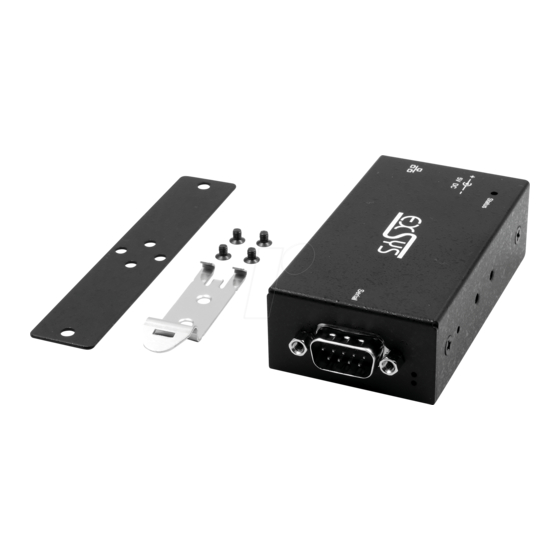
Exsys EX-6121PoE Anleitung
Ethernet zu 1x seriell rs-232/422/485 mit power over ethernet funktion

Verwandte Anleitungen für Exsys EX-6121PoE


Inhaltszusammenfassung für Exsys EX-6121PoE
-
Seite 2: Inhaltsverzeichnis
Layout ······················································································································ 16 Connections & LED‘s······························································································· 16-17 Hardware Installation ·························································································18 Configuration of the Device Server ·······································································19 VCOM Admin Utility ····················································································· 20-24 DIP-Switch Settings ···························································································25 Cleaning ··········································································································26 Technical Information ·························································································26 Technical Drawing ·····························································································26 © Copyright 2021 by EXSYS Vertriebs GmbH. All Rights Reserved... -
Seite 3: Beschreibung
Unterstützt 5V über seriellen Anschluss • IEEE802.3af PoE-PD: Kann über das Ethernet-Kabel mit Strom versorgt werden • Zertifiziert für 2. Lieferumfang Bevor Sie den EX-6121PoE in Ihr Netzwerk einbinden, überprüfen Sie bitte zuerst den Inhalt der Lieferung: • EX-6121PoE • Netzteil (5V/4A) •... -
Seite 4: Aufbau, Anschlüsse & Led's
Seriell 9 Pin D-SUB Stecker (RS-232) Signal Signal Signal GROUND (Power) DB 9M (RS-422 & RS-485 4-Draht): Seriell 9 Pin D-SUB Stecker (RS-422 & RS-485 4-Draht) Signal Signal Signal TXD- RXD- TXD+ GROUND RXD+ (Power) © Copyright 2021 by EXSYS Vertriebs GmbH. All Rights Reserved... -
Seite 5: Aufbau, Anschlüsse & Led's
Blinken: Die serielle Schnittstelle sendet Daten Grün (oben) Aus: Die serielle Schnittstelle sendet keine Daten RXD LED Blinken: Die serielle Schnittstelle empfängt Daten Grün (unten) Aus: Die serielle Schnittstelle empfängt keine Daten © Copyright 2021 by EXSYS Vertriebs GmbH. All Rights Reserved... -
Seite 6: Hardware Installation
EX-6121PoE und das andere Ende mit einem PC oder einem Switch. 3. Verbinden Sie nun Ihr serielles Endgerät mit dem 9 Pin D-SUB Stecker der EX-6121PoE. 4. Schließen Sie jetzt das im Lieferumfang enthaltene 5V Netzteil an die dafür vorhergesehene 5V Buchse der EX-6121PoE an. -
Seite 7: Konfiguration Des Geräteserver
VCOM Mode Serial Interface: RS-232 Falls Sie den EX-6121PoE auf „Werkseinstellung“ zurücksetzen möchten, dann drücken und hal- ten Sie den Reset Schalter für ca. 3-5 Sekunden gedrückt. Die Status LED erlischt und fängt ein paar Sekunden später wieder an zu blinken. -
Seite 8: Vcom Admin Utility
Administrator ausführen“). Klicken Sie auf Remote Device Management > ADD Device > Search Nachdem der EX-6121PoE gefunden wurde, klicken Sie auf Cancel, um die Suche abzubrechen. Klicken Sie auf OK, um den EX-6121PoE hinzuzufügen. © Copyright 2021 by EXSYS Vertriebs GmbH. All Rights Reserved... - Seite 9 Gerät zuzuordnen, klicken Sie auf COM Mapping > Add COM > OK Um die COM-Port-Nummer zu ändern, klicken Sie auf COM Mapping > Modify COM Der COM1 wurde nun hinzugefügt! © Copyright 2021 by EXSYS Vertriebs GmbH. All Rights Reserved...
- Seite 10 Schnittstelle auf andere Werte als die Standardwerte ändern (z.B. Device Description, Pass- word, ...), müssen Sie sich zuerst am Device Server anmelden (das Standardpasswort hierfür "system"). Klicken Sie auf Remote Device Management > Login © Copyright 2021 by EXSYS Vertriebs GmbH. All Rights Reserved...
- Seite 11 Klicken Sie auf Remote Device Management > (Doppelklick auf das ausgewählte Element in der Liste) > Serial > (Doppelklick auf den Port in der Liste) > Das gewünschte Interface auswählen > OK Doppelklick Doppelklick © Copyright 2021 by EXSYS Vertriebs GmbH. All Rights Reserved...
- Seite 12 > Open in Browser und geben Sie folgende Anmeldedaten ein: User Name: admin Password: system Klicken Sie auf Port Config > Port 1 > Operation Mode > Apply > Save & Restore © Copyright 2021 by EXSYS Vertriebs GmbH. All Rights Reserved...
-
Seite 13: Dip-Schalter Einstellungen
Deutsch 7. DIP-Schalter Einstellungen Es gibt einen 4-Pin DIP-Schalter im inneren auf der Platine der EX-6121PoE. Hierzu müssen Sie die zwei Schrauben auf den Seiten der EX-6121PoE herausschrauben und das obere Gehäuse lösen. In den meisten Fällen müssen Sie an dem DIP-Schalter keine Änderungen vornehmen! Der DIP-Schalter ist bei Werksauslieferung auf „OFF“... -
Seite 14: Reinigung
0° bis 60° Celsius Lagertemperatur: -20° bis 75° Celsius Rel. Luftfeuchtigkeit: 5% bis 95% Schutzklasse: IP30 Stromversorgung: +5V/4A Abmessung: 82,00 x 46,20 x 25,00 mm Gewicht: 540g 10. Technische Zeichnung © Copyright 2021 by EXSYS Vertriebs GmbH. All Rights Reserved...