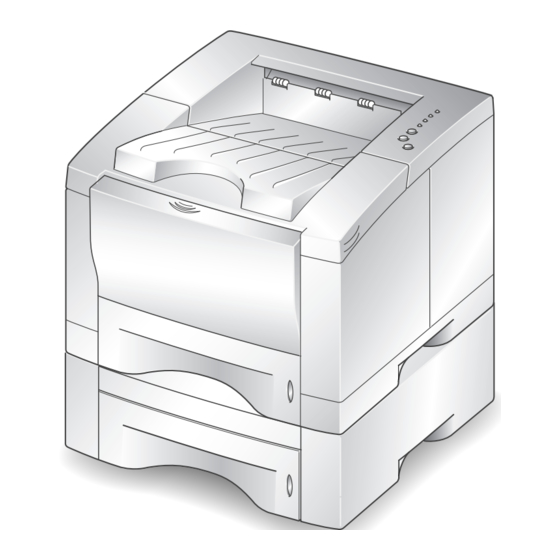
Olivetti PGL 12en Bedienungsanleitung
Inhaltsverzeichnis
Verfügbare Sprachen
Verfügbare Sprachen
Quicklinks
Kapitel
Inhaltsverzeichnis

Verwandte Anleitungen für Olivetti PGL 12en


Inhaltszusammenfassung für Olivetti PGL 12en
- Seite 2 • incorrect installation; incorrect or improper use, or, in any case, not in quality requirements. accordance with the warnings given in the User Manual supplied with Copyright © 2000 Olivetti the product; All rights reserved • replacement of original components or accessories with others of a...
- Seite 30 All manuals and user guides at all-guides.com Inhalt Bedienungsanleitung Einführung DER SCHNELLE Arbeiten mit der Online-CD-ROM Auspacken EINSTIEG Druckerkomponenten Einsetzen der Tonerkartusche Einlegen von Papier Ändern des Papierkassettenformats Auswahl des Ausgabefachs Oberes Ausgabefach (bedruckte Seite nach unten) 8 Hinteres Ausgabefach (bedruckte Seite nach oben) 8 Papiereinzug Mehrzweckeinzug Anschluss an den Computer mit Parallel-Kabel 13...
-
Seite 31: Der Schnelle Einstieg
All manuals and user guides at all-guides.com Der schnelle Einstieg Einführung Einführung Die Bedienungsanleitung dient dem schnellen Einstieg in das Arbeiten mit dem Drucker und soll auch dem ungeübten Benutzer den Umgang mit dem Gerät ermöglichen. Sie beschreibt die wichtigsten Funktionen des Druckers und enthält unerläßliche Informationen für die alltägliche Arbeit mit dem Gerät. -
Seite 32: Auspacken
All manuals and user guides at all-guides.com Auspacken Der schnelle Einstieg Auspacken Nehmen Sie den Drucker und alle Zubehörteile aus dem Karton. Überprüfen Sie, ob die folgenden Teile vorhan- den sind: Netzkabel Tonerkartusche Hinweis: • Wenn Teile fehlen oder beschädigt sind, setzen Sie sich umgehend mit Ihrem Fachhändler in Verbindung. -
Seite 33: Druckerkomponenten
(bietet Zugriff zur Steuerplatine für die Installation von Druckeroptionen) (bedruckte Seite nach unten) Mehrzweckeinzug Obere Abdeckung (Innenseite) Papierkassette 1 Papierfüllstand- Tonerkartusche Papierkassette 2 (550 Blatt) anzeige (Option: 550 Blatt) Hinteres Ausgabefach Rückseite Netzwerk-Port (PGL 12en: Option) (bedruckte Seite nach oben) USB-Port Netzschalter Parallel-Port Netzkabelanschluss... -
Seite 34: Einsetzen Der Tonerkartusche
All manuals and user guides at all-guides.com Einsetzen der Tonerkartusche Der schnelle Einstieg Einsetzen der Tonerkartusche Öffnen Sie die obere Abdeckung. Zum Öffnen der Abdeckung, fassen Sie diese am Griff an. Griff Reißen Sie vorsichtig das eine Ende der Schutzhülle ab. Wenn Sie die Schutzhülle unvorsichtig mit einem Messer öffnen, kann die Trommel der Tonerkartusche eventuell verkratzt werden. - Seite 35 All manuals and user guides at all-guides.com Der schnelle Einstieg Einsetzen der Tonerkartusche VORSICHT: Die Kartusche darf nicht länger als ein paar Minuten dem Licht ausgesetzt werden, sonst können Beschädigungen auftreten. Bedecken Sie diese mit einem Blatt Papier. Wenn Toner auf Ihre Kleidung gerät, waschen Sie den Toner mit kaltem Wasser heraus. Suchen Sie die Kartuschenführungen an beiden Seiten des Druckerinnenraums.
-
Seite 36: Einlegen Von Papier
All manuals and user guides at all-guides.com Einlegen von Papier Der schnelle Einstieg Einlegen von Papier Ziehen Sie die Papierkassette aus dem Drucker heraus. Drücken Sie die Metallbodenplatte herunter, bis diese ein- rastet. Legen Sie den Papierstapel mit der zu bedruckenden Seite nach unten in die Papierkassette hinein. -
Seite 37: Ändern Des Papierkassettenformats
All manuals and user guides at all-guides.com Der schnelle Einstieg Einlegen von Papier Ändern des Papierkassettenformats Drücken Sie den Metallknopf an der hinteren Papierführung ein, um die Papierlänge einzustellen. Verstellen Sie die Papierlängenführung so, dass der Längenanzeiger die der gewünschten Papierlänge entsprechende Position erreicht. -
Seite 38: Auswahl Des Ausgabefachs
All manuals and user guides at all-guides.com Auswahl des Ausgabefachs Der schnelle Einstieg Auswahl des Ausgabefachs Der Drucker hat zwei Ausgabefächer: das Hintere Ausgabefach und das Obere Ausgabefach. Wenn beim Drucken das obere Ausgabefach benutzt werden soll, stellen Sie sicher, dass das hintere Ausgabefach geschlossen ist. - Seite 39 All manuals and user guides at all-guides.com Der schnelle Einstieg Auswahl des Ausgabefachs Nutzung des hinteren Ausgabefachs: Öffnen Sie das hintere Ausgabefach, indem Sie es herunter- klappen. Die Abdeckung dient selbst als Ausgabefach. Ziehen Sie die Verlängerung heraus, so dass auch größere Papierbögen aufgenommen werden können.
-
Seite 40: Mehrzweckeinzug
All manuals and user guides at all-guides.com Papierzufuhr Der schnelle Einstieg Papierzufuhr Sie können Papierstaus vermeiden und einen fehlerfreien Druck gewährleisten, indem Sie Papier korrekt einlegen. Ziehen Sie die Papierkassette während des Druckvorgangs nicht heraus. Dies kann zu Papierstaus führen. Anhand der Papierfüllstandanzeige an der Vorderseite der Papierkassette(n) erkennen Sie, wie viel Papier sich noch in der Papierkassette befindet. - Seite 41 All manuals and user guides at all-guides.com Der schnelle Einstieg Papierzufuhr Einlegen von Papier in den Mehrzweckeinzug: Klappen Sie den Mehrzweckeinzug in Ihre Richtung herunter Ziehen Sie die Verlängerung heraus, um den Einzug für größere Papierformate zu verwenden. Fächern Sie den Papierstapel auf und legen Sie ihn vor- sichtig auf einer ebenen Fläche auf, um die Papierränder auszurichten.
- Seite 42 All manuals and user guides at all-guides.com Papierzufuhr Der schnelle Einstieg Legen Sie den Papierstapel mit der zu bedruckenden Seite nach oben ein, und achten Sie darauf, dass der Papierstapel linksbündig ist. Legen Sie nicht zu viel Druckmaterial auf ein- Hinweis: mal ein.
-
Seite 43: Anschluss An Den Computer Mit Parallel-Kabel
All manuals and user guides at all-guides.com Der schnelle Einstieg Anschluss an den Computer mit Parallel-Kabel Anschluss an den Computer mit Parallel-Kabel Stellen Sie sicher, dass der Drucker und der Computer ausgeschaltet sind. Stecken Sie das parallele Druckerkabel in die Anschlussbuchse auf der Rückseite des Druckers. -
Seite 44: Einschalten Des Druckers
All manuals and user guides at all-guides.com Einschalten des Druckers Der schnelle Einstieg Einschalten des Druckers Stecken Sie das eine Ende des Netzkabels in den Anschluss an der Rückseite des Druckers. Stecken Sie das andere Ende in eine ordnungsgemäß geerdete Netzsteckdose. Schalten Sie den Drucker ein. -
Seite 45: Installation Der Drucker-Software
All manuals and user guides at all-guides.com Der schnelle Einstieg Installation der Druckersoftware Installation der Drucker-Software Auf der mit Ihrem Drucker mitgelieferten CD-ROM befinden sich Druckertreiber für die gängigsten Windows-Anwendungen. Sie müssen einen Druckertreiber installieren, damit die Daten aus Ihren Anwendungen für den Drucker verständlich aufbereitet werden können. -
Seite 46: Bevor Sie Mit Der Installation Der Software Beginnen
All manuals and user guides at all-guides.com Installation der Druckersoftware Der schnelle Einstieg Bevor Sie mit der Installation der Software beginnen Stellen Sie folgende Punkte sicher: • In Ihrem PC sind mindestens 16MB Arbeitsspeicher installiert. • Auf Ihrem PC sind mindestens 30 MB freier Speicherplatz auf der Festplatte vorhanden. -
Seite 47: Druckertreiberfunktionen
Druckertreiberfunktionen Die Druckertreiber der PGL 12en bieten folgende Standardfunktionen: • Auswahl der Papierzufuhr • Papierformat, Ausrichtung und Druckmaterial • Anzahl der Kopien Eine Übersicht über alle Funktionen der Druckertreiber des PGL 12en finden Sie im Referenzhandbuch auf der Seite 2.12. -
Seite 48: Bedienungstasten
All manuals and user guides at all-guides.com Bedienungstasten Der schnelle Einstieg Bedienungstasten Der Drucker ist mit drei Bedienungstasten ausgestattet: Error Cancel/Reprint, Demo und Toner Save. Manual Paper Data Cancel/Reprint Demo Toner Save Toner sparen Toner Save Drücken Sie auf die Toner Save-Taste, um den Tonersparmodus ein- oder auszuschalten. Der Drucker muss sich hierbei im Bereitschaftsstatus befinden. - Seite 49 1. Wählen Sie im Startmenü zunächst die Option Einstellungen und anschließend Drucker. 2. Klicken Sie mit der rechten Maustaste auf das Druckersymbol Olivetti PGL 12en PCL 6, und wählen Sie Eigenschaften, um das Fenster Properties zu öffnen. 3. Klicken Sie in der Registerkarte Papier auf Erneut drucken, um das Kontrollkästchen zu deaktivieren.
- Seite 50 All manuals and user guides at all-guides.com Bedienungstasten Der schnelle Einstieg Testseite und Konfigurationsblatt drucken Demo Halten Sie die Demo-Taste etwa 2 Sekunden lang gedrückt, bis die Kontrollleuchten anfangen, langsam zu blinken. Dann wird eine Testseite gedruckt. Der Drucker muss sich hierbei im Bereitschaftsstatus befinden.
-
Seite 51: Kontrollleuchten
All manuals and user guides at all-guides.com Der schnelle Einstieg Kontrollleuchten Kontrollleuchten Die Kontrollleuchten weisen auf den Zustand des Druckers hin. Wenn die Error-Kontrollleuchte an ist, befindet sich der Drucker im Fehlerzustand. Weitere Informationen erhalten Sie im Referenzhand- buch, Abschnitt „Fehlermeldung“ auf Seite 7.22. Meldungen der Kontrollleuchten Symbole „Leuchte an“... - Seite 52 All manuals and user guides at all-guides.com Kontrollleuchten Der schnelle Einstieg Error Kein Papier vorhanden Manual Im Drucker ist kein Papier vorhanden. Die Paper-Leuchte blinkt, bis Papier nachgeladen wird. Paper Legen Sie Papier in den Drucker ein. Das Zurücksetzen des Druckers mittels einer Data der Tasten ist nicht erforderlich.
-
Seite 53: Technische Daten
Technische Daten Technische Daten und Beschreibung Merkmal Druckgeschwindigkeit 12 Seiten pro Minute (A4), 12,6 Seiten pro Minute (Letter) Auflösung 1200 dpi (Speichererweiterung empfohlen in PGL 12en) Erste Druckzeit Weniger als 15 Sekunden Aufwärmzeit Weniger als 30 Sekunden Netzspannung AC 100~120 V (USA, Kanada) / 200~240 V (sonstige), 50/60 Hz... -
Seite 54: Papierformat
Folio 216 ✕ 330 mm (8,5 ✕ 13 Zoll) a. Der Olivetti Laserdrucker unterstützt eine weite Palette von Druckmaterialformaten. Siehe Referenzhandbuch, Abschnitt „Drucken auf Karten oder benutzerdefinierte Formate“ auf Seite 4.17. b. Die Kapazität ist je nach Materialgewicht, Dicke und Umfeld unterschiedlich. -
Seite 55: Abmessung
All manuals and user guides at all-guides.com Der schnelle Einstieg Technische Daten Mehrzweckeinzug Abmessung Gewicht Kapazität 100 Blatt von Minimalgröße (custom) 98 X 148 mm (3,9 X 5,83 Zoll) 60 bis 163 g/m Bond 75 g/m Bond (16 bis 43 lb) Maximum Größe (custom) 216 ✕... -
Seite 56: Zubehör
All manuals and user guides at all-guides.com Zubehör Der schnelle Einstieg Zubehör Speichermodul 4 MB Speichermodul 8 MB Speichermodul 16 MB Speichermodul 32 MB Speichermodul 64 MB Ethernet-Schnittstelle PDL-Emulation Papierkassette 2 Prozeßeinheit B∅349 Treiber und Dokumentation... - Seite 138 All manuals and user guides at all-guides.com “All rights reserved. Translations, reprinting or copying by any means of this manual complete or in part or in any different form requires our explicit approval. We reserve the right to make changes to this manual without notice. All care has been taken to ensure accuracy of information contained in this manual. However, we cannot accept responsibility for any errors or dama-ges resulting from errors or inaccuracies of information herein.”...