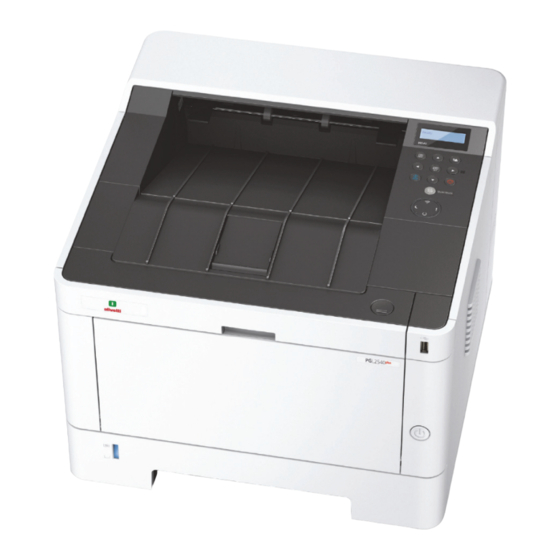
Olivetti PGL2540 Bedienungsanleitung
Inhaltsverzeichnis
Quicklinks
Kapitel
Inhaltsverzeichnis

Verwandte Anleitungen für Olivetti PGL2540


Inhaltszusammenfassung für Olivetti PGL2540
- Seite 1 PGL2540 PGL2540 plus BEDIENUNGSANLEITUNG Code: 591701de...
-
Seite 2: Auf Diesem Gerät Verwendete Grafische Symbole
HERAUSGEBER Olivetti S.p.A. Gruppo Telecom Italia www.olivetti.com Copyright © 2021, Olivetti Alle Rechte vorbehalten CE-Zeichen (Konformitätserklärung) für Anwender innerhalb der Europäischen Union (EU) Dieses Produkt erfullt die folgenden EU-Richtlinien: 2011/65/EU, 2009/125/EC, 2014/35/EU und 2014/30/EU. Diese Erklarung gilt nur innerhalb der Europaischen Union. -
Seite 3: Einleitung
Maßnahmen zur Behebung von Störungen vornehmen, damit das Gerät immer in gutem Betriebszustand bleibt. Lesen Sie diese Bedienungsanleitung, bevor Sie mit der Arbeit an dem Gerät beginnen. Um eine dauerhafte Qualität zu gewährleisten, empfehlen wir ausschließlich Olivetti Original Tonerbehälter zu verwenden, da diese eine ganze Reihe von Qualitätstests bestehen müssen. -
Seite 4: Inhaltsverzeichnis
Inhalt Einleitung ..........................i Inhalt ............................ii Nützliche Gerätefunktionen ....................vi Im Lieferumfang enthaltene Dokumentation ..............viii Über diese Bedienungsanleitung ..................ix Aufbau der Anleitung ....................ix Konventionen in dieser Bedienungsanleitung ............... x Menüplan ..........................xii Rechtliche Informationen und Sicherheitshinweise ......1-1 Hinweis .......................... - Seite 5 Software installieren ....................... 2-31 Mitgelieferte Windows-Software auf der DVD ............2-31 Installation des Druckertreibers unter Windows ............2-32 Software deinstallieren .................... 2-38 Installation des Druckertreibers unter Macintosh ............ 2-39 Zähler prüfen ........................2-41 Zusätzliche Vorbereitung durch den Administrator ............. 2-42 Verbesserung der Sicherheit ...................
- Seite 6 Grundlegende Bedienung ..............5-1 Papier in die Universalzufuhr einlegen ................5-2 Aufträge abbrechen ......................5-5 Dokumentenboxen verwenden ..................5-6 Was ist eine Auftragsbox? ..................5-6 Was ist ein Externer Speicher? ................. 5-6 Ausdruck von Dokumenten vom USB-Speicher ............5-7 Im externen USB-Speicher gespeicherte Dokumente drucken ......... 5-7 Dateiliste drucken ......................
- Seite 7 Maintenance Menu verwenden ..................8-10 Störungsbeseitigung ...................... 8-11 Fehler beseitigen ..................... 8-11 Störungen im Gerät ....................8-11 Probleme bei den Ausdrucken ................8-13 Maßnahmen bei Fehlermeldungen ................. 8-16 Papierstaus beseitigen ....................8-23 Stauanzeigen ......................8-23 Papierstau in Kassette 1 beseitigen ................ 8-24 Papierstau in Kassette 2 beseitigen ................
-
Seite 8: Nützliche Gerätefunktionen
> Nützliche Gerätefunktionen Nützliche Gerätefunktionen Das Gerät verfügt über viele nützliche Funktionen. Auf den folgenden Seiten erhalten Sie einen kurzen Überblick. Energieverbrauch und Kosten senken Intelligentes Energiesparen Toner beim Drucken sparen Papier sparen (Energiespar-Funktionen) (EcoPrint) (Papiersparender Druck) Das Gerät verfügt über eine Mit dieser Funktion können Sie Toner Originale können auf beide Seiten des Energiesparfunktion, die das Gerät... - Seite 9 > Nützliche Gerätefunktionen Effizienteres Arbeiten Leisere Arbeitsweise Betrieb ohne Netzwerkkabel (WLAN) Verwendung eines USB-Speichers (Leiser Betrieb) (USB-Speicher) Steht im Büro WLAN zur Verfügung, kann Die Betriebsgeräusche des Geräts das Gerät auch ohne Netzwerkkabel Diese Funktion ist hilfreich, falls können verringert werden. Diese betrieben werden.
-
Seite 10: Im Lieferumfang Enthaltene Dokumentation
> Im Lieferumfang enthaltene Dokumentation Im Lieferumfang enthaltene Dokumentation Dieses Gerät wird mit den nachfolgend aufgeführten Dokumentationen ausgeliefert. Sie können diesen Bedienungsanleitungen bei Bedarf weitere Informationen entnehmen. Der Inhalt der Bedienungsanleitungen kann ohne Vorankündigung im Zuge von Produktverbesserungen geändert werden. Gedruckte Unterlagen Quick Guide Schnelle Verwendung... -
Seite 11: Über Diese Bedienungsanleitung
> Über diese Bedienungsanleitung Über diese Bedienungsanleitung Aufbau der Anleitung Die vorliegende Bedienungsanleitung ist in folgende Kapitel unterteilt. Kapitel Inhalt Rechtliche Informationen und Enthält Vorsichtsmaßnahmen bei der Bedienung des Geräts und Informationen zu den Sicherheitshinweise eingetragenen Warenzeichen. Installation und Einrichtung Erklärt die Bauteile, Kabelverbindungen, Installation der Software, An- und Abmelden und weitere Punkte zur Administration des Geräts. -
Seite 12: Konventionen In Dieser Bedienungsanleitung
> Über diese Bedienungsanleitung Konventionen in dieser Bedienungsanleitung Für die weiteren Erklärungen wird Acrobat Reader XI vorausgesetzt. Klicken Sie auf einen Punkt im Klicken Sie hier, um von der aktuellen Seite zur vorherigen Inhaltsverzeichnis, um direkt zur umzublättern. Dies ist hilfreich, wenn Sie zu der Seite jeweiligen Seite zu springen. -
Seite 13: Konventionen Bei Der Bedienung Des Geräts
> Über diese Bedienungsanleitung Konventionen bei der Bedienung des Geräts In dieser Bedienungsanleitung werden Abfolgen von Bedienschritten wie folgt angezeigt: Bedienung am Gerät In dieser Anleitung erklärte Bedienung ► Wählen Sie die Taste [Menu]. Taste [Menu] > Taste [▲] [] > [Gerät allgemein] > Taste [ ... -
Seite 14: Menüplan
> Menüplan Menüplan Diese Liste zeigt die Menüs, die auf der Anzeige erscheinen. Abhängig von den Einstellungen werden unter Umständen einige Menüs nicht angezeigt. Die Bezeichnungen für einige Menüs können von ihren Referenztiteln abweichen. Listenausdrucke Menüplan drucken (Seite 6-4) Statusseite drucken (Seite 6-4) Fontliste drucken... - Seite 15 > Menüplan Druckeinstellungen Zufuhr (Seite 6-8) Auto Kass.wechs. (Seite 6-8) Univ.-Zuf. Prio (Seite 6-8) Papierzufuhr-Art (Seite 6-8) Duplex (Seite 6-8) Ignoriere A4/LT (Seite 6-8) Emulation Fehlerbericht (Seite 6-8) Druckqualität KIR-Modus (Seite 6-9) EcoPrint-Modus (Seite 6-9) Auflösung (Seite 6-9) Druckhelligkeit (Seite 6-9) Seiteeinstellung Kopien...
- Seite 16 > Menüplan Kabelnetzwerk TCP/IP DHCP (Seite 6-11) Auto-IP (Seite 6-11) IP-Adresse (Seite 6-11) Subnetzmaske (Seite 6-11) Gateway (Seite 6-11) TCP/IP (IPv6) RA(Stateless) (Seite 6-12) DHCPv6 (Seite 6-12) LAN-Schnitt. (Seite 6-12) Netzw. Neustart (Seite 6-12) Netzwerk-Einstellung Kommunikation (Seite 6-13) SSL-Server (Seite 6-13) IPSec (Seite...
- Seite 17 > Menüplan Gerät allgemein Anzeigesprache (Seite 6-17) Datumseinstell. Datum(JJJJ/MM/TT) (Seite 6-17) Zeit(S:Min.:Sek.) (Seite 6-17) Datumsformat (Seite 6-17) Zeitzone (Seite 6-17) Sommerzeit (Seite 6-17) Warnton Tasten-Bestätigung (Seite 6-18) Auftragsende (Seite 6-18) Bereit (Seite 6-18) Fehler (Seite 6-18) RAM Disk Modus RAM DISK Größe (Seite 6-18) SD-Karte...
- Seite 18 > Menüplan Ben./Kostenst. Ben.Login-Einst. Login-Typ (Seite 7-3) Tastatur Login (Seite 7-4) K.stellenverwaltung (Seite 7-7) Zugg. Kost.Verw. (Seite 7-8) Konto wählen Zähler (Seite 7-17) Beschränkung (Seite 7-11) Maximale Ausgabe (Seite 7-11) Zähler zurücksetzen (Seite 7-17) Neues Konto (Seite 7-9) Konto löschen (Seite 7-14) Druck Kostenstellen Abrechnungsliste...
-
Seite 19: Rechtliche Informationen Und Sicherheitshinweise
Rechtliche Informationen und Sicherheitshinweise Bitte lesen Sie diese Informationen, bevor Sie das Gerät benutzen. Dieses Kapitel enthält Informationen zu folgenden Themen. Hinweis ................................1-2 Sicherheits-Konventionen in dieser Bedienungsanleitung ............... 1-2 Geeignete Umgebung ..........................1-3 Betriebssicherheit ............................ 1-4 Lasersicherheit (Europa) .......................... 1-5 EN ISO 7779 ............................ -
Seite 20: Hinweis
Rechtliche Informationen und Sicherheitshinweise > Hinweis Hinweis Sicherheits-Konventionen in dieser Bedienungsanleitung In dieser Bedienungsanleitung sowie am Gerät befinden sich Warnungen und Symbole, die auf Gefahren hinweisen und zur Gewährleistung des sicheren Gerätebetriebs beachtet werden müssen. Die Bedeutung der einzelnen Symbole wird im Folgenden erläutert. -
Seite 21: Geeignete Umgebung
Rechtliche Informationen und Sicherheitshinweise > Hinweis Geeignete Umgebung Das Gerät ist in einem Raum aufzustellen, in dem eine gleichmäßige Temperatur und Luftfeuchtigkeit herrschen. Beachten Sie diese Bedingungen: Temperatur 10 bis 32,5°C Luftfeuchtigkeit 10 bis 80 % Vermeiden Sie folgende Umgebungsbedingungen: •... -
Seite 22: Betriebssicherheit
Rechtliche Informationen und Sicherheitshinweise > Hinweis Betriebssicherheit Vorsichtsmaßnahmen beim Umgang mit Verbrauchsmaterial ACHTUNG Versuchen Sie nicht Teile zu verbrennen, die Toner enthalten. Durch Funkenflug können Verbrennungen entstehen. Bewahren Sie alle Teile, die Toner enthalten, außerhalb der Reichweite von Kindern auf. Tritt Toner aus Teilen aus, die Toner enthalten, vermeiden Sie Kontakt mit Haut und Augen und Verschlucken oder atmen Sie keinen Toner ein. -
Seite 23: Lasersicherheit (Europa)
Rechtliche Informationen und Sicherheitshinweise > Hinweis Lasersicherheit (Europa) Laserstrahlung ist für den Menschen gefährlich. Der Laserstrahl des Geräts ist daher jederzeit hermetisch abgeriegelt. Beim normalen Betrieb kann keine Laserstrahlung aus dem Gerät austreten. Das Gerät ist ein Class 1 Laserprodukt (IEC/EN 60825-1:2014). Bezüglich der CLASS 1 Lasergeräte ist die Klassifikation auf dem entsprechenden Schild angegeben. -
Seite 24: Illegales Eindringen
Rechtliche Informationen und Sicherheitshinweise > Hinweis Illegales Eindringen Dritte mit krimineller Absicht können sich unerlaubten Zugang zu persönlichen oder Firmen-Netzwerken verschaffen und die folgenden strafbaren Handlungen durchführen. • Sie können persönliche und vertrauliche Informationen entnehmen (Sicherheitsleck). • Sie können vortäuschen, eine bestimmte Person zu sein, um eine Verbindung herzustellen und unerlaubte Informationen zu verteilen (Spoofing). -
Seite 25: Rechtliche Informationen
Rechtliche Informationen und Sicherheitshinweise > Hinweis Rechtliche Informationen Kopieren oder andere Reproduktion aller Teile dieser Anleitung ohne vorherige schriftliche Erlaubnis der Olivetti S.p.A. ist verboten. Zu den Markennamen • KPDL ist eine Marke der Kyocera Corporation. • Microsoft, Windows, Windows XP, Windows Server 2003, Windows Vista, Windows Server 2008, Windows 7, Windows Server 2012, Windows 8, Windows 8.1, Windows 10 und Internet Explorer sind eingetragene... - Seite 26 Rechtliche Informationen und Sicherheitshinweise > Hinweis GPL/LGPL Die Firmware dieses Geräts nutzt teilweise Codes der GPL-Software (http://www.gnu.org/licenses/gpl.html) und/oder LGPL (http://www.gnu.org/licenses/lgpl.html). Der Quellcode ist verfügbar, es besteht jedoch die Verpflichtung, die Kopie, OpenSSL License Copyright (c) 1998-2006 The OpenSSL Project. All rights reserved. Redistribution and use in source and binary forms, with or without modification, are permitted provided that the following conditions are met: 1.
- Seite 27 Rechtliche Informationen und Sicherheitshinweise > Hinweis 1. Redistributions of source code must retain the copyright notice, this list of conditions and the following disclaimer. 2. Redistributions in binary form must reproduce the above copyright notice, this list of conditions and the following disclaimer in the documentation and/or other materials provided with the distribution.
- Seite 28 Rechtliche Informationen und Sicherheitshinweise > Hinweis 10 You shall not sublicense, sell, lease, or otherwise transfer the Software and/or Typefaces without the prior written consent of Monotype Imaging. 11 Use, duplication or disclosure by the Government is subject to restrictions as set forth in the Rights in Technical Data and Computer Software clause at FAR 252-227-7013, subdivision (b)(3)(ii) or subparagraph (c)(1)(ii), as appropriate.
-
Seite 29: Energiesparfunktion
Rechtliche Informationen und Sicherheitshinweise > Hinweis Energiesparfunktion Der Drucker verfügt über einen Energiesparmodus, der den Stromverbrauch nach einem festgelegten Zeitraum reduziert, wenn der Drucker nicht benutzt wird. Wird das Gerät im Ruhemodus nicht verwendet, schaltet es sich automatisch aus. Automatischer Ruhemodus (Seite 2-27) Ausschalt-Regel (Europäische Modelle) (Seite 6-20) Automatische Duplexfunktion Der Drucker verfügt standardmäßig über eine Duplexfunktion. -
Seite 30: Installation Und Einrichtung
Installation und Einrichtung Dieses Kapitel enthält Informationen für den Administrator des Geräts wie beispielsweise Teilebezeichnungen, Kabelverbindungen und die Installation der Software. Bezeichnungen der Bauteile (Geräteansicht) ....................2-2 Bezeichnungen der Bauteile (Anschlüsse/Geräteinneres) ................2-3 Bezeichnungen der Bauteile (optionales Zubehör) .................... 2-5 Kabel anschließen ............................. -
Seite 31: Bezeichnungen Der Bauteile (Geräteansicht)
Installation und Einrichtung > Bezeichnungen der Bauteile (Geräteansicht) Bezeichnungen der Bauteile (Geräteansicht) 1 Obere Ablage 5 Knopf zum Öffnen der vorderen Abdeckung 2 Papieranschlag 6 Bedienfeld 3 Kassette 1 7 Hintere Abdeckung 4 Netzschalter 8 Steckplatz für Diebstahlsicherung... -
Seite 32: Bezeichnungen Der Bauteile (Anschlüsse/Geräteinneres)
Installation und Einrichtung > Bezeichnungen der Bauteile (Anschlüsse/Geräteinneres) Bezeichnungen der Bauteile (Anschlüsse/ Geräteinneres) 1 USB-Anschluss 6 USB-Speicher-Steckplatz 2 Netzwerkschnittstelle 7 Universalzufuhr 3 Abdeckung des Einzugs 8 Ablageverlängerung 4 Papierlängenführung 9 Papierbreitenführungen 5 Papierbreitenführungen 10 Heizungsabdeckung... - Seite 33 Installation und Einrichtung > Bezeichnungen der Bauteile (Anschlüsse/Geräteinneres) 11 Tonerbehälter Freigabe-Hebel 12 Tonerbehälter...
-
Seite 34: Bezeichnungen Der Bauteile (Optionales Zubehör)
Installation und Einrichtung > Bezeichnungen der Bauteile (optionales Zubehör) Bezeichnungen der Bauteile (optionales Zubehör) 1 Kassette 2 2 Kassette 3 Zubehör (Seite 9-2) -
Seite 35: Anschlussart Wählen Und Kabel Vorbereiten
Installation und Einrichtung > Anschlussart wählen und Kabel vorbereiten Anschlussart wählen und Kabel vorbereiten Wählen Sie die Anschlussart des Geräts und legen Sie die erforderlichen Kabel bereit. Bei Anschluss des Geräts an einen PC über USB Anschluss an PC oder Tablet über Netzwerkkabel, Wi-Fi oder Wi-Fi Direct Netzwerkkabel Verbindung Netzwerk Wi-Fi Verbindung... -
Seite 36: Kabel Anschließen
Installation und Einrichtung > Kabel anschließen Kabel anschließen Netzwerkkabel verbinden WICHTIG Falls das Gerät eingeschaltet ist, schalten Sie es aus. Ausschalten (Seite 2-9) Kabel mit dem Gerät verbinden. Stecken Sie das Netzwerkkabel in die Netzwerkbuchse ein. Schließen Sie das andere Ende des Kabels an einem Netzwerk-Hub oder den PC an. Gerät einschalten und alle Netzwerk-Einstellungen vornehmen. -
Seite 37: Usb-Kabel Verbinden
Installation und Einrichtung > Kabel anschließen USB-Kabel verbinden WICHTIG Falls das Gerät eingeschaltet ist, schalten Sie es aus. Ausschalten (Seite 2-9) Kabel mit dem Gerät verbinden. Schließen Sie das USB-Kabel an den USB-Schnittstellenanschluss an. Schließen Sie das andere Ende des Kabels am PC an. Das Gerät einschalten. -
Seite 38: Ein- Und Ausschalten
Installation und Einrichtung > Ein- und Ausschalten Ein- und Ausschalten Einschalten Gerät einschalten. Ausschalten Gerät ausschalten. Die Bestätigungsanzeige zum Ausschalten des Geräts erscheint. Bis zum Ausschalten des Geräts dauert es ca. 3 Minuten. VORSICHT Wird das System über einen gewissen Zeitraum nicht benutzt (z. B. über Nacht oder am Wochenende), schalten Sie es über den Netzschalter aus. -
Seite 39: Bedienfeld
Installation und Einrichtung > Bedienfeld Bedienfeld Tasten auf dem Bedienfeld 2, 3 1 Taste [Menu]: Zeigt das Bildschirm-Menü. 2 Pfeil-Tasten: Erhöht oder verringert Zahlen oder wählt ein Menü aus der Anzeige. Falls ein bestimmter Fehler auftritt, wählen Sie die Taste [►] ( ), um die Hilfefunktion aufzurufen. 3 Taste [OK]: Bestätigt eine Funktion oder ein Menü... -
Seite 40: Bedienung
Installation und Einrichtung > Bedienfeld Bedienung Menüs und Konfigurationseinstellungen anzeigen Wählen Sie die Taste [Menu], um die Einstellmenüs anzuzeigen. Wählen Sie die Taste [▲], [▼], [◄], [►] oder [OK], um ein Menü auszuwählen und Einstellungen vorzunehmen. Wählen Sie die Taste [Menu], um die Standard- Einstellmenüs anzuzeigen. -
Seite 41: Menü Auswählen
Installation und Einrichtung > Bedienfeld Menü auswählen Das Menüsystem ist hierarchisch aufgebaut. Wählen Sie die Taste [▲] oder [▼], um das gewünschte Menü aufzurufen. • Wenn das ausgewählte Menü über ein Untermenü verfügt, erscheint hinter dem betreffenden Menü das Symbol „>“. Zeigt an, dass ein Untermenü... -
Seite 42: Anmelden/Abmelden
Installation und Einrichtung > Anmelden/Abmelden Anmelden/Abmelden Falls Sie Funktionen einstellen, die Administratorrechte voraussetzen, müssen Sie Ihre Administrator-ID und das Administrator-Passwort eingeben. HINWEIS Die Werkseinstellungen für Administrator-ID und Administrator-Passwort lauten wie folgt: Administrator-ID: 4000 Administrator-Passwort: 4000 Anmelden Administrator-ID eingeben. Falls die Anzeige zur Eingabe des Administrator-Logins erscheint, während Sie das Gerät verwenden, geben Sie die Administrator-ID ein und bestätigen Sie mit [OK]. -
Seite 43: Abmelden
Installation und Einrichtung > Anmelden/Abmelden Abmelden Wählen Sie die Taste [Abmelden], um das Einstellmenü zu verlassen und sich abzumelden. Sie kehren zur Standardanzeige zurück. Benutzer werden unter folgenden Umständen automatisch abgemeldet: • Wenn das Gerät in den Ruhemodus wechselt. • Sobald die automatische Rückstellung des Bedienfelds aktiviert wird. -
Seite 44: Standardeinstellungen Des Geräts
Installation und Einrichtung > Standardeinstellungen des Geräts Standardeinstellungen des Geräts Bevor Sie das Gerät verwenden, nehmen Sie Einstellungen zu Datum/Uhrzeit, Netzwerk und Energiesparen vor. HINWEIS Die Standardeinstellungen des Geräts können im Systemmenü geändert werden. Für weitere Informationen zu Einstellungen im Systemmenü siehe auch Einstellungen im Systemmenü... -
Seite 45: Beschreibung
Installation und Einrichtung > Standardeinstellungen des Geräts Einstellungen vornehmen. Taste [▲] [▼] > [Zeitzone] > Taste [OK] > Geben Sie die Zeitzone ein > Taste [OK] > Taste [▲] [▼] > [Datum(JJJJ/MM/TT)] > Taste [OK] > Stellen Sie das Datum ein > Taste [OK] > Taste [▲] [▼] >... -
Seite 46: Netzwerk-Einstellungen
Installation und Einrichtung > Netzwerk-Einstellungen Netzwerk-Einstellungen Das Kabelnetzwerk einrichten Das Gerät verfügt über eine Netzwerkschnittstelle, die die Protokolle TCP/IP (IPv4), TCP/IP (IPv6), NetBEUI und IPSec unterstützt. Dies ermöglicht den Druck unter Windows, Macintosh, UNIX und anderen Plattformen. Gehen Sie folgendermaßen vor, um sich über TCP/IP (IPv4) mit einem Windows-Netzwerk zu verbinden. Stellen Sie sicher, dass das Netzwerkkabel verbunden ist, bevor Sie die Einstellungen vornehmen. - Seite 47 Installation und Einrichtung > Netzwerk-Einstellungen 11Geben Sie das Standard Gateway ein. HINWEIS Eine Eingabe zwischen 000 und 255 ist möglich. Wählen Sie die Taste [▲] oder [▼], um eine Zahl einzugeben. Wählen Sie die Taste [◄] oder [►], um den Cursor nach links oder rechts zu bewegen. 12Bestätigen Sie mit [OK].
-
Seite 48: Das Drahtlose Netzwerk Einrichten
Installation und Einrichtung > Netzwerk-Einstellungen Das drahtlose Netzwerk einrichten Falls die WLAN-Schnittstelle auf dem Gerät installiert ist und die Verbindungseinstellungen konfiguriert sind, können Sie auch in einer drahtlosen Netzwerkumgebung drucken. Es stehen die folgenden Konfigurationsmethoden zur Verfügung: Konfigurationsmethode Beschreibung Siehe Konfiguration der Verbindung Konfigurieren Sie das Netzwerk über die Optionen Wi-Fi Wi-Fi Einstellungen (Seite 6-10) - Seite 49 Installation und Einrichtung > Netzwerk-Einstellungen DVD einlegen. HINWEIS • Die Installation unter Windows muss mit Administratorrechten erfolgen. • Falls das Fenster "Neue Hardware gefunden" von Windows erscheint, klicken Sie auf [Abbrechen]. • Erscheint ein Fenster zum automatischen Ausführen eines Programms, bestätigen Sie mit [Setup.exe ausführen].
- Seite 50 Installation und Einrichtung > Netzwerk-Einstellungen [Einfaches Setup] > [Weiter] Das Gerät wird erkannt. HINWEIS • Mit dem Wi-Fi Setup Tool kann nur nach einem Gerät gesucht werden. Der Suchvorgang kann einige Zeit in Anspruch nehmen. • Falls das Gerät nicht erkannt wird, wählen Sie [Erweiterte Einstellung] > [Weiter]. Wählen Sie entweder [Express] oder [Anwender] als Suchmethode aus und geben Sie die IP-Adresse oder den Hostnamen des Geräts ein.
- Seite 51 Installation und Einrichtung > Netzwerk-Einstellungen Einstellungen vornehmen. Taste [▲] [] > [Ein] > Taste [OK] Den Netzwerkteil des Geräts neu starten. Taste [Menu] > Taste [▲] [▼] > [Wi-Fi Einstellungen] > Taste [►] > Taste [▲] [▼] > [Netzw. Neustart] > Taste [OK] > Taste [OK] Einen Computer oder ein Mobilgerät mit dem Gerät verbinden.
- Seite 52 Installation und Einrichtung > Netzwerk-Einstellungen Einstellungen konfigurieren. [WPS darf nicht verwendet werden] > [Weiter] > [Weiter] [Wi-Fi Direct] > [Weiter] > [Weiter] [Erweiterte Einstellung] > [Weiter] Wählen Sie entweder [Express] oder [Anwender] als Suchmethode aus und geben Sie die IP-Adresse oder den Hostnamen des Geräts ein. Wählen Sie das Gerät aus >...
-
Seite 53: Wi-Fi Direct Einrichten
Installation und Einrichtung > Netzwerk-Einstellungen Wi-Fi Direct einrichten Falls die WLAN-Schnittstelle auf dem Gerät installiert ist, können Sie mit Wi-Fi Direct aus einer Wi-Fi Direct-Umgebung drucken. Es stehen die folgenden Konfigurationsmethoden zur Verfügung: Konfiguration der Verbindung über das Bedienfeld auf diesem Gerät Verbindung mit Computern oder Mobilgeräten, die Wi-Fi Direct unterstützen Anzeige aufrufen. -
Seite 54: Einrichten Der Verbindung Per Knopfdruck
Installation und Einrichtung > Netzwerk-Einstellungen Verbindung mit Computern oder Mobilgeräten, die Wi-Fi Direct nicht unterstützen Hier wird die Verbindung zu iOS-Mobilgeräten erklärt. Anzeige aufrufen. Taste [Menu] > Taste [▲] [▼] > [Wi-Fi Direct Einst.] > Taste [►] Geben Sie die Administrator-ID ein und bestätigen Sie mit [OK]. HINWEIS Geben Sie eine ID zwischen 1 und 16 Stellen ein. - Seite 55 Installation und Einrichtung > Netzwerk-Einstellungen Anzeige aufrufen. Taste [Menu] > Taste [▲] [▼] > [Wi-Fi Direct Einst.] > Taste [►] Geben Sie die Administrator-ID ein und bestätigen Sie mit [OK]. HINWEIS Geben Sie eine ID zwischen 1 und 16 Stellen ein. Wählen Sie die Taste [▲] oder [▼], um eine Zahl einzugeben.
-
Seite 56: Energiespar-Funktionen
Installation und Einrichtung > Energiespar-Funktionen Energiespar-Funktionen Bleibt das Gerät für eine längere Zeit unbenutzt, geht es automatisch in den Ruhemodus, um den Stromverbrauch zu senken. Wird das Gerät im Ruhemodus nicht verwendet, wird es automatisch ausgestellt. Automatischer Ruhemodus Der automatische Ruhemodus versetzt das Gerät automatisch in den Ruhemodus, wenn es über eine vorher eingestellte Zeitspanne inaktiv ist. -
Seite 57: Ruhemodusstufe
Installation und Einrichtung > Energiespar-Funktionen Ruhezeit wählen. Geben Sie die Ruhezeit ein. HINWEIS Sie können einen der folgenden Werte eingeben: • In Europa: 1 bis 60 Minuten • Außerhalb Europas: 1 bis 240 Minuten Wählen Sie die Taste [▲] oder [▼], um eine Zahl einzugeben. Wählen Sie die Taste [◄] oder [►], um den Cursor nach links oder rechts zu bewegen. -
Seite 58: Ausschalt-Regel (Europäische Modelle)
Installation und Einrichtung > Energiespar-Funktionen Ruhemodusstufe festlegen. Taste [▲] [] > [Schnell bereit] oder [Energie sparen] > Taste [OK] Wenn [Energie sparen] ausgewählt wird, stellen Sie als Nächstes ein, ob der Energiesparmodus für jede Funktion eingerichtet werden soll. Ruhemodus-Regel einstellen. Taste [▲] [] >... -
Seite 59: Leiser Betrieb
Installation und Einrichtung > Leiser Betrieb Leiser Betrieb Niedrigere Druckgeschwindigkeit für leisere Verarbeitung. Wählen Sie diesen Modus, wenn das Betriebsgeräusch störend ist. Sobald die Taste [Leiser Druck] gewählt wird, beginnt die Taste [Leiser Druck] zu blinken und der Modus Leiser Betrieb ist aktiviert. -
Seite 60: Software Installieren
Installation und Einrichtung > Software installieren Software installieren Installieren Sie die entsprechende Software von der mitgelieferten DVD (Product Library) auf Ihrem PC, wenn Sie die Druckerfunktionen auf diesem Gerät von Ihrem PC aus verwenden möchten. Mitgelieferte Windows-Software auf der DVD Sie können zwei unterschiedliche Installationsmethoden auswählen, die [Schnellinstallation] oder die [Benutzerdefinierte Installation]. -
Seite 61: Installation Des Druckertreibers Unter Windows
Installation und Einrichtung > Software installieren Installation des Druckertreibers unter Windows Schnellinstallation Der folgende Ablauf erklärt die Installation der Software unter Windows 8.1, nachdem [Schnellinstallation] ausgewählt wurde. Für weitere Hinweise zur benutzerdefinierten Installation siehe auch Benutzerdefinierte Installation (Seite 2-34) DVD einlegen. HINWEIS •... - Seite 62 Installation und Einrichtung > Software installieren Software installieren. Sie können auch die Einstellung [Hostnamen als Portnamen verwenden] auswählen, um den Hostnamen für die Bezeichnung des Standard TCP/IP-Anschlusses zu verwenden. (Eine USB-Verbindung kann nicht verwendet werden.) WICHTIG Falls Wi-Fi oder Wi-Fi Direct aktiviert ist, müssen Sie die IP-Adresse für den Anschlussnamen angeben.
-
Seite 63: Benutzerdefinierte Installation
Installation und Einrichtung > Software installieren Installation beenden. Sobald "Ihre Software kann jetzt verwendet werden" erscheint, können Sie die Software verwenden. Um eine Testseite zu drucken, aktivieren Sie das Kontrollkästchen "Testseite drucken" und wählen ein Gerät aus. Klicken Sie auf [Beenden], um den Installationsassistenten zu verlassen. HINWEIS Falls Sie unter Windows XP [Geräteeinstellungen] gewählt haben, erscheint das Dialogfenster für die Geräteeinstellungen, nachdem Sie auf [Fertig stellen] geklickt haben. - Seite 64 Installation und Einrichtung > Software installieren Anzeige aufrufen. 1 Klicken Sie auf [Lizenzvereinbarung anzeigen]. Lesen Sie die Lizenzvereinbarung. 2 Klicken Sie auf [Akzeptieren]. [Benutzerdefinierte Installation] auswählen. Software installieren. Wählen Sie den zu installierenden Drucker. WICHTIG Falls Wi-Fi oder Wi-Fi Direct aktiviert ist, müssen Sie die IP-Adresse für den Anschlussnamen angeben.
- Seite 65 Installation und Einrichtung > Software installieren Wählen Sie den zu installierenden Treiber aus. Öffnen Sie die Karteikarte [Dienstprogramme] und wählen Sie das zu installierende Dienstprogramm aus. Klicken Sie auf [Installieren]. 2-36...
- Seite 66 Installation und Einrichtung > Software installieren HINWEIS Um den Status Monitor bei Windows-Versionen zu installieren, die älter als Windows 8 sind, müssen Sie vorher Microsoft .NET Framework 4.0 installieren. Installation beenden. Sobald "Ihre Software kann jetzt verwendet werden" erscheint, können Sie die Software verwenden.
-
Seite 67: Software Deinstallieren
Gehen Sie wie folgt vor, um die Software von Ihrem Computer zu entfernen. HINWEIS Die Deinstallation unter Windows muss mit Administratorrechten erfolgen. Anzeige aufrufen. Klicken Sie in der Charms-Leiste auf [Suchen] und geben Sie im Suchfeld "Olivetti Product Library deinstallieren" ein. Wählen Sie [Olivetti Product Library deinstallieren] aus der Ergebnisliste aus. HINWEIS Unter Windows 7 klicken Sie [Start] auf der Windows-Oberfläche. -
Seite 68: Installation Des Druckertreibers Unter Macintosh
DVD einlegen. Doppelklicken Sie auf das Symbol [Olivetti]. Anzeige aufrufen. Doppelklicken Sie auf [Olivetti OS X x.x], je nachdem mit welcher Mac OS Version Sie arbeiten. Druckertreiber installieren. Installieren Sie den Druckertreiber, indem Sie den Anweisungen auf dem Bildschirm folgen. - Seite 69 Installation und Einrichtung > Software installieren Drucker konfigurieren. Öffnen Sie die Systemeinstellungen und fügen Sie den Drucker hinzu. Wählen Sie [Standard]. Klicken Sie dann auf den Punkt, der unter "Name" eingetragen ist. Wählen Sie den Treiber, der unter "Drucken mit" eingetragen ist. HINWEIS Falls Sie eine IP-Verbindung verwenden, klicken Sie auf das IP-Symbol für einen IP-Anschluss.
-
Seite 70: Zähler Prüfen
Installation und Einrichtung > Zähler prüfen Zähler prüfen Überprüfen Sie die Anzahl der gedruckten Seiten. Anzeige aufrufen. Taste [Menu] > Taste [▲] [] > [Zähler] > Taste [►] Zähler prüfen. Wählen Sie den Parameter, den Sie anzeigen möchten. 2-41... -
Seite 71: Zusätzliche Vorbereitung Durch Den Administrator
Installation und Einrichtung > Zusätzliche Vorbereitung durch den Administrator Zusätzliche Vorbereitung durch den Administrator Zusätzlich zu den in diesem Kapitel behandelten Themen sollte der Administrator die folgenden Punkte überprüfen und nötigenfalls Einstellungen vornehmen. Verbesserung der Sicherheit Ein Benutzer mit Administratorrechten wurde bereits im Gerät gespeichert. Das Anmelden als dieser Benutzer erlaubt die Änderung aller Einstellungen, daher ändern Sie bitte Login-Namen und Passwort. -
Seite 72: Embedded Web Server Rx
Installation und Einrichtung > Embedded Web Server RX Embedded Web Server RX Falls das Gerät über das Netzwerk betrieben wird, können über das Embedded Web Server RX die erforderlichen Einstellungen vorgenommen werden. Der folgende Abschnitt erklärt, wie man das Embedded Web Server RX öffnet und wie die Sicherheitseinstellungen und der Hostname geändert werden können. -
Seite 73: Embedded Web Server Rx Öffnen
Installation und Einrichtung > Embedded Web Server RX Embedded Web Server RX öffnen Anzeige aufrufen. Starten Sie Ihren Webbrowser. In der Adresszeile geben Sie die IP-Adresse oder den Hostnamen des Geräts genauso wie eine Internetadresse (URL) ein. Drucken Sie die Statusseite aus, um die IP-Adresse und den Hostnamen des Geräts zu prüfen. Taste [Menu] >... -
Seite 74: Sicherheits-Einstellungen Ändern
Installation und Einrichtung > Embedded Web Server RX Sicherheits-Einstellungen ändern Anzeige aufrufen. Starten Sie Ihren Webbrowser. In der Adresszeile geben Sie die IP-Adresse oder den Hostnamen des Geräts genauso wie eine Internetadresse (URL) ein. Drucken Sie die Statusseite aus, um die IP-Adresse und den Hostnamen des Geräts zu prüfen. Taste [Menu] >... - Seite 75 Installation und Einrichtung > Embedded Web Server RX Sicherheits-Einstellungen konfigurieren. Im Menü [Sicherheits-Einstellungen] wählen Sie die Einstellung, die geändert werden soll. HINWEIS Weitere Informationen zu Zertifikaten erhalten Sie im Embedded Web Server RX User Guide 2-46...
-
Seite 76: Geräteinformationen Ändern
Installation und Einrichtung > Embedded Web Server RX Geräteinformationen ändern Anzeige aufrufen. Starten Sie Ihren Webbrowser. In der Adresszeile geben Sie die IP-Adresse oder den Hostnamen des Geräts genauso wie eine Internetadresse (URL) ein. Drucken Sie die Statusseite aus, um die IP-Adresse und den Hostnamen des Geräts zu prüfen. Taste [Menu] >... - Seite 77 Installation und Einrichtung > Embedded Web Server RX Hostnamen eingeben. Geben Sie die Geräteinformationen ein und klicken Sie auf [Senden]. WICHTIG Nachdem Sie alle Eingaben vorgenommen haben, starten Sie den Netzwerkteil des Geräts neu oder schalten Sie das Gerät einmal AUS und wieder AN. Um den Netzwerkteil des Geräts neu zu starten, klicken Sie in [Management-Einstellungen] auf [Zurücksetzen].
-
Seite 78: E-Mail-Einstellungen
Installation und Einrichtung > Embedded Web Server RX E-Mail-Einstellungen Sobald die SMTP-Einstellungen vorgenommen worden sind, können bei Auftragsende E-Mail-Benachrichtigungen versandt werden. Um diese Funktion nutzen zu können, muss das Gerät mit einem Mailserver verbunden sein, der das SMTP-Protokoll verwendet. Zusätzlich muss Folgendes eingerichtet sein. •... - Seite 79 Installation und Einrichtung > Embedded Web Server RX Im Menü [Netzwerk-Einstellungen] klicken Sie auf [Protokoll]. Einstellungen konfigurieren. Unter "Sende-Protokolle" stellen Sie "SMTP (E-Mail-Übertr.)" auf [Ein]. 2-50...
-
Seite 80: Beschreibung
Installation und Einrichtung > Embedded Web Server RX Anzeige aufrufen. Die Anzeige der E-Mail-Einstellungen wird geöffnet. Im Menü [Funktions-Einstellungen] klicken Sie auf [E-Mail]. Einstellungen konfigurieren. Nehmen Sie Eingaben für "SMTP" und "E-Mail Sende-Einstellungen" vor. Einstellung Beschreibung SMTP Diese Einstellungen werden für den E-Mail-Versand benötigt. SMTP-Protokoll Legt das SMTP-Protokoll fest. - Seite 81 Installation und Einrichtung > Embedded Web Server RX Einstellung Beschreibung POP3 POP3-Protokoll Die folgenden Punkte müssen nicht eingestellt werden, wenn das Gerät nur zum Senden von E-Mails verwendet Prüfintervall werden soll. Stellen Sie die Punkte nur ein, wenn das Gerät für den Empfang von E-Mails verwendet werden Jetzt einmal soll.
-
Seite 82: Vorbereitung Zum Betrieb
Vorbereitung zum Betrieb In diesem Kapitel werden folgende Themen behandelt: Papier einlegen ..............................3-2 Bevor das Papier eingelegt wird ......................3-2 Papierzufuhr auswählen .......................... 3-3 Papier in die Kassetten einlegen ......................3-4 Vorbereitungen für die Papierausgabe ......................3-8 Papieranschlag ............................3-8... -
Seite 83: Papier Einlegen
Vorbereitung zum Betrieb > Papier einlegen Papier einlegen Legen Sie Papier in die Kassette ein. Bevor das Papier eingelegt wird Wenn Sie ein neues Papierpaket öffnen, fächern Sie das Papier vor dem Einlegen unbedingt auf (siehe nachfolgende Informationen). Fächern Sie den Papierstapel auf und richten Sie ihn auf einer ebenen Oberfläche gerade. Zusätzlich sollten Sie die folgenden Punkte beachten. -
Seite 84: Papierzufuhr Auswählen
Vorbereitung zum Betrieb > Papier einlegen Papierzufuhr auswählen Wählen Sie die Papierzufuhr, die das gewünschte Papierformat und den gewünschten Medientyp enthält. Name Papierformat Medientyp Kapazität Seite Kassette 1 A4, B5, A5-R, A5, A6, Legal, Normalpapier, Vorgedruckt, Fein, 250 Blatt Seite 3-4 Oficio II, Letter, Executive, Recycling, Pergament, Grobes, (80 g/m... -
Seite 85: Papier In Die Kassetten Einlegen
Vorbereitung zum Betrieb > Papier einlegen Papier in die Kassetten einlegen Legen Sie Papier in die Kassette ein. Der folgende Abschnitt beschreibt dies exemplarisch an Kassette 1. Kassette vollständig aus dem Drucker ziehen. HINWEIS Falls die Bodenplatte oben ist, drücken Sie diese herunter, bis diese einrastet. Die Papierlängenführung auf das gewünschte Papierformat einstellen. - Seite 86 Vorbereitung zum Betrieb > Papier einlegen Bei Verwendung von Folio, Oficio II oder Legal Die Papierbreitenführungen der Kassette links und rechts auf das gewünschte Papierformat einstellen. Papier einlegen.
- Seite 87 Vorbereitung zum Betrieb > Papier einlegen WICHTIG • Legen Sie das Papier mit der zu bedruckenden Seite nach unten ein. • Nachdem Sie das Papier aus der Verpackung entnommen haben, fächern Sie das Papier sorgfältig auf, bevor Sie es in die Universalzufuhr einlegen. Bevor das Papier eingelegt wird (Seite 3-2) •...
- Seite 88 Vorbereitung zum Betrieb > Papier einlegen Anzeige aufrufen. Taste [Menu] > Taste [▲] [▼] > [Papiereinstellungen] > Taste [►] > Taste [▲] [▼] > [Größe Kassette 1 (bis 3)] > Taste [►] Einstellungen konfigurieren. Wählen Sie das Papierformat und den Medientyp. Papiereinstellungen (Seite 6-6)
-
Seite 89: Vorbereitungen Für Die Papierausgabe
Vorbereitung zum Betrieb > Vorbereitungen für die Papierausgabe Vorbereitungen für die Papierausgabe Papieranschlag Falls Sie Papier vom Format A4/Letter oder größer verwenden, öffnen Sie den Papieranschlag wie in der Illustration gezeigt. -
Seite 90: Drucken Vom Pc
Drucken vom PC In diesem Kapitel werden folgende Themen behandelt: Anzeige Einstellungen Druckertreiber ........................ 4-2 Die Druckertreiber Hilfe ........................... 4-3 Ändern der Standard Druckeinstellungen unter Windows 8.1 ..............4-3 Drucken vom PC ..............................4-4 Drucken auf hinterlegten Papierformaten ....................4-4 Drucken auf nicht hinterlegten Papierformaten .................. -
Seite 91: Anzeige Einstellungen Druckertreiber
Drucken vom PC > Anzeige Einstellungen Druckertreiber Anzeige Einstellungen Druckertreiber Über die Anzeige der Druckertreiber-Einstellungen können Sie eine Vielzahl Drucker bezogener Einstellungen vornehmen. Printing System Driver User Guide Beschreibung Karteikarte [Schnelldruck] Zeigt Symbole zur schnellen Einstellung für häufig verwendete Funktionen. Bei jedem Klick auf ein Symbol werden die Änderungen automatisch angepasst. -
Seite 92: Die Druckertreiber Hilfe
Drucken vom PC > Anzeige Einstellungen Druckertreiber Die Druckertreiber Hilfe Im Druckertreiber ist eine Hilfefunktion integriert. Um mehr über die Druckeinstellungen zu erfahren, öffnen Sie den Druckertreiber und rufen Sie die Hilfefunktion wie beschrieben auf. 1 Klicken Sie auf das Symbol [?] in der oberen rechten Ecke des Fensters. -
Seite 93: Drucken Vom Pc
Drucken vom PC > Drucken vom PC Drucken vom PC Dieser Abschnitt beschreibt die Vorgehensweise mit dem Printing System Driver. HINWEIS • Zum Drucken muss zuerst der Druckertreiber installiert werden. Dieser befindet sich auf der mitgelieferten DVD (Product Library). • Je nach verwendetem Betriebssystem werden die aktuellen Einstellungen im unteren Bereich des Druckertreibers angezeigt. - Seite 94 Drucken vom PC > Drucken vom PC Wählen Sie die Karteikarte [Grundlagen]. Klicken Sie auf "Druckformat", um das Papierformat für den Ausdruck zu wählen. Bei Verwendung von Papierformaten, deren Druckformate nicht im Gerät hinterlegt sind, z. B. Karteikarten oder Briefumschläge, muss das Papierformat eingestellt werden. Drucken auf nicht hinterlegten Papierformaten (Seite 4-6) Wenn Sie auf Spezialpapier wie dickem Papier oder Folien drucken, klicken Sie auf "Medientyp"...
-
Seite 95: Drucken Auf Nicht Hinterlegten Papierformaten
Drucken vom PC > Drucken vom PC Drucken auf nicht hinterlegten Papierformaten Bei Verwendung von Papierformaten, welche nicht den hinterlegten Standardformaten entsprechen, muss das Papierformat in der Karteikarte [Grundlagen] des Druckertreibers eingestellt werden. Die Einstellung des Papierformats erfolgt über das Menü "Druckformat". HINWEIS Für weitere Informationen über den Ausdruck, das Papierformat und den Medientyp siehe auch Papiereinstellungen (Seite 6-6) - Seite 96 Drucken vom PC > Drucken vom PC Klicken Sie auf [Neu]. Geben Sie das Papierformat ein. Geben Sie die gewünschte Papierbezeichnung ein. Klicken Sie auf die Schaltfläche [Speichern]. Bestätigen Sie mit [OK]. Bestätigen Sie mit [OK]. Druckeinstellungen aufrufen. In der Anwendung klicken Sie auf [Datei] und wählen [Drucken].
- Seite 97 Drucken vom PC > Drucken vom PC Das Papierformat und den nicht hinterlegten Medientyp angeben. Wählen Sie das Gerät aus dem Feld "Drucker" und klicken Sie auf [Eigenschaften]. Wählen Sie die Karteikarte [Grundlagen]. Klicken Sie auf "Druckformat" und wählen Sie das Papierformat, das in Schritt 2 gespeichert wurde.
-
Seite 98: Druckauftrag Am Computer Abbrechen
Drucken vom PC > Drucken vom PC Druckauftrag am Computer abbrechen Um einen Druckauftrag am Computer abzubrechen, bevor der Drucker mit dem Ausdruck begonnen hat, gehen Sie wie folgt vor: HINWEIS Soll der Druck am Gerät abgebrochen werden, siehe Aufträge abbrechen (Seite 5-5) Auf das Symbol ( ) doppelklicken, das in der Windows- Taskleiste unten rechts angezeigt wird. -
Seite 99: Drucken Von Mobilgeräten
Drucken vom PC > Drucken von Mobilgeräten Drucken von Mobilgeräten Dieses Gerät unterstützt AirPrint, Google Cloud Print und Wi-Fi Direct. Abhängig vom unterstützten Betriebssystem und den unterstützten Anwendungen können Sie einen Druckauftrag von jedem Mobilgerät oder Computer ohne die Installation eines Druckertreibers ausdrucken. Drucken über AirPrint Die Funktion AirPrint ist als Standard im iOS 4.2 oder später und im Mac OS X 10.7 oder später enthalten. -
Seite 100: Ausdruck Von Im Gerät Gespeicherten Daten
Drucken vom PC > Ausdruck von im Gerät gespeicherten Daten Ausdruck von im Gerät gespeicherten Daten Sie können einen Druckauftrag in der Auftragsbox auf diesem Gerät speichern und dann bei Bedarf ausdrucken. Um die Box für gespeicherte Druckaufträge und die Box für Schnellkopie benutzen zu können, muss eine SD-/SDHC- Speicherkarte installiert sein. -
Seite 101: Dokumente Aus Der Box "Schnellkopie" Drucken
Drucken vom PC > Ausdruck von im Gerät gespeicherten Daten Dokumente aus der Box "Schnellkopie" drucken Über die Funktion Schnellkopie können weitere Ausdrucke eines schon gedruckten Dokuments erstellt werden. Durch das Aktivieren der Schnellkopie und den Ausdruck des Dokuments über den Druckertreiber werden die Druckdaten in der Schnellkopie Auftragsbox gespeichert. -
Seite 102: Dokumente Aus Der Box "Schnellkopie" Löschen
Drucken vom PC > Ausdruck von im Gerät gespeicherten Daten Dokumente aus der Box "Schnellkopie" löschen Anzeige aufrufen. Taste [Menu] > Taste [▲] [] > [Auftragsbox] > Taste [►] > Taste [▲] [] > [Schnellkopie] > Taste [OK] Wählen Sie den Ersteller des Dokuments und bestätigen Sie mit [OK]. Dokument löschen. -
Seite 103: Dokumente Aus Der Box "Prüfen Und Halten" Drucken
Drucken vom PC > Ausdruck von im Gerät gespeicherten Daten Dokumente aus der Box "Prüfen und Halten" drucken Die Funktion Prüfen und Halten druckt nur einen Satz des Dokuments aus und speichert die verbleibende Anzahl Sätze. Der Druckauftrag kann zunächst überprüft werden, bevor alle Sätze ausgedruckt werden. Die verbliebenen Sätze werden über das Bedienfeld ausgedruckt. -
Seite 104: Dokumente Aus Der Box "Privater Druckauftrag" Drucken
Drucken vom PC > Ausdruck von im Gerät gespeicherten Daten Dokumente aus der Box "Privater Druckauftrag" drucken Beim privaten Druck kann festgelegt werden, dass das Dokument erst bei Freigabe am Gerät ausgedruckt wird. Wird der Auftrag aus einer Anwendungssoftware gesendet, geben Sie den 4-stelligen Zugangscode (PIN) über den Druckertreiber ein. -
Seite 105: Dokumente Aus Der Box "Privater Druckauftrag" Löschen
Drucken vom PC > Ausdruck von im Gerät gespeicherten Daten Dokumente aus der Box "Privater Druckauftrag" löschen Anzeige aufrufen. Taste [Menu] > Taste [▲] [] > [Auftragsbox] > Taste [►] > Taste [▲] [] > [Privat/ Gespeichert] > Taste [OK] Wählen Sie den Ersteller des Dokuments und bestätigen Sie mit [OK]. -
Seite 106: Dokumente Aus Der Box "Gespeicherter Druckauftrag" Drucken
Drucken vom PC > Ausdruck von im Gerät gespeicherten Daten Dokumente aus der Box "Gespeicherter Druckauftrag" drucken Mit der Funktion Gespeicherter Druckauftrag werden die Druckdaten aus der Anwendung im Gerät gespeichert. Es kann optional ein Zugangscode vergeben werden. In diesem Fall muss der Zugangscode zum Ausdrucken eingegeben werden. -
Seite 107: Dokumente Aus Der Box "Gespeicherter Druckauftrag" Löschen
Drucken vom PC > Ausdruck von im Gerät gespeicherten Daten Dokumente aus der Box "Gespeicherter Druckauftrag" löschen Anzeige aufrufen. Taste [Menu] > Taste [▲] [] > [Auftragsbox] > Taste [►] > Taste [▲] [] > [Privat/ Gespeichert] > Taste [OK] Wählen Sie den Ersteller des Dokuments und bestätigen Sie mit [OK]. -
Seite 108: Auftragsbox Konfigurieren
Drucken vom PC > Auftragsbox konfigurieren Auftragsbox konfigurieren Richtet eine Auftragsbox ein. Anzeige aufrufen. Taste [Menu] > Taste [▲] [] > [Auftragsbox] > Taste [►] > Taste [▲] [] > [Auftragsbox Konfiguration] > Taste [►] Einstellungen konfigurieren. Die folgenden Einstellungen sind möglich. Menüpunkt Beschreibung Schnellkopie... -
Seite 109: Druckerstatus Mit Status Monitor Überwachen
Drucken vom PC > Druckerstatus mit Status Monitor überwachen Druckerstatus mit Status Monitor überwachen Der Status Monitor zeigt den aktuellen Status des Druckers an und meldet jede Veränderung. HINWEIS Wird der Status Monitor aktiviert, überprüfen Sie Folgendes. • Wurde der Printing System Driver installiert. •... -
Seite 110: Karteikarte Druckfortschritt
Drucken vom PC > Druckerstatus mit Status Monitor überwachen Karteikarte Druckfortschritt Der Status des Druckauftrags wird angezeigt. 1 Symbol Status 2 Auftragsliste Wählen Sie einen Druckauftrag aus der Liste aus. Sie können ihn abbrechen, indem Sie mit der rechten Maustaste auf das angezeigte Menü... -
Seite 111: Karteikarte Alarm
Drucken vom PC > Druckerstatus mit Status Monitor überwachen Karteikarte Alarm Sobald ein Fehler auftritt, wird eine Meldung mit einem 3D-Bild angezeigt. Kontextmenü des Status Monitors Sobald Sie das Einstellungs-Symbol anklicken, wird das folgende Menü geöffnet. Embedded Web Server RX •... -
Seite 112: Status Monitor Benachrichtigungseinstellungen
Drucken vom PC > Druckerstatus mit Status Monitor überwachen Status Monitor Benachrichtigungseinstellungen Klicken Sie auf das Symbol "Einstellungen", um die Benachrichtigungsanzeige des Status Monitor aufzurufen. Sie können auswählen, ob eine Benachrichtigung ausgegeben werden soll, wenn ein Fehler in der Ereignisliste angezeigt wird. -
Seite 113: Configuration Tool
Drucken vom PC > Configuration Tool Configuration Tool Das Configuration Tool ermöglicht das Prüfen und Ändern der Geräteeinstellungen. Configuration Tool öffnen DVD einlegen. HINWEIS • Die Installation unter Windows muss mit Administratorrechten erfolgen. • Falls das Fenster "Neue Hardware gefunden" von Windows erscheint, klicken Sie auf [Abbrechen]. -
Seite 114: Das Configuration Tool Schließen
Drucken vom PC > Configuration Tool Gewünschten Gerätetreiber auswählen. > [OK] Das Fenster des Configuration Tools wird geöffnet. Das Configuration Tool schließen Das Configuration Tool kann auf eine der beiden folgenden Arten geschlossen werden. • Über die Schaltfläche Schließen: Klicken Sie auf in der rechten oberen Ecke des Fensters des Configuration Tools. -
Seite 115: Einstellungsfenster Des Configuration Tools
Drucken vom PC > Configuration Tool Einstellungsfenster des Configuration Tools Standard-Geräteeinstellungen Hier können Sie die Standardeinstellungen des Druckertreibers und die Energiesparfunktion des Geräts einstellen. Menüpunkt Beschreibung Druckhelligkeit Hiermit regeln Sie die Helligkeit der ausgegebenen Drucke. Mögliche Werte: Hell, Mittelhell, Normal, Mitteldunkel, Dunkel Univ.-Zuf. - Seite 116 Drucken vom PC > Configuration Tool Menüpunkt Beschreibung Formfeed-Timeout Beim Empfang von Daten vom Computer muss das Gerät manchmal abwarten, ob die letzte Seite noch weitere Daten zum Ausdrucken hat. Wenn der voreingestellte Timeout abläuft, druckt das Gerät automatisch aus. Sie können eine Zeitspanne zwischen 5 und 495 Sekunden einstellen.
-
Seite 117: Geräteüberblick
Drucken vom PC > Configuration Tool Geräteüberblick Zeigt Informationen über die Geräteeinstellungen an. Menüpunkt Beschreibung Modelname Zeigt den Modelnamen des Geräts an. System-Firmware Zeigt die Version der Geräte-Firmware an. Engine-Firmware Zeigt die Version der Engine-Firmware an. Seriennummer Zeigt die Seriennummer des Geräts an. Gesamtspeicher Zeigt den Speicherkapazität des Geräts in Bytes an. -
Seite 118: Grundlegende Bedienung
Grundlegende Bedienung In diesem Kapitel werden folgende Themen behandelt: Papier in die Universalzufuhr einlegen ......................5-2 Aufträge abbrechen ............................5-5 Dokumentenboxen verwenden .......................... 5-6 Was ist eine Auftragsbox? ........................5-6 Was ist ein Externer Speicher? ........................ 5-6 Ausdruck von Dokumenten vom USB-Speicher ....................5-7 Im externen USB-Speicher gespeicherte Dokumente drucken ............... -
Seite 119: Papier In Die Universalzufuhr Einlegen
Grundlegende Bedienung > Papier in die Universalzufuhr einlegen Papier in die Universalzufuhr einlegen Für weitere Hinweise zu den unterstützten Papierformaten siehe auch Wahl des geeigneten Papiers (Seite 9-9) Für weitere Hinweise zu den Medientypen siehe auch Medientypeinstellungen (Seite 6-7) Bei Verwendung von speziellem Papier benutzen Sie auf jeden Fall die Universalzufuhr. WICHTIG •... - Seite 120 Grundlegende Bedienung > Papier in die Universalzufuhr einlegen Format Universalzufuhr einstellen. Die Papierformate sind markiert. Papier einlegen. Schieben Sie das Papier entlang der Papierbreitenführung in die Universalzufuhr ein, bis es sich nicht mehr weiterschieben lässt. Nachdem Sie das Papier aus der Verpackung entnommen haben, fächern Sie das Papier sorgfältig auf, bevor Sie es in die Universalzufuhr einlegen.
- Seite 121 Grundlegende Bedienung > Papier in die Universalzufuhr einlegen Einlegen von Briefumschlägen oder Karteikarten in die Universalzufuhr. Legen Sie das Papier mit der zu bedruckenden Seite nach oben ein. Für weitere Informationen zum Drucken siehe auch Printing System Driver User Guide Beispiel: Wenn Sie die Adresse drucken wollen: 1 Oufukuhagaki (Rückantwortkarte)
-
Seite 122: Aufträge Abbrechen
Grundlegende Bedienung > Aufträge abbrechen Aufträge abbrechen Wenn im Display die Meldung "Es wird gedruckt" erscheint, [Abbruch] drücken. "?" erscheint in der Anzeige. Danach wird der Name des gerade ausgeführten Auftrags angezeigt. Auftrag abbrechen. Wählen Sie den abzubrechenden Auftrag und bestätigen Sie mit [OK]. Der Auftrag wird abgebrochen. -
Seite 123: Dokumentenboxen Verwenden
Grundlegende Bedienung > Dokumentenboxen verwenden Dokumentenboxen verwenden Die folgenden Dokumentenboxen stehen zur Verfügung: Auftragsbox und Externer Speicher. Was ist eine Auftragsbox? Die Auftragsbox ist ein Oberbegriff für "Privater/Gespeicherter Druckauftrag Box" und "Schnellkopie/Prüfen und Halten Box". Diese Auftragsboxen können nicht von einem Benutzer angelegt oder gelöscht werden. HINWEIS •... -
Seite 124: Ausdruck Von Dokumenten Vom Usb-Speicher
Grundlegende Bedienung > Ausdruck von Dokumenten vom USB-Speicher Ausdruck von Dokumenten vom USB- Speicher Das Einstecken des USB-Speichers in das Gerät erlaubt das schnelle und einfache Drucken von Dokumenten ohne PC. Folgende Dateitypen können gedruckt werden: • PDF-Dateien (Version 1.7 oder älter) •... -
Seite 125: Dateiliste Drucken
Grundlegende Bedienung > Ausdruck von Dokumenten vom USB-Speicher Dokument drucken. Taste [▲] [] > [Datei drucken] > Taste [OK] > Taste [OK] Wählen Sie das Dokument und bestätigen Sie mit [OK]. Bestätigen Sie mit [OK]. Geben Sie die Anzahl der Kopien ein und bestätigen Sie mit [OK]. Sie können eine Kopienzahl zwischen 001 und 999 auswählen. -
Seite 126: Einstellungen Im Systemmenü
Einstellungen im Systemmenü In diesem Kapitel werden folgende Themen behandelt: Systemmenü ..............................6-2 Bedienung ..............................6-2 Einstellungen im Menü ..........................6-3 Listenausdrucke ............................6-4 Papiereinstellungen ..........................6-6 Druckeinstellungen ..........................6-8 Wi-Fi Direct Einst........................... 6-10 Wi-Fi Einstellungen ..........................6-10 Kabelnetzwerk ............................6-12 Netzwerkeinstellung .......................... -
Seite 127: Systemmenü
Einstellungen im Systemmenü > Systemmenü Systemmenü Das Systemmenü verändert grundsätzliche Einstellungen des Geräts. Bedienung Wählen Sie die Taste [Menu], um die Einstellungen auf der Anzeige anzuzeigen. Wählen Sie dann aus den angebotenen Einstellungen. Bedienung (Seite 2-11) HINWEIS Um Einstellungen zu ändern, für die Administratorrechte notwendig sind, müssen Sie sich mit Administratorrechten anmelden. -
Seite 128: Einstellungen Im Menü
Einstellungen im Systemmenü > Systemmenü Einstellungen im Menü Dieser Abschnitt beschreibt die Einstellungen, die im Menü vorgenommen werden können. Um Einstellungen zu ändern, wählen Sie den entsprechenden Menüpunkt in der Anzeige aus. Die Details der jeweiligen Funktion werden in den folgenden Tabellen erläutert. Menüpunkt Beschreibung Siehe... -
Seite 129: Listenausdrucke
Einstellungen im Systemmenü > Systemmenü Menüpunkt Beschreibung Siehe Administrator Die Administratoreinstellungen erlauben die Verwaltung von Benutzern, Seite 6-23 die den Drucker benutzen können. Einstellung/Wartung Sie können die Druckqualität einstellen und Wartungsarbeiten am Gerät Seite 6-23 durchführen. Drucker neu starten Startet das Gerät neu, ohne das Gerät am Netzschalter auszuschalten. Seite 6-23 Mit dieser Funktion wird ein instabiler Betrieb behoben (ähnlich wie bei einem Computer-Neustart). - Seite 130 Einstellungen im Systemmenü > Systemmenü Menüpunkt Beschreibung Fontliste drucken Druckt zur Überprüfung ein Muster der Schriften aus, die auf dem Gerät installiert sind. RAM DISK-Dateiliste drucken Sie können eine Liste der Dateien, die sich auf der RAM-Disk befinden, drucken. HINWEIS Diese Einstellung wird angezeigt, wenn [RAM DISK Modus] auf [Ein] gesetzt ist.
-
Seite 131: Papiereinstellungen
Einstellungen im Systemmenü > Systemmenü Papiereinstellungen Taste [Menu] > Taste [▲] [▼] > [Papiereinstellungen] > Taste [►] Nehmen Sie Papiereinstellungen vor. Menüpunkt Beschreibung Format Univ.-zufuhr Wählen Sie das Papierformat für die Universalzufuhr. Mögliche Werte: Umschlag Monarch, Umschlag #10, Umschlag DL, Umschlag C5, Executive, Letter, Legal, A4, B5, A5-R, A5, A6, B6, Umschlag #9, Umschlag #6, ISO B5, Spezial, Hagaki (Karteikarte), Oufukuhagaki (Rückantwortkarte), Oficio II, 216 ×... -
Seite 132: Medientypeinstellungen
Einstellungen im Systemmenü > Systemmenü Menüpunkt Beschreibung Anz.Papiereinst. Legen Sie fest, ob eine Bestätigungsanzeige erscheinen soll, wenn für jede Kassette neues Papier eingerichtet wird. Universalzufuhr Mögliche Werte: Aus, Ein Kassette 1 bis 3 HINWEIS [Kassette 2] bis [Kassette 3] werden nur angezeigt, wenn die optionale Papierzufuhr installiert ist. -
Seite 133: Druckeinstellungen
Einstellungen im Systemmenü > Systemmenü Druckeinstellungen Taste [Menu] > Taste [▲] [▼] > [Druckeinstellungen] > Taste [►] Sie können folgende Druckeinstellungen vornehmen. Menüpunkt Beschreibung Papierquelle Wählen Sie die Standardpapierquelle aus Kassette 1 bis 3 und der Universalzufuhr. Mögliche Werte: Universalzufuhr, Kassette 1 (bis 3) HINWEIS [Kassette 2] bis [Kassette 3] werden nur angezeigt, wenn eine optionale Papierzufuhr installiert ist. - Seite 134 Einstellungen im Systemmenü > Systemmenü Menüpunkt Beschreibung Druckqualität Legt die Druckqualität fest. KIR-Modus Das Gerät ist mit einer Kantenglättungs-Funktion ausgestattet, die eine Auflösung von 9600 dpi (600 dpi × 15 Abstufungen) × 600 dpi ermöglicht. Mögliche Werte: Aus, Ein EcoPrint- EcoPrint spart Toner beim Drucken.
-
Seite 135: Wi-Fi Direct Einst
Einstellungen im Systemmenü > Systemmenü Wi-Fi Direct Einst. Taste [Menu] > Taste [▲] [▼] > [Wi-Fi Direct Einst.] > Taste [►] Richten Sie Wi-Fi Direct ein. HINWEIS Wird nur angezeigt, wenn die WLAN-Schnittstelle auf dem Gerät zur Verfügung steht. Wi-Fi Direct Menüpunkt Beschreibung Wi-Fi Direct... - Seite 136 Einstellungen im Systemmenü > Systemmenü TCP/IP Menüpunkt Beschreibung TCP/IP Legt fest, ob das TCP/IP (IPv4)-Protokoll verwendet werden soll. Mögliche Werte: Aus, Ein DHCP Legt fest, ob ein DHCP (IPv4)-Server benutzt werden soll. Mögliche Werte: Aus, Ein Auto-IP Legt fest, ob Auto-IP benutzt werden soll. Mögliche Werte: Aus, Ein IP-Adresse...
-
Seite 137: Kabelnetzwerk
Einstellungen im Systemmenü > Systemmenü TCP/IP (IPv6) Menüpunkt Beschreibung TCP/IP (IPv6) Legt fest, ob das TCP/IP (IPv6)-Protokoll verwendet werden soll. Mögliche Werte: Aus, Ein RA(Stateless) Legt fest, ob RA (Stateless) benutzt werden soll. Mögliche Werte: Aus, Ein HINWEIS Diese Funktion wird angezeigt, wenn [TCP/IP (IPv6)] auf [Ein] gesetzt ist. DHCPv6 Legt fest, ob der DHCP (IPv6)-Server benutzt werden soll. -
Seite 138: Netzwerkeinstellung
Einstellungen im Systemmenü > Systemmenü Netzwerkeinstellung Taste [Menu] > Taste [▲] [▼] > [Netzwerkeinstellung] > Taste [►] Legt die Netzwerk-Einstellungen fest. Menüpunkt Beschreibung Kommunikation Legt das Netzwerk fest, das für die Sendefunktion und die Netzwerk-Authentifizierung verwendet werden soll. Mögliche Werte: Wi-Fi, Kabelnetzwerk SSL-Server Legt fest, ob SSL benutzt werden soll. - Seite 139 Einstellungen im Systemmenü > Systemmenü Menüpunkt Beschreibung SNMP Legt fest, ob über SNMP kommuniziert werden soll. Mögliche Werte: Aus, Ein Wi-Fi Direct Legt fest, ob diese Funktion für jedes Netzwerk aktiviert werden soll. Mögliche Werte: Deaktivieren, Möglich Wi-Fi HINWEIS Kabelnetzwerk Diese Funktion wird angezeigt, wenn [SNMP] auf [Ein] gesetzt ist.
- Seite 140 Einstellungen im Systemmenü > Systemmenü Menüpunkt Beschreibung HTTP Legt fest, ob über HTTP kommuniziert werden soll. Mögliche Werte: Aus, Ein Wi-Fi Direct Legt fest, ob diese Funktion für jedes Netzwerk aktiviert werden soll. Mögliche Werte: Deaktivieren, Möglich Wi-Fi HINWEIS Kabelnetzwerk Diese Funktion wird angezeigt, wenn [HTTP] auf [Ein] gesetzt ist.
- Seite 141 Einstellungen im Systemmenü > Systemmenü Menüpunkt Beschreibung *2, *3 ThinPrint over SSL Um ThinPrint over SSL nutzen zu können, setzen Sie [ThinPrint Over SSL] auf [Ein]. Mögliche Werte: Aus, Ein HINWEIS • Diese Funktion wird angezeigt, wenn [ThinPrint] auf [Ein] gesetzt ist. •...
-
Seite 142: Gerät Allgemein
Einstellungen im Systemmenü > Systemmenü Gerät allgemein Einstellungen für allgemeine Funktionen des Geräts. Anzeigesprache Taste [Menu] > Taste [▲] [▼] > [Gerät allgemein] > Taste [►] > Taste [▲] [▼] > [Anzeigesprache] > Taste [OK] Menüpunkt Beschreibung Anzeigesprache Wählen Sie die Sprache der Anzeige. Datumseinstell. -
Seite 143: Ram Disk Modus
Einstellungen im Systemmenü > Systemmenü Warnton Taste [Menu] > Taste [▲] [▼] > [Gerät allgemein] > Taste [►] > Taste [▲] [▼] > [Warnton] > Taste [►] Sie können die Warntöne während des Gerätebetriebs festlegen. Menüpunkt Beschreibung Tasten-Bestätigung Es wird immer ein Ton erzeugt, sobald eine Taste betätigt wird Mögliche Werte: Ein, Aus Auftragsende... -
Seite 144: Fehlerbehandlung
Einstellungen im Systemmenü > Systemmenü Fehlerbehandlung Taste [Menu] > Taste [▲] [▼] > [Gerät allgemein] > Taste [►] > Taste [▲] [▼] > [Fehlerbehandlung] > Taste [►] Legen Sie fest, ob der Auftrag abgebrochen oder fortgesetzt werden soll, wenn ein Fehler auftritt. Menüpunkt Beschreibung Duplex... - Seite 145 Einstellungen im Systemmenü > Systemmenü Menüpunkt Beschreibung Timer Auto Fehler Wenn Sie für Auto Fehler löschen die Option [Ein] eingestellt haben, können Sie die Zeitspanne festlegen, die bis zur automatischen Bedienfeld-Rückstellung verstreichen muss. Mögliche Werte: 5 bis 495 Sekunden (in 5-Sekunden-Schritten) HINWEIS Diese Funktion wird angezeigt, wenn [Auto Fehlerlösch] auf [Ein] gestellt ist.
-
Seite 146: Ausschalt-Timer (Europäische Modelle)
Einstellungen im Systemmenü > Systemmenü Ausschalt-Timer (Europäische Modelle) Taste [Menu] > Taste [▲] [▼] > [Gerät allgemein] > Taste [►] > Taste [▲] [▼] > [Ausschalt-Timer] > Taste [►] Menüpunkt Beschreibung Ausschalt-Timer Legen Sie fest, ob das Gerät nach einer bestimmten Zeitspanne, in der das Gerät nicht aktiv war, abgeschaltet wird. -
Seite 147: Sicherheit
Einstellungen im Systemmenü > Systemmenü Sicherheit Sicherheitsfunktionen können aktiviert werden, um den Drucker und die Druckdaten zu schützen. Schnittstellen sperren Taste [Menu] > Taste [▲] [▼] > [Sicherheit] > Taste [►] > Taste [▲] [▼] > [Schnittstellen sperren] > Taste [OK] Diese Funktion ermöglicht das Abschalten einer Schnittstelle wie z. -
Seite 148: Opt. Funktion
Einstellungen im Systemmenü > Systemmenü Opt. Funktion Taste [Menu] > Taste [▲] [▼] > [Opt. Funktion] > Taste [►] Menüpunkt Beschreibung Opt. Funktion Sie können die auf diesem Gerät installierten optionalen Anwendungen verwenden. Optionale Anwendungen (Seite 9-5) Administrator Taste [Menu] > Taste [▲] [▼] > [Administrator] > Taste [►] Die Administratoreinstellungen erlauben die Verwaltung von Benutzern, die den Drucker benutzen können. -
Seite 149: Wi-Fi Direct
Einstellungen im Systemmenü > Systemmenü Wi-Fi Direct Taste [Menu] > Taste [▲] [▼] > [Wi-Fi Direct] Informationen über das Gerät, das über Wi-Fi Direct verbunden ist, werden angezeigt. HINWEIS Wird nur angezeigt, wenn die WLAN-Schnittstelle auf dem Gerät zur Verfügung steht. Menüpunkt Beschreibung Wi-Fi Direct... -
Seite 150: Benutzer-/Kostenstellenverwaltung
Benutzer-/ Kostenstellenverwaltung In diesem Kapitel werden folgende Themen behandelt: Benutzer-Logins verwalten ..........................7-2 Benutzer-Loginverwaltung aktivieren ......................... 7-3 Tastatur Login ............................7-4 Benutzer-Loginverwaltung verwenden ....................... 7-5 Anmelden/Abmelden ..........................7-5 Kostenstellen-Übersicht ............................. 7-6 Verwaltung der gedruckten Seiten bei Druckaufträgen vom PC .............. 7-6 Kostenstellen aktivieren ............................. -
Seite 151: Benutzer-Logins Verwalten
Benutzer-/Kostenstellenverwaltung > Benutzer-Logins verwalten Benutzer-Logins verwalten Mit der Benutzer-Loginverwaltung wird festgelegt, wie der Benutzerzugang auf dem Gerät verwaltet wird. Für die Anmeldung am Gerät wird eine ID-Karte verwendet. HINWEIS Für die Benutzerauthentifizierung wird das Card Authentication Kit benötigt. Card Authentication Kit(B) "Kartenleser-Kit" (Seite 9-2) -
Seite 152: Benutzer-Loginverwaltung Aktivieren
Benutzer-/Kostenstellenverwaltung > Benutzer-Loginverwaltung aktivieren Benutzer-Loginverwaltung aktivieren HINWEIS Diese Funktion wird angezeigt, wenn das Card Authentication Kit aktiviert ist. Card Authentication Kit(B) "Kartenleser-Kit" (Seite 9-2) Anzeige aufrufen. Taste [Menu] > Taste [▲] [▼] > [Ben./Kostenst.] > Taste [►] Geben Sie die Administrator-ID ein und bestätigen Sie mit [OK]. HINWEIS Geben Sie eine ID zwischen 1 und 16 Stellen ein. -
Seite 153: Tastatur Login
Benutzer-/Kostenstellenverwaltung > Benutzer-Loginverwaltung aktivieren Tastatur Login Wenn die Benutzer-Authentifizierung aktiviert ist, können Sie wählen, ob eine Anmeldung über die Pfeiltasten zulässig ist. HINWEIS • Diese Funktion wird angezeigt, wenn das Card Authentication Kit aktiviert ist. Card Authentication Kit(B) "Kartenleser-Kit" (Seite 9-2) •... -
Seite 154: Benutzer-Loginverwaltung Verwenden
Benutzer-/Kostenstellenverwaltung > Benutzer-Loginverwaltung verwenden Benutzer-Loginverwaltung verwenden Dieser Abschnitt erklärt die Vorgehensweise für die Einstellung der Kostenstellen. Anmelden/Abmelden Wenn der Benutzer-Login aktiviert wurde, erscheint die Anzeige für die Authentifizierung über ID-Karte, wenn Sie das Gerät benutzen. Anmelden Halten Sie die ID-Karte an den ID-Kartenleser. Abmelden Wenn Sie die Bedienung abgeschlossen haben, wählen Sie die Taste [Abmelden]. -
Seite 155: Kostenstellen-Übersicht
Benutzer-/Kostenstellenverwaltung > Kostenstellen-Übersicht Kostenstellen-Übersicht Bei der Kostenstellenverwaltung werden die Drucke der einzelnen Konten verwaltet, indem jedem Konto eine ID zugewiesen wird. Kostenstellen Konto Die zugewiesene Konto-ID Zählung der gedruckten aktivieren. einrichten. eingeben, wenn ein Seiten. (Seite 7-7) (Seite 7-9) Druckauftrag ausgeführt wird. (Seite 7-5) A: 00000001... -
Seite 156: Kostenstellen Aktivieren
Benutzer-/Kostenstellenverwaltung > Kostenstellen aktivieren Kostenstellen aktivieren Anzeige aufrufen. Taste [Menu] > Taste [▲] [▼] > [Ben./Kostenst.] > Taste [►] Geben Sie die Administrator-ID ein und bestätigen Sie mit [OK]. HINWEIS Geben Sie eine ID zwischen 1 und 16 Stellen ein. Wählen Sie die Taste [▲] oder [▼], um eine Zahl einzugeben. -
Seite 157: Zugang Zu Kostenstellen
Benutzer-/Kostenstellenverwaltung > Kostenstellen aktivieren Zugang zu Kostenstellen Anzeige aufrufen. Taste [Menu] > Taste [▲] [▼] > [Ben./Kostenst.] > Taste [►] Geben Sie die Administrator-ID ein und bestätigen Sie mit [OK]. HINWEIS Geben Sie eine ID zwischen 1 und 16 Stellen ein. Wählen Sie die Taste [▲] oder [▼], um eine Zahl einzugeben. -
Seite 158: Konto Einrichten
Benutzer-/Kostenstellenverwaltung > Konto einrichten Konto einrichten Sie können ein Konto hinzufügen, ändern und löschen und jedem Konto eine Beschränkung zuweisen. Konto hinzufügen Bis zu 20 Konten können eingerichtet werden. HINWEIS Da die Konto-IDs als numerischer Wert gespeichert werden, sind "1" und "001" unterschiedliche Konten. Sobald die Kostenstellenverwaltung aktiviert ist, werden keine Aufträge ohne korrekte Konto-ID mehr gedruckt. - Seite 159 Benutzer-/Kostenstellenverwaltung > Konto einrichten Konto-ID eingeben. Geben Sie den Kontonamen ein. HINWEIS Geben Sie eine Zahl zwischen 1 und 8 Stellen ein. Wählen Sie die Taste [▲] oder [▼], um eine Zahl einzugeben. Wählen Sie die Taste [◄] oder [►], um den Cursor nach links oder rechts zu bewegen. Eine bereits gespeicherte „Konto-ID“...
-
Seite 160: Gerätenutzung Beschränken
Benutzer-/Kostenstellenverwaltung > Konto einrichten Gerätenutzung beschränken In diesem Abschnitt wird erläutert, wie Sie die Gerätenutzung nach Konten oder zulässiger maximaler Seitenzahl beschränken können. Beschränkungen Menüpunkt Beschreibung Beschränkung Schränkt die Gesamtzahl der Seiten für Druck ein. Maximale Ausgabe Schränkt die Zahl der Seiten für Druck ein. Diese Einstellung wird angezeigt, wenn die „Beschränkung“... - Seite 161 Benutzer-/Kostenstellenverwaltung > Konto einrichten Einstellungen konfigurieren. Wählen Sie das zu ändernde Konto und bestätigen Sie mit [OK]. Wählen Sie die Taste [►]. Taste [▲] [▼] > [Beschränkung] > Taste [OK] Taste [▲] [▼] > [Aus], [Zählerlimit] oder [Nutzungslimit] > Taste [OK] Falls [Zählerlimit] gewählt wurde, gehen Sie zum nächsten Schritt.
-
Seite 162: Konto Bearbeiten
Benutzer-/Kostenstellenverwaltung > Konto einrichten Konto bearbeiten Verändert die gespeicherten Kontodaten. Anzeige aufrufen. Taste [Menu] > Taste [▲] [▼] > [Ben./Kostenst.] > Taste [►] Geben Sie die Administrator-ID ein und bestätigen Sie mit [OK]. HINWEIS Geben Sie eine ID zwischen 1 und 16 Stellen ein. Wählen Sie die Taste [▲] oder [▼], um eine Zahl einzugeben. -
Seite 163: Konto Löschen
Benutzer-/Kostenstellenverwaltung > Konto einrichten Konto löschen HINWEIS Da die Konto-IDs als numerischer Wert gespeichert werden, sind "1" und "001" unterschiedliche Konten. Sobald die Kostenstellenverwaltung aktiviert ist, werden keine Aufträge ohne korrekte Konto-ID mehr gedruckt. Anzeige aufrufen. Taste [Menu] > Taste [▲] [▼] > [Ben./Kostenst.] > Taste [►] Geben Sie die Administrator-ID ein und bestätigen Sie mit [OK]. -
Seite 164: Kostenstellen Bei Druckaufträgen
Benutzer-/Kostenstellenverwaltung > Konto einrichten Kostenstellen bei Druckaufträgen Die Anzahl der Druckaufträge vom PC kann mit Hilfe der Kostenstellen verwaltet werden. Druckertreiber einrichten Um die Druckaufträge, die vom PC im Netzwerk aus gedruckt werden sollen, zu verwalten, müssen Sie die folgenden Einstellungen mittels des Druckertreibers des PCs vornehmen. - Seite 165 Benutzer-/Kostenstellenverwaltung > Konto einrichten Geben Sie die Konto-ID ein. [Spezifische Kostenstelle verwenden]: Geben Sie die Konto-ID ein. Ein Ausdruck wird mit der eingegeben Konto-ID durchgeführt. Damit muss der Benutzer nicht mehr für jeden Druckauftrag die Konto-ID eingeben. [Zur Kostenstelleneingabe auffordern]: Vor einem Druckvorgang wird ein Fenster zur Eingabe der Konto-ID eingeblendet.
-
Seite 166: Kostenstellen Konfigurieren
Benutzer-/Kostenstellenverwaltung > Kostenstellen konfigurieren Kostenstellen konfigurieren Zählung der gedruckten Seiten Die Summen werden in "Kostenstellen gesamt" und "Abrechnung von Einzelaufträgen" eingeordnet. Eine neue Summenzählung kann gestartet werden, nachdem die Summen zurückgesetzt wurden, die über eine bestimmte Zeitspanne aufgelaufen sind. Taste [Menu] > Taste [▲] [▼] > [Ben./Kostenst.] > Taste [►] > Taste [▲] [▼] > [Konto wählen] > Taste [►] Abrechnung von Einzelaufträgen Damit wird die Anzahl der Seiten für jedes Konto gezählt und die Zähler werden pro Konto zurückgesetzt. - Seite 167 Benutzer-/Kostenstellenverwaltung > Kostenstellen konfigurieren Geben Sie die Administrator-ID ein und bestätigen Sie mit [OK]. HINWEIS Geben Sie eine ID zwischen 1 und 16 Stellen ein. Wählen Sie die Taste [▲] oder [▼], um eine Zahl einzugeben. Wählen Sie die Taste [◄] oder [►], um den Cursor nach links oder rechts zu bewegen. Die Werkseinstellung für die Administrator-ID lautet 4000.
-
Seite 168: Kostenstellen Verwenden
Benutzer-/Kostenstellenverwaltung > Kostenstellen verwenden Kostenstellen verwenden Dieser Abschnitt erklärt die Vorgehensweise für die Einstellung der Kostenstellen. Anmelden/Abmelden Wenn die Kostenstellenverwaltung aktiviert ist, erscheint ein Dialogfeld zur Eingabe der Konto-ID bei jeder Benutzung des Geräts. Anmeldung Wenn die Anzeige zur Eingabe der Kontocodes am Gerät angezeigt wird, müssen Sie Folgendes ausführen. Konto-ID eingeben >... -
Seite 169: Limit Übernehmen
Benutzer-/Kostenstellenverwaltung > Kostenstellen verwenden Limit übernehmen Legen Sie die Aktion fest, die erfolgen soll, wenn eine Abteilung ihre Drucklimits überschritten hat. Taste [Menu] > Taste [▲] [▼] > [Ben./Kostenst.] > Taste [►] > Taste [▲] [▼] > [Limit übernehmen] > Taste [►] Die Details der jeweiligen Funktion werden in der folgenden Tabelle erläutert. -
Seite 170: Unbekannte Job Id
Benutzer-/Kostenstellenverwaltung > Unbekannte Job ID Unbekannte Job ID Legt das Verhalten fest, wenn Aufträge mit unbekannten Login-Benutzernamen oder Benutzer-IDs gesendet werden. Wenn der Benutzer-Login auf "ungültig" gesetzt ist und die Kostenstellenabrechnung aktiviert wurde, gehen Sie bei einer unbekannten Konto-ID wie folgt vor. Folgende Einstellungen sind möglich. -
Seite 171: Administrator-Einstellungen
Benutzer-/Kostenstellenverwaltung > Administrator-Einstellungen Administrator-Einstellungen Die Administrator-Einstellungen erlauben die Verwaltung von Benutzern, die den Drucker benutzen können. Bei Verwendung der Sicherheits- und Kostenstellenfunktionen werden die Administrator-ID und das Passwort überprüft, sodass nach erfolgreicher Eingabe die Einstellungen verändert werden können. Anzeige aufrufen. Taste [Menu] >... -
Seite 172: Störungsbeseitigung
Störungsbeseitigung In diesem Kapitel werden folgende Themen behandelt: Regelmäßige Pflege ............................8-2 Reinigung ..............................8-2 Gerät innen reinigen ..........................8-2 Tonerbehälter austauschen ........................8-6 Papier einlegen ............................8-9 Maintenance Menu verwenden ........................8-10 Störungsbeseitigung ............................8-11 Fehler beseitigen ............................ 8-11 Störungen im Gerät .......................... -
Seite 173: Regelmäßige Pflege
Störungsbeseitigung > Regelmäßige Pflege Regelmäßige Pflege Reinigung Eine regelmäßige Reinigung des Geräts gewährleistet eine optimale Druckqualität. VORSICHT Aus Sicherheitsgründen müssen Sie das Gerät vor der Durchführung von Reinigungsmaßnahmen stets vom Netz trennen. Gerät innen reinigen Um die optimale Druckqualität zu gewährleisten, reinigen Sie das Gerät immer, wenn Sie den Tonerbehälter wechseln oder vertikale Linien erscheinen. - Seite 174 Störungsbeseitigung > Regelmäßige Pflege Die Entwicklereinheit mit dem Tonerbehälter auf einer sauberen, glatten Oberfläche ablegen. WICHTIG Die Entwicklereinheit mit dem Tonerbehälter nicht hochkant abstellen. Trommeleinheit aus dem Gerät entnehmen. WICHTIG Berühren Sie die Trommel nicht und stoßen Sie nicht dagegen. Die Druckqualität verschlechtert sich, falls die Trommel Sonnenlicht oder einer starken Lichtquelle ausgesetzt wird.
- Seite 175 Störungsbeseitigung > Regelmäßige Pflege Benutzen Sie ein sauberes, fusselfreies Tuch, um Staub oder Verschmutzungen von der metallfarbenen Ausrichtwalze zu entfernen. An der Trommeleinheit den (grünen) Koronareiniger zwei- bis dreimal vor- und zurückschieben, um den Koronadraht zu säubern. WICHTIG • Wenn Sie den Koronareiniger das erste Mal verwenden, entfernen Sie den Klebestreifen.
- Seite 176 Störungsbeseitigung > Regelmäßige Pflege Setzen Sie die Entwicklereinheit mit dem Tonerbehälter wieder ein, indem Sie diese wieder mit beiden Händen entlang der Führungen in das Gerät einsetzen. Vordere Abdeckung schließen.
-
Seite 177: Tonerbehälter Austauschen
7.200 Seiten HINWEIS • Die durchschnittliche Seitenzahl des mitgelieferten Tonerbehälters beträgt 3.600 Seiten. • Um eine dauerhafte Qualität zu gewährleisten, empfehlen wir, ausschließlich Olivetti Original Tonerbehälter zu verwenden, da diese eine ganze Reihe von Qualitätstests bestehen müssen. VORSICHT Versuchen Sie nicht Teile zu verbrennen, die Toner enthalten. Durch Funkenflug können Verbrennungen... - Seite 178 Störungsbeseitigung > Regelmäßige Pflege Tonerbehälter wechseln Vordere Abdeckung öffnen. Tonerbehälter entriegeln. Alten Tonerbehälter entfernen. Leeren Tonerbehälter in die Plastiktüte stecken.
- Seite 179 Störungsbeseitigung > Regelmäßige Pflege Neuen Tonerbehälter aus der Verpackung nehmen. WICHTIG Berühren Sie auf keinen Fall die unten gezeigten Punkte. Tonerbehälter schütteln. 5 ~ 6 5 ~ 6 Tonerbehälter einsetzen.
-
Seite 180: Papier Einlegen
Störungsbeseitigung > Regelmäßige Pflege Vordere Abdeckung schließen. HINWEIS • Sollte sich die vordere Abdeckung nicht schließen lassen, prüfen Sie, ob der neue Tonerbehälter korrekt eingesetzt wurde. • Den alten Tonerbehälter können Sie bei Ihrem Händler oder Kundendiensttechniker abgeben. Die leeren Tonerbehälter können recycelt bzw. -
Seite 181: Maintenance Menu Verwenden
Störungsbeseitigung > Maintenance Menu verwenden Maintenance Menu verwenden Über das [Maintenance Menu] kann die Druckposition eingestellt und die Druckqualität dem jeweiligen Standort angepasst werden. Maintenance Menu User Guide Menüpunkt Beschreibung Druckposition Druck-Startposition Legt den oberen Rand der Druckposition fest. anpassen Mögliche Werte: 0 bis 300 mm (in 5 mm-Stufen) Mittellinie... -
Seite 182: Störungsbeseitigung
Störungsbeseitigung > Störungsbeseitigung Störungsbeseitigung Fehler beseitigen Die nachfolgende Tabelle enthält Richtlinien für die Störungsbeseitigung. Die nachfolgende Tabelle enthält einige allgemeine Lösungen für mögliche Probleme, die bei Einsatz des Geräts auftreten und vom Anwender gegebenenfalls selbst behoben werden können. Wenn die Störung weiterhin besteht, benachrichtigen Sie den Kundendienst. - Seite 183 Störungsbeseitigung > Störungsbeseitigung Symptom Überprüfung Korrekturmaßnahmen Siehe Kopien sind verknittert. Wurde das Papier richtig eingelegt? Legen Sie das Papier richtig ein. Seite 3-2 — Drehen Sie das Papier um 180 Grad. Seite 3-2 Ist das Kopierpapier feucht? Ersetzen Sie das Papier durch neues Seite 3-2 Papier.
-
Seite 184: Probleme Bei Den Ausdrucken
Störungsbeseitigung > Störungsbeseitigung Probleme bei den Ausdrucken Wenn die folgenden Störungen bei den Ausdrucken auftreten, führen Sie die entsprechenden Maßnahmen aus. Symptom Überprüfung Korrekturmaßnahmen Siehe Das Druckbild ist viel zu hell. Ist das Kopierpapier feucht? Ersetzen Sie das Papier durch neues Seite 3-2 Papier. - Seite 185 Störungsbeseitigung > Störungsbeseitigung Symptom Überprüfung Korrekturmaßnahmen Siehe Ausdrucke sind Wird das Gerät in einer feuchten Betreiben Sie das Gerät in einer ― verschwommen. Umgebung verwendet oder ändern sich Umgebung mit akzeptabler Luftfeuchtigkeit und Temperatur Luftfeuchtigkeit. schlagartig? ― Wählen Sie die Taste [Menu] > ―...
- Seite 186 Störungsbeseitigung > Störungsbeseitigung Symptom Überprüfung Korrekturmaßnahmen Siehe Teile des Ausdrucks sind in ― Öffnen und schließen Sie die hintere ― regelmäßigen Abständen Abdeckung. blass oder haben weiße ― Wählen Sie die Taste [Menu] > ― Linien. [Einstellung/Wartung] > [Service] > [Trommel] >...
-
Seite 187: Maßnahmen Bei Fehlermeldungen
Störungsbeseitigung > Störungsbeseitigung Maßnahmen bei Fehlermeldungen Falls die folgenden Meldungen auf der Anzeige oder auf Ihrem Computer erscheinen, folgen Sie den angegebenen Anweisungen. HINWEIS Zur besseren Fehlerbehebung wird die Seriennummer benötigt. Um die Seriennummer zu prüfen, siehe auch Überprüfen der Geräteseriennummer (Seite i) Fehlermeldung Überprüfung Korrekturmaßnahmen... - Seite 188 Störungsbeseitigung > Störungsbeseitigung Fehlermeldung Überprüfung Korrekturmaßnahmen Siehe Entwicklereinheit oder Sind die Entwicklereinheit und der Installieren Sie die Entwicklereinheit und Seite 8-2 Toner fehlen. Tonerbehälter korrekt eingesetzt? den Tonerbehälter korrekt. Error.Power off ― Netzschalter auf AUS (O) und ― anschließend wieder auf EIN (|) stellen. F### Wenn diese Meldung weiterhin angezeigt wird, den Vertragspartner...
- Seite 189 Störungsbeseitigung > Störungsbeseitigung Fehlermeldung Überprüfung Korrekturmaßnahmen Siehe ID-Fehler ― Die Benutzer-ID für den privaten Seite 4-15 Druckauftrag ist nicht korrekt. Prüfen Seite 4-17 Sie, welche Benutzer-ID im Druckertreiber angegeben wurde. Job beschränkt ― Dieser Auftrag wird storniert, weil ein Seite 7-11 Kostenstellenlimit wirkt.
- Seite 190 Störungsbeseitigung > Störungsbeseitigung Fehlermeldung Überprüfung Korrekturmaßnahmen Siehe KPDL-Fehler ― Ein PostScript-Fehler ist aufgetreten. ― Der Auftrag wird abgebrochen. Wählen GO drücken Sie die Taste [GO]. Lade Kassette # Ist Papier des ausgewählten Formats Legen Sie Papier ein und wählen Sie Seite 6-8 oder Typs in den Kassetten oder der die Taste [GO], um aus der aktuell...
- Seite 191 Störungsbeseitigung > Störungsbeseitigung Fehlermeldung Überprüfung Korrekturmaßnahmen Siehe Papierstau ― Bei einem Papierstau wird die Position Seite 8-23 des Staus in der Anzeige angezeigt. ##################### Das Gerät stoppt den aktuellen Vorgang. Lassen Sie das Gerät eingeschaltet und wählen Sie [Hilfe]. Befolgen Sie die Anweisungen zur Beseitigung des Papierstaus.
- Seite 192 Störungsbeseitigung > Störungsbeseitigung Fehlermeldung Überprüfung Korrekturmaßnahmen Siehe Speicherüberlauf ― Der Druckerspeicher reicht nicht aus. ― Um den Druck fortzusetzen, wählen Sie GO drücken die Taste [GO] Soll der Druckvorgang abgebrochen werden, wählen Sie die Taste [Abbrechen]. Toner ersetzen. ― Tonerbehälter wechseln. Seite 8-6 TonerUnbekanntPC Handelt es sich um einen Tonerbehälter,...
- Seite 193 Störungsbeseitigung > Störungsbeseitigung Fehlermeldung Überprüfung Korrekturmaßnahmen Siehe Wartungskit wechseln. ― Ersetzen Sie das Wartungs-Kit, das in ― der Anzeige angezeigt wird. Der Wechsel des Wartungs-Kits ist nach 100.000 Ausdrucken erforderlich, und kann nur von ausgebildetem Personal durchgeführt werden. Verständigen Sie den Kundendienst.
-
Seite 194: Papierstaus Beseitigen
Störungsbeseitigung > Papierstaus beseitigen Papierstaus beseitigen Bei einem Papierstau wird "Papierstau." angezeigt und das Gerät stoppt. Befolgen Sie die nachstehenden Anweisungen, um den Papierstau zu beseitigen. Stauanzeigen 1 Zeigt die Position des Papierstaus an. HINWEIS Bei Auftreten eines Staus im Drucker können über die Online-Hilfefunktion einfache Anweisungen zu dessen Beseitigung angezeigt werden. -
Seite 195: Papierstau In Kassette 1 Beseitigen
Störungsbeseitigung > Papierstaus beseitigen Papierstau in Kassette 1 beseitigen VORSICHT • Einmal gestautes Papier darf nicht wieder eingelegt werden. • Wenn das Papier während der Staubeseitigung gerissen ist, müssen Sie sicherstellen, dass alle losen Papierteile aus dem Geräteinneren entfernt werden. Im Gerät gebliebene Papierteile können weitere Staus verursachen. - Seite 196 Störungsbeseitigung > Papierstaus beseitigen Vordere Abdeckung öffnen. Vordere Abdeckung schließen. 8-25...
-
Seite 197: Papierstau In Kassette 2 Beseitigen
Störungsbeseitigung > Papierstaus beseitigen Papierstau in Kassette 2 beseitigen VORSICHT • Einmal gestautes Papier darf nicht wieder eingelegt werden. • Wenn das Papier während der Staubeseitigung gerissen ist, müssen Sie sicherstellen, dass alle losen Papierteile aus dem Geräteinneren entfernt werden. Im Gerät gebliebene Papierteile können weitere Staus verursachen. - Seite 198 Störungsbeseitigung > Papierstaus beseitigen Vordere Abdeckung öffnen. Vordere Abdeckung schließen. 8-27...
-
Seite 199: Papierstau In Kassette 3 Beseitigen
Störungsbeseitigung > Papierstaus beseitigen Papierstau in Kassette 3 beseitigen VORSICHT • Einmal gestautes Papier darf nicht wieder eingelegt werden. • Wenn das Papier während der Staubeseitigung gerissen ist, müssen Sie sicherstellen, dass alle losen Papierteile aus dem Geräteinneren entfernt werden. Im Gerät gebliebene Papierteile können weitere Staus verursachen. - Seite 200 Störungsbeseitigung > Papierstaus beseitigen Vordere Abdeckung öffnen. Vordere Abdeckung schließen. 8-29...
-
Seite 201: Papierstau In Der Universalzufuhr Beseitigen
Störungsbeseitigung > Papierstaus beseitigen Papierstau in der Universalzufuhr beseitigen VORSICHT • Einmal gestautes Papier darf nicht wieder eingelegt werden. • Wenn das Papier während der Staubeseitigung gerissen ist, müssen Sie sicherstellen, dass alle losen Papierteile aus dem Geräteinneren entfernt werden. Im Gerät gebliebene Papierteile können weitere Staus verursachen. -
Seite 202: Papierstau In Vorderer Abdeckung Beseitigen
Störungsbeseitigung > Papierstaus beseitigen Papierstau in vorderer Abdeckung beseitigen VORSICHT • Einmal gestautes Papier darf nicht wieder eingelegt werden. • Wenn das Papier während der Staubeseitigung gerissen ist, müssen Sie sicherstellen, dass alle losen Papierteile aus dem Geräteinneren entfernt werden. Im Gerät gebliebene Papierteile können weitere Staus verursachen. - Seite 203 Störungsbeseitigung > Papierstaus beseitigen Vordere Abdeckung öffnen. Die Entwicklereinheit zusammen mit dem Tonerbehälter aus dem Gerät entnehmen. WICHTIG Berühren Sie die Walze des Entwicklers nicht und stoßen Sie nicht dagegen. Die Druckqualität würde sich verschlechtern. Die Entwicklereinheit mit dem Tonerbehälter auf einer sauberen, glatten Oberfläche ablegen.
- Seite 204 Störungsbeseitigung > Papierstaus beseitigen Trommeleinheit aus dem Gerät entnehmen. WICHTIG • Die Heizung im Geräteinneren kann heiß sein. Nicht berühren - Verbrennungsgefahr! • Berühren Sie die Trommel nicht und stoßen Sie nicht dagegen. Die Druckqualität verschlechtert sich, falls die Trommel Sonnenlicht oder einer starken Lichtquelle ausgesetzt wird.
- Seite 205 Störungsbeseitigung > Papierstaus beseitigen Das gestaute Papier entfernen. Einzugsabdeckung zurückschieben. Trommeleinheit in die ursprüngliche Position einsetzen. Entwicklereinheit mit dem Tonerbehälter wieder einsetzen, indem Sie diese wieder mit beiden Händen entlang der Führungen in das Gerät einsetzen. 8-34...
- Seite 206 Störungsbeseitigung > Papierstaus beseitigen Vordere Abdeckung schließen. 8-35...
-
Seite 207: Papierstau In Der Hinteren Abdeckung Beseitigen
Störungsbeseitigung > Papierstaus beseitigen Papierstau in der hinteren Abdeckung beseitigen VORSICHT Die Heizung ist sehr heiß. Diese Teile äußerst vorsichtig handhaben, um Verbrennungen zu vermeiden. Hintere Abdeckung öffnen. Das gestaute Papier entfernen. Heben Sie die Einzugsabdeckung (D) an. 8-36... - Seite 208 Störungsbeseitigung > Papierstaus beseitigen Das gestaute Papier entfernen. Die Kassette 1 bis zum Anschlag herausziehen. Einzugsabdeckung öffnen. Das gestaute Papier entfernen. 8-37...
- Seite 209 Störungsbeseitigung > Papierstaus beseitigen Einzugsabdeckung zurückschieben. Kassette 1 wieder zurückschieben. Hintere Abdeckung schließen. Vordere Abdeckung öffnen. 8-38...
-
Seite 210: Papierstau Im Duplexbereich Beseitigen
Störungsbeseitigung > Papierstaus beseitigen Vordere Abdeckung schließen. Papierstau im Duplexbereich beseitigen VORSICHT Die Heizung ist sehr heiß. Diese Teile äußerst vorsichtig handhaben, um Verbrennungen zu vermeiden. Hintere Abdeckung öffnen. Das gestaute Papier entfernen. 8-39... - Seite 211 Störungsbeseitigung > Papierstaus beseitigen Hintere Abdeckung schließen. Kassette 1 bis zum Anschlag herausziehen. Einzugsabdeckung öffnen. Das gestaute Papier entfernen. 8-40...
- Seite 212 Störungsbeseitigung > Papierstaus beseitigen Einzugsabdeckung zurückschieben. Kassette 1 wieder zurückschieben. Vordere Abdeckung öffnen. Vordere Abdeckung schließen. 8-41...
-
Seite 213: Anhang
Anhang In diesem Kapitel werden folgende Themen behandelt: Zubehör ................................9-2 Zubehör – Übersicht ..........................9-2 Optionale Anwendungen ......................... 9-5 Anwendungen starten ..........................9-5 Anwendungsdetails prüfen ........................9-6 Papier ................................. 9-8 Allgemeine Papierspezifikationen ......................9-8 Wahl des geeigneten Papiers ........................9-9 Spezialpapier ............................ -
Seite 214: Zubehör
Anhang > Zubehör Zubehör Zubehör – Übersicht Folgendes Zubehör steht zur Verfügung: (1) PF-1100 (2) Card Authentication Kit (B) Software-Option (3) UG-33 (4) SD/SDHC Memory Card (1) PF-1100 "Papierzufuhr" Die Papierzufuhr kann im Drucker installiert werden. Papier einlegen (Seite 3-2) (2) Card Authentication Kit(B) "Kartenleser-Kit"... - Seite 215 Anhang > Zubehör (4) "SD-/SDHC-Speicherkarte" Mit einer SD-/SDHC-Speicherkarte können Sie Schriftarten, Makros und Einblendungen speichern. Das Gerät ist mit einem Steckplatz für eine SDHC-Speicherkarte mit einer maximalen Größe von 32 GB und einem Steckplatz für eine SD-Speicherkarte mit einer maximalen Größe von 2 GB ausgestattet. WICHTIG Die Daten werden unverschlüsselt auf der SD-/SDHC-Speicherkarte gespeichert.
- Seite 216 Anhang > Zubehör Stecken Sie die Abdeckungen wieder auf.
-
Seite 217: Optionale Anwendungen
Anhang > Zubehör Optionale Anwendungen Die folgenden Anwendungen sind auf dem Gerät installiert. Anwendung Card Authentication Kit ThinPrint Option Die Anwendung kann für einen bestimmten Zeitraum als Testversion betrieben werden. HINWEIS • Je nach Anwendung kann die Häufigkeit der Benutzung oder die Zeitspanne, die die Anwendung für Testzwecke verwendet werden kann, limitiert sein. -
Seite 218: Anwendungsdetails Prüfen
Anhang > Zubehör Anwendung aktivieren. Wählen Sie [Details] der Anwendung, die Sie verwenden möchten, und dann die Taste [►]. Taste [▲] [▼] > [Offiziell] > Taste [OK] > Taste [OK] Wenn Sie die Anwendung testen möchten, wählen Sie [Test], ohne einen Lizenzschlüssel einzugeben. - Seite 219 Anhang > Zubehör Anwendungsdetails prüfen. Wählen Sie [Details] der Anwendung, die Sie verwenden möchten, und dann die Taste [►]. Sie können die Details zur gewählten Anwendung sehen. Wählen Sie die Taste [▲], um zur nächsten Anzeige zu wechseln. Mit der Taste [▼] kehren Sie zur vorherigen Anzeige zurück. Die Tabelle zeigt die möglichen Einstellungen, die Sie sehen können.
-
Seite 220: Papier
Anhang > Papier Papier Dieser Abschnitt beschreibt die Papierformate und Medientypen, die verwendet werden können. Für Details zu den möglichen Papierformaten, Medientypen und der Blattanzahl, die in jede Papierzufuhr gelegt werden können, siehe auch Technische Daten (Seite 9-16) Allgemeine Papierspezifikationen Dieses Gerät ist für den Druck auf Standardpapier, wie es in normalen Kopiergeräten und Seitendruckern (Laserdruckern) verwendet wird, geeignet. -
Seite 221: Wahl Des Geeigneten Papiers
Anhang > Papier Wahl des geeigneten Papiers In diesem Abschnitt werden Richtlinien für die Wahl des Papiers beschrieben. Zustand Vermeiden Sie den Einsatz von Papier mit gebogenen Ecken sowie gewelltes, schmutziges oder zerrissenes Papier. Verwenden Sie kein Papier mit rauer Oberfläche, stark faserndes Papier oder besonders empfindliches Papier. Wenn Sie solches Papier verwenden, werden nicht nur die Kopien von schlechter Qualität sein, es kann auch zu Papierstaus kommen und die Lebensdauer des Geräts wird verkürzt. - Seite 222 Anhang > Papier Andere Papierspezifikationen Porosität: Die Dichte der Papierfasern Steifheit: Das Papier muss steif sein, da es sich sonst im Gerät verdreht und einen Papierstau bewirkt. Rollneigung: Papier hat eine Rollneigung, wenn die Verpackung geöffnet wird. Wenn Papier durch die Fixiereinheit läuft, wellt es sich leicht nach oben.
-
Seite 223: Unterstützte Papierformate Für Dieses Gerät
Anhang > Papier Unterstützte Papierformate für dieses Gerät Das Gerät unterstützt die nachstehend angegebenen Papierformate: Die Messwerte in der Tabelle haben eine Präzision von ±0,7 mm bei den Längen- und Breitenangaben. Die Ecken müssen mit 90° ± 0,2° rechtwinkelig sein. Universalzufuhr •... -
Seite 224: Spezialpapier
Anhang > Papier Spezialpapier In diesem Abschnitt wird das Drucken auf Spezialpapier und speziellen Druckmedien beschrieben. Spezialpapiere für dieses Gerät • Folien • Vorbedrucktes Papier • Feines Papier • Recyclingpapier • Pergament • Dünnes Papier • Briefpapier • Farbiges Papier •... - Seite 225 Anhang > Papier Etiketten Etiketten müssen in die Universalzufuhr eingelegt werden. Bei der Benutzung von Etiketten ist äußerste Vorsicht geboten, damit kein Klebstoff in direkten Kontakt mit irgendeinem Geräteteil kommt. Achten Sie darauf, dass sich keine Etiketten von der Trägerfolie lösen. Klebstoff, der an die Trommel oder Rollen gelangt, verursacht Störungen und meistens auch Kosten.
-
Seite 226: Dickes Papier
Anhang > Papier Hagaki (Karteikarte) Grate Grate Bevor Sie Hagaki (Karteikarte) in die Universalzufuhr legen, fächern Sie die Blätter auf und richten die Kanten aus. Gewelltes Hagaki (Karteikarten)-Papier muss vor dem Einlegen geglättet werden. Beim Drucken auf gewelltem Hagaki (Karteikarte) kann es zu einem Papierstau kommen. Benutzen Sie ungefaltetes Oufukuhagaki (Rückantwortkarte) (in Postämtern erhältlich). -
Seite 227: Vorgedrucktes Papier
Anhang > Papier Vorgedrucktes Papier Vorgedrucktes Papier muss den Spezifikationen entsprechen. Allgemeine Papierspezifikationen (Seite 9-8) Die Farbtinte muss gegen die beim Drucken entstehende Hitze resistent sein. Außerdem muss sie gegen Silikonöl resistent sein. Verwenden Sie kein Papier mit einer vorbehandelten Oberfläche wie z. B. Glanzpapier für Kalender. Recyclingpapier Recyclingpapier muss den Spezifikationen entsprechen, sein Weißwert kann aber von diesen Vorschriften abweichen. -
Seite 228: Technische Daten
Anhang > Technische Daten Technische Daten WICHTIG Änderungen der technischen Daten vorbehalten. Gerät Eigenschaft Beschreibung Tischgerät Druckmethode Indirektes elektrostatisches System Papiergewicht Kassette 60 bis 163 g/m Universal- 60 bis 220 g/m , 209 g/m (Karteikarte) zufuhr Medientyp Kassette Normalpapier, Grobes, Recycling, Pergament, Vorgedruckt, Fein, Farbiges, Vorgelocht, Briefpapier, Dickes, Hohe Qual., Spezial (Duplex: Wie einseitig) Universal-... - Seite 229 (Bei ausgeklappter Universalzufuhr) Stromaufnahme 230 V Modell: 220 bis 240 V 50 Hz 4,2 A Die Stromaufnahme des Sie finden die Informationen auf folgender Webseite. www.olivetti.com Produkts im Netzwerk im Standby-Betrieb (falls alle Netzwerkports angeschlossen sind). Optionen Zubehör (Seite 9-2)
-
Seite 230: Druckfunktionen
Anhang > Technische Daten Druckfunktionen Eigenschaft Beschreibung Druckgeschwindigkeit A4/A5 40 Seiten/Minute Letter 42 Seiten/Minute Legal 34 Seiten/Minute 27 Seiten/Minute A5-R 19 Seiten/Minute 19 Seiten/Minute 22 Seiten/Minute Zeit für ersten Druck (A4, aus 6,4 Sekunden oder weniger Kassette) Auflösung 300 × 300 dpi, 600 × 600 dpi, 1200 dpi äquivalent ×... -
Seite 231: Papierzufuhr
Anhang > Technische Daten Papierzufuhr Eigenschaft Beschreibung Papierzufuhr-Methode Friktionsrollen-Zufuhr (Anzahl Blatt: 250, 80 g/m , 1 Kassette) Papierformat A4, B5, A5-R, A5, A6, Letter, Legal, Folio, 216 × 340 mm, Statement, Executive, Oficio II, 16K, ISO B5, Spezial (105 × 148 mm bis 216 × 356 mm) Geeignete Medientypen Papiergewicht: 60 bis 163 g/m... -
Seite 232: Glossar
Anhang > Glossar Glossar Eigenschaft Beschreibung Apple Talk AppleTalk bietet die Freigabe von Dateien und Druckern und ermöglicht die Nutzung von Anwendungen, die auf einem anderen Computer im gleichen AppleTalk-Netzwerk laufen. Auftragsbox In der Auftragsbox können Druckdaten für jeden Anwender gespeichert werden. Diese können dann später über das Bedienfeld in beliebiger Auflage ausgedruckt werden. - Seite 233 Protokolls. Dieses wird zur Darstellung von Webseiten benutzt und erlaubt den Druck durch Router auf entfernte Drucker. Es unterstützt die HTTP-Authentifizierung zusammen mit der SSL-Server- und Client-Authentifizierung und bietet auch Verschlüsselung. Die von Olivetti verwendete PostScript-Seitenbeschreibungssprache, die mit Adobe PostScript Level KPDL (Olivetti Page Description Language) 3 kompatibel ist.
- Seite 234 Anhang > Glossar Eigenschaft Beschreibung Subnetzmaske Die Subnetzmaske ermöglicht die Erweiterung des Netzwerkadressteils der IP-Adresse. Die Subnetzmaske repräsentiert alle Netzwerkadressteile als 1 und alle Hostadressteile als 0. Die Anzahl der Bits im Präfix stellt die Länge der Netzwerk-Adresse dar. Die Bezeichnung "Präfix" bedeutet, dass etwas am Anfang hinzugefügt wird, bezeichnet also den ersten Teil der IP-Adresse.
-
Seite 235: Index
Index Configuration Tool 4-24 Einstellungen 4-26 öffnen 4-24 schließen 4-25 Abdeckung des Einzugs Ablageverlängerung Datum 6-17 Abmelden 2-14 Datum und Uhrzeit einstellen 2-15 Administrator 6-23 Datumseinstellung AirPrint 4-10 Datum 6-17 Anmelden 2-13 Datumsformat 6-17 Anschließen Sommerzeit 6-17 Netzwerkkabel Zeit 6-17 Stromkabel Zeitzone 6-17... - Seite 236 Netzwerkeinstellung 6-16 Netzwerkeinstellung 6-13 EnhancedWSD(SSL) Netzwerkeinstellung 6-16 Etiketten 9-13 Kabel Kassette 1 Kassette 2 Fehler beseitigen 8-11 Kassette 3 Fehlerbehandlung 6-19 Knopf zum Öffnen der vorderen Abdeckung 9-20 Kommunikation FTP(Server) Netzwerkeinstellung 6-13 Netzwerkeinstellung 6-13 Konventionen in dieser Bedienungsanleitung Kostenstellen Abmelden 7-19 Anmelden 7-19...
- Seite 237 Opt. Funktion 6-23 Service Einst. 6-23 Optionale Anwendungen Sicherheit 6-22 Optionen Sicherheits-Konventionen in dieser Bedienungsanleitung Card Authentication Kit SD-Karte Sicherheitsstufe 6-22 ThinPrint Option SMTP 9-21 Original SSLeay License Netzwerkeinstellung 6-14 Originalformat SNMP Netzwerkeinstellung 6-14 SNMPv3 Netzwerkeinstellung 6-13 Papier SSL-Server Briefumschläge einlegen Netzwerkeinstellung 6-13 Format und Medientyp...
- Seite 238 Timer Ausschalt-Timer 6-21 Auto Bedienrück. 6-19 Auto Fehler löschen 6-19 Bedienfeld Rücksetzen Timer 6-19 Formfeed-Timeout 6-20 Ruhe-Timer 6-19 Timer Auto Fehler 6-20 Timer Auto Fehler 6-20 Tonerbehälter Tonerbehälter Freigabe-Hebel Umrissschrift 9-22 Universalzufuhr 9-22 9-22 USB-Anschluss USB-Schnittstelle USB-Speicher Abziehen Drucken USB-Speicher-Steckplatz Verbinden mit USB-Kabel Vorlageneinzug...
- Seite 240 - Nach Ableben des Gerätes, dieses in ausgerüstete Sammelzentren gebracht werden und separat von Siedlungsabfällen behandelt werden muss; - Olivetti die Aktivierung der Behandlungs-, Sammel-, Wiederverwertungs- und Entsorgungsprozedur der Geräte in Konformität mit der Richtlinie 2012/65/EU (u. folg.mod.) garantiert. 2. FÜR DIE ANDEREN LÄNDER (NICHT-EG-STAATEN) Das Behandeln, Sammeln, Wiederverwerten und Entsorgen von Elektro- und Elektronik-Altgeräten muss nach...
- Seite 241 Olivetti S.p.A. Strada Monte Navale 2/C 10015 IVREA (TO) Italy www.olivetti.com Copyright © 2021 Olivetti All rights reserved The manufacturer reserves the right to make changes to the product described in this manual at any moment and without giving prior warning.