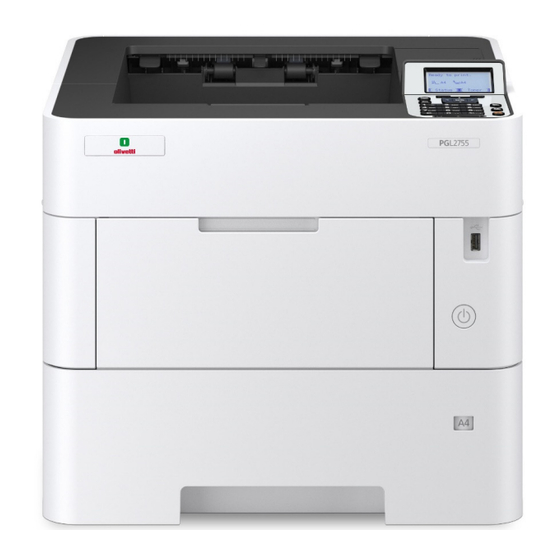
Olivetti PGL2745 Bedienungsanleitung
Inhaltsverzeichnis
Quicklinks
Kapitel
Inhaltsverzeichnis

Verwandte Anleitungen für Olivetti PGL2745


Inhaltszusammenfassung für Olivetti PGL2745
- Seite 1 PGL2745, PGL2750 PGL2755 BEDIENUNGSANLEITUNG Code: 608005de...
-
Seite 2: Auf Diesem Gerät Verwendete Grafische Symbole
HERAUSGEBER Olivetti S.p.A. Gruppo Telecom Italia www.olivetti.com Copyright © 2023, Olivetti Alle Rechte vorbehalten CE-Zeichen (Konformitätserklärung) für Anwender innerhalb der Europäischen Union (EU) Dieses Produkt erfullt die folgenden EU-Richtlinien: 2011/65/EU, 2009/125/EC und 2014/53/EU. Diese Erklarung gilt nur innerhalb der Europaischen Union. -
Seite 3: Einleitung
Lesen Sie diese Bedienungsanleitung, bevor Sie mit der Arbeit an dem Gerät beginnen. Um eine optimale Druckqualität zu gewährleisten, empfehlen wir die Verwendung von Olivetti Originaltonerbehältern, da diese zahlreiche Qualitätsprüfungen absolvieren müssen. Wenn kein Originaltoner verwendet wird, kann dies zu Störungen führen. -
Seite 4: Inhaltsverzeichnis
Inhalt Einleitung ..........................i Inhalt ............................ii Nützliche Gerätefunktionen ....................vii Im Lieferumfang enthaltene Dokumentationen ..............x Über diese Bedienungsanleitung ..................xii Aufbau der Anleitung ....................xii Konventionen in dieser Bedienungsanleitung ............xiii Menüplan ..........................xv Rechtliche Informationen und Sicherheitshinweise ......1-1 Hinweis .......................... - Seite 5 Ausschalt-Regel (Europäische Modelle) ..............2-27 Software installieren ....................... 2-28 Verfügbare Software (Windows) ................2-28 Installation des Druckertreibers unter Windows ............2-29 Software deinstallieren .................... 2-35 Installation des Druckertreibers unter Macintosh ............ 2-36 Zähler prüfen ........................2-39 Zusätzliche Vorbereitung durch den Administrator ............. 2-40 Überblick Administratorrechte .................
- Seite 6 Grundlegende Bedienung ..............5-1 Aufträge abbrechen ......................5-2 Dokumentenboxen verwenden ..................5-3 Was ist eine Anwender-Box? ..................5-3 Was ist eine Auftragsbox? ..................5-3 Was ist eine USB-Laufwerk-Box? ................5-3 Verwenden einer Anwenderbox ..................5-4 Neue Anwenderbox anlegen ..................5-4 Anwender-Box bearbeiten ..................
- Seite 7 Benutzer-/Kostenstellenverwaltung (Benutzeranmeldung, Kostenstellen) ........... 9-1 Benutzer-Logins verwalten ....................9-2 Benutzer-Loginverwaltung aktivieren ................9-3 Benutzer-Loginverwaltung einstellen ................9-4 Authentifizierungssicherheit ..................9-4 Benutzer aus lokaler Liste hinzufügen ..............9-6 Benutzereigenschaften für lokale Benutzer (Admin, DeviceAdmin, PowerUser) ..9-7 Benutzereigenschaften für Netzwerkbenutzer ändern ..........9-8 Einen Benutzer löschen ....................
- Seite 8 Spezialpapier ......................11-19 Technische Daten ......................11-23 Gerät ........................11-23 Druckfunktionen ....................11-25 Papierzufuhr (500 Blatt) (optional) ................ 11-26 Großraumkassettenunterschrank (2.000 Blatt) (optional) ........11-26 Gerätedaten sichern ...................... 11-27 Datensicherung mit Network Print Monitor ............11-27 Datensicherung mit Embedded Web Server RX ..........11-27 Funktionsliste der Sicherheits-Schnelleinrichtung ...........
-
Seite 9: Nützliche Gerätefunktionen
> Nützliche Gerätefunktionen Nützliche Gerätefunktionen Das Gerät verfügt über viele nützliche Funktionen. Unterschiedliche Komfortfunktionen (Seite 6-1) Auf den folgenden Seiten erhalten Sie einen kurzen Überblick. Verbesserung der Arbeitsabläufe Energieverbrauch und Kosten senken Abspeichern häufig benötigter Intelligentes Energiesparen Toner beim Drucken sparen Dokumente im Gerät (Anwenderbox) (Energiespar-Funktionen) (EcoPrint) - Seite 10 > Nützliche Gerätefunktionen Verbesserung der Sicherheit Anmelden über Kartensystem Verbesserung der Sicherheit Schutz vor Ausführung nicht (Kartenbasierte Authentifizierung) (Administratoreinstellungen) autorisierter Programme (Ausnahmeliste) OK ! Die Anmeldung am Gerät kann über ein Dem Administrator stehen vielfältige Kartensystem erfolgen. Die Eingabe von Möglichkeiten zur Verfügung, die Die Ausführung nicht autorisierter Benutzernamen und Passwort ist nicht...
- Seite 11 > Nützliche Gerätefunktionen Effizienteres Arbeiten Einstellungen über die webbasierte Schnittstelle ändern (Embedded Web Server RX) Sie können Remote auf das Gerät zugreifen, um Daten zu drucken, zu senden oder herunterzuladen. Der Administrator hat die Möglichkeit, Einstellungen im Gerät zu ändern oder z. B.
-
Seite 12: Im Lieferumfang Enthaltene Dokumentationen
> Im Lieferumfang enthaltene Dokumentationen Im Lieferumfang enthaltene Dokumentationen Dieses Gerät wird mit den nachfolgend aufgeführten Dokumentationen ausgeliefert. Sie können diesen Bedienungsanleitungen bei Bedarf weitere Informationen entnehmen. Der Inhalt der Bedienungsanleitungen kann ohne Vorankündigung im Zuge von Produktverbesserungen geändert werden. Gedruckte Unterlagen Quick Guide Schnelle Verwendung... - Seite 13 > Im Lieferumfang enthaltene Dokumentationen Bedienungsanleitung als PDF auf der DVD (Product Library) Bedienungsanleitung (Dieses Dokument) Umsichtige Bedienung Erklärt das Einlegen das Papiers sowie die Basisfunktionen und beschreibt die des Geräts Standardeinstellungen und mehr. Card Authentication Kit (B) Operation Guide Benutzen von Kartenlesern Erklärt, wie man sich mittels ID-Karte am Gerät anmeldet.
-
Seite 14: Über Diese Bedienungsanleitung
> Über diese Bedienungsanleitung Über diese Bedienungsanleitung Aufbau der Anleitung Die vorliegende Bedienungsanleitung ist in folgende Kapitel unterteilt. Kapitel Inhalt Rechtliche Informationen und Enthält Vorsichtsmaßnahmen bei der Bedienung des Geräts und Informationen zu den Sicherheitshinweise eingetragenen Warenzeichen. Installation und Einrichtung Beschreibt Bauteile, Kabelverbindungen, Installation der Software, An- und Abmelden und weitere Punkte zur Administration des Geräts. -
Seite 15: Konventionen In Dieser Bedienungsanleitung
> Über diese Bedienungsanleitung Konventionen in dieser Bedienungsanleitung Für die weiteren Erklärungen wird Acrobat Reader XI vorausgesetzt. Klicken Sie auf einen Punkt im Klicken Sie hier, um von der aktuellen Seite zur vorherigen Inhaltsverzeichnis, um direkt zur umzublättern. Dies ist hilfreich, wenn Sie zu der Seite jeweiligen Seite zu springen. -
Seite 16: Konventionen Bei Der Bedienung Des Geräts
> Über diese Bedienungsanleitung Konventionen bei der Bedienung des Geräts In dieser Bedienungsanleitung werden Abfolgen von Bedienschritten wie folgt angezeigt: Bedienung am Gerät In dieser Anleitung erklärte Bedienung Taste [Menü] > Taste [▲] [] > [Allg. Einstell.] > Taste [OK] Wählen Sie die Taste [Menü]. -
Seite 17: Menüplan
> Menüplan Menüplan Diese Liste zeigt die Anzeigen auf dem Bedienfeld. Abhängig von den aktuellen Einstellungen werden einige Menüs eventuell nicht dargestellt. Die Bezeichnungen für einige Menüs können von ihren Referenztiteln abweichen. Anwender- Drucken (Box-Auswahl) (Datei- auswahl) Druck Funktion Leiser Betrieb (Seite 6-3) (Einst.änd) - Seite 18 > Menüplan Bericht Bericht drucken Menüplan (Seite 8-5) Konfig. Liste (Seite 8-5) Statusseite (Seite 8-5) Schriftartliste (Seite 8-6) Dateiliste RAM (Seite 8-6) Dateiliste Festpl. (Seite 8-6) SD Karte Dateil. (Seite 8-6) Datenbereinigung (Seite 8-6) Auftraghistorie Auto. Senden (Seite 8-7) Sendehistorie (Seite 8-7) Ziel...
- Seite 19 > Menüplan Papiereinstellungen Univ.-Zuf.setzen Papierformat (Seite 8-8) Medientyp (Seite 8-8) Einst.Stapelzuf. Papierformat (Seite 8-8) Medientyp (Seite 8-8) Kass. 1 setzen Medientyp (Seite 8-9) And. Papiergröße (Seite 8-9) Anwenderformat (Seite 8-9) Kass. 2 setzen Medientyp (Seite 8-9) And. Papiergröße (Seite 8-9) Anwenderformat (Seite 8-9)
- Seite 20 > Menüplan Druckeinstellungen Papierquelle (Seite 8-12) Auto. Kass.wechs. (Seite 8-12) Univ.-Zuf. Prio. (Seite 8-12) Papiereinzugsart (Seite 8-12) Duplex (Seite 8-12) Ablagefach (Seite 8-12) A4/Letter ignor. (Seite 8-13) Emulation setzen (Seite 8-13) Schriftart (Seite 8-13) Zeichensatz (Seite 8-13) Druckqualität (Seite 8-13) EcoPrint (Seite 8-13)
- Seite 21 > Menüplan Netzwerk Wi-Fi Einstell. Wi-Fi (Seite 8-17) Verbnd.-NWwählen (Seite 8-17) Verbnd. m.Sonst (Seite 8-17) TCP/IP-Einstell. (Seite 8-19) Verbindungstatus (Seite 8-20) Ein. draht. Netz TCP/IP-Einstell. (Seite 8-21) LAN-Schnitt. (Seite 8-21) Protokoll-Einst. (Seite 8-21) Primär-Netzwerk (Seite 8-27) Ping (Seite 8-28) Netzw. Neustart (Seite 8-28) RemoteDienstein.
- Seite 22 > Menüplan Allg. Einstell. Timer Einstell. Auto Bedienrück. (Seite 8-36) Bedien.Rück.zeit (Seite 8-36) Ruhemodusstufe (Seite 8-36) Ruhe-Timer (Seite 8-37) Ausschalt-Regel (Seite 8-37) Ausschalt-Timer (Seite 8-37) Wochentim.Einst. (Seite 8-37) Auto. Fehlerlösch. (Seite 8-37) Fehler (Seite 8-37) Formfeed-Timeout (Seite 8-38) Ping Timeout (Seite 8-38) ZeigeStatus/Prot...
- Seite 23 > Menüplan Ben./Kostenst. Ben.Login-Einst. Anmelder-Login (Seite 9-3) Lok. Ben.-Liste (Seite 9-6) ID-Karten-Einst. Tastatur Login (Seite 9-14) Zusatz Anmeldung (Seite 9- PIN Login (Seite 9-16) Netz-Ben.-Eigen. (Seite 9-13) Nutzer-Auth. NW (Seite 9-13) Kontosperre (Seite 9-4) Passwortregeln (Seite 9-5) SchnellAuftDruck (Seite 9-15) Kostenst.
-
Seite 24: Rechtliche Informationen Und Sicherheitshinweise
Rechtliche Informationen und Sicherheitshinweise Bitte lesen Sie diese Informationen, bevor Sie das Gerät benutzen. Dieses Kapitel enthält Informationen zu folgenden Themen: Hinweis ................................1-2 Sicherheits-Konventionen in dieser Bedienungsanleitung ............... 1-2 Geeignete Umgebung ..........................1-3 Betriebssicherheit ............................ 1-4 Lasersicherheit (Europa) ......................... 1-5 Konformitätserklärung .......................... -
Seite 25: Hinweis
Rechtliche Informationen und Sicherheitshinweise > Hinweis Hinweis Sicherheits-Konventionen in dieser Bedienungsanleitung In dieser Bedienungsanleitung sowie am Gerät befinden sich Warnungen und Symbole, die auf Gefahren hinweisen und zur Gewährleistung des sicheren Gerätebetriebs beachtet werden müssen. Die Bedeutung der einzelnen Symbole wird im Folgenden erläutert. -
Seite 26: Geeignete Umgebung
Rechtliche Informationen und Sicherheitshinweise > Hinweis Geeignete Umgebung Das Gerät ist in einem Raum aufzustellen, in dem eine gleichmäßige Temperatur und Luftfeuchtigkeit herrschen. Beachten Sie diese Bedingungen: Temperatur 10 bis 32,5 °C Luftfeuchtigkeit 15 bis 80% Vermeiden Sie folgende Umgebungsbedingungen: •... -
Seite 27: Betriebssicherheit
Rechtliche Informationen und Sicherheitshinweise > Hinweis Betriebssicherheit Vorsichtsmaßnahmen beim Umgang mit Verbrauchsmaterial ACHTUNG Versuchen Sie nicht Teile zu verbrennen, die Toner enthalten. Durch Funkenflug können Verbrennungen entstehen. Bewahren Sie alle Teile, die Toner enthalten, außerhalb der Reichweite von Kindern auf. Tritt Toner aus Teilen aus, die Toner enthalten, vermeiden Sie Kontakt mit Haut und Augen und verschlucken oder atmen Sie keinen Toner ein. -
Seite 28: Lasersicherheit (Europa)
Rechtliche Informationen und Sicherheitshinweise > Hinweis Lasersicherheit (Europa) Laserstrahlung ist für den Menschen gefährlich. Der Laserstrahl des Geräts ist daher jederzeit hermetisch abgeriegelt. Beim normalen Betrieb kann keine Laserstrahlung aus dem Gerät austreten. Das Gerät ist ein Laserprodukt der Class 1 (IEC/EN 60825-1:2014). Bezüglich der CLASS 1 Lasergeräte ist die Klassifikation auf dem entsprechenden Schild angegeben. -
Seite 29: Konformitätserklärung
Rechtliche Informationen und Sicherheitshinweise > Hinweis Konformitätserklärung Olivetti S.p.A. erklärt hiermit, dass die Funkgeräte der Typen PG L2745/PG L2750/PG L2755 die Anforderungen der Richtlinie 2014/53/EU erfüllen.. Der vollständige Text der EU-Erklärung steht unter folgender Internetadresse zur Verfügung: http://www.olivetti.com/de/support/zertifikate-herunterladen/ Name des Moduls... -
Seite 30: Illegales Eindringen
Rechtliche Informationen und Sicherheitshinweise > Hinweis Illegales Eindringen Dritte mit krimineller Absicht können sich unerlaubten Zugang zu persönlichen oder Firmen-Netzwerken verschaffen und die folgenden strafbaren Handlungen durchführen. • Sie können persönliche und vertrauliche Informationen anzapfen (Sicherheitsleck). • Sie können vortäuschen, eine bestimmte Person zu sein, um eine Verbindung herzustellen und unerlaubte Informationen zu verteilen (Spoofing). -
Seite 31: Rechtliche Informationen
Rechtliche Informationen und Sicherheitshinweise > Hinweis Rechtliche Informationen Kopieren oder andere Reproduktion aller Teile dieser Anleitung ohne vorherige schriftliche Erlaubnis der Olivetti S.p.A. ist verboten. Zu den Markennamen • KPDL ist ein Warenzeichen der Kyocera Corporation. • Active Directory, Azure, Microsoft, Microsoft 365, Microsoft Edge, Windows und Windows Server sind eingetragene Warenzeichen oder Warenzeichen der Microsoft Corporation in den USA und/oder anderen Ländern. - Seite 32 Rechtliche Informationen und Sicherheitshinweise > Hinweis Monotype Imaging License Agreement 1 Software shall mean the digitally encoded, machine readable, scalable outline data as encoded in a special format as well as the UFST Software. 2 You agree to accept a non-exclusive license to use the Software to reproduce and display weights, styles and versions of letters, numerals, characters and symbols (Typefaces) solely for your own customary business or personal purposes at the address stated on the registration card you return to Monotype Imaging.
-
Seite 33: Energiesparfunktion
Rechtliche Informationen und Sicherheitshinweise > Hinweis Energiesparfunktion Das Gerät ist mit einem Ruhemodus ausgestattet. Dabei bleiben die Druckerfunktionen aktiv, der Stromverbrauch wird aber auf ein Minimum reduziert. Der Ruhemodus tritt nach einer vorher bestimmten Zeitspanne ein, nachdem das Gerät zuletzt benutzt wurde. Ruhemodus Der Drucker fällt automatisch in einen Ruhemodus, wenn dieser länger als 1 Minute nicht benutzt wird. -
Seite 34: Installation Und Einrichtung
Installation und Einrichtung Dieses Kapitel enthält Informationen für den Administrator des Geräts wie beispielsweise Teilebezeichnungen, Kabelverbindungen und die Installation der Software. Bezeichnungen der Bauteile ......2-2 Überblick Administratorrechte ... 2-40 Geräteansicht ........2-2 Anmeldung als Geräteadministrator oder Administrator ......2-40 Anschlüsse/Geräteinneres .... -
Seite 35: Bezeichnungen Der Bauteile
Installation und Einrichtung > Bezeichnungen der Bauteile Bezeichnungen der Bauteile Geräteansicht 1 Obere Ablage (Obere Abdeckung) 6 Steckplatz USB-Laufwerk 2 Papieranschlag 7 Bedienfeld 3 Kassette 1 8 Befestigung für Diebstahlsicherung 4 Netzschalter 9 Hintere Abdeckung 5 Griffe... -
Seite 36: Anschlüsse/Geräteinneres
Installation und Einrichtung > Bezeichnungen der Bauteile Anschlüsse/Geräteinneres 1 Optionale Schnittstelle 8 Universalzufuhr 2 USB-Anschluss 9 Papierlängenführung 3 USB-Schnittstellenanschluss 10 Papierbreitenführungen 4 Netzwerkschnittstelle 11 Bodenblech (Nur PG L2745 5 Heizungsabdeckung 12 Papierformatwahlschalter 6 Papierbreitenführungen 13 Duplex-Abdeckung 7 Ablageverlängerung... - Seite 37 Installation und Einrichtung > Bezeichnungen der Bauteile 17 18 14 Tonerbehälter 17 Linke Abdeckung 15 Tonerbehälter Verriegelungshebel 18 Resttonerbehälter 16 Registrierwalze...
-
Seite 38: Übersicht Über Das Zubehör
Installation und Einrichtung > Bezeichnungen der Bauteile Übersicht über das Zubehör 1 Kassette 2 6 Großraummagazin, zur Montage des PF-3100 vorgesehener Standfuß 2 Kassette 3 7 Papieranschlag 3 Kassette 4 8 Hintere Druckablage Druckseite oben 4 Kassette 5 PG L2750/PG L2755) 5 Standfuß-Kit Zubehör (Seite 11-2) -
Seite 39: Anschlussart Wählen Und Kabel Vorbereiten
Installation und Einrichtung > Anschlussart wählen und Kabel vorbereiten Anschlussart wählen und Kabel vorbereiten Wählen Sie die Anschlussart des Geräts und legen Sie die erforderlichen Kabel bereit. Bei Anschluss des Geräts an einen PC über USB Anschluss an PC oder Tablet über Netzwerkkabel, Wi-Fi oder Wi-Fi Direct Netzwerkkabel Verbindung Netzwerk... -
Seite 40: Kabel Anschließen
Installation und Einrichtung > Kabel anschließen Kabel anschließen Netzwerkkabel verbinden WICHTIG Falls das Gerät eingeschaltet ist, schalten Sie es aus. Ausschalten (Seite 2-9) Kabel mit dem Gerät verbinden. Stecken Sie das Netzwerkkabel in die Netzwerkbuchse ein. Schließen Sie das andere Ende des Kabels an einem Netzwerk-Hub an. Gerät einschalten und alle Netzwerk-Einstellungen vornehmen. -
Seite 41: Usb-Kabel Verbinden
Installation und Einrichtung > Kabel anschließen USB-Kabel verbinden WICHTIG Falls das Gerät eingeschaltet ist, schalten Sie es aus. Ausschalten (Seite 2-9) Kabel mit dem Gerät verbinden. Schließen Sie das USB-Kabel an den USB-Schnittstellenanschluss auf der linken Seite des Geräts an. Schließen Sie das andere Ende des Kabels am PC an. -
Seite 42: Ein- Und Ausschalten
Installation und Einrichtung > Ein- und Ausschalten Ein- und Ausschalten Einschalten Gerät einschalten. WICHTIG Schalten Sie das Gerät nach dem Ausschalten nicht sofort über den Netzschalter wieder an. Warten Sie ca. 5 Sekunden nach dem Ausschalten. Erst dann schalten Sie es wieder ein. -
Seite 43: Bedienfeld
Installation und Einrichtung > Bedienfeld Bedienfeld Tasten auf dem Bedienfeld 1 Taste [Menü]: Zeigt den Bildschirm „Menü“. 2 Taste [Zurück]: Kehrt zur vorherigen Anzeige zurück. 3 Zifferntastatur: Eingabe von Ziffern und Symbolen. 4 Anzeige [Bereitschaft]: Leuchtet, wenn das Gerät betriebsbereit ist. Blinkt während der Verarbeitung oder wenn ein Fehler auftritt. -
Seite 44: Bedienung
Installation und Einrichtung > Bedienfeld Bedienung Dieser Abschnitt beschreibt die Einstellungsmenüs in der Anzeige. Menüs und Konfigurationseinstellungen anzeigen Wählen Sie die Taste [Menü], um die Einstellmenüs anzuzeigen. Wählen Sie die Taste [▲], [▼], [◄], [►], [OK] oder [Zurück], um ein Menü auszuwählen und Einstellungen vorzunehmen. Druckbereit. -
Seite 45: Hilfe Anzeige
Installation und Einrichtung > Bedienfeld Hilfe Anzeige Für weitere Hinweise zur Bedienung steht eine Hilfe-Funktion zur Verfügung, die Informationen in dem Bedienfeld einblendet. Wird auf der Anzeige [Hilfe] erscheint, wählen Sie [Hilfe]. Der Hilfe-Bildschirm wird geöffnet und zeigt Ihnen Hilfe zur Bedienung des Geräts. -
Seite 46: Anmelden/Abmelden
Installation und Einrichtung > Anmelden/Abmelden Anmelden/Abmelden Login/Anmelden Den Login-Namen eingeben. Falls die Anzeige zur Anmeldung erscheint, während Sie das Gerät verwenden, wählen Sie „Login-Name“ und bestätigen Sie mit der Taste [OK]. HINWEIS • Falls [Netzwerkauthent.] als Authentifizierungsmethode gewählt wurde, wird [Menü] angezeigt. -
Seite 47: Logout/Abmelden
Installation und Einrichtung > Anmelden/Abmelden Logout/Abmelden Zum Abmelden wählen Sie die Taste [Abmelden] und kehren zur Anzeige für die Eingabe des Login-Namens und des Login-Passworts zurück. Benutzer werden unter folgenden Umständen automatisch abgemeldet: • Wenn das Gerät in den Ruhemodus wechselt. •... -
Seite 48: Standardeinstellungen Des Geräts
Installation und Einrichtung > Standardeinstellungen des Geräts Standardeinstellungen des Geräts Bevor Sie das Gerät verwenden, nehmen Sie Einstellungen zu Datum/Uhrzeit, Netzwerk oder Energiesparen vor. HINWEIS Die Grundeinstellungen des Geräts können im Systemmenü geändert werden. Für weitere Informationen zu Einstellungen im Systemmenü siehe auch Einstellungen im Systemmenü... -
Seite 49: Netzwerk-Einstellungen
Installation und Einrichtung > Netzwerk-Einstellungen Netzwerk-Einstellungen Kabelnetzwerk einrichten Das System verfügt über eine Netzwerk-Karte, die die Protokolle TCP/IP (IPv4), TCP/IP (IPv6), NetBEUI und IPSec unterstützt. Dies ermöglicht den Druck unter Windows, Macintosh, UNIX und anderen Plattformen. Gehen Sie folgendermaßen vor, um sich über TCP/IP (IPv4) mit einem Windows-Netzwerk zu verbinden. Konfigurationsmethode Beschreibung Siehe... -
Seite 50: Ipv4-Einstellung
Installation und Einrichtung > Netzwerk-Einstellungen IPv4-Einstellung HINWEIS Wenn die Anzeige zur Benutzerauthentifizierung erscheint, melden Sie sich als Benutzer mit der Berechtigung zur Konfiguration dieser Einstellung an. Wenn Sie Ihren Login-Namen oder das Passwort nicht kennen, sprechen Sie Ihren Administrator an. Anzeige aufrufen. -
Seite 51: Drahtloses Netzwerk Einrichten
Installation und Einrichtung > Netzwerk-Einstellungen Drahtloses Netzwerk einrichten Falls das WLAN-Kit (IB-37/IB-38/IB-51) im Gerät installiert ist und die Verbindungseinstellungen konfiguriert sind, können Sie auch in einer drahtlosen Netzwerkumgebung drucken oder senden. IB-37/IB-38 „WLAN-Karte“ (Seite 11-6) IB-51 „WLAN-Kit" (Seite 11-5) Es stehen folgende Konfigurationsmethoden zur Verfügung: Konfigurationsmethode Beschreibung Siehe... -
Seite 52: Gerät Mit Einem Computer Verbinden
Installation und Einrichtung > Netzwerk-Einstellungen Verbindung über Netzwerkkabel Gerät mit einem Computer verbinden Starten Sie das Gerät und verbinden Sie es über ein Netzwerkkabel mit dem Computer. Schalten Sie den Computer ein. Die IP-Adresse (verbindungslokale Adresse) des Geräts und des Computers werden automatisch erzeugt. - Seite 53 Installation und Einrichtung > Netzwerk-Einstellungen [Wi-Fi Setup Tool] > [OK] Einstellungen konfigurieren. [WPS darf nicht verwendet werden] > [Weiter] > [Weiter] [LAN-Kabel verwenden] > [Weiter] > [Weiter] [Einfaches Setup] > [Weiter] Das Gerät wird erkannt. HINWEIS • Mit dem Wi-Fi-Setup-Tool kann nur nach einem Gerät gesucht werden. Der Suchvorgang kann einige Zeit in Anspruch nehmen.
- Seite 54 Installation und Einrichtung > Netzwerk-Einstellungen WLAN-Verbindung mit Wi-Fi Direct Anzeige aufrufen. Taste [Menu] > Taste [▲] [] >[Netzwerk] > Taste [OK] > Taste [▲] [] > [Wi-FiDirect Ein.] > Taste [OK] > Taste [▲] [] > [Wi-Fi Direct] > Taste [OK] Einstellungen konfigurieren.
- Seite 55 Installation und Einrichtung > Netzwerk-Einstellungen Anzeige aufrufen. 1 Klicken Sie auf [Lizenzvereinbarung anzeigen]. Lesen Sie die Lizenzvereinbarung. 2 Klicken Sie auf [Akzeptieren]. [Wartung] wählen. [Wi-Fi Setup Tool] > [OK] 2-22...
- Seite 56 Installation und Einrichtung > Netzwerk-Einstellungen Einstellungen konfigurieren. [WPS darf nicht verwendet werden] > [Weiter] > [Weiter] [Wi-Fi Direct] > [Weiter] > [Weiter] [Erweiterte Einstellung] > [Weiter] Wählen Sie entweder [Express] oder [Anwender] als Suchmethode aus und geben Sie die IP-Adresse oder den Hostnamen des Geräts ein. Wählen Sie das Gerät aus >...
-
Seite 57: Wi-Fi Direct Einrichten
Installation und Einrichtung > Netzwerk-Einstellungen Wi-Fi Direct einrichten Falls das optionale WLAN-Schnittstellen-Kit (IB-37/IB-38) im Gerät installiert ist und die Verbindungseinstellungen konfiguriert sind, können Sie auch in einer Wi-Fi Direct-Umgebung drucken. Es stehen folgende Konfigurationsmethoden zur Verfügung: Konfiguration der Verbindung über das Bedienfeld auf diesem Gerät Verbindung mit Computern oder Mobilgeräten, die Wi-Fi Direct unterstützen Anzeige aufrufen. -
Seite 58: Einrichten Der Verbindung Per Knopfdruck
Installation und Einrichtung > Netzwerk-Einstellungen Mobilgerät einrichten. [Einstellungen] > [Wi-Fi] Wählen Sie den Netzwerknamen (SSID) von Schritt 6 aus der Liste aus. Geben Sie das in Schritt 6 ermittelte Passwort ein > [Verbind.] Die Netzwerkverbindung zwischen diesem Gerät und dem Mobilgerät ist eingerichtet. Einrichten der Verbindung per Knopfdruck Falls Ihr Computer oder Mobilgerät zwar nicht Wi-Fi Direct, aber WPS unterstützt, können Sie die Netzwerkverbindung per Knopfdruck einrichten. -
Seite 59: Energiespar-Funktionen
Installation und Einrichtung > Energiespar-Funktionen Energiespar-Funktionen Bleibt das Gerät für eine längere Zeit unbenutzt, geht es automatisch in den Ruhemodus, um den Stromverbrauch zu senken. Ruhemodus Um maximal Energie zu sparen, erlöschen die Anzeige und alle Leuchten auf dem Bedienfeld mit Ausnahme der Energiesparanzeige, die anfängt zu blinken. -
Seite 60: Ruhemodusstufe (Energie Sparen Und Schnell Bereit) (Modelle Außerhalb Europas)
Installation und Einrichtung > Energiespar-Funktionen Ruhemodusstufe (Energie sparen und Schnell bereit) (Modelle außerhalb Europas) Bei der Ruhemodusstufe gibt es zwei Betriebsarten: Energie sparen und Schnell bereit. Die Standardeinstellung ist Energie sparen. Dieser Modus spart mehr Energie als der Modus Schnell bereit. Mit diesem Modus kann der Ruhemodus für jede Funktion einzeln aktiviert werden. -
Seite 61: Verfügbare Software (Windows)
Installation und Einrichtung > Software installieren Software installieren Sie müssen die geeignete Software auf Ihrem PC von der mitgelieferten DVD (Product Library) installieren, wenn Sie die Druckfunktionen des Geräts verwenden möchten. Verfügbare Software (Windows) Empfohlene Software Beschreibung Software Printing System Driver Der Druckertreiber dient dazu, Dateien vom Computer auf dem Gerät auszudrucken. -
Seite 62: Installation Des Druckertreibers Unter Windows
Installation und Einrichtung > Software installieren Installation des Druckertreibers unter Windows Schnellinstallation Der folgende Ablauf erklärt die Installation der Software unter Windows 10, nachdem [Schnellinstallation] ausgewählt wurde. Für weitere Hinweise zur benutzerdefinierten Installation siehe auch Benutzerdefinierte Installation (Seite 2-31) DVD einlegen. HINWEIS •... - Seite 63 Installation und Einrichtung > Software installieren Software installieren. Sie können auch die Einstellung [Hostnamen als Portnamen verwenden] auswählen, um den Hostnamen für die Bezeichnung des Standard TCP/IP-Anschlusses zu verwenden. (Eine USB-Verbindung kann nicht verwendet werden.) Wenn Sie auf [Installieren] klicken, erscheint eine Anzeige, um Sie zu Mithilfe bei der Datenerfassung zu bitten.
-
Seite 64: Benutzerdefinierte Installation
Installation und Einrichtung > Software installieren Installation beenden. Sobald "Ihre Software kann jetzt verwendet werden" erscheint, können Sie die Software verwenden. Um eine Testseite zu drucken, aktivieren Sie das Kontrollkästchen "Testseite drucken" und wählen ein Gerät aus. Klicken Sie auf [Beenden], um den Installationsassistenten zu verlassen. Falls eine Aufforderung zum Neustart erscheint, starten Sie den Computer neu und folgen Sie den Anweisungen auf dem Bildschirm. - Seite 65 Installation und Einrichtung > Software installieren [Benutzerdefinierte Installation] auswählen. Software installieren. Wählen Sie den zu installierenden Drucker. WICHTIG Falls Wi-Fi oder Wi-Fi Direct aktiviert ist, müssen Sie die IP-Adresse für den Portnamen angeben. Die Installation kann unter Umständen fehlschlagen, falls der Hostname angegeben wird.
- Seite 66 Installation und Einrichtung > Software installieren Klicken Sie auf die Registerkarte [Dienstprogramme] und wählen Sie das zu installierende Dienstprogramm aus. Klicken Sie auf [Installieren]. Wenn Sie auf [Installieren] klicken, erscheint eine Anzeige, um Sie zu Mithilfe bei der Datenerfassung zu bitten. Treffen Sie Ihre Auswahl und bestätigen Sie mit [OK]. HINWEIS Um den Status Monitor bei Windows-Versionen zu installieren, die älter als Windows 8 sind, müssen Sie vorher Microsoft .NET Framework 4.0 installieren.
- Seite 67 Installation und Einrichtung > Software installieren Installation beenden. Sobald "Ihre Software kann jetzt verwendet werden" erscheint, können Sie die Software verwenden. Um eine Testseite zu drucken, aktivieren Sie das Kontrollkästchen "Testseite drucken" und wählen ein Gerät aus. Klicken Sie auf [Beenden], um den Installationsassistenten zu verlassen. Falls eine Aufforderung zum Neustart erscheint, starten Sie den Computer neu und folgen Sie den Anweisungen auf dem Bildschirm.
-
Seite 68: Software Deinstallieren
Die Deinstallation unter Windows muss mit Administratorrechten erfolgen. Anzeige aufrufen. Klicken Sie auf das Suchfeld in der Statusleiste und tippen Sie dort „Olivetti Product Library deinstallieren“ ein. Wählen Sie im Suchfeld [Olivetti Product Library deinstallieren]. Der Assistent zum Deinstallieren der Software erscheint. -
Seite 69: Installation Des Druckertreibers Unter Macintosh
• Erscheint das Dialogfeld “Benutzeranmeldung”, geben Sie Namen und Kennwort zum Einloggen ein. • Wenn Sie über AirPrint drucken, müssen Sie die Software nicht installieren. DVD einlegen. Doppelklicken Sie auf das Symbol [Olivetti]. Anzeige aufrufen. Doppelklicken Sie auf [Olivetti OS X x.x], je nachdem mit welcher Mac OS-Version Sie arbeiten. 2-36... - Seite 70 Installation und Einrichtung > Software installieren Druckertreiber installieren. Installieren Sie den Druckertreiber, indem Sie den Anweisungen auf dem Bildschirm folgen. Die Installation des Druckertreibers ist nun beendet. Bei Benutzung einer USB-Verbindung wird der Drucker automatisch erkannt und verbunden. Wird ein IP-Anschluss verwendet, sind die folgenden Einstellungen nötig. Drucker konfigurieren.
- Seite 71 Installation und Einrichtung > Software installieren Der gewählte Drucker wird hinzugefügt. HINWEIS Falls Sie eine IP-Verbindung verwenden, klicken Sie auf das IP-Symbol für einen IP- Anschluss. Geben Sie die IP-Adresse oder den Druckernamen ein. Die unter "Adresse" eingegebene Nummer erscheint automatisch im Feld "Name". Ändern Sie diese bei Bedarf. Wählen Sie den neu hinzugefügten Drucker und klicken Sie auf [Optionen &...
-
Seite 72: Zähler Prüfen
Installation und Einrichtung > Zähler prüfen Zähler prüfen Überprüfen Sie die Anzahl der gedruckten Seiten. Anzeige aufrufen. Taste [Menü] > Taste [▲] [] > [Zähler] > Taste [OK] Zähler prüfen Wählen Sie den Auftrag aus, den Sie prüfen möchten, und dann die Taste [OK]. 2-39... -
Seite 73: Zusätzliche Vorbereitung Durch Den Administrator
Installation und Einrichtung > Zusätzliche Vorbereitung durch den Administrator Zusätzliche Vorbereitung durch den Administrator Überblick Administratorrechte Im Gerät sind werksseitig zwei Standardbenutzer gespeichert, ein Benutzer mit Rechten als Geräteadministrator und ein zweiter mit Administratorrechten. Der Benutzer mit Rechten als Geräteadministrator und der mit Administratorrechten können wichtige Einstellungen am Gerät vornehmen. -
Seite 74: Verbesserung Der Sicherheit
Installation und Einrichtung > Zusätzliche Vorbereitung durch den Administrator Verbesserung der Sicherheit Zugangsrechte für wichtige Einstellungen können nur vom Geräteadministrator und Administrator vorgenommen werden. Ändern Sie in den Standardeinstellungen den Login-Namen und das Login-Passwort für den Geräteadministrator und Administrator, so dass nur Benutzer mit den entsprechenden Zugangsrechten das Gerät vollständig bedienen können. -
Seite 75: Embedded Web Server Rx
Installation und Einrichtung > Embedded Web Server RX Embedded Web Server RX Falls das Gerät über das Netzwerk betrieben wird, können über das Embedded Web Server RX die erforderlichen Einstellungen vorgenommen werden. Der folgende Abschnitt erklärt, wie man das Embedded Web Server RX öffnet und wie die Sicherheitseinstellungen und der Hostname geändert werden können. -
Seite 76: Embedded Web Server Rx Öffnen
Installation und Einrichtung > Embedded Web Server RX Embedded Web Server RX öffnen Anzeige aufrufen. Starten Sie Ihren Webbrowser. In der Adresszeile geben Sie die IP-Adresse oder den Hostnamen des Geräts wie eine Internetadresse (URL) ein. Falls Sie die IP-Adresse des Geräts und den Hostnamen prüfen möchten, klicken Sie in der angegebenen Reihenfolge auf: [Status] im Startbildschirm >... -
Seite 77: Sicherheits-Einstellungen Ändern
Installation und Einrichtung > Embedded Web Server RX Sicherheits-Einstellungen ändern Anzeige aufrufen. Starten Sie Ihren Webbrowser. In der Adresszeile geben Sie die IP-Adresse oder den Hostnamen des Geräts wie eine Internetadresse (URL) ein. Falls Sie die IP-Adresse des Geräts und den Hostnamen prüfen möchten, klicken Sie in der angegebenen Reihenfolge auf: [Status] im Startbildschirm >... -
Seite 78: Geräteinformationen Ändern
Installation und Einrichtung > Embedded Web Server RX Geräteinformationen ändern Anzeige aufrufen. Starten Sie Ihren Webbrowser. In der Adresszeile geben Sie die IP-Adresse oder den Hostnamen des Geräts wie eine Internetadresse (URL) ein. Falls Sie die IP-Adresse des Geräts und den Hostnamen prüfen möchten, klicken Sie in der angegebenen Reihenfolge auf: [Status] im Startbildschirm >... -
Seite 79: E-Mail-Einstellungen
Installation und Einrichtung > Embedded Web Server RX E-Mail-Einstellungen Sobald die SMTP-Einstellungen vorgenommen worden sind, können bei Auftragsende E-Mail-Benachrichtigungen versandt werden. Um diese Funktion nutzen zu können, muss das Gerät mit einem Mailserver verbunden sein, der das SMTP-Protokoll verwendet. Zusätzlich muss Folgendes eingerichtet sein. •... - Seite 80 Installation und Einrichtung > Embedded Web Server RX Einstellungen konfigurieren. Unter "Sende-Protokolle" stellen Sie "SMTP (E-Mail-Übertr.)" auf [Ein]. Anzeige aufrufen. Rufen Sie die Anzeige der E-Mail-Einstellungen auf. Im Menü [Funktions-Einstellungen] klicken Sie auf [E-Mail]. 2-47...
-
Seite 81: Beschreibung
Installation und Einrichtung > Embedded Web Server RX Einstellungen konfigurieren. Nehmen Sie Eingaben für "SMTP" und "E-Mail Sende-Einstellungen" vor. Einstellung Beschreibung SMTP Diese Einstellungen werden für den E-Mail Versand benötigt. SMTP-Protokoll Legt das SMTP-Protokoll fest. "SMTP-Protokoll" muss auf [Ein] eingestellt sein. Falls die Einstellung auf [Aus] steht, klicken Sie auf [Protokoll] und stellen das SMTP-Protokoll auf [Ein]. - Seite 82 Installation und Einrichtung > Embedded Web Server RX Einstellung Beschreibung E-Mail E-Mail-Größenlimit Geben Sie die maximale E-Mailgröße (in KB) für die Übertragung Sende- ein. Falls die Größe des E-Mails die hier angegebene Größe Ein- überschreitet, erscheint eine Fehlermeldung und der Versand wird stellungen abgebrochen.
-
Seite 83: Neue Anwenderbox Anlegen
Installation und Einrichtung > Embedded Web Server RX Neue Anwenderbox anlegen HINWEIS Um eine anwenderdefinierte Box benutzen zu können, muss eine optionale SSD installiert sein. Anzeige aufrufen. Starten Sie Ihren Webbrowser. In der Adresszeile geben Sie die IP-Adresse oder den Hostnamen des Geräts wie eine Internetadresse (URL) ein. -
Seite 84: Ein In Einer Anwenderdefinierten Box Gespeichertes Dokument Drucken
Installation und Einrichtung > Embedded Web Server RX Ein in einer Anwenderdefinierten Box gespeichertes Dokument drucken Anzeige aufrufen. Starten Sie Ihren Webbrowser. In der Adresszeile geben Sie die IP-Adresse oder den Hostnamen des Geräts wie eine Internetadresse (URL) ein. Falls Sie die IP-Adresse des Geräts und den Hostnamen prüfen möchten, klicken Sie in der angegebenen Reihenfolge auf: [Status] im Startbildschirm >... - Seite 85 Installation und Einrichtung > Embedded Web Server RX Dokument ausdrucken. Wählen Sie das zu druckende Dokument aus. Aktivieren Sie das Kontrollkästchen des zu druckenden Dokuments. Klicken Sie auf [Drucken]. Geben Sie die Druckeinstellungen ein und klicken Sie auf [Drucken]. 2-52...
-
Seite 86: Vorbereitung Zum Betrieb
Vorbereitung zum Betrieb In diesem Kapitel werden folgende Themen behandelt: Papier einlegen ..............................3-2 Bevor das Papier eingelegt wird ......................3-3 Papier in die Kassetten einlegen ......................3-4 Papier mit Statement Format in die Kassetten einlegen (für US-Modelle PG L2750 PG L2755) .............................. -
Seite 87: Papier Einlegen
Vorbereitung zum Betrieb > Papier einlegen Papier einlegen Legen Sie Papier in die Kassetten und in die Universalzufuhr ein. Die Methoden zum Einlegen von Papier sind auf der Seite unten beschrieben. Name Seite Universalzufuhr Seite 3-12 Kassette 1 Seite 3-4 Kassette 2 Seite 3-4 Kassette 3... -
Seite 88: Bevor Das Papier Eingelegt Wird
Vorbereitung zum Betrieb > Papier einlegen Bevor das Papier eingelegt wird Wenn Sie ein neues Papierpaket öffnen, fächern Sie das Papier vor dem Einlegen unbedingt auf (siehe nachfolgende Informationen). Fächern Sie den Papierstapel auf und richten Sie ihn auf einer ebenen Oberfläche gerade. Zusätzlich sollten Sie die folgenden Punkte beachten. -
Seite 89: Papier In Die Kassetten Einlegen
Vorbereitung zum Betrieb > Papier einlegen Papier in die Kassetten einlegen In die Kassetten kann Normalpapier, Recyclingpapier oder farbiges Papier eingelegt werden. Die Anzahl der Seiten, die in jede Kassette eingelegt werden kann, wird unten aufgeführt. Kassette Anzahl Blatt Kassetten 1 bis 5 500 Blatt (Normalpapier: 80 g/m Für weitere Hinweise zu den unterstützten Papierformaten siehe auch Wahl des geeigneten Papiers (Seite 11-15) - Seite 90 Vorbereitung zum Betrieb > Papier einlegen Kassettengröße einstellen. Die Papierbreitenführungen links und rechts auf das gewünschte Papierformat einstellen. Drücken Sie auf die Verriegelung für die Papierbreitenführungen und verschieben Sie die Führungen, so dass sie am Papier anliegen. Die Papierformate sind in der Kassette markiert. Die Papierlängeneinstellung auf das gewünschte Papierformat einstellen.
- Seite 91 Vorbereitung zum Betrieb > Papier einlegen Drehen Sie den Papierformatwahlschalter, so dass das Papierformat, das Sie verwenden möchten, im Fenster erscheint. HINWEIS Ist der Papierformatwahlschalter auf "Other" gestellt, muss das Papierformat über das Bedienfeld eingestellt werden. Papierformat und Medientyp wählen (Seite 3-16) Bodenplatte herunterdrücken, bis diese einrastet.
- Seite 92 Vorbereitung zum Betrieb > Papier einlegen WICHTIG • Legen Sie das Papier mit der zu bedruckenden Seite nach unten ein. • Nachdem Sie das Papier aus der Verpackung entnommen haben, fächern Sie das Papier sorgfältig auf, bevor Sie es in die Kassette einlegen. Bevor das Papier eingelegt wird (Seite 3-3) •...
-
Seite 93: Papier Mit Statement Format In Die Kassetten Einlegen
Vorbereitung zum Betrieb > Papier einlegen Papier mit Statement Format in die Kassetten einlegen (für US-Modelle PG L2750/PG L2755) So legen Sie Papier mit Statement Format in die Kassetten ein. Der folgende Abschnitt beschreibt dies exemplarisch an Kassette 1. Ziehen Sie die Papierkassette ganz aus dem Drucker heraus. HINWEIS Lassen Sie die Kassette nicht fallen. - Seite 94 Vorbereitung zum Betrieb > Papier einlegen Die Papierlängeneinstellung auf das gewünschte Papierformat einstellen. Drücken Sie auf die Verriegelung für die Papierlängeneinstellung und verschieben Sie die Führungen in die Position A6. Bringen Sie die zusätzliche Führung an die Papierlängeneinstellung wie im Bild gezeigt an. Drehen Sie den Papierformatwahlschalter in die Stellung „Other“.
- Seite 95 Vorbereitung zum Betrieb > Papier einlegen Legen Sie Papier ein. Fächern Sie das Papier auf und richten Sie es auf einer ebenen Oberfläche gerade, um einen Papierstau oder schiefe Ausdrucke zu vermeiden. Papier in die Kassette einlegen. WICHTIG • Legen Sie das Papier mit der zu bedruckenden Seite nach unten ein. •...
- Seite 96 Vorbereitung zum Betrieb > Papier einlegen Eingelegten Medientyp über das Bedienfeld angeben. Papierformat und Medientyp wählen (Seite 3-16) HINWEIS Wenn Sie die zusätzliche Führung entfernen möchten, drücken Sie die Papierlängenführung herunter und entfernen die Führung. 3-11...
-
Seite 97: Papier In Die Universalzufuhr Einlegen
Vorbereitung zum Betrieb > Papier einlegen Papier in die Universalzufuhr einlegen Die Kapazität der Universalzufuhr beträgt 100 Blatt A4-Papier (80 g/m Für weitere Hinweise zu den unterstützten Papierformaten siehe auch Wahl des geeigneten Papiers (Seite 11-15) Für weitere Hinweise zu den Medientypen siehe auch Medientyp setzen (Seite 8-10) Bei Verwendung von speziellem Papier benutzen Sie auf jeden Fall die Universalzufuhr. - Seite 98 Vorbereitung zum Betrieb > Papier einlegen Ablageverlängerung der Universalzufuhr herausziehen. Format Universalzufuhr einstellen. Die Papierformate sind markiert. Papier einlegen. Schieben Sie das Papier entlang der Breitenführung in die Kassette ein, bis es sich nicht mehr weiterschieben lässt. Nachdem Sie das Papier aus der Verpackung entnommen haben, fächern Sie das Papier sorgfältig auf, bevor Sie es in die Universalzufuhr einlegen.
- Seite 99 Vorbereitung zum Betrieb > Papier einlegen WICHTIG • Achten Sie beim Einlegen darauf, dass die zu bedruckende Seite nach oben zeigt. • Gewelltes Papier muss vor dem Einlegen geglättet werden. • Beim Befüllen der Universalzufuhr stellen Sie sicher, dass sich kein anderes Papier im Einzug befindet.
-
Seite 100: Einlegen Von Briefumschlägen Oder Karteikarten In Die Universalzufuhr
Vorbereitung zum Betrieb > Papier einlegen Einlegen von Briefumschlägen oder Karteikarten in die Universalzufuhr Legen Sie das Papier mit der zu bedruckenden Seite nach oben ein. Für weitere Informationen zum Drucken siehe auch Printing System Driver User Guide Beispiel: Wenn Sie z. B. die Adresse drucken möchten: Lasche schließen. -
Seite 101: Papierformat Und Medientyp Wählen
Vorbereitung zum Betrieb > Papier einlegen Papierformat und Medientyp wählen Das Standardpapierformat für die Kassette 1, die Universalzufuhr, die optionalen Papierzufuhren (Kassetten 2 bis 5) sowie das optionale Großraummagazin steht auf „A4“ oder „Letter“. Der voreingestellte Medientyp lautet „Normal“. Um den Medientyp in den Kassetten zu ändern, stellen Sie das Papierformat und den Medientyp ein. Papierformat und Medientyp für die Kassetten wählen Funktion Beschreibung... - Seite 102 Vorbereitung zum Betrieb > Papier einlegen Papierformat und Medientyp für die Kassetten wählen: Falls der Papierformatwahlschalter auf eine der folgenden Formate eingestellt ist, geben Sie den Medientyp an. „A4“, „A5“, „B5“, „Letter“, „Legal“ oder „A6“ (nur Kassette 1) Wenn der Papierformatwahlschalter auf „Other“ steht, stellen Sie das Papierformat und den Medientyp ein.
- Seite 103 Vorbereitung zum Betrieb > Papier einlegen Papierformat und Medientyp für die Universalzufuhr (Einstellung Universalzufuhr) oder das Großraummagazin (Einstellung Großraummagazin) Stellen Sie das Papierformat und den Medientyp ein, der in der Universalzufuhr verwendet werden kann. Funktion Beschreibung Papierformat Folgende Optionen werden angeboten: Mögliche Werte: Universalzufuhr: Kuvert Monarch, Kuvert #10, Kuvert DL, Kuvert C5, Executive, Letter,...
-
Seite 104: Papieranschlag
Vorbereitung zum Betrieb > Papieranschlag Papieranschlag Falls Sie Papier verwenden, das größer als A4/Letter ist, öffnen Sie den Papieranschlag wie in der Abbildung dargestellt. 3-19... -
Seite 105: Drucken Vom Pc
Drucken vom PC Im Einzelnen werden folgende Themen behandelt: Fenster Druckeinstellungen ..........................4-2 Druckertreiber Hilfe ..........................4-4 Ändern der Einstellungen des Standarddruckertreibers unter Windows 10 ..........4-4 Drucken vom PC ..............................4-5 Drucken auf hinterlegten Papierformaten ....................4-5 Drucken auf nicht hinterlegten Papierformaten ..................4-7 Bannerdruck ............................ -
Seite 106: Fenster Druckeinstellungen
Drucken vom PC > Fenster Druckeinstellungen Fenster Druckeinstellungen Das Fenster Druckeinstellungen des Druckertreibers erlaubt eine Vielzahl von Einstellungen. Printing System Driver User Guide Beschreibung Karteikarte [Schnelldruck] Zeigt Symbole zur schnellen Einstellung für häufig verwendete Funktionen. Bei jedem Klick auf ein Symbol werden die Änderungen automatisch angepasst. - Seite 107 Drucken vom PC > Fenster Druckeinstellungen Beschreibung [Profil] Die vorgenommenen Einstellungen können als Profil gespeichert werden. Die gespeicherten Profile können später erneut aufgerufen werden, um häufig benutzte Funktionen schnell aufzurufen. [Zurücksetzen] Diese Schaltfläche ermöglicht das Rücksetzen auf Standardwerte.
-
Seite 108: Druckertreiber Hilfe
Drucken vom PC > Fenster Druckeinstellungen Druckertreiber Hilfe Im Druckertreiber ist eine Hilfefunktion integriert. Um mehr über die Druckeinstellungen zu erfahren, öffnen Sie den Druckertreiber und rufen Sie die Hilfefunktion wie beschrieben auf. 1 Klicken Sie auf das [?]-Symbol in der oberen rechten Ecke des Fensters und klicken Sie dann auf den Punkt, über den Sie mehr erfahren möchten. -
Seite 109: Drucken Auf Hinterlegten Papierformaten
Drucken vom PC > Drucken vom PC Drucken vom PC Dieser Abschnitt beschreibt die Vorgehensweise mit dem Printing System Driver. HINWEIS • Zum Drucken aus Anwendungen muss zuerst der Druckertreiber installiert werden. Diesen können Sie von unserer Webseite herunterladen. • Je nach verwendetem Betriebssystem werden die aktuellen Einstellungen im unteren Bereich des Druckertreibers angezeigt. - Seite 110 Drucken vom PC > Drucken vom PC Wählen Sie die Karteikarte [Grundlagen]. Klicken Sie auf "Druckformat", um das Papierformat für den Ausdruck zu wählen. Bei Verwendung von Papierformaten, deren Druckformate nicht im Gerät hinterlegt sind, z. B. Karteikarten oder Briefumschläge, muss das Papierformat eingestellt werden. Drucken auf nicht hinterlegten Papierformaten (Seite 4-7) Wenn Sie auf Spezialpapier wie dickem Papier oder Folien drucken, klicken Sie auf "Medientyp"...
-
Seite 111: Drucken Auf Nicht Hinterlegten Papierformaten
Drucken vom PC > Drucken vom PC Drucken auf nicht hinterlegten Papierformaten Bei Verwendung von Papierformaten, welche nicht den hinterlegten Standardformaten entsprechen, muss das Papierformat in der Karteikarte [Grundlagen] des Druckertreibers eingestellt werden. Die Einstellung des Papierformats erfolgt über das Menü "Druckformat" . HINWEIS Für weitere Informationen über den Ausdruck, das Papierformat und den Medientyp siehe auch Papierformat und Medientyp für die Universalzufuhr (Einstellung Universalzufuhr) oder das Großraummagazin... - Seite 112 Drucken vom PC > Drucken vom PC Klicken Sie auf [Neu]. Geben Sie das Papierformat ein. Geben Sie die gewünschte Papierbezeichnung ein. Klicken Sie auf [Speichern]. Bestätigen Sie mit [OK]. Bestätigen Sie mit [OK]. Druckeinstellungen aufrufen. In der Anwendung klicken Sie auf [Datei] und wählen [Drucken].
- Seite 113 Drucken vom PC > Drucken vom PC Das Papierformat und den nicht hinterlegten Medientyp angeben. Wählen Sie das Gerät aus dem Feld "Drucker" und klicken Sie auf [Eigenschaften]. Wählen Sie die Karteikarte [Grundlagen]. Wählen Sie "Druckformat" und wählen Sie das in Schritt 2 gespeicherte Papierformat aus. Wenn Sie auf Spezialpapier wie dickem Papier oder Folien drucken, klicken Sie auf "Medientyp"...
-
Seite 114: Bannerdruck
Drucken vom PC > Drucken vom PC Bannerdruck Es ist möglich, eine Dokumentenlänge von 470,1 mm bis maximal 915,0 mm im Druck anzugeben. In diesem Fall wird der Druckauftrag als Bannerdruck ausgeführt. Max. Blattanzahl 1 Blatt (Universalzufuhr) Papierbreite 210 mm bis 216 mm Papierlänge 470,1 mm bis 915 mm Papiergewicht... - Seite 115 Drucken vom PC > Drucken vom PC Papierformat speichern. Klicken Sie auf die Schaltfläche [Neu]. Geben Sie die Länge (470,1 mm oder länger) und Breite des für den Bannerdruck zu speichernden benutzerdefinierten Papierformats ein. Geben Sie den Namen des Papiers ein. Klicken Sie auf die Schaltfläche [Speichern].
- Seite 116 Drucken vom PC > Drucken vom PC Legen Sie Papier ein. Öffnen Sie die Universalzufuhr und ziehen Sie die Ablageverlängerung heraus. Papier einlegen. 4-12...
- Seite 117 Drucken vom PC > Drucken vom PC Der Druckvorgang startet. Klicken Sie auf die Schaltfläche [OK]. Bei Verwendung des Bannerdrucks erscheint eine Meldung auf dem Bedienfeld des Geräts. Legen Sie das Papier in die Universalzufuhr und halten Sie es fest, sodass es nicht herunterfällt und tippen Sie auf [Weiter].
-
Seite 118: Druckauftrag Am Computer Abbrechen
Drucken vom PC > Drucken vom PC Druckauftrag am Computer abbrechen Um einen Druckauftrag am Computer abzubrechen, bevor der Drucker mit dem Ausdruck begonnen hat, gehen Sie wie folgt vor: HINWEIS Soll der Druck am Gerät abgebrochen werden, siehe Aufträge abbrechen (Seite 5-2) Das Symbol ( ) doppelklicken, das in der Windows-Taskleiste unten rechts angezeigt wird. -
Seite 119: Drucken Von Mobilgeräten
Drucken vom PC > Drucken von Mobilgeräten Drucken von Mobilgeräten Dieses Gerät unterstützt AirPrint. Abhängig vom unterstützten Betriebssystem und den unterstützten Anwendungen können Sie einen Druckauftrag von jedem Mobilgerät oder Computer ohne die Installation eines Druckertreibers ausdrucken. Drucken über AirPrint Die Airprint Funktion ist als Standard im iOS 4.2 oder neuer und im Mac OS X 10.7 oder neuer vorhanden. -
Seite 120: Ausdruck Vom Auf Dem Gerät Gespeicherten Daten
Drucken vom PC > Ausdruck vom auf dem Gerät gespeicherten Daten Ausdruck vom auf dem Gerät gespeicherten Daten Sie können den Druckauftrag in der Auftrags-Box auf diesem Gerät speichern und dann bei Bedarf ausdrucken. Wenn Sie Einstellungen in der Karteikarte [Auftrag] des Druckertreibers vornehmen und dann drucken, wird der Druckauftrag in der Auftragsbox (Speicher) gesichert und der Druck kann am Gerät erfolgen. -
Seite 121: Dokumente Aus Der Box Privater Druckauftrag Drucken
Drucken vom PC > Ausdruck vom auf dem Gerät gespeicherten Daten Dokumente aus der Box Privater Druckauftrag drucken Beim privaten Druck kann festgelegt werden, dass das Dokument erst bei Freigabe am Gerät ausgedruckt wird. Wird der Auftrag aus einer Anwendungssoftware gesendet, geben Sie den 4-stelligen Zugangscode (PIN) über den Druckertreiber ein. -
Seite 122: Dokumente Aus Der Box Privater Druckauftrag Löschen
Drucken vom PC > Ausdruck vom auf dem Gerät gespeicherten Daten Dokumente aus der Box Privater Druckauftrag löschen Anzeige aufrufen. Taste [Dokumentenbox] > Taste [▲] [] > [Privat/Gespeich.] > Taste [OK] HINWEIS Falls die Standardanzeige der Box auf eine Anwenderbox gesetzt ist, öffnen Sie die Anzeige der Auftragsbox. -
Seite 123: Dokumente Aus Der Box Gespeicherter Druckauftrag Drucken
Drucken vom PC > Ausdruck vom auf dem Gerät gespeicherten Daten Dokumente aus der Box Gespeicherter Druckauftrag drucken Mit der Funktion Gespeicherter Druckauftrag werden die Druckdaten aus der Anwendung im Gerät gespeichert. Es kann optional ein Zugangscode vergeben werden. In diesem Fall muss der Zugangscode zum Ausdrucken eingegeben werden. -
Seite 124: Dokumente Aus Der Box Gespeicherter Druckauftrag Löschen
Drucken vom PC > Ausdruck vom auf dem Gerät gespeicherten Daten Schneller Auftragsdruck Wenn benutzerverwaltete Drucke in der Box „Prüfen und Halten“ einbehalten werden, können Sie eine in dieser Box gespeicherte Liste Ihrer eigenen Druckaufträge anzeigen, indem Sie sich mit Ihrer ID-Karte anmelden, wenn Sie etwas drucken möchten. -
Seite 125: Dokumente Aus Der Box Schnellkopie Drucken
Drucken vom PC > Ausdruck vom auf dem Gerät gespeicherten Daten Dokumente aus der Box Schnellkopie drucken Über die Funktion Schnellkopie können weitere Ausdrucke eines schon gedruckten Dokuments erstellt werden. Durch das Aktivieren der Schnellkopie und den Ausdruck des Dokuments über den Druckertreiber werden die Druckdaten in der Schnellkopie Auftragsbox gespeichert. -
Seite 126: Dokumente Aus Der Box Schnellkopie Löschen
Drucken vom PC > Ausdruck vom auf dem Gerät gespeicherten Daten Dokumente aus der Box Schnellkopie löschen Anzeige aufrufen. Taste [Dokumentenbox] > Taste [▲] [] > [Schnellkopie] > Taste [OK] HINWEIS Falls die Standardanzeige der Box auf eine Anwenderbox gesetzt ist, öffnen Sie die Anzeige der Auftragsbox. -
Seite 127: Dokumente Aus Der Box Prüfen Und Halten Drucken
Drucken vom PC > Ausdruck vom auf dem Gerät gespeicherten Daten Dokumente aus der Box Prüfen und Halten drucken Die Funktion Prüfen und Halten druckt nur einen Satz des Dokuments aus und speichert die verbleibende Anzahl Sätze. Beim Druck eines mehrfachen Druckauftrags kann unter Prüfen und Halten mit Hilfe des Druckertreibers zunächst ein einzelner Ausdruck erstellt werden, während die Dokumentendaten in der Auftragsbox verbleiben. -
Seite 128: Dokumente Aus Der Box Prüfen Und Halten Löschen
Drucken vom PC > Ausdruck vom auf dem Gerät gespeicherten Daten Dokumente aus der Box Prüfen und Halten löschen Anzeige aufrufen. Taste [Dokumentenbox] > Taste [▲] [] > [Schnellkopie] > Taste [OK] HINWEIS Falls die Standardanzeige der Box auf eine Anwenderbox gesetzt ist, öffnen Sie die Anzeige der Auftragsbox. -
Seite 129: Dokumente Aus Der Box Pin-Druck Drucken
Drucken vom PC > Ausdruck vom auf dem Gerät gespeicherten Daten Dokumente aus der Box PIN-Druck drucken Wenn Sie aus einer Anwendung drucken, die ein IPP-Protokoll wie AirPrint nutzt, werden die Druckaufträge in der PIN- Druckbox einbehalten. Der einbehaltene Druckauftrag kann durch Eingabe des PIN-Codes ausgegeben werden, der bei der Druckausführung konfiguriert wurde. -
Seite 130: Dokumente Aus Der Box Pin-Druck Löschen
Drucken vom PC > Ausdruck vom auf dem Gerät gespeicherten Daten Dokumente aus der Box PIN-Druck löschen Anzeige aufrufen. Taste [Dokumentenbox] > Taste [▲] [] > [PIN-Druck] > Taste [OK] HINWEIS Falls die Standardanzeige der Box auf eine Anwenderbox gesetzt ist, öffnen Sie die Anzeige der Auftragsbox. -
Seite 131: Einstellungen Auftragsbox
Drucken vom PC > Einstellungen Auftragsbox Einstellungen Auftragsbox Legt Einstellungen für die Auftragsbox fest. Anzeige aufrufen. Taste [Dokumentenbox] > Taste [▲] [] > [Auftragbox Einst] > Taste [OK] HINWEIS Falls die Standardanzeige der Box auf eine Anwenderbox gesetzt ist, öffnen Sie die Anzeige der Auftragsbox. -
Seite 132: Druckerstatus Überwachen (Status Monitor)
Drucken vom PC > Druckerstatus überwachen (Status Monitor) Druckerstatus überwachen (Status Monitor) Der Status Monitor zeigt den aktuellen Status des Druckers an und meldet jedwede Veränderung. HINWEIS Wird der Status Monitor aktiviert, überprüfen Sie Folgendes. • Der Printing System Driver wurde installiert. •... -
Seite 133: Karteikarte Druckfortschritt
Drucken vom PC > Druckerstatus überwachen (Status Monitor) Karteikarte Druckfortschritt Der Status des Druckauftrags wird angezeigt. Auftragsliste Statusanzeige Wählen Sie einen Druckauftrag aus der Liste aus. Sie können ihn abbrechen, indem Sie mit der rechten Maustaste auf das angezeigte Menü klicken. Karteikarte Papierfachstatus Es werden Informationen zum Papier im Drucker und zur Menge des verbleibenden Papiers angezeigt. -
Seite 134: Karteikarte Alarm
Drucken vom PC > Druckerstatus überwachen (Status Monitor) Karteikarte Alarm Sobald ein Fehler auftritt, wird eine Meldung mit einem 3D-Bild angezeigt. Kontextmenü des Status Monitors Sobald Sie das Einstellungs-Symbol anklicken, wird das folgende Menü geöffnet. Embedded Web Server RX • Ist der Drucker über ein TCP/IP-Netzwerk angeschlossen und besitzt eine eigene IP-Adresse, können über einen Webbrowser die Einstellungen des Embedded Web Server RX verändert oder bestätigt werden. -
Seite 135: Status Monitor Benachrichtigungseinstellungen
Drucken vom PC > Druckerstatus überwachen (Status Monitor) Status Monitor Benachrichtigungseinstellungen Es werden die Einstellungen des Status Monitors und Details der Vorgangsliste angezeigt. Sie können auswählen, ob eine Benachrichtigung ausgegeben werden soll, wenn ein Fehler in der Vorgangsliste auftritt. Ereignisbenachrichtigung aktivieren auswählen. Falls diese Einstellung auf Aus steht, wird der Status Monitor nicht gestartet, auch wenn ausgedruckt wird. -
Seite 136: Grundlegende Bedienung
Grundlegende Bedienung In diesem Kapitel werden folgende Themen behandelt: Aufträge abbrechen ............................5-2 Dokumentenboxen verwenden .......................... 5-3 Was ist eine Anwender-Box? ........................5-3 Was ist eine Auftragsbox? ........................5-3 Was ist eine USB-Laufwerk-Box? ......................5-3 Verwenden einer Anwenderbox ......................... 5-4 Neue Anwenderbox anlegen ........................ -
Seite 137: Aufträge Abbrechen
Grundlegende Bedienung > Aufträge abbrechen Aufträge abbrechen Sie können auch Aufträge abbrechen, wenn Sie auf die Taste [Abbrechen] drücken. Wenn in der Anzeige die Meldung „Verarbeitung“ erscheint, drücken Sie auf die Taste [Abbrechen]. Die „Job-Abbruchliste“ mit einer Auflistung der aktuellen Druckaufträge erscheint. Auftrag abbrechen. -
Seite 138: Dokumentenboxen Verwenden
Grundlegende Bedienung > Dokumentenboxen verwenden Dokumentenboxen verwenden Die Dokumentenbox stellt vier unterschiedliche Funktionen zur Verfügung. Die folgenden Arten von Dokumentenboxen sind möglich: • Anwender-Box • Auftragsbox • Box USB-Laufwerk Was ist eine Anwender-Box? Die Anwender-Box ist eine persönliche Ablage innerhalb der Dokumentenbox und erlaubt das Speichern von Dokumenten zur späteren Verwendung. -
Seite 139: Verwenden Einer Anwenderbox
Grundlegende Bedienung > Verwenden einer Anwenderbox Verwenden einer Anwenderbox Die Anwenderbox ist eine persönliche Ablage innerhalb der Dokumentenbox und erlaubt das Speichern von Dokumenten zur späteren Verwendung. Die Anwenderbox kann auf unterschiedliche Arten angelegt oder gelöscht werden, die nachfolgend beschrieben werden. •... -
Seite 140: Beschreibung
Grundlegende Bedienung > Verwenden einer Anwenderbox HINWEIS Sie können einen Wert zwischen 0001 und 1000 eingeben. Verwenden Sie die Tasten [▲] oder [▼] oder geben Sie die Nummer über die Zifferntasten ein. Wenn Sie eine Boxnummer angeben, die bereits verwendet wird, erscheint beim Wählen der Taste [OK] eine Fehlermeldung, und die Nummer kann nicht gespeichert werden. -
Seite 141: Anwender-Box Bearbeiten
Grundlegende Bedienung > Verwenden einer Anwenderbox Menüpunkt Beschreibung Einstellung Geben Sie an, ob ein altes Dokument gelöscht werden soll, wenn ein Überschreiben neueres gespeichert wird. Um alte Dokumente zu überschreiben, wählen Sie die Taste [▲] [▼] > [Zulassen] > Taste [OK]. Um alte Dokumente zu behalten, wählen Sie die Taste [▲] [▼] >... -
Seite 142: Anwender-Box Löschen
Grundlegende Bedienung > Verwenden einer Anwenderbox Anwender-Box löschen Anzeige aufrufen. Wählen Sie die Taste [Dokumentenbox]. HINWEIS Falls die Standardanzeige der Box auf eine Auftragsbox gesetzt ist, öffnen Sie die Anzeige der Anwenderbox. Taste [Dokumentenbox] > Taste [Zurück] > Taste [▲] [▼] > [Anwenderbox ] > Taste [OK] Anwender-Box löschen. - Seite 143 Grundlegende Bedienung > Verwenden einer Anwenderbox HINWEIS • Falls die Anwenderbox passwortgeschützt ist, müssen Sie das korrekte Passwort eingeben. • Wählen Sie [Auswählen], um Folgendes auszuführen: - [Sortieren]: Sortiert die Boxen. - [Suchen (Nr.)]: Sucht eine Box über die Boxnummer. Dokument ausdrucken.
-
Seite 144: Dokumente In Anwenderbox Verschieben
Grundlegende Bedienung > Verwenden einer Anwenderbox Dokumente in Anwenderbox verschieben Mit dieser Funktion können Sie Dokumente aus einer Anwenderbox in andere Boxen verschieben. Nachstehend wird erklärt, wie Sie Dokumente verschieben. Anzeige aufrufen. Wählen Sie die Taste [Dokumentenbox]. HINWEIS Falls die Standardanzeige der Box auf eine Auftragsbox gesetzt ist, öffnen Sie die Anzeige der Anwenderbox. -
Seite 145: Dokumente In Einer Anwender-Box Löschen
Grundlegende Bedienung > Verwenden einer Anwenderbox Dokumente in einer Anwender-Box löschen Die Vorgehensweise für das Löschen von Dokumenten aus der Anwenderbox wird nachstehend beschrieben. Anzeige aufrufen. Wählen Sie die Taste [Dokumentenbox]. HINWEIS Falls die Standardanzeige der Box auf eine Auftragsbox gesetzt ist, öffnen Sie die Anzeige der Anwenderbox. -
Seite 146: Verwendung Des Externen Usb-Laufwerks
Grundlegende Bedienung > Verwendung des externen USB-Laufwerks Verwendung des externen USB-Laufwerks Das Einstecken des USB-Laufwerks in das Gerät erlaubt das schnelle und einfache Drucken von Dokumenten ohne PC. Folgende Dateitypen können gedruckt werden: PDF-Dateien (Version 1.7 oder älter) TIFF Dateien (TIFF V6/TTN2 Format) JPEG-Dateien XPS-Dateien OpenXPS-Dateien... -
Seite 147: Usb-Laufwerk Entfernen
Grundlegende Bedienung > Verwendung des externen USB-Laufwerks Wählen Sie das Dokument aus und bestätigen Sie mit der Taste [OK]. HINWEIS Wählen Sie [Detail], um die Details des ausgewählten Ordners oder Dokuments anzuzeigen. Ändern Sie die Anzahl der Kopien, Duplexdrucke etc. wie gewünscht. Für weitere Hinweise zu wählbaren Menüpunkten siehe auch: Dokumente vom USB-Laufwerk drucken (Seite 6-2) Taste [OK] wählen. -
Seite 148: Unterschiedliche Komfortfunktionen
Unterschiedliche Komfortfunktionen In diesem Kapitel werden folgende Themen behandelt: Verfügbare Funktionen im Gerät ........................6-2 Anwender-Box (Druck) ..........................6-2 Dokumente vom USB-Laufwerk drucken ....................6-2 Funktionen ................................. 6-3 Leiser Betrieb ............................6-3 Duplex ..............................6-3 Ablagefach ............................... 6-4 EcoPrint ..............................6-4 Dateinameneingabe .......................... -
Seite 149: Verfügbare Funktionen Im Gerät
Unterschiedliche Komfortfunktionen > Verfügbare Funktionen im Gerät Verfügbare Funktionen im Gerät Anwender-Box (Druck) Die Details der jeweiligen Funktion werden in der folgenden Tabelle erläutert. Funktionen Beschreibung Siehe Seite Leiser Betrieb Niedrigere Druckgeschwindigkeit für leisere Verarbeitung. Seite 6-3 Duplex Druckt ein Dokument doppelseitig aus. Seite 6-3 Ablagefach Wählen Sie als Ausgabeziel entweder das obere Fach oder die optionale hintere... -
Seite 150: Funktionen
Unterschiedliche Komfortfunktionen > Funktionen Funktionen Leiser Betrieb Niedrigere Druckgeschwindigkeit für leisere Verarbeitung. Wählen Sie diesen Modus, wenn das Betriebsgeräusch störend ist. Legt die Option Leiser Betrieb für jeden Auftrag fest. Werte: [Aus]/[Ein]) (Mögliche HINWEIS • Im Modus Leiser Betrieb ist die Verarbeitungsgeschwindigkeit niedriger als im normalen Modus. •... -
Seite 151: Ablagefach
Unterschiedliche Komfortfunktionen > Funktionen Ablagefach Wählen Sie als Ausgabeziel entweder das obere Fach oder die optionale hintere Druckablage Druckseite oben. Funktion Beschreibung ObAblagBildunten Ausgabe in der oberen Ablage des Geräts. Fach h. Bild ob. Ausgabe in der optionalen hinteren Druckablage Druckseite oben (PT-320). HINWEIS •... -
Seite 152: Lösch. N. Druck (Löschen Nach Druck)
Unterschiedliche Komfortfunktionen > Funktionen Menüpunkt Beschreibung Deaktiviert die Funktion. Nur Auftragsende Geben Sie die E-Mail-Adresse direkt ein. Geben Sie die Adresse (bis zu 256 Zeichen) ein und bestätigen Sie mit der Taste [OK]. Auftrag beendet + Auftrag unterbr. Lösch. n. Druck (Löschen nach Druck) Dokumente können nach erfolgreichem Druck automatisch gelöscht werden. -
Seite 153: Status/Druck Abbrechen
Status/Druck abbrechen In diesem Kapitel werden folgende Themen behandelt: Auftragsstatus prüfen ............................7-2 Statusanzeigen aufrufen .......................... 7-2 Auftragshistorie anzeigen ..........................7-3 Anzeige der Auftragsprotokolle ........................ 7-3 Detailinformationen der Verläufe prüfen ....................7-4 Auftragshistorie versenden ........................7-4 Geräteinformation .............................. 7-5 Verbleibenden Toner- und Papiervorrat prüfen ....................7-6... -
Seite 154: Auftragsstatus Prüfen
Status/Druck abbrechen > Auftragsstatus prüfen Auftragsstatus prüfen Sie können den Status von Aufträgen während der Verarbeitung oder im Wartestatus prüfen. Statusanzeigen aufrufen Anzeige aufrufen. Während das Gerät druckt oder auf einen Druck wartet, wählen Sie [Status] > Taste [▲] [▼] > [Auftragsstatus] >... -
Seite 155: Auftragshistorie Anzeigen
Status/Druck abbrechen > Auftragshistorie anzeigen Auftragshistorie anzeigen Sie können das Protokoll der abgeschlossenen Aufträge aufrufen und prüfen. HINWEIS • Das Protokoll ist auch über das Embedded Web Server RX oder den Network Print Monitor vom PC aus aufrufbar. Embedded Web Server RX User Guide Network Print Monitor User Guide •... -
Seite 156: Detailinformationen Der Verläufe Prüfen
Status/Druck abbrechen > Auftragshistorie anzeigen Detailinformationen der Verläufe prüfen Anzeige aufrufen. Anzeige der Auftragsprotokolle (Seite 7-3) Auftragshistorie prüfen Wählen Sie die Taste [►], um zur nächsten Anzeige zu wechseln. Mit der Taste [◄] kehren Sie zur vorherigen Anzeige zurück. Funktion Beschreibung Auftragsname Wenn der Auftragsname nur verkürzt angezeigt wird, wählen Sie [Detail],... -
Seite 157: Geräteinformation
Status/Druck abbrechen > Geräteinformation Geräteinformation Sie können den Status des Geräts oder der Verbindungen prüfen bzw. konfigurieren. Anzeige aufrufen. Wählen Sie [Status], während das Gerät druckt oder auf den Druck wartet. Status prüfen. Den zu prüfenden Auftrag wählen. Wählen Sie die Taste [OK], um die Einstellungen auf der Anzeige anzuzeigen. -
Seite 158: Verbleibenden Toner- Und Papiervorrat Prüfen
Status/Druck abbrechen > Verbleibenden Toner- und Papiervorrat prüfen Verbleibenden Toner- und Papiervorrat prüfen Sie können den vorhandenen Toner- und Papiervorrat in der Anzeige prüfen. Anzeige aufrufen. Um den Tonerstatus zu prüfen, wählen Sie [Toner], während das Gerät druckt oder auf den Druck wartet. - Seite 159 Einstellungen im Systemmenü In diesem Kapitel werden folgende Themen behandelt: Bedienung ................................8-2 Einstellungen im Systemmenü ........................ 8-3 Listendruck .............................. 8-5 Papiereinstell............................8-8 Druckeinstellungen ..........................8-12 Netzwerk ..............................8-16 Optionales Netzwerk ..........................8-30 Gerät allgemein ............................. 8-33 Sicherheit ............................... 8-41 Benutzer/Kostenstellen ..........................
-
Seite 160: Einstellungen Im Systemmenü
Einstellungen im Systemmenü > Bedienung Bedienung Das Systemmenü verändert grundsätzliche Einstellungen des Geräts. Ändern Sie die werksseitigen Standardeinstellungen entsprechend der erforderlichen Verwendung. Bedienung (Seite 2-11) HINWEIS Wenn die Anzeige zur Benutzerauthentifizierung erscheint, melden Sie sich als Benutzer mit der Berechtigung zur Konfiguration dieser Einstellung an. -
Seite 161: Einstellungen Im Systemmenü
Einstellungen im Systemmenü > Bedienung Einstellungen im Systemmenü Dieser Abschnitt beschreibt die Einstellungen, die im Systemmenü vorgenommen werden können. Um Einstellungen zu ändern, wählen Sie den entsprechenden Menüpunkt in der Anzeige aus. Die Details der jeweiligen Funktion werden in den folgenden Tabellen erläutert. Menüpunkt Beschreibung Siehe... - Seite 162 Einstellungen im Systemmenü > Bedienung Menüpunkt Beschreibung Siehe Warnung Wartung Legt fest, ob auf dem Bedienfeld angezeigt wird, dass demnächst eine Seite 8-40 regelmäßige Prüfung ansteht. Sicherheit Sicherheitsfunktionen können aktiviert werden, um den Drucker und die Seite 8-41 Druckdaten zu schützen. Schnittstelle sperren Diese Funktion ermöglicht zum Sichern des Geräts das Abschalten einer Seite 8-42...
-
Seite 163: Listendruck
Einstellungen im Systemmenü > Bedienung Listendruck Sie können Berichte ausdrucken, um die Einstellungen und den Status des Geräts zu überprüfen. Die Standardeinstellungen für den Druck der Ergebnisberichte können ebenfalls konfiguriert werden. Bericht drucken Taste [Menü] > Taste [▲] [▼] > [Listendruck] > Taste [OK] > Taste [▲] [▼] > [Bericht drucken] > Taste [OK] > Funktion Beschreibung Menüplan... - Seite 164 Einstellungen im Systemmenü > Bedienung Funktion Beschreibung Schriftartliste Druckt zur Überprüfung ein Muster der Schriften aus, die auf dem Gerät installiert sind. Dateiliste RAM Gibt eine Liste aller Dateien auf der RAM-Disk aus. HINWEIS Diese Anzeige erfolgt, wenn die [RAM-Disk Modus] auf [Ein] steht. Dateiliste Festpl.
-
Seite 165: Auftraghistorie
Einstellungen im Systemmenü > Bedienung Auftraghistorie Taste [Menü] > Taste [▲] [▼] > [Listendruck] > Taste [OK] > Taste [▲] [▼] > [Auftraghistorie] > Taste [OK] Funktion Beschreibung Auto. Senden Nach einer bestimmten Auftragszahl kann die Auftragshistorie automatisch an die angegebenen Ziele versendet werden. -
Seite 166: Papiereinstell
Einstellungen im Systemmenü > Bedienung Papiereinstell. Legt die Einstellungen für das Papier fest. Univ.-Zuf.setzen Taste [Menü] > Taste [▲] [▼] > [Papiereinstell.] > Taste [OK] > Taste [▲] [▼] > [Univ.-Zuf.setzen] > Taste [OK] Wählen Sie das Papierformat und den Medientyp für die Universalzufuhr. Menüpunkt Beschreibung Papierformat... - Seite 167 Einstellungen im Systemmenü > Bedienung Kass. 1 (bis 5) setzen Taste [Menü] > Taste [▲] [▼] > [Papiereinstell.] > Taste [OK] > Taste [▲] [▼] > [Kass. 1 (bis 5) setzen] > Taste [OK] Auswahl von Papierformat und Medientyp für Kassette 1 bis 5. Funktion Beschreibung Medientyp...
- Seite 168 Einstellungen im Systemmenü > Bedienung Medientyp setzen Taste [Menü] > Taste [▲] [▼] > [Papiereinstell.] > Taste [OK] > Taste [▲] [▼] > [Medientyp setzen] > Taste [OK] Wählen Sie das Gewicht für jeden Medientyp. Folgende Kombinationen von Medientypen und Papiergewichten stehen zur Verfügung: Papiergewicht Gewicht (g/m Papiergewicht...
- Seite 169 Einstellungen im Systemmenü > Bedienung Pap.Typ rücksetz Taste [Menü] > Taste [▲] [▼] > [Papiereinstell.] > Taste [OK] > Taste [▲] [▼] > [Pap.Typ rücksetz] > Taste [OK] Setzt alle Attributeinstellungen der unter „Medientyp setzen“ eingestellten Medientypen zurück. Anz.Papiereinst. Taste [Menü] > Taste [▲] [▼] > [Papiereinstell.] > Taste [OK] > Taste [▲] [▼] > [Anz.Papiereinst.] > Taste [OK] Funktion Beschreibung Universalzufuhr...
-
Seite 170: Druckeinstellungen
Einstellungen im Systemmenü > Bedienung Druckeinstellungen Taste [Menü] > Taste [▲] [▼] > [Druckeinstell.] > Taste [OK] Legt die Einstellungen für den Druck fest. Menüpunkt Beschreibung Papierquelle Wählen Sie die Standardpapierquelle von Kassette 1-5 und der Universalzufuhr. Mögliche Werte: Universalzufuhr, Kassette 1 bis 5 HINWEIS •... - Seite 171 Einstellungen im Systemmenü > Bedienung Menüpunkt Beschreibung A4/Letter ignor. Bestimmt, ob A4 und Letter, die ein ähnliches Format haben, beim Drucken als identisch angesehen werden sollen. Mögliche Werte Aus: A4 und Letter werden nicht als identisches Format behandelt. Ein: A4 und Letter werden als identisches Format behandelt. Das System wählt das Papierformat der Kassette beliebig.
- Seite 172 Einstellungen im Systemmenü > Bedienung Menüpunkt Beschreibung Druckauflösung Legt die Auflösung für den Druck fest. Mögliche Werte: 1200 Fein, 1200 Schnell, 600 dpi, 300 dpi HINWEIS Die Einstellungen im Druckertreiber haben Vorrang vor den Einstellungen am Bedienfeld. Druckhelligkeit Hiermit regeln Sie die Helligkeit der ausgegebenen Drucke. Die Einstellung kann in 5 Stufen erfolgen.
-
Seite 173: Einstellungen Für Reduziertes Drucken
Einstellungen im Systemmenü > Bedienung Menüpunkt Beschreibung Auftragsname Legt fest, ob der im Druckertreiber festgelegte Auftragsname angezeigt wird. Mögliche Werte: Aus, Auftragsname, Auftragsname+Nr., Nr.+Auftragsname Job Terminator Sie können festlegen, welches Schlusszeichen den Abschluss eines Druckauftrags kennzeichnen soll, wenn der Druckauftrag aus irgendeinem Grund nicht bis zum Ende ausgeführt werden konnte. -
Seite 174: Netzwerk
Einstellungen im Systemmenü > Bedienung Netzwerk Legt die Netzwerk-Einstellungen fest. Hostname Taste [Menü] > Taste [▲] [▼] > [Netzwerk] > Taste [OK] > Taste [▲] [▼] > [Hostname] > Taste [OK] Menüpunkt Beschreibung Hostname Zeigt den Hostnamen des Geräts an. Der Hostname kann im Embedded Web Server RX geändert werden. - Seite 175 Einstellungen im Systemmenü > Bedienung Menüpunkt Beschreibung Passwort Wählen Sie, ob das Wi-Fi Direct-Passwort automatisch oder manuell erstellt werden soll. Wenn [Manuell] ausgewählt ist, ändern sich die Einstellungen für die Dauerhafte Gruppe in [Ein]. Mögliche Werte: Auto, Manuell HINWEIS Wenn Sie [Manuell] ausgewählt haben, legen Sie ein Passwort fest (acht oder mehr Zeichen). Frequenzband Legen Sie das zu verwendende Frequenzband fest.
- Seite 176 Einstellungen im Systemmenü > Bedienung Menüpunkt Beschreibung Nutzereinstell. Die einzelnen Einstellungen des WLAN können geändert werden. Netzwerkname (SSID) Legt den SSID (Service Set Identifier) des WLAN fest, mit dem sich das Gerät verbindet. HINWEIS Bis zu 32 Zeichen können eingegeben werden. Netzwerkauthent.
- Seite 177 Einstellungen im Systemmenü > Bedienung Menüpunkt Beschreibung TCP/IP-Einstellung TCP/IP Legt fest, ob das TCP/IP-Protokoll verwendet wird. Mögliche Werte: Aus, Ein IPv4 einstellen Richtet das TCP/IP (IPv4)-Protokoll ein, um eine Verbindung mit dem Netzwerk herzustellen. Diese Funktion wird nur aktiviert, wenn [TCP/IP] auf [Ein] steht. DHCP Legt fest, ob ein DHCP (IPv4)-Server benutzt wird oder nicht.
- Seite 178 Einstellungen im Systemmenü > Bedienung Menüpunkt Beschreibung IPv6 einstellen Richten Sie das TCP/IP (IPv6)-Protokoll ein, um eine Verbindung mit dem Windows-Netzwerk herzustellen. Diese Funktion wird nur aktiviert, wenn [TCP/IP] auf [Ein] steht. IPv6 einstellen Legt, ob IPv6 benutzt werden soll. Mögliche Werte: Aus, Ein HINWEIS...
- Seite 179 Einstellungen im Systemmenü > Bedienung Ein. draht. Netz Taste [Menü] > Taste [▲] [▼] > [Netzwerk] > Taste [OK] > Taste [▲] [▼] > [Ein. draht. Netz] > Taste [OK] Konfigurieren Sie die Kabelnetzwerk-Einstellungen. Menüpunkt Beschreibung TCP/IP-Einstell. Hinweise zu den Einstellungswerten finden Sie unter: TCP/IP-Einstellung (Seite 8-19) LAN-Schnitt.
- Seite 180 Einstellungen im Systemmenü > Bedienung Menüpunkt Beschreibung NetBEUI Aus/Ein Legt fest, ob Dokumente über NetBEUI empfangen werden sollen. Mögliche Werte: Aus, Ein Verfügb. Netzw. Wi-Fi Direct Legt fest, ob diese Funktion für jedes Netzwerk aktiviert werden soll. Mögliche Werte: Deaktivieren, Einschalten Wi-Fi HINWEIS Kabelnetzwerk...
- Seite 181 Einstellungen im Systemmenü > Bedienung Menüpunkt Beschreibung RAW-Port Aus/Ein Legt fest, ob Dokumente über RAW-Port empfangen werden sollen. Mögliche Werte: Aus, Ein Verfügb. Netzw. Wi-Fi Direct Legt fest, ob diese Funktion für jedes Netzwerk aktiviert werden soll. Mögliche Werte: Deaktivieren, Einschalten Wi-Fi HINWEIS Kabelnetzwerk...
- Seite 182 Einstellungen im Systemmenü > Bedienung Menüpunkt Beschreibung IPP Over TLS *1, *3 Aus/Ein Legt fest, ob über IPP die per TLS gesicherten Dokumente empfangen werden sollen. Mögliche Werte: Aus, Ein HINWEIS Bei Einstellung [Ein] ist ein Zertifikat für TLS erforderlich. Das Standardzertifikat ist das selbst erstellte Zertifikat des Geräts.
- Seite 183 Einstellungen im Systemmenü > Bedienung Menüpunkt Beschreibung ThinPrint *1, *3 Aus/Ein Legt fest, ob ThinPrint benutzt werden soll. Mögliche Werte: Aus, Ein HINWEIS Diese Eigenschaft erscheint nur, wenn die ThinPrint-Option aktiviert ist. Port-Nummer Legt die Portnummer fest. Die Standardanschlussnummer lautet 4000. Mögliche Werte: 1 bis 32767 HINWEIS...
- Seite 184 Einstellungen im Systemmenü > Bedienung Menüpunkt Beschreibung EnhancedWSD(TLS) *1, *3 Aus/Ein Legt fest, ob der firmeneigene Webservice über TLS benutzt werden soll. Mögliche Werte: Aus, Ein Verfügb. Netzw. Wi-Fi Direct Legt fest, ob diese Funktion für jedes Netzwerk aktiviert werden soll. Mögliche Werte: Deaktivieren, Einschalten Wi-Fi...
- Seite 185 Einstellungen im Systemmenü > Bedienung Menüpunkt Beschreibung EnhncdVNC ov TLS Aus/Ein Embedded Web Server RX starten und die Einstellung zur Verwendung der TLS- *1, *3 geschützten Remotebedienung vornehmen. Mögliche Werte: Aus, Ein HINWEIS • Die werksseitige Standardeinstellung ist [Ein]. • Ist [Ein] eingestellt, ist ein TLS-Zertifikat erforderlich.
-
Seite 186: Funktion
Einstellungen im Systemmenü > Bedienung Ping Taste [Menü] > Taste [▲] [▼] > [Netzwerk] > Taste [OK] > Taste [▲] [▼] > [Ping] > Taste [OK] Funktion Beschreibung Ping Prüft, ob die Kommunikation mit dem Ziel durch Eingabe des Hostnamens oder der IP-Adresse des Ziels möglich ist. -
Seite 187: Beschreibung
Einstellungen im Systemmenü > Bedienung Remotebetrieb Taste [Menü] > Taste [▲] [▼] > [Netzwerk] > Taste [OK] > Taste [▲] [▼] > [Remotebtrieb] > Taste [OK] Menüpunkt Beschreibung Remotebetrieb Aus/Ein Nehmen Sie die Einstellungen für den Remotebtrieb vor. Mögliche Werte: Aus, Ein Nutz.beschränk. -
Seite 188: Optionales Netzwerk
Einstellungen im Systemmenü > Bedienung Optionales Netzwerk Diese Funktion ermöglicht die Konfiguration der optionalen Netzwerk-Karte oder des WLAN-Kits. HINWEIS Dieses Menü erscheint nur, wenn das optionale Netzwerkkarten-Kit oder WLAN-Kit installiert ist. WLAN Taste [Menü] > Taste [▲] [▼] > [Opt. Netzwerk] > Taste [OK] > Taste [▲] [▼] > [DrahtlosNetzwerk] > Taste [OK] HINWEIS Diese Anzeige erscheint nur, wenn das optionale WLAN-Kit installiert ist. - Seite 189 Einstellungen im Systemmenü > Bedienung Menüpunkt Beschreibung Nutzereinstell. Die einzelnen Einstellungen des WLAN können geändert werden. Die WLAN-Verbindung kann über [Verbind.] überprüft werden. Netzw.Name(SSID) Legt den SSID (Service Set Identifier) des WLAN fest, mit dem sich das Gerät verbindet. HINWEIS Bis zu 32 Zeichen können eingegeben werden.
-
Seite 190: Allgemein
Einstellungen im Systemmenü > Bedienung Allgemein Taste [Menü] > Taste [▲] [▼] > [Opt. Netzwerk] > Taste [OK] > Taste [▲] [▼] > [Allgemein] > Taste [OK] Funktion Beschreibung TCP/IP-Einstell. Für weitere Hinweise zu den Einstellungen siehe auch: TCP/IP-Einstellung (Seite 8-19) Hinweise zu den Einstellungen von [Bonjour] finden Sie unter: Protokoll-Einst. -
Seite 191: Gerät Allgemein
Einstellungen im Systemmenü > Bedienung Gerät allgemein Einstellungen für allgemeine Funktionen des Geräts. Sprache Taste [Menü] > Taste [▲] [▼] > [Allg. Einstell.] > Taste [OK] > Taste [▲] [▼] > [Sprache] > Taste [OK] Funktion Beschreibung Sprache Wählen Sie die Sprache in der Anzeige. Std. -
Seite 192: Ssd Formatieren
Einstellungen im Systemmenü > Bedienung Warnton Taste [Menü] > Taste [▲] [▼] > [Allg. Einstell.] > Taste [OK] > Taste [▲] [▼] > [Warnton] > Taste [OK] Mit dieser Funktion können Sie Signaltöne während des Gerätebetriebs festlegen. Menüpunkt Beschreibung Tastenbestät. Es wird immer ein Ton erzeugt, sobald eine Taste betätigt wird. -
Seite 193: Sd-Karte Formatieren
Einstellungen im Systemmenü > Bedienung SD-Karte formatieren Taste [Menü] > Taste [▲] [▼] > [Allg. Einstell.] > Taste [OK] > Taste [▲] [▼] > [SD Karte format.] > Taste [OK] Formatiert eine optionale SD-/SDHC-Speicherkarte. Eine neue SD-Karte muss formatiert werden, bevor sie im Gerät verwendet werden kann. WICHTIG •... - Seite 194 Einstellungen im Systemmenü > Bedienung Menüpunkt Beschreibung FlschFormtEingel Diese Einstellung legt fest, was passiert, wenn das eingestellte Papierformat der Kassette nicht mit dem Format des eingezogenen Papiers übereinstimmt. Mögliche Werte: Weiter: Die Einstellung wird ignoriert und der Druckauftrag wird ausgeführt. Anzeige Fehler: Im Display wird eine Fehlermeldung für den Druckabbruch angezeigt.
- Seite 195 Einstellungen im Systemmenü > Bedienung Menüpunkt Beschreibung Ruhe-Timer Legt die Zeitspanne bis zum Ruhemodus fest. Mögliche Werte: 1 bis 120 Minuten( in 1-Minuten-Schritten) Ruhemodus (Seite 2-26) Ausschalt-Regel Legt fest, ob das Gerät bei den folgenden Funktionen in den Ausschaltmodus gehen soll. (Europäische Modelle) Bei [Ein] wird der Ausschaltmodus aktiviert.
- Seite 196 Einstellungen im Systemmenü > Bedienung Menüpunkt Beschreibung Formfeed-Timeout Beim Empfang von Daten vom Computer muss das Gerät manchmal abwarten, ob die letzte Seite noch weitere Daten zum Ausdrucken hat. Wenn der voreingestellte Timeout abläuft, druckt das Gerät automatisch aus. Sie können eine Zeitspanne zwischen 5 und 495 Sekunden einstellen. Mögliche Werte: 5 bis 495 Sekunden (in 5-Sekunden-Schritten) Ping Timeout...
- Seite 197 Einstellungen im Systemmenü > Bedienung Alarm WenigToner Taste [Menü] > Taste [▲] [▼] > [Allg. Einstell.] > Taste [OK] > Taste [▲] [▼] > [Alarm WenigToner] > Taste [OK] Menüpunkt Beschreibung Benachr.viaPanel Legt fest, ob auf dem Bedienfeld eine Meldung erscheint, wenn der Toner zur Neige geht. Mögliche Werte: Aus, Ein Benachr.
-
Seite 198: Warnung Wartung
Einstellungen im Systemmenü > Bedienung Warnung Wartung Taste [Menü] > Taste [▲] [▼] > [Allg. Einstell.] > Taste [OK] > Taste [▲] [▼] > [Warnung Wartung] > Taste [OK] Funktion Beschreibung Benachr.viaPanel Legt fest, ob auf dem Bedienfeld angezeigt wird, dass demnächst eine Wartung ansteht. Mögliche Werte: Aus, Status anzeigen Benachr. -
Seite 199: Sicherheit
Einstellungen im Systemmenü > Bedienung Sicherheit Sicherheitsfunktionen können aktiviert werden, um den Drucker und die Druckdaten zu schützen. Netzwerksicherh. Taste [Menü] > Taste [▲] [▼] > [Sicherheit] > Taste [OK] > Taste [▲] [▼] > [Netzwerksicherh.] > Taste [OK] Sichh-Schnellein Funktion Beschreibung Sichh-Schnellein... -
Seite 200: Schnittstelle Sperren
Einstellungen im Systemmenü > Bedienung Sichh-Schnellein konfigurieren Anzeige aufrufen. Taste [Menü] > Taste [▲] [▼] > [Sicherheit] > Taste [OK] > Taste [▲] [▼] > [Netzwerksicherh.] > Taste [OK]> Taste [▲] [▼] > [Sichh-Schnellein] > Taste [OK] HINWEIS Wenn die Anzeige zur Benutzerauthentifizierung erscheint, melden Sie sich als Benutzer mit der Berechtigung zur Konfiguration dieser Einstellung an. -
Seite 201: Datensicherheit
Einstellungen im Systemmenü > Bedienung Menüpunkt Beschreibung Parallele Schnittstelle Die parallele Schnittstelle kann abgeschlossen und gesichert werden. Mögliche Werte: Entsperren, Sperren USB-Laufwerk Diese Funktion deaktiviert den Steckplatz des USB-Laufwerks. Mögliche Werte: Entsperren, Sperren HINWEIS Diese Funktion steht zur Verfügung, falls der USB-Host auf [Entsperren] eingestellt wird. WICHTIG Nachdem Sie alle Eingaben vorgenommen haben, starten Sie den Netzwerkteil des Geräts neu oder schalten Sie das Gerät einmal AUS und wieder AN. - Seite 202 Einstellungen im Systemmenü > Bedienung Menüpunkt Beschreibung Sicherheitspassw Richten Sie ein Sicherheitspasswort ein, so dass nur der Administrator verschlüsseln/ überschreiben kann. Geben Sie ein neues Sicherheitspasswort mit 6 bis 16 alphanumerischen Zeichen und Symbolen ein. Das Passwort muss zur Bestätigung nochmals eingegeben werden. WICHTIG Verwenden Sie für das Sicherheitspasswort keine leicht zu erratenden Nummern (z.
- Seite 203 Einstellungen im Systemmenü > Bedienung Man. FW-Update Taste [Menü] > Taste [▲] [▼] > [Sicherheit] > Taste [OK] > Taste [▲] [▼] > [Man. FW-Update] > Taste [OK] Funktion Beschreibung Man. FW-Update Legt fest, ob Firmwareupdates zulässig sind. Mögliche Werte: Aus, Ein Sicheres Starten Taste [Menü] >...
-
Seite 204: Ausnahmeliste
Einstellungen im Systemmenü > Bedienung Ausnahmeliste Taste [Menü] > Taste [▲] [▼] > [Sicherheit] > Taste [OK] > Taste [▲] [▼] > [Ausnahmeliste] > Taste [OK] Funktion Beschreibung Ausnahmeliste Sollte ein nicht autorisiertes oder ein manipuliertes Programm installiert sein, könnten gespeicherte Daten oder Kommunikationsinhalte in diesem Programm gestohlen werden. -
Seite 205: Anwendung
Einstellungen im Systemmenü > Bedienung Anwendung Taste [Menü] > Taste [▲] [▼] > [Anwendung] > Taste [OK] Anwendungseinstellungen festlegen. Optionale Funktionen (Seite 11-8) Anwendungsdetails prüfen (Seite 11-9) Einstell/Wartung Taste [Menü] > Taste [▲] [▼] > [Einstell/Wartung] > Taste [OK] Sie können die Druckqualität einstellen und Wartungsarbeiten am Gerät durchführen. Funktion Beschreibung Leiser Betrieb... -
Seite 206: Benutzer-/Kostenstellenverwaltung (Benutzeranmeldung, Kostenstellen)
Benutzer-/ Kostenstellenverwaltung (Benutzeranmeldung, Kostenstellen) In diesem Kapitel werden folgende Themen behandelt: Anmelden/Abmelden ......9-29 Beschränkungen anwenden ..... 9-30 Benutzer-Logins verwalten ......9-2 Einstellungen für unbekannte Benutzer ..9-31 Benutzer-Loginverwaltung aktivieren .... 9-3 Unbekannte Auftrags-ID ....9-31 Benutzer-Loginverwaltung einstellen .... 9-4 Speichern von Informationen eines Authentifizierungssicherheit .... -
Seite 207: Benutzer-Logins Verwalten
Benutzer-/Kostenstellenverwaltung (Benutzeranmeldung, Kostenstellen) > Benutzer-Logins verwalten Benutzer-Logins verwalten Mit der Benutzer-Loginverwaltung wird festgelegt, wie der Benutzer Zugang zu dem Gerät hat. Geben Sie einen gültigen Login-Benutzernamen und ein gültiges Kennwort ein, um sich als berechtigt auszuweisen. Benutzer-Loginverwaltung Benutzer einrichten Login-Namen und Passwort aktivieren. -
Seite 208: Benutzer-Loginverwaltung Aktivieren
Benutzer-/Kostenstellenverwaltung (Benutzeranmeldung, Kostenstellen) > Benutzer-Loginverwaltung aktivieren Benutzer-Loginverwaltung aktivieren Hier aktivieren Sie die Benutzer-Verwaltung. Anzeige aufrufen. Taste [Menü] > Taste [▲] [▼] > [Ben./Kostenst.] > Taste [OK] HINWEIS Wenn die Anzeige zur Benutzerauthentifizierung erscheint, melden Sie sich als Benutzer mit der Berechtigung zur Konfiguration dieser Einstellung an. Wenn Sie Ihren Login- Namen oder das Passwort nicht kennen, sprechen Sie Ihren Administrator an. -
Seite 209: Benutzer-Loginverwaltung Einstellen
Benutzer-/Kostenstellenverwaltung (Benutzeranmeldung, Kostenstellen) > Benutzer-Loginverwaltung einstellen Benutzer-Loginverwaltung einstellen Sie können Benutzer speichern, ändern und löschen sowie die Einstellungen für die Benutzer-Loginverwaltung vornehmen. Authentifizierungssicherheit Wenn die Benutzer-Anmeldung aktiviert ist, können Sie die Authentifizierungseinstellungen konfigurieren. Einstellung Benutzer-Kontosperre Sie können ein Benutzerkonto sperren, falls wiederholt ein falsches Passwort für die Anmeldung unter diesem Konto eingegeben wurde. -
Seite 210: Einstellung Passwortregeln
Benutzer-/Kostenstellenverwaltung (Benutzeranmeldung, Kostenstellen) > Benutzer-Loginverwaltung einstellen Funktion Beschreibung Abgemeld. Nutzer Zeigt eine Liste mit allen gesperrten Benutzern. Sie können einen Benutzer entsperren, indem Sie den Benutzer in der Liste auswählen und dann [Entsperren] > [Ja] wählen. HINWEIS Diese Funktion wird nur angezeigt, wenn die Regeln für die Benutzer- Kontosperre aktiviert sind. -
Seite 211: Benutzer Aus Lokaler Liste Hinzufügen
Benutzer-/Kostenstellenverwaltung (Benutzeranmeldung, Kostenstellen) > Benutzer-Loginverwaltung einstellen Benutzer aus lokaler Liste hinzufügen Sie können einen Benutzer hinzufügen (einschließlich des standardmäßigen Login-Namens). Anzeige aufrufen. Taste [Menü] > Taste [▲] [▼] > [Ben./Kostenst.] > Taste [OK] HINWEIS Wenn die Anzeige zur Benutzerauthentifizierung erscheint, melden Sie sich als Benutzer mit der Berechtigung zur Konfiguration dieser Einstellung an. -
Seite 212: Benutzereigenschaften Für Lokale Benutzer (Admin, Deviceadmin, Poweruser)
Benutzer-/Kostenstellenverwaltung (Benutzeranmeldung, Kostenstellen) > Benutzer-Loginverwaltung einstellen Benutzereigenschaften für lokale Benutzer (Admin, DeviceAdmin, PowerUser) Welche Punkte der Benutzereigenschaften geändert werden können, hängt von der Zugangsberechtigung des Benutzers ab. HINWEIS Um die Benutzerinformationen des Geräteadministrators zu ändern, müssen Sie sich mit Geräteadministratorrechten anmelden. -
Seite 213: Benutzereigenschaften Für Netzwerkbenutzer Ändern
Benutzer-/Kostenstellenverwaltung (Benutzeranmeldung, Kostenstellen) > Benutzer-Loginverwaltung einstellen Benutzereigenschaften für Netzwerkbenutzer ändern Bearbeiten Sie die Eigenschaften für Netzwerkbenutzer, die bei der Erteilung der lokalen Benutzerrechte vorgenommen worden sind. Berechtigungen für Netzwerkbenutzer konfigurieren (Seite 9-12) HINWEIS Um die Benutzerinformationen des Geräteadministrators zu ändern, müssen Sie sich mit Administratorrechten anmelden. -
Seite 214: Einen Benutzer Löschen
Benutzer-/Kostenstellenverwaltung (Benutzeranmeldung, Kostenstellen) > Benutzer-Loginverwaltung einstellen Funktion Beschreibung ID-Karten-Info: Diese Funktion kann nicht konfiguriert werden. Autorisier. Regeln Druckbeschränk. Wählen Sie, ob die Druckfunktionen benutzt werden dürfen. Folgende Druckfunktionen stehen zur Verfügung: • Druck aus der Box • Druck vom USB-Laufwerk •... -
Seite 215: Verwaltung Der Benutzer, Die Über Einen Pc Auf Diesem Gerät Drucken
Benutzer-/Kostenstellenverwaltung (Benutzeranmeldung, Kostenstellen) > Benutzer-Loginverwaltung einstellen Verwaltung der Benutzer, die über einen PC auf diesem Gerät drucken Um Benutzer verwalten zu können, die vom PC ausdrucken, sind Einstellungen im Druckertreiber notwendig. Die Vorgehensweise wird exemplarisch unter Windows 10 erläutert. Anzeige aufrufen. Klicken Sie auf die Windows-Schaltfläche [Start] und wählen Sie dann [Windows- System], [Systemsteuerung] und [Geräte und Drucker anzeigen]. -
Seite 216: Server-Einstellungen
Benutzer-/Kostenstellenverwaltung (Benutzeranmeldung, Kostenstellen) > Benutzer-Loginverwaltung einstellen Klicken Sie auf [OK]. HINWEIS Für weitere Einstellungen der Kostenstellen siehe auch: Printing System Driver User Guide Server-Einstellungen Legen Sie den Servertyp fest, wenn die Netzwerkauthentifizierung aktiviert ist. Anzeige aufrufen. Taste [Menü] > Taste [▲] [] > [Ben./Kostenst.] > Taste [OK] HINWEIS Wenn die Anzeige zur Benutzerauthentifizierung erscheint, melden Sie sich als Benutzer mit der Berechtigung zur Konfiguration dieser Einstellung an. -
Seite 217: Berechtigungen Für Netzwerkbenutzer Konfigurieren
Benutzer-/Kostenstellenverwaltung (Benutzeranmeldung, Kostenstellen) > Benutzer-Loginverwaltung einstellen Berechtigungen für Netzwerkbenutzer konfigurieren Legt fest, ob Netzwerkbenutzer lokale Benutzerberechtigungen erhalten sollen. Wird diese Einstellung gewählt, werden beim Anmelden des Netzwerkbenutzers die Benutzerinformationen dieses Netzwerkbenutzers als lokale Benutzerinformationen gespeichert. Indem der Kontoname auf den registrierten lokalen Benutzer eingestellt wird, können Netzwerkbenutzer mit Kostenstellen koordiniert werden. -
Seite 218: Benutzerrechte Über Das Netzwerk Beziehen
Benutzer-/Kostenstellenverwaltung (Benutzeranmeldung, Kostenstellen) > Benutzer-Loginverwaltung einstellen Benutzerrechte über das Netzwerk beziehen Geben Sie die nötigen Informationen ein, um die Netzwerk-Benutzereigenschaften vom LDAP-Server zu beziehen. HINWEIS • Diese Einstellung wird nur angezeigt, wenn der „Login-Typ“ unter „Anmelder-Login“ auf [Netzwerkauthent.] und der „Servertyp“... -
Seite 219: Id-Karten-Einstellungen
Benutzer-/Kostenstellenverwaltung (Benutzeranmeldung, Kostenstellen) > Benutzer-Loginverwaltung einstellen ID-Karten-Einstellungen Wählen Sie einen Authentifizierungstyp, wenn die ID-Karten-Authentifizierung aktiviert ist. HINWEIS Diese Funktion wird angezeigt, wenn das Card Authentication Kit aktiviert ist. Card Authentication Kit(B) „Kartenleser-Kit“ (Seite 11-3) Tastatur-Login Wenn die ID-Karten-Authentifizierung aktiviert ist, können Sie wählen, ob eine Anmeldung über die Tastatur zulässig ist. Anzeige aufrufen. -
Seite 220: Schneller Auftragsdruck
Benutzer-/Kostenstellenverwaltung (Benutzeranmeldung, Kostenstellen) > Benutzer-Loginverwaltung einstellen Einstellungen konfigurieren. Wählen Sie [Aus], [Passwort nutzen] oder [PIN benutzen]. HINWEIS [PIN benutzen] wird nur angezeigt, wenn die Autorisierung über PIN-Code erfolgt. Anmeldung über PIN (Seite 9-16) Schneller Auftragsdruck Wenn sich ein Benutzer mit einer ID-Karte anmeldet, wird eine Liste mit den benutzerverwalteten Druckaufträgen angezeigt, die in der Auftragsbox gespeichert wurden. -
Seite 221: Anmeldung Über Pin
Benutzer-/Kostenstellenverwaltung (Benutzeranmeldung, Kostenstellen) > Benutzer-Loginverwaltung einstellen Anmeldung über PIN HINWEIS Diese Einstellung erscheint nur, wenn [Netzwerk Auth.] als Authentifizierungsmethode gewählt wurde und der Servertyp in „Netzwerk Auth.“ auf [Ext.] eingestellt wurde. Benutzer-Loginverwaltung aktivieren (Seite 9-3) Server-Einstellungen (Seite 9-11) Anzeige aufrufen. Taste [Menü] >... -
Seite 222: Benutzer-Loginverwaltung Verwenden
Benutzer-/Kostenstellenverwaltung (Benutzeranmeldung, Kostenstellen) > Benutzer-Loginverwaltung verwenden Benutzer-Loginverwaltung verwenden Dieser Abschnitt erklärt die Vorgehensweise für die Einstellung der Kostenstellen. Anmelden/Abmelden Falls die Benutzer-Loginverwaltung aktiviert wurde, erscheint ein Dialog für die Eingabe des Login-Benutzernamens und des Passworts, wenn Sie das Gerät benutzen. Gehen Sie wie nachstehend beschrieben vor, um sich am Gerät an- und abzumelden. -
Seite 223: Kostenstellen-Übersicht
Benutzer-/Kostenstellenverwaltung (Benutzeranmeldung, Kostenstellen) > Kostenstellen-Übersicht Kostenstellen-Übersicht Bei der Kostenstellenverwaltung werden die Drucke der einzelnen Konten gespeichert, indem jedem Konto eine ID zugewiesen wird. Kostenstellenabrech- Konto einrichten. Geben Sie die zugewiesene Die Anzahl der gedruckten nung aktivieren. (Siehe (Siehe Kostenstellen Konto-ID ein, wenn Sie einen Seiten wird gezählt. -
Seite 224: Kostenstellen Aktivieren
Benutzer-/Kostenstellenverwaltung (Benutzeranmeldung, Kostenstellen) > Kostenstellen aktivieren Kostenstellen aktivieren Aktiviert die Kostenstellen. Gehen Sie wie nachfolgend beschrieben vor. Anzeige aufrufen. Taste [Menü] > Taste [▲] [] > [Ben./Kostenst.] > Taste [OK] HINWEIS Wenn die Anzeige zur Benutzerauthentifizierung erscheint, melden Sie sich als Benutzer mit der Berechtigung zur Konfiguration dieser Einstellung an. -
Seite 225: Kostenstellen
Benutzer-/Kostenstellenverwaltung (Benutzeranmeldung, Kostenstellen) > Kostenstellen aktivieren Kostenstellen Legen Sie den Zugang zu Kostenstellen fest. Anzeige aufrufen. Taste [Menü] > Taste [▲] [▼] > [Ben./Kostenst.] > Taste [OK] HINWEIS Wenn die Anzeige zur Benutzerauthentifizierung erscheint, melden Sie sich als Benutzer mit der Berechtigung zur Konfiguration dieser Einstellung an. Wenn Sie Ihren Login- Namen oder das Passwort nicht kennen, sprechen Sie Ihren Administrator an. -
Seite 226: Kostenstellen (Lokal)
Benutzer-/Kostenstellenverwaltung (Benutzeranmeldung, Kostenstellen) > Kostenstellen (Lokal) Kostenstellen (Lokal) Sie können ein Konto hinzufügen, ändern und löschen und jedem Konto eine Beschränkung zuweisen. Konto hinzufügen Bis zu 100 Konten können eingerichtet werden. Anzeige aufrufen. Taste [Menü] > Taste [▲] [] > [Ben./Kostenst.] > Taste [OK] HINWEIS Wenn die Anzeige zur Benutzerauthentifizierung erscheint, melden Sie sich als Benutzer mit der Berechtigung zur Konfiguration dieser Einstellung an. -
Seite 227: Gerätenutzung Beschränken
Benutzer-/Kostenstellenverwaltung (Benutzeranmeldung, Kostenstellen) > Kostenstellen (Lokal) Gerätenutzung beschränken In diesem Abschnitt wird erläutert, wie Sie die Gerätenutzung nach Konten oder zulässiger maximaler Seitenzahl beschränken können. Beschränkungen Eigenschaft Beschreibung Druckbeschränk. Schränkt die Gesamtzahl der Seiten für Druck ein. Beschränkungen aktivieren Die Einschränkung kann auf folgende Weise aktiviert werden: Funktion Beschreibung Es wird keine Beschränkung angewendet. -
Seite 228: Konto Bearbeiten
Benutzer-/Kostenstellenverwaltung (Benutzeranmeldung, Kostenstellen) > Kostenstellen (Lokal) Konto bearbeiten Anzeige aufrufen. Taste [Menü] > Taste [▲] [] > [Ben./Kostenst.] > Taste [OK] HINWEIS Wenn die Anzeige zur Benutzerauthentifizierung erscheint, melden Sie sich als Benutzer mit der Berechtigung zur Konfiguration dieser Einstellung an. Wenn Sie Ihren Login- Namen oder das Passwort nicht kennen, sprechen Sie Ihren Administrator an. -
Seite 229: Konto Löschen
Benutzer-/Kostenstellenverwaltung (Benutzeranmeldung, Kostenstellen) > Kostenstellen (Lokal) Konto löschen Anzeige aufrufen. Taste [Menü] > Taste [▲] [] > [Ben./Kostenst.] > Taste [OK] HINWEIS Wenn die Anzeige zur Benutzerauthentifizierung erscheint, melden Sie sich als Benutzer mit der Berechtigung zur Konfiguration dieser Einstellung an. Wenn Sie Ihren Login- Namen oder das Passwort nicht kennen, sprechen Sie Ihren Administrator an. -
Seite 230: Kostenstellen Bei Druckaufträgen
Benutzer-/Kostenstellenverwaltung (Benutzeranmeldung, Kostenstellen) > Kostenstellen (Lokal) Kostenstellen bei Druckaufträgen Um die Druckaufträge zu verwalten, die vom PC aus im Netzwerk gedruckt werden sollen, müssen Sie die folgenden Einstellungen über den Druckertreiber des PCs vornehmen. Die Vorgehensweise wird exemplarisch unter Windows 10 erläutert. - Seite 231 Benutzer-/Kostenstellenverwaltung (Benutzeranmeldung, Kostenstellen) > Kostenstellen (Lokal) Klicken Sie auf [OK]. HINWEIS Für weitere Einstellungen der Kostenstellen siehe auch: Printing System Driver User Guide 9-26...
-
Seite 232: Kostenstellen Konfigurieren
Benutzer-/Kostenstellenverwaltung (Benutzeranmeldung, Kostenstellen) > Kostenstellen konfigurieren Kostenstellen konfigurieren Zählung der gedruckten Seiten Zählt die gedruckten Seiten. Die Summen werden in Kostenstellen gesamt und Abrechnung von Einzelaufträgen eingeordnet. Eine neue Summenzählung kann gestartet werden, nachdem die Summen zurückgesetzt wurden, die über eine bestimmte Zeitspanne aufgelaufen sind. -
Seite 233: Druck Des Kostenstellenberichts
Benutzer-/Kostenstellenverwaltung (Benutzeranmeldung, Kostenstellen) > Kostenstellen konfigurieren Druck des Kostenstellenberichts Die Seitensummen aller Konten können als Kostenstellenbericht ausgedruckt werden. ABR.-BERICHT Papier vorbereiten. Prüfen Sie, ob A4 oder Letter in der Kassette eingelegt ist. Anzeige aufrufen. Taste [Menü] > Taste [▲] [] > [Ben./Kostenst.] > Taste [OK] HINWEIS Wenn die Anzeige zur Benutzerauthentifizierung erscheint, melden Sie sich als Benutzer mit der Berechtigung zur Konfiguration dieser Einstellung an. -
Seite 234: Anmelden/Abmelden
Benutzer-/Kostenstellenverwaltung (Benutzeranmeldung, Kostenstellen) > Kostenstellen verwenden Kostenstellen verwenden Dieser Abschnitt erklärt die Vorgehensweise für die Einstellung der Kostenstellen. Anmelden/Abmelden Wenn die Kostenstellenverwaltung aktiviert ist, erscheint ein Dialogfenster zur Eingabe der Konto-ID bei jeder Benutzung des Geräts. Anmeldung In der Eingangsanzeige für die Konto-ID geben Sie die Konto-ID mit den Zifferntasten ein und drücken die Taste [OK]. -
Seite 235: Beschränkungen Anwenden
Benutzer-/Kostenstellenverwaltung (Benutzeranmeldung, Kostenstellen) > Kostenstellen verwenden Beschränkungen anwenden Legt fest, wie sich das Gerät verhält, wenn der Zähler das Limit erreicht hat. Gehen Sie wie folgt vor: Funktion Beschreibung Limit übernehmen Legt fest, wie sich das Gerät verhält, wenn der Zähler das Limit erreicht hat. Die nachstehende Tabelle zeigt die getroffene Maßnahme. -
Seite 236: Einstellungen Für Unbekannte Benutzer
Benutzer-/Kostenstellenverwaltung (Benutzeranmeldung, Kostenstellen) > Einstellungen für unbekannte Benutzer Einstellungen für unbekannte Benutzer Unbekannte Auftrags-ID Legt das Verhalten fest, wenn Aufträge mit unbekannten Login-Namen oder Benutzer-IDs gesendet werden. Wenn der Benutzer-Login auf „ungültig“ gesetzt und die Kostenstellenabrechnung aktiviert ist, folgen Sie dem Ablauf, wenn die Konto-ID unbekannt ist. -
Seite 237: Speichern Von Informationen Eines Benutzers Mit Unbekannter Id
Benutzer-/Kostenstellenverwaltung (Benutzeranmeldung, Kostenstellen) > Einstellungen für unbekannte Benutzer Speichern von Informationen eines Benutzers mit unbekannter ID Falls Sie Informationen über einen Benutzer speichern, dessen ID unbekannt ist, können Sie Informationen in den Anzeigen Auftragsstatus bzw. Auftragsverlauf prüfen. Außerdem können Sie die Nutzung verfügbarer Funktionen einschränken. -
Seite 238: 10 Störungsbeseitigung
10 Störungsbeseitigung Im Einzelnen werden folgende Themen behandelt: Regelmäßige Pflege ............................10-2 Reinigung ............................... 10-2 Tonerbehälter austauschen ........................10-4 Resttonerbehälter austauschen ......................10-9 Störungsbeseitigung ............................10-11 Fehler beseitigen ..........................10-11 Remotebetrieb ............................. 10-16 Maßnahmen bei Fehlermeldungen ...................... 10-19 Papierstaus beseitigen ........................10-27 10-1... -
Seite 239: Regelmäßige Pflege
Störungsbeseitigung > Regelmäßige Pflege Regelmäßige Pflege Reinigung Eine regelmäßige Reinigung des Geräts gewährleistet eine optimale Druckqualität. VORSICHT Aus Sicherheitsgründen müssen Sie das Gerät vor der Durchführung von Reinigungsmaßnahmen stets vom Netz trennen. Ausrichtwalze 10-2... -
Seite 240: Lüftungsschlitze
Störungsbeseitigung > Regelmäßige Pflege Mit einem fusselfreien Tuch Staub und Schmutz von der Ausrichtwalze (Metall) entfernen. Übertragungs- walze (Schwarz) WICHTIG Berühren Sie weder die schwarze Übertragungswalze noch das braune Übertragungsband während der Reinigung. Druckprobleme können die Folge sein. Lüftungsschlitze Benutzen Sie ein sauberes, fusselfreies Tuch, um Staub oder Verschmutzungen von den Lüftungsschlitzen zu entfernen. -
Seite 241: Tonerbehälter Austauschen
PG L2750: 8.000 Seiten. PG L2755: 10.000 Seiten. • Um eine dauerhafte Qualität zu gewährleisten, empfehlen wir, ausschließlich originale Tonerbehälter von Olivetti zu verwenden, da diese zahlreiche Qualitätstests bestehen müssen. • Im Tonerbehälter befindet sich ein Speicherchip, der Informationen speichert, die die Kundenzufriedenheit verbessern sollen. - Seite 242 Störungsbeseitigung > Regelmäßige Pflege Tonerbehälter austauschen 10-5...
- Seite 243 Störungsbeseitigung > Regelmäßige Pflege HINWEIS Wenn Sie den Tonerbehälter aus der Maschine nehmen, heben Sie ihn zuerst an der rechten Seite an. 10-6...
- Seite 244 Störungsbeseitigung > Regelmäßige Pflege WICHTIG Berühren Sie auf keinen Fall die unten gezeigten Punkte. 10-7...
- Seite 245 Störungsbeseitigung > Regelmäßige Pflege HINWEIS • Lässt sich die obere Abdeckung nicht schließen, überprüfen Sie, ob der neue Tonerbehälter in Schritt 6 korrekt eingesetzt wurde. • Den alten Tonerbehälter können Sie bei Ihrem Händler oder Kundendiensttechniker abgeben. Die leeren Tonerbehälter können recycelt bzw. gemäß den geltenden Vorschriften entsorgt werden. 10-8...
-
Seite 246: Resttonerbehälter Austauschen
Störungsbeseitigung > Regelmäßige Pflege Resttonerbehälter austauschen Wenn der Resttonerbehälter voll ist, erscheint die folgende Meldung. „Tauschen Sie den Resttonerbehälter aus.“ VORSICHT Versuchen Sie nicht Teile zu verbrennen, die Toner enthalten. Durch Funkenflug können Verbrennungen entstehen. 10-9... - Seite 247 Störungsbeseitigung > Regelmäßige Pflege HINWEIS Den alten Resttonerbehälter können Sie bei Ihrem Händler oder Kundendiensttechniker abgeben. Die leeren Resttonerbehälter können recycelt bzw. gemäß den geltenden Vorschriften entsorgt werden. 10-10...
-
Seite 248: Störungsbeseitigung
Störungsbeseitigung > Störungsbeseitigung Störungsbeseitigung Fehler beseitigen Die nachfolgende Tabelle enthält Richtlinien für die Störungsbeseitigung. Die nachfolgende Tabelle enthält einige allgemeine Lösungen für mögliche Probleme, die bei Einsatz des Geräts auftreten und vom Anwender gegebenenfalls selbst behoben werden können. Wenn die Störung weiterhin besteht, benachrichtigen Sie den Kundendienst. - Seite 249 Störungsbeseitigung > Störungsbeseitigung Symptom Überprüfung Korrekturmaßnahmen Siehe Kopien sind verknittert. Wurde das Papier richtig eingelegt? Legen Sie das Papier richtig ein. Seite 3-2 ― Drehen Sie das Papier um 180 Grad. Seite 3-2 Ist das Kopierpapier feucht? Ersetzen Sie das Papier durch neues Seite 3-2 Papier.
- Seite 250 Störungsbeseitigung > Störungsbeseitigung Symptom Überprüfung Korrekturmaßnahmen Siehe Druck mit USB-Laufwerk ist Ist die USB-Schnittstelle gesperrt? Wählen Sie [Entsperren] in den USB- Seite 8-42 nicht möglich. Schnittstellen-Einstellungen. USB-Laufwerk wird nicht ― Prüfen Sie, ob das USB-Laufwerk korrekt ― erkannt. ins System eingesteckt ist. Die Option [Auto-IP] ist auf Wurde ein anderer Wert als "0.0.0.0"...
-
Seite 251: Probleme Bei Den Ausdrucken
Störungsbeseitigung > Störungsbeseitigung Probleme bei den Ausdrucken Wenn die folgenden Störungen bei den Ausdrucken auftreten, führen Sie die entsprechenden Maßnahmen aus. Symptom Überprüfung Korrekturmaßnahmen Siehe Alle gedruckten Seiten sind Ist das Kopierpapier feucht? Ersetzen Sie das Papier durch neues Seite 3-2 zu hell. - Seite 252 Störungsbeseitigung > Störungsbeseitigung Symptom Überprüfung Korrekturmaßnahmen Siehe Die Ausdrucke sind verzerrt. Wurde das Papier richtig eingelegt? Prüfen Sie die Position der Seite 3-4 Papierbreitenführungen. Das Gerät befindet sich in ― Wählen Sie [Menü] > [Einstell/ ― Wartung] > [Service Einstell.] > mehr als 1.000 m Höhe und [Höheneinstellung] >...
-
Seite 253: Remotebetrieb
Störungsbeseitigung > Störungsbeseitigung Remotebetrieb Diese Funktion ermöglicht es dem Administrator, dem Benutzer die Gerätebedienung und die Fehlerbeseitigung zu erklären. Dazu kann er auf das Bedienfeld Remote über einen Browser und VNC-Software zugreifen. Remotebetrieb über Browser starten Folgende Browser werden unterstützt: Wir empfehlen, die aktuellste Version des Browsers für den Remotebetrieb zu verwenden. - Seite 254 Störungsbeseitigung > Störungsbeseitigung Gerät neu starten. Netzw. Neustart (Seite 8-28) Browser starten. Geben Sie „https://“ und den Hostnamen ein, um das Embedded Web Server RX zu starten. Embedded Web Server RX öffnen (Seite 2-43) Wählen Sie [Geräteinformationen/Remotebetrieb] > [Remotebetrieb]. Klicken Sie auf die Schaltfläche [Start]. HINWEIS •...
-
Seite 255: Remotebetrieb Über Vnc-Software Starten
Störungsbeseitigung > Störungsbeseitigung Remotebetrieb über VNC-Software starten Anzeige aufrufen. Taste [Menü] > Taste [▲] [▼] > [Netzwerk] > Taste [OK] > Taste [▲] [▼] > [Protokoll-Einst.] > Taste [OK] Stellen Sie bei „VNC(RFB)“ [Ein] ein. Protokoll-Einst. (Seite 8-21) HINWEIS • Wenn die Einstellung „VNC(RFB)overTLS“ auf [Ein] steht, wird die Kommunikation verschlüsselt. -
Seite 256: Maßnahmen Bei Fehlermeldungen
Störungsbeseitigung > Störungsbeseitigung Maßnahmen bei Fehlermeldungen Falls die folgenden Meldungen auf der Anzeige oder auf Ihrem Computer erscheinen, folgen Sie den angegebenen Anweisungen. HINWEIS Zur besseren Fehlerbehebung wird die Seriennummer benötigt. Zur Überprüfung der Seriennummer siehe: Überprüfen der Geräteseriennummer (Seite i) Fehlermeldung Überprüfung Korrekturmaßnahmen... - Seite 257 Störungsbeseitigung > Störungsbeseitigung Fehlermeldung Überprüfung Korrekturmaßnahmen Siehe Der Resttonerbehälter ist Ist der Resttonerbehälter voll? Tauschen Sie den Resttonerbehälter Seite 10-9 voll. aus. Die Konto-ID ist schon ― Die Konto-ID wurde schon gespeichert. Seite 9-21 vorhanden. Wählen Sie eine andere Konto-ID. Erhalt der Netzwerk- —...
- Seite 258 Störungsbeseitigung > Störungsbeseitigung Fehlermeldung Überprüfung Korrekturmaßnahmen Siehe Festplattenfehler. ― Ein SSD-Fehler ist aufgetreten. Auftrag ― abgebrochen. Wählen Sie [Ende]. Drücke [OK]. Die Fehlercodes lauten wie folgt: 01: Die Datenmenge, die in einem Auftrag gespeichert werden kann, wurde überschritten. Das Gerät am Netzschalter aus- und wieder einschalten.
- Seite 259 Störungsbeseitigung > Störungsbeseitigung Fehlermeldung Überprüfung Korrekturmaßnahmen Siehe KPDL-Fehler. ― Bestätigen Sie mit der Taste [OK]. ― Drücken Sie [OK]. Linke Abdeckung Ist eine Abdeckung oder eine Klappe Schließen Sie die Abdeckung oder ― schließen. offen? Klappe, die auf der Anzeige angezeigt wird.
- Seite 260 Störungsbeseitigung > Störungsbeseitigung Fehlermeldung Überprüfung Korrekturmaßnahmen Siehe Papier in Stapelzuf. ― Die in der Meldung genannte — Papierquelle ist leer. Die Papierquelle (optionales Großraummagazin) mit der angegebenen Papiersorte füllen. Papier in Stapelzufuhr Stimmt das eingestellte Papierformat mit Das Papier im Großraummagazin ―...
- Seite 261 Störungsbeseitigung > Störungsbeseitigung Fehlermeldung Überprüfung Korrekturmaßnahmen Siehe SD-Kartenfehler. ― Auf der SD-Karte ist ein Fehler ― aufgetreten. Auftrag abgebrochen. Drücke [OK]. Wählen Sie [OK]. Der Fehlercode lautet wie folgt: 04: Zu wenig Speicher auf der SD-Karte, um diesen Vorgang abzuschließen. Verschieben oder entfernen Sie Daten oder von der SD-Karte.
- Seite 262 Störungsbeseitigung > Störungsbeseitigung Fehlermeldung Überprüfung Korrekturmaßnahmen Siehe Trommel auffrischen. ― Das Gerät führt eine Justage aus, um — die Qualität sicherzustellen. Bitte Bitte warten. warten. Unbekannte ID. ― Die Benutzer-ID für den privaten Seite 4-21 Druckauftrag ist nicht korrekt. Prüfen, Seite 4-23 welche Benutzer-ID im Druckertreiber angegeben wurde.
- Seite 263 Störungsbeseitigung > Störungsbeseitigung Fehlermeldung Überprüfung Korrekturmaßnahmen Siehe Verbindung Zum Netzwerk ― Es kann keine Verbindung zum Seite 8-30 unmöglich. optionalen Netzwerk hergestellt werden. Überprüfen Sie die Einstellungen für Netzwerk prüfen. das optionale Netzwerk. Verhindert durch ― Dieser Auftrag wird storniert, weil ein Seite 9-30 Kostenstelle.
-
Seite 264: Papierstaus Beseitigen
Störungsbeseitigung > Störungsbeseitigung Papierstaus beseitigen Bei einem Papierstau wird "Papierstau" angezeigt und das Gerät hält an. Befolgen Sie die nachstehenden Anweisungen, um den Papierstau zu beseitigen. Stauanzeigen 1 Zeigt die Position des Papierstaus an. Papierstau in 2 Aktiviert die Anzeige der Hilfefunktion. Kassette 1. -
Seite 265: Vorkehrungen Bezüglich Papierstaus
Störungsbeseitigung > Störungsbeseitigung Vorkehrungen bezüglich Papierstaus • Einmal gestautes Papier darf nicht wieder eingelegt werden. • Wenn das Papier während der Staubeseitigung reißt, müssen Sie alle losen Papierteile aus dem Geräteinneren entfernen. Im Gerät gebliebene Papierteile können weitere Staus verursachen. VORSICHT Die Heizung ist sehr heiß. - Seite 266 Störungsbeseitigung > Störungsbeseitigung Kassetten 1 bis 5 Papierstaus in den Kassetten 1 bis 5 werden auf die gleiche Weise beseitigt. Der folgende Abschnitt beschreibt dies exemplarisch an Kassette 1. 10-29...
-
Seite 267: Duplexeinheit
Störungsbeseitigung > Störungsbeseitigung Duplexeinheit 10-30... -
Seite 268: Im Inneren Des Geräts
Störungsbeseitigung > Störungsbeseitigung Im Inneren des Geräts Gestautes Papier, das anscheinend bereits von den Walzen erfasst worden ist, in der normalen Laufrichtung des Papiers herausziehen. Können Sie keinen Papierstau feststellen, überprüfen Sie den hinteren Teil des Geräts. Oberes Fach/Innerhalb der hinteren Abdeckung (Seite 10-32) 10-31... - Seite 269 Störungsbeseitigung > Störungsbeseitigung Oberes Fach/Innerhalb der hinteren Abdeckung 10-32...
- Seite 270 Störungsbeseitigung > Störungsbeseitigung Können Sie keinen Papierstau feststellen, überprüfen Sie den hinteren Teil des Geräts. VORSICHT Die Heizung ist sehr heiß. Diese Teile äußerst vorsichtig handhaben, um Verbrennungen zu vermeiden. 10-33...
-
Seite 271: Großraummagazin
Störungsbeseitigung > Störungsbeseitigung Großraummagazin 10-34... - Seite 272 Störungsbeseitigung > Störungsbeseitigung Duplexeinheit (wenn Großraummagazin installiert ist) 10-35...
- Seite 273 Störungsbeseitigung > Störungsbeseitigung 10-36...
-
Seite 274: 11 Anhang
11 Anhang E-Mail: POP3 Benutzereinstellungen ..... 11-33 Druckprotokolle ........ 11-33 Andere Protokolle ......11-34 TCP/IP: Bonjour-Einstellungen ..11-35 Netzwerkeinstellungen ..... 11-36 Verbindung ........11-36 In diesem Kapitel werden folgende Themen behandelt: Einstellungen Schnittstelle sperren .. 11-36 Zubehör ............11-2 Energie sparen/Timer ...... 11-37 Zubehör –... -
Seite 275: Zubehör
Anhang > Zubehör Zubehör Zubehör – Übersicht Folgendes Zubehör steht zur Verfügung. 11-2... - Seite 276 Anhang > Zubehör (1) Card Authentication Kit(B) „Kartenleser-Kit“ Die Anmeldung eines Benutzers kann über ein Kartensystem erfolgen. Dafür ist es notwendig, die Karteninformation der zuvor angelegten Liste der lokalen Benutzer zu speichern. Für weitere Informationen zum Speichern dieser Informationen, siehe auch: Card Authentication Kit(B) Operation Guide (2) PF-3110 „Papierzufuhr (1x 500-Blatt)“...
- Seite 277 Anhang > Zubehör (6) „SD-/SDHC-Speicherkarte“ Mit einer SD-/SDHC-Speicherkarte können Sie Schriftarten, Makros und Einblendungen speichern. Das Gerät ist mit einem Steckplatz für eine SDHC-Speicherkarte mit einer maximalen Größe von 32 GB und einem Steckplatz für eine SD-Speicherkarte mit einer maximalen Größe von 2 GB ausgestattet. Lesen der SD-/SDHC-Speicherkarte Sobald die Speicherkarte im Gerät eingesteckt ist, kann der Inhalt der SD/SDHC-Speicherkarte vom Bedienfeld gelesen werden.
- Seite 278 Anhang > Zubehör Setzen Sie die Abdeckungen wieder auf und schließen Sie die hintere Abdeckung. Stecken Sie den Stecker wieder in die Steckdose und schalten Sie das Gerät am Netzschalter an. Formatieren Sie die SD-/SDHC-Speicherkarte über das Bedienfeld. Zur Vorgehensweise für die Formatierung siehe: SD-Karte formatieren (Seite 8-35) (7) HD-17/HD-18/HD-19 „SSD“...
- Seite 279 Anhang > Zubehör (10) IB-32B „Kit für Parallele Schnittstelle“ Das parallele Schnittstellen-Kit unterstützt Geschwindigkeiten bis zu 2 Mbps. Verwenden Sie für diese Schnittstelle ein paralleles Druckerkabel. IB-32B Bedienungsanleitung (11) PT-320 „Hintere Druckablage Druckseite oben“ (PG L2750/PG L2755) Verwenden Sie die hintere Druckablage, wenn Drucke mit der Schriftseite nach oben ausgegeben werden sollen (umgekehrte Reihenfolge).
- Seite 280 Anhang > Zubehör Software-Option (1) UG-33 „ThinPrint Option“ Diese Anwendung erlaubt das Drucken von Druckdaten ohne Druckertreiber. (2) USB Keyboard „USB-Tastatur“ Eine USB Tastatur kann verwendet werden, um Informationen in die Textfelder auf der Anzeige einzugeben. Es steht eine spezielle Befestigung zur Verfügung, um die Tastatur am Gerät zu installieren. Bevor Sie eine Tastatur erwerben, fragen Sie bitte Ihren Händler oder Servicerepräsentanten, um Informationen über Tastaturen zu erhalten, die mit Ihrem Gerät kompatibel sind.
-
Seite 281: Optionale Funktionen
Anhang > Zubehör Optionale Funktionen Folgende Anwendungen sind auf dem System installiert. Anwendung Datenverschlüsselung (Datenverschlüsselung/Überschreiben) UG-33 (Option ThinPrint) ID-Karte (Card Authentication Kit) *1 Die Anwendung kann für einen bestimmten Zeitraum als Testversion betrieben werden. HINWEIS • Je nach Anwendung kann die Anzahl der Benutzung oder die Zeitspanne, für die die Anwendung für Testzwecke verwendet werden kann, limitiert sein. -
Seite 282: Anwendungsdetails Prüfen
Anhang > Zubehör Anwendungsdetails prüfen Gehen Sie wie folgt vor, um die Details einer Anwendung zu prüfen. [Menü] > Taste [▲] [▼] > [Opt. Funktion] > Taste [OK] HINWEIS Wenn die Anzeige zur Benutzerauthentifizierung erscheint, melden Sie sich als Benutzer mit der Berechtigung zur Konfiguration dieser Einstellung an. -
Seite 283: Zeicheneingabe
Anhang > Zeicheneingabe Zeicheneingabe Verwendung der Tasten Mit den folgenden Tasten können Zeichen eingegeben werden. Anzeige/Taste Beschreibung Anzeige Zeigt eingegebene Zeichen. Pfeil-Tasten Mit diesen Tasten ändern Sie die Eingabeposition oder wählen Zeichen aus der Zeichenliste aus. Zifferntasten Mit diesen Tasten geben Sie Zeichen und Symbole ein. Taste [Löschen] Mit dieser Taste löschen Sie Zeichen. -
Seite 284: Zeichensatz Auswählen
Anhang > Zeicheneingabe Zeichensatz auswählen Zur Zeicheneingabe stehen drei Zeichensätze zur Verfügung. Typen Beschreibung Dient zur Eingabe alphabetischer Zeichen. Dient zur Eingabe von Ziffern. Symbole Dient zur Eingabe von Symbolen. In der Anzeige zur Zeicheneingabe drücken Sie [Text], um die gewünschten Zeichen einzugeben. Kontoname Kontoname Symbole... -
Seite 285: Eingabe Von Symbolen
Anhang > Zeicheneingabe Tasten Zeichen (Jeder Tastendruck ändert das Zeichen in der angegebenen Reihenfolge von links nach rechts.) (Wiederholt sich ab dem ersten Zeichen ganz links) 9 (Während der Zifferneingabe) (Leer- (Wiederholt sich ab dem ersten Zeichen ganz links) taste) 0 (Während der Zifferneingabe) Drücken Sie diese Taste, um für das Zeichen an der Cursorposition zwischen Groß- und Kleinschreibung umzuschalten. - Seite 286 Anhang > Zeicheneingabe Wählen Sie die Taste [*/.]. [r] wird zu [R]. Kontoname Text Wählen Sie die Taste [►]. Der Cursor bewegt sich nach rechts. Kontoname Text Wählen Sie die Taste [#]. Zeigt die Liste der Symbole an. Symbole !"#$%&'()*+,-./:;<=> ?@[\]^_`{|}~€...
-
Seite 287: Papier
Anhang > Papier Papier Dieser Abschnitt beschreibt die Papierformate und Medientypen, die verwendet werden können. Für Details zu den möglichen Papierformaten, Medientypen und der Blattanzahl, die in jede Papierzufuhr gelegt werden können, siehe auch: Technische Daten (Seite 11-23) Allgemeine Papierspezifikationen Dieses Gerät ist für den Druck auf Standardpapier, wie es in normalen Kopiergeräten und Seitendruckern (Laserdruckern) verwendet wird, geeignet. -
Seite 288: Wahl Des Geeigneten Papiers
Anhang > Papier Wahl des geeigneten Papiers In diesem Abschnitt werden Richtlinien für die Wahl des Papiers beschrieben. Beschaffenheit Vermeiden Sie den Einsatz von Papier mit gebogenen Ecken, sowie gewelltes, schmutziges oder zerrissenes Papier. Verwenden Sie kein Papier mit rauer Oberfläche, stark faserndes Papier oder besonders empfindliches Papier. Wenn Sie solches Papier verwenden, werden nicht nur die Kopien von schlechter Qualität sein, es kann auch zu Papierstaus kommen und die Lebensdauer des Geräts wird verkürzt. -
Seite 289: Unterstützte Papierformate Für Dieses Gerät
Anhang > Papier Andere Papierspezifikationen Porosität: Die Dichte der Papierfasern Steifheit: Das Papier muss steif sein, da es sich sonst in der Maschine verdreht und Papierstau verursacht. Rollneigung: Papier hat eine Rollneigung, wenn die Verpackung geöffnet wird. Wenn Papier durch die Fixiereinheit läuft, wellt es sich leicht nach oben. - Seite 290 Anhang > Papier Papierformat Kassette 1 Kassetten Universalzufuhr 2 bis 5 B5 (257 × 182 mm) Papier in diesem Papier in diesem Papier in diesem Format einstellbar Format einstellbar Format einstellbar A5 (210 × 148 mm) Papier in diesem Papier in diesem Papier in diesem Format einstellbar Format einstellbar...
- Seite 291 Anhang > Papier Papierformat Kassette 1 Kassetten Universalzufuhr 2 bis 5 Youkei 2 (114 × 162 mm) Papier in diesem Papier in diesem Papier in diesem Format nicht Format einstellbar Format einstellbar einstellbar Spezial Kassette 1: PG L2745 140 × 210 bis 216 × 356 mm PG L2750/PG L2755 105 ×...
-
Seite 292: Spezialpapier
Anhang > Papier Spezialpapier In diesem Abschnitt wird das Drucken auf Spezialpapier und speziellen Druckmedien beschrieben. Folgende Papier- und Medientypen können benutzt werden: • Folien • Vordrucke • Feinpapier • Recyclingpapier • Dünnes Papier • Briefpapier • Farbpapier • Vorgelochtes Papier •... - Seite 293 Anhang > Papier Etiketten Etiketten müssen in die Universalzufuhr eingelegt werden. Bei der Benutzung von Etiketten ist äußerste Vorsicht geboten, damit kein Klebstoff in direkten Kontakt mit irgendeinem Geräteteil kommt. Achten Sie darauf, dass sich keine Etiketten von der Trägerfolie lösen. Klebstoff, der an die Trommel oder Rollen gelangt, verursacht Störungen und meistens auch Kosten.
-
Seite 294: Dickes Papier
Anhang > Papier Hagaki (Karteikarte) Grate Grate Bevor Sie Hagaki (Karteikarte) in die Universalzufuhr legen, fächern Sie die Blätter auf und richten die Kanten aus. Gewelltes Hagaki (Karteikarten)-Papier muss vor dem Einlegen geglättet werden. Beim Drucken auf gewelltem Hagaki (Karteikarte) kann es zu einem Papierstau kommen. Benutzen Sie ungefaltetes Oufuku Hagaki (Rückantwortkarte) (in Postämtern erhältlich). -
Seite 295: Farbiges Papier
Anhang > Papier Farbiges Papier Farbiges Papier muss den Spezifikationen entsprechen. Allgemeine Papierspezifikationen (Seite 11-14) Außerdem müssen die Farbstoffe im Papier die Drucktemperatur (bis 200 °C) aushalten. Vorbedrucktes Papier Vorgedrucktes Papier muss den Spezifikationen entsprechen. Allgemeine Papierspezifikationen (Seite 11-14) Die Farbtinte muss gegen die beim Drucken entstehende Hitze resistent sein. Außerdem muss sie gegen Silikonöl resistent sein. -
Seite 296: Technische Daten
Anhang > Technische Daten Technische Daten WICHTIG Änderungen der technischen Daten vorbehalten. Gerät Menüpunkt Beschreibung Tischgerät Druckmethode Indirektes elektrostatisches System Papiergewicht Kassette 60 bis 120 g/m Universal- 60 bis 220 g/m zufuhr Medientyp Kassette Normal, Grobes, Recycling, Vorgedruckt, Fein, Farbiges, Vorgelocht, Briefpapier, Hohe Quali., Spezial 1 bis 8 (Duplex: Wie einseitig) Universal-... - Seite 297 230 V Modell: 220 - 240 V 50/60 Hz 5,6 A Die Leistungsaufnahme des Produkts Die entsprechenden Informationen finden Sie auf der folgenden im Netzwerk im Standby-Betrieb (falls Webseite: alle Netzwerkports angeschlossen olivetti.com www. sind.) Optionen Zubehör (Seite 11-2) 11-24...
-
Seite 298: Druckfunktionen
Anhang > Technische Daten Druckfunktionen Menüpunkt Beschreibung Druckge- PG L2745 45 Seiten/Minute schwindigkeit Letter 47 Seiten/Minute Legal 38 Seiten/Minute 36 Seiten/Minute 23 Seiten/Minute Statement 23 Seiten/Minute PG L2750 50 Seiten/Minute Letter 52 Seiten/Minute Legal 42 Seiten/Minute 40 Seiten/Minute 27 Seiten/Minute A5 (Querformat) 74 Seiten/Minute Statement... -
Seite 299: Papierzufuhr (500 Blatt) (Optional)
Anhang > Technische Daten Menüpunkt Beschreibung Schnittstelle USB-Anschluss: 1 (Hi-Speed USB) Netzwerkschnittstelle: 1 (10 BASE-T/100 BASE-TX/1000 BASE-T) Optionale Schnittstelle (optional): 1 (Für IB-50/IB-51 Montage) WLAN (optional): 1 (Für IB-37/IB-38 Montage) Emulationen PCL6 (PCL-XL, PCL5c), KPDL3, PDF, XPS, Open XPS, TIFF/ JPEG, URF, PWG Raster, PCLm, IBM Proprinter, LQ-850, LinePrint Papierzufuhr (500 Blatt) (optional) -
Seite 300: Gerätedaten Sichern
Anhang > Gerätedaten sichern Gerätedaten sichern Wenn aus einem bestimmten Grund die SSD, die Festplatte oder der Gerätespeicher ausfällt, werden die Boxdaten und verschiedene gespeicherte Einstellungen gelöscht und können nicht wiederhergestellt werden. Um das Löschen von Daten zu verhindern, führen Sie regelmäßige Sicherungen wie folgt aus: Sicherung mit Network Print Monitor durchführen •... -
Seite 301: Funktionsliste Der Sicherheits-Schnelleinrichtung
Anhang > Funktionsliste der Sicherheits-Schnelleinrichtung Funktionsliste der Sicherheits- Schnelleinrichtung Die in den einzelnen Stufen der Sicherheits-Schnelleinrichtung konfigurierten Funktionen lauten wie folgt. Sobald Sie eine Sicherheitsstufe ausgewählt haben, können Sie die Sicherheitsfunktionen entsprechend Ihrer Betriebsumgebung konfigurieren. Stufe 1 Stufe 2 Stufe 3 Einstellungen für Serverfunktionen Kann nur über das Embedded Web Server RX eingestellt werden. -
Seite 302: Einstellungen Für Clientfunktionen
Anhang > Funktionsliste der Sicherheits-Schnelleinrichtung eSCL-Sicherheit Stufe 1 Stufe 2 Stufe 3 Nicht sicher (eSCL over TLS & eSCL) Sicher (eSCL over TLS) Sicher (eSCL over TLS) Einstellungen für Clientfunktionen Kann nur über das Embedded Web Server RX eingestellt werden. TLS-Version Stufe 1 Stufe 2... -
Seite 303: Ipv4-Einstellungen (Drahtlosnetzwerk)
Anhang > Funktionsliste der Sicherheits-Schnelleinrichtung Automatische Überprüfung des Zertifikats Stufe 1 Stufe 2 Stufe 3 Ablaufdatum Ablaufdatum Ablaufdatum Hash Stufe 1 Stufe 2 Stufe 3 SHA-2(256/384) SHA-2(256/384) SHA-2(256/384) IPv4-Einstellungen (Drahtlosnetzwerk) Kann nur über das Embedded Web Server RX eingestellt werden. DNS over TLS Stufe 1 Stufe 2... -
Seite 304: Ipv6-Einstellungen (Drahtlosnetzwerk)
Anhang > Funktionsliste der Sicherheits-Schnelleinrichtung IPv6-Einstellungen (Drahtlosnetzwerk) Kann nur über das Embedded Web Server RX eingestellt werden. DNS over TLS Stufe 1 Stufe 2 Stufe 3 Automatisch Automatische Überprüfung des Zertifikats Stufe 1 Stufe 2 Stufe 3 Ablaufdatum Ablaufdatum Ablaufdatum Hash Stufe 1 Stufe 2... -
Seite 305: Andere Protokolle: Soap
Anhang > Funktionsliste der Sicherheits-Schnelleinrichtung Andere Protokolle: SOAP Kann nur über das Embedded Web Server RX eingestellt werden. Automatische Überprüfung des Zertifikats Stufe 1 Stufe 2 Stufe 3 Ablaufdatum Ablaufdatum Ablaufdatum Hash Stufe 1 Stufe 2 Stufe 3 SHA-2(256/384) SHA-2(256/384) SHA-2(256/384) Andere Protokolle: LDAP Kann nur über das Embedded Web Server RX eingestellt werden. -
Seite 306: E-Mail: Pop3 Benutzereinstellungen
Anhang > Funktionsliste der Sicherheits-Schnelleinrichtung E-Mail: POP3 Benutzereinstellungen Kann nur über das Embedded Web Server RX eingestellt werden. Automatische Überprüfung des Zertifikats Stufe 1 Stufe 2 Stufe 3 Ablaufdatum Ablaufdatum Ablaufdatum Hash Stufe 1 Stufe 2 Stufe 3 SHA-2(256/384) SHA-2(256/384) SHA-2(256/384) Druckprotokolle NetBEUI... -
Seite 307: Andere Protokolle
Anhang > Funktionsliste der Sicherheits-Schnelleinrichtung ThinPrint Stufe 1 Stufe 2 Stufe 3 ThinPrint over TLS Stufe 1 Stufe 2 Stufe 3 WSD Druck Stufe 1 Stufe 2 Stufe 3 POP (E-Mail-Empfang) Stufe 1 Stufe 2 Stufe 3 Andere Protokolle SNMPv1/v2c Stufe 1 Stufe 2 Stufe 3... -
Seite 308: Tcp/Ip: Bonjour-Einstellungen
Anhang > Funktionsliste der Sicherheits-Schnelleinrichtung Enhanced WSD Stufe 1 Stufe 2 Stufe 3 Enhanced WSD (TLS) Stufe 1 Stufe 2 Stufe 3 LDAP Stufe 1 Stufe 2 Stufe 3 LLTD Stufe 1 Stufe 2 Stufe 3 VNC (RFB) Stufe 1 Stufe 2 Stufe 3 VNC (RFB) over TLS... -
Seite 309: Netzwerkeinstellungen
Anhang > Funktionsliste der Sicherheits-Schnelleinrichtung Netzwerkeinstellungen Wi-Fi Direct Einstell. Stufe 1 Stufe 2 Stufe 3 Verbindung Bluetooth-Einstellungen Stufe 1 Stufe 2 Stufe 3 Einstellungen Schnittstelle sperren USB-Gerät Stufe 1 Stufe 2 Stufe 3 Entsperren Entsperren Sperren USB-Host Stufe 1 Stufe 2 Stufe 3 Entsperren Entsperren... -
Seite 310: Energie Sparen/Timer
Anhang > Funktionsliste der Sicherheits-Schnelleinrichtung Energie sparen/Timer Auto Bedienrückstellung Stufe 1 Stufe 2 Stufe 3 Einstellungen Authentifizierungssicherheit Sperre Stufe 1 Stufe 2 Stufe 3 Auftragsstatus/Einstellungen für Auftragshistorie Details des Auftragsstatus anzeigen Stufe 1 Stufe 2 Stufe 3 Alle anzeigen Alle anzeigen Nicht anzeigen (nur für Systemadministratoren anzeigen) Auftragshistorie anzeigen... -
Seite 311: Auftragsbox
Anhang > Glossar Glossar Anwender-Box In der Anwender-Box können Druckdaten für jeden Anwender gespeichert werden. Diese können dann später über das Bedienfeld in beliebiger Auflage ausgedruckt werden. Apple Talk AppleTalk bietet die Freigabe von Dateien und Druckern und ermöglicht die Nutzung von Anwendungen, die auf einem anderen Computer im gleichen AppleTalk-Netzwerk laufen. -
Seite 312: Eingabehilfe
Anhang > Glossar dpi (dots per inch, Punkte pro Zoll) Eine Einheit der Auflösung, die die Anzahl der pro Zoll (25,4 mm) gedruckten Punkte angibt. Druckertreiber Die Software, mit der Sie Daten unabhängig von der für die Erstellung verwendeten Software drucken können. Der Druckertreiber für das Gerät wird mit der DVD mitgeliefert. - Seite 313 Anhang > Glossar PDF/A Ein Dokument, das der Norm "ISO 19005-1. Document management - Electronic document file format for longterm preservation - Part 1: Use of PDF (PDF/A)" entspricht. Dieses basiert auf den Grundlagen von PDF 1.4. Dieses wurde nach ISO 19005-1 als Standard geschaffen. Diese Spezifikation erlaubt das Drucken und die Langzeit-Speicherung. Ein neuer Teil, die ISO 19005-2 (PDF/A-2), wird gerade vorbereitet.
-
Seite 314: Timeout Für Automatischen Formularvorschub
Anhang > Glossar Subnetzmaske Die Subnetzmaske ermöglicht die Erweiterung des Netzwerkadressteils der IP-Adresse. Die Subnetzmaske repräsentiert alle Netzwerkadressteile als 1 und alle Hostadressteile als 0. Die Anzahl der Bits im Präfix stellt die Länge der Netzwerk-Adresse dar. Die Bezeichnung "Präfix" bedeutet, dass etwas am Anfang hinzugefügt wird, bezeichnet also den ersten Teil der IP-Adresse. - Seite 315 Anhang > Glossar WPS (Wi-Fi-geschützte Einrichtung) Bei WPS handelt es sich um einen Netzwerk-Sicherheitsstandard, der von der Wi-Fi Alliance festgelegt wurde. Er ermöglicht die einfache Verbindung mit den Mobilgeräten sowie die einfache Einrichtung des Wi-Fi-geschützten Zugangs. Dienste, die WPS unterstützen, können sich entweder über Knopfdruck oder durch Eingabe einer Passphrase mit den WLAN-Zugangspunkten verbinden.
-
Seite 316: Index
Index PIN-Druck 4-29 Privater Druckauftrag 4-21 Prüfen und Halten 4-27 Schnellkopie 4-25 Speichermedium 4-34 Ablagefach Abmelden 2-14 Auftragsende Nachricht AirPrint 4-19 Ausnahmeliste 8-46 Allg. Einstell. Ausschalten Direktdruck(Web) 8-39 Ausschalt-Regel 8-37 Remote Printing 8-39 Ausschalt-Timer 8-37 Warnung Wartung 8-40 Austausch des Tonerbehälters 10-4 Allgemeine Einstellungen Auto Bedienrückstellung... - Seite 317 Bonjour 11-38 Duplex Protokoll-Einstellungen 8-21 EcoPrint 11-39 Einfacher Login 2-13 Eingabe Dateinamen Eingeschränkte Verwendung dieses Produkts Dateinameneingabe Einschalten Datensicherheit 8-43 Einstellung Gruppenautorisierung Gruppenautorisierung 9-13 Datum 8-33 Einstellungen/Wartung 8-47 Datum Einstellung Zeit 8-33 E-Mail-Einstellungen 2-46 Embedded Web Server RX 2-42 Datum und Uhrzeit einstellen 2-15 Emulation 11-39...
- Seite 318 Protokoll-Einstellungen 8-24 Löschen n. Druck Protokoll-Einstellungen 8-23 Im Lieferumfang enthaltene Dokumentation Installation Man. FW-Update 8-45 Deinstallation 2-35 Manuelle Einstellung (IPv6) 8-20 Macintosh 2-36 Maßnahmen bei Fehlermeldungen 10-19 Software 2-28 Windows 2-29 Medientypeinstellung 8-10 Monotype Imaging License Agreement Interface block. 8-42 IP-Adresse 11-39 Einstellungen...
- Seite 319 Ruhe-Timer 8-37 Papier Papiervorrat prüfen Bevor das Papier eingelegt wird SD-Karte 11-4 Briefumschläge einlegen 3-15 Format 8-35 Format und Medientyp 11-14 Serviceeinstellung 8-47 Geeignetes Papier 11-15 Sicheres Starten 8-45 Gewicht 8-10 Sicherheit 8-41 In Kassetten einlegen Ausnahmeliste 8-46 Karteikarten einlegen 3-15 Datensicherheit 8-43...
- Seite 320 Netzwerk 8-16 mit USB-Kabel Optionale Funktionen 8-47 Verbleibende Tonerbefüllung prüfen Optionales Netzwerk 8-41 Verbrauchsmaterial Papiereinstellungen Vorrat prüfen Sicherheit 8-41 Verschlüsseltes PDF VNC(RFB) Protokolleinstellungen 8-26 VNC(RFB)overTLS Tastaturtyp 8-38 Protokolleinstellungen 8-26 TCP/IP 11-41 Vorlageneinzug Einstellungen 8-19 8-21 Teilebezeichnung TCP/IP (IPv4) Vorsichtsmaßnahmen bei der Verwendung von WLAN Einstellungen 2-16 8-19...
- Seite 322 - Nach Ableben des Gerätes, dieses in ausgerüstete Sammelzentren gebracht werden und separat von Siedlungsabfällen behandelt werden muss; - Olivetti die Aktivierung der Behandlungs-, Sammel-, Wiederverwertungs- und Entsorgungsprozedur der Geräte in Konformität mit der Richtlinie 2012/65/EU (u. folg.mod.) garantiert. 2. FÜR DIE ANDEREN LÄNDER (NICHT-EG-STAATEN) Das Behandeln, Sammeln, Wiederverwerten und Entsorgen von Elektro- und Elektronik-Altgeräten muss nach...
- Seite 323 Olivetti S.p.A. Strada Monte Navale 2/C 10015 IVREA (TO) Italy www.olivetti.com Copyright © 2023 Olivetti All rights reserved The manufacturer reserves the right to make changes to the product described in this manual at any moment and without giving prior warning.