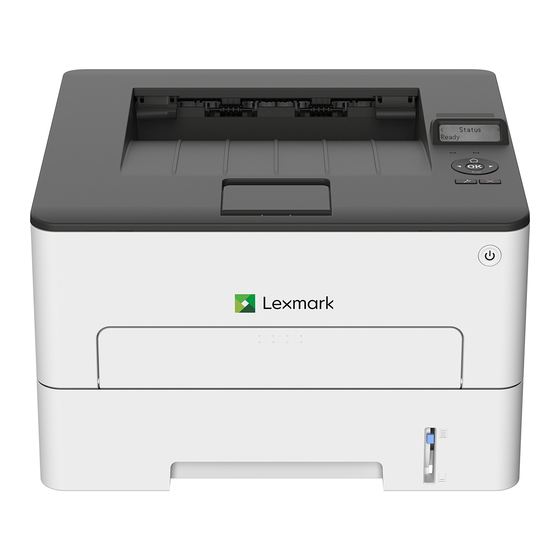
Lexmark B2236 Benutzerhandbuch
Inhaltsverzeichnis
Quicklinks
Inhaltsverzeichnis

Verwandte Anleitungen für Lexmark B2236


Inhaltszusammenfassung für Lexmark B2236
- Seite 1 B2236-Drucker Benutzerhandbuch November 2020 www.lexmark.com Gerätetyp(en): 1400 Modell(e):...
-
Seite 2: Inhaltsverzeichnis
Inhalt Inhalt Sicherheitshinweise..................5 Konventionen................................5 Produktaussagen..............................5 Informationen zum Drucker................ 8 Suchen nach Informationen zum Drucker.....................8 Druckerkonfiguration............................10 Verwenden des Bedienfelds...........................10 Erläuterungen zum Status der Netztaste und der Kontrollleuchte............11 Auswählen des Papiers............................. 11 Einrichten, Installieren und Konfigurieren..........17 Auswahl eines Druckerstandorts........................17 Anschließen von Kabeln...........................18 Einlegen von Papier und Spezialdruckmedien.................. - Seite 3 Der Drucker reagiert nicht..........................102 Probleme mit der Netzwerkverbindung....................103 Probleme mit Verbrauchsmaterial.......................106 Beseitigen von Staus............................107 Probleme mit der Papierzufuhr........................113 Kontaktaufnahme mit dem Kundendienst....................116 Recyceln und Entsorgen................117 Recycling von Lexmark Produkten....................... 117 Recycling der Verpackung von Lexmark....................117...
- Seite 4 Inhalt Hinweise..................... 118 Index......................125...
-
Seite 5: Sicherheitshinweise
überschritten werden, was zu Brandgefahr, Beschädigung von Eigentum oder einer eingeschränkten Druckerleistung führen kann. VORSICHT – MÖGLICHE VERLETZUNGSGEFAHR Mit diesem Produkt darf nur ein Lexmark Inline Surge Protector verwendet werden, der vorschriftsgemäß zwischen dem Drucker und dem mitgelieferten Netzkabel angeschlossen ist. Die Verwendung von nicht von Lexmark stammenden Überspannungsschutzgeräten kann zu Brandgefahr, Beschädigung von Eigentum oder einer... - Seite 6 Sicherheitshinweise VORSICHT – STROMSCHLAGGEFAHR: Um das Risiko eines elektrischen Schlags zu vermeiden, sollten Sie dieses Produkt während eines Gewitters nicht einrichten, nicht an andere elektronische Geräte anschließen und keine Kabelverbindungen z. B. mit dem Netzkabel, dem Faxgerät oder dem Telefon herstellen.
- Seite 7 Sicherheitshinweise VORSICHT – HEISSE OBERFLÄCHE: Das Innere des Druckers kann sehr heiß sein. Vermeiden Sie Verletzungen, indem Sie heiße Komponenten stets abkühlen lassen, bevor Sie ihre Oberfläche berühren. VORSICHT – QUETSCHGEFAHR: Um das Risiko einer Quetschung zu vermeiden, gehen Sie in Bereichen, die mit diesem Etikett gekennzeichnet sind, mit Vorsicht vor.
-
Seite 8: Informationen Zum Drucker
Drucker oder unter http://support.lexmark.com. • Anschließen des Druckers • Installieren der Druckersoftware Zusätzliche Einstellungen und Informationscenter – Besuchen Sie die Seite http://infoserve.lexmark.com. Anweisungen zur Verwendung des Produktvideos – Gehen Sie zu https://infoserve.lexmark.com/idv/. Druckers: • Auswählen und Aufbewahren von Papier und Spezialdruckmedien •... - Seite 9 Die Garantieinformationen variieren je nach Land oder Region: Sicherheitshinweise • • USA – Siehe Erklärung der eingeschränkten Garantie, die im Lieferumfang des Rechtliche Hinweise Druckers enthalten ist oder unter http://support.lexmark.com. • Garantieinformationen • Andere Länder und Regionen—Siehe die gedruckte Garantie im Lieferumfang •...
-
Seite 10: Druckerkonfiguration
Informationen zum Drucker Druckerkonfiguration Bedienerkonsole Netzschalter Manuelle Zuführung 250-Blatt-Fach Standardablage Verwenden des Bedienfelds Bedienfeldkomponente Funktion Anzeige • Zeigen Sie Druckermeldungen und den Verbrauchsmaterialstatus an. • Einrichtung und Bedienung des Druckers. Kontrollleuchte Überprüfen des Druckerstatus. Home-Taste Kehren Sie zum Startbildschirm zurück. -
Seite 11: Erläuterungen Zum Status Der Netztaste Und Der Kontrollleuchte
Informationen zum Drucker Bedienfeldkomponente Funktion Rechtspfeil-Taste • Blättern Sie durch Menüs, oder wechseln Sie zwischen Bildschirmen und Menüoptionen. • Erhöhen Sie den numerischen Wert einer angezeigten Einstellung. Zurück-Taste Zurückkehren zum vorherigen Bildschirm. Stopp- oder Abbrechen-Taste Abbrechen des aktuellen Auftrags. Taste "Menü" Greifen Sie auf die Druckermenüs zu. - Seite 12 Informationen zum Drucker Papiereigenschaften Die folgenden Papiereigenschaften beeinflussen die Druckqualität und die Zuverlässigkeit des Druckers. Beachten Sie diese Faktoren vor dem Drucken. Gewicht Das Fach ist auf Papier mit vertikaler Faserrichtung mit einem Gewicht von 60 bis 105 g/m ausgelegt. Papier unter 60 g/m ist unter Umständen nicht fest genug, um korrekt eingezogen zu werden, sodass Papierstaus verursacht werden.
-
Seite 13: Unzulässige Papiersorten
Informationen zum Drucker Unzulässige Papiersorten Die folgenden Papiersorten sollten nicht für den Drucker verwendet werden: • chemisch behandeltes Papier, das zum Erstellen von Kopien ohne Kohlepapier gedacht ist (auch als selbstdurchschreibendes Papier, kohlefreies Durchschlagpapier oder kohlepapierfreies Papier bezeichnet) • vorgedrucktes Papier, das mit Chemikalien hergestellt wurde, die den Drucker verunreinigen können •... -
Seite 14: Unterstützte Papierformate
Informationen zum Drucker • Lagern Sie Kartons mit Papier nicht direkt auf dem Boden, sondern auf einer Palette oder in einem Regal. • Lagern Sie Einzelpakete auf einer ebenen Fläche. • Legen Sie keine Gegenstände auf Papierpaketen ab. • Nehmen Sie das Papier erst aus dem Karton oder der Verpackung, wenn Sie es in den Drucker einlegen möchten. -
Seite 15: Unterstützte Papiersorten
Informationen zum Drucker Papierformat 250-Blatt-Fach Manuelle Zuführung Zweiseitiger Druck Universal 98 x 148 mm (3,9 x 5,8 Zoll) bis 216 x 356 mm (8,5 x 14 Zoll) Universal 105 x 148 mm (4,1 x 5,8 Zoll) bis 216 x 356 mm (8,5 x 14 Zoll) 7 3/4 Briefumschlag (Monarch) 98,4 x 190,5 mm (3,875 x 7,5 Zoll) 9 Briefumschlag... -
Seite 16: Unterstütztes Papiergewicht
Informationen zum Drucker Papiersorte 250-Blatt-Fach Manuelle Zuführung Zweiseitiger Druck Schwer Recyclingpapier Unterstütztes Papiergewicht 250-Blatt-Fach Manuelle Zufuhr Zweiseitiger Druck ² ² ² 60-105 g/m (16-28‑lb Feinpost) 60–200 g/m (16–54‑lb Feinpost) 60-105 g/m (16-28‑lb Feinpost) -
Seite 17: Einrichten, Installieren Und Konfigurieren
Einrichten, Installieren und Konfigurieren Einrichten, Installieren und Konfigurieren Auswahl eines Druckerstandorts • Lassen Sie ausreichend Platz zum Öffnen von Papierfächern, Abdeckungen und Klappen sowie für das Installieren von Hardwareoptionen. • Stellen Sie den Drucker in der Nähe einer Steckdose auf. VORSICHT –... -
Seite 18: Anschließen Von Kabeln
Einrichten, Installieren und Konfigurieren Vorne 550 mm (22 Zoll) Hinweis: Vor dem Drucker werden mindestens 76 mm Platz benötigt. Linke Seite 120 mm (5 Zoll) Anschließen von Kabeln VORSICHT – STROMSCHLAGGEFAHR: Um das Risiko eines elektrischen Schlags zu vermeiden, sollten Sie dieses Produkt während eines Gewitters nicht einrichten, nicht an andere elektronische Geräte anschließen und keine Kabelverbindungen z. -
Seite 19: Einlegen Von Papier Und Spezialdruckmedien
Einrichten, Installieren und Konfigurieren Einlegen von Papier und Spezialdruckmedien Einstellen von Papierformat und Papiersorte Navigieren Sie vom Bedienfeld zu: > Papier > > Fachkonfiguration > > Papierformat/-sorte > Wählen Sie einen Papiereinzug aus und konfigurieren Sie dann das Papierformat und die Papiersorte. Hinweise: •... - Seite 20 Einrichten, Installieren und Konfigurieren Passen Sie die Papierführungen so an, dass sie dem Format des eingelegten Papiers entsprechen. Biegen Sie das Papier vor dem Einlegen in beide Richtungen, fächern Sie es auf, und gleichen Sie die Kanten...
-
Seite 21: Einlegen Von Papier In Die Manuelle Zuführung
Einrichten, Installieren und Konfigurieren Legen Sie den Papierstapel mit der zu bedruckenden Seite nach oben ein, und stellen Sie anschließend sicher, dass die seitlichen Führungen eng am Papier anliegen. Hinweise: • Legen Sie Briefbögen beim einseitigen Drucken mit der Druckseite nach unten so ein, dass die obere Blattkante zur Vorderseite des Fachs weist. -
Seite 22: Installation Und Aktualisierung Der Software, Treiber Und Firmware
• Von der im Lieferumfang des Druckers enthaltenen Software-CD. • Besuchen Sie www.lexmark.com/downloads. Führen Sie das Installationsprogramm aus, und folgen Sie den Anweisungen auf dem Computerbildschirm. Hinzufügen von Druckern zu einem Computer Führen Sie vor Beginn einen der folgenden Schritte aus: •... -
Seite 23: Für Windows-Benutzer
• Um den Macintosh-Druckertreiber zu verwenden, wählen Sie entweder AirPrint oder Secure AirPrint aus. • Wenn Sie benutzerdefinierte Druckfunktionen wünschen, wählen Sie den Lexmark Druckertreiber aus. Informationen zum Installieren des Treibers finden Sie unter "Installieren der Druckersoftware" auf Seite Fügen Sie den Drucker hinzu. -
Seite 24: Firmware-Aktualisierung
Klicken Sie auf Nach Aktualisierung suchen > Ich stimme zu, Aktualisierung starten. • Laden Sie die Flash-Datei hoch. Hinweis: Um die neueste Firmware herunterzuladen, gehen Sie zu www.lexmark.com/downloads, und suchen Sie dann nach Ihrem Druckermodell. Navigieren Sie zur Flash-Datei. Hinweis: Stellen Sie sicher, dass Sie die Firmware-ZIP-Datei extrahiert haben. -
Seite 25: Arbeiten Im Netzwerk
Hinweis: Bei WLAN-fähigen Druckermodellen erscheint bei der Ersteinrichtung eine Aufforderung zur WLAN-Netzwerkeinrichtung. Verwenden des Lexmark Mobile Assistant Laden Sie je nach Mobilgerät die Lexmark Mobile Assistant Anwendung entweder im Google Play Store oder im Online-App-Store herunter. Navigieren Sie auf dem Bedienfeld zu: >... -
Seite 26: Verwenden Der Tastendruckmethode
Einrichten, Installieren und Konfigurieren • Stellen Sie sicher, dass die Option Aktiver Adapter auf Auto eingestellt ist. Navigieren Sie auf dem Bedienfeld > Netzwerk/Anschlüsse > > Netzwerkübersicht > > Aktiver Adapter > > Auto > Verwenden der Tastendruckmethode Navigieren Sie auf dem Bedienfeld zu: >... -
Seite 27: Verbinden Eines Mobilgeräts Mit Dem Drucker
Einrichten, Installieren und Konfigurieren • Kennwort auf Einrichtungsseite anzeigen: Anzeigen des Kennworts auf der Netzwerk- Konfigurationsseite. • Tastendruckanforderungen autom. best.: Der Drucker akzeptiert automatisch Verbindungsanforderungen. Hinweis: Das automatische Akzeptieren von Tastendruckanforderungen ist nicht sicher. Verbinden eines Mobilgeräts mit dem Drucker Stellen Sie vor dem Verbinden des mobilen Geräts sicher, dass Wi-Fi Direct konfiguriert wurde. -
Seite 28: Deaktivieren Des Wi-Fi-Netzwerks
Einrichten, Installieren und Konfigurieren Für Macintosh-Benutzer Klicken Sie auf das WLAN-Symbol und wählen Sie dann den Wi-Fi Direct-Namen des Druckers aus. Hinweis: Die Zeichenfolge DIRECT-xy (wobei x und y zwei zufällige Zeichen sind) wird vor der SSID hinzugefügt. Zeigen Sie die Wi-Fi Direct SSID an. Hinweis: Sie können Ihr Mobilgerät nach dem Trennen der Wi-Fi Direct-Verbindung wieder mit dem vorherigen WLAN-Netzwerk verbinden. -
Seite 29: Sichern Des Druckers
Sichern des Druckers Sichern des Druckers Löschen des Druckerspeichers Zum Löschen flüchtiger Speicher oder zwischengespeicherter Daten schalten Sie den Drucker aus. Zum Löschen nicht flüchtiger Speicher oder einzelner Einstellungen, Geräte- und Netzwerkeinstellungen, Sicherheitseinstellungen und eingebetteter Lösungen gehen Sie wie folgt vor: Navigieren Sie vom Bedienfeld zu: >... -
Seite 30: Drucken
Mit Mobile Print können Sie Dokumente und Bilder direkt an ein unterstütztes Lexmark Gerät senden. Öffnen Sie zuerst das Dokument, und senden Sie es dann an Lexmark Mobile Print oder geben Sie es an Lexmark Mobile Print frei. Hinweis: Von einigen Drittanbieteranwendungen wird die Sende- oder Freigabefunktion u. U. nicht unterstützt. -
Seite 31: Konfigurieren Vertraulicher Druckaufträge
Drucken Hinweise: • Stellen Sie sicher, dass das Apple-Gerät und der Drucker mit demselben Netzwerk verbunden sind. Wenn das Netzwerk über mehrere drahtlose Hubs verfügt, stellen Sie sicher, dass beide Geräte mit demselben Subnetz verbunden sind. • Diese Anwendung wird nur von einigen Apple-Geräten unterstützt. Wählen Sie auf Ihrem Mobilgerät ein Dokument aus Ihrem Dateimanager aus, oder starten Sie eine kompatible Anwendung. -
Seite 32: Drucken Von Vertraulichen Und Anderen Angehaltenen Druckaufträgen
Drucken Funktion Beschreibung Maximale ungültige PINs Beschränken Sie die Anzahl ungültiger PIN-Eingaben. Hinweis: Ist der Grenzwert erreicht, werden die Druckaufträge für diesen Benutzernamen gelöscht. Zeitlimit für vertrauliche Legen Sie den Ablaufszeitraum für vertrauliches Drucken fest. Aufträge Hinweis: Angehaltene Aufträge "Vertraulich" werden im Drucker gespeichert, bis sie freigegeben oder manuell gelöscht werden. -
Seite 33: Drucken Von Schriftartmusterlisten
Drucken Geben Sie den Druckauftrag am Druckerbedienfeld frei. • Navigieren Sie bei vertraulichen Druckaufträgen zu: Angehaltene Aufträge > > Benutzernamen auswählen > > Vertraulich > > PIN eingeben > > Druckauftrag auswählen > > Einstellungen konfigurieren > > Drucken > •... -
Seite 34: Einfügen Von Trennseiten Zwischen Kopien
Drucken Einfügen von Trennseiten zwischen Kopien Navigieren Sie auf dem Bedienfeld zu: > Drucken > > Layout > > Trennseiten > > Zwischen Kopien > Drucken Sie das Dokument. Abbrechen eines Druckauftrags Über die Druckerbedienerkonsole Drücken Sie auf dem Druckerbedienfeld zweimal und anschließend Wählen Sie einen Druckauftrag aus, den Sie abbrechen möchten, und drücken Sie dann Computer... -
Seite 35: Verwenden Der Druckermenüs
Verwenden der Druckermenüs Verwenden der Druckermenüs Menüzuordnung Gerät • • Einstellungen Erfassung anonymer Daten • • Eco-Modus Werksvorgaben wiederherstellen • • Druckerferne Bedienerkonsole* Wartung • • Benachrichtigungen Druckerinformationen • Energiemanagement Drucken • • Layout • • Einrichtung Bild • Qualität Papier •... -
Seite 36: Sparmodus
Verwenden der Druckermenüs Menüoption Beschreibung Angezeigte Informationen Wählen Sie die auf dem Startbildschirm anzuzeigenden Informationen aus. Anzeigetext 1 Anzeigetext 2 Datum und Uhrzeit Konfigurieren Sie Druckerdatum und -uhrzeit. Konfigurieren Aktuelle Datum/Uhrzeit Datum & Uhrzeit manuell festlegen Datumsformat [MM-TT-JJJJ*] Zeitformat [12 Stunden AM/PM*] Zeitzone [GMT*] Network Time Protocol (NTP) NTP aktivieren... - Seite 37 Verwenden der Druckermenüs Druckerferne Bedienerkonsole Menüoption Beschreibung Externe VNC-Verbindung Schließen Sie einen externen Virtual Network Computing (VNC) Client an das druckerferne Bedienfeld an. Nicht zulassen* Zulassen Stellen Sie den Authentifizierungstyp beim Zugriff auf den VNC-Client-Server ein. Authentifizierungstyp Keine* Standardauthentifizierung VNC-Passwort Geben Sie das Passwort für die Verbindung mit dem VNC-Clientserver ein.
- Seite 38 Verwenden der Druckermenüs Menüoption Beschreibung Fehlerverhinderung Legen Sie fest, dass der Drucker automatisch nach gestautem Papier sucht. Stauassistent Ein* Fehlerverhinderung Lassen Sie den Drucker Druckaufträge automatisch weiter verarbeiten oder drucken, nachdem bestimmte Auto. fortfahren Aufmerksamkeitsbedingungen automatisch behoben Deaktiviert wurden. 5-255 (5*) Fehlerverhinderung Legen Sie fest, dass der Drucker neu startet, wenn ein Fehler auftritt.
-
Seite 39: Erfassung Anonymer Daten
Hinweis: Ein Sternchen (*) neben einem Wert zeigt die Werksstandardeinstellungen an. Erfassung anonymer Daten Menüeintrag Beschreibung Erfassung anonymer Daten zulassen Senden Sie den Druckerverbrauch und Informationen zur Druckerleistung an Lexmark. Nein Hinweis: Ein Sternchen (*) neben einem Wert zeigt die Werksstandardeinstellungen an. Werksvorgaben wiederherstellen Menüoption Beschreibung Einstellungen wiederherstellen Stellen Sie die Werksvorgaben des Druckers wieder her. -
Seite 40: Wartung
Verwenden der Druckermenüs Wartung Konfigurationsmenü Menüeintrag Beschreibung USB-Konfiguration Ändern Sie den USB-Treiber-Modus des Druckers, um dessen Kompatibilität mit einem PC zu verbessern. USB PnP USB-Konfiguration Stellen Sie ein, dass der USB-Anschluss mit voller Geschwindigkeit arbeitet und deaktivieren Sie dessen Hi-Speed-Funktion. USB-Geschwindigkeit Voll Auto*... -
Seite 41: Löschen Außerhalb Des Betriebs
Verwenden der Druckermenüs Menüeintrag Beschreibung Druckeremulation Stellen Sie das Seiten-Timeout während der Emulation ein. Emulator-Sicherheit Seiten-Timeout 0-60 (60*) Druckeremulation Setzen Sie den Emulator nach einem Druckauftrag zurück. Emulator-Sicherheit Emulator nach Auftrag zurücksetzen Aus* Druckeremulation Deaktivieren Sie den Zugriff auf die Druckermeldung während der Emulation. -
Seite 42: Drucken
Zeigt die Seriennummer des Druckers an. Standort des Druckers Identifiziert den Druckerstandort. Die maximale Länge beträgt 63 Zeichen. Kontaktieren Sie den Personalisieren Sie den Druckernamen. Die maximale Länge beträgt 63 Zeichen. Sendeprotokolle Senden Sie Diagnoseinformationen an Lexmark. Abbrechen Senden Drucken Papierausgabe Menüoption... -
Seite 43: Konfiguration
Verwenden der Druckermenüs Menüoption Beschreibung Seiten pro Seite Drucken Sie mehrseitige Bilder auf einem Blatt Papier. Aus* 2 Seiten pro Seite 3 Seiten pro Seite 4 Seiten pro Seite 6 Seiten pro Seite 9 Seiten pro Seite 12 Seiten pro Seite 16 Seiten pro Seite Seiten pro Seite (Anordnung) Legen Sie beim Mehrseitendruck die Position der Seitenbilder fest, wenn Sie "Seiten pro... - Seite 44 Verwenden der Druckermenüs Qualität Menüoption Beschreibung Auflösung Legen Sie die Auflösung für den Text und die Bilder auf der Druckausgabe fest. 300 dpi Hinweis: Die Auflösung wird durch die Punkte pro Zoll oder die Bildqualität angegeben. 600 dpi* 1200 Bild-Q 2400 Bild-Q Tonerauftrag Ermitteln Sie die Helligkeit bzw.
- Seite 45 Verwenden der Druckermenüs Menüoption Beschreibung Zeilen pro Seite Legen Sie die Anzahl der Textzeilen für jede gedruckte Seite fest. Gedruckt wird über ® den PCL Datenstrom. 1-255 Hinweise: • Diese Menüoption aktiviert den vertikalen Vorschub. Dieser veranlasst, dass die Anzahl an erforderlichen Zeilen zwischen den Standardrändern der Seite gedruckt wird.
-
Seite 46: Papier
Verwenden der Druckermenüs Menüoption Beschreibung Skalieren Passen Sie das Bild optimal an den Druckbereich an. Oben links verankern Hinweis: Wenn die Option Autom. anpassen auf Ein gesetzt ist, wird als Skalierung Beste Anpassung* automatisch Beste Anpassung festgelegt. Mittig verankern Höhe/Breite anpassen Höhe anpassen Breite anpassen Ausrichtung... -
Seite 47: Konfiguration Universal
Verwenden der Druckermenüs Medien-Konfiguration Konfiguration Universal Menüoption Beschreibung Maßeinheiten Geben Sie die Maßeinheit für das Papierformat "Universal" an. Zoll Hinweis: Zoll ist die Werksvorgabe in den USA. Die internationale Werksvorgabe lautet Millimeter Millimeter. Hochformatbreite Einstellen der Hochformatbreite des Papierformats "Universal". 3,00 bis 14,17 Zoll (8,50*) 76-360 mm (216*) Hochformathöhe... -
Seite 48: Netzwerk/Anschlüsse
Verwenden der Druckermenüs Netzwerk/Anschlüsse Netzwerkübersicht Menüoption Beschreibung Aktiver Adapter Geben Sie den Typ der Netzwerkverbindung an. Auto* Standard-Netzwerk WLAN Netzwerkstatus Zeigen Sie den Verbindungsstatus des Druckernetzwerks an. Netzwerkstatus am Drucker anzeigen Zeigen Sie den Netzwerkstatus auf dem Display an. Ein* Geschwindigkeit, Duplex Zeigen Sie die Geschwindigkeit der momentan aktiven Netzwerkkarte an. - Seite 49 Verwenden der Druckermenüs WLAN Menüoption Beschreibung Installation mit mobiler App Konfigurieren Sie die WLAN-Verbindung mit der App Lexmark Mobile Assistant. Installation auf Druckerbedienfeld Legen Sie fest, mit welchem WLAN der Drucker verbunden werden soll. Netzwerk auswählen Hinweis: Diese Menüoption wird als WLAN-Verbindung einrichten im WLAN-Netzwerk hinzufügen...
- Seite 50 Verwenden der Druckermenüs Menüoption Beschreibung 802.1x-Verschlüsselungsmodus Aktivieren Sie die WLAN-Sicherheit mit der Standardoption 802.1x. WPA+ Hinweis: Diese Menüoption wird nur angezeigt, wenn der WLAN- WPA2* Sicherheitsmodus auf 802.1x – RADIUS eingestellt ist. IPv4 Aktivieren Sie das Dynamic Host Configuration Protocol (DHCP). DHCP aktivieren Hinweis: DHCP ist ein Standardprotokoll, das es einem Server ermöglicht, Ein*...
- Seite 51 Verwenden der Druckermenüs Menüoption Beschreibung PCL-SmartSwitch Richten Sie den Drucker so ein, dass er ungeachtet der Standardsprache des Druckers automatisch zur PCL-Emulation wechselt, wenn ein Druckauftrag Ein* dies erfordert. Hinweis: Wenn PCL-SmartSwitch ausgeschaltet ist, werden die eingehenden Daten vom Drucker nicht geprüft, und es wird die im Menü Installation festgelegte Standarddruckersprache verwendet.
- Seite 52 Verwenden der Druckermenüs Ethernet Menüeintrag Beschreibung Netzwerkgeschwindigkeit Zeigen Sie die Geschwindigkeit eines aktiven Netzwerkadapters an. IPv4 Aktivieren Sie das Dynamic Host Configuration Protocol (DHCP). DHCP aktivieren Hinweis: DHCP ist ein Standardprotokoll, mit dem ein Server dynamisch Ein* IP-Adressen und Konfigurationsinformationen an Kunden vergeben kann. IPv4 Richten Sie die statische IP-Adresse Ihres Druckers ein.
- Seite 53 Verwenden der Druckermenüs Menüeintrag Beschreibung Energieeffizientes Ethernet Reduzieren Sie den Stromverbrauch, wenn der Drucker keine Daten vom Ethernet-Netzwerk empfängt. Auto* Hinweis: Ein Sternchen (*) neben einem Wert zeigt die Werksstandardeinstellungen an. TCP/IP Hinweis: Dieses Menü wird nur für Netzwerkdrucker und an Druckserver angeschlossene Drucker angezeigt.
- Seite 54 Verwenden der Druckermenüs Menüeintrag Beschreibung WINS-Adresse Geben Sie eine Serveradresse für den Windows Internet Name Service (WINS) ein. BOOTP aktivieren Lassen Sie den BOOTP eine Drucker-IP-Adresse zuweisen. Aus* Eingeschränkte Serverliste Geben Sie eine IP-Adresse für die TCP-Verbindungen ein. Hinweise: • Diese Menüoption wird nur im Embedded Web Server angezeigt.
- Seite 55 Verwenden der Druckermenüs Menüoption Beschreibung SNMP-Versionen 1 und 2c Konfigurieren Sie die Versionen 1 und 2c des Simple Network Management Protocol (SNMP) für die Aktiviert Installation von Druckertreibern und Anwendungen. Ein* SNMP-Einstellung zulassen Ein* AÜP-MIB aktivieren Ein* SNMP-Gemeinschaft SNMP Version 3 Konfigurieren Sie die Version 3 des SNMP zur Installation und Aktualisierung der Druckersicherheit.
- Seite 56 Verwenden der Druckermenüs Menüoption Beschreibung IPSec aktivieren Aktivieren Sie das IP-Sicherheitsprotokoll (IPSec). Aus* Grundkonfiguration Richten Sie die IPSec-Grundkonfiguration ein. Standard* Hinweis: Diese Menüoption wird nur angezeigt, wenn für IPSec aktivieren Kompatibilität die Einstellung Ein gewählt wurde. Sicher DH-Gruppenvorschlag (Diffie-Hellman) Legen Sie die IPSec-Verschlüsselung fest. modp2048 (14)* Hinweis: Diese Menüoption wird nur angezeigt, wenn die modp3072 (15)
- Seite 57 Verwenden der Druckermenüs Menüoption Beschreibung Aktiv Erlauben Sie, dass der Drucker eine Verbindung zu Netzwerken herstellt, die vor dem Zugriff eine Authentifizierung erfordern. Aus* Hinweis: Ein Sternchen (*) neben einem Wert zeigt die Werksstandardeinstellungen an. LPD-Konfiguration Hinweis: Dieses Menü wird nur bei Netzwerkdruckern oder Druckern angezeigt, die an Druckserver angeschlossen sind.
-
Seite 58: Externen Netzwerkzugriff Einschränken
Verwenden der Druckermenüs Menüoption Beschreibung FTP/TFTP aktivieren Versenden Sie Dateien mit FTP. Ein* IP-Adresse – HTTP-Proxy Konfigurieren Sie die Einstellungen der HTTP- und FTP-Server. Hinweis: Diese Funktion ist nur auf einigen Druckermodellen verfügbar. IP-Adresse – FTP-Proxy HTTP IP-Standardanschluss 1-65535 (80*) HTTPS-Gerätezertifikat FTP IP-Standardanschluss 1-65535 (21*) -
Seite 59: Sicherheit
Verwenden der Druckermenüs Menüoption Beschreibung Pingintervall Geben Sie das Netzwerkabfrageintervall in Sekunden an. 1-300 (10*) Betreff Geben Sie den Betreff und den Text der Benachrichtigungs-E-Mail ein. Meldung Hinweis: Ein Sternchen (*) neben einem Wert zeigt die Werksstandardeinstellungen an. Sicherheit Anmeldemethoden Öffentlich Menüoption Beschreibung... -
Seite 60: Zertifikatsverwaltung
Verwenden der Druckermenüs Lokale Konten Menüoption Beschreibung Benutzer hinzufügen Erstellen Sie lokale Konten zur Verwaltung des Zugangs zu den Druckerfunktionen. Benutzername/Passwort Benutzername Kennwort Gruppen/Berechtigungen verwalten Kontrollieren Sie den Zugriff von Gruppen oder Benutzern auf die Druckerfunktionen, Anwendungen und Sicherheitseinstellungen. Gruppe hinzufügen Zugriffssteuerungen importieren Funktionszugriff Verwaltungsmenüs... -
Seite 61: Druckeinrichtung Für Vertrauliche Aufträge
Verwenden der Druckermenüs Menüoption Beschreibung Sperrzeit Legen Sie die Dauer der Sperrung fest. 1–60 Min. (5*) Zeitsperre für die Web-Anmeldung Legen Sie die Verzögerung für eine druckerferne Anmeldung fest, bevor der Benutzer automatisch abgemeldet wird. 1–120 Min. (10*) Hinweis: Ein Sternchen (*) neben einem Wert zeigt die Werksstandardeinstellungen an. Druckeinrichtung für vertrauliche Aufträge Menüoption Beschreibung... -
Seite 62: Temporäre Dateien Löschen
Verwenden der Druckermenüs Menüoption Beschreibung Doppelte Dokumente beibehalten Legen Sie fest, dass der Drucker andere Dokumente mit dem gleichen Namen druckt, ohne dass Druckaufträge überschrieben werden. Aus* Hinweis: Ein Sternchen (*) neben einem Wert zeigt die Werksstandardeinstellungen an. Temporäre Dateien löschen Menüoption Beschreibung In Onboard-Speicher gesp. -
Seite 63: Berichte
Verwenden der Druckermenüs Berichte Menüeinstellungsseite Menüoption Beschreibung Menüeinstellungsseite Drucken Sie einen Bericht, der die Druckermenüs enthält. Gerät Menüoption Beschreibung Geräteinformationen Drucken Sie einen Bericht, der Informationen über den Drucker enthält. Gerätestatistik Drucken Sie einen Bericht, der Informationen über die Verwendung des Druckers und den Verbrauchsmaterialstatus enthält. -
Seite 64: Wartung Des Druckers
Wartung des Druckers Wartung des Druckers Überprüfen des Status der Druckerverbrauchsmaterialien und -teile Navigieren Sie im Bedienfeld zu: > Berichte > > Gerät > > Gerätestatistikberichte > Überprüfen Sie im Bereich "Materialinfo" der gedruckten Seiten den Teile- und Verbrauchsmaterialstatus. Materialbenachrichtigungen konfigurieren Öffnen Sie einen Webbrowser, und geben Sie die IP-Adresse des Druckers in das Adressfeld ein. -
Seite 65: Anzeigen Von Berichten
Bestellen von Verbrauchsmaterialien und Teilen In den USA erhalten Sie unter der Nummer 1-800-539-6275 Informationen zu autorisierten Händlern für Lexmark Verbrauchsmaterial in Ihrer Nähe. Hinweise für andere Länder oder Regionen finden Sie unter www.lexmark.com oder wenden Sie sich an den Fachhändler, bei dem Sie den Drucker erworben haben. -
Seite 66: Ersetzen Von Verbrauchsmaterialien Und Teilen
Wartung des Druckers Rückgabe-Tonerkassetten Artikel Vereinigte Europäischer Asien und Lateinamerika Restliches Australien Staaten und Wirtschaftsraum Pazifikraum Europa, Kanada Naher Osten Neuseeland und Afrika Rückgabe- B221000 B222000 B223000 B224000 B225000 B226000 Tonerkassette Rückgabe- B221H00 B222H00 B223H00 B224H00 B225H00 B226H00 Tonerkassette mit hoher Kapazität Rückgabe- B221X00... - Seite 67 Wartung des Druckers Entfernen Sie die Belichtungseinheit. Nehmen Sie die verbrauchte Tonerkassette aus der Belichtungseinheit heraus. Nehmen Sie die neue Tonerkassette aus der Verpackung. Schütteln Sie die Tonerkassette, um den Toner gleichmäßig zu verteilen.
-
Seite 68: Austauschen Der Belichtungseinheit
Wartung des Druckers Entfernen Sie die Dichtung und dann die Abdeckung. Setzen Sie die neue Tonerkassette in die Belichtungseinheit ein. Setzen Sie die Belichtungseinheit ein. Schließen Sie die Klappe. Austauschen der Belichtungseinheit Öffnen Sie die vordere Klappe. Warnung—Mögliche Schäden: Berühren Sie den freiliegenden Metallrahmen des Druckers, bevor Sie den Drucker öffnen oder den Innenbereich des Druckers berühren, um Schäden durch elektrostatische Entladungen zu vermeiden. - Seite 69 Wartung des Druckers Entfernen Sie die gebrauchte Belichtungseinheit. Nehmen Sie die Tonerkassette aus der benutzten Belichtungseinheit heraus. Nehmen Sie die neue Belichtungseinheit aus der Verpackung und setzen Sie dann die Tonerkassette ein. Warnung—Mögliche Schäden: Setzen Sie die Belichtungseinheit nicht länger als zehn Minuten direktem Licht aus.
-
Seite 70: Austauschen Der Duplexeinheit
Wartung des Druckers Setzen Sie die neue Belichtungseinheit ein. Schließen Sie die Klappe. Austauschen der Duplexeinheit Entfernen Sie die gebrauchte Duplexeinheit. Nehmen Sie die neue Duplexeinheit aus der Verpackung. Setzen Sie die neue Duplexeinheit ein. Austauschen des Fachs Entfernen Sie das gebrauchte Fach. -
Seite 71: Reinigen Des Druckers
Wartung des Druckers Nehmen Sie das neue Fach aus der Verpackung. Setzen Sie das neue Fach ein. zurücksetzen der Verbrauchsmaterialzähler Navigieren Sie auf dem Bedienfeld zu: > Gerät > > Wartung > > Menü Konfig > > Verbrauchsmaterial und Zähler > Wählen Sie den Zähler aus, den Sie zurücksetzen möchten. -
Seite 72: Sparen Von Energie Und Papier
Wartung des Druckers • Stellen Sie sicher, dass alle Bereiche des Druckers nach der Reinigung trocken sind. Schließen Sie das Netzkabel an die Steckdose an und schalten Sie den Drucker ein. VORSICHT – MÖGLICHE VERLETZUNGSGEFAHR Um das Risiko eines Feuers oder eines elektrischen Schlags zu vermeiden, schließen Sie das Netzkabel an eine ordnungsgemäß... -
Seite 73: Transportieren Des Druckers
Stellen Sie sicher, dass um den Drucker herum ausreichend Platz vorhanden ist. Hinweis: Die Gewährleistung für den Drucker schließt Schäden aus, die durch unsachgemäßes Umsetzen des Druckers verursacht werden. Transportieren des Druckers Anweisungen zum Transport finden Sie unter http://support.lexmark.com, oder wenden Sie sich an den zuständigen Kundendienst. -
Seite 74: Beheben Eines Problems
Beheben eines Problems Beheben eines Problems Druckqualitätsprobleme Suchen Sie nach dem Bild, das Ihrem Problem hinsichtlich der Druckqualität entspricht, und klicken Sie anschließend auf den nachstehenden Link, um Anweisungen zum Lösen des Problems zu erhalten. "Leere oder weiße Seiten" "Zu dunkler Druck" auf "Feine Linien werden nicht "Gefaltetes und auf Seite 75... -
Seite 75: Druckprobleme
Beheben eines Problems "Vollflächige schwarze "Abgeschnittene Texte oder "Toner lässt sich leicht "Vertikale, dunkle Streifen" Seiten" auf Seite 88 Bilder" auf Seite 89 abwischen" auf Seite 90 auf Seite 94 "Vertikale dunkle Linien "Vertikale, dunkle Streifen und "Vertikale, helle Streifen" auf "Vertikale weiße Linien"... - Seite 76 Schritt 1 Wechseln Sie zu Das Problem wurde Schritt 2. behoben. Überprüfen Sie, ob der Drucker eine Lexmark-eigene und unterstützte Tonerkassette verwendet. Hinweis: Wenn die Kassette nicht unterstützt wird, setzen Sie eine unterstützte Kassette ein. Drucken Sie das Dokument. Gibt der Drucker leere oder weiße Seiten aus?
- Seite 77 Schritt 1 Wechseln Sie zu Das Problem wurde Schritt 2. behoben. Überprüfen Sie, ob der Drucker eine Lexmark-eigene und unterstützte Tonerkassette verwendet. Hinweis: Wenn die Kassette nicht unterstützt wird, setzen Sie eine unterstützte Kassette ein. Drucken Sie das Dokument. Ist der Ausdruck dunkel?
-
Seite 78: Feine Linien Werden Nicht Korrekt Gedruckt
Beheben eines Problems Aktion Nein Schritt 6 Wechseln Sie zu Das Problem wurde Schritt 7. behoben. Legen Sie Papier aus einem neuen Paket ein. Hinweis: Papier kann bei hoher Luftfeuchtigkeit feucht werden. Bewahren Sie Papier in der Originalverpackung auf, bis Sie es verwenden. -
Seite 79: Gefaltetes Und Zerknittertes Papier
Schritt 1 Wechseln Sie zu Das Problem wurde Schritt 2. behoben. Überprüfen Sie, ob der Drucker eine Lexmark-eigene und unterstützte Tonerkassette verwendet. Hinweis: Wenn die Kassette nicht unterstützt wird, setzen Sie eine unterstützte Kassette ein. Drucken Sie das Dokument. Werden feine Linien korrekt gedruckt? -
Seite 80: Grauer Hintergrund
Beheben eines Problems Aktion Nein Schritt 2 Wechseln Sie zu Das Problem wurde Schritt 3. behoben. Legen Sie Papier aus einem neuen Paket ein. Hinweis: Papier kann bei hoher Luftfeuchtigkeit feucht werden. Bewahren Sie Papier in der Originalverpackung auf, bis Sie es verwenden. - Seite 81 Schritt 2 Wechseln Sie zu Das Problem wurde Schritt 3. behoben. Überprüfen Sie, ob der Drucker eine Lexmark-eigene und unterstützte Tonerkassette verwendet. Hinweis: Wenn die Tonerkassette nicht unterstützt wird, setzen Sie eine unterstützte Kassette ein. Drucken Sie das Dokument. Ist auf den Ausdrucken ein grauer Hintergrund zu sehen?
-
Seite 82: Falsche Ränder
Beheben eines Problems Falsche Ränder Aktion Nein Schritt 1 Das Problem wurde Wechseln Sie zu behoben. Schritt 2. Schieben Sie die Papierführungen in die für das eingelegte Papier vorgesehene Position. Drucken Sie das Dokument. Sind die Ränder richtig? Schritt 2 Das Problem wurde Wechseln Sie zu behoben. - Seite 83 Schritt 1 Wechseln Sie zu Das Problem wurde Schritt 2. behoben. Überprüfen Sie, ob der Drucker eine Lexmark-eigene und unterstützte Tonerkassette verwendet. Hinweis: Wenn die Kassette nicht unterstützt wird, setzen Sie eine unterstützte Kassette ein. Drucken Sie das Dokument. Ist der Ausdruck blass?
-
Seite 84: Fleckige Drucke Und Punkte
Beheben eines Problems Aktion Nein Schritt 5 Wechseln Sie zu Das Problem wurde Schritt 6. behoben. Entfernen Sie die Belichtungseinheit. Warnung—Mögliche Schäden: Setzen Sie die Belichtungseinheit nicht länger als zehn Minuten direktem Licht aus. Wird es dem Licht zu lange ausgesetzt, kann dies zu Problemen bei der Druckqualität führen. -
Seite 85: Papier Wellt Sich
Schritt 1 Wechseln Sie zu Das Problem wurde Schritt 2. behoben. Überprüfen Sie, ob der Drucker eine Lexmark-eigene und unterstützte Tonerkassette verwendet. Hinweis: Wenn die Kassette nicht unterstützt wird, setzen Sie eine unterstützte Kassette ein. Drucken Sie das Dokument. Ist der Ausdruck fleckig? - Seite 86 Schritt 2 Wechseln Sie zu Das Problem wurde Schritt 3. behoben. Überprüfen Sie, ob der Drucker eine Lexmark-eigene und unterstützte Tonerkassette verwendet. Hinweis: Wenn die Kassette nicht unterstützt wird, setzen Sie eine unterstützte Kassette ein. Drucken Sie das Dokument. Ist das Papier gewellt?
-
Seite 87: Schiefer Oder Verzerrter Ausdruck
Beheben eines Problems Aktion Nein Schritt 6 Kontaktieren Sie den Das Problem wurde Kundendienst. behoben. Legen Sie Papier aus einem neuen Paket ein. Hinweis: Papier kann bei hoher Luftfeuchtigkeit feucht werden. Bewahren Sie Papier in der Originalverpackung auf, bis Sie es verwenden. - Seite 88 Schritt 1 Wechseln Sie zu Das Problem wurde Schritt 2. behoben. Überprüfen Sie, ob der Drucker eine Lexmark-eigene und unterstützte Tonerkassette verwendet. Hinweis: Wenn die Tonerkassette nicht unterstützt wird, setzen Sie eine unterstützte Kassette ein. Drucken Sie das Dokument. Druckt der Drucker vollständig schwarze Seiten?
-
Seite 89: Abgeschnittene Texte Oder Bilder
Schritt 1 Wechseln Sie zu Das Problem wurde Schritt 2. behoben. Überprüfen Sie, ob der Drucker eine Lexmark-eigene und unterstützte Tonerkassette verwendet. Hinweis: Wenn die Tonerkassette nicht unterstützt wird, setzen Sie eine unterstützte Kassette ein. Drucken Sie das Dokument. Sind Text oder Bilder abgeschnitten? -
Seite 90: Toner Lässt Sich Leicht Abwischen
Schritt 1 Wechseln Sie zu Das Problem wurde Schritt 2. behoben. Überprüfen Sie, ob der Drucker eine Lexmark-eigene und unterstützte Tonerkassette verwendet. Hinweis: Wenn die Tonerkassette nicht unterstützt wird, setzen Sie eine unterstützte Kassette ein. Drucken Sie das Dokument. Reibt sich der Toner leicht ab? - Seite 91 Schritt 1 Wechseln Sie zu Das Problem wurde Schritt 2. behoben. Überprüfen Sie, ob der Drucker eine Lexmark-eigene und unterstützte Tonerkassette verwendet. Hinweis: Wenn die Kassette nicht unterstützt wird, setzen Sie eine unterstützte Kassette ein. Drucken Sie das Dokument. Weist der Ausdruck horizontale, helle Streifen auf?
- Seite 92 Schritt 1 Wechseln Sie zu Das Problem wurde Schritt 2. behoben. Überprüfen Sie, ob der Drucker eine Lexmark-eigene und unterstützte Tonerkassette verwendet. Hinweis: Wenn die Kassette nicht unterstützt wird, setzen Sie eine unterstützte Kassette ein. Drucken Sie das Dokument. Weist der Ausdruck vertikale, helle Streifen auf?
-
Seite 93: Vertikale Weiße Linien
Schritt 1 Wechseln Sie zu Das Problem wurde Schritt 2. behoben. Überprüfen Sie, ob der Drucker eine Lexmark-eigene und unterstützte Tonerkassette verwendet. Hinweis: Wenn die Kassette nicht unterstützt wird, setzen Sie eine unterstützte Kassette ein. Drucken Sie das Dokument. Weist der Ausdruck vertikale weiße Linien auf? -
Seite 94: Vertikale, Dunkle Streifen
Schritt 1 Wechseln Sie zu Das Problem wurde Schritt 2. behoben. Überprüfen Sie, ob der Drucker eine Lexmark-eigene und unterstützte Tonerkassette verwendet. Hinweis: Wenn die Tonerkassette nicht unterstützt wird, setzen Sie eine unterstützte Kassette ein. Drucken Sie das Dokument. Weist der Ausdruck vertikale, dunkle Streifen auf? -
Seite 95: Vertikale Dunkle Linien Oder Steifen
Schritt 1 Wechseln Sie zu Das Problem wurde Schritt 2. behoben. Überprüfen Sie, ob der Drucker eine Lexmark-eigene und unterstützte Tonerkassette verwendet. Hinweis: Wenn die Tonerkassette nicht unterstützt wird, setzen Sie eine unterstützte Kassette ein. Drucken Sie das Dokument. Tauchen vertikale, dunkle Linien oder Streifen auf den Ausdrucken... -
Seite 96: Vertikale, Dunkle Streifen Und Fehlende Bilder
Beheben eines Problems Aktion Nein Schritt 2 Wechseln Sie zu Das Problem wurde Schritt 3. behoben. Nehmen Sie den Fotoleiter heraus und setzen Sie ihn wieder ein. Warnung—Mögliche Schäden: Setzen Sie den Fotoleiter nicht länger als zehn Minuten direktem Licht aus. Wird es dem Licht zu lange ausgesetzt, kann dies zu Problemen bei der Druckqualität führen. - Seite 97 Schritt 2 Kontaktieren Sie den Das Problem wurde Kundendienst. behoben. Überprüfen Sie, ob der Drucker eine Lexmark-eigene und unterstützte Tonerkassette verwendet. Hinweis: Wenn die Tonerkassette nicht unterstützt wird, setzen Sie eine unterstützte Kassette ein. Drucken Sie das Dokument. Weist der Ausdruck vertikale, dunkle Linien und fehlende Bilder auf? Sich wiederholende Fehler Hinweis: Drucken Sie die Testseiten für Druckqualität aus, bevor Sie das Problem beheben.
-
Seite 98: Druckaufträge Werden Nicht Gedruckt
Beheben eines Problems Aktion Nein Schritt 2 Kontaktieren Sie den Das Problem wurde Kundendienst. behoben. Tauschen Sie das Verbrauchsmaterial, das dem Abstand der sich wiederholenden Fehler entspricht. Hinweis: Wenn es sich bei dem Verbrauchsmaterial um ein Übertragungslineal oder eine Fixierstation handelt, wenden Sie sich an den Kundendienst. -
Seite 99: Langsames Drucken
Beheben eines Problems Langsames Drucken Aktion Nein Schritt 1 Wechseln Sie zu Das Problem wurde Schritt 2. behoben. Stellen Sie sicher, dass das Druckerkabel sicher am Drucker und am Computer, den Druckservern oder an anderen Netzwerkgerät angeschlossen ist. Druckt der Drucker langsam? Schritt 2 Wechseln Sie zu Das Problem wurde... - Seite 100 Beheben eines Problems Aktion Nein Schritt 5 Wechseln Sie zu Das Problem wurde Schritt 6. behoben. Geben Sie die Papiersorteneinstellung je nach Betriebssystem im Dialogfeld "Druckeinstellungen" oder "Drucken" an. Hinweise: • Stellen Sie sicher, dass die Einstellung dem eingelegten Papier entspricht. •...
-
Seite 101: Vertrauliche Und Andere Angehaltene Dokumente Werden Nicht Gedruckt
Beheben eines Problems Auftrag wird aus dem falschen Fach oder auf falschem Papier gedruckt Aktion Nein Schritt 1 Wechseln Sie zu Legen Sie das richtige Schritt 2. Papierformat und die Überprüfen Sie, dass Sie das richtige Papier verwenden. richtige Papiersorte Drucken Sie das Dokument. -
Seite 102: Der Drucker Reagiert Nicht
Beheben eines Problems Aktion Nein Schritt 3 Das Problem wurde Wechseln Sie zu behoben. Schritt 4. Beim Drucken über das Internet interpretiert der Drucker unter Umständen mehrere Auftragstitel als Duplikate. Für Windows-Benutzer Öffnen Sie das Dialogfeld "Druckeinstellungen". Klicken Sie auf der Registerkarte "Drucken und Zurückhalten" auf "Drucken und Zurückhalten"... -
Seite 103: Probleme Mit Der Netzwerkverbindung
Beheben eines Problems Aktion Nein Schritt 4 Drücken Sie die Wechseln Sie zu Netztaste , um den Schritt 5. Überprüfen Sie, ob der Drucker im Ruhe- oder Energiesparmodus ist. Drucker wieder einzuschalten. Ist der Drucker im Ruhe- oder Energiesparmodus? Schritt 5 Wechseln Sie zu Stecken Sie die Kabel Schritt 6. - Seite 104 Beheben eines Problems Aktion Nein Schritt 3 Wechseln Sie zu Installieren Sie einen Schritt 4. unterstützten Überprüfen Sie, ob Sie einen unterstützten Browser haben: Browser. • Internet Explorer Version 11 oder höher • Microsoft Edge • Safari Version 10 oder höher •...
-
Seite 105: Drucker Kann Nicht Mit Dem Wlan Verbunden Werden
Beheben eines Problems Drucker kann nicht mit dem WLAN verbunden werden Aktion Nein Schritt 1 Das Problem wurde Wechseln Sie zu behoben. Schritt 2. Stellen Sie sicher, dass die Option Aktiver Adapter auf Auto eingestellt ist. Navigieren Sie auf dem Bedienfeld zu: Einstellungen >... -
Seite 106: Probleme Mit Verbrauchsmaterial
Der Drucker hat festgestellt, dass Verbrauchsmaterialien oder Teile verwendet werden, die nicht von Lexmark stammen. Ihr Lexmark Drucker funktioniert dann am besten, wenn Originalverbrauchsmaterialien und Originalteile von Lexmark verwendet werden. Die Verwendung von Verbrauchsmaterialien oder Teilen von Drittanbietern könnte die Leistung, Zuverlässigkeit oder Lebensdauer des Druckers und seiner Bildkomponenten beeinträchtigen. -
Seite 107: Beseitigen Von Staus
Wenn Sie diese Risiken nicht akzeptieren möchten, nehmen Sie Verbrauchsmaterialien oder Teile eines Drittanbieters aus dem Drucker heraus, und legen bzw. setzen Sie Originalverbrauchsmaterialien oder Originalteile von Lexmark ein. Weitere Informationen finden Sie unter "Verwenden von Originalzubehör und -verbrauchsmaterialien von Lexmark" auf Seite Falls der Drucker nicht druckt, nachdem Sie gleichzeitig die Tasten X und drücken und 15 Sekunden... -
Seite 108: Verwenden Von Empfohlenem Papier
Beheben eines Problems • Legen Sie nicht zu viel Papier ein. Stellen Sie sicher, dass die Stapelhöhe die Markierung für die maximale Füllhöhe nicht überschreitet. • Schieben Sie das Papier nicht in das Fach. Legen Sie das Papier wie in der Abbildung gezeigt ein. •... -
Seite 109: Papierstau Im Fach
Beheben eines Problems • Wenn die Meldung Nach Stau weiter ist eingestellt auf Ein oder Auto, der Drucker druckt gestaute Seiten neu aus. Papierstaubereiche Standardablage Vordere Klappe Manuelle Zuführung Fach Hintere Klappe Duplexeinheit Papierstau im Fach Ziehen Sie das Fach heraus. -
Seite 110: Papierstau In Der Vorderen Klappe
Beheben eines Problems Entfernen Sie das gestaute Papier. Hinweis: Stellen Sie sicher, dass alle Papierteile entfernt werden. Schieben Sie das Fach in den Drucker. Papierstau in der vorderen Klappe Öffnen Sie die vordere Klappe. Warnung—Mögliche Schäden: Berühren Sie den freiliegenden Metallrahmen des Druckers, bevor Sie den Drucker öffnen oder den Innenbereich des Druckers berühren, um Schäden durch elektrostatische Entladungen zu vermeiden. -
Seite 111: Papierstau In Der Hinteren Klappe
Beheben eines Problems Entfernen Sie das gestaute Papier. VORSICHT – HEISSE OBERFLÄCHE: Das Innere des Druckers kann sehr heiß sein. Vermeiden Sie Verletzungen, indem Sie heiße Komponenten stets abkühlen lassen, bevor Sie ihre Oberfläche berühren. Hinweis: Stellen Sie sicher, dass alle Papierteile entfernt werden. Setzen Sie die Belichtungseinheit ein. -
Seite 112: Papierstau In Der Duplexeinheit
Beheben eines Problems Öffnen Sie die Zugriffsklappe der Fixierstation. Entfernen Sie das gestaute Papier. Hinweis: Stellen Sie sicher, dass alle Papierteile entfernt werden. Schließen Sie die Zugriffsklappe der Fixierstation. Schließen Sie die hintere Klappe. Papierstau in der Duplexeinheit Ziehen Sie die Duplexeinheit heraus, und entfernen Sie das gestaute Papier. Warnung—Mögliche Schäden: Berühren Sie den freiliegenden Metallrahmen des Druckers, bevor Sie den Drucker öffnen oder den Innenbereich des Druckers berühren, um Schäden durch elektrostatische Entladungen zu vermeiden. -
Seite 113: Papierstau Im Standardfach
Beheben eines Problems Setzen Sie die Duplexeinheit ein. Papierstau im Standardfach Entfernen Sie das gestaute Papier. Hinweis: Stellen Sie sicher, dass alle Papierteile entfernt werden. Papierstau in der manuellen Zuführung Entfernen Sie das gestaute Papier. Hinweis: Stellen Sie sicher, dass alle Papierteile entfernt werden. Probleme mit der Papierzufuhr Umschlägen kleben beim Drucken aneinander Aktion... -
Seite 114: Sortiertes Drucken Funktioniert Nicht
Beheben eines Problems Aktion Nein Schritt 2 Kontaktieren Sie den Das Problem wurde Kundendienst. behoben. Stellen Sie sicher, dass die Option "Papiersorte" auf folgenden Wert gestellt ist: Briefumschlag. Navigieren Sie im Bedienfeld zu: > Papier > > Fachkonfiguration > > Papierformat/-sorte >... -
Seite 115: Gestaute Seiten Werden Nicht Neu Gedruckt
Beheben eines Problems Es kommt häufig zu Papierstaus. Aktion Nein Schritt 1 Wechseln Sie zu Das Problem wurde Schritt 2. behoben. Ziehen Sie das Fach heraus. Überprüfen Sie, ob das Papier richtig eingelegt ist. Hinweise: • Stellen Sie sicher, dass die Papierführungen korrekt positioniert sind. -
Seite 116: Kontaktaufnahme Mit Dem Kundendienst
Handbüchern, Support-Dokumentation, Treibern und weiteren Downloads nach einer Lösung. Ein technischer Kundendienst über Telefon ist ebenfalls verfügbar. In den U.S.A. oder Kanada erreichen Sie den Kundendienst unter der Telefonnummer 1-800-539-6275. In anderen Ländern oder Regionen gehen Sie zu http://support.lexmark.com. -
Seite 117: Recyceln Und Entsorgen
Dort, wo Einrichtungen zum Recycling von Schaum vorhanden sind, wird Schaum in den von Lexmark verwendeten Verpackungen eingesetzt. Unter Umständen sind in Ihrer Region diese Einrichtungen nicht vorhanden. Wenn Sie eine Kassette an Lexmark zurückgeben, können Sie erneut die Verpackung verwenden, in der die Kassette geliefert wurde. Lexmark recycelt auch die Verpackung. -
Seite 118: Produktinformationen
Produkte, Programme und Dienstleistungen als den ausdrücklich vom Hersteller empfohlenen ist der Benutzer für die Beurteilung und Prüfung der Funktionsfähigkeit selbst zuständig. Technischen Support von Lexmark erhalten Sie unter http://support.lexmark.com. Informationen zur Lexmark Datenschutzrichtlinie für die Verwendung dieses Produkts finden Sie unter www.lexmark.com/privacy. Unter www.lexmark.com... -
Seite 119: Geräuschemissionspegel
Hinweise Marken Lexmark und das Lexmark Logo sind Marken oder eingetragene Marken von Lexmark International, Inc. in den Vereinigten Staaten und/oder anderen Ländern. Android, Google Play und Google Chrome sind Handelsmarken der Google LLC. Macintosh, macOS, Safari, and AirPrint are trademarks of Apple Inc., registered in the U.S. and other countries. -
Seite 120: Entsorgung Des Produkts
Kassetten werden entweder wieder verwendet oder für das Recycling zerlegt. Die Verpackungen zur Rückgabe der Kassetten werden ebenfalls recycelt. Um Lexmark Kassetten zur Wiederverwendung oder zum Recycling zurückzugeben, gehen Sie wie folgt vor: Besuchen Sie www.lexmark.com/recycle. Wählen Sie das Gerät, das Sie entsorgen wollen, aus. -
Seite 121: Energy Star
Metallrahmen des Druckers bevor Sie auf den Innenbereich des Druckers zugreifen oder ihn berühren, selbst wenn das Symbol nicht angezeigt wird. ENERGY STAR ® Alle Lexmark-Produkte mit dem ENERGY STAR -Symbol auf dem Produkt oder einem Startbildschirm sind zertifiziert, die Environmental Protection Agency (EPA) ENERGY STAR-Anforderungen ab dem Herstellungsdatum zu erfüllen. -
Seite 122: Stromverbrauch Des Produkts
Der in der vorhergehenden Tabelle aufgelistete Stromverbrauch stellt durchschnittliche Zeitmessungen dar. Die spontane Leistungsaufnahme kann wesentlich höher liegen als der Durchschnitt. Änderung der Werte vorbehalten. Unter www.lexmark.com erhalten Sie die aktuellen Werte. Energiesparmodus Dieses Produkt verfügt über einen Energiesparmodus, der als Energiesparmodus bezeichnet wird. Im Energiesparmodus wird Energie gespart, indem der Energieverbrauch bei längerer Inaktivität reduziert wird. -
Seite 123: Ruhemodus
Informationen dazu, ob es sich bei Ihrem Gerät um ein WLAN-Modell handelt, finden Sie unter http://support.lexmark.com. Hinweis zu modularen Komponenten WLAN-Modelle enthalten die folgenden modularen Komponenten: Lexmark Rechtliche Hinweise Typ/Modellnummer LEX-M08-001, FCC ID:IYLLEXM08001; IC:2376A- LEXM08001 An den Etiketten Ihres Produkts erkennen Sie, welche Modularkomponenten installiert sind. Radiofrequenzstrahlung Die Ausgangsstromstrahlung dieses Geräts liegt deutlich unter den von der FCC und anderen... - Seite 124 Dieser Drucker erfüllt die Schutzbestimmungen gemäß der EG-Richtlinie 2014/53/EU zur Angleichung und Harmonisierung der Gesetzgebung der Mitgliedstaaten hinsichtlich Funkausrüstung. Der Hersteller dieses Produkts ist: Lexmark International, Inc., 740 West New Circle Road, Lexington, KY, 40550 USA. Der bevollmächtigte Vertreter ist: Lexmark International Technology Hungária Kft., 8 Lechner Ödön fasor, Millennium Tower III, 1095 Budapest, UNGARN.
- Seite 125 Druckaufträgen 32 Bedienfeld Kassette austauschen, falsche über ein Mobilgerät 30, 31 Verwenden 10 Druckerregion 106 Vertrauliche Druckaufträge 32 Belichtungseinheit Nicht von Lexmark stammendes Verwenden des Mopria- Bestellen 66 Verbrauchsmaterial 106 Druckdienstes 30 Ersetzen 68 Druckermenüs 35 Verwenden von Wi-Fi Direct 31...
- Seite 126 Index Druckqualität, Fehlerbehebung Energiesparmodi Vertikale weiße Linien 93 Abgeschnittene Texte oder einstellen 72 Verzerrter Ausdruck 87 Bilder 89 Energiesparmodus Vollflächige schwarze Druckqualitätsprobleme 74 einstellen 72 Seiten 88 Feine Linien werden nicht Entfernen von Papierstau Zu dunkler Druck 76 korrekt gedruckt 78 In der Duplexeinheit 112 Zu heller Druck 82 Fleckige Drucke und Punkte 84...
- Seite 127 Hinzufügen von Druckern zu Drucken 63 Nicht flüchtiger Speicher 29 einem Computer 22 Druckerferne Löschen 29 Horizontale helle Streifen 91 Bedienerkonsole 37 Nicht von Lexmark stammendes Druckerinformationen 42 Verbrauchsmaterial 106 Druckmedien 47 Eco-Modus 36 Identifizieren von Einrichtung 43 Papierstaubereichen 108...
- Seite 128 Überprüfen der Wi‑Fi Protected Setup 25 Recycling Druckerverbindung 28 WLAN-Netzwerkverbindung 25 Lexmark Produkte 117 Überprüfen des Status Verpackung von Lexmark 117 Teile und Reinigen des Druckers 71 Verbrauchsmaterialien 64 Richtlinien für Papier 11 Zerknittertes Papier 79 Ruhemodus Zu dunkler Druck 76...