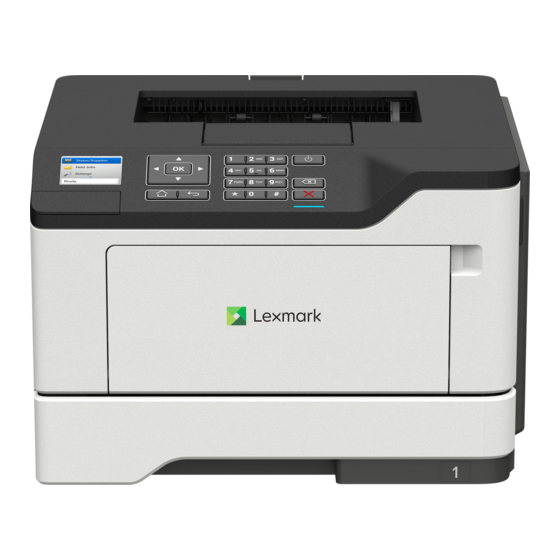
Lexmark B2546 Benutzerhandbuch

Verwandte Anleitungen für Lexmark B2546


Inhaltszusammenfassung für Lexmark B2546
- Seite 1 B2546, B2650, M1246, MS521, MS621 Benutzerhandbuch April 2018 www.lexmark.com Gerätetyp(en): 4600 Modell(e): 630, 690, 830...
-
Seite 2: Inhaltsverzeichnis
Inhalt Inhalt Sicherheitshinweise..................5 Konventionen................................5 Produkt-Statements.............................5 Informationen zum Drucker................ 8 Ermitteln von Druckerinformationen.......................8 Auswahl eines Druckerstandorts........................9 Druckerkonfigurationen............................10 Anschließen von Kabeln............................11 Verwenden des Bedienfelds........................... 12 Erläuterungen zum Status der Netztaste und der Kontrollleuchte............13 Einlegen von Papier und Spezialdruckmedien........14 Festlegen des Formats und derselben Sorte der Spezialdruckmedien..........14 Konfigurieren des Papierformats "Universal"....................14 Laden der Fächer............................... - Seite 3 Inhalt Drucken................................32 Papier..................................41 Netzwerk/Anschlüsse............................43 USB-Laufwerk..............................55 Sicherheit................................56 Berichte................................60 Hilfe..................................61 Fehlerbehebung..............................61 Drucken der Seite mit den Menüeinstellungen..................61 Sichern des Druckers................. 62 Ermitteln des Sicherheitssteckplatzes......................62 Löschen des Druckerspeichers........................62 Wiederherstellen der Werksvorgaben......................63 Hinweis zu flüchtigem Speicher........................63 Wartung des Druckers................64 Arbeiten im Netzwerk............................
- Seite 4 Inhalt Probleme mit Zubehör............................. 96 Probleme mit der Papierzufuhr........................98 Druckerprobleme............................100 Kontaktaufnahme mit dem Kundendienst....................128 Aktualisieren und Migrieren..............129 Hardware................................129 Software................................134 Firmware................................136 Hinweise..................... 137 Index......................145...
-
Seite 5: Sicherheitshinweise
überschritten werden, was zu Brandgefahr, Beschädigung von Eigentum oder einer eingeschränkten Druckerleistung führen kann. VORSICHT – MÖGLICHE VERLETZUNGSGEFAHR Mit diesem Produkt darf nur ein Lexmark Inline Surge Protector verwendet werden, der vorschriftsgemäß zwischen dem Drucker und dem mitgelieferten Netzkabel angeschlossen ist. Die Verwendung von nicht von Lexmark stammenden Überspannungsschutzgeräten kann zu Brandgefahr, Beschädigung von Eigentum oder einer... - Seite 6 Sicherheitshinweise VORSICHT – STROMSCHLAGGEFAHR: Um das Risiko eines elektrischen Schlags zu vermeiden, sollten Sie dieses Produkt während eines Gewitters nicht einrichten, nicht an andere elektronische Geräte anschließen und keine Kabelverbindungen z. B. mit dem Netzkabel, dem Faxgerät oder dem Telefon herstellen.
- Seite 7 Sie aus Stabilitätsgründen einen Rollunterschrank, ein Möbelstück oder Sonstiges verwenden, um Verletzungsrisiken zu vermeiden. Weitere Informationen zu unterstützten Konfigurationen finden Sie unter www.lexmark.com/multifunctionprinters. VORSICHT – KIPPGEFAHR: Um zu vermeiden, dass die Komponenten instabil werden, legen Sie die Medien in jedes Fach einzeln ein. Alle anderen Fächer sollten bis zu ihrem Einsatz geschlossen bleiben.
-
Seite 8: Informationen Zum Drucker
Ermitteln von Druckerinformationen Was suchen Sie? Hier finden Sie es Anweisungen für die Ersteinrichtung: Weitere Informationen finden Sie in der Dokumentation zur Einrichtung zu Ihrem Drucker oder unter http://support.lexmark.com. • Anschließen des Druckers • Installation der Druckersoftware Zusätzliche Einstellungen und Informationscenter—Gehen Sie zu http://infoserve.lexmark.com. -
Seite 9: Auswahl Eines Druckerstandorts
Die Garantieinformationen sind je nach Land oder Region unterschiedlich. Sicherheitshinweise • • USA – Siehe Erklärung der eingeschränkten Garantie, die im Lieferumfang Rechtliche Informationen des Druckers enthalten ist oder unter http://support.lexmark.com. • Garantieinformationen • Andere Länder und Regionen—Siehe die gedruckte Garantie im •... -
Seite 10: Druckerkonfigurationen
65 mm (2,56 Zoll) Druckerkonfigurationen VORSICHT – KIPPGEFAHR: Wenn Sie mehrere Zuführungsoptionen am Drucker oder MFP angebracht haben, sollten Sie aus Stabilitätsgründen einen Rollunterschrank, ein Möbelstück oder Sonstiges verwenden, um Verletzungsrisiken zu vermeiden. Weitere Informationen zu unterstützten Konfigurationen finden Sie unter www.lexmark.com/multifunctionprinters. -
Seite 11: Anschließen Von Kabeln
Informationen zum Drucker VORSICHT – KIPPGEFAHR: Um zu vermeiden, dass die Komponenten instabil werden, befüllen Sie jedes Fach getrennt. Alle anderen Fächer sollten bis zu ihrem Einsatz geschlossen bleiben. Sie können Ihren Drucker mit zusätzlichen optionalen 250- oder 550-Blatt-Fächern konfigurieren. Weitere Informationen finden Sie unter "Installieren optionaler Fächer"... -
Seite 12: Verwenden Des Bedienfelds
Informationen zum Drucker VORSICHT – MÖGLICHE VERLETZUNGSGEFAHR Um das Risiko eines Feuers oder elektrischen Schlags zu vermeiden, verwenden Sie ausschließlich das diesem Produkt beiliegende Netzkabel bzw. ein durch den Hersteller zugelassenes Ersatzkabel. Warnung—Mögliche Schäden: Berühren Sie das USB-Kabel, einen WLAN-Adapter oder einen der angezeigten Druckbereiche nicht während eines Druckvorgangs, um einen Datenverlust oder eine Störung zu vermeiden. -
Seite 13: Erläuterungen Zum Status Der Netztaste Und Der Kontrollleuchte
Informationen zum Drucker Menüeintrag Beschreibung Auswählen (Schaltfläche) • Auswählen von Menüoptionen. • Speichern Sie die Einstellung. Ziffernblock Geben Sie Zahlen oder Symbole in ein Eingabefeld ein. Netzschalter Ein- oder Ausschalten des Druckers. Hinweis: Zum Ausschalten des Druckers halten Sie die Netztaste für fünf Sekunden gedrückt. -
Seite 14: Einlegen Von Papier Und Spezialdruckmedien
Einlegen von Papier und Spezialdruckmedien Einlegen von Papier und Spezialdruckmedien Festlegen des Formats und derselben Sorte der Spezialdruckmedien Navigieren Sie im Bedienfeld zu: > Einstellungen > > Papier > > Fachkonfiguration > > Papierformat/-sorte > Wählen Sie einen Papiereinzug aus und konfigurieren Sie dann das Format und die Sorte des Spezialdruckmediums. - Seite 15 Einlegen von Papier und Spezialdruckmedien Passen Sie die Papierführungen so an, dass sie dem Format des eingelegten Papiers entsprechen. Biegen Sie das Papier vor dem Einlegen in beide Richtungen, fächern Sie es auf, und gleichen Sie die Kanten Legen Sie den Papierstapel mit der zu bedruckenden Seite nach oben ein, und stellen Sie anschließend sicher, dass die seitlichen Führungen eng am Papier anliegen.
-
Seite 16: Einlegen Von Druckmedien In Die Universalzuführung
Einlegen von Papier und Spezialdruckmedien • Um Papierstau zu vermeiden. stellen Sie sicher, dass die Stapelhöhe die Markierung für die maximale Füllhöhe nicht überschreitet. Schieben Sie das Fach in den Drucker. Stellen Sie gegebenenfalls Papierformat und -sorte auf dem Druckerbedienfeld entsprechend dem eingelegten Papier ein. -
Seite 17: Verbinden Von Fächern
Einlegen von Papier und Spezialdruckmedien Legen Sie Papier mit der Druckseite nach oben ein. Hinweise: • Legen Sie Briefbögen beim einseitigen Drucken mit der Druckseite nach oben so ein, dass die obere Blattkante zur Vorderseite des Fachs weist. • Legen Sie Briefbögen beim beidseitigen Drucken mit der Druckseite nach unten so ein, dass die untere Blattkante zur Vorderseite des Fachs weist. -
Seite 18: Papierstütze
Papierstütze Papierstütze Unterstützte Papierformate Papierformat Fach Universalzuführung Beidseitiger Druck 210 x 297 mm (8,3 x 11,7 Zoll) 210 x 148 mm (5,8 x 8,3 Zoll) A5 LEF* 148 x 210 mm (5,8 x 8,3 Zoll) 105 x 148 mm (4,1 x 5,8 Zoll) JIS B5 182 x 257 mm (7,2 x 10,1 Zoll) Oficio (Mexiko) -
Seite 19: Unterstützte Papiersorten
Papierstütze Papierformat Fach Universalzuführung Beidseitiger Druck C5 Briefumschlag 162 x 229 mm (6,4 x 9 Zoll) B5 Briefumschlag 176 x 250 mm (6,9 x 9,8 Zoll) Sonstiger Briefumschlag 76,2 x 127 mm (3 x 5 Zoll) bis 216 x 356 mm (8,5 x 14 Zoll) * Das ausgewählte Papierformat wird im Papierfach nicht unterstützt. -
Seite 20: Unterstütztes Papiergewicht
Papierstütze Unterstütztes Papiergewicht Fach Universalzuführung Beidseitiger Druck Papiergewicht 60 bis 120 g/m (16 bis 32 lb) 60 bis 216 g/m (16 bis 58 lb) 60 bis 90 g/m (16 bis 24 lb) -
Seite 21: Drucken
Mit Mobile Print können Sie Dokumente und Bilder direkt an ein unterstütztes Lexmark Gerät senden. Öffnen Sie zuerst das Dokument, und senden Sie es dann an Lexmark Mobile Print oder geben Sie es an Lexmark Mobile Print frei. Hinweis: Von einigen Drittanbieteranwendungen wird die Sende- oder Freigabefunktion u. U. nicht unterstützt. -
Seite 22: Drucken Über Ein Mobilgerät Mithilfe Von Airprint
Drucken Drucken über ein Mobilgerät mithilfe von AirPrint AirPrint ist eine mobile Drucklösung, mit der Sie direkt von Apple-Geräten auf einem AirPrint-zertifizierten- Drucker drucken können. Hinweis: Diese Anwendung wird nur von einigen Apple-Geräten unterstützt. Starten Sie über den Startbildschirm Ihres Mobilgeräts eine kompatible Anwendung. Wählen Sie das zu druckende Element aus, und tippen Sie dann auf das Freigabesymbol. -
Seite 23: Unterstützte Flash-Laufwerke Und Dateitypen
Drucken Unterstützte Flash-Laufwerke und Dateitypen Flash-Laufwerke • Lexar JumpDrive S70 (16 GB und 32 GB) • SanDisk Cruzer (16 GB und 32 GB) • PNY Attaché (16 GB und 32 GB) Hinweise: – Der Drucker unterstützt High-Speed USB-Flash-Laufwerke mit Full-Speed-Standard. –... -
Seite 24: Drucken Von Schriftartmusterlisten
Drucken Drucken von Schriftartmusterlisten Navigieren Sie im Bedienfeld zu: > Einstellungen > Berichte > Drucken > Schriftarten druckenTaste "Auswählen"Taste "Auswählen"Taste "Auswählen" Wählen Sie PCL-Schriftarten oder PostScript-Schriftarten, und drücken Sie dann Drucken von Verzeichnislisten Navigieren Sie im Bedienfeld zu: > Einstellungen > >... -
Seite 25: Druckermenüs
Druckermenüs Druckermenüs Menüzuordnung Gerät • • Einstellungen An Lexmark gesendete Info • • Druckerfernes Bedienfeld Standardeinstellungen wiederherstellen • • Benachrichtigungen Wartung • • Energiemanagement Druckerinformationen Drucken • • Layout • • Einrichtung PostScript • • Qualität • • Auftragsabrechnung HTML •... -
Seite 26: Gerät
Druckermenüs Gerät Einstellungen Menüeintrag Beschreibung Anzeigesprache Legen Sie fest, in welcher Sprache der Text auf dem Display angezeigt wird. [Sprachenliste] Hinweis: Nicht alle Sprachen sind auf allen Druckern verfügbar. Möglicherweise müssen Sie eine spezielle Hardware installieren, damit bestimmte Sprachen angezeigt werden. Land/Region Identifizieren Sie das Land, indem der Drucker für den Betrieb konfiguriert wurde. - Seite 27 Druckermenüs Druckerfernes Bedienfeld Menüeintrag Beschreibung Externe VNC-Verbindung Schließen Sie einen externen Virtual Network Computing (VNC) Client an das druckerferne Bedienfeld an. Nicht zulassen* Zulassen Stellen Sie den Authentifizierungstyp beim Zugriff auf den VNC-Client-Server ein. Authentifizierungstyp Keine* Standardauthentifizierung VNC-Passwort Geben Sie das Kennwort für die Verbindung mit dem VNC-Clientserver ein. Hinweis: Diese Menüoption wird nur angezeigt, wenn Authentifizierungstyp auf "Standardauthentifizierung"...
- Seite 28 Druckermenüs Menüeintrag Beschreibung Fehlerverhinderung Zeigen Sie den schreibgeschützten Status des Neustartzählers an. Automatischer Neustart Zähler für automatische Neustarts Fehlerverhinderung Legen Sie fest, dass der Drucker eine Meldung anzeigt, wenn der Fehler "Papier ist zu kurz" auftritt. Fehler "Papier ist zu kurz" anz. Auto-Löschen* Hinweis: "Papier ist zu kurz"...
-
Seite 29: Standardeinstellungen Wiederherstellen
Verbrauchsmat.- und Seitennutzung Hinweis: Informationssendezeit und Benutzerinformation - Die (anonym) Wasserwaage wird nur dann angezeigt, wenn Sie eine der Einstellungen unter "An Lexmark gesendete Info" auswählen, außer "Keine der oben Geräteleistung (anonym) genannten". Geräteinteraktion (anonym) Keine der oben genannten Antworten*... -
Seite 30: Wartung
Druckermenüs Wartung Menü "Konfig." Menüeintrag Beschreibung USB-Konfiguration Ändern Sie den USB-Treiber-Modus des Druckers, um dessen Kompatibilität mit einem PC zu verbessern. USB PnP USB-Konfiguration Stellen Sie ein, dass der USB-Anschluss mit Full-Speed arbeitet und deaktivieren Sie dessen Hi-Speed-Funktion. USB-Geschwindigkeit Voll Automatisch* Fachkonfiguration Richten Sie den Drucker so ein, dass er Fächer mit denselben... - Seite 31 Druckermenüs Menüeintrag Beschreibung Verbrauchsmaterialien und Zähler Setzen Sie den Verbrauchsmaterial-Druckseitenzähler zurück oder lassen Sie die Gesamtzahl der gedruckten Seiten anzeigen. Verlauf des Verbrauchsmaterials löschen Wartungszähler zurücksetzen Druckeremulation Richten Sie den Drucker zur Erkennung und Verwendung des PPDS-Datenstroms ein. PPDS-Emulation Aus* Druckkonfiguration Legen Sie einen Höchstwert für die Punktgröße des Textes fest, unter welchem beim Drucken von Schriftartdaten...
-
Seite 32: Löschen Außer Betrieb
Druckermenüs Menüeintrag Beschreibung Betriebsdauer Gerät Druckservice erlauben, Werte über den Embedded Web Server zu lesen und zu bearbeiten. Benutzerdefinierter Verbrauchsmaterialstatus Aus* Hinweis: Ein Sternchen (*) neben einem Wert zeigt die Werksvorgabe an. Löschen außer Betrieb Menüeintrag Beschreibung Druckerspeicher löschen Löschen Sie alle Einstellungen und Anwendungen, die auf der Druckerfestplatte gespeichert sind. - Seite 33 Druckermenüs Menüeintrag Beschreibung Stil "Umblättern" Bestimmt, welche Seite des Papiers (Lange Kante oder Kurze Kante) gebunden wird, wenn beidseitig gedruckt wird. Lange Kante* Kurze Kante Hinweis: Je nachdem, welche Option aktiviert wurde, versetzt der Drucker automatisch jede gedruckte Information auf der Seite, damit der Auftrag korrekt gebunden wird.
-
Seite 34: Einrichtung
Druckermenüs Menüeintrag Beschreibung Druckbereich Legen Sie den bedruckbaren Bereich auf einem Blatt Papier fest. Normal* An Seite anpassen Ganze Seite Hinweis: Ein Sternchen (*) neben einem Wert zeigt die Werksvorgabe an. Einrichtung Menüeintrag Beschreibung Druckersprache Legen Sie die Druckersprache fest. PCL-Emulation* Hinweis: Wenn eine Standarddruckersprache festgelegt wird, kann ein PS-Emulation... -
Seite 35: Auftragsabrechnung
Druckermenüs Menüeintrag Beschreibung Tonerauftrag Ermitteln Sie die Helligkeit bzw. Dunkelheit von Textbildern. 1 bis 10 (8*) Halbton Verbessert die Druckausgabe mit weicheren Linien mit schärferem Rand. Normal* Details Helligkeit Passt die Helligkeit der Druckausgabe an. –6 bis 6 (0*) Kontrast Passt den Kontrast der Druckausgabe an. - Seite 36 Druckermenüs Menüeintrag Beschreibung Protokollaktion fast voll Legen Sie fest, wie der Drucker reagieren soll, wenn die Festplatte fast voll ist. Keine* Aktuelles Protokoll per E-Mail senden Hinweis: Der unter "Protokoll fast voll" definierte Wert legt fest, wann die Aktion ausgeführt wird. Aktuelles Protokoll per E-Mail senden und löschen Ältestes Protokoll per E-Mail senden und löschen Aktuelles Protokoll auf Webseite stellen...
- Seite 37 Druckermenüs Menüeintrag Beschreibung Größe anpassen Skaliert den Seiteninhalt auf das ausgewählte Papierformat. Aus* Anmerkungen Legen Sie fest, ob Anmerkungen in der PDF-Datei gedruckt werden sollen. Drucken Nicht drucken* Hinweis: Ein Sternchen (*) neben einem Wert zeigt die Werksvorgabe an. PostScript Menüeintrag Beschreibung PS-Fehler drucken...
- Seite 38 Druckermenüs Menüeintrag Beschreibung Schriftartquelle Wählen Sie die Quelle aus, in der die Standardschriftartauswahl enthalten ist. Resident* Hinweise: Datenträger • Flash- und Festplattenoptionen werden nur auf einigen Druckermodellen Herunterladen angezeigt. Flash • Stellen Sie sicher, dass Flash- und Festplattenoptionen nicht lese- oder Alle schreibgeschützt sind, um diese anzuzeigen.
- Seite 39 Druckermenüs Menüeintrag Beschreibung Auto ZV nach WR Stellen Sie ein, dass der Drucker nach einem Steuerbefehl zum Wagenrücklauf automatisch einen Zeilenvorschub durchführt. Aus* Fachumkehrung Konfigurieren Sie den Drucker für die Zusammenarbeit mit Druckertreibern oder Anwendungen, die andere Zuordnungen von Zuführungen und Uni.Zufuhr-Zuordnung Papierfächern verwenden.
- Seite 40 Druckermenüs Menüeintrag Beschreibung Ausrichtung Legt die Seitenausrichtung für HTML-Dokumente fest. Hochformat* Querformat Randgröße Legt den Seitenrand für HTML-Dokumente fest. 8-255 mm (19*) Hintergrund Drucken Sie Hintergrundinformationen oder Grafiken für HTML-Dokumente. Nicht drucken Drucken* Hinweis: Ein Sternchen (*) neben einem Wert zeigt die Werksvorgabe an. Bild Menüeintrag Beschreibung...
-
Seite 41: Papier
Druckermenüs Papier Fachkonfiguration Menüeintrag Beschreibung Standardeinzug Legen Sie den Papiereinzug für alle Druckaufträge fest. Fach [x] (1*) Hinweis: "Universalzuführung" wird nur eingeblendet, wenn "Universalzuführung Universalzuführung konfigurieren" auf "Kassette" eingestellt ist. Papier manuell Briefumschlag manuell Papierformat/-sorte Geben Sie das Papierformat oder die Papiersorte an, die in die jeweilige Papierquelle eingelegt wird. -
Seite 42: Universaleinrichtung
Druckermenüs Menü "Medienkonfiguration" Universaleinrichtung Menüeintrag Beschreibung Maßeinheiten Geben Sie die Maßeinheit für das Papierformat "Universal" an. Zoll Hinweis: "Zoll" ist die Werksvorgabe in den USA. Die internationale Werksvorgabe lautet Millimeter "Millimeter". Hochformatbreite Einstellen der Hochformatbreite des Papierformats "Universal". 3 bis 14,17 Zoll (8,50*) 76-359,91 mm (216*) Hochformathöhe Einstellen der Hochformathöhe des Papierformats "Universal". -
Seite 43: Netzwerk/Anschlüsse
Hinweis: Ein Sternchen (*) neben einem Wert zeigt die Werksvorgabe an. WLAN Hinweis: Dieses Menü ist nur bei Druckern verfügbar, die mit einem Wi-Fi-Netzwerk verbunden sind, oder bei Druckern mit einem WLAN-Adapter. Menüeintrag Beschreibung Installation mit mobiler App Konfigurieren Sie die Wi-Fi-Verbindung mit Lexmark Mobile Assistant. - Seite 44 Druckermenüs Menüeintrag Beschreibung Installation auf Druckerbedienfeld Konfigurieren Sie die Wi-Fi-Verbindung über das Bedienfeld. Netzwerk auswählen Hinweis: 802.1x - RADIUS kann nur über den Embedded Web Server Wi-Fi-Netzwerk hinzufügen geändert werden. Netzwerkname Netzwerkmodus Infrastruktur WLAN-Sicherheitsmodus Deaktiviert* WPA2/WPA – Personal WPA2 – Personal 802.1x - RADIUS Wi‑Fi Protected Setup Richten Sie ein Wi-Fi-Netzwerk ein, und aktivieren Sie die Netzwerksicherheit.
- Seite 45 Druckermenüs Menüeintrag Beschreibung WPA2/WPA Personal Aktivieren Sie die Wi-Fi-Sicherheit mithilfe des Wi-Fi Protected Access (WPA). Hinweis: Diese Menüoption wird nur angezeigt, wenn der WLAN- Sicherheitsmodus auf "WPA2/WPA-Personal" eingestellt ist. Pre-Shared-Schlüssel festlegen Legen Sie das Kennwort für eine sichere Wi-Fi-Verbindung fest. WPA2-Personal Aktivieren Sie die Wi-Fi-Sicherheit mithilfe des WPA2.
- Seite 46 Druckermenüs Menüeintrag Beschreibung PCL-SmartSwitch Konfigurieren Sie den Drucker so, dass er ungeachtet der Standardsprache des Druckers automatisch zur PCL-Emulation wechselt, wenn ein Druckauftrag dies erfordert. Ein* Hinweis: Wenn "PCL-SmartSwitch" ausgeschaltet ist, werden die eingehenden Daten vom Drucker nicht geprüft, und die im Menü "Konfiguration"...
- Seite 47 Druckermenüs Menüeintrag Beschreibung Stateless Address Autokonfiguration Legen Sie über diese Option fest, dass der Netzwerkadapter die von einem Router zur Verfügung gestellten automatischen IPv6- Ein* Adressenkonfigurationseinträge akzeptiert. DNS-Adresse Legen Sie die DNS-Serveradresse, die IP-Adresse und den Router nach IPv6- Netzwerk fest. Manuell zugewiesene IPv6-Adresse Manuell zugewiesener IPv6-Router Adresspräfix...
- Seite 48 Druckermenüs Menüeintrag Beschreibung Hostnamen festlegen Legen Sie den aktuellen TCP/IP-Hostnamen fest. Domänename Legen Sie den Domänennamen fest. Aktualisierung des NTP-Servers durch Lassen Sie zu, dass die DHCP/BOOTP Kunden die NTP-Einstellungen des DHCP/BOOTP zulassen Druckers aktualisieren. Ein* Konfigurationsfreier Name Geben Sie einen Dienstnamen für das Zeroconf-Netzwerk an. Auto-IP aktivieren Weisen Sie automatisch eine IP-Adresse zu.
- Seite 49 Druckermenüs Menüeintrag Beschreibung Optionen für die eingeschränkte Legen Sie fest, wie die IP-Adressen in der Liste auf die Druckerfunktionen Serverliste zugreifen können. Blockieren aller Ports* Nur Drucken blockieren Nur Drucken und HTTP blockieren Legen Sie einen Parameter für die Maximale Transmission Unit (MTU) für TCP-Verbindungen fest.
- Seite 50 Druckermenüs Menüeintrag Beschreibung SNMP Version 3 Konfigurieren Sie die Version 3 des SNMP zur Installation und Aktualisierung der Druckersicherheit. Aktiviert Ein* Anmeldeinf. mit Lese-/Schreibzugr. festlegen Benutzername Kennwort Nur-Lese-Anmeldeinformationen festlegen Benutzername Kennwort Authentifizierungs-Hash SHA1* Mindest-Authentifizierungsstufe Keine Authentifizierung, kein Datenschutz Authentifizierung, kein Datenschutz Authentifizierung, Datenschutz* Datenschutz-Algorithmus AES‑128*...
- Seite 51 Druckermenüs Menüeintrag Beschreibung Richten Sie die IPSec-Grundkonfiguration ein. Grundkonfiguration Standard* Hinweis: Diese Menüoption wird nur angezeigt, wenn für "IPSec Kompatibilität aktivieren" die Einstellung "Ein" gewählt wurde. Sicher DH-Gruppenvorschlag (Diffie-Hellman) Legen Sie die IPSec-Verschlüsselung fest. modp2048 (14)* Hinweis: Diese Menüoption wird nur angezeigt, wenn die modp3072 (15) Grundkonfiguration auf "Kompatibilität"...
- Seite 52 Druckermenüs LPD-Konfiguration Hinweis: Dieses Menü wird nur bei Netzwerkdruckern oder Druckern angezeigt, die an Durckserver angeschlossen sind. Menüeintrag Beschreibung LPD-Zeitsperre Stellen Sie einen Wert für die automatische Abschaltung ein, damit das LPD- Programm (Line Printer Daemon) nicht unbegrenzte Zeit auf hängende oder 0-65535 Sekunden (90*) ungültige Druckaufträge wartet.
- Seite 53 Druckermenüs Menüeintrag Beschreibung IP-Adresse - HTTP-Proxy Konfigurieren Sie die HTTP- und FTP-Server-Einstellungen. Hinweis: Diese Menüelemente werden nur auf einigen Druckermodellen IP-Adresse - FTP-Proxy angezeigt. HTTP IP-Standardanschluss 1-65535 (80*) HTTPS-Gerätezertifikat FTP IP-Standardanschluss 1-65535 (21*) Zeitsperre für HTTP/FTP-Anforderungen Legen Sie den Zeitraum fest, bevor der Server die Verbindung stoppt. 1-299 (30*) Wiederholversuche für HTTP/FTP- Legen Sie die Anzahl der Einwahlversuche beim HTTP/FTP-Server fest.
-
Seite 54: Google Cloud Print
Druckermenüs Menüeintrag Beschreibung PS-SmartSwitch Konfiguriert den Drucker so, dass er ungeachtet der Standardsprache des Druckers zur PS- Emulation wechselt, wenn ein über einen USB-Anschluss empfangener Druckauftrag dies Ein* erfordert. Hinweis: Wenn "PS-SmartSwitch" ausgeschaltet ist, werden die eingehenden Daten vom Drucker nicht geprüft, und die im Menü "Konfiguration" festgelegte Standarddruckersprache wird verwendet. -
Seite 55: Usb-Laufwerk
Druckermenüs Menüeintrag Beschreibung SSID Geben Sie den Service Set Identifier (SSID) des Wi‑Fi-Netzwerks ein. Pre-Shared-Schlüssel festlegen Legen Sie für den Pre-Shared-Schlüssel die Authentifizierung und Validierung von Benutzern über eine Wi-Fi-Verbindung fest. PSK a. Installationss. anz. Zeigen Sie den Pre-Shared-Schlüssel auf einer Netzwerk-Konfigurationsseite Ein* IP-Adresse des Gruppenbesitzers Geben Sie die IP-Adresse des Gruppenbesitzers an. -
Seite 56: Sicherheit
Druckermenüs Menüeintrag Beschreibung Seiten pro Seite Drucken Sie mehrseitige Bilder auf einem Blatt Papier. Aus* 2 Blätter pro Seite 3 Blätter pro Seite 4 Blätter pro Seite 6 Blätter pro Seite 9 Blätter pro Seite 12 Blätter pro Seite 16 Blätter pro Seite Seiten pro Seite (Anordnung) Legen Sie beim Mehrseitendruck die Position der Seitenbilder fest, wenn Sie "Seiten pro Seite"... - Seite 57 Druckermenüs Menüeintrag Beschreibung Remote-Syslog aktivieren Senden Sie Überwachungsprotokolle an einen Remote- Server. Aus* Remote Syslog Server Geben Sie den Remote-Syslog-Server an. Remote-Syslog-Einrichtung Geben Sie einen Einrichtungs-Code ein, den der Drucker beim Senden von protokollierten Ereignissen an einen 0 – Kernel-Meldungen Remote-Server verwendet.
-
Seite 58: Anmeldeeinschränkung
Druckermenüs Anmeldeeinschränkung Menüeintrag Beschreibung Anmeldefehler Legen Sie die Anzahl der fehlgeschlagenen Anmeldeversuche fest, bevor der Benutzer gesperrt wird. 1-10 (3*) Fehlerzeitraum Legen Sie den Zeitraum zwischen den fehlgeschlagenen Anmeldeversuchen fest, bevor der Benutzer gesperrt wird. 1-60 Min. (5*) Sperrdauer Legen Sie die Dauer der Sperrung fest. 1-60 Min. -
Seite 59: Solutions Ldap-Einstellungen
Druckermenüs Menüeintrag Beschreibung Ablauffrist für reservierten Druck Legen Sie die zeitliche Begrenzung für das Speichern von Druckaufträgen fest, die erst später gedruckt werden können. Aus* 1 Stunde 4 Stunden 24 Stunden 1 Woche Anhalten aller Aufträge erfordern Stellen Sie ein, dass der Drucker alle Druckaufträge anhält. Aus* Doppelte Dokumente beibehalten Legen Sie fest, dass der Drucker andere Dokumente mit dem gleichen Namen... -
Seite 60: Berichte
Druckermenüs Menüeintrag Beschreibung Anmeldung für Standard- Stellen Sie Anmeldeinformationen ein, die Benutzer das Drucker erlauben. Druckbereich Hinweis: Dieses Menüelement wird nur auf einigen Druckermodellen angezeigt. Sicherheits-Reset-Jumper Legen Sie das Verhalten des Sicherheits-Hardwarejumpers fest. Gastzugriff aktivieren* Hinweise: Keine Auswirkung • Der Jumper befindet sich neben einem Sperrsymbol auf der Steuerungsplatine. -
Seite 61: Hilfe
Druckermenüs Netzwerk Menüeintrag Beschreibung Netzwerk- Drucken Sie eine Seite, die das konfigurierte Netzwerk und die WLAN-Einstellungen auf Konfigurationsseite dem Drucker anzeigt. Hinweis: Diese Menüoption wird nur für Netzwerkdrucker und an Druckserver angeschlossene Drucker angezeigt. Hilfe Menüeintrag Beschreibung Alle Anleitungen drucken Druckt alle Anleitungen Druckmedienanleitung Enthält Informationen zum Einlegen von Papier und Spezialdruckmedien... -
Seite 62: Sichern Des Druckers
Sichern des Druckers Sichern des Druckers Ermitteln des Sicherheitssteckplatzes Der Drucker verfügt über eine Sicherheitssperrfunktion. Der Drucker kann mit einem gängigen, für Laptops geeigneten Sicherheitsschloss an seinem Standort gesichert werden (Anbringungsort siehe Abbildung). Löschen des Druckerspeichers Zum Löschen flüchtiger Speicher oder zwischengespeicherter Daten schalten Sie den Drucker aus. Zum Löschen nicht flüchtiger Speicher oder einzelner Einstellungen, Geräte- und Netzwerkeinstellungen, Sicherheitseinstellungen und eingebetteter Lösungen gehen Sie wie folgt vor: Navigieren Sie im Bedienfeld zu:... -
Seite 63: Wiederherstellen Der Werksvorgaben
Sichern des Druckers Wiederherstellen der Werksvorgaben Navigieren Sie im Bedienfeld zu: > Einstellungen > > Gerät > > Werksvorgaben wiederherstellen > > Einstellungen wiederherstellen > Wählen Sie Alle Einstellungen wiederherstellen, und drücken Sie dann Wählen Sie WIEDERHERSTELLEN, und drücken Sie dann Eine umfassendere Methode zum Wiederherstellen der Werksvorgaben finden Sie unter: "Löschen des Druckerspeichers"... -
Seite 64: Wartung Des Druckers
Wartung des Druckers Wartung des Druckers Warnung—Mögliche Schäden: Falls der Drucker nicht ordnungsgemäß gewartet bzw. Teile und Verbrauchsmaterialien nicht ausgetauscht werden, kann das Gerät beschädigt werden. Arbeiten im Netzwerk Verbinden des Druckers mit einem Wi-Fi-Netzwerk Wechseln Sie auf dem Druckerbedienfeld zu: Einstellungen >... -
Seite 65: Deaktivieren Des Wi-Fi-Netzwerks
Wartung des Druckers Wählen Sie Start mit PIN-Methode, und drücken Sie dann Kopieren Sie die achtstellige WPS-PIN. Öffnen Sie einen Webbrowser, und geben Sie die IP-Adresse Ihres Zugriffspunkts in das Adressfeld ein. Hinweise: • Zeigen Sie die IP-Adresse des Druckers auf dem Startbildschirm des Druckers an. Die IP- Adresse wird in vier Zahlengruppen angezeigt, die durch Punkte voneinander abgetrennt sind. -
Seite 66: Bestellen Von Druckerverbrauchsmaterial Und -Teilen
Nähe des Geräts befindet und leicht zugänglich ist. Bestellen von Druckerverbrauchsmaterial und -teilen In den USA erhalten Sie unter der Nummer 1-800-539-6275 Informationen zu autorisierten Händlern für Lexmark in Ihrer Nähe. Hinweise für andere Länder oder Regionen finden Sie unter www.lexmark.com oder wenden Sie sich an den Fachhändler, bei dem Sie den Drucker erworben haben. - Seite 67 Tonerkassette mit extrem hoher Kapazität für Firmenkunden* * Diese Druckkassetten sind nur für vertragsgebundene Drucker verfügbar. Weitere Informationen erhalten Sie bei Ihrem Kundendienstvertreter von Lexmark oder Ihrem Systemadministrator. MS521 und MS621 Standard-Tonerkassette Bedienelement Weltweit Normale Tonerkassette mit extrem hoher Kapazität 56F0UA0 M1246 Rückgabe-Tonerkassette...
-
Seite 68: Bestellen Einer Belichtungseinheit
* Diese Tonerkassette wird nur im B2650-Druckermodell unterstützt. B2546 und B2650 Standard-Tonerkassetten Bedienelement Weltweit B2546 Normale Tonerkassette mit extrahoher Kapazität SB250XA0 B2650 Normale Tonerkassette mit extrem hoher Kapazität SB260UA0 Bestellen einer Belichtungseinheit Eine sehr geringe Deckung über einen längeren Zeitraum kann dazu führen, dass Teile der Belichtungseinheit ausfallen, bevor der Toner aufgebraucht ist. -
Seite 69: Materialbenachrichtigungen Konfigurieren
Wartung des Druckers • Das Wartungskit umfasst eine Fixierstation, MPF-Einzugsrolle und -Trennrolle, Einzugsrädchen, Trennrollenbaugruppe und Übertragungsrolle. Diese können bei Bedarf einzeln bestellt und ausgetauscht werden. Bedienelement Teilenummer MS521 200K-Wartungskit, 100 V 41X1230 200K-Wartungskit, 110 V 41X1228 200K-Wartungskit, 220 V 41X1229 MS621 200K-Wartungskit, 100 V 41X1227... -
Seite 70: Ersetzen Von Druckerverbrauchsmaterial Und -Teilen
Wartung des Druckers Ersetzen von Druckerverbrauchsmaterial und -teilen Austauschen der Tonerkassette Öffnen Sie Klappe A. Entfernen Sie die verbrauchte Tonerkassette. - Seite 71 Wartung des Druckers Nehmen Sie die neue Tonerkassette aus der Verpackung, und schütteln Sie sie drei Mal, um den Toner zu verteilen. Setzen Sie die neue Tonerkassette ein. Hinweis: Achten Sie auf die Pfeile innen im Drucker. Schließen Sie Klappe A.
-
Seite 72: Austauschen Des Fotoleiters
Wartung des Druckers Austauschen des Fotoleiters Öffnen Sie Klappe A. Nehmen Sie die Tonerkassette heraus. Entfernen Sie die gebrauchte Belichtungseinheit. - Seite 73 Wartung des Druckers Nehmen Sie die neue Belichtungseinheit aus der Verpackung, und schütteln Sie sie drei Mal, um den Toner zu verteilen. Warnung—Mögliche Schäden: Setzen Sie den Fotoleiter nicht länger als zehn Minuten direktem Licht aus. Wenn es zu lange dem Licht ausgesetzt ist, kann dies zu Problemen mit der Druckqualität führen. Warnung—Mögliche Schäden: Berühren Sie nicht die Fotoleitertrommel.
-
Seite 74: Austauschen Der Einzugsrollen
Wartung des Druckers Schließen Sie Klappe A. Austauschen der Einzugsrollen Schalten Sie den Drucker aus. Entfernen Sie das Netzkabel von der Steckdose und anschließend vom Drucker. Ziehen Sie das Fach heraus. - Seite 75 Wartung des Druckers Entfernen Sie eine gebrauchte Einzugsrolle nach der anderen. Nehmen Sie die neuen Einzugsrollen aus der Verpackung.
-
Seite 76: Austauschen Der Einzugsrolleneinheit
Wartung des Druckers Setzen Sie die neuen Einzugsrollen ein. Schieben Sie das Fach in den Drucker. Schließen Sie das Netzkabel an den Drucker und dann an eine Steckdose an. VORSICHT – MÖGLICHE VERLETZUNGSGEFAHR Um das Risiko eines Feuers oder eines elektrischen Schlags zu vermeiden, schließen Sie das Netzkabel an eine ordnungsgemäß... - Seite 77 Wartung des Druckers Entfernen Sie den Facheinschub und drehen Sie die Fachbasis.
- Seite 78 Wartung des Druckers Nehmen Sie die gebrauchte Einzugsrolleneinheit heraus. Nehmen Sie die neue Einzugsrolleneinheit aus der Verpackung.
- Seite 79 Wartung des Druckers Setzen Sie die neue Einzugsrolleneinheit ein. Drehen Sie die Fachbasis, und setzen Sie den Facheinschub ein.
-
Seite 80: Umstellen Des Druckers
Wartung des Druckers Richten Sie den Drucker am optionalen Fach aus, und setzen Sie den Drucker mit hörbarem Klicken ein. Schließen Sie das Netzkabel an den Drucker und dann an eine Steckdose an. VORSICHT – MÖGLICHE VERLETZUNGSGEFAHR Um das Risiko eines Feuers oder eines elektrischen Schlags zu vermeiden, schließen Sie das Netzkabel an eine ordnungsgemäß... -
Seite 81: Sparen Von Energie Und Papier
Hinweis: Die Gewährleistung für den Drucker schließt Schäden aus, die durch unsachgemäßes Umsetzen des Druckers verursacht werden. Transportieren des Druckers Anweisungen zum Transport finden Sie unter http://support.lexmark.com, oder wenden Sie sich an den zuständigen Kundendienst. Sparen von Energie und Papier Konfigurieren der Stromsparmodus-Einstellungen... -
Seite 82: Recycling-Papier
Recycling der Verpackung von Lexmark Ziel von Lexmark ist es, die Verpackung zu minimieren. Weniger Verpackung bedeutet, dass Lexmark Drucker auf dem effektivsten und umweltfreundlichsten Weg transportiert werden und weniger Verpackung entsorgt werden muss. Dies führt zu einer Reduzierung des Treibhauseffekts, zu größeren Energieeinsparungen und zum Schutz der natürlichen Ressourcen. -
Seite 83: Rückgabe Von Lexmark Kassetten Zur Wiederverwendung Oder Zum Recycling
Verpackungen eingesetzt. Unter Umständen sind in Ihrer Region diese Einrichtungen nicht vorhanden. Wenn Sie eine Kassette an Lexmark zurückgeben, können Sie erneut die Verpackung verwenden, in der die Kassette geliefert wurde. Lexmark recycelt auch die Verpackung. Rückgabe von Lexmark Kassetten zur Wiederverwendung oder zum Recycling Mit dem Lexmark Druckkassetten-Rückführungsprogramm können Sie gebrauchte Kassetten kostenlos an... -
Seite 84: Beseitigen Von Staus
Beseitigen von Staus Beseitigen von Staus Vermeiden von Papierstaus Richtiges Einlegen von Papier • Stellen Sie sicher, dass das Papier flach im Fach liegt und nicht gebogen ist. Richtiges Einlegen von Papier Falsches Einlegen von Papier • Legen Sie kein Papier in ein Fach ein oder entfernen Sie welches, während der Drucker einen Druckauftrag ausführt. -
Seite 85: Verwenden Von Empfohlenem Papier
Beseitigen von Staus Verwenden von empfohlenem Papier • Verwenden Sie nur empfohlenes Papier bzw. empfohlene Spezialdruckmedien. • Legen Sie kein Papier ein, das Knitterspuren oder Falten aufweist bzw. feucht oder gewellt ist. • Biegen Sie das Papier vor dem Einlegen in beide Richtungen, fächern Sie es auf, und gleichen Sie die Kanten •... -
Seite 86: Papierstau In Klappe A
Beseitigen von Staus Papierstau in Klappe A Ziehen Sie das Fach heraus. Öffnen Sie Klappe A. Nehmen Sie die Tonerkassette heraus. - Seite 87 Beseitigen von Staus Entfernen Sie die Belichtungseinheit. Warnung—Mögliche Schäden: Setzen Sie den Fotoleiter nicht länger als zehn Minuten direktem Licht aus. Wenn es zu lange dem Licht ausgesetzt ist, kann dies zu Problemen mit der Druckqualität führen. Warnung—Mögliche Schäden: Berühren Sie nicht die Fotoleitertrommel. Dies kann Auswirkungen auf die Qualität zukünftiger Aufträge haben.
- Seite 88 Beseitigen von Staus Setzen Sie die Belichtungseinheit ein. Hinweis: Achten Sie auf die Pfeile innen im Drucker. Setzen Sie die Tonerkassette ein. Hinweis: Achten Sie auf die Pfeile innen im Drucker.
-
Seite 89: Papierstau In Der Hinteren Klappe
Beseitigen von Staus Schließen Sie Klappe A. Schieben Sie das Fach in den Drucker. Papierstau in der hinteren Klappe Öffnen Sie die hintere Klappe. VORSICHT – HEISSE OBERFLÄCHE: Das Innere des Druckers kann sehr heiß sein. Vermeiden Sie Verletzungen, indem Sie heiße Komponenten stets abkühlen lassen, bevor Sie ihre Oberfläche berühren. -
Seite 90: Papierstau Im Standardfach
Beseitigen von Staus Schließen Sie die hintere Klappe. Papierstau im Standardfach Entfernen Sie das gestaute Papier. Hinweis: Stellen Sie sicher, dass alle Papierteile entfernt werden. -
Seite 91: Papierstau In Der Duplexeinheit
Beseitigen von Staus Papierstau in der Duplexeinheit Ziehen Sie das Fach heraus. Entfernen Sie das gestaute Papier. Hinweis: Stellen Sie sicher, dass alle Papierteile entfernt werden. Schieben Sie das Fach in den Drucker. -
Seite 92: Papierstau In Fächern
Beseitigen von Staus Papierstau in Fächern Ziehen Sie das Fach heraus. Entfernen Sie das gestaute Papier. Hinweis: Stellen Sie sicher, dass alle Papierteile entfernt werden. Schieben Sie das Fach in den Drucker. Papierstau in der Universalzuführung Entnehmen Sie das Papier aus der Universalzuführung. Entfernen Sie das gestaute Papier. - Seite 93 Beseitigen von Staus Biegen Sie das Papier vor dem Einlegen in beide Richtungen, fächern Sie es auf, und gleichen Sie die Kanten Legen Sie wieder Normalpapier ein und passen Sie die Papierführung an.
-
Seite 94: Fehlerbehebung
Fehlerbehebung Fehlerbehebung Probleme mit der Netzwerkverbindung Embedded Web Server kann nicht geöffnet werden Aktion Nein Schritt 1 Wechseln Sie zu Schalten Sie den Schritt 2. Drucker ein. Überprüfen Sie, ob der Drucker eingeschaltet ist. Ist der Drucker eingeschaltet? Schritt 2 Wechseln Sie zu Geben Sie die Schritt 3. -
Seite 95: Flash-Laufwerk Kann Nicht Gelesen Werden
Fehlerbehebung Aktion Nein Schritt 6 Wechseln Sie zu Wenden Sie sich an Schritt 7. Überprüfen Sie, ob die Webproxyserver deaktiviert sind. Systemadministrator. Sind die Webproxyserver deaktiviert? Schritt 7 Das Problem wurde Kontaktieren Sie den behoben. Kundendienst. Greifen Sie auf den Embedded Web Server zu. Ist der Zugriff auf den Embedded Web Server erfolgreich? Flash-Laufwerk kann nicht gelesen werden Aktion... -
Seite 96: Überprüfen Der Druckerverbindung
Hinweis: Drucken Sie die Seiten zum Qualitätstest aus, um die Regionseinstellungen des Druckers und der Tonerkassette zu sehen. Navigieren Sie im Bedienfeld zu: Einstellungen > Fehlerbehebung > Seiten zum Qualitätstest drucken. Nicht von Lexmark stammendes Verbrauchsmaterial Der Drucker hat festgestellt, dass Verbrauchsmaterialien oder Teile verwendet werden, die nicht von Lexmark stammen. - Seite 97 Fehlerbehebung Ihr Lexmark Drucker funktioniert dann am besten, wenn Originalverbrauchsmaterialien und Originalteile von Lexmark verwendet werden. Die Verwendung von Verbrauchsmaterialien oder Teilen von Drittanbietern könnte die Leistung, Zuverlässigkeit oder Lebensdauer des Druckers und seiner Bildkomponenten beeinträchtigen. Sämtliche Lebensdauerindikatoren sind darauf ausgerichtet, dass Verbrauchsmaterialien und Teile von Lexmark verwendet werden.
-
Seite 98: Probleme Mit Der Papierzufuhr
Fehlerbehebung Probleme mit der Papierzufuhr Umschlägen kleben beim Drucken aneinander Aktion Nein Kontaktieren Sie den Das Problem Verwenden Sie Umschläge, die in einer trockenen Umgebung gelagert Kundendienst. wurde behoben. wurden. Hinweis: Das Bedrucken von Briefumschlägen mit hohem Feuchtigkeitsgehalt kann zum Aneinanderkleben der selbstklebenden Laschen führen. -
Seite 99: Die Fachverbindung Funktioniert Nicht
Fehlerbehebung Die Fachverbindung funktioniert nicht Aktion Nein Schritt 1 Das Problem wurde Wechseln Sie zu behoben. Schritt 2. Überprüfen Sie, ob die Fächer dasselbe Papierformat und dieselbe Papiersorte enthalten. Überprüfen Sie, ob die Papierführungen korrekt positioniert sind. Drucken Sie das Dokument. Sind die Fächer richtig verbunden? Schritt 2 Das Problem wurde... -
Seite 100: Gestaute Seiten Werden Nicht Neu Gedruckt
Fehlerbehebung Aktion Nein Schritt 2 Wechseln Sie zu Das Problem wurde Schritt 3. behoben. Navigieren Sie im Bedienfeld zu: Einstellungen > Papier > Fachkonfiguration > Papierformat/- sorte Drücken Sie bei Druckermodellen ohne Touchscreen , um durch die Einstellungen zu navigieren. Legen Sie das passende Papierformat und die Papiersorte fest. - Seite 101 Schritt 1 Wechseln Sie zu Das Problem wurde Schritt 2. behoben. Überprüfen Sie, ob der Drucker eine Lexmark-eigene und unterstützte Tonerkassette verwendet. Hinweis: Wenn die Kassette nicht unterstützt wird, setzen Sie eine unterstützte Kassette ein. Drucken Sie das Dokument. Gibt der Drucker leere oder weiße Seiten aus?
- Seite 102 Schritt 1 Wechseln Sie zu Das Problem wurde Schritt 2. behoben. Überprüfen Sie, ob der Drucker eine Lexmark-eigene und unterstützte Tonerkassette verwendet. Hinweis: Wenn die Kassette nicht unterstützt wird, setzen Sie eine unterstützte Kassette ein. Drucken Sie das Dokument. Ist der Ausdruck dunkel?
-
Seite 103: Feine Linien Werden Nicht Korrekt Gedruckt
Fehlerbehebung Aktion Nein Schritt 5 Wechseln Sie zu Das Problem wurde Schritt 6. behoben. Ersetzen Sie das strukturierte Papier durch Normalpapier. Drucken Sie das Dokument. Ist der Ausdruck dunkel? Schritt 6 Wechseln Sie zu Das Problem wurde Schritt 7. behoben. Legen Sie Papier aus einem neuen Paket ein. -
Seite 104: Gefaltetes Und Zerknittertes Papier
Schritt 1 Wechseln Sie zu Das Problem wurde Schritt 2. behoben. Überprüfen Sie, ob der Drucker eine Lexmark-eigene und unterstützte Tonerkassette verwendet. Hinweis: Wenn die Kassette nicht unterstützt wird, setzen Sie eine unterstützte Kassette ein. Drucken Sie das Dokument. Werden feine Linien korrekt gedruckt? -
Seite 105: Grauer Hintergrund
Fehlerbehebung Aktion Nein Schritt 2 Wechseln Sie zu Das Problem wurde Schritt 3. behoben. Legen Sie Papier aus einem neuen Paket ein. Hinweis: Papier kann bei hoher Luftfeuchtigkeit feucht werden. Bewahren Sie Papier in der Originalverpackung auf, bis Sie es verwenden. - Seite 106 Schritt 2 Wechseln Sie zu Das Problem wurde Schritt 3. behoben. Überprüfen Sie, ob der Drucker eine Lexmark-eigene und unterstützte Tonerkassette verwendet. Hinweis: Wenn die Tonerkassette nicht unterstützt wird, setzen Sie eine unterstützte Kassette ein. Drucken Sie das Dokument. Ist auf den Ausdrucken ein grauer Hintergrund zu sehen?
- Seite 107 Fehlerbehebung Aktion Nein Schritt 5 Wechseln Sie zu Das Problem wurde Schritt 6. behoben. Entfernen Sie die Belichtungseinheit. Warnung—Mögliche Schäden: Setzen Sie den Fotoleiter nicht länger als zehn Minuten direktem Licht aus. Wenn er zu lange dem Licht ausgesetzt ist, kann dies zu Problemen mit der Druckqualität führen.
-
Seite 108: Falsche Ränder
Fehlerbehebung Aktion Nein Kontaktieren Sie den Das Problem wurde Überprüfen Sie, ob der Drucker eine Lexmark-eigene und Kundendienst. behoben. unterstützte Tonerkassette verwendet. Hinweis: Wenn die Kassette nicht unterstützt wird, setzen Sie eine unterstützte Kassette ein. Drucken Sie das Dokument. Weist der Ausdruck horizontale, helle Streifen auf? Falsche Ränder... -
Seite 109: Zu Heller Druck
Schritt 1 Wechseln Sie zu Das Problem wurde Schritt 2. behoben. Überprüfen Sie, ob der Drucker eine Lexmark-eigene und unterstützte Tonerkassette verwendet. Hinweis: Wenn die Kassette nicht unterstützt wird, setzen Sie eine unterstützte Kassette ein. Drucken Sie das Dokument. Ist der Ausdruck blass? - Seite 110 Fehlerbehebung Aktion Nein Schritt 4 Wechseln Sie zu Das Problem wurde Schritt 5. behoben. Überprüfen Sie den Status der Druckkassette, und ersetzen Sie sie gegebenenfalls. Navigieren Sie im Bedienfeld zu: Status/Material > Verbrauchsmaterial Drucken Sie das Dokument. Ist der Ausdruck blass? Schritt 5 Wechseln Sie zu Das Problem wurde...
-
Seite 111: Fleckige Drucke Und Punkte
Schritt 1 Wechseln Sie zu Das Problem wurde Schritt 2. behoben. Überprüfen Sie, ob der Drucker eine Lexmark-eigene und unterstützte Tonerkassette verwendet. Hinweis: Wenn die Tonerkassette nicht unterstützt wird, setzen Sie eine unterstützte Kassette ein. Drucken Sie das Dokument. Ist der Ausdruck fleckig? -
Seite 112: Papier Wellt Sich
Schritt 1 Wechseln Sie zu Das Problem wurde Schritt 2. behoben. Überprüfen Sie, ob der Drucker eine Lexmark-eigene und unterstützte Tonerkassette verwendet. Hinweis: Wenn die Kassette nicht unterstützt wird, setzen Sie eine unterstützte Kassette ein. Drucken Sie das Dokument. Ist das Papier gewellt? - Seite 113 Fehlerbehebung Aktion Nein Schritt 2 Wechseln Sie zu Das Problem wurde Schritt 3. behoben. Bringen Sie die Führungen im Fach für das eingelegte Papier in die richtige Position. Drucken Sie das Dokument. Ist das Papier gewellt? Schritt 3 Wechseln Sie zu Das Problem wurde Schritt 4.
-
Seite 114: Schiefer Oder Verzerrter Ausdruck
Fehlerbehebung Schiefer oder verzerrter Ausdruck Hinweis: Drucken Sie die Seiten für Druckqualitätstests aus, bevor Sie das Problem beheben. Gehen Sie an der Bedienerkonsole zu Einstellungen > Fehlersuche > Seiten für Druckqualitätstests ausdrucken. Drücken Sie bei Druckermodellen ohne Touchscreen , um durch die Einstellungen zu navigieren. Aktion Nein Schritt 1... - Seite 115 Schritt 1 Wechseln Sie zu Das Problem wurde Schritt 2. behoben. Überprüfen Sie, ob der Drucker eine Lexmark-eigene und unterstützte Tonerkassette verwendet. Hinweis: Wenn die Tonerkassette nicht unterstützt wird, setzen Sie eine unterstützte Kassette ein. Drucken Sie das Dokument. Druckt der Drucker vollständig schwarze Seiten?
- Seite 116 Fehlerbehebung Aktion Nein Schritt 2 Wechseln Sie zu Das Problem wurde Schritt 3. behoben. Nehmen Sie die Belichtungseinheit heraus und setzen Sie sie wieder ein. Warnung—Mögliche Schäden: Setzen Sie den Fotoleiter nicht länger als zehn Minuten direktem Licht aus. Wenn es zu lange dem Licht ausgesetzt ist, kann dies zu Problemen mit der Druckqualität führen.
-
Seite 117: Abgeschnittene Texte Oder Bilder
Schritt 1 Wechseln Sie zu Das Problem wurde Schritt 2. behoben. Überprüfen Sie, ob der Drucker eine Lexmark-eigene und unterstützte Tonerkassette verwendet. Hinweis: Wenn die Tonerkassette nicht unterstützt wird, setzen Sie eine unterstützte Kassette ein. Drucken Sie das Dokument. Sind Text oder Bilder abgeschnitten? -
Seite 118: Toner Lässt Sich Leicht Abwischen
Fehlerbehebung Aktion Nein Schritt 3 Wechseln Sie zu Das Problem wurde Schritt 4. behoben. Entfernen Sie die Belichtungseinheit. Warnung—Mögliche Schäden: Setzen Sie den Fotoleiter nicht länger als zehn Minuten direktem Licht aus. Wenn es zu lange dem Licht ausgesetzt ist, kann dies zu Problemen mit der Druckqualität führen. -
Seite 119: Vertikale, Dunkle Streifen
Schritt 1 Wechseln Sie zu Das Problem wurde Schritt 2. behoben. Überprüfen Sie, ob der Drucker eine Lexmark-eigene und unterstützte Tonerkassette verwendet. Hinweis: Wenn die Tonerkassette nicht unterstützt wird, setzen Sie eine unterstützte Kassette ein. Drucken Sie das Dokument. Reibt sich der Toner leicht ab? - Seite 120 Fehlerbehebung Aktion Nein Schritt 2 Wechseln Sie zu Das Problem wurde Schritt 3. behoben. Nehmen Sie erst die Tonerkassette und dann den Fotoleiter heraus. Warnung—Mögliche Schäden: Setzen Sie den Fotoleiter nicht länger als zehn Minuten direktem Licht aus. Wenn es zu lange dem Licht ausgesetzt ist, kann dies zu Problemen mit der Druckqualität führen.
-
Seite 121: Vertikale Dunkle Linien Oder Steifen
Schritt 1 Wechseln Sie zu Das Problem wurde Schritt 2. behoben. Überprüfen Sie, ob der Drucker eine Lexmark-eigene und unterstützte Tonerkassette verwendet. Hinweis: Wenn die Tonerkassette nicht unterstützt wird, setzen Sie eine unterstützte Kassette ein. Drucken Sie das Dokument. Tauchen vertikale, dunkle Linien oder Streifen auf den Ausdrucken... -
Seite 122: Vertikale, Dunkle Streifen Und Fehlende Bilder
Schritt 2 Kontaktieren Sie den Das Problem wurde Kundendienst. behoben. Überprüfen Sie, ob der Drucker eine Lexmark-eigene und unterstützte Tonerkassette verwendet. Hinweis: Wenn die Tonerkassette nicht unterstützt wird, setzen Sie eine unterstützte Kassette ein. Drucken Sie das Dokument. Weist der Ausdruck vertikale, dunkle Linien und fehlende Bilder auf? -
Seite 123: Vertikale Weiße Linien
, um durch die Einstellungen zu navigieren. Aktion Nein Kontaktieren Sie den Das Problem wurde Überprüfen Sie, ob der Drucker eine Lexmark-eigene und Kundendienst. behoben. unterstützte Tonerkassette verwendet. Hinweis: Wenn die Kassette nicht unterstützt wird, setzen Sie eine unterstützte Kassette ein. -
Seite 124: Langsames Drucken
Fehlerbehebung Aktion Nein Schritt 2 Kontaktieren Sie den Das Problem wurde Kundendienst. behoben. Geben Sie die Papiersorte je nach Betriebssystem im Dialogfeld "Druckeinstellungen" oder "Drucken" an. Hinweise: • Stellen Sie sicher, dass die Einstellung dem eingelegten Papier entspricht. • Sie können die Einstellung auch auf dem Bedienfeld des Druckers ändern. -
Seite 125: Druckaufträge Werden Nicht Gedruckt
Fehlerbehebung Aktion Nein Schritt 5 Wechseln Sie zu Das Problem wurde Schritt 6. behoben. Legen Sie am Bedienfeld im Menü "Qualität" die Druckauflösung auf 600 dpi fest. Drucken Sie das Dokument. Druckt der Drucker immer noch langsam? Schritt 6 Wechseln Sie zu Das Problem wurde Schritt 7. -
Seite 126: Der Drucker Reagiert Nicht
Fehlerbehebung Aktion Nein Schritt 3 Das Problem wurde Wechseln Sie zu behoben. Schritt 4. Überprüfen Sie, ob die Anschlüsse funktionieren und ob die Kabel richtig an den Computer und den Drucker angeschlossen sind. Weitere Informationen finden Sie in dem im Lieferumfang des Druckers enthaltenem Installationshandbuch. -
Seite 127: Anpassen Des Tonerauftrags
Fehlerbehebung Aktion Nein Schritt 5 Wechseln Sie zu Stellen Sie sicher, Schritt 6. dass Folgendes Überprüfen Sie, ob die Kabel, die den Drucker und Computer verbunden ist: verbinden, in die richtigen Anschlüsse eingesteckt sind. • Das USB-Kabel mit dem USB- Sind die Kabel in die richtigen Anschlüsse eingesteckt? Anschluss am Drucker... -
Seite 128: Kontaktaufnahme Mit Dem Kundendienst
Handbüchern, Support-Dokumentation, Treibern und weiteren Downloads nach einer Lösung. Ein technischer Kundendienst über Telefon ist ebenfalls verfügbar. In den U.S.A. oder Kanada erreichen Sie den Kundendienst unter der Telefonnummer 1-800-539-6275. In anderen Ländern oder Regionen gehen Sie zu http://support.lexmark.com. -
Seite 129: Aktualisieren Und Migrieren
Aktualisieren und Migrieren Aktualisieren und Migrieren Hardware Verfügbare interne Optionen • Flash-Speicher • Schriftartenkarten • Firmware-Karten – Formate und Barcode – IPDS – VORSCHREIBEN • Internal Solutions Port – Dünn Parallel Zugreifen auf die Steuerungsplatine VORSICHT – STROMSCHLAGGEFAHR: Wenn Sie nach der Einrichtung des Druckers auf die Steuerungsplatine zugreifen oder optionale Hardware oder Speichermedien installieren möchten, schalten Sie zunächst den Drucker aus, und ziehen Sie das Netzkabel aus der Steckdose, um das Risiko eines elektrischen Schlags zu vermeiden. -
Seite 130: Installieren Einer Speicherkarte
Aktualisieren und Migrieren Schließen Sie die Abdeckung. Schließen Sie das Netzkabel an den Drucker und dann an eine Steckdose an. VORSICHT – MÖGLICHE VERLETZUNGSGEFAHR Um das Risiko eines Feuers oder eines elektrischen Schlags zu vermeiden, schließen Sie das Netzkabel an eine ordnungsgemäß geerdete Steckdose an, die sich in der Nähe des Geräts befindet und leicht zugänglich ist. - Seite 131 Aktualisieren und Migrieren Nehmen Sie die Speicherkarte aus der Verpackung. Warnung—Mögliche Schäden: Vermeiden Sie jede Berührung der Kontakte an der Kante der Karte, Setzen Sie die Speicherkarte so ein, dass sie hörbar einrastet. Schließen Sie die Abdeckung der Steuerungsplatine. Schließen Sie das Netzkabel an den Drucker und dann an eine Steckdose an. VORSICHT –...
-
Seite 132: Installieren Von Optionskarten
Aktualisieren und Migrieren Installieren von Optionskarten VORSICHT – STROMSCHLAGGEFAHR: Wenn Sie nach der Einrichtung des Druckers auf die Steuerungsplatine zugreifen oder optionale Hardware oder Speichermedien installieren möchten, schalten Sie zunächst den Drucker aus, und ziehen Sie das Netzkabel aus der Steckdose, um das Risiko eines elektrischen Schlags zu vermeiden. -
Seite 133: Installieren Optionaler Fächer
Aktualisieren und Migrieren Schieben Sie die Karte ein. Hinweis: Der Steckverbinder auf der Karte muss über die gesamte Länge bündig an der Controller- Platine anliegen. Warnung—Mögliche Schäden: Wird die Karte nicht ordnungsgemäß installiert, kann dies u. U. zu Beschädigungen der Karte und der Controller-Platine führen. Schließen Sie die Abdeckung. -
Seite 134: Software
Aktualisieren und Migrieren Nehmen Sie das optionale Fach aus der Verpackung und entfernen Sie das gesamte Verpackungsmaterial. Hinweis: Wenn optionale Fächer bereits installiert sind, dann entsperren Sie sie vom Drucker, bevor Sie diesen anheben. Versuchen Sie nicht, den Drucker und die Fächer gleichzeitig anzuheben. Richten Sie den Drucker am optionalen Fach aus, und setzen Sie den Drucker mit hörbarem Klicken ein. -
Seite 135: Installation Der Druckersoftware
• Von der im Lieferumfang des Druckers enthaltenen Software-CD. • Gehen Sie zu http://support.lexmark.com, und wählen Sie dann Ihren Drucker und Ihr Betriebssystem aus. Führen Sie das Installationsprogramm aus, und folgen Sie den Anweisungen auf dem Computerbildschirm. Fügen Sie den Drucker für Macintosh-Benutzer hinzu. -
Seite 136: Für Macintosh-Benutzer
Firmware-Aktualisierung Einige Anwendungen erfordern eine Mindestversion der Gerät-Firmware, um ordnungsgemäß zu funktionieren. Weitere Informationen über das Aktualisieren der Geräte-Firmware erhalten Sie von Ihrem Lexmark Händler. Klicken Sie im Embedded Web Server auf Einstellungen > Gerät > Firmware aktualisieren. Navigieren Sie zur erforderlichen Flash-Datei. -
Seite 137: Hinweise
Hinweise Hinweise Produktinformationen Produktname: Lexmark B2546dn; Lexmark B2650dn; Lexmark M1246; Lexmark MS521dn; Lexmark MS621dn Gerätetyp: 4600 Modelle: 630, 690, 830 Hinweis zur Ausgabe April 2018 Der folgende Abschnitt gilt nicht für Länder, in denen diese Bestimmungen mit dem dort geltenden Recht unvereinbar sind: LEXMARK INTERNATIONAL, INC., STELLT DIESE VERÖFFENTLICHUNG OHNE... -
Seite 138: Geräuschemissionspegel
Hinweise Marken Lexmark, das Lexmark-Logo und MarkNet sind Marken oder eingetragene Marken von Lexmark International, Inc. in den USA und/oder anderen Ländern. Google Cloud Print und Google Chrome sind Marken von Google Inc. Macintosh, das Mac-Logo und Safari sind Marken von Apple Inc. -
Seite 139: Entsorgung Des Produkts
Hinweise Durchschnittlicher Schalldruckpegel innerhalb von 1 Meter in dBA Drucken Einseitig: 56 (Alle Modelle; Beidseitig: 55 (B2546, M1246, MS521), 56 (B2650, MS621) Scannen N/V Kopieren N/V Bereit Änderung der Werte vorbehalten. Unter www.lexmark.com erhalten Sie die aktuellen Werte. WEEE-Richtlinie (Waste from Electrical and Electronic Equipment = Elektronikschrott-Verordnung) Das WEEE-Logo kennzeichnet bestimmte Recycling-Programme und Recycling-Vorgänge für elektronische... -
Seite 140: Energy Star
Hinweise ENERGY STAR Alle Lexmark Produkte mit dem ENERGY STAR-Symbol auf dem Produkt oder auf dem Startbildschirm sind zertifiziert und erfüllen in der von Lexmark gelieferten Konfiguration die ENERGY STAR-Anforderungen der Umweltschutzbehörde EPA (Environmental Protection Agency). Temperaturinformationen Umgebungstemperatur 10 bis 32°C Versandtemperatur -40 bis 43,3°C... -
Seite 141: Stromverbrauch Des Produkts
Das Produkt generiert eine gedruckte Ausgabe von gedruckten Originaldokumenten. Scannen Das Produkt scannt gedruckte Dokumente. Bereit Das Produkt wartet auf einen Druckauftrag. 8 (B2546, M1246, MS521), 9,5 (B2650, MS621) Energiesparmodus Das Produkt befindet sich in einem hohen 2 (B2546, M1246, MS521), 2,2 (B2650, Energiesparmodus. MS621) -
Seite 142: Ausgeschaltet
Der in der vorhergehenden Tabelle aufgelistete Stromverbrauch stellt durchschnittliche Zeitmessungen dar. Die spontane Leistungsaufnahme kann wesentlich höher liegen als der Durchschnitt. Änderung der Werte vorbehalten. Unter www.lexmark.com erhalten Sie die aktuellen Werte. Ruhemodus Dieses Produkt verfügt über einen Energiesparmodus, der als Ruhemodus bezeichnet wird. Im Ruhemodus wird Energie gespart, indem der Energieverbrauch bei längerer Inaktivität reduziert wird. -
Seite 143: Radiofrequenzstrahlung
Produkte und Einschränkungen beim Einsatz bestimmter gefährlicher Substanzen in elektrischen und elektronischen Geräten). Der Hersteller dieses Produkts ist: Lexmark International, Inc., 740 West New Circle Road, Lexington, KY, 40550 USA. Der bevollmächtigte Vertreter ist: Lexmark International Technology Hungária Kft., 8 Lechner Ödön fasor, Millennium Tower III, 1095 Budapest, UNGARN. -
Seite 144: Einschränkungen
Hinweise Richtlinien wird vom bevollmächtigten Vertreter zur Verfügung gestellt oder kann unter www.lexmark.com /en_us/über/Regulatory-compliance/european-union-declaration-of-conformity.html abgerufen werden. Die Konformität wird durch das CE-Zeichen angegeben: Einschränkungen Diese Funkausrüstung darf nur im Innenbereich verwendet werden. Die Verwendung im Freien ist verboten. Diese Einschränkung gilt für alle in der nachstehenden Tabelle aufgeführten Länder:... -
Seite 145: Index
Druckermeldungen Liste mit Schriftartbeispielen 24 Kassette austauschen, falsche AirPrint Menüeinstellungsseite 61 Druckerregion 96 Verwenden 22 Nicht von Lexmark stammendes über einen Computer 21 Anschließen des Druckers Verzeichnisliste 24 Verbrauchsmaterial 96 Mit einem WLAN 64 von einem Flash-Laufwerk 22 Druckermenüs 25, 32 Anschließen von Kabeln 11... - Seite 146 Hinzufügen interner Optionen nicht 99 Menü Druckertreiber 135 fehlerhafte Ränder 108 802.1x 50 Hinzufügen von Hardware- gestaute Seiten werden nicht An Lexmark gesendete Info 29 Optionen neu gedruckt 100 Anmeldeeinschränkung 58 Druckertreiber 135 häufige Papierstaus 99 Auftragsabrechnung 35 langsames Drucken 124...
- Seite 147 Ausdruck 114 Nicht flüchtiger Speicher 63 Netzwerkübersicht 43 sich wiederholende Fehler 114 löschen 62 PCL 38 Toner lässt sich leicht Nicht von Lexmark stammendes PDF 37 abwischen 118 Verbrauchsmaterial 96 PostScript 37 vertikale, dunkle Streifen 119 Qualität 34 vertikale, dunkle Streifen und Sicherheitsüberwachungsproto...
- Seite 148 Steuerungsplatine vertikale, dunkle Linien auf den Zugreifen auf 129 Ausdrucken 121 Stromsparmodi vertikale Streifen auf den konfigurieren 81 Ausdrucken 121 Verwenden Originalteile von Lexmark 66 Tastendruckmethode 64 Originalverbrauchsmaterialien Tonerauftrag von Lexmark 66 Anpassen 127 Verzeichnisliste Tonerauftrag anpassen 127 drucken 24...