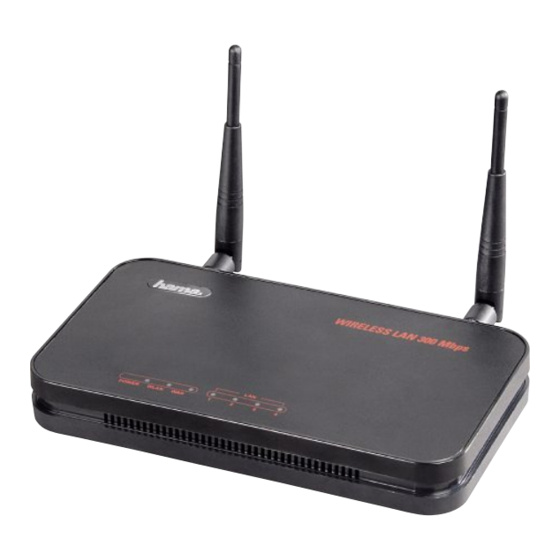
Hama 00053133 Originalbetriebsanleitung
Wlan router wireless lan 300 mbps

Verwandte Anleitungen für Hama 00053133


Inhaltszusammenfassung für Hama 00053133
- Seite 1 W I R E L E S S L A N WLAN Router »Wireless LAN 300 Mbps« Original-Bedienungsanleitung Instruction manual Notice d‘utilisation Gebruiksaanwijzing 00053133...
-
Seite 2: Inhaltsverzeichnis
Original-Bedienungsanleitung Inhaltsverzeichnis Einführung . . . . . . . . . . . . . . . . . . . . 3 Konfiguration und Bedienung . -
Seite 3: Einführung
Sehr geehrte Kundin, sehr geehrter Kunde, mit dem Kauf dieses WLAN Routers haben Sie sich für ein Quali- tätsprodukt von Hama entschieden, welches hinsichtlich Technik und Funktionalität dem modernsten Entwicklungsstandard entspricht. Lesen Sie die hier enthaltenen Informationen, damit Sie mit Ihrem Gerät schnell vertraut werden und seine Funktionen in vollem Um-... -
Seite 4: Warnhinweise
Einführung Warnhinweise In der vorliegenden Bedienungsanleitung werden folgende Warnhin- weise verwendet: GEFAHR Ein Warnhinweis dieser Gefahrenstufe kennzeichnet eine dro- hende gefährliche Situation . Falls die gefährliche Situation nicht vermieden wird, kann dies zum Tod oder zu schweren Verletzungen führen. ► Die Anweisungen in diesem Warnhinweis befolgen, um die Ge- fahr des Todes oder schwerer Verletzungen von Personen zu vermeiden. -
Seite 5: Urheberrecht
über Kabel zu senden, öffentlich wiederzugeben oder zu verleihen. Soweit nicht anders angegeben, sind alle genannten Markenzeichen und Logos gesetzlich geschützte Marken der Hama GmbH. Micro- soft, Windows und das Windows Logo sind Marken der Microsoft Corporation. Alle anderen Produkt- und Firmennamen sind Marken der jeweiligen Inhaber. -
Seite 6: Sicherheit
Sicherheit Sicherheit Dieses Gerät entspricht den vorgeschriebenen Sicherheitsbestim- mungen. Ein unsachgemäßer Gebrauch kann jedoch zu Personen- und Sachschäden führen. Gefahr durch elektrischen Strom GEFAHR Lebensgefahr durch elektrischen Strom! Beim Kontakt mit unter Spannung stehenden Leitungen oder Bauteilen besteht Lebensgefahr! Beachten Sie die folgenden Sicherheitshinweise, um eine Gefähr- dung durch elektrischen Strom zu vermeiden: ►... - Seite 7 Sicherheit ■ Öffnen Sie das Gerät nicht. Durch unbefugtes Öffnen und un- sachgemäße Reparaturen können Gefahren für die Benutzer des Gerätes entstehen. Lassen Sie Reparaturen am Gerät nur von einem Fachmann durchführen. Durch unsachgemäße Reparatu- ren erlischt der Garantieanspruch. ■ Eine Reparatur des Gerätes während der Garantiezeit darf nur von einem vom Hersteller autorisierten Kundendienst vorgenom- men werden, sonst besteht bei nachfolgenden Schäden kein...
-
Seite 8: Beschreibung
Beschreibung Beschreibung Rückseite des Gerätes Anschlüsse für WLAN Antennen: Zum Anschluss der im Lieferumfang enthaltenen WLAN- Antennen. Sie ermöglichen Endgeräten wie PCs, Notebooks oder PDAs den kabellosen Funkkontakt mit dem Gerät. Radio ON/OFF: Zum Ausschalten der WLAN-Funktion (z. B. über Nacht). Ka- belgebundene LAN-Schnittstellen sind nicht betroffen. -
Seite 9: Leds Zur Statusanzeige
Beschreibung LEDs zur Statusanzeige Steckernetzteil ist angeschlossen und Leuchtet liefert Strom. Power Kein Steckernetzteil angeschlossen, keine Stromversorgung des Gerätes. Wireless LAN ist aktiviert / es werden Blinkt Daten gesendet. WLAN Wireless LAN ist deaktiviert. Der WAN- Port hat eine korrekte Netz- Leuchtet werkverbindung hergestellt. -
Seite 10: Installation
Installation Installation Sicherheitshinweise GEFAHR Bei der Inbetriebnahme des Gerätes können Personen- und Sachschäden auftreten! Beachten Sie die folgenden Sicherheitshinweise um die Gefahren zu vermeiden: ► Verpackungsmaterialien dürfen nicht zum Spielen verwendet werden. Es besteht Erstickungsgefahr. ► Beachten Sie die Hinweise zu den Anforderungen an den Aufstellort sowie zum elektrischen Anschluss des Gerätes um Personen- und Sachschäden zu vermeiden. -
Seite 11: Entsorgung Der Verpackung
Installation Entsorgung der Verpackung Die Verpackung schützt das Gerät vor Transportschäden. Die Verpa- ckungsmaterialien sind nach umweltverträglichen und entsorgungs- technischen Gesichtspunkten ausgewählt und deshalb recyclebar. Die Rückführung der Verpackung in den Materialkreislauf spart Rohstoffe und verringert das Abfallaufkommen. Entsorgen Sie nicht mehr benötigte Verpackungsmaterialien gemäß... -
Seite 12: Anforderungen An Den Aufstellort
Installation Anforderungen an den Aufstellort Für einen sicheren und fehlerfreien Betrieb des Gerätes muss der Aufstellort folgende Voraussetzungen erfüllen: ■ Stellen Sie das Gerät an einem zentralen Ort auf, an dem sich möglichst wenige Hindernisse zwischen dem Gerät und den PCs befinden. -
Seite 13: Elektrischer Anschluss
Installation Elektrischer Anschluss Für einen sicheren und fehlerfreien Betrieb des Gerätes sind beim elektrischen Anschluss folgende Hinweise zu beachten: ■ Das Gerät wird über das mitgelieferte Steckernetzteil mit einer Gleichspannung von 12 Volt versorgt. Schließen Sie das Ge- rät ausschließlich über das mitgelieferte Steckernetzteil an die Stromversorgung an. -
Seite 14: Konfiguration Und Bedienung
Konfiguration und Bedienung Konfiguration und Bedienung PC Konfiguration IP-Adresse konfigurieren Standardmäßig ist für das Gerät die IP- Adresse 192.168.2.1 und ein aktivierter DHCP-Server vorkonfiguriert. Dadurch erhalten die ange- schlossenen PCs automatisch passende Adressen und weitere Ein- stellungen. Es ist empfehlenswert diese Einstellung beizubehalten. Um die Einstellungen an ihrem PC zu überprüfen gehen Sie wie folgt vor: ‹... - Seite 15 Konfiguration und Bedienung ‹ Klicken Sie mit der rechten Maustaste auf die entsprechende Netzwerkverbindung und wählen Sie „Eigenschaften“. ‹ Wählen Sie „Internetprotokoll (TCP/IP)“ und klicken Sie auf „Eigenschaften“. ‹ Wählen Sie „IP-Adresse automatisch beziehen“ und „DNS-Ser- veradresse automatisch beziehen“. ‹ Bestätigen Sie anschließend mit „OK“...
-
Seite 16: Konfiguration Des Gerätes
Konfiguration und Bedienung Konfiguration des Gerätes Konfigurationsoberfläche starten Die Einstellung des Gerätes erfolgt über einen Webbrowser (Mi- crosoft Internet-Explorer, Mozilla Firefox oder ähnlich). Gehen Sie wie folgt vor: ‹ Fahren Sie Ihren PC nach der Installation des Gerätes in Ihrem LAN hoch. -
Seite 17: Menüsprache Wählen
Konfiguration und Bedienung Nach erfolgreicher Anmeldung wird die Konfigurationsoberfläche (Startseite) des Gerätes angezeigt: Menüsprache wählen ‹ Wählen Sie auf der Startseite oben rechts zwischen den Spra- chen Deutsch, Englisch und Französisch. Die Sprache wird sofort umgestellt und kann jederzeit wieder geändert werden. WLAN Router 300... -
Seite 18: Verbindung
Konfiguration und Bedienung Konfiguration der Internetverbindung Um das Gerät schnell einzurichten, können Sie einen integrierten Assistenten benutzen. ‹ Zum Starten des Einrichtungsassistenten klicken Sie auf der Startseite auf die Schaltfläche „Assistent“. Zeitzone ‹ Wählen Sie die korrekte Zeitzone z. B. für Deutschland „(GMT +01:00) Amsterdam, Berlin, Bern, Rome, Stockholm, Vienna“. - Seite 19 Konfiguration und Bedienung Details Verbindungsaufbau zum ISP nur nach Bedarf. Die IP-Adresse wird gewöhnlich automatisch zugeordnet, kann aber auch L2TP DSL statisch (fest) sein. Ihr ISP weist Ihnen ein Passwort, einen Benutzernamen und eine L2TP IP-Adresse zu. Verbindungsaufbau zum ISP nur nach Bedarf.
- Seite 20 Konfiguration und Bedienung HINWEIS Wichtiger Hinweis für T-Online Nutzer! ► Tragen Sie Ihre T-Online-Zugangsdaten in folgender Reihenfol- ge in das Feld Benutzername ein: AAAAAAAAAAAATTTTTTTTTTTTMMMM@t-online .de A: 12 Ziffern Ihrer Anschlusskennung. T: zugehörige T-Online-Nummer. M: 4-stelliger Mitbenutzer-Suffix ► Sollte Ihre T-Online-Nummer aus weniger als 12 Ziffern beste- hen, folgt vor dem Mitbenutzer-Suffix das Zeichen #: AAAAAAAAAAAATTTTTTTTTTT#@t-online .de Zusätzlich zu den Zugangsdaten können noch folgende Angaben...
- Seite 21 Konfiguration und Bedienung Eingabefeld Bemerkungen Wählen Sie hier, nach wie vielen Minuten Inaktivität die Internetverbindung getrennt Leerlaufzeit werden soll. Es sind Werte zwischen 1 und 1000 möglich. ‹ Bestätigen Sie anschließend mit „OK“. ‹ Drücken Sie im nächsten Fenster auf „Anwenden“. Das Gerät benötigt nun ca.
-
Seite 22: Lan Einstellungen
Konfiguration und Bedienung LAN Einstellungen Hier werden die Einstellungen für das kabelgebundene LAN vorge- nommen. Zum Ändern der Standard LAN Einstellungen gehen Sie wie folgt vor: ‹ Klicken Sie auf der Startseite auf die Schaltfläche „Einrichtung“ und wählen Sie dann „LAN“ im Menü links. LAN-IP Eingabefeld Bemerkungen... -
Seite 23: Dhcp Server
Konfiguration und Bedienung DHCP Server Eingabefeld Bemerkungen Geben Sie hier ein, wie lange die zugewie- Lease Time sene IP-Adresse für den Client gültig ist. Geben Sie hier den Beginn des IP-Adres- DHCP Client Start IP senbereichs ein, aus dem der DHCP Server IP-Adressen an die Clients verteilen darf. -
Seite 24: Wireless Lan Einstellungen
Konfiguration und Bedienung Wireless LAN Einstellungen Hier werden die Einstellungen für das Wireless LAN vorgenommen. Zum Ändern der Standard WLAN Einstellungen gehen Sie wie folgt vor: ‹ Klicken Sie auf der Startseite auf die Schaltfläche „Einrichtung“ und wählen Sie dann „Wireless“ im Menü links. ‹... -
Seite 25: Betrieb Als Access Point (Ap)
Konfiguration und Bedienung Betrieb als Access Point (AP) Eingabefeld Bemerkungen Legen Sie fest, ob das Gerät im 2,4 Ghz Band nach Standard 802.11b (11 Mbps), Band 802.11g (54 Mbps) oder kombiniert mit 802.11b und 802.11g arbeitet. Geben Sie hier den Namen des Wireless LAN ein. - Seite 26 Konfiguration und Bedienung Betrieb als AP Bridge-Punkt zu Punkt Eingabefeld Bemerkungen Legen Sie fest, ob das Gerät im 2,4 Ghz Band nach Standard 802.11b (11 Mbps), Band 802.11g (54 Mbps) oder kombiniert mit 802.11b und 802.11g arbeitet. Wählen Sie hier den Kanal in dem die Daten Kanalnummer übertragen werden sollen.
- Seite 27 Konfiguration und Bedienung Betrieb als AP Bridge-Punkt zu Multi-Punkt Der Unterschied zum AP Bridge-Point to Point Betrieb ist, dass Sie in diesem Modus MAC-Adressen mehrerer Access Points eingeben können. Eine Bridge-Verbindung ist maximal zu 4 anderen Access Points möglich. Eingabefeld Bemerkungen Legen Sie fest, ob das Gerät im 2,4 Ghz Band nach Standard 802.11b (11 Mbps),...
- Seite 28 Konfiguration und Bedienung Betrieb als AP Bridge WDS WDS (Wireless Distribution System) bezeichnet die drahtlose Verbin- dung zwischen mehreren Access Points untereinander. Außerdem wird die Anmeldung von Clients ermöglicht, was andere Bridge Be- triebsarten nicht zulassen. Dabei wird für jeden zusätzlichen Access Point die Bandbreite des Netzes halbiert, weil die Pakete doppelt übertragen werden müssen.
-
Seite 29: Einstellung Der Wireless Lan
Konfiguration und Bedienung Eingabefeld Bemerkungen Klicken Sie auf diese Schaltfläche, um die Verschlüsselung für Ihr Wireless LAN einzu- stellen. Sicherheits- Die Anleitung zur Einstellung der Wireless einstellungen LAN Verschlüsselung finden Sie im Kapi- tel Einstellung der Verschlüsselung für Bridge-Punkt zu Punkt, Bridge-Punkt zu Multi-Punkt und Bridge WDS . - Seite 30 Konfiguration und Bedienung Neben WPA unterstützt das Gerät auch das ältere Verfahren WEP (Wired Equivalent Privacy). WEP ist nur erforderlich, falls nicht alle Client-Computer im Wireless LAN das WPA-Verfahren beherrschen. HINWEIS ► Beachten Sie, dass das WEP-Verfahren heute nicht mehr als sicher gilt.
- Seite 31 Konfiguration und Bedienung Eingabefeld Bemerkungen Wählen Sie hier zwischen einer 64 bit oder einer 128 bit Verschlüsselung. Wobei die Schlüssellänge 128 bit Verschlüsselung eine höhere Sicher- heit bietet. Wählen Sie zwischen: Schlüsselformat ■ Hex (Zeichen zwischen 0-9 und a-f) ■ ASCII (jedes beliebige Zeichen) Es können bis zu 4 Schlüssel voreingestellt werden.
- Seite 32 Konfiguration und Bedienung WPA PSK (Pre-Shared Key) Verschlüsselung Eingabefeld Bemerkungen Wählen Sie hier zwischen: ■ WPA mit TKIP Verschlüsselungsalgo- rithmus WPA Unicast Cipher Suite ■ WPA2 mit AES Verschlüsselungsalgo- rithmus ■ WPA Mixed Modus Wählen Sie zwischen: ■ Passphrase, für einen Schlüssel mit einer Länge von mindestens 8 und höchstens 63 beliebigen Zeichen, Pre-Shared Key...
- Seite 33 Konfiguration und Bedienung WPA RADIUS Verschlüselung Eingabefeld Bemerkungen Wählen Sie hier zwischen: ■ WPA mit TKIP Verschlüsselungsalgo- rithmus WPA Unicast Cipher Suite ■ WPA2 mit AES Verschlüsselungsalgo- rithmus ■ WPA Mixed Modus RADIUS-Server Geben Sie hier die IP-Adresse des RADIUS- IP-Adresse Servers ein.
- Seite 34 Konfiguration und Bedienung Einstellung der Verschlüsselung für Bridge-Punkt zu Punkt, Bridge -Punkt zu Multi-Punkt und Bridge WDS Gehen Sie wie folgt vor: ‹ Klicken Sie auf der Startseite auf die Schaltfläche „Einrichtung“ und wählen Sie dann „Wireless“ im Menü links. ‹...
- Seite 35 Konfiguration und Bedienung Eingabefeld Bemerkungen Wählen Sie hier zwischen einer 64 bit oder einer 128 bit Verschlüsselung. Wobei die Schlüssellänge 128 bit Verschlüsselung eine höhere Sicher- heit bietet. Wählen Sie zwischen: Schlüsselformat ■ Hex (Zeichen zwischen 0-9 und a-f) ■ ASCII (jedes beliebige Zeichen) Es können bis zu 4 Schlüssel voreingestellt werden.
- Seite 36 Konfiguration und Bedienung WPA PSK (Pre-Shared Key) Verschlüsselung Eingabefeld Bemerkungen Wählen Sie hier zwischen: ■ WPA mit TKIP Verschlüsselungsalgo- WPA Unicast Cipher rithmus Suite ■ WPA2 mit AES Verschlüsselungsalgo- rithmus Wählen Sie zwischen: ■ Passphrase, für einen Schlüssel mit einer Länge von mindestens 8 und höchstens 63 beliebigen Zeichen, Pre-Shared Key wobei Buchstaben (A-Z), Zahlen und...
-
Seite 37: Wps Automatische Konfiguration
Konfiguration und Bedienung WPS Automatische Konfiguration WPS (WiFi Protected Setup) ist eine Funktion, die Ihnen die Sicher- heitskonfiguration der Wireless LAN Verbindung erleichtert. HINWEIS ► Um die Funktion nutzen zu können, muss der Router/Access Point und die Gegenstelle (WLAN USB Stick, PCI Karte oder PCMCIA Karte) über die WPS Funktion verfügen. -
Seite 38: Neues Passwort Vergeben
Konfiguration und Bedienung Neues Passwort vergeben Vergeben Sie ein neues Passwort für den Zugang zum Gerät, damit Unbefugten der Zugang ins Konfigurationsmenü des Gerätes ver- wehrt bleibt. Gehen Sie wie folgt vor: ‹ Klicken Sie auf der Startseite auf die Schaltfläche „Einrichtung“ und wählen Sie dann „System“... -
Seite 39: Werkzeuge
Konfiguration und Bedienung Werkzeuge Das Gerät stellt ihnen verschiedene Werkzeuge zur Verfügung, die Sie bei der Konfiguration und Bedienung des Gerätes unterstützen. Konfigurationswerkzeug Sie haben die Möglichkeit, die gesamte Konfiguration des Gerätes in einer Konfigurationsdatei zu speichern. Gehen Sie wie folgt vor: ‹... -
Seite 40: Firmware-Aktualisierung
Firmwareaktualisierung nicht unbrauchbar zu machen. ► Stellen Sie sicher, dass die Firmwaredateien zum Gerät passen. Wenden Sie sich bei Unklarheit an die Hama-Produktberatung. ► Stellen Sie vor Beginn der Aktualisierung eine Verbindung über Netzwerkkabel mit dem Gerät her wenn die Gefahr besteht, dass die WLAN-Verbindung während der Datenübertragung... -
Seite 41: Wiederherstellen
Konfiguration und Bedienung Neustart des Gerätes ‹ Klicken Sie auf der Startseite auf die Schaltfläche „Werkzeuge“ und wählen Sie dann „Zurücksetzen“ im Menü links. ‹ Lösen Sie den Neustart über die Schaltfläche „Anwenden“ aus. ‹ Bestätigen Sie den folgenden Hinweis mit „OK“. Das Gerät wird neu gestartet. -
Seite 42: Statusinformationen
Problembehebung Statusinformationen ‹ Klicken Sie auf der Startseite auf die Schaltfläche „Status“. Im Menü auf der linken Seite können Sie sich in verschiedenen Untermenüs Informationen, wie zum Beispiel Internetstatus, Gerätes- tatus oder Aktive DHCP-Clients anzeigen lassen. Unter dem Menü- punkt Statistik ist ein Paketzähler verfügbar. Problembehebung Fehlersuchtabelle Bevor Sie das Gerät an den Kundendienst einschicken, überprüfen... - Seite 43 Problembehebung Fehler/Problem Mögliche Ursache Behebung Stellen Sie sicher, dass Es kann keine das Gerät und alle WLAN-Verbin- Clients im drahtlosen dung zum Gerät WLAN-Einstellun- Netzwerk dieselbe SSID, hergestellt wer- gen falsch. denselben Kanal, dassel- den, die WLAN- be Verschlüsselungsver- leuchtet fahren sowie denselben nicht.
-
Seite 44: Anhang
Beachten Sie die Entsorgungshinweise im Anhang der Anlei- tung . Hinweise zur EG-Konformitätserklärung Hiermit erklärt Hama GmbH & Co. KG, dass sich dieses Gerät in Übereinstimmung mit den grundlegenden Anforderungen und den übrigen einschlägigen Bestimmungen der Richtlinie 1999/5/EG befindet. Die Konformitätserklärung nach der R&TTE Richtlinie 99/5/EG finden Sie unter www.hama.com. -
Seite 45: Technische Daten
Anhang Technische Daten Router Access Point, AP Bridge Point to Betriebsmodi Point, AP Bridge Point to Multi- Point, AP Bridge WDS Datenrate bis zu 300 Mbps Frequenzbereich 2,4 GHz WLAN 802.11n g/b Standard (300 Mbps/54 Mbps/11 Mbps) IEEE802.11n (300 Mbps) IEEE802.11g (54 Mbps) Kompatibel zu IEEE802.11b (11 Mbps) - Seite 178 Hinweis zum Umweltschutz: Ab dem Zeitpunkt der Umsetzung der europäischen Richtlinie 2002/96/EG und 2006/66/EG in nationales Recht gilt folgendes: Elektrische und elektronische Altgeräte sowie Batterien dürfen nicht mit dem Hausmüll entsorgt werden. Der Verbraucher ist gesetzlich verpflichtet, elektrische und elektronische Geräte sowie Batterien am Ende ihrer Lebensdauer an den dafür eingerichteten, öffentlichen Sammelstellen oder an die Verkaufsstelle zurückzugeben.
- Seite 180 Urządzenia można we Francji użytkować tylko w zamkniętych pomieszczeniach! Hama GmbH & Co. KG oświadcza niniejszym, że urządzenie to spełnia podstawowe wymagania i pozostałe właściwe postanowienia dyrektywy 1999/5/WE. Deklaracja zgodności wg dyrektywy 99/5WE dotyczącej urządzeń radiowych i telekomunikacyjnych dostępna jest na stronie www.hama.com Hama GmbH &...