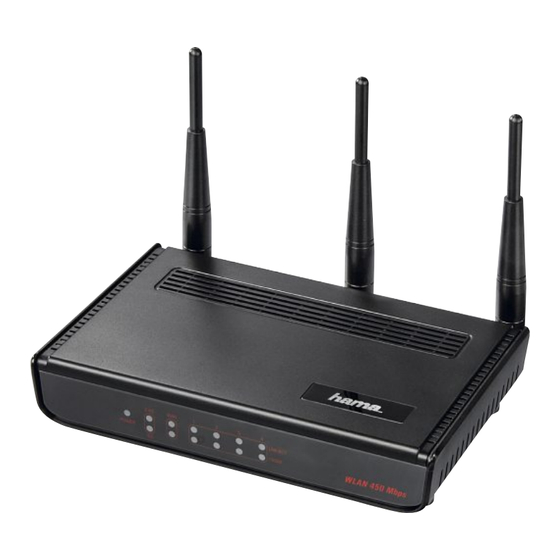
Hama 00053179 Original Bedienungsanleitung
Inhaltsverzeichnis
Quicklinks
Inhaltsverzeichnis

Verwandte Anleitungen für Hama 00053179


Inhaltszusammenfassung für Hama 00053179
- Seite 1 LESS WLAN Router »Wireless LAN 450 Mbps« Original-Bedienungsanleitung 00053179...
-
Seite 2: Inhaltsverzeichnis
Original-Bedienungsanleitung Inhaltsverzeichnis PC Konfiguration Vorwort Informationen zu dieser IP-Adresse konfigurieren Bedienungsanleitung Konfiguration des Gerätes Haftungsbeschränkung. Konfigurationsoberfläche Warnhinweise.. starten Anmeldung U rheberrecht Bestimmungsgemäße Menüsprache wählen Verwendung Konfiguration der Internetverbindung icherheit LAN Einstellungen Gefahr durch elektrischen Strom. Wireless LAN Einstellungen Grundlegende Einstellung der Wireless LAN Sicherheitshinweise Verschlüsselung Zugangskontrolle... -
Seite 3: Vorwort
Sehr geehrte Kundin, sehr geehrter Kunde, mit dem Kauf dieses WLAN Routers haben Sie sich für ein Quali- tätsprodukt von Hama entschieden, welches hinsichtlich Technik und Funktionalität dem modernsten Entwicklungsstandard entspricht Lesen Sie die hier enthaltenen Informationen, damit Sie mit Ihrem Gerät... -
Seite 4: Warnhinweise
Einführung Warnhinweise In der vorliegenden Bedienungsanleitung werden folgende Warnhin- weise verwendet: A GEFAHR Warnhinweis dieser Gefahrenstufe kennzeichnet eine dro- hende gefährliche Situation. Falls die gefährliche Situation nicht vermieden wird, kann dies zum Tod Oder zu schweren Verletzungen führen. Die Anweisungen in diesem Warnhinweis befolgen, um die Ge- fahr des Todes Oder schwerer Verletzungen von Personen zu vermeiden. -
Seite 5: Urheberrecht
über Kabel zu senden, öffentlich wiederzugeben Oder zu Soweit nicht anders angegeben, sind alle genannten Markenzeichen und Logos gesetzlich geschützte Marken der Hama GmbH. Micro- soft, Windows und das Windows Logo sind Marken der Microsoft Corporation. Alle anderen Produkt- und Firmennamen sind Marken der jeweiligen Inhaber. -
Seite 6: Gefahr Durch Elektrischen
Sicherheit Sicherheit Dieses Gerät entspricht den vorgeschriebenen Sicherheitsbestim- mungen. Ein unsachgemäßer Gebrauch kann jedoch zu Personen- Sachschäden führen. Gefahr durch elektrischen Strom A GEFAHR Lebensgefahr durch elektrischen Strom! Beim Kontakt mit unter Spannung stehenden Leitungen Oder Bauteilen besteht Lebensgefahr! Beachten Sie die folgenden Sicherheitshinweise, um eine Gefähr- dung durch elektrischen Strom zu vermeiden: Benutzen... - Seite 7 Sicherheit • Öffnen Sie das Gerät nicht. Durch unbefugtes Öffnen und un- sachgemäße Reparaturen können Gefahren für die Benutzer des Gerätes entstehen. Lassen Sie Reparaturen am Gerät nur von einem Fachmann durchführen. Durch unsachgemäße Reparatu- ren erlischt der Garantieanspruch. • Eine Reparatur des Gerätes während der Garantiezeit darf nur von einem vom Hersteller autorisierten Kundendienst vorgenom- men werden, sonst besteht bei nachfolgenden Schäden kein Garantieanspruch...
-
Seite 8: Rückseite Des Gerätes
Beschreibung Beschreibung Rückseite Gerätes WLAN Antennen: Sie ermöglichen Endgeräten wie PCs, Notebooks, Handys Oder PDAs den kabellosen Funkkontakt mit dem Gerät. WLAN ONIOFF: Zum Ausschalten der WLAN-Funktion (z. B. über Nacht). Kabelgebundene LAN-Schnittstellen sind nicht betroffen. Reset/WPS: Die Reset/WPS-Taste hat zwei Funktionen: •... -
Seite 9: Leds Zur Statusanzeige
Beschreibung LEDs zur Statusanzeige Steckernetzteil ist angeschlossen liefert Strom. Power Kein Steckernetzteil angeschlossen, keine Stromversorgung des Gerätes Wireless LAN 2,4 GHz ist aktiviert. Wireless LAN 2,4 GHz ist nicht akti- 2,4G viert. Wireless ist aktiviert / es werden Blinkt Daten gesendet Wireless 5 GHz ist aktiviert. - Seite 10 Beschreibung WAN-Port eine korrekte Netz- werkverbindung hergestellt Keine Verbindung. LNK/ACT Blinkt Datentransfer über WAN-Port. Gigabit WAN-Verbindung aktiviert. Gigabit WAN-Verbindung nicht akti- 1000M viert. Der entsprechende LAN-Port hat eine korrekte Netzwerkverbindung herge- stellt Keine Verbindung LNK/ACT Datentransfer über jeweiligen LAN- Blinkt port.
-
Seite 11: Sicherheitshinweise
Installation Installation Sicherheitshinweise A GEFAHR Inbetriebnahme Gerätes können Personen- Sachschäden auftreten! Beachten Sie die folgenden Sicherheitshinweise um die Gefahren zu vermeiden: Verpackungsmaterialien dürfen nicht zum Spielen verwendet werden. Es besteht Erstickungsgefahr. Beachten Sie die Hinweise zu den Anforderungen an den Aufstellort sowie zum elektrischen... -
Seite 12: Entsorgung Der Verpackung
Installation Entsorgung der Verpackung Die Verpackung schützt das Gerät vor Transportschäden. Die Verpa- ckungsmaterialien sind nach umweltverträglichen und entsorgungs- technischen Gesichtspunkten ausgewählt und deshalb recyclebar. Die Rückführung der Verpackung in den Materialkreislauf spart Rohstoffe und verringert das Abfallaufkommen. Entsorgen Sie nicht mehr benötigte Verpackungsmaterialien gemäß... -
Seite 13: Anforderungen An Den Aufstellort
Installation Anforderungen an den Aufstellort Für einen sicheren fehlerfreien Betrieb Gerätes muss Aufstellort folgende Voraussetzungen erfüllen: • Stellen Sie das Gerät an einem zentralen Ort auf, an dem sich möglichst wenige Hindernisse zwischen dem Gerät und den PCs befinden • Stellen Sie das Gerät nicht in der Nähe von metallischen Gegen- ständen anderen elektrischen... -
Seite 14: Elektrischer
Installation Elektrischer Anschluss Für einen sicheren fehlerfreien Betrieb Gerätes sind beim elektrischen Anschluss folgende Hinweise zu beachten: • Das Gerät Wird über das mitgelieferte Steckernetzteil mit einer Gleichspannung von 12 Volt versorgt. Schließen Sie das Ge- rät ausschließlich über das mitgelieferte Steckernetzteil an die Stromversorgung •... -
Seite 15: Pc Konfiguration
Konfiguration und Bedienung Konfiguration und Bedienung PC Konfiguration IP-Adresse konfigurieren Standardmäßig ist für das Gerät die IP- Adresse 192.168.2.1 und ein aktivierter DHCP-Server vorkonfiguriert. Dadurch erhalten die ange- schlossenen PCs automatisch passende Adressen und weitere Ein- stellungen. Es ist empfehlenswert diese Einstellung beizubehalten IJm die Einstellungen an ihrem PC zu überprüfen gehen Sie wie folgt vor:... - Seite 16 Konfiguration und Bedienung Klicken Sie mit der rechten Maustaste auf die entsprechende Netzwerkverbindung und wählen Sie „Eigenschaften" d" O Ser.&] Che: Wählen Sie „lnternetprotokoll (TCP/IP)" und klicken Sie auf „Eigenschaften". ki•rqn dm Nel u," IF-Ein Wählen Sie „IP-Adresse automatisch beziehen" und „DNS-Ser- veradresse automatisch...
-
Seite 17: Konfiguration Des Gerätes
LAN hoch. Falls Ihr PC bereits eingeschaltet ist, führen Sie einen Neustart durch Starten Ihren Webbrowser. Geben Sie in die Adresszeile: „http://192.168.2 . I" Oder „hama. router" ein. Anmeldung Nach dem Aufruf der Konfigurationsoberfläche des Gerätes erscheint im Webbrowser zunächst Anmeldefenster. -
Seite 18: Menüsprache Wählen
Konfiguration und Bedienung Menüsprache wählen Wählen Sie auf der Startseite oben rechts zwischen den Spra- chen Deutsch, Englisch und Französisch. Die Sprache Wird sofort umgestellt und kann jederzeit wieder geändert werden. Konfiguration der Internetverbindung IJm das Gerät schnell einzurichten, können Sie den integrierten Assistenten benutzen. - Seite 19 Konfiguration und Bedienung WAN-Typ Wählen Sie einen WAN-Verbindungstyp. Details Ihre IP-Adresse Wird Ihnen automatisch beim Verbindungsaufbau zu Ihrem ISP Kabelmodem (Internet Service Provider) zugeordnet. Ihr ISP weist Ihnen eine permanente Statische IP DSL Adresse IP-Adresse Wird normalerweise auto- matisch zugewiesen. Ihr ISP weist Ihnen PPPoE Passwort...
-
Seite 20: Konfiguration Und Bedienung
Konfiguration und Bedienung IP-Adressen-Info In der folgenden Ansicht müssen Sie die Zugangsdaten für Ihren Pro- vider eingeben. Diese Informationen erhalten Sie entweder aus Ihren Unterlagen Oder direkt vom Provider. Auf Grund der weiten Verbrei- tung von DSL über PPPoE bezieht sich die weitere Beschreibung auf diesen Verbindungstyp •... - Seite 21 Konfiguration und Bedienung Zusätzlich zu den Zugangsdaten können noch folgende Angaben gemacht werden: Eingabefeld Bemerkungen Geben Sie hier die maximal zu übertragende Paketgröße an. Es sind Werte zwischen und 1492 möglich. Sollten Sie sich bei die- (Maximum ser Einstellung nicht sicher sein, belassen Transmission Unit) Sie den standardmäßig eingestellten Wert.
-
Seite 22: Wlan-Einsteiiungen
Konfiguration und Bedienung WLAN-EinsteIIungen In der folgenden Ansicht können Sie den Namen und die Verschlüs- selung des WLANs ändern. 4_ WLAN Einstellungen dihu* Details Geben Sie hier den Namen des Wireless LAN ein. Die Länge der SSID kann bis zu 32 Zeichen betragen und muss für alle SSID Geräte... - Seite 23 Konfiguration und Bedienung Passwort-Konfiguration In der folgenden Ansicht können Sie das Router-Konfigurations- Passwort ändern Passwort40ntguratlon z" Ceaø- Keu• Standardmäßig ist das Passwort auf „123456" gesetzt. Ändern Sie das Passwort schnellst möglich und verwahren es an einem sicheren HINWEIS Passwörter können 6 bis 30 alphanumerische Zeichen enthal- ten.
-
Seite 24: Lan Einstellungen
Konfiguration und Bedienung LAN Einstellungen Hier werden diverse Netzwerkeinstellungen vorgenommen. Zum Ändern der StandardLAN Einstellungengehen Sie wie folgt vor: Klicken Sie auf der Startseite auf die Schaltfläche „Einrichtung" und wählen Sie dann „LAN" im Menü links stem o LAN 05GHz VVireless ooas C'FirewaIl... -
Seite 25: Einstellungen Speichern
Konfiguration und Bedienung DHCP Server Eingabefeld Bemerkungen Geben Sie hier ein, wie lange die zugewie- Lease Time sene IP-Adresse für den Client gültig ist. Geben Sie hier den Beginn des IP-Adres- DHCP Client Start senbereichs ein, aus dem der DHCP Server IP-Adressen an die Clients... -
Seite 26: Wake On Lan (Wol)
Konfiguration und Bedienung Wake On Lan (WOL) Hier haben Sie die Möglichkeit ein ausgeschaltetes Gerät über die Netzwerkkarte zu starten. Gegebenenfalls müssen entsprechende Einstellungen an dem einzuschaltenden Gerät vorgenommen wer- den, damit WOL überhaupt funktionieren kann V SS±tem Wake On Lan OLAN On Lm 0 2_4GiiHä... -
Seite 27: Wireless Lan Einstellungen
Konfiguration und Bedienung Wireless LAN Einstellungen Hier werden die Einstellungen für das Wireless LAN vorgenommen. Das Gerät enthält zwei unabhängig voneinander arbeitende WLAN Einheiten: eine für das 2,4 GHz Standardband; eine für das 5 GHz Band. Somit gibt es zwei WLAN Konfigurationsoptionen. Da die Möglichkeiten der 5 GHz-Einstellung identisch mit denen der 2,4 GHz aufgebaut Sind, werden die 2,4 GHz-Optionen hier detailliert... - Seite 28 Konfiguration und Bedienung Modus Bemerkungen Verbindet mehrere Ethernet-LANs draht- los miteinander. Clients haben in diesem AP Bridge Punkt zu Multi-Punkt Modus nicht die Möglichkeit sich über eine drahtlose Verbindung anzumelden. Verbindet mehrere Ethernet-LANs drahtlos AP Bridge WDS miteinander Clients haben weiterhin Möglichkeit sich drahtlos Anzumelden...
-
Seite 29: Betrieb Als Access Hama
Konfiguration und Bedienung Betrieb als Access Point (AP) hama a System Basiseinste"ungen Dose Stir It-nen ESSO Ssw: •Clle•: o oos O NAT Eingabefeld Bemerkungen Legen Sie fest, nach welchem Standard das Gerät im 2,4 GHz Band (bzw. 5 GHz-Band) Band arbeitet. -
Seite 30: Betrieb Als Station
Konfiguration und Bedienung Betrieb als Station (Infrastruktur) O System easiseinstenungen O WAN S'i•,. ESSO '...d t*"' 024GHz w.P3 bVlrelass ooas O Firewall Eingabefeld Bemerkungen Legen Sie fest, nach welchem Standard das Gerät im 2,4 GHz Band (bzw. 5 GHz-Band) Band arbeitet. -
Seite 31: Betrieb
Konfiguration und Bedienung Betrieb als AP Bridge - Punkt zu Punkt Basiseinstellungen O": ESSO CIZE.e LAP' Wireless coos C' Firewall Eingabefeld Bemerkungen Legen Sie fest, nach welchem Standard das Gerät im 2,4 GHz Band (bzw. 5 GHz-Band) Band arbeitet. (Details siehe Kapitel Standards und ihre maximale Transferrate) Wählen... -
Seite 32: Betrieb Als Ap Bridge - Punkt Zu Multi-Punkt
Konfiguration und Bedienung Betrieb als AP Bridge - Punkt zu Multi-Punkt O System aasiseinstellungen OWAN 0 2,4GHzU'T.re1Éf$ & 5 C3Hz Der Unterschied zum AP Bridge - Punkt zu Punkt Betrieb ist, dass in diesem Modus MAC-Adressen mehrerer Access Points ein- geben können. - Seite 33 Konfiguration und Bedienung Betrieb als AP Bridge WDS o Sys•tem Baslseinstellungen O LAN 0 2 AGHZ Wireless 1• Lr"'torte sslb Cl'er.is 0 0-0$ WDS (Wireless Distribution System) bezeichnet die drahtlose Verbin- dung zwischen mehreren Access Points untereinander. Außerdem Wird die Anmeldung von Clients ermöglicht, was andere Bridge Be- triebsarten nicht zulassen.
- Seite 34 Konfiguration und Bedienung Eingabefeld Bemerkungen Geben hier die Adressen der Access Adresse Points ein zu dem die Bridge-Verbindung aufgebaut werden sol' Klicken Sie auf diese Schaltfläche, die Verschlüsselung für Ihr Wireless LAN einzustellen. Sicherheits- Die Anleitung zur Einstellung der Wireless einstellungen LAN Verschlüsselung finden Sie im Kapitel...
-
Seite 35: Betrieb Als Universal
Konfiguration und Bedienung Betrieb als Universal Repeater o C' stern Basiseinstellungen Ciwe Seite ESSO ...d tien o LAN O öGHz Wireless OOaS O Firewall Eingabefeld Bemerkungen Legen Sie fest, nach welchem Standard das Gerät im 2,4 GHz Band (bzw. 5 GHz-Band) Band arbeitet. - Seite 36 Konfiguration und Bedienung Standards ihre maximale Transferrate 1mEingabefeld „Band" legen Sie fest, nach welchem Standard das Gerät arbeitet. Für das 2,4 GHz-Band steht zur Auswahl: • nur 802.11b Geräte können sich mit dem Router verbinden (Maxi- male Transferrate von 11 Mbps) •...
-
Seite 37: Einstellung Der Wireless Lan Verschlüsselung
Konfiguration und Bedienung Einstellung der Wireless LAN Verschlüsselung Folgende Begriffe sind zu unterscheiden: • Authentifizierung: 1st ein Vorgang, bei dem die Identität, zum Beispiel einer Person, an Hand eines bestimmten Merkmals festgestellt wird. Dies kann zum Beispiel mit einem Fingerabdruck, einem Passwort Oder einem anderen Berechtigungsnachweis geschehen •... - Seite 38 Konfiguration und Bedienung Zum Einstellen der Wireless LAN Verschlüsselung gehen Sie wie folgt vor: Klicken Sie auf der Startseite auf die Schaltfläche „Einrichtung" und wählen Sie dann „2,4 GHz Wireless" im Menü links Wählen Sie unter Basiseinstellungen den Modus aus und bestä- tigen Sie mit „Anwenden' Wählen Sie anschließend „Sicherheitseinstellungen"...
- Seite 39 Konfiguration und Bedienung Deaktivieren Verschlüsselung ist deaktiviert (nicht empfohlen). Wired Equivalent Privacy (WEP) hama O System o WAN O LAN oz.4GHzWifé1ess (mv,sst o OOS O UAT o Firewall Eingabefeld Bemerkungen Wählen hier zwischen einer 64 Bit Oder einer 128 Bit Verschlüsselung, wobei Schlüssellänge...
- Seite 40 Konfiguration und Bedienung Wi-Fi Protected Access (WPA) Pre-Shared hamm O System Sicherheitse•instenungen owan o LAR Erniene Eingabefeld Bemerkungen Wählen hier zwischen: • WPA mit TKIP Verschlüsselungsalgo- rithmus WPA Unicast Cipher Suite • WPA2 mit AES Verschlüsselungsalgo- rithmus • WPA2 Mixed Modus Wählen Sie zwischen:...
- Seite 41 Konfiguration und Bedienung RADIUS O System Sicherheitseinstequngen 02,4GHZUV.reless V'.LuG Eingabefeld Bemerkungen Wählen hier zwischen: • WPA mit TKIP Verschlüsselungsalgo- rithmus WPA Unicast Cipher Suite • WPA2 mit AES Verschlüsselungsalgo- rithmus • WPA2 Mixed Modus RADIUS-Server Geben hier IP-Adresse RADI- IP-Adresse US-Servers ein.
-
Seite 42: Zugangskontrolle
Konfiguration und Bedienung Zugangskontrolle Mit dieser Funktion Wird verhindert, dass sich unauthorisierte Nutzer mit dem Gerät verbinden können. So erhalten nur MAC Adressen Zugang, die hier aufgeführt Sind. Bis zu 50 MAC Adressen können in der „MAC-Adressfilter-Tabelle" aufgelistet werden. Gehen Sie wie folgt vor: Klicken Sie auf der Startseite auf die Schaltfläche „Einrichtung"... -
Seite 43: Wps Automatische
Konfiguration und Bedienung WPS Automatische Konfiguration WPS (WiFi Protected Setup) ist eine Funktion, die Ihnen die Sicher- heitskonfiguration der Wireless LAN Verbindung erleichtert. HINWEIS Um die Funktion nutzen zu können, muss der Router/Access Point und die Gegenstelle (WLAN USB Stick, PCl Karte Oder PCMCIA Karte) über die WPS Funktion verfügen Es gibt zwei Verfahren die Sicherheitskonfiguration vorzunehmen:... -
Seite 44: Wlan-Zeitsteuerung
Konfiguration und Bedienung WLAN-Zeitsteuerung Mit dieser Funktion können Sie Zeiten für jeden Wochentag festle- gen, an denen das WLAN ein- Oder ausgeschaltet Wird Gehen Sie wie folgt vor: Klicken Sie auf der Startseite auf die Schaltfläche „Einrichtung" und wählen Sie dann „2,4 & 5 GHz" im Menü links System WLAN.zeitsteuerung ZACH. -
Seite 45: Neues Passwort Vergeben
Konfiguration und Bedienung Neues Passwort vergeben Vergeben Sie ein neues Passwort für den Zugang zum Gerät, damit Unbefugten der Zugang ins Konfigurationsmenü des Gerätes ver- wehrt bleibt. Gehen Sie wie folgt vor: Klicken Sie auf der Startseite auf die Schaltfläche „Einrichtung" und wählen Sie dann „System"... -
Seite 46: Werkzeuge
Konfiguration und Bedienung Werkzeuge Das Gerät stellt ihnen verschiedene Werkzeuge zur Verfügung, die Sie bei der Konfiguration und Bedienung des Gerätes unterstützen Konfigurationswerkzeug Sie haben die Möglichkeit, die gesamte Konfiguration des Gerätes in einer Konfigurationsdatei zu speichern Gehen Sie wie folgt vor: Klicken Sie auf der Startseite auf die Schaltfläche „Werkzeuge"... -
Seite 47: Firmware-Aktualisierung
Firmwareaktualisierung nicht unbrauchbar zu machen Stellen Sie sicher, dass die Firmwaredateien zum Gerät passen. Wenden Sie sich bei Unklarheit an die Hama-Produktberatung. Stellen Sie vor Beginn der Aktualisierung eine Verbindung über Netzwerkkabel mit dem Gerät her wenn die Gefahr besteht, dass die WLAN-Verbindung während der Datenübertragung... - Seite 48 Konfiguration und Bedienung Prüfen Sie die Dateiangaben nochmals und starten Sie die Aktu- alisierung über die Schaltfläche „Anwenden" Danach werden Sie aufgefordert das Upgrade zu bestätigen. Nach erfolgter Aktualisierung führt das Gerät einen Neustart durch HINWEIS Durch das Laden der neuen Firmware gehen vorher getroffene Einstellungen verloren.
-
Seite 49: Werkseitige Voreinstellungen
Konfiguration und Bedienung Werkseitige Voreinstellungen wiederherstellen Sie können die werkseitigen Voreinstellungen wiederherstellen wodurch der Benutzername wieder auf „admin", das Kennwort „ 123456" und die IP-Adresse wieder auf „ 192.168.2. I" zurückgesetzt werden HINWEIS Bei diesem Verfahren werden alle aktuellen Konfigurationsein- stellungen gelöscht und die werkseitigen Einstellungen wieder- hergestellt. -
Seite 50: Fehlersuchtabelle
Problembehebung Problembehebung Fehlersuchtabelle Bevor Sie das Gerät an den Kundendienst einschicken, überprüfen Sie anhand der folgenden Tabelle, 0b Sie den Fehler selbst beseiti- gen können. Mögliche Ursache Behebung Fehler/Problem Stellen Sie sicher, dass Steckernetzteil Steckernetzteil in der nicht korrekt ange- Steckdose steckt schlossen. - Seite 51 Problembehebung Fehler/Problem Mögliche Ursache Behebung Stellen Sie sicher, dass Es kann keine Gerät alle WLAN-Verbin- Clients im drahtlosen dung zum Gerät WLAN-Einstellun- Netzwerk dieselbe SSID, hergestellt wer- gen falsch denselben Kanal, dassel- den, die WLAN- be Verschlüsselungsver- LED O leuchtet fahren sowie denselben...
-
Seite 52: Kontaktinformationen
Anhang der Anlei- tung. Hinweise zur EG-Konformitätserklärung Hiermit erklärt Hama GmbH & Co. KG, dass sich dieses Gerät in Übereinstimmung mit den grundlegenden Anforderungen und den übrigen einschlägigen Bestimmungen der Richtlinie 1999/5/EG befindet. Die Konformitätserklärung nach der R&TTE Richtlinie... -
Seite 53: Einsatzbeschränkungen
Anhang Einsatzbeschränkungen Dieses Gerät ist für den Betrieb zu Hause im Büro in allen Ländern (und anderen Ländern, die die EU-Richtlinie 1999/5/EG befolgen) zugelassen. Es gelten keine Betriebseinschrän- kungen außer den folgenden: Wenn Kanal 36-64 (Kanäle der Frequenz 5150MHz - 5350MHz) oder das 2,4GHz Band in Frankreich verwendet... -
Seite 54: Technische
Anhang Technische Daten outer Access Point, Station (Infrastruk- tur), AP Bridge Punkt zu Punkt, AP Betriebsmodi Bridge Punkt zu Multi-Punkt, AP Bridge WDS, Universal-Repeater 5 GHz bis zu 450 Mbps Datenrate GHz bis zu 300 Mbps Frequenzbereich 5 & 5 GHz: 802.11 (450 Mbps/54 Mbps) Standard... -
Seite 55: Hinweis Zum Umweltschutz
@ HinweiszumUmweltschutz: Ab dem Zeitpunkt der Umsetzungder europäischen Richtlinie 2002/96/EG und 2006/66/EG in nationales Recht gilt folgendes: Elektrische undelektronische A ltgerätesowieBatterien dürfennichtmit demHausmüll entsorgtwerdenDerVerbraucher ist gesetzlich verpflichtet, elektrische undelektronische Geräte sowieBatterien amEndeihrerLebensdauer an dendafüreingerichteten, öffentlichenSammelstellen O deran dieVerkaufsstelle z urückzugeben. Einzelheiten dazuregeltdasjeweiligeLandesrecht. DasSymbolaufdemProdukt d erGebrauchsanleitung Oder der Verpackung weist auf diese Bestimmungen hin Mit der Wiederverwertung, der stofflichen Vemertung Oderanderer Formen der Verwertung von Altgeräten/Batterien leisten Sie einen wichtigen Beitrag zum Schutz unserer Umwelt. - Seite 56 @Wskazöwki dotyczqceochronyérodowiska: Od czasu wprowadzenia europejskiej dyrektyu•y2002/96/ElJ i 2006/66/ElJ do prawa narodowego obowiqzujq nastepujace ustalenia: Urzadzeh elektrycznych, elektronicznych o razbaterii j ednorazowych n ie naleiy wyrzucaé razemz codziennymi odpadami d omowymi! U iytkownik zobowiqzany p rawniedo odniesienia zepsutych, z niszczonych l ub niepotrzebnych u rzqdzeh elektrycznychelektronicznych d o punktuzbiårki ubdo sprzedawcy Szczegölowe kwestiereguluÄprzepisyprawnedanegokraju.Informuje o tym symbol p rzekreélonego k oszaumieszczony n a opakowaniu Segregujqc odpady pomagasz chronit Srodowisko! @ Környezetvédelmi tudnivalök:...
- Seite 57 Räumen verwendet werden. szabad hasznålni. Hiermit erklärt Hama GmbH & Co. KG, dass sich A HamaGmbH& Co KG ezütonkijelenti,hogya jelen dieses Gerätin Ubereinstimmung mit den grundlegen- készulékösszhangban van az 1999/5/EK irånyelv den Anforderungen undden übrigeneinschlägigen...
- Seite 58 5350MHz)eller2,4GHzbandetanvändsi Frankrike får 5350MHz)eIer 2,4GHz-båndetanvendesi Frankrig, apparatenbaraanvändasinomhus. måapparatetkun anvendesi lukkederum. Hama GmbH & Co. KG försäkrar härmed att den här Hama GmbH & Co. KG erklærer hermed, at dette apparatenöverensståmmer medde grundläggande apparater i overensstemmelse medde grundlæggen- kravenoch övrigarelevantabestämmelser i direktivet de krav og de øvrige,relevantebestemmelser i direktiv...