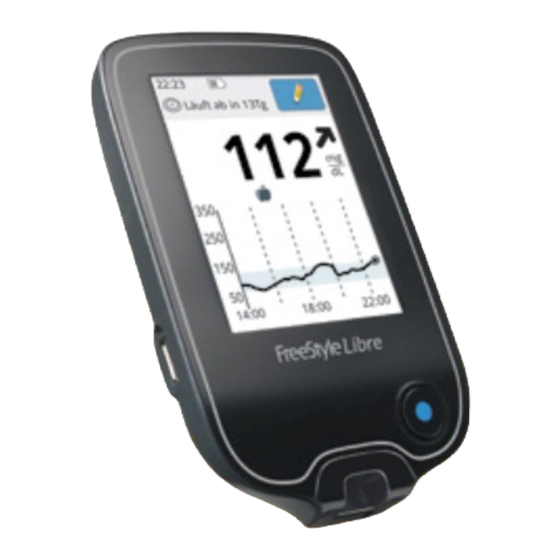
Abbott FreeStyle Libre Benutzerhandbuch
Vorschau ausblenden
Andere Handbücher für FreeStyle Libre:
- Benutzerhandbuch (125 Seiten) ,
- Bedienungsanleitung (4 Seiten) ,
- Benutzerhandbuch (125 Seiten)

Verwandte Anleitungen für Abbott FreeStyle Libre


Inhaltszusammenfassung für Abbott FreeStyle Libre
- Seite 1 ART43211-001_rev-A 11:16am 17-FEB-2021 Deutsch Deutsch Français Français Italiano Italiano Nederlands Nederlands Español Español...
- Seite 2 ART43211-001_rev-A 11:16am 17-FEB-2021...
- Seite 3 ART43211-001_rev-A 11:16am 17-FEB-2021 ⚌ Benutzerhandbuch Benutzerhandbuch App-Symbole App-Symbole Aktueller Trend Ihres Glukosewerts. Weitere Informationen finden Sie unter Erklärung Ihrer Glukose-Messwerte. Scan-Taste Vorsicht Notizen hinzufügen/bearbeiten Notiz zu Lebensmitteln Notiz zu (schnell oder lang wirkendem) Insulin Notiz zu sportlicher Betätigung Uhrzeit geändert Die eingeschalteten Alarme sind nicht verfügbar...
-
Seite 4: Anwendungsbereich
Anwendungsbereich Die FreeStyle LibreLink App („App“) ist bei Verwendung mit einem Sensor des FreeStyle Libre bzw. FreeStyle Libre 2 Flash Glukose Messsystems („Sensor“) zur Messung der Glukosekonzentration in der interstitiellen Flüssigkeit bei an Diabetes mellitus erkrankten Personen ab 4 Jahren einschließlich Schwangeren angezeigt. - Seite 5 Sie haben einen FreeStyle Libre 2 Sensor mit der App gestartet. • Sie erhalten nur dann Alarme von der App, wenn Sie einen FreeStyle Libre 2 Sensor mit der App starten. Um Alarme zu empfangen, achten Sie auf Folgendes: • Schalten Sie Alarme EIN EIN, und stellen Sie sicher, dass Ihr Smartphone stets höchstens 6 Meter (20 Fuß) von Ihnen entfernt ist.
-
Seite 6: Sicherheitsinformationen
• Ihr Smartphone sollte stets gut aufgeladen und eingeschaltet sein. Weitere Sicherheitsinformationen Weitere Sicherheitsinformationen FreeStyle LibreLink und FreeStyle Libre bzw. FreeStyle Libre 2 Lesegeräte („Lesegeräte“) tauschen keine Daten aus. Damit die Daten auf einem Gerät vollständig sind, muss der Sensor mindestens einmal alle 8 Stunden mit diesem Gerät gescannt werden;... - Seite 7 Wenn Sie Symptome haben, die nicht mit Ihren Glukose- Messwerten übereinstimmen, wenden Sie sich bitte an Ihr medizinisches Fachpersonal. • Der FreeStyle Libre 2 Sensor kann zusammen mit dem FreeStyle Libre Lesegerät verwendet werden, das FreeStyle Libre Lesegerät gibt aber KEINE Alarme aus.
- Seite 8 ART43211-001_rev-A 11:16am 17-FEB-2021 • Bei intensiver sportlicher Betätigung kann sich Ihr Sensor durch Schweiß oder Bewegung des Sensors lösen. Löst sich Ihr Sensor von der Haut, erhalten Sie möglicherweise keine Messwerte oder nur unzuverlässige Messwerte, die nicht mit Ihrem gesundheitlichen Befinden übereinstimmen. Folgen Sie den Anweisungen zur Auswahl einer geeigneten Applikationsstelle.
-
Seite 9: Übersicht Über Freestyle Librelink
Sensor vor und bringen Sie ihn auf der Rückseite des Oberarms an. Anschließend können Sie die App zum Abrufen Ihrer Glukose-Messwerte vom Sensor und zum Speichern Ihres Glukoseverlaufs und von Notizen verwenden. Die App kann zusammen mit dem FreeStyle Libre Sensor oder FreeStyle Libre 2... - Seite 10 ART43211-001_rev-A 11:16am 17-FEB-2021 Sensor verwendet werden. Jeder Sensor ist Teil eines Sensorset und kann bis zu 14 Tage lang am Körper getragen werden. Hinweis: Hinweis: • Nicht alle Sensoren sind in allen Ländern erhältlich. • Unter www.FreeStyleLibre.com erhalten Sie Informationen zu Anforderungen und Kompatibilität von Smartphones.
- Seite 11 Grenzwert für den Alarm „Hoher Glukosewert“ Grenzwert für den Alarm „Hoher Glukosewert“ - Ihr Grenzwert für den Alarm „Hoher Glukosewert“ wird nur angezeigt, wenn Sie die App verwendet haben, um einen FreeStyle Libre 2 Sensor zu starten, und den Alarm EINGESCHALTET EINGESCHALTET haben.
-
Seite 12: Konfiguration Der App
ART43211-001_rev-A 11:16am 17-FEB-2021 Sensorapplikator. Sensorapplikator. Bringt den Sensor am Körper an. Konfiguration der App Konfiguration der App Bevor Sie die App zum ersten Mal verwenden, müssen Sie die Konfiguration abschließen. 1. Kontrollieren Sie, ob Ihr iPhone mit einem Netzwerk (WLAN oder Mobilfunknetz) verbunden ist. -
Seite 13: Anbringen Des Sensors
Konto anzumelden. LibreView ist eine cloudbasierte Anwendung, die von Newyu, Inc. bereitgestellt wird. Die Nutzung von FreeStyle LibreLink erfordert eine Registrierung bei LibreView, einem Dienst von Abbott und Newyu, Inc. 5. Bestätigen Sie die von Ihnen bevorzugte Glukose-Maßeinheit und tippen Sie auf WEITER WEITER. - Seite 14 ART43211-001_rev-A 11:16am 17-FEB-2021 Ihre Sensor-Glukosewerte eventuell falsch sind. • Bei intensiver sportlicher Betätigung kann sich Ihr Sensor durch Schweiß oder Bewegung des Sensors lösen. Löst sich Ihr Sensor von der Haut, erhalten Sie möglicherweise keine Messwerte oder nur unzuverlässige Messwerte, die nicht mit Ihrem gesundheitlichen Befinden übereinstimmen.
- Seite 15 ART43211-001_rev-A 11:16am 17-FEB-2021 2. Waschen Sie die Anwendungsstelle mit einer einfachen Seife, trocknen Sie sie und reinigen Sie sie anschließend mit einem Alkoholtuch. Damit werden ölhaltige Rückstände entfernt, durch die der Sensor ansonsten nicht korrekt anhaften könnte. Bevor Sie fortfahren, lassen Sie die Stelle an der Luft trocknen.
- Seite 16 ART43211-001_rev-A 11:16am 17-FEB-2021 NICHT nach Ablauf des Verfallsdatums verwenden. 4. Richten Sie die dunkle Markierung auf dem Sensorapplikator an der dunklen Markierung auf der Sensorpackung aus. Drücken Sie den Sensorapplikator fest bis zum Anschlag auf die Packung, während diese auf einer harten Fläche steht.
- Seite 17 ART43211-001_rev-A 11:16am 17-FEB-2021 5. Ziehen Sie den Sensorapplikator aus der Sensorpackung heraus. 6. Der Sensorapplikator ist nun vorbereitet und der Sensor kann angebracht werden. VORSICHT: VORSICHT: Im Sensorapplikator sitzt jetzt eine Nadel. Fassen Sie NICHT in den Sensorapplikator und setzen Sie ihn nicht wieder auf die Sensorpackung auf.
- Seite 18 ART43211-001_rev-A 11:16am 17-FEB-2021 8. Ziehen Sie den Sensorapplikator vorsichtig weg vom Körper. Der Sensor sollte nun an der Haut haften. Hinweis: Hinweis: Beim Anbringen des Sensors kann es zu einem Bluterguss oder einer Blutung kommen. Kommt es zu einer anhaltenden Blutung, entfernen Sie den Sensor und bringen Sie einen neuen an einer anderen Stelle an.
-
Seite 19: Starten Des Sensors
ART43211-001_rev-A 11:16am 17-FEB-2021 Starten des Sensors Starten des Sensors WICHTIG: WICHTIG: • Um die App zu verwenden, muss die automatische Einstellung von Datum und Uhrzeit auf Ihrem iPhone aktiviert sein. Sie können dies in den Einstellungen Ihres iPhones überprüfen. • Bei Verwendung der App sollte Ihr iPhone stets gut aufgeladen und ein Blutzucker-Messgerät griffbereit sein. - Seite 20 Lesegerät starten und dann mit der App scannen. Wenn Sie einen FreeStyle Libre 2 Sensor mit dem FreeStyle Libre 2 Lesegerät starten, denken Sie daran, dass Sie nur Alarme vom FreeStyle Libre 2 Lesegerät erhalten. Die App kann nur dann Alarme ausgeben, wenn Sie einen FreeStyle Libre 2 Sensor mit der App starten.
- Seite 21 ART43211-001_rev-A 11:16am 17-FEB-2021 finden Sie im Leistungsdatenblatt, welches dem Lesegerätset beigefügt ist. • Denken Sie daran, dass FreeStyle LibreLink und Lesegeräte keine Daten austauschen. Damit die Daten auf einem Gerät vollständig sind, achten Sie bitte darauf, den Sensor alle 8 Stunden mit diesem Gerät zu scannen; andernfalls werden in Ihre Berichte nicht all Ihre Daten aufgenommen.
- Seite 22 Grenzwert für den Alarm „Hoher Glukosewert“ Grenzwert für den Alarm „Hoher Glukosewert“ - Ihr Grenzwert für den Alarm „Hoher Glukosewert“ wird nur angezeigt, wenn Sie die App verwendet haben, um einen FreeStyle Libre 2 Sensor zu starten, und den Alarm EINGESCHALTET EINGESCHALTET haben.
- Seite 23 ART43211-001_rev-A 11:16am 17-FEB-2021 Ihrem aktuellen Glukosewert: Hoher Glukosewert (über 240 mg/dL) Wert zwischen dem Glukose-Zielbereich und einem hohen bzw. niedrigen Glukosewert Wert innerhalb des Glukose-Zielbereichs Niedriger Glukosewert (unter 70 mg/dL) Erklärung Ihrer Glukose-Messwerte Erklärung Ihrer Glukose-Messwerte Glukose-Trendpfeil Glukose-Trendpfeil Der Glukose-Trendpfeil zeigt auf einen Blick, in welche Richtung Ihr Glukosewert geht.
- Seite 24 ART43211-001_rev-A 11:16am 17-FEB-2021 Messwerten erscheinen können. LO | HI: LO | HI: Wird LO (niedrig) LO (niedrig) angezeigt, liegt Ihr Wert unter 40 mg/dL. Wird HI (hoch) (hoch) angezeigt, liegt Ihr Wert über 500 mg/dL. Wenn Sie berühren, erhalten Sie mehr Informationen. Prüfen Sie Ihren Blutzucker am Finger mit einem Teststreifen.
-
Seite 25: Alarme Mit Einem Freestyle Libre 2 Sensor
Alarme mit einem FreeStyle Libre 2 Sensor Alarme mit einem FreeStyle Libre 2 Sensor Wenn Sie die App verwenden, um einen FreeStyle Libre 2 Sensor zu starten, können Sie Alarme „Niedriger Glukosewert“ und „Hoher Glukosewert“ vom Sensor erhalten, wenn Sie diese EINSCHALTEN EINSCHALTEN. - Seite 26 Sie haben einen FreeStyle Libre 2 Sensor mit der App gestartet. • Sie erhalten nur dann Alarme von der App, wenn Sie einen FreeStyle Libre 2 Sensor mit der App starten. Um Alarme zu empfangen, achten Sie auf Folgendes: • Schalten Sie Alarme EIN EIN, und stellen Sie sicher, dass Ihr Smartphone stets höchstens 6 Meter (20 Fuß) von Ihnen entfernt ist.
- Seite 27 ART43211-001_rev-A 11:16am 17-FEB-2021 Mitteilungstöne und allgemeine Töne oder Vibrationsalarme des Smartphones. • Deaktivieren Sie den Modus „Nicht stören“, oder aktivieren Sie „Nicht- stören-Modus überschreiben“ in Ihren Alarmeinstellungen. Tun Sie dies, wenn der Alarm immer einen Ton wiedergeben und auf dem Sperrbildschirm angezeigt werden soll, auch wenn Ihr Smartphone stumm geschaltet oder der Modus „Nicht stören“...
-
Seite 28: Einstellen Von Alarmen
ART43211-001_rev-A 11:16am 17-FEB-2021 Sie, wenn der Glukosewert den von Ihnen eingestellten Grenzwert unterschreitet bzw. übersteigt. Ihr Glukose-Zielbereich wird in der App in Glukose-Diagrammen angezeigt und dient der Berechnung Ihrer „Zeit im Zielbereich“. • Stellen Sie sicher, dass sich Ihr Smartphone in Ihrer Nähe befindet. Der Sensor selbst gibt keine Alarme aus. - Seite 29 ART43211-001_rev-A 11:16am 17-FEB-2021 70 mg/dL eingestellt. Tippen Sie, um diesen Wert in einem Bereich von 60 mg/dL bis 100 mg/dL zu ändern. Tippen Sie auf SPEICHERN SPEICHERN. 3. Wählen Sie den Ton für diesen Alarm. Die Lautstärke und Vibration entsprechen den Einstellungen Ihres Smartphones. Tippen Sie auf SPEICHERN SPEICHERN.
- Seite 30 ART43211-001_rev-A 11:16am 17-FEB-2021 Alarm „Hoher Glukosewert“ Alarm „Hoher Glukosewert“ 1. Der Alarm „Hoher Glukosewert“ ist standardmäßig ausgeschaltet. Tippen Sie auf den Schieber, um den Alarm einzuschalten. 2. Wenn der Alarm eingeschaltet ist, werden Sie benachrichtigt, wenn Ihr Glukosewert über die Alarmgrenze steigt; dieser Grenzwert ist anfänglich auf 240 mg/dL eingestellt.
- Seite 31 ART43211-001_rev-A 11:16am 17-FEB-2021 Alarm „Signalverlust“ Alarm „Signalverlust“ 1. Tippen Sie auf den Schieber, um den Alarm einzuschalten. Ist der Alarm eingeschaltet, erhalten Sie eine Mitteilung, wenn der Sensor seit 20 Minuten nicht mehr mit der App kommuniziert hat und Sie keine Alarme „Niedriger Glukosewert“...
-
Seite 32: Verwenden Von Alarmen
ART43211-001_rev-A 11:16am 17-FEB-2021 Verwenden von Alarmen Verwenden von Alarmen Der Alarm „Niedriger Glukosewert“ Alarm „Niedriger Glukosewert“ benachrichtigt Sie, wenn Ihr Glukosewert unter den eingestellten Grenzwert fällt. Der Alarm beinhaltet nicht Ihren Glukose-Messwert. Daher müssen Sie Ihren Sensor scannen, um Ihren Glukosewert zu messen. -
Seite 33: Hinzufügen Von Notizen
ART43211-001_rev-A 11:16am 17-FEB-2021 Der Alarm „Signalverlust“ Alarm „Signalverlust“ benachrichtigt Sie, wenn der Sensor seit 20 Minuten nicht mehr mit der App kommuniziert hat und Sie keine Alarme „Niedriger Glukosewert“ oder „Hoher Glukosewert“ erhalten. Ein Signalverlust kann dadurch entstehen, dass der Sensor sich zu weit vom Smartphone entfernt befindet (über 6 Meter (20 Fuß)), oder es kann eine andere Störung wie ein Fehler oder ein Problem mit dem Sensor vorliegen. -
Seite 34: Anzeigen Des Verlaufs
ART43211-001_rev-A 11:16am 17-FEB-2021 3. Tippen Sie auf FERTIG FERTIG, um Ihre Notiz zu speichern. Hinzugefügte Notizen werden als Symbole in Ihrem Glukose-Diagramm und dem Protokoll angezeigt. Sie können sich eine Notiz anzeigen lassen, indem Sie auf das entsprechende Symbol im Glukose-Diagramm tippen oder das Protokoll aufrufen. -
Seite 35: Weitere Verlaufsoptionen
ART43211-001_rev-A 11:16am 17-FEB-2021 WICHTIG: WICHTIG: • Lassen Sie sich Ihren Glukoseverlauf von Ihrem medizinischen Fachpersonal erläutern. • Denken Sie daran, dass FreeStyle LibreLink und Lesegeräte keine Daten austauschen. Damit die Daten auf einem Gerät vollständig sind, achten Sie bitte darauf, den Sensor alle 8 Stunden mit diesem Gerät zu scannen; andernfalls werden in Ihre Berichte nicht all Ihre Daten aufgenommen. - Seite 36 ART43211-001_rev-A 11:16am 17-FEB-2021 Ereignisse mit niedrigem Glukosewert, die vom Sensor gemessen wurden. Ein Ereignis mit niedrigem Glukosewert wird aufgezeichnet, wenn Ihr Sensor- Glukosewert länger als 15 Minuten unter 70 mg/dL liegt. Die Gesamtzahl der Ereignisse wird unter dem Diagramm angezeigt. Das Balkendiagramm zeigt die Ereignisse mit niedrigem Glukosewert in verschiedenen Tagesabschnitten an.
-
Seite 37: Entfernen Des Sensors
ART43211-001_rev-A 11:16am 17-FEB-2021 den Prozentsatz der möglichen Sensordaten, die bei Ihren Scans aufgezeichnet wurden. Hinweis: Hinweis: • Tippen Sie in einem beliebigen Bericht auf das Symbol , um einen Screenshot des Berichts freizugeben. • Tippen Sie auf das Symbol , um eine Beschreibung des Berichts anzuzeigen. -
Seite 38: Ersetzen Des Sensors
ART43211-001_rev-A 11:16am 17-FEB-2021 das erste Mal scannen. Ersetzen des Sensors Ersetzen des Sensors Ihr Sensor wird nach 14 Tagen Gebrauch automatisch funktionsunfähig und muss ersetzt werden. Außerdem sollten Sie Ihren Sensor ersetzen, wenn Sie Reizungen oder Beschwerden an der Applikationsstelle bemerken oder wenn die App ein Problem mit dem aktuell verwendeten Sensor berichtet. - Seite 39 ART43211-001_rev-A 11:16am 17-FEB-2021 Hinweis: Hinweis: Wenn Sie möchten, dass sich die Erinnerung wiederholt, tippen Sie auf den Schieber und bewegen Sie ihn nach rechts. Sie können auch wählen, an welchen Tagen Sie die Erinnerung erhalten möchten. 4. Tippen Sie auf FERTIG FERTIG.
- Seite 40 ART43211-001_rev-A 11:16am 17-FEB-2021 Hauptmenü Hauptmenü Sie können das Hauptmenü aufrufen, um Einstellungen wie Ihr LibreView- Kennwort zu ändern. Sie können auch auf die Option „Verbundene Apps“, Hilfe und Informationen zur App zugreifen. Einstellungen Einstellungen App-Einstellungen: App-Einstellungen: Maßeinheit Maßeinheit - Zeigen Sie an, welche Glukose-Maßeinheit in der App verwendet wird.
- Seite 41 ART43211-001_rev-A 11:16am 17-FEB-2021 Über die Option Verbundene Apps Verbundene Apps im Hauptmenü wird ein Webbrowser in der App geöffnet. Es erscheint eine Liste mit verschiedenen Apps, mit denen Sie sich zum Datenaustausch verbinden können. Je nach Land können unterschiedliche Apps verfügbar sein. Um Ihre Daten mit in der Option Verbundene Apps Verbundene Apps aufgeführten Apps auszutauschen, wählen Sie die entsprechenden Apps aus der App-Liste und befolgen Sie die Anweisungen auf dem Bildschirm.
-
Seite 42: Wartung
ART43211-001_rev-A 11:16am 17-FEB-2021 keine Glukosealarme (falls verfügbar) ausgegeben, es sei denn, Sie aktivieren Bluetooth. • Einige Ganzkörperscanner an Flughäfen verwenden Röntgenstrahlen oder Millimeterwellen, denen Sie Ihren Sensor nicht aussetzen dürfen. Die Wirkung dieser Scanner wurde nicht getestet und die Bestrahlung kann den Sensor beschädigen oder zu ungenauen Ergebnissen führen. -
Seite 43: Fehlerbehebung
ART43211-001_rev-A 11:16am 17-FEB-2021 Sensorapplikator: Sensorapplikator: Anweisungen zur Entsorgung von Sensorapplikatoren an einer ausgewiesenen Sammelstelle für scharfe/spitze medizinische Instrumente erhalten Sie von Ihrer kommunalen Abfallbewirtschaftungsbehörde. Stellen Sie sicher, dass sich die Kappe auf dem Sensorapplikator befindet, da er eine Nadel enthält. Sensorpackung: Sensorpackung: Gebrauchte Sensorpackungen können über die kommunale Abfallbeseitigung... -
Seite 44: Probleme Beim Starten Des Sensors Oder Beim Empfang Von Sensor-Messwerten
ART43211-001_rev-A 11:16am 17-FEB-2021 Mögliche Ursache: Nähte oder andere einengende Kleidungsstücke oder Accessoires verursachen Reibung an der Applikationsstelle ODER ODER Sie reagieren möglicherweise empfindlich auf das Klebematerial. Was zu tun ist: Vergewissern Sie sich, dass nichts an der Applikationsstelle reibt. Wenn die Reizung dort auftritt, wo die Klebefolie mit der Haut in Kontakt kommt, wenden Sie sich bitte an Ihr medizinisches Fachpersonal, um die beste Lösung zu finden. - Seite 45 ART43211-001_rev-A 11:16am 17-FEB-2021 Mögliche Ursache: Sie haben einen neuen Sensor gescannt, bevor Ihr alter Sensor abgelaufen ist. Was zu tun ist: Ihr Smartphone kann immer nur mit einem Sensor verwendet werden. Wenn Sie einen neuen Sensor starten, können Sie Ihren alten Sensor nicht mehr scannen.
-
Seite 46: Probleme Bei Der Ausgabe Von Glukosealarmen
ART43211-001_rev-A 11:16am 17-FEB-2021 Ihrer Haut. Was zu tun ist: Versuchen Sie, Ihren Sensor noch einmal zu starten. Wird auf dem Bildschirm erneut „Sensor prüfen“ angezeigt, wurde Ihr Sensor nicht korrekt angebracht. Bringen Sie einen neuen Sensor an und starten Sie diesen. Anzeige: Sensor ersetzen Sensor ersetzen Mögliche Ursache: Die App hat ein Problem mit Ihrem Sensor festgestellt. - Seite 47 FreeStyle Libre 2 Sensor mit dem Lesegerät gestartet, bevor Sie ihn mit der App verwendet haben. Was zu tun ist: Starten Sie einen neuen FreeStyle Libre 2 Sensor mit der App. Mögliche Ursache: Der Sensor kommuniziert nicht mit der App oder es gibt ein Problem mit dem Sensor.
-
Seite 48: Meldung Von Vorkommnissen
Druckversion dieses Benutzerhandbuchs ist auf Nachfrage erhältlich. Meldung von Vorkommnissen Meldung von Vorkommnissen Falls es in Verbindung mit diesem Gerät zu einem Vorkommnis gekommen ist, sollte dieses an Abbott Diabetes Care gemeldet werden. Die Telefonnummer des Kundenservice finden Sie unter www.FreeStyleLibre.com oder im Beipackzettel zu Ihrem Sensorset. -
Seite 49: Technische Daten Des Sensors
Betriebs- und Lagerhöhe: Betriebs- und Lagerhöhe: -381 Meter (-1.250 Fuß) bis 3.048 Meter (10.000 Fuß) Funkfrequenz (FreeStyle Libre 2 Sensor): Funkfrequenz (FreeStyle Libre 2 Sensor): 2,402-2,480 GHz BLE; GFSK; 0 dBm EIRP Übertragungsbereich des Sensors (FreeStyle Libre 2 Sensor): Übertragungsbereich des Sensors (FreeStyle Libre 2 Sensor): 6 Meter (20... -
Seite 50: Symbole Auf Der Verpackung Und Bedeutung
ART43211-001_rev-A 11:16am 17-FEB-2021 Symbole auf der Verpackung und Bedeutung Symbole auf der Verpackung und Bedeutung Gebrauchsanweisung beachten Temperaturgrenzen Hersteller Herstellungsdatum CE-Kennzeichnung Bevollmächtigter in der Europäischen Gemeinschaft Einfach- Sterilbarrieresystem Chargen-Bezeichnung Anwendungsteil Typ BF Sensorcode Nicht wiederverwenden Haltbarkeitsdatum Bestellnummer Seriennummer Vorsicht Sterilisiert durch Bestrahlung... -
Seite 51: Elektromagnetische Verträglichkeit
Benutzerhandbuch enthaltenen Informationen zur elektromagnetischen Verträglichkeit zu befolgen. • Tragbare bzw. mobile HF-Kommunikationsgeräte können den Sensor beeinträchtigen. • Die Verwendung anderer Zubehörteile, Wandler und Kabel als von Abbott Diabetes Care angegeben kann zu erhöhten EMISSIONEN oder verringerter STÖRFESTIGKEIT des Sensors führen. -
Seite 52: Leitlinien Und Herstellererklärung - Elektromagnetische Emissionen
ART43211-001_rev-A 11:16am 17-FEB-2021 Leitlinien und Herstellererklärung – elektromagnetische Emissionen Leitlinien und Herstellererklärung – elektromagnetische Emissionen Der Sensor ist nur zum Betrieb in der unten angegebenen elektromagnetischen Umgebung bestimmt. Der Käufer oder Anwender des Sensors sollte sicherstellen, dass er in einer solchen Umgebung benutzt wird. - Seite 53 ART43211-001_rev-A 11:16am 17-FEB-2021 Elektromagnetische Umgebung – Leitlinien: Empfohlener Schutzabstand d = 1,2 √ P 80 MHz bis 800 MHz d = 2,3 √ P 800 MHz bis 2,5 GHz P ist die vom Hersteller angegebene maximale Nennausgangsleistung des betreffenden Senders in Watt (W) und d der empfohlene Schutzabstand in Metern (m).
-
Seite 54: Leistungsmerkmale
ART43211-001_rev-A 11:16am 17-FEB-2021 Für Sender mit einer anderen maximalen Nennausgangsleistung als oben angegeben kann der empfohlene Schutzabstand d in Metern (m) mithilfe der Gleichung für die betreffende Sendefrequenz geschätzt werden, wobei P die maximale Nennausgangsleistung dieses Senders in Watt (W) nach Angaben des Senderherstellers ist. - Seite 55 ART43211-001_rev-A 11:16am 17-FEB-2021 Tabelle 1. Tabelle 1. Regressionsanalyse der Sensorwerte gegenüber den Werten der YSI-Referenzmessmethode Tabelle 2. Tabelle 2. Sensorgenauigkeit für alle Ergebnisse gegenüber YSI-Referenzwerten Tabelle 3. Tabelle 3. Sensorleistung in Relation zu den YSI-Referenzwerten bei verschiedenen Glukosespiegeln...
- Seite 56 ART43211-001_rev-A 11:16am 17-FEB-2021 * Bei Glukosespiegeln von ≤ 80 mg/dL (4,4 mmol/L) sind die Unterschiede in mg/dL (mmol/L) und nicht als relative Unterschiede (%) dargestellt. Tabelle 4. Tabelle 4. Sensorgenauigkeit über die Tragedauer vs. YSI-Referenzwert Interaktion mit der Haut Interaktion mit der Haut Basierend auf der Untersuchung von 146 Studienteilnehmern wurde die folgende Häufigkeit von Hautproblemen beobachtet.
- Seite 57 Patente: https://www.abbott.com/patents FreeStyle, Libre, and related brand marks are marks of Abbott. Other trademarks are the property of their respective owners. I m p o r t e u r ( E u r o p ä i s c h e U n i o n ) : I m p o r t e u r ( E u r o p ä...
- Seite 58 ART43211-001_rev-A 11:16am 17-FEB-2021...
- Seite 113 ART43211-001_rev-A 11:16am 17-FEB-2021...
- Seite 166 ART43211-001_rev-A 11:16am 17-FEB-2021...
- Seite 219 ART43211-001_rev-A 11:16am 17-FEB-2021...