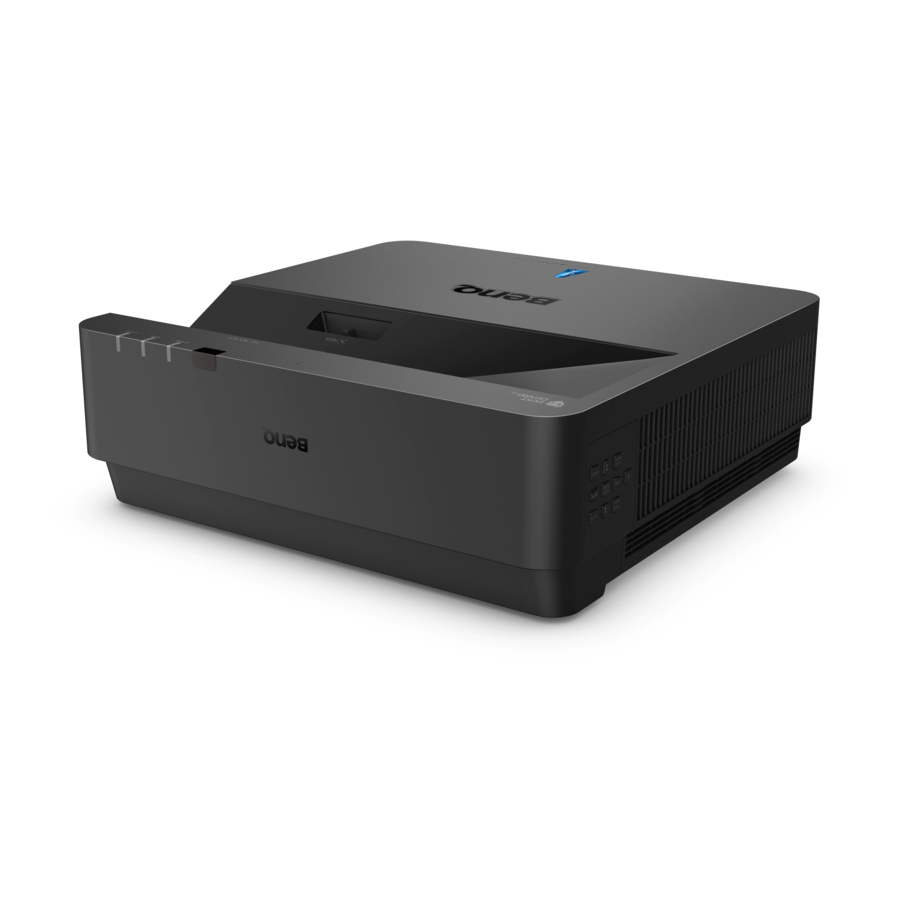
BenQ LU960UST Benutzerhandbuch
Inhaltsverzeichnis
Quicklinks
Inhaltsverzeichnis

Verwandte Anleitungen für BenQ LU960UST


Inhaltszusammenfassung für BenQ LU960UST
- Seite 1 Digitaler Projektor Benutzerhandbuch...
-
Seite 2: Urheberrecht Und Verzichterklärung
Von Drittanbietern bereitgestellte Dienste könnten vorübergehend oder dauerhaft eingestellt werden. BenQ garantiert oder gewährleistet nicht, dass jegliche von Drittanbietern bereitgestellten Inhalte oder Dienste jederzeit in gutem Zustand sind; auch haftet BenQ nicht für die Einstellung besagter Inhalte oder Dienste. Darüber hinaus ist BenQ nicht in jegliche Transaktionen involviert, die Sie auf von Drittanbietern gepflegten Webseiten oder ähnlichen Ressourcen ausführen. -
Seite 3: Inhaltsverzeichnis
Inhalt Urheberrecht und Verzichterklärung ........... 2 Copyright ..............................2 Haftungseinschränkung ......................... 2 Erklärung zu Hyperlinks und Drittanbieter-Webseiten ..............2 Wichtige Sicherheitshinweise ............6 Allgemeine Sicherheitshinweise ................... 6 Hinweis zum Laser......................7 Laserklasse ............................... 7 Laserparameter ............................7 Etikettenhinweise ........................... 8 Installation vorbereiten .................... - Seite 4 Digitale Bildgrößenänderung ....................... 38 Menü Ausblendung ..........................39 Native Auflösung ............................ 39 3D-Menü ..............................40 BILD-Menü ........................41 Farbtemperatur Feineinstellung-Menü ....................43 3D-Farbverwaltung-Menü ........................44 Quelle-Menü ........................46 EINSTELLUNGEN: Standard-Menü ................47 Menüeinstellungen-Menü ........................48 Betriebseinstellungen-Menü ......................... 48 EINSTELLUNGEN: Erweitert-Menü ................50 Sicherheitseinstell.-Menü...
- Seite 5 Anhang .................... 69 Timingtabelle ......................... 69 Unterstützung von Video-Timing beim HDMI-Eingang ..............69 Unterstützung von PC-Timing beim HDMI-Eingang ..............69 Unterstützung von PC-Timing beim PC-Eingang ................71 Tabelle der echten 3D-Videokompatibilität ..................74 Unterstützung von HDMI-1- / HDMI-2-Timing für HDBaseT-Eingang (Rexton 4K-Timing) ..........................
-
Seite 6: Wichtige Sicherheitshinweise
Wichtige Sicherheitshinweise Der Projektor wurde so entwickelt und getestet, dass er die neuesten Sicherheitsnormen der Informationstechnologie erfüllt. Um jedoch die Sicherheit dieses Produkts zu gewährleisten, müssen Sie den in diesem Handbuch und auf dem Produkt vermerkten Anweisungen unbedingt Folgen leisten. Allgemeine Sicherheitshinweise 1. -
Seite 7: Hinweis Zum Laser
Projektor eindringen, kann dies zu Fehlfunktionen des Projektors führen. Ist der Projektor nass geworden, ziehen Sie seinen Stecker von der Steckdose ab und wenden Sie sich telefonisch an BenQ, um den Projektor instandsetzen zu lassen. Dieses Gerät hat einen Schutzkontaktstecker. Setzen Sie die Erdung nicht außer Kraft. -
Seite 8: Etikettenhinweise
Etikettenhinweise Die nachstehende Abbildung zeigt die Position von Etiketten. 1. Laserwarnetikett 2. Etikett mit Spezifikationen... - Seite 9 Verriegelungsschalter Dieses Gerät hat 1 (obere Abdeckung x 1) Verriegelungsschalter, damit kein Laserlicht entweicht. Das System schaltet sich automatisch ab, wenn die obere Abdeckung entfernt wird. Verriegelungsschalter...
-
Seite 10: Installation Vorbereiten
Installation vorbereiten Fokusanpassung Die hohe Klarheit des Projektionsobjektivs wird von der Lichtwärme der Lichtquelle beeinflusst, wodurch sich der Fokus gleich nach dem Einschalten für kurze Zeit nicht stabilisieren lässt. Schalten Sie den Projektor ein und warten Sie bei kontinuierlicher Projektion bitte mindestens 15 Minuten, bevor Sie den Fokus einstellen. -
Seite 11: Hinweis Zu Kühlung
Hinweis zu Kühlung Halten Sie einen Freiraum von mindestens 50 cm rund um die Abluftöffnungen ein. Achten sie darauf, dass die Zuluftöffnungen in einem Umkreis von 50 cm nicht blockiert werden. Die Abluftöffnungen müssen mindestens 1 m von Zuluftöffnungen anderer Projektoren entfernt sein. - Seite 12 • Halten Sie einen Freiraum von mindestens 50 cm rund um die Abluftöffnungen ein. Mindestens 50 cm Mindestens 50 cm (19,69 Zoll) (19,69 Zoll) Mindestens 50 cm (19,69 Zoll) Mindestens 50 cm (19,69 Zoll) • Stellen Sie sicher, dass die Zuluftöffnungen nicht die von den Abluftöffnungen ausgegebene heiße Luft ansaugen.
-
Seite 13: Lieferumfang
Lieferumfang Standardartikel Projektor Fernbedienung Batterien Installationsanleitung Netzleitung(en) Richtlinienerklärung... -
Seite 14: Einleitung
Einleitung Außenansicht des Projektors Frontansicht/Draufsicht 1. Seitlicher Belüftungsschlitz (Lufteinlass) 2. Projektionsobjektiv 3. Fokuseinstellung 4. LICHTQUELLE-Lichtanzeige 5. TEMP (Temperaturwarnleuchte) 6. POWER-Lichtanzeige 7. Infrarot-Remotesensor, vorne 8. Bedienfeld 9. Seitlicher Belüftungsschlitz (Luftauslass) Rückansicht 10. Kontrollanschlüsse 11. Netzkabelanschluss... -
Seite 15: Bedienelemente Und Funktionen
Bedienelemente und Funktionen Bedienfeld • Ein/Aus-Taste Schaltet zwischen Bereitschaftsmodus und Betriebsmodus des Projektors um. Details hierzu siehe „Projektor einschalten“ auf Seite 28 „Projektor ausschalten“ auf Seite • MENU/EXIT Schaltet das Bildschirmmenü (OSD-Menü) ein. Kehrt zum vorherigen OSD-Menü zurück, beendet das Menü und speichert die Menüeinstellungen. Details hierzu siehe „Menü... -
Seite 16: Bedienfeld
Stellen Sie sicher, dass der Port gültig ist, bevor Sie eine kabelgebundene Fernbedienung einstecken. Die Fernbedienung könnte im Falle eines ungültigen Ports beschädigt werden, bspw. bei Anschluss einer kabelgebundenen Fernbedienung an den Auslöserausgang. Weitere Informationen zur Aktualisierung der Firmware per WLAN erhalten Sie vom BenQ- Kundendienst. -
Seite 17: Fernbedienung
Fernbedienung • ON / OFF Schaltet zwischen Bereitschaftsmodus und Betriebsmodus des Projektors um. • KEYSTONE+/KEYSTONE- Korrigiert manuell Bildverzerrungen, die von einer abgewinkelten Projektion stammen. • VOLUME +/VOLUME - Erhöht/verringert die Projektorlautstärke. QUICK INSTALL • Ruft das Schnellinstallation-Menü auf. • MUTE Schaltet die Tonausgabe des Projektors ein und aus. - Seite 18 • OVERSCAN Zur Auswahl des Overscan-Modus drücken. FREEZE • Zeigt das projizierte Bild als Standbild an. • LAMP MODE Zum Einblenden des OSD-Menüs drücken; wählen Sie dann den gewünschten Lichtmodus. 3D MODE • Zur Anzeige des 3D-Einrichtungsmenüs drücken. • INFO. Zur Anzeige des INFORMATIONEN-Menüs drücken.
-
Seite 19: Mit Projektor Verbinden
Mit Projektor verbinden Wenn Sie ein System mit mehreren Projektoren verwenden, verbinden Sie die anderen Projektoren über handelsübliche M3-Stereo-Miniklinkenkabel mit den Ein-/Ausgängen für die kabelgebundene Fernbedienung. Die Fernbedienung funktioniert selbst an Orten mit Hindernissen im Lichtpfad oder wenn Geräte vorhanden sind, die anfällig auf externes Licht reagieren. Hinweis: Verwenden Sie zwei abgeschirmte Kabel mit einer Länge von nicht mehr als 15 m. -
Seite 20: Batterie Der Fernbedienung Wechseln
Batterie der Fernbedienung wechseln 1. Um das Batteriefach zu öffnen, drehen Sie die Fernbedienung um, so dass Sie seine Rückseite sehen, drücken Sie auf die Stelle mit Fingergriff auf dem Deckel und schieben Sie ihn in Pfeilrichtung, wie abgebildet ist. Der Deckel wird herausgeschoben. 2. -
Seite 21: Installation
Installation Entfernung nach Bildgröße beurteilen Bevorzugte Bildgröße für die Projektion einstellen Die Entfernung vom Projektorobjektiv zur Leinwand, die Zoomeinstellung (falls verfügbar) und das Videoformat wirken sich auf die Größe des projizierten Bildes aus. Projektionsmaße Siehe „Abmessungen“ auf Seite 68 für die Mitte der Objektivmaße dieses Projektors, bevor Sie die geeignete Position berechnen. - Seite 22 Aufgrund von Unterschieden in den optischen Komponenten wird diesen Zahlen eine Toleranz von 5% hinzugerechnet. Wenn Sie den Projektor dauerhaft montieren möchten, empfiehlt BenQ, vor dem Anbringen Projektionsgröße und -abstand mit dem Projektor an Ort und Stelle zu testen, um die optischen Eigenschaften des jeweiligen Projektors zu berücksichtigen.
-
Seite 23: Verbindungen
Verbindungen Vor dem Verbinden • Lesen Sie vor der Herstellung von Verbindungen aufmerksam die Bedienungsanweisungen zum Anschließen des externen Gerätes. • Schalten Sie alle Geräte aus, bevor Sie Kabel anschließen. • Beachten Sie Folgendes, bevor Sie Kabel anschließen. Bei Nichtbeachtung kann es zu Fehlfunktionen kommen. - Seite 24 HDMI 1 Seriell Seriell TMDS-Daten 2+ TMDS-Takt-Abschirmung TMDS-Daten 2- TMDS-Takt- Abschirmung Gerade Anzahl Kontakt von 2 bis 18 TMDS-Daten 2- Reserviert (nicht am TMDS-Daten 1+ Gerät verbunden) TMDS-Daten 1- Abschirmung TMDS-Daten 1- TMDS-Daten 0+ DDC/CEC-Erde Ungerade Anzahl Kontakt von 1 bis 19 TMDS-Daten 0- + 5-V-Stromversorgung Abschirmung...
-
Seite 25: Mit Av-Gerät Verbinden
Mit AV-Gerät verbinden DVD-Player mit HDMI- Blu-ray-Player Anschluss (HDCP) (mit integriertem TBC) Mit Computer verbinden Steuerungscomputer Monitor Computer Lautsprecher... -
Seite 26: Mit Hdbaset-Transmitter Verbinden
Mit HDBaseT-Transmitter verbinden DVD-Player DVD-Player VGA-Kabel HDBaseT -Sender Steuer-PC RS-232 RJ-45 Cat 5e oder höher Steuer-PC Projektor Mit LAN verbinden... -
Seite 27: Bedienung
Bedienung Projektor ein-/ausschalten Netzkabel anschließen Verbinden Sie das Netzkabel mit dem Projektor und mit der Steckdose. Schalten Sie die Netzsteckdose ein (sofern ein entsprechender Schalter vorhanden ist). Vergewissern Sie sich, dass die Betriebsanzeige am Projektor nach Anschluss an die Stromversorgung orange leuchtet. Achtung: Bitte verwenden Sie nur Originalzubehör (z. -
Seite 28: Projektor Einschalten
Projektor einschalten POWER-Taste am Projektor oder der ON-Taste an der Fernbedienung schalten Sie Mit der den Projektor ein; ein Startton wird ausgegeben. Die POWER-Anzeige blinkt grün und leuchtet dann dauerhaft grün, wenn der Projektor eingeschaltet ist. Der Einschaltvorgang dauert etwa 30 Sekunden. Gegen Ende des Einschaltvorgangs wird ein Startlogo projiziert. -
Seite 29: Sprache Wählen
Sprache wählen Bevor Sie die OSD-Menüs verwenden, stellen Sie erst Ihre bevorzugte Sprache ein. *Anschließend wird dieses Menü nach der ersten Anpassung nicht erneut angezeigt, bis Sie Einst. zurücksetzen ausführen. 1. Blenden Sie das OSD-Menü durch Drücken von ENTER am Projektor oder an der Fernbedienung ein. - Seite 30 2. Markieren Sie mit ◄/► das Menü EINSTELLUNGEN: Standard. 3. Wählen Sie mit ▼ die Option Sprache und mit ◄/► eine bevorzugte Sprache. 4. Drücken Sie zweimal* ENTER am Projektor oder an der Fernbedienung, um das Menü zu beenden und die Einstellungen zu speichern. *Der erste Tastendruck schaltet zurück zum Hauptmenü...
-
Seite 31: Osd Verwenden
Projektionsfläche befestigt. befestigt. Verwenden Sie zur Befestigung des Beachten Sie, dass hierfür eine spezielle Projektors an der Decke den BenQ- Projektionsfläche für rückseitige Projektion Deckenmontagesatz von Ihrem Händler. sowie der BenQ-Deckenmontagesatz *Stellen Sie Decke vorne unter erforderlich ist. - Seite 32 Testmuster verwenden Der Projektor kann ein gitterartiges Testmuster anzeigen. Dies kann Ihnen dabei helfen, Bildgröße und Fokus anzupassen, und ermöglicht ein verzerrungsfreies projiziertes Bild. Blenden Sie das Testmuster ein, indem Sie das OSD-Menü einblenden, EINSTELLUNGEN: Erweitert > Testmuster aufrufen und mit ◄/► die Option Ein wählen. Per Eckenanpassung einstellen Passen Sie die vier Bildecken durch Einstellen der horizontalen und vertikalen Werte manuell an.
- Seite 33 3. Wählen Sie mit ▲/▼/◄/► eine der vier Ecken und drücken Sie ENTER. 4. Drücken Sie zum Anpassen der vertikalen Werte. 5. Drücken Sie zum Anpassen der horizontalen Werte. Bild automatisch einstellen Es kann vorkommen, dass Sie die Bildqualität optimieren müssen. Drücken Sie dazu AUTO am Projektor oder auf der Fernbedienung.
-
Seite 34: Feineinstellung Der Bildschärfe
Feineinstellung der Bildschärfe Stellen Sie durch Drehen des Fokusrings die Bildschärfe ein. Fokusring Projektor ausschalten 1. Drücken Sie POWER oder OFF, eine Bestätigungsmeldung wird angezeigt. Wenn Sie die Meldung nicht innerhalb einiger Sekunden bestätigen, wird sie wieder ausgeblendet. 2. Drücken Sie POWER oder OFF ein zweites Mal. -
Seite 35: Menü Verwenden
Menü verwenden Hauptmenü Der Projektor ist mit Bildschirmmenüs (OSD) versehen, über die Sie verschiedene Anpassungen und Einstellungen vornehmen können. Es folgt ein Überblick über das OSD-Menü. Hauptmenüsymbol Hauptmenü Untermenü Status Drücken Sie zum Zurückkehren zur vorherigen Seite Aktuelles oder zum Verlassen Eingangssignal MENU. -
Seite 36: Anzeige-Menü
Anzeige-Menü • Wandfarbe Drücken Sie die Taste ◄/►, um die Farbverzerrung des von der Wand projizierten Bildes zu korrigieren. Die Optionen sind Aus, Hellgelb, Rosa, Hellgrün, Blau und Schultafel. • Bildformat Passen Sie mit ◄/► das Seitenverhältnis des projizierten Bildes an. Die Optionen sind: Auto, Real, 4:3, 16:9, 16:10 und 2,4:1. - Seite 37 3. 4:3: Skaliert ein Bild so, dass es in der Mitte 4. 16:9: Skaliert ein Bild so, dass es in der Mitte der Leinwand in einem Bildformat von 4:3 der Leinwand in einem Bildformat von 16:9 projiziert wird. Diese Einstellung eignet projiziert wird.
-
Seite 38: Eckenanpassung-Menü
Eckenanpassung-Menü • Oben links Drücken Sie ENTER und korrigieren Sie mit ▲/▼/◄/► die Ecke oben links. • Oben rechts Drücken Sie ENTER und korrigieren Sie mit ▲/▼/◄/► die Ecke oben rechts. • Unten links Drücken Sie ENTER und korrigieren Sie mit ▲/▼/◄/► die Ecke unten links. •... -
Seite 39: Menü Ausblendung
Menü Ausblendung • Oben Passen Sie mit ◄/► den oberen Leeranzeigebereich im projizierten Bild an. • Unten Passen Sie mit ◄/► den unteren Leeranzeigebereich im projizierten Bild an. • Links Passen Sie mit ◄/► den linken Leeranzeigebereich im projizierten Bild an. •... -
Seite 40: 3D-Menü
3D-Menü • 3D-Sync-Modus Wählen Sie mit ◄/► den 3D-Sync-Modus. Die Optionen sind DLP Link und VESA 3D. 3D-Modus • Rufen Sie mit ENTER das Menü 3D-Modus auf. Wählen Sie mit ▲/▼ das 3D-Format. Die Optionen sind Auto, Oben-Unten, Frame Sequential, Frame-Packing, Seite-an-Seite und Aus. •... -
Seite 41: Bild-Menü
Grafiken. • Video: Eignet sich für die Wiedergabe von Videos in einer beleuchteten Umgebung. Die dynamischen Farbdetails werden aufgrund der BenQ-Verbesserungstechnologie beibehalten. • DICOM SIM: Dieser Anzeigemodus simuliert die Grauskalen-/Gamma-Leistung von für DICOM (Digital Imaging and Communications in Medicine) verwendeten Geräten. -
Seite 42: Helligkeit
Bei Auswahl von 0 ist die Farbtemperatur-Funktion nicht verfügbar. Gamma-Auswahl • Gamma meint das Verhältnis zwischen Eingangsquelle und Bildhelligkeit. • 1,8/ 2,0/ 2,1/ BenQ/ DICOM: Wählen Sie diese Werte entsprechend Ihren Vorlieben. • 2.2/2.3: Erhöht die durchschnittliche Helligkeit des Bildes. Ideal für beleuchtete Umgebungen, Konferenzräume oder Wohnräume. •... -
Seite 43: Farbtemperatur
Farbtemperatur • Passen Sie mit ◄/► die Farbtemperatur an. Die Optionen sind Kalt, Normal und Warm. • Kalt: Lässt das Bild bläulich-weiß erscheinen. • Normal: Behält den normalen Weißton bei. Warm: Lässt Bilder rötlich-weiß erscheinen. • Farbtemperatur Feineinstellung • Rufen Sie mit ENTER das Menü Farbtemperatur Feineinstellung auf. Weitere Einzelheiten finden Sie unter „Farbtemperatur Feineinstellung-Menü“... -
Seite 44: 3D-Farbverwaltung-Menü
3D-Farbverwaltung-Menü • Primärfarben Rufen Sie mit ENTER das Primärfarben-Menü auf. Wählen Sie mit ▲/▼ die Primärfarbe. Die Optionen sind R, G, B, C, M, Y und W. Ist unter Primärfarben R, G, B, C Y und M ausgewählt, passen Sie FTn, Sättigung und •... - Seite 45 eine Farbe auswählen, können Sie den Bereich und die Sättigung unabhängig ganz nach Ihren Vorstellungen einstellen. Gelb GRÜN Wenn Sie eine Test-Disc mit unterschiedlichen Farbtestmustern erworben haben, können Sie die Farbwiedergabe an Monitoren, Fernsehern, Projektoren Weiß usw. testen. Sie können jedes Bild auf der Disc auf Magenta Cyan die Projektionsfläche projizieren und dann das...
-
Seite 46: Quelle-Menü
Quelle-Menü Schnelle Auto-Suche • Drücken Sie zum De-/Aktivieren der automatischen Eingangssuche ◄/►. • Drücken Sie die Taste ◄/►, um eine geeignete HDR-Einstellung festzulegen. Die Optionen sind Auto, SDR, HDR 10 und HLG. HDMI-Format • Wählen Sie mit ◄/► ein geeignetes Farbformat zur Optimierung der Anzeigequalität. Die Optionen sind Auto, RGB limitiert, RGB voll, YUV limitiert und YUV voll. -
Seite 47: Einstellungen: Standard-Menü
BenQ, Schwarz, Blau und Violett. • Startbild Wählen Sie mit ◄/► das Startbild, das beim Einschalten des Projektors angezeigt werden soll. Die Optionen sind BenQ, Schwarz und Blau. • Rückleuchte Zur Aktivierung oder Deaktivierung des hinteren LED-Lichts zur Beleuchtung der An-schlüsse. -
Seite 48: Menüeinstellungen-Menü
Menüeinstellungen-Menü Menü-Anzeigezeit • Drücken Sie zur Auswahl des Menüanzeigedauer ◄/►. Die Optionen sind 5 s, 10 s, 20 s, 30 s und Immer. • Menüposition Drücken Sie zur Auswahl der Menüanzeigeposition ◄/►. Die Optionen sind Mitte, Oben links, Oben rechts, Unten rechts und Unten links. Erinnerungsmeldung •... -
Seite 49: Menü Filtereinstellungen
Menü Filtereinstellungen • Filtertimer Aktivieren oder deaktivieren Sie den Filtertimer mit ◄/►. Filtertimer rücksetzen • Setzen Sie mit ENTER den Filtertimer zurück, wenn der Filter gewechselt wurde. • Filter Nutzungszeit Zeigt die aktuelle Anzahl der genutzten Betriebsstunden des Filters an. -
Seite 50: Einstellungen: Erweitert-Menü
EINSTELLUNGEN: Erweitert-Menü Höhenmodus • Drücken Sie zum De-/Aktivieren des Höhenmodus ◄/►. Aktivieren Sie diese Funktion, wenn der Projektor auf einer Höhe von mehr als 1500 m oder bei Umgebungstemperaturen von mehr als 40 °C betrieben wird. • Dynamische Dimmen Aktivieren oder deaktivieren Sie die dynamische Verdunkelung mit ◄/►. Aktivieren sie die Funktion zur automatischen Reduzierung der Bildschirmhelligkeit, wenn das angezeigte Bild einen hohen Anteil heller Bereiche enthält. -
Seite 51: Netzwerkeinstellungen
Tabelle zur HDBaseT -Steuerung Standbymodus Steuerungsseite Funktion Anmerkung Netzwerk Normal (< 0,5 W) (< 2 W) (> 2 W) Front-IR O (kann per OSD (drahtlos) deaktiviert werden) Rück-IR O (kann per OSD (drahtlos) deaktiviert werden) RS-232 RJ45/LAN Kabelfernbe- dienung HDBT-IR (drahtlos) RS-232 RJ45/LAN... -
Seite 52: Audioeinstellungen-Menü
Audioeinstellungen-Menü Stummschalten • Drücken Sie zum De-/Aktivieren der Stummschaltung ◄/►. • Fernbedienung verwenden Schalten Sie den Ton mit MUTE vorübergehend stumm. Während der Ton ausgeschaltet ist, wird das entsprechende Symbol im unteren rechten Bereich der Leinwand angezeigt. Drücken Sie zum Wiederherstellen des Tons noch einmal MUTE. •... -
Seite 53: Menü Lichteinstellungen
Menü Lichteinstellungen Lichtmodus • Wählen Sie mit ◄/► den Lichtquellenmodus. Die Optionen sind Normal, Sparmodus, Dimmen und Benutzerdefiniert. • Benutzerdefinierte Helligkeit Passen Sie mit ◄/► die Helligkeit des Projektors an. Konstante Helligkeit • Drücken Sie die Taste ◄/►, um die Funktion zur Beibehaltung der Helligkeit bei gleicher Stufe zu aktivieren oder deaktivieren. -
Seite 54: Standby-Einstellungen-Menü
Standby-Einstellungen-Menü Standbymodus • Wählen Sie mit ◄/► den Standbymodus. Die Optionen sind Eco, Netzwerk und Normal. • Netzw. Standbym. autom. deaktiv. Drücken Sie zum Aktivieren oder Deaktivieren des automatischen Wechsels vom Netzwerkbereitschaftsmodus in den Nicht-Netzwerkbereitschaftsmodus nach einer bestimmten Zeit ◄/►. Audio Passthrough •... -
Seite 55: Informationen-Menü
Informationen-Menü Native Auflösung • Zeigt die native Auflösung des Gerätemodells an. • Erkannte Auflösung Zeigt das erkannte Timing an. Quelle • Zeigt die aktuelle Signalquelle an. • Bildmodus Zeigt den aktuellen Bildmodus. Lichtmodus • Zeigt den aktuellen Lichtquellenmodus an. • HDBaseT Zeigt den aktuellen HDBaseT-Status. -
Seite 56: Menüstruktur
Menüstruktur Hauptmenü Untermenü Optionen Anzeige Wandfarbe Aus/ Hellgelb/ Rosa/ Hellgrün/ Blau/ Schultafel Bildformat Auto/ Real/ 4:3/ 16:9/ 16:10/ 2,4:1 2D Trapezkorrektur H: -15~0~15 / V: -15~0~15 An Ecken anpassen Oben links/Oben rechts/Unten links/Unten rechts Position H: -5~0~5 / V: -5~0~5 Phase 0~AUTO~31 H-Größe... - Seite 57 -50~0~50 Farbe -50~0~50 Farbton -50~0~50 Bildschärfe 0~15~31 Brilliant Color 0~10 Gamma-Auswahl 1.8/ 2.0/ 2.1/ 2.2/ 2.3/ 2.4/ 2.6/ DICOM/ BenQ HDR-Helligkeit -2/ -1/ 0/ 1/ 2 Farbtemperatur Kalt/Normal/Warm Farbtemperatur R Verstärkung/G Verstärkung/ Feineinstellung B Verstärkung/R Versatz/G Versatz/B Versatz 3D-Farbverwaltung Primärfarben Farbton / Sättigung / Verstärkung...
- Seite 58 2 Std/ 3 Std/ 4 Std/ 8 Std/ 12 Std Filtereinstellungen Filtertimer: Ein/Aus Filtertimer rücksetzen: Zurücksetzen/Abbrechen Filternutzungszeit Bedientastenfeldsperre Ein/Aus Hintergrundfarbe BenQ/Schwarz/Blau/Violett/ Grau Startbild BenQ/Schwarz/Blau Hinteres Licht Ein / Aus Projektor-ID- Aus / 01 / 02 / ... / 99 Einstellung EINSTELLUNGEN: Höhenmodus...
- Seite 59 Hauptmenü Untermenü Optionen EINSTELLUNGEN: Testmuster Aus/ Grid/ White/ Red/ Green/ Erweitert Blue/ Black/ RGB Ramps/ Color Bars/ Step Bars/ CheckBoard/ Horizental Lines/ Vertical Lines/ Diagonal Lines/ Horizontal Ramp/ Vertical Ramp Bildspeicher Bildspeicher spei-chern Speicher-1 / Spei-cher-2 / Speicher-3 / Speicher-4 / Spei-cher-5 Bildspeicher über-nehmen Speicher-1 / Spei-cher-2 /...
-
Seite 60: Wartung
Wartung Vor der Projektorwartung • Stellen Sie sicher, dass das Gerät ausgeschaltet ist, bevor Sie mit der Wartung beginnen. • Befolgen Sie zum Abschalten des Projektors die Anweisungen unter „Projektor ausschalten“ auf Seite Pflege des Projektors Der Projektor benötigt nur wenig Wartung. Sie sollten lediglich regelmäßig die Linse reinigen. Entfernen Sie niemals irgendwelche Teile des Projektors. -
Seite 61: Filterwartung
Filterwartung Filter reinigen Der Luftfilter verhindert, dass sich Staub an der Oberfläche der optischen Elemente im Projektor ansammelt. Falls der Filter schmutzig oder verstopft ist, kann Ihr Projektor überhitzen und die Projektionsbildqualität kann nachlassen. 1. Schalten Sie den Projektor aus und ziehen Sie das Netzkabel aus der Steckdose. 2. -
Seite 62: Filter Ersetzen
Filter ersetzen 1. Schalten Sie den Projektor aus und ziehen Sie das Netzkabel aus der Steckdose. Entfernen Sie den Staub am Projektor und rund um die Belüftungsöffnungen. Lösen Sie die zwei Haken, mit denen das Filtermodul befestigt ist. 2. Heben Sie das Filtermodul vom Projektor ab. 3. -
Seite 63: Led-Anzeige
LED-Anzeige LED-Nutzung LED-Name Detaillierte Beschreibung Zeigt den Status der Ein-/Abschaltsequenz Orange: Ausgeschaltet (Grün + Rot) Betriebs-LED Grün: Eingeschaltet Blinken: Aufwärmung/Abschaltung und Kühlung / Fehlercode Zeigt den Temperaturstatus (Lüfterfehler, Überhitzung usw.) Temperaturstatus-LED Rot: Überhitzung Blinken: Fehlercode Zeigt den Lampenstatus (Lampenfehler, Lampenausbeute usw.) Lampenstatus-LED Rot: Lampenfehler Blinken: Fehlercode... -
Seite 64: Integrierte Meldungen
Ein-/ Temp Licht Status und Beschreibung Austaste Orange Filterersatz-Warnung Blinkt Grün Orange Thermosperre-Sensorfehler Blinkt Integrierte Meldungen Ein-/ Temp Licht Status und Beschreibung Austaste Grün Einbrennen ein Grün Grün Grün Einbrennen aus Lampenfehlermeldungen Ein-/ Temp Licht Status und Beschreibung Austaste Lampe-1-Fehler im Normalbetrieb Lampe-2-Fehler im Normalbetrieb Fehler beider Lampen Lampe leuchtet nicht... - Seite 65 Ein-/ Temp Licht Status und Beschreibung Austaste Lüfter-9-Fehler (die tatsächliche Lüftergeschwindigkeit Grün Blinkt entspricht nicht der gewünschten Geschwindigkeit) Lüfter-10-Fehler (die tatsächliche Lüftergeschwindigkeit Grün entspricht nicht der gewünschten Geschwindigkeit) Grün Lüfter-11-Fehler (die tatsächliche Lüftergeschwindigkeit Blinkt Blinkt entspricht nicht der gewünschten Geschwindigkeit) Grün Lüfter-12-Fehler (die tatsächliche Lüftergeschwindigkeit Blinkt...
-
Seite 66: Problemlösung
Nummer angezeigt. 2. Notieren Sie diese Zahl und schalten Sie den Projektor aus. 3. Wenden Sie sich an Ihr BenQ-Servicecenter vor Ort, um die Zahl zu dekodieren. Sie werden eventuell aufgefordert, anhand eines Kaufbeleges nachzuweisen, dass Sie zur... -
Seite 67: Spezifikationen
Spezifikationen Spezifikationen Optische Daten Steuerung Auflösung LU960UST Mini-USB x1 (für die Wartung) 1920 x 1200 Serielle RS-232-Steuerung Anzeigesystem 9-polig x 1 (Eingang) Einzel-Chip-DLP™-System Infrarotempfänger x 1 Lichtquelle 12-V-Steuerausgang Laserdioden 12V Gleichspannung (max. 0,2A) x 1 LAN-Steuerung Elektrische Daten RJ45 x 1 (10/100Mbps) -
Seite 68: Abmessungen
Abmessungen 480,0 Einheit: mm 473,0 159,6 157,4 163,1 154,4 163,4 240,0 480,0 473,0 Deckenhalterung anbringen 46,0 388,0 8 mm (MAX) 70,0 180,0 159,6... -
Seite 69: Anhang
Anhang Timingtabelle Unterstützung von Video-Timing beim HDMI-Eingang Punkt- Benutzer- V-Frequenz 3D, Frame Seite- Timing Auflösung Frequenz frequenz handbuch 3D, Field oben, (Hz) Packing (kHz) (MHz) unterstützt unten Seite 720(1440) x 15,73 59,94 480i ◎ 480p 720 x 480 31,47 59,94 ◎... - Seite 70 1024 x 768 XGA_85 84,997 68,667 94,5 XGA_120 119,989 97,551 115,5 ◎ (Reduce Blanking) 1152 x 864 1152 x 864_75 67,5 BenQ Notebook 1024x576 35,82 46,996 Timing BenQ Notebook 1024x600 64,995 41,467 51,419 Timing 1280 x 720_60 74,25 ◎ ◎...
-
Seite 71: Unterstützung Von Pc-Timing Beim Pc-Eingang
Bildwie- Benutzer- Seite- Auflösung Modus derhol-fre- Frequenz Takt (MHz) handbuch oben, Field quenz (Hz) (kHz) unterstützt unten Seite 59,883 64,674 ◎ ◎ 1680x1050_60 (Reduce Blanking) 1680x1050 1680x1050_60 59,954 65,29 146,25 ◎ ◎ 640x480 MAC13 66,667 30,24 @67Hz 832x624 MAC16 74,546 49,722 57,28 @75Hz... - Seite 72 68,667 94,5 XGA_120 119,989 97,551 115,5 ◎ (Reduce Blanking) 1152 x 864 1152 x 864_75 67,5 1024 x 576 BenQ NB Timing 35,82 46,966 1024 x 600 BenQ NB Timing 64,995 41,467 51,419 1280 x 720_60 74,25 ◎ ◎ ◎...
- Seite 73 Benutzer- Bildwie- Takt handbuch Seite- Auflösung Modus derhol-fre- Frequenz oben, (MHz) unter- Field quenz (Hz) (kHz) unten stützt Seite 1680x1050_60 59,883 64,674 ◎ ◎ (Reduce Blanking) 1680 x 1050 1680x1050_60 59,954 65,29 146,25 ◎ ◎ 640x480 MAC13 66,667 30,24 @67Hz 832x624 MAC16 74,546...
-
Seite 74: Tabelle Der Echten 3D-Videokompatibilität
Tabelle der echten 3D-Videokompatibilität Eingangs-Timing 1280 X 720P @ 50Hz Oben-und-Unten 1280 X 720P @ 60Hz Oben-und-Unten 1280 X 720P @ 50Hz Frame-Packing HDMI 1.4a 1280 X 720P @ 60Hz Frame-Packing 3D-Eingang 1920 X 1080i @50 Hz Seite-an-Seite (Halb) 1920 X 1080i @60 Hz Seite-an-Seite (Halb) 1920 X 1080P @24 Hz Oben - und –... -
Seite 75: Rs232-Befehlssteuerung
RS232-Befehlssteuerung Funktion Bedienung ASCII Power Write Power On <CR>*pow=on#<CR> Write Power off <CR>*pow=off#<CR> Read Power Status <CR>*pow=?#<CR> Source Write COMPUTER/YPbPr <CR>*sour=RGB#<CR> Selection Write COMPUTER 2/YPbPr2 <CR>*sour=RGB2#<CR> Write DVI-D <CR>*sour=dvid#<CR> Write HDMI (MHL) <CR>*sour=hdmi#<CR> Write HDMI 2 (MHL2) <CR>*sour=hdmi2#<CR> Write Composite <CR>*sour=vid#<CR>... - Seite 76 Funktion Bedienung ASCII Picture Setting Write Contrast + <CR>*con=+#<CR> Write Contrast - <CR>*con=-#<CR> Write Set Contrast value <CR>*con=5#<CR> Read Contrast value <CR>*con=?#<CR> Write Brightness + <CR>*bri=+#<CR> Write Brightness - <CR>*bri=-#<CR> Write Set Brightness value <CR>*bri=5#<CR> Read Brightness value <CR>*bri=?#<CR> Write Color + <CR>*color=+#<CR>...
- Seite 77 Funktion Bedienung ASCII Picture Setting Write 4 Corners Top-Left - X Decrease <CR>*cornerfittlx=-#<CR> Write 4 Corners Top-Left - X Increase <CR>*cornerfittlx=+#<CR> Read 4 Corners Top-Left - X Status <CR>*cornerfittlx=?#<CR> Write 4 Corners Top-Left - Y Decrease <CR>*cornerfittly=-#<CR> Write 4 Corners Top-Left - Y Increase <CR>*cornerfittly=+#<CR>...
- Seite 78 Funktion Bedienung ASCII Operation Write Projector Position-Front Table <CR>*pp=FT#<CR> Settings Write Projector Position-Rear Table <CR>*pp=RE#<CR> Write Projector Position-Rear Ceiling <CR>*pp=RC#<CR> Write Projector Position-Front Ceiling <CR>*pp=FC#<CR> Read Projector Position Status <CR>*pp=?#<CR> Write Quick auto search <CR>*QAS=on#<CR> Write Quick auto search <CR>*QAS=off#<CR> Read Quick auto search status <CR>*QAS=?#<CR>...
- Seite 79 Funktion Bedienung ASCII Miscellaneous Read Model Name <CR>*modelname=?#<CR> Read System F/W Version <CR>*sysfwversion=?#<CR> Read Scaler F/W Version <CR>*scalerfwversion=?#<CR> Read Lan F/W Version <CR>*lanfwversion=?#<CR> Read MCU F/W Version <CR>*mcufwversion=?#<CR> Write Blank On <CR>*blank=on#<CR> Write Blank Off <CR>*blank=off#<CR> Read Blank Status <CR>*blank=?#<CR> Write Freeze On <CR>*freeze=on#<CR>...
- Seite 80 Funktion Bedienung ASCII Miscellaneous Write AMX Device Discovery - on <CR>*amxdd=on#<CR> Write AMX Device Discovery - off <CR>*amxdd=off#<CR> Read AMX Device Discovery Status <CR>*amxdd=?#<CR> Read Mac Address <CR>*macaddr=?#<CR> Write High Altitude mode on <CR>*Highaltitude=on#<CR> Write High Altitude mode off <CR>*Highaltitude=off#<CR> Read High Altitude mode status <CR>*Highaltitude=?#<CR>...
- Seite 81 Funktion Bedienung ASCII Color Write Blue Offset + <CR>*BOffset=+#<CR> Calibration Write Blue Offset - <CR>*BOffset=-#<CR> Write Set Blue Offset value <CR>*BOffset=value#<CR> Read Get Blue Offset value <CR>*BOffset=?#<CR> Write Primary Color <CR>*primcr=value#<CR> Read Primary Color Status <CR>*primcr=?#<CR> Write Hue + <CR>*hue=+#<CR> Write Hue - <CR>*hue=-#<CR>...
-
Seite 82: Pjlink
PJLink PJLink-Protokoll Die Netzwerkfunktion dieses Projektors unterstützt die PJLink-Klasse 1, und das PJLink-Protokoll kann zur Durchführung von Projektoreinstellungen und Abfragen des Projektorstatus von einem Computer aus genutzt werden. Steuerungsbefehle Die folgende Tabelle listet die PJLink-Protokollbefehle auf, die zur Steuerung des Projektors genutzt werden können. - Seite 83 Parameter-/ Befehl Steuerungsdetails Anmerkung Antwort-String 11 12 21 31 32 33 LU960UST INST? Eingangsliste abfragen Gibt den unter [Projektorname] in NAME? Projektornamen abfragen xxxxx [Netzwerkeinstellungen] festgelegten Namen aus INF1? Herstellernamen abfragen BenQ Gibt den Herstellernamen aus LU960UST INF2? Modellbezeichnung abfragen...