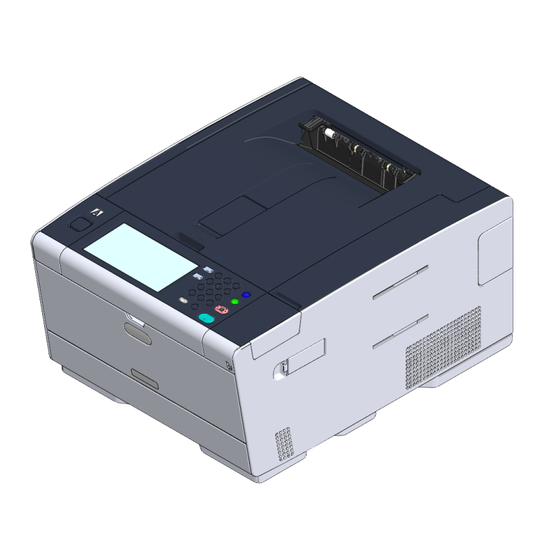
Oki C542dn Erweitertes Handbuch
Inhaltsverzeichnis
Quicklinks
Inhaltsverzeichnis

Verwandte Anleitungen für Oki C542dn


Inhaltszusammenfassung für Oki C542dn
- Seite 1 C542/ES5442 Erweitertes Handbuch...
-
Seite 2: Über Beschreibungen
Dieser Abschnitt beschreibt die in diesem Handbuch verwendeten Markierungen, Dieses Handbuch beschreibt, wie von mobilen Endgeräten gedruckt wird und wie Symbole, Abkürzungen und Abbildungen. der OKI Farbdrucker in unterschiedlicher Weise verwendet wird. Über Markierungen Es werden auch erweiterte Funktionen beschrieben, wie z.B. -
Seite 3: Inhaltsverzeichnis
Inhaltsverzeichnis Papier sparen, Toner sparen ....................... 48 Drucken auf beiden Papierseiten (Duplex-Druck) ..................48 Toner sparen .............................. 49 Basisfunktionen ................... 7 Mehrere Seiten auf einem Papierbogen kombinieren ................50 Farbeinstellung auf dem Computer .................... 52 Benutzerdefinierte Anpassung des Bedienfeldes ................8 Farbdaten in Graustufen drucken ...................... - Seite 4 Aktualisieren des Druckertreibers (Windows) .....................94 Druckerprobleme mit einem Windows PC ....................120 Aktualisieren des Druckertreibers (Mac OS X) ...................95 Probleme mit dem Gerät oder Papier ..................122 Installierte Treiber entfernen ......................96 Probleme mit dem Gerät .......................... 122 Entfernen des Druckertreibers (Windows) ....................96 Probleme mit dem Papier ........................
- Seite 5 Einrichten des LDAP-Server ........................222 Einrichtung der Webportnummer des Geräts ................... 263 E-Mail-Einrichtung (Webseite) ........................223 Eine Datei an ein Gerät senden, das im OKI LPR Dienstprogramm registriert ist ........263 Stromsparmodus einstellen (Webseite) ....................224 Einen unnötigen Druckjob löschen ......................264 Schlafmodus (Webseite) ..........................224 OKI LPR Dienstprogramm deinstallieren (Deinstallieren) ................
- Seite 6 Druckereigenschaften anzeigen .......................265 Einstellungen der Maschine prüfen ......................266 Optionen automatisch einstellen ......................267 Dienstprogramm deinstallieren .........................267 Netzwerkkarten-Einrichtung (Max OS X) ...................268 IP-Adresse einstellen ..........................268 Konfigurieren der Webeinstellungen ......................269 Einrichtung der Netzwerkkarte beenden ....................269 Print Job Accounting Client ......................270 Unter Windows ............................270 Bei Mac OS X ............................272 - 6 -...
-
Seite 7: Basisfunktionen
Basisfunktionen Benutzerdefinierte Anpassung des Bedienfeldes Die Helligkeit des Bedienfelds einstellen Anpassen der Berührungsposition des Touch Panels Ausgabeziel einstellen Anpassung der Lautstärke Informationen der Maschine überprüfen Einfache Einrichtung AUFTRAGSMAKRO In diesem Abschnitt werden grundlegende Funktionen des Geräts beschrieben. -
Seite 8: Benutzerdefinierte Anpassung Des Bedienfeldes
1. Basisfunktionen Benutzerdefinierte Anpassung des Bedienfeldes Ein Symbol Home auf dem Startbildschirm platzieren Sie können den Home-Bildschirm und den obersten Bildschirm mit Home-Symbolen zu jeder Funktion anpassen, um Ihren Bedürfnissen zu entsprechen. Sie können 16 Symbole registrieren. Drücken Sie [Geräteeinstellungen] auf dem Bedienfeld. •... -
Seite 9: Beschreibung
1. Basisfunktionen Option Beschreibung Funktionen, die auf dem Startbildschirm für ein Symbol Start Layout-Vorschaubereich Zeigt die Speicherorte der Shortcut-Schaltflächen an. eingestellt werden können Funktion hinzufügen Fügt eine Funktion in den Layout-Vorschaubereich ein. Sie können die folgende Funktionen registrieren. Leere Seite hinzufügen Fügt eine leere Taste in den Layout-Vorschaubereich ein. -
Seite 10: Die Helligkeit Des Bedienfelds Einstellen
1. Basisfunktionen Die Helligkeit des Bedienfelds einstellen Zum Ändern der Helligkeit des Bedienfelds führen Sie die nachfolgenden Schritte durch. Sie können die Helligkeit des Bildschirms jeweils während des Betriebs und im Energiesparmodus anpassen. Drücken Sie [Device Settings (Geräteeinstellungen)] auf dem Bedienfeld. Drücken Sie mehrmals oder und anschließend [Admin Setup (Admin... -
Seite 11: Anpassen Der Berührungsposition Des Touch Panels
1. Basisfunktionen Anpassen der Berührungsposition des Touch Panels Berühren Sie die Kreuzchen im Bildschirm „Hilfsprogramm zur Kalibrierung des Touchscreens/Fadenkreuz zur Kalibrierung berühren“ der Reihe nach. (5 Positionen insgesamt) Wenn die Reaktion der Berührungsposition leicht abweicht oder verlangsamt ist, kann das Auffinden der Position nicht richtig funktionieren. -
Seite 12: Ausgabeziel Einstellen
1. Basisfunktionen Ausgabeziel einstellen Ausgabefach Die Maschine gibt Papier in das Ausgabefach oder das hintere Ausgabefach aus. Öffnen oder schließen Sie die Ausgabefächer während des Drucks nicht. Dies kann zu einem Papierstau führen. • Ausgabefach • Hinteres Ausgabefach Nutzen Sie dieses Ausgabefach für den Druck auf Normalpapier. Das Papier wird mit der bedruckten Seite nach unten ausgegeben. -
Seite 13: Hinteres Ausgabefach
1. Basisfunktionen Hinteres Ausgabefach Öffnen Sie die Papierstütze, damit die Ausgaben nicht aus dem Ausgabefach rutschen. Nutzen Sie das hintere Ausgabefach zum Druck von Umschlägen, Etiketten oder langem Papier. Das Papier wird mit der bedruckten Seite nach oben ausgegeben. Für dieses Ausgabefach ist auch normales Papier geeignet. - Seite 14 1. Basisfunktionen Öffnen Sie die Subunterstützung. - 14 -...
-
Seite 15: Anpassung Der Lautstärke
1. Basisfunktionen Anpassung der Lautstärke Drücken Sie auf ein Item, das Sie anpassen möchten. Die Lautstärke der Töne, die unter den folgenden Bedingungen ausgegeben werden, kann in vier Stufen eingestellt werden. • Beim Druck einer Taste oder Schaltfläche auf dem Bedienfeld •... -
Seite 16: Informationen Der Maschine Überprüfen
1. Basisfunktionen Informationen der Maschine überprüfen Bericht zum prüfen drucken Drucken Sie die Geräteinformationen und überprüfen Sie den Status. Drücken Sie auf dem Sie können drucken und die Einstellungen oder die Auftragsaufzeichnungen des Druckers überprüfen. Bedienfeld die Taste (STATUS), um Informationen wie die verbleibende Menge an Verbrauchsmaterialien anzuzeigen. -
Seite 17: Status Des Bedienfelds Prüfen
1. Basisfunktionen Option Beschreibung Status des Bedienfelds prüfen Konfiguration Druckt detaillierte Einstellungen dieses Geräts Sie können den Vorrat von Verbrauchsmaterialien, die Zählerinformation und die Auftragsliste mit (STATUS)-Schaltfläche. System Dateiliste Druckt eine Liste an Auftragsdateien. Demoseite Druckt eine Demo-Seite. Drücken Sie die (STATUS)-Schaltfläche. -
Seite 18: Einfache Einrichtung
1. Basisfunktionen Einfache Einrichtung • Datum/Uhrzeit einstellen Item Beschreibung Unter [Easy Setup (Einfache Einrichtung)] können Sie die Einstellungen für Datum/Uhrzeit Zeitzone Setzt die Zeitzone GMT. und Netzwerk über die [Device Settings (Geräteeinstellungen)] im Bedienfeld ändern. Sommer-/Winterzeit Setzte Sommer-/Winterzeit auf AN oder AUS. Server SNTP-Server (primär) Stellt den SNTP-Server ein, um das aktuelle Datum und... -
Seite 19: Testdruck
1. Basisfunktionen Option Beschreibung IP.Adresse abrufen Stellt ein, ob die IP-Adresse automatisch oder manuell abgerufen werden soll. IP-Adresse Stellt die IP-Adresse ein. Sie können bis zu 15 Zeichen eingeben. Teilnetzmaske Stellt die Subnet-Maske ein. Sie können bis zu 15 Zeichen eingeben. Standard-Gateway Stellt die Gateway-Adresse ein. -
Seite 20: Auftragsmakro
1. Basisfunktionen AUFTRAGSMAKRO Eine häufig genutzte Einstellung als Makro registrieren Sie können Makros für häufig verwendete Einstellungen auf der Maschine registrieren und Sie können das gespeicherte Druckverfahren im USB-Speicher als Job-Makro registrieren. Shortcuts erstellen. Dieses "Job-Makro" erlaubt es Ihnen, Aktionen leichter und schneller durchzuführen. - Seite 21 1. Basisfunktionen Drücken Sie auf dem Druck-Bildschirm [Print from USB Memory (Aus USB- Drücken Sie im Bedienfeld [Register to Job Macro (Als Job-Makro Speicher drucken)]. registrieren)]. Markieren Sie einen zu ändernden Einstellungswert. Überprüfen Sie die Einstellungen und drücken Sie dann auf [Ja]. Geben Sie einen Namen für das Makro ein.
-
Seite 22: Registriertes Makro Nutzen
1. Basisfunktionen Drücken Sie [Close (Schließen)]. Registriertes Makro nutzen Sie können Makros verwenden, indem Sie diese auslesen. Drücken Sie [Auftragsmakro] auf dem Bedienfeld. Wählen Sie das zu verwendende Makro aus und drücken Sie dann auf [Anwenden]. Wenn die Zugriffsbeschränkung für die Funktionen, die Sie nutzen wollen, eingeschaltet ist, erscheint eine Nachricht, die anzeigt, dass Sie die Funktionen nicht nutzen dürfen und der Bildschirm kehrt zum Auftrags-Makro zurück. -
Seite 23: Makro-Titel Bearbeiten
1. Basisfunktionen Makro-Titel bearbeiten Makro-Inhalt prüfen Sie können den Titel eines Makros bearbeiten. Drücken Sie auf [Auftrags-Makro]. Drücken Sie auf [Auftrags-Makro]. Wählen Sie ein Makro aus und drücken Sie auf [Beschreibung]. Drücken Sie auf [Bearbeiten]. Überprüfen Sie den Inhalt und drücken Sie dann auf [Zurück]. Wenn Sie auf [Anwenden] anstatt auf [Zurück] drücken, wird das Memo angewandt. -
Seite 24: Registriertes Makro Löschen
1. Basisfunktionen Registriertes Makro löschen Sie können ein Makro löschen. Drücken Sie auf [Auftrags-Makro]. Drücken Sie auf [Bearbeiten]. Wählen Sie ein Makro aus und drücken Sie auf [Löschen]. Ein Bestätigungsbildschirm wird angezeigt. Drücken Sie auf [Ja]. - 24 -... -
Seite 25: Drucken
Drucken Drucken auf verschiedenen Papierarten Drucken mit verschiedenen Einstellungen von einem Computer aus Papier sparen, Toner sparen Farbeinstellung auf dem Computer Für ein besseres Ergebnis Nützliche Funktionen Ausdrucken vertraulicher Dokumente "WordPad" für Windows und "TextEdit" für Max OS X werden als Beispiele verwendet. Die Bildschirme und Schritte können je nach Anwendung variieren. -
Seite 26: Drucken Auf Verschiedenen Papierarten
2. Drucken Drucken auf verschiedenen Papierarten Auf Briefumschlägen drucken In diesem Abschnitt wird beschrieben, wie auf verschiedenen Papiersorten gedruckt wird. • Anbringen des Umschlagshebels • Umschläge einlegen • Für Windows PCL-Druckertreiber • Für Windows PS-Druckertreiber • Auf Briefumschlägen drucken • Für Mac OS X •... -
Seite 27: Umschläge Einlegen
2. Drucken Entfernen Sie die Fixiereinheit aus dem Gerät. Umschläge einlegen Details finden Sie unter "Ersetzen der Fixiereinheit" . Ändern Sie beim Drucken von Umschlägen die Einstellung des Papierformats und verwenden Sie das Mehrzweckfach und hintere Ausgabefach. Verbrennungen sind möglich. Laden Sie Umschläge mit der Druckseite nach oben, bis ihre Kanten den Da sich die Fixiereinheit erhitzt, gehen Sie vorsichtig vor und heben Sie sie nur an dem Eingang zum Papiereinzug berühren. -
Seite 28: Für Windows Ps-Druckertreiber
2. Drucken Wählen Sie die Umschlaggröße in [Size (Format)] auf der Registerkarte Öffnen Sie das Ausgabefach und entfernen Sie die Fixiereinheit. Entfernen [Setup (Einrichten)]. Sie danach den Umschlaghebel. Details finden Sie unter „Entfernen des Umschlaghebels“. Wählen Sie [Mehrzweckfach] in [Quelle]. Bestimmen Sie [Querformat] unter [Ausrichtung]. -
Seite 29: Etiketten Bedrucken
2. Drucken Drücken Sie den Freigabehebel und heben Sie den Umschlaghebel an, um Etiketten bedrucken ihn anschließend zu entfernen. • Einlegen von Etiketten • Für Windows PCL-Druckertreiber • Für Windows PS-Druckertreiber • Für Mac OS X Stellen Sie am Bedienfeld eine Papiergröße und einen Papiertyp ein. Stellen Sie dann mit einem Druckertreiber Papiergröße, Papierfach und sonstige Druckeinstellungen ein. - Seite 30 2. Drucken Ändern Sie, wenn nötig, die anderen Einstellungen und klicken Sie auf [OK Informationen zu den Papierarten, die eingelegt werden können (Benutzerhandbuch) (OK)]. Klicken Sie im Bildschirm [Print (Drucken)] auf [Print (Drucken)]. Für Windows PCL-Druckertreiber Öffnen Sie die zu druckende Datei. Für Mac OS X Wählen Sie [Drucken] aus dem Menü...
-
Seite 31: Drucken Auf Langem Papier
Klicken Sie auf [Start], und wählen Sie dann [Geräte und Drucker]. Drücken Sie auf [Mehrzweckfach]. Drücken Sie [Papiergröße]. Klicken Sie mit der rechten Maustaste auf das Symbol [OKI C542 PS (OKI C542 PS)] und wählen Sie anschließend [Printing Preferences Wählen Sie [Benutzerdefiniert]. - Seite 32 2. Drucken Klicken Sie auf [Papiergröße], wählen Sie [PostScript benutzerdefinierte Klicken Sie auf [OK]. Seitengröße] aus der Dropdown-Liste und geben Sie die Werte in [Breite] und Wählen Sie die gespeicherte Papiergröße in [Paper Size (Papiergröße)] aus. [Höhe] ein. Wählen Sie [Multi-Purpose Tray (Mehrzweckfach)] für [All Pages From (Alle Drücken Sie auf [OK (OK)], bis das Dialogfenster der Druckeinstellungen Seiten ab...)] im Bereich [Paper Feed (Papiereinzug)].
-
Seite 33: Auf Benutzerdefiniertem Papier Drucken
• Diese Funktion steht möglicherweise für einige Anwendungen nicht zur Verfügung. Klicken Sie mit der rechten Maustaste auf das Symbol [OKI C542 PCL6 (OKI • Wenn das Papier länger als 432 mm (17 Zoll) ist, kann für die Druckqualität keine Garantie übernommen werden. - Seite 34 Druck führt. Stellen Sie eine Papiergröße innerhalb des verfügbaren Bereichs ein. Klicken Sie mit der rechten Maustaste auf das Symbol [OKI C542 PS (OKI • Benutzerdefinierte Größen, die regulären Größen sehr nahe kommen, können auf dem Max OS X Druckertreiber wie reguläre Größen gehandhabt werden.
- Seite 35 2. Drucken Wenn die Einstellungsdetails im Druck-Dialogfeld nicht angezeigt werden, klicken Sie auf [Show Details (Details anzeigen)] am unteren Rand des Dialogfeldes. - 35 -...
-
Seite 36: Drucken Mit Verschiedenen Einstellungen Von Einem Computer Aus
2. Drucken Drucken mit verschiedenen Einstellungen von einem Manueller Einzeldruck Computer aus • Für Windows PCL-Druckertreiber • Für Windows PS-Druckertreiber In diesem Abschnitt werden verschiedene Druckeinstellungen wie etwa Vergrößern/ • Für Mac OS X Verkleinern der Größe eines Dokuments oder Erstellen einer Broschüre beschrieben. Sie können Blatt bei Blatt drucken, indem Sie Papier in das Mehrzweckfach einlegen. - Seite 37 2. Drucken Für Windows PS-Druckertreiber Markieren Sie das Optionsfeld [Multipurpose tray is handled as manual feed (Mehrzweckfach wird als manuelle Zufuhr verwendet)] auf der Registerkarte [Feed (Zufuhr)]. Öffnen Sie die zu druckende Datei. Ändern Sie, wenn nötig, die anderen Einstellungen und klicken Sie auf Wählen Sie [Print] aus dem Menü...
-
Seite 38: Vergrößern Oder Verkleinern, Um Das Angegebene Papierformat Anzupassen
2. Drucken Markieren Sie das Optionsfeld [Resize document to fit printer page Vergrößern oder Verkleinern, um das angegebene Papierformat (Dok&umentgröße ändern und an Druckerseite anpassen)] auf der anzupassen Registerkarte [Job Options (Joboptionen)]. • Für Windows PCL-Druckertreiber Wählen Sie das Papierformat zum Drucken. •... -
Seite 39: Ausdruck Des Umschlags Von Einer Anderen Kassette
2. Drucken Wählen Sie [Erste Seite von] und wählen Sie ein Zuführfach für die erste Ausdruck des Umschlags von einer anderen Kassette Seite. • Für Windows PCL-Druckertreiber Wählen Sie ein Fach für die verbleibenden Seiten aus [Verbleibende von]. • Für Mac OS X Ändern Sie, wenn nötig, die anderen Einstellungen und klicken Sie auf Sie können die erste Seite aus einem Fach und die folgenden Seiten aus einem anderen [Drucken]. -
Seite 40: Erstellen Einer Broschüre
Registerkarte [Setup]. • Falls diese Option beim Windows PCL-Druckertreiber nicht verfügbar ist, gehen Sie zu [Start (Start)] > [Devices and Printers (Geräte und Drucker)] und klicken Sie mit der rechten Maustaste auf das Symbol [OKI C542 PCL6 - 40 -... -
Seite 41: Aufteilen Eines Zu Druckenden Dokuments In Mehrere Blätter Zur Erstellung Eines Plakats
Ändern Sie, wenn nötig, die anderen Einstellungen und klicken Sie auf [OK]. and Printers (Geräte und Drucker)], klicken Sie mit der rechten Maustaste auf das Symbol [OKI C542 PCL6] und wählen Sie anschließend [Printer properties (Druckereigenschaften)] > die Registerkarte [Advanced (Erweitert)] >... -
Seite 42: Überlagern Von Formen Und Logo (Overlay)
2. Drucken Für Windows PS-Druckertreiber Überlagern von Formen und Logo (Overlay) Öffnen Sie die zu druckende Datei. • Registrieren von Formen • Formulare drucken Wählen Sie [Drucken] aus dem Menü [Datei]. Klicken Sie auf [Präferenz]. Diese Funktion ist für den Mac OS X nicht verfügbar. Klicken Sie auf [Wasserzeichen] in der Registerkarte [Auftragsoptionen]. -
Seite 43: Bei Windows Ps-Druckertreiber
Klicken Sie auf [Start], und wählen Sie dann [Geräte und Drucker]. Anweisungen finden Sie unter „Registrierung von Formen (Form-Overlay)“. Klicken Sie mit der rechten Maustaste auf das Symbol [OKI C542 PS (OKI C542 PS)] und wählen Sie anschließend [Printing Preferences Formulare drucken (Druckeinstellungen)]. -
Seite 44: Ausgabe Eines Dokuments Als Datei, Anstatt Es Auf Papier Zu Drucken
Klicken Sie auf [Start], und wählen Sie dann [Geräte und Drucker]. Öffnen Sie die zu druckende Datei. Klicken Sie mit der rechten Maustaste auf das [OKI C542 * (OKI C542 *)]- Wählen Sie [Print] aus dem Menü [File]. Symbol und wählen Sie anschließend [Printer properties (Druckereigenschaften)]. -
Seite 45: Speichern Oft Verwendeter Dokumente Im Drucker
2. Drucken Klicken Sie auf [PDF] im Druck-Dialogfeld und wählen Sie ein Dateiformat. Speichern oft verwendeter Dokumente im Drucker Geben Sie den Namen einer Datei ein, wählen Sie einen Speicherort und • Bei Windows PCL-Treiber klicken Sie [OK]. • Bei Windows PS-Treiber •... - Seite 46 2. Drucken Klicken Sie auf [Präferenz]. Wählen Sie [Shared Print (Gemeinsam genutzter Druck)]. Eine Jobsuche beginnt. Wählen Sie die Registerkarte [Auftragsoptionen]. Klicken Sie unter [Job Type (Jobtyp)] auf [Shared Print (Gemeinsam genutzter Zum Start der Auftragssuche drücken Sie STOPP (STOP). Druck)].
-
Seite 47: Drucken Von E-Mail-Anhängen
2. Drucken Drucken von E-Mail-Anhängen Angehängte Datei aus empfangener E-Mail drucken.Die Formate PDF (v1.7), JPEG und TIFF (V6 Baseline) können gedruckt werden. Zur Verwendung dieser Funktion müssen Sie die Einstellungen für den E-Mail-Empfang im POP- oder SMTP-Server setzen. E-Mail-Einrichtung (Webseite) •... -
Seite 48: Papier Sparen, Toner Sparen
2. Drucken Papier sparen, Toner sparen Drucken auf beiden Papierseiten (Duplex-Druck) In diesem Abschnitt wird beschrieben, wie gedruckt und dabei Papier und Toner gespart • Für Windows PCL-Druckertreiber wird. • Für Windows PS-Druckertreiber • Für Mac OS X Sie können beide Seiten des Papiers bedrucken. •... -
Seite 49: Toner Sparen
2. Drucken Klicken Sie auf [Drucken] im Bildschirm [Drucken]. Toner sparen • Für Windows PCL-Druckertreiber Für Windows PS-Druckertreiber • Für Windows PS-Druckertreiber • Für Mac OS X Schließen Sie das hintere Ausgabefach. Das Drucken mit weniger Tonerverbrauch ist möglich. Öffnen Sie die zu druckende Datei. Der Toner kann in drei Stufen eingespart werden. -
Seite 50: Mehrere Seiten Auf Einem Papierbogen Kombinieren
2. Drucken Für Windows PS-Druckertreiber Mehrere Seiten auf einem Papierbogen kombinieren Öffnen Sie die zu druckende Datei. • Für Windows PCL-Druckertreiber • Für Windows PS-Druckertreiber Wählen Sie [Drucken] aus dem Menü [Datei]. • Für Mac OS X Klicken Sie auf [Einstellungen]. Sie können mehrere Seiten eines Dokuments auf einem einzelnen Blatt Papier ausdrucken. - Seite 51 2. Drucken Klicken Sie auf [Präferenz]. Wählen Sie [Seiten per Blatt] in der Registerkarte [Layout]. Wählen Sie in der Dropdown-Liste die Anzahl der auszudruckenden Seiten für jedes Blatt aus. Markieren Sie das Kontrollkästchen [Border (Rand)], um eine Begrenzung anzugeben. Klicken Sie auf [Advanced (Erweitert)] und wählen Sie die Reihenfolge des Seitenlayouts in [Pages per Sheet Layout (Seitenlayout pro Blatt)].
-
Seite 52: Farbeinstellung Auf Dem Computer
2. Drucken Farbeinstellung auf dem Computer Farbdaten in Graustufen drucken In diesem Abschnitt wird beschrieben, wie Farbeinstellungen beim Drucken von einem Sie können farbige Dokumente in Graustufen drucken. Computer angepasst werden. Für Windows PCL-Druckertreiber • Farbdaten in Graustufen drucken Öffnen Sie die zu druckende Datei. •... -
Seite 53: Color Matching (Farbabstimmung) Auf Druckertreiber Verwenden
2. Drucken Color Matching (Farbabstimmung) auf Druckertreiber verwenden Bei Auswahl von [Grayscale (Graustufen)] können Sie ein Farbdokument in Graustufen drucken, selbst wenn der Toner für zyan, magenta und gelb leer ist. Mit der Farbanpassung werden Dokumente so verwaltet und angepasst, dass die Farben zwischen allen Geräten gleich bleiben. - Seite 54 2. Drucken Klicken Sie auf [Detail... (Detail...)] in [Color Setting (Farbeinstellung)]. Wenn die Einstellungsdetails im Druck-Dialogfeld nicht angezeigt werden, klicken Sie auf [Show Details (Details Wählen Sie ein Symbol und klicken Sie auf [OK (OK)]. anzeigen)] am unteren Rand des Dialogfeldes. Ändern Sie, wenn nötig, die anderen Einstellungen und klicken Sie auf [OK (OK)].
-
Seite 55: Druckergebnisse Für Tinte Simulieren
2. Drucken Für Windows PS-Druckertreiber Druckergebnisse für Tinte simulieren Öffnen Sie die zu druckende Datei. Sie können z. B. einen Offset-Druck über die Einstellung der CMYK-Farbdaten simulieren. Wählen Sie [Drucken] aus dem Menü [Datei]. • Bei einigen Anwendungen ist diese Funktion unter Mac OS X nicht verfügbar. Klicken Sie auf [Einstellungen] oder [Eigenschaften]. -
Seite 56: Farbtrennung
2. Drucken Farbtrennung Wenn die Einstellungsdetails im Druck-Dialogfeld nicht angezeigt werden, klicken Sie auf [Show Details (Details anzeigen)] am unteren Rand des Dialogfeldes. Sie können jede Farbe ohne die Verwendung von Software getrennt ausdrucken. • Der Windows PCL-Druckertreiber kann für diese Funktion nicht genutzt werden. •... -
Seite 57: Manuelles Korrigieren Des Farbregistrierungsfehlers
2. Drucken Wählen Sie [Print Color Separations (Farbauszüge drucken)] in der Manuelles Korrigieren des Farbregistrierungsfehlers Registerkarte [Quality 2 (Qualität 2)]. Das Gerät passt die Farbregistrierung automatisch an, sobald es eingeschaltet wird oder die Ändern Sie gegebenenfalls andere Einstellungen vor und klicken Sie auf [Print Ausgabefächer geöffnet/geschlossen werden. - Seite 58 2. Drucken Drücken Sie [Farbmenü]. Drücken Sie auf [Ja]. Drücken Sie oder mehrmals und anschließend [Adjust Registration (Reg. anpassen)]. - 58 -...
-
Seite 59: Manuelles Korrigieren Der Schwärzung
2. Drucken Drücken Sie auf [Ja]. Manuelles Korrigieren der Schwärzung Diese Maschine passt die Farbregistrierung automatisch an, wenn eine Bildtrommel ausgetauscht wird oder wenn 500 Seiten gedruckt wurden. Sie können die Farbregistrierung gegebenenfalls auch manuell am Bedienfeld einstellen. Drücken Sie [Device Settings (Geräteeinstellungen)] auf dem Touch Panel. Drücken Sie mehrmals oder und anschließend [Admin Setup (Admin... -
Seite 60: Einstellung Des Farbabgleichs (Schwärzung)
2. Drucken Die Regler für Highlight, Mittelton und Dunkel werden angezeigt. Wählen Sie Einstellung des Farbabgleichs (Schwärzung) die Werte aus und drücken Sie dann auf [OK]. Wenn Sie die Schattierung entsprechend Ihrer Präferenzen anpassen möchten, erfolgt dies über das Bedienfeld. Legen Sie für jede Farbe fest, ob blasse Bereiche (Highlight), Bereiche mit mittlerem Farbton (Mittelton) und dunkle Bereiche (Dunkel) dünkler oder heller sein sollten. -
Seite 61: Farbanpassung Mit Software
2. Drucken Farbanpassung mit Software Sie können die Farbe mit Dienstprogrammen anpassen. Details finden Sie in den Handbüchern der Dienstprogramme. • Dienstprogramm zur Farbanpassung • Dienstprogramm für Farbmusterdruck • Dienstprogramm für die PS-Gamma-Einstellung - 61 -... -
Seite 62: Für Ein Besseres Ergebnis
2. Drucken Für ein besseres Ergebnis Fotos verbessern In diesem Abschnitt werden die Einstellungen zum Erhalt besserer Druckergebnisse beim Sie können lebhaftere Fotos ausdrucken. Drucken von einem Computer beschrieben. Diese Funktion ist bei den PS Druckertreibern oder unter Mac OS X nicht verfügbar. •... -
Seite 63: Drucken Mit Einer Spezifizierten Auflösung
2. Drucken Drucken mit einer spezifizierten Auflösung Wenn die Einstellungsdetails im Druck-Dialogfeld nicht angezeigt werden, klicken Sie auf [Show Details (Details anzeigen)] am unteren Rand des Dialogfeldes. • Unter Windows • Für Mac OS X Sie können, wenn nötig, die Druckqualität verändern. Beim Drucken auf Papier von großer Größe mit dem Windows PS Druckertreiber oder unter Mac OS X kann die Nutzung von [Normal (600x600) (Normal (600x600))] die Druckqualität verbessern. -
Seite 64: Feine Linien Herausheben
2. Drucken Klicken Sie auf [Präferenz]. Feine Linien herausheben Wählen Sie die Registerkarte [Auftragsoptionen]. • Für Windows PCL-Druckertreiber • Für Windows PS-Druckertreiber Klicken Sie auf [Erweitert]. • Für Mac OS X Aktivieren Sie das Kontrollkästchen [Ultrafeine Linien anpassen], und klicken Schalten Sie zum Verhindern von unscharfen, kleinen Buchstaben oder feinen Linien auf Sie auf [OK]. -
Seite 65: Auswahl Der Schriftart
Druck mit Verwendung der Drucker-Schriftarten • Drucken mit Verwendung der Schriftarten des Computers (Geräte und Drucker)]. Klicken Sie mit der rechten Maustaste auf das [OKI C542 PS (OKI C542 PS)]- Symbol und wählen Sie anschließend [Printer properties Druck mit Verwendung der Drucker-Schriftarten (Druckereigenschaften)]. - Seite 66 2. Drucken • Für Windows PCL-Druckertreiber Klicken Sie auf [Drucken] im Bildschirm [Drucken]. Öffnen Sie die zu druckende Datei. Wählen Sie [Drucken] aus dem Menü [Datei]. Klicken Sie auf [Präferenz]. Wählen Sie die Registerkarte [Erweitern]. Klicken Sie auf [Schriftarten]. Heben Sie die Markierung des Kontrollkästchens [Schriftarten ersetzen] in [Ausgabetyp TrueType-Schriftarten] auf, wählen Sie eine der folgenden Ausgabeformate und klicken Sie auf [OK].
-
Seite 67: Schwarzerzeugung Ändern
2. Drucken Für Windows PS-Druckertreiber Schwarzerzeugung ändern Öffnen Sie die zu druckende Datei. Sie können bei Farbdrucken die Schwarzerzeugung ändern. Die Einstellung der Schwarzerzeugung kann verwendet werden, wenn im Druckertreiber [Office-Farbe] oder [Graphic Pro] ausgewählt wurde. Wählen Sie [Drucken] aus dem Menü [Datei]. Es gibt zwei Schwarztypen;zusammengesetzt aus den Tonern Cyan (C), Magenta (M), Gelb Klicken Sie auf [Preferences (Einstellungen)]. -
Seite 68: Den Weißen Raum Zwischen Text Und Hintergrund Beseitigen (Schwarz Überdrucken)
2. Drucken Den weißen Raum zwischen Text und Hintergrund beseitigen (Schwarz überdrucken) Wenn die Einstellungsdetails im Druck-Dialogfeld nicht angezeigt werden, klicken Sie auf [Show Details (Details anzeigen)] am unteren Rand des Dialogfeldes. Je nach verwendeten Bedingungen, können Sie den Schwarz-Überdruck einstellen und den weißen Raum zwischen schwarzen Buchstaben und farbigem Hintergrund reduzieren. - Seite 69 2. Drucken Klicken Sie auf [Einstellungen] oder [Eigenschaften]. Wählen Sie die Registerkarte [Color (Farbe)] und dann [Advanced (Erweitert)]. Wählen Sie das Kontrollkästchen [Black Overprint (Schwarz überdrucken)] und klicken Sie auf [OK (OK)]. Ändern Sie, wenn nötig, die anderen Einstellungen und klicken Sie auf [OK (OK)].
-
Seite 70: Nützliche Funktionen
2. Drucken Nützliche Funktionen Sortieren von Dokumenten mit mehreren Seiten in Einheiten an Kopien In diesem Abschnitt werden nützliche Funktionen beim Drucken von einem Computer beschrieben. • Für Windows PCL-Druckertreiber • Für Windows PS-Druckertreiber • Für Mac OS X • Sortieren von Dokumenten mit mehreren Seiten in Einheiten an Kopien Sie können mehrere Dokumente mit mehreren Seiten in Einheiten an Kopien ausdrucken. -
Seite 71: Drucken Von Der Letzten Seite Eines Dokuments
Falls [Page Order (Seitenreihenfolge)] nicht angezeigt wird, wählen Sie [Start (Start)] > [Devices and Printers (Geräte und Drucker)], klicken Sie mit der rechten Maustaste auf das Symbol [OKI C542 PS (OKI C542 PS)], wählen Sie [Printer properties (Druckereigenschaften)] > die Registerkarte [Advanced (Erweitert)] und markieren Sie das Kontrollkästchen [Enable advanced printing features (Erweiterte Druckfunktionen aktivieren)]. -
Seite 72: Automatische Auswahl Der Kassette Für Das Spezifische Papier
2. Drucken Für Mac OS X Automatische Auswahl der Kassette für das spezifische Papier Öffnen Sie die zu druckende Datei. • Einstellen des Mehrzweckfachs • Für Windows PCL-Druckertreiber Wählen Sie [Drucken] aus dem Menü [Datei]. • Für Windows PS-Druckertreiber • Für Mac OS X Wählen Sie [Reverse (Umgekehrter Einzug)] in [Page Order (Seitenreihenfolge)] im Bereich [Paper Handling (Papiermanagement)]. -
Seite 73: Automatische Umschaltung Auf Eine Andere Papierzufuhr, Wenn Eine Kassette Leer Ist
2. Drucken Klicken Sie auf [Präferenz]. Automatische Umschaltung auf eine andere Papierzufuhr, wenn eine Kassette leer ist. Wählen Sie [Auto] aus [Papierzufuhr] in der Registerkarte [Einrichten]. • Einstellung der Kassetten auf automatische Kassettenumschaltfuktion Ändern Sie, wenn nötig, die anderen Einstellungen und klicken Sie auf [OK]. •... - Seite 74 2. Drucken Wählen Sie [Drucken] aus dem Menü [Datei]. Markieren Sie das Kontrollkästchen [Tray Switch (Fachwechsel)] auf der Registerkarte [Feed (Papierzufuhr)]. Klicken Sie auf [Präferenz]. Ändern Sie, wenn nötig, die anderen Einstellungen und klicken Sie auf Klicken Sie auf [Papiereinzugsoptionen] in der Registerkarte [Einrichten]. [Drucken].
-
Seite 75: Ändern Der Standardeinstellungen Mit Einem Druckertreiber
Klicken Sie auf [Start], und wählen Sie dann [Geräte und Drucker]. Diese Funktion steht für den Windows PS-Druckertreiber nicht zur Verfügung. Klicken Sie mit der rechten Maustaste auf das Symbol [OKI C542 * (OKI C542 *)] und wählen Sie anschließend [Printing Preferences (Druckeinstellungen)]. -
Seite 76: Mac Ps X Druckereinstellungen Registrieren
2. Drucken • Mac PS X Druckereinstellungen registrieren • Bei Mac OS X Öffnen Sie die zu druckende Datei. • Die Standardeinstellungen im Dialogfeld [Page Setup (Seiteneinrichtung)] können nicht geändert werden. • Der Betrieb der Einstellungen, die mit unterschiedlichen Druckertreibern gespeichert wurden, kann nicht garantiert Wählen Sie [Print (Drucken)] aus dem [File (Datei)]-Menü. -
Seite 77: Druckdaten In Diesem Gerät Vor Dem Drucken Speichern
2. Drucken Klicken Sie auf [Präferenz]. Druckdaten in diesem Gerät vor dem Drucken speichern Wählen Sie die Registerkarte [Auftragsoptionen]. • Für Windows PCL-Druckertreiber • Für Windows PS-Druckertreiber Klicken Sie auf [Erweitert]. • Bei Mac OS X Markieren Sie das Kontrollkästchen [Auftragsspool] und klicken Sie dann auf Sie können Druckaufträge puffern, die sich im Speicher des Geräts befinden. -
Seite 78: Drucken Ohne Eine Pdf-Datei Zu Öffnen (Pdf Print Direct)
2. Drucken Überprüfen Sie, ob das Symbol [OKI C542 (OKI C542)] aufgeführt ist. Drucken ohne eine PDF-Datei zu öffnen (PDF Print Direct) Ziehen Sie das Symbol für den Treiber auf den Desktop oder auf das Dock. Die können ein PDF an das Gerät senden, um dieses direkt auszudrucken Mit PDF Print Direct muss ein PDF nicht mit einer Anwendung, wie Adobe Reader, geöffnet werden. -
Seite 79: Ausdruck Von Daten Eines Usb-Speichers
2. Drucken Drücken Sie auf [Drucken von USB-Speicher]. Ausdruck von Daten eines USB-Speichers Sie können den USB-Speicher mit dem Drucker verbinden und gespeicherte Daten drucken. • Nicht alle USB-Speicher-Produkte funktionieren garantiert. (USB-Speicher mit Sicherheitsfunktionen werden nicht unterstützt). • Dieses Gerät unterstützt USB 3.0 nicht. •... -
Seite 80: Abbrechen Eines Druckauftrags
2. Drucken Wählen Sie einen Ordner mit der Datei, die Sie drucken möchten. Abbrechen eines Druckauftrags Um einen Druckauftrag vom USB-Speicher abzubrechen, drücken Sie die (STOPP)- Taste auf dem Bedienfeld. Sie können den Druckauftrag abbrechen, bis eine Nachricht erscheint, die Sie darüber informiert, dass der Druckvorgang abgeschlossen ist. -
Seite 81: Ausdrucken Vertraulicher Dokumente
2. Drucken Ausdrucken vertraulicher Dokumente Verschlüsselung der Druckdaten und Festlegen eines Passworts vor dem Druck (Privatdruck) In diesem Abschnitt wird beschrieben, wie ein besseres Druckergebnis auf vertrauliche Weise erzielt wird. • Auf einem Computer verschlüsseln und Passwörter einstellen • Drucken eines Verschlüsseltes/Kennwort geschützten Dokuments von diesem Gerät. Bei der Funktion Privatdruck können Sie private oder vertrauliche Dokumente verschlüsseln •... - Seite 82 2. Drucken Legen Sie, wenn nötig, die anderen Einstellungen fest und klicken Sie auf [OK Geben Sie unter [Job Password (Auftragskennwort)] das Kennwort ein. (OK)]. Ändern Sie gegebenenfalls andere Einstellungen vor und klicken Sie auf [Print Klicken Sie auf dem Bildschirm [Print (Drucken)] auf [Print (Drucken)]. (Drucken)].
-
Seite 83: Wartung
Wartung Wartungsteile austauschen Reinigung der Geräteteile Aktualisieren installierter Treiber Installierte Treiber entfernen Firmware aktualisieren Initialisierung von Speicher und Einstellungen This category describes consumable replacements and cleaning to ensure a comfortable use of the machine for a longer life. -
Seite 84: Wartungsteile Austauschen
3. Wartung Wartungsteile austauschen Austauschen der Transportbandeinheit Dieser Abschnitt beschreibt das Austauschen von Wartungsteilen. Sobald die Meldung "Restlebensdauer der Transportbandeinheit" auf dem Bildschirm erscheint, bereiten Sie eine Ersatz-Transportbandeinheit vor. Sie können noch ca. weitere 1.000 Seiten drucken, bevor die nächste Meldung erscheint. Wenn die Nachricht “Transportbandeinheit austauschen”... - Seite 85 3. Wartung Drücken Sie die Taste (A) und öffnen Sie das Ausgabefach (a). Bedecken Sie die entnommenen Bildtrommeln mit Papier, so dass diese keinem Licht ausgesetzt sind. Verbrennungen sind möglich. Die Fixiereinheit ist extrem heiß. Berühren Sie sie nicht. Drehen Sie die Verschlusshebel (b) auf beiden Seiten der Riemeneinheit nach vorne, um sie zu entriegeln.
- Seite 86 3. Wartung Halten Sie die Verschlusshebel (b) der neuen Riemeneinheit und platzieren Drehen Sie die Verschlusshebel (b) auf beiden Seiten der Riemeneinheit nach sie sie in der Maschine. hinten. Setzen Sie die vier Bildtrommeln wieder in das Gerät ein. Beim Einstellen der Bildtrommel achten Sie darauf, nicht an den LED-Kopf zu stoßen. Schließen Sie das Ausgabefach (a) langsam und drücken Sie zum Bestätigen in der Mitte auf das Fach.
-
Seite 87: Ersetzen Der Fixiereinheit
3. Wartung Ersetzen der Fixiereinheit Berühren Sie beim Schließen des Ausgabefachs nicht den LED-Kopf. Sobald die Meldung "Restlebensdauer der Fixiereinheit" auf dem Bildschirm erscheint, bereiten Sie eine Ersatz-Fixiereinheit vor. Sie können noch ca. weitere 1.000 Seiten drucken, bevor die nächste Meldung erscheint. Wenn die Nachricht “Fixiereinheit austauschen”... - Seite 88 3. Wartung Drücken Sie die Taste (A) und öffnen Sie das Ausgabefach (a). Beim Entfernen der Fixiereinheit achten Sie darauf, nicht an den LED-Kopf zu stoßen. Verbrennungen sind möglich. Da sich die Fixiereinheit erhitzt, gehen Sie vorsichtig vor und heben Sie sie nur an dem Griff hoch.
- Seite 89 3. Wartung Beim Einstellen der Fixiereinheit achten Sie darauf, nicht an den LED-Kopf zu stoßen. Berühren Sie beim Schließen des Ausgabefachs nicht den LED-Kopf. Bitte recyceln Sie die Fixiereinheit. Kippen Sie die Verschlusshebel der Fixiereinheit (b) nach hinten, um sie zu verriegeln.
-
Seite 90: Reinigung Der Geräteteile
3. Wartung Reinigung der Geräteteile Reinigung der Oberfläche des Geräts Dieser Abschnitt beschreibt, wie das Gerät und seine Teile gereinigt werden. • Verwenden Sie kein Waschbenzin, Verdünnungsmittel oder Alkohol zum Reinigen. Diese können die Kunststoffteile des Geräts beschädigen. • Fetten Sie das Gerät nicht mit Öl. Kein Öl anwenden. •... -
Seite 91: Reinigen Der Papiereinzugsrollen (Fach 1/Fach 2/Fach 3)
3. Wartung Reiben Sie die Trennrolle in der Papierkassette mit einem feuchten Tuch ab, Reinigen der Papiereinzugsrollen (Fach 1/Fach 2/Fach 3) das gut ausgewrungen wurde. Reinigen Sie die separaten Rollen in der Papierkassette sowie die Papiereinzugsrollen in der Maschine. Im folgenden Verfahren wird Fach 1 als Beispiel verwendet. Dasselbe Verfahren gilt für die Fach 2/3. -
Seite 92: Reinigen Der Papiereinzugsrollen (Mehrzweckfach)
3. Wartung Heben Sie das Mehrzweckfach (a) leicht an, drücken Sie den rechten Hebel Reinigen der Papiereinzugsrollen (Mehrzweckfach) (b) nach innen und entriegeln Sie den Reiter (c). Reinigen Sie die Einzugsrollen des Mehrzweckfachs Öffnen Sie das Mehrzweckfach (a) nach vorne, in dem Sie Ihre Finger in die vordere Vertiefung einlegen. - Seite 93 3. Wartung Wischen Sie die beiden Einzugsrollen mit einem gut ausgewrungenen feuchten Tuch ab. Wenn Sie das Mehrzweckfach schließen, ohne vorher die Führung eingesetzt zu haben, kann das zu einem Riss in der Abdeckung des Papiersatzes führen. Fügen Sie sie wieder an der korrekten Position ein. Drücken Sie ebenso die linke Halterung des Mehrzweckfachs nach innen, heben Sie das Mehrzweckfach vorsichtig an und verriegeln Sie den Reiter.
-
Seite 94: Aktualisieren Installierter Treiber
Aktualisieren installierter Treiber Aktualisieren des Druckertreibers (Windows) Dieser Abschnitt beschreibt die Aktualisierung des auf einem Computer installierten Treibers. Prüfen Sie Details über den neuesten Druckertreiber auf der Oki Data Website. Sie müssen über Administratorrechte für den Computer verfügen, um diesen Vorgang auszuführen. -
Seite 95: Aktualisieren Des Druckertreibers (Mac Os X)
[OKI C542 PS] für [Kind (Art)] angezeigt wird. Wenn [OKI C542 PS] nicht korrekt in [Kind (Art)] angezeigt wird, klicken Sie auf [-], löschen Sie das Gerät aus [Printers (Drucker)] und führen Sie anschließend die Schritte 6 bis 8 erneut durch. -
Seite 96: Installierte Treiber Entfernen
Entfernen des Druckertreibers (Windows) • Entfernen des Druckertreibers (Mac OS X) Klicken Sie mit der rechten Maustaste auf das Symbol [OKI C542 (OKI C542)] und wählen Sie [Remove device (Gerät entfernen)]. Falls die Symbole gruppiert sind, wählen Sie [Remove Print Queue (Druck- Warteschleife entfernen)] >... -
Seite 97: Entfernen Des Druckertreibers (Mac Os X)
Schließen Sie das Dialogfeld [Printers & Scanners (Drucker & Scanner)]. Legen Sie die „Software-DVD-ROM“ in den Computer ein. Doppelklicken Sie auf [OKI] > [Treiber] > [PS] > [Deinstallationsprogramm]. Folgen Sie den Anweisungen auf dem Bildschirm, um das Administrator- Kennwort einzugeben, und klicken Sie auf [OK], bis sich das Deinstallationsprogramm schließt. - Seite 98 3. Wartung Legen Sie die „Software-DVD-ROM“ in den Computer ein. Doppelklicken Sie auf [OKI] > [Treiber] > [PS] > [Deinstallationsprogramm]. Folgen Sie den Anweisungen auf dem Bildschirm, um das Administrator- Kennwort einzugeben, und klicken Sie auf [OK], bis sich das Deinstallationsprogramm schließt.
-
Seite 99: Firmware Aktualisieren
3. Wartung Firmware aktualisieren Sie können die Firmware Ihrer Maschine über das Internet auf die neueste Version aktualisieren. Details finden Sie auf der Webseite von Oki Data. - 99 -... -
Seite 100: Initialisierung Von Speicher Und Einstellungen
3. Wartung Initialisierung von Speicher und Einstellungen Flash-Speicher initialisieren Dieser Abschnitt beschreibt, wie der Speicher und die für dieses Gerät gespeicherten Einstellungen initialisiert werden können. Beim Initialisieren des Flash-Speichers werden folgende Daten gelöscht. • Die mit [Shared Print (Gemeinsamer Druck)] oder [Private Print (Privatdruck)] gespeicherten Daten. •... -
Seite 101: Setzen Sie Die Einstellungen Des Geräts Zurück
3. Wartung Setzen Sie die Einstellungen des Geräts zurück Sie können die konfigurierten Einstellungen des Geräts zurücksetzen. Die folgenden Einstellungen kehren zur Fabrik-Voreinstellung zurück. • Beim Initialisieren der Einstellungen des Geräts werden die folgenden Daten gelöscht. - Administratorpasswort - Einstellungen der Papiergröße - Einstellungen der Druckeinrichtung - Auf dem Start-Bildschirm gespeicherte Daten - Einstellungen für Management... -
Seite 102: Fehlerbeseitigung
Fehlerbeseitigung Die Taste STATUS am Bedienfeld leuchtet auf oder blinkt Probleme beim Drucken Über Probleme bei Druckergebnissen Probleme mit der Software Probleme mit dem Gerät oder Papier Probleme beim AirPrint Probleme beim Google Cloud Print... -
Seite 103: Die Taste Status Am Bedienfeld Leuchtet Auf Oder Blinkt
4. Fehlerbeseitigung Die Taste STATUS am Bedienfeld leuchtet auf oder blinkt Wenn ein Porblem beim Gerät auftritt leuchtet (STATUS) auf, oder blinkt. Drücken Sie (STATUS)-Schaltfläche und prüfen Sie den Problemstatus. Drücken Sie die (STATUS)-Schaltfläche. Drücken Sie auf [Sytemstatus]. Bitte wählen Sie ein Element aus. - 103 -... -
Seite 104: Probleme Beim Drucken
Adresse nicht mit einem anderen Gerät überschneidet. • Prüfen Sie, ob die IP-Addresse, Subnetzmaske und das Gateway richtig eingestellt sind. • Wenn Sie das OKI-LPR-Programm benutzen, überprüfen Sie die Einstellung der IP-Adresse im OKI- LPR-Programm. Der WSD-Port wird verwendet. Ändern Sie den Druckport auf Standard-TCP/IP-Port. -
Seite 105: Probleme Mit Der Kabellosen Lan-Verbindung
4. Fehlerbeseitigung Ursache Lösung Referenz Probleme mit der kabellosen LAN-Verbindung [Wireless(Infrastructure) (Wireless- • Prüfen Sie, ob der kabellose Verbindung mit einem Zugriffspunkt eingeschaltet ist. (Infrastruktur))] Nicht mit einem • Gilt für Windows und Mac OS X drahtlosen LAN (nur bei •... -
Seite 106: Probleme Mit Der Usb-Verbindung
Lösung Referenz Das Gerät ist offlilne. Klicken Sie mit der rechten Maustaste auf das [OKI C542 * (OKI C542 *)] Symbol im Ordner [Devices and Printers (Geräte und Drucker)] und wählen Sie anschließend [See print jobs (Siehe Druckaufträge)] (wenn die Symbole gruppiert sind, wählen Sie... -
Seite 107: Über Probleme Bei Druckergebnissen
4. Fehlerbeseitigung Über Probleme bei Druckergebnissen Tabelle mit Problemen bei Druckergebnissen In diesem Abschnitt werden Probleme mit den Druckergebnissen beschrieben. Weiße Längsstreifen treten auf Das Druckbild wird in vertikaler Richtung immer blasser Klicken Sie auf das entsprechende Symptom und überprüfen Sie die Abhilfe. Kontaktieren Sie bitte Ihren Händler, sollte das Problem mit den folgenden Lösungen nicht behoben werden können. - Seite 108 4. Fehlerbeseitigung Die Zeichenränder sind verschmiert Der gesamte Papierbereich ist beim Drucken von Die Farbe des gedruckten Bildes entspricht nicht Ihren Durchgehender Druck von CMY 100 % ist zu hell Umschlägen oder beschichtetem Papier geringfügig Erwartungen gefleckt Der Toner löst sich, wenn gedrucktes Papier gerieben wird Ungleichmäßiger Glanz Schwarze oder weiße Punkte erscheinen Der Durck erscheint schmutzig Die gesamte Seite wird schwarz gedruckt.
-
Seite 109: Weiße Längsstreifen Treten Auf
4. Fehlerbeseitigung Weiße Längsstreifen treten auf Das Druckbild wird in vertikaler Richtung immer blasser Ursache Lösung Referenz Ursache Lösung Referenz Der LED-Kopf ist verschmutzt. Wischen Sie die LED-Köpfe mit einem Der LED-Kopf ist verschmutzt. Wischen Sie die LED-Köpfe mit einem Reinigung LED-Kopfes Reinigung LED-Kopfes weichen Papiertuch ab. -
Seite 110: Gedruckte Abbildungen Sind Zu Hell
4. Fehlerbeseitigung Gedruckte Abbildungen sind zu hell Es erschienen weiße Flecken und Linien. Ursache Lösung Referenz Ursache Lösung Referenz Der Tonerstand ist niedrig. Wenn "Toner niedrig" oder "Toner leer. Das Papier ist zu feucht oder trocken. Verwenden Sie Papier, das bei Ersetzen der Tonerkartusche Papier einlegen Neue Tonerpatrone einsetzen."... -
Seite 111: Kondensation Von Luftfeuchtigkeit Auf Gedrucktem Papier
4. Fehlerbeseitigung Kondensation von Luftfeuchtigkeit auf gedrucktem Papier Längsstreifen treten auf Ursache Lösung Referenz Das Papier ist feucht. Verwenden Sie Papier, das bei Papier einlegen geeigneten Temperatur- und (Benutzerhandbuch) Feuchtigkeitsbedingungen gelagert wurde. Das Gerät druckt, wenn Temperatur Verwenden Sie das Gerät bei Installationsanforderungen und Feuchtigkeit hoch sind. -
Seite 112: Auf Dem Ausdruck Sind Regelmäßig Horizontale Linien Sowie Flecken Sichtbar
4. Fehlerbeseitigung Auf dem Ausdruck sind regelmäßig horizontale Linien sowie Der weiße Bereich des Papiers ist geringfügig gefleckt Flecken sichtbar Ursache Lösung Referenz Ursache Lösung Referenz Das Papier ist statisch aufgeladen. Verwenden Sie Papier, das bei Papier einlegen geeigneten Temperatur- und Treten die Linien und Flecken in Wischen Sie die Bildtrommel mit (Benutzerhandbuch) -
Seite 113: Die Zeichenränder Sind Verschmiert
4. Fehlerbeseitigung Die Zeichenränder sind verschmiert Der gesamte Papierbereich ist beim Drucken von Umschlägen oder beschichtetem Papier geringfügig gefleckt Ursache Lösung Referenz Ursache Lösung Referenz Der Toner könnte am gesamten Dies ist kein Fehler. Der LED-Kopf ist verschmutzt. Wischen Sie die LED-Köpfe mit einem Reinigung LED-Kopfes Bereich des Umschlags oder Beschichtetes Papier wird für den... -
Seite 114: Der Toner Löst Sich, Wenn Gedrucktes Papier Gerieben Wird
4. Fehlerbeseitigung Der Toner löst sich, wenn gedrucktes Papier gerieben wird Ungleichmäßiger Glanz Ursache Lösung Referenz Ursache Lösung Referenz Die Einstellungen von Medientyp und Drücken Sie auf dem Bedienfeld Die Einstellungen von Medientyp und Drücken Sie auf dem Bedienfeld Papier einlegen Papier einlegen Gewicht sind nicht korrekt. -
Seite 115: Schwarze Oder Weiße Punkte Erscheinen
4. Fehlerbeseitigung Schwarze oder weiße Punkte erscheinen Der Durck erscheint schmutzig Ursache Lösung Referenz Ursache Lösung Referenz Das Papier ist unpassend. Verwenden Sie empfohlenes Papier. Das Papier ist feucht. Ersetzen Sie das feuchte Papier mit Papier einlegen Papier einlegen einem neuen. (Benutzerhandbuch) (Benutzerhandbuch) Treten die Linien und Flecken in... -
Seite 116: Die Gesamte Seite Wird Schwarz Gedruckt
4. Fehlerbeseitigung Die gesamte Seite wird schwarz gedruckt. Es wird nichts gedruckt Ursache Lösung Referenz Ursache Lösung Referenz Probleme können mit diesem Gerät Wenden Sie sich an Ihren Händler. Zwei oder mehr Papierblätter werden Fächern Sie das Papier auf und legen Papier einlegen auftauchen. -
Seite 117: Weiße Flecken Erscheinen
4. Fehlerbeseitigung Weiße Flecken erscheinen Der Randbereich der Seite ist schmutzig Ursache Lösung Referenz Ursache Lösung Referenz Das Papier ist feucht. Ersetzen Sie das feuchte Papier mit Das Dokument wird nicht auf die Reduzieren Sie das Dokument, dass Papier einlegen Vergrößern oder Verkleinern, um einem neuen. -
Seite 118: Die Farbe Des Gedruckten Bildes Entspricht Nicht Ihren Erwartungen
4. Fehlerbeseitigung Die Farbe des gedruckten Bildes entspricht nicht Ihren Durchgehender Druck von CMY 100 % ist zu hell Erwartungen Ursache Lösung Referenz Der Tonerstand ist niedrig. Wenn "Toner niedrig" oder "Toner leer. Ersetzen der Tonerkartusche Neue Tonerpatrone einsetzen." (Benutzerhandbuch) angezeigt wird, ersetzen Sie die Tonerpatrone. -
Seite 119: Probleme Mit Der Software
4. Fehlerbeseitigung Probleme mit der Software Problem mit dem Konfigurationswerkzeug • Registerkarte [User Setting (Benutzereinstellung)] In diesem Abschnitt werden Probleme mit der Software beschrieben. • Klonen Symptom Ursache/Lösung Referenz • Problem mit dem Konfigurationswerkzeug Ein Zielgerät zum Der Modellname des Zielgeräts zum Kopieren ist Kopieren der •... -
Seite 120: Probleme Mit Dem Webbrowser
4. Fehlerbeseitigung Probleme mit dem Webbrowser Druckerprobleme mit einem Windows PC Symptom Ursache/Lösung Referenz Verbindungsaufnahme mit Ein LAN-Kabel ist herausgezogen. • Kontaktieren Sie bitte Ihren Händler, sollte das Problem mit den folgenden Lösungen nicht behoben werden Verbindung eines LAN- dem Gerät nicht möglich. Überprüfen Sie, ob das Kabel richtig in das Gerät und den können. - Seite 121 4. Fehlerbeseitigung Symptom Ursache/Lösung Das Dialogfeld [Program Capability Assistant Wenn das Dialogfeld [Program Capability Assistant (Programmkompatibilitätsassistent)] wird angezeigt. (Programmkompatibilitätsassistent)] nach der Installation angezeigt wird (einschließlich wenn Sie die Installation vor Abschluss stoppen), stellen Sie sicher, dass Sie auf [This Programm installed (Dieses Programm wurde installiert)] klicken.
-
Seite 122: Probleme Mit Dem Gerät Oder Papier
4. Fehlerbeseitigung Probleme mit dem Gerät oder Papier Probleme mit dem Gerät In diesem Abschnitt werden Probleme mit dem Gerät und dem Papier beschrieben. Kontaktieren Sie bitte Ihren Händler, sollte das Problem mit den folgenden Lösungen nicht behoben werden können. •... - Seite 123 4. Fehlerbeseitigung • Die LED des Stromschalters und die Taste (Strom sparen) leuchten, aber Ursache Lösung Referenz auf dem Bedienfeld wird nichts angezeigt. Ein Kommunikationsprotokoll ist Drücken Sie auf dem Bedienfeld deaktiviert. [Device Settings Ursache Lösung Referenz (Geräteeinstellungen)], wählen Sie [Admin Setup Auf dem Bedienfeld wird der Berühren Sie das Bedienfeld.
- Seite 124 4. Fehlerbeseitigung • Es gibt ein brummendes Geräusch. • Der freie Speicherplatz ist nicht ausreichend. Ursache Lösung Referenz Ursache Lösung Referenz Das Gerät druckt auf schwerem oder Dies ist kein Fehler. Sie können mit Die Druckdaten sind kompliziert. Vereinfachen Sie die Druckdaten. leichtem Papier, wenn die dem Betrieb fortfahren.
-
Seite 125: Probleme Mit Dem Papier
4. Fehlerbeseitigung • Die Webseite lässt sich nicht öffnen. Probleme mit dem Papier Ursache Lösung Referenz Die IP-Adresse ist falsch. Überprüfen Sie die IP-Adresse des Öffnen der Webseite dieses Geräts und geben Sie anschließend Geräts Kontaktieren Sie bitte Ihren Händler, sollte das Problem mit den folgenden Lösungen nicht behoben werden können. den korrekten Wert ein. - Seite 126 4. Fehlerbeseitigung • Das Papier ist wellig. Das Papier ist zerknittert. Ursache Lösung Referenz In Fach 1 und Fach 2/3 werden Legen Sie Papier, Umschläge oder Papier einlegen Ursache Lösung Referenz Papier, Umschläge oder Etiketten, Etiketten mit einem Gewicht von 221 (Benutzerhandbuch) Das Papier ist feucht oder statisch Verwenden Sie Papier, das bei...
-
Seite 127: Bei Einem Stromausfall
4. Fehlerbeseitigung • Papier ist an einer Ecke gefaltet (Kante umgebogen). Bei einem Stromausfall Ursache Lösung Referenz • Das Verhalten des Geräts Das Papier ist wellig. Verwenden Sie Papier, das bei Papier einlegen geeigneten Temperatur- und (Benutzerhandbuch) Bei einem Stromausfall verhält sich das Gerät folgendermaßen. Feuchtigkeitsbedingungen gelagert wurde. -
Seite 128: Bevor Sie Ihr Gerät Aufgeben
4. Fehlerbeseitigung Bevor Sie Ihr Gerät aufgeben Wir empfehlen Ihnen dringend, registrierte, persönliche Informationen und gespeicherte Daten im Gerät zu löschen, bevor Sie Ihr Gerät aufgeben. Führen Sie zum Löschen von Informationen auf dem Touch Panel unter [Device Settings (Geräteeinstellungen)] > [Admin Setup (Admin-Einrichtung)] > [User Install (Benutzerinstallierung)] >... -
Seite 129: Probleme Beim Airprint
Ist die neueste Firmware-Version Prüfen Sie die Firmware-Version installiert? dieser Maschine sowie die Mac-OC- Version und die IOS-Version. Sollte die Firmware nicht auf den neuesten Stand sein, aktualisieren Sie die Version von der OKI-Website oder der Apple-Website, - 129 -... -
Seite 130: Probleme Beim Google Cloud Print
4. Fehlerbeseitigung Probleme beim Google Cloud Print • Die Registrierung wird immer noch auf dem Gerät angezeigt, obwohl das Gerät von Google Cloud Print entfernt wurde. • Die Maschine kann nicht in Google Cloud Print registriert werden. Zu überprüfender Punkt Lösung Referenz Löschen Sie das Gerät vom... - Seite 131 4. Fehlerbeseitigung Fehlercode Lösung Referenz Fehlercode Lösung Referenz xxxxxx12 Verbindungsaufnahme mit dem HTTP-Server xxxxxx86 Verbindungsfehler mit dem Proxy-Server. fehlgeschlagen. Überprüfen Sie, ob der XMPP-Port (5222) geöffnet ist. Die Verbindung kann aufgrund Ihrer Netzwerkumgebung Kontaktieren Sie Ihren Netzwerkadministrator, wenn das nicht aufgebaut werden. Problem nicht behoben werden kann.
-
Seite 132: Betriebsverwaltung/ Technische Daten
Betriebsverwaltung/ Technische Daten Administrator-Einrichtung Verwaltungssoftware Benutzer-Authentifizierung (Zugriffskontrolle) Kontoverwaltung Bewegen/Transportieren des Geräts In diesem Abschnitt wird beschrieben, wie das Gerät und seine Spezifikationen verwaltet werden. -
Seite 133: Administrator-Einrichtung
5. Betriebsverwaltung/ Technische Daten Administrator-Einrichtung Ändern der Admin-Einrichtung Dieser Abschnitt beschreibt das Ändern von Items in der Administrator-Einrichtung. Administratorname und Kennwort müssen angegeben werden, um Administratoreinstellungen zu ändern. Der Administratorname und das Kennwort sind ab Die Einstellungen, die Sie in [Admin Setup (Admin-Einrichtung)] ändern können, lauten wie Werk „admin“... -
Seite 134: Einrichtung Für Druck Von Usb-Speicher
5. Betriebsverwaltung/ Technische Daten Einrichtung für Druck von USB-Speicher Druckeinrichtung • Druckmenü Option Werkseinstellung Beschreibung • Farbmenü Default Settings Farbe/Schwarz-weiß Farbe Wählen Sie Farbe/Schwarz- • Menü Systemkonfiguration Weiß (Graustufe). Papierzuführung Fach 1 Wählen Sie eine zu • PCL einrichten verwendende •... -
Seite 135: Druckereinstellung
5. Betriebsverwaltung/ Technische Daten Element Standardmä Beschreibung Element Standardmä Beschreibung ßige ßige Werkseinstel Werkseinstel lung lung Toner sparen Tonersparnivea Legt die Tonermenge fest, die eingespart wird. Druckmodus ohne Farbtoner Alarm Legt fest, ob das Dokument in Schwarz-Weiß gedruckt wird Diese Einstellung ist beim Drucken und beim Drucken aus oder ob der Druck mit einem Alarm angehalten wird, wenn die dem USB-Speicher aktiviert. -
Seite 136: Einstellung Der Druckposition
5. Betriebsverwaltung/ Technische Daten • Hex-Dump Element Standardmä Beschreibung ßige Element Standardmä Beschreibung Werkseinstel ßige lung Werkseinstel Glanzmodus Erhöht die Ansprechtemperatur und Druck sehr glänzende lung Bilder. Hex-Dump Druckt die Daten aus, die vom Host-Computer im Stellen Sie dies beim Drucken von sehr glänzenden Bildern hexadezimalen Abzugsformat erhalten wurden. -
Seite 137: Menü Systemkonfiguration
5. Betriebsverwaltung/ Technische Daten PCL einrichten Element Standardmäß Beschreibung Werkseinstell Element Standardmäß Beschreibung Farbdichte Dichte Cyan Passen Sie die Dichte insgesamt für jede Farbe innerhalb eines Werkseinstell Bereichs von -3 bis +3 an. Dichte Magenta 0 + : Dunklere Einstellung. Schriftartquelle Resident Wählt die Position der zu benutzenden Schriftart. -
Seite 138: Xps Einrichten
5. Betriebsverwaltung/ Technische Daten PS einrichten Element Standardmäß Beschreibung Werkseinstell Element Standardmäß Beschreibung SIDM MP Fach-ID# Stellen Sie das unter TRAYO (MP-Fach) durch MP Tray ID No. Werkseinstell angegebene FX/PPR Emu im CSF-Steuerungsbefehl ein (ESC EM Pn) ein. Fach L1 Typ 1 Setzt die Papiefachnummer für Bediener Stufe 1 fest. -
Seite 139: Privatdruck-Einrichtung
5. Betriebsverwaltung/ Technische Daten Privatdruck-Einrichtung Element Standardmäß Beschreibung Werkseinstell Element Werkseitige Beschreibung Standardeins Texthöhe Angleichen Legt die Höhe eines Zeichens fest. tellung GLEICH: Die Höhe bleibt unabhängig von CPI dieselbe. Auftragsoption überprüfen Deaktivieren Legt fest, ob ein Auftrag vor dem Drucken überprüft wird. CPI-ABHÄNGIG: Die Höhe ändert sich abhängig von CPI. -
Seite 140: Netzwerk-Menü
5. Betriebsverwaltung/ Technische Daten Option Werkseinstellung Beschreibung Netzwerk-Menü WINS-Server (primär) 0.0.0.0 Legt einen Namen oder eine IP-Adresse für den WINS-Server fest. • Netzwerkeinrichtung Dieses Item wird angezeigt, wenn TCP/IP Protokoll • Mailserver-Einrichtung aktiviert ist. • LDAP-Servereinstellung WINS-Server (sekundär) 0.0.0.0 Legt einen Namen oder eine IP-Adresse für den WINS-Server fest. -
Seite 141: Drahtlos- (Infrastruktur-) Einstellung (Wenn Ein Drahtloses Lan-Modul Angeschlossen Ist)
5. Betriebsverwaltung/ Technische Daten Option Werkseinstellung Beschreibung Option Werkseinstellung Beschreibung Gigabit-Netzwerk Deaktivieren Legt fest, ob Zugriff mit Gigabit Ethernet erlaubt Auswahl Eine Liste der in der Zeigt eine Liste der in der Suche gefundenen wird. Drahtlose Suche gefundenen drahtlos LAN-Namen für Zugriffspunkte Namen für Einstellung der Hub-Verbindung Automatisch... -
Seite 142: Ldap-Servereinstellung
5. Betriebsverwaltung/ Technische Daten • Fabrikstandard LDAP-Servereinstellung Option Werkseinstellung Beschreibung Option Werkseinstellung Beschreibung Ab Werk Einstellungen Die Einstellungen des Netzwerks, Mailservers, Servereinstellun LDAP-Server (NULL) Stellen Sie die IP-Adresse oder den Servernamen LDAP-Servers und Sicherheitsprotokoll-Servers des LDAP-Servers ein. werden auf die Standardeinstellungen Anschluss-Nr. -
Seite 143: Startseite Konfigurieren
5. Betriebsverwaltung/ Technische Daten Startseite konfigurieren Management • Standardmodus Werkseinstellung Beschreibung Drucken Häufig verwendete Funktionen auf dem Home-Bildschirm Option Werkseinstel Beschreibung Fehlerbeseitigung registrieren. lung Standardmodus Home Legt den Standardmodus-Bildschirm dieses Geräts fest. • Bedienung klar Option Werkseinstel Beschreibung lung Zeitüberschreiung der Operation 3 Setzt die Zeit zum automatischen Reset des Bildschirms. -
Seite 144: Speichereinstellung
5. Betriebsverwaltung/ Technische Daten • Speichereinstellung Option Werkseinstel Beschreibung lung Option Werkseinstel Beschreibung Standardauthentifizierung. Lokaler Name Nur verfügbar wenn [Access Control (Zugangskontrolle)] auf lung Methodeneinstellung. [Enable (Aktivieren)] eingestellt ist. Empfangspuffergröße Automatisch Legt die Empfangs-Puffergröße fest, die die lokale Maßeinheit Millimeter oder Wählt eine angezeigte Maßeinheit (Millimeter/Zoll) aus. -
Seite 145: Auftragsliste-Einstellung
5. Betriebsverwaltung/ Technische Daten • Tastenverhalten STOPPEN Benutzerinstallierung Option Werkseinstel Beschreibung lung Option Werkseinstell Beschreibung Tastenverhalten STOPPEN Stellt das Verhalten beim Drücken der STOP-Taste ein. Die Einstellung ON (Ein) bricht den Druckjob ab. Die Einstellung Zeitzone 00:00 Setzt die Zeitzone GMT. OFF (Aus) deaktiviert die Funktion. - Seite 146 5. Betriebsverwaltung/ Technische Daten Option Werkseinstell Beschreibung Löschen Vertrauliche Daten* Löscht registrierte Privatdaten. • Für das Administratorpasswort und andere Menü-Items eingestellte Werte. • Verschiedene Historien • Informationen zur Zugangssteuerung und auf dem Gerät gespeicherte Benutzerinformationen Einrichtun Kooperation Deaktivieren Stellt ein, ob die Kooperation Geschäftstelefon aktiviert oder Geschäftstelefon deaktiviert werden soll.
-
Seite 147: Verwaltungssoftware
5. Betriebsverwaltung/ Technische Daten Verwaltungssoftware In diesem Abschnitt wird eine nützliche Software zum Verwalten des Geräts beschrieben. • Konfigurationswerkzeug • Webseite dieses Geräts - 147 -... -
Seite 148: Benutzer-Authentifizierung (Zugriffskontrolle)
5. Betriebsverwaltung/ Technische Daten Benutzer-Authentifizierung (Zugriffskontrolle) Wenn Sie den Vorgang nach Ihrer Authentifizierung nicht durchführen können, fragen Sie den Administrator, ob Sie Zugriffskontrolle bezieht sich auf die Funktion, mit der authentifizierte Benutzer den berechtigt sind, den Vorgang durchzuführen. eingeschränkten Betrieb nutzen können. Vor der Nutzung des Geräts wird eine Authentifizierung benötigt. -
Seite 149: Vorbereitung (Für Administrator)
5. Betriebsverwaltung/ Technische Daten • Von einem Computer aus drucken Vorbereitung (für Administrator) • Drucken vom USB-Speicher Folgende Vorgänge müssen vor der Nutzung der Funktion Zugriffssteuerung vom Administrator auf der Webseite ausgeführt werden. Zwei Arten von Rollen werden werksseitig standardmäßig registriert. Speichern Sie Rollen zur Aktivierung/Deaktivierung von Vorgängen. - Seite 150 5. Betriebsverwaltung/ Technische Daten Klicken Sie auf [+ (+)]. Kerberos-Benutzerliste: Kerberos-Benutzer hinzufügen, denen die Rolle zugewiesen • wurde. Wenn der Bildschirm für die Rolleninformationen angezeigt wird, geben Sie die erforderlichen Informationen ein. Rollenname: Geben Sie einen Rollennamen ein. Sie können den gleichen [Role •...
-
Seite 151: Benutzer Registrieren
5. Betriebsverwaltung/ Technische Daten Benutzer registrieren Benutzername: Geben Sie einen Benutzernamen ein. Sie können den gleichen [User • Name (Benutzername)] nicht registrieren. Registrieren Sie Benutzer in einem Web-Browser, wenn die lokale Authentifizierung als Passwort: Geben Sie ein Passwort ein. • Benutzerauthentifizierung verwendet wird. -
Seite 152: Registrieren Von Gruppen
5. Betriebsverwaltung/ Technische Daten Registrieren von Gruppen Kerberos-Benutzerliste: Kerberos-Benutzer zur Gruppe hinzufügen. • Sie können mehrere Benutzer in einer Gruppe verwalten. Bis zu 1.000 Gruppen können registriert werden. Bis zu 5.000 Benutzer können in einer Gruppe registriert werden. Öffnen Sie die Webseite des Geräts. Öffnen der Webseite dieses Geräts Melden Sie sich als Administrator an. - Seite 153 5. Betriebsverwaltung/ Technische Daten Melden Sie sich als Administrator an. Es können 1 bis 2000 Tage bestimmt werden. Ab dem Tag, an dem die Authentifizierung mit dem Authentifizierungsserver erfolgreich war, ist die Cache- Als Administrator anmelden Authentifizierung nicht mehr verfügbar. Klicken Sie auf [User Management (Benutzerverwaltung)].
-
Seite 154: Zugriffskontrolle Aktivieren
5. Betriebsverwaltung/ Technische Daten Um eine neue Regel für die Zuweisung einer Rolle hinzuzufügen, klicken Sie Klicken Sie auf [Access Control Setup (Einrichtung der Zugriffskontrolle)]. auf [+ (+)]. Wenn der Bildschirm für die Rollenzuweisung angezeigt wird, geben Sie die erforderlichen Informationen ein. Klicken Sie auf [Submit (Senden)]. - Seite 155 5. Betriebsverwaltung/ Technische Daten Wählen Sie [Enable (Aktivieren)] für die [Access Control (Zugriffskontrolle)] [Mono (Schwarzweiß)] eingestellt, werden die empfangenen Datei-Anhänge in Schwarzweiß gedruckt. Wenn die beigefügten Dateien auf Farbe eingestellt sind, aus. werden sie vor dem Drucken in Schwarzweiß konvertiert. Falls [Disable (Deaktivieren)] eingestellt ist, wird Google Cloud Print nicht ausgeführt.
-
Seite 156: Anmeldung An Diesem Gerät
5. Betriebsverwaltung/ Technische Daten Anmeldung an diesem Gerät Zum Nutzen der IC-Kartenauthentifizierung muss ein IC-Kartenlesegerät angeschlossen sein. Falls die Funktion Zugriffssteuerung aktiviert ist, wird der Anmeldebildschirm auf dem oberen Die Meldung "Authent. durch IC-Karte ist ebenso verfügbar." wird nicht angezeigt, wenn keine Verbindung zum IC-Kartenlesegerät besteht. -
Seite 157: Von Einem Computer Aus Drucken
5. Betriebsverwaltung/ Technische Daten Von einem Computer aus drucken • Sollten Sie das Bedienfeld für eine bestimmte Zeit nicht bedienen werden Sie automatisch abgemeldet. Geben Sie bei aktivierter Zugriffskontrolle die Benutzerinformationen vom Druckertreiber • Durch Bewegen einer IC-Karte über den Bildschirm, auf der [Logout (Abmelden)] angezeigt ist, wird der zum Drucken ein. - Seite 158 5. Betriebsverwaltung/ Technische Daten (Name des gemeinsamen Kontos)] für die Angabe des Authentifizierungsziels Falls [Authentification Type (Authentifizierungstyp)] angezeigt wird, wählen Sie und des Authentifizierungstyps des Benutzers ein. das Authentifizierungsziel und den Authentifizierungstyp des Benutzers aus der Liste aus. Auto: Folgt der Anmeldemethode für Windows. Falls der Benutzer sich an der •...
- Seite 159 Für Mac OS X (Geräte und Drucker)]. Der nachfolgende Vorgang verwendet TextEdit als Beispiel. Klicken Sie mit der rechten Maustaste auf [OKI C542*] und wählen Sie Wählen Sie [Print (Drucken)] aus dem Menü [File (Datei)]. anschließend [Printer Properties (Druckereigenschaften)]. * Treibertyp (z.B. PCL6/PS) Wählen Sie den Druckertreiber dieses Geräts.
- Seite 160 5. Betriebsverwaltung/ Technische Daten [User Name (Benutzername)] und [Password (Kennwort)] eingeben. Wählen Sie das Gerät und klicken Sie auf [Options & Supplies (Optionen und Versorgung)]. Wählen Sie das Optionsfeld [Use logon name as user name (Anmeldenamen als Benutzernamen verwenden)], falls Sie den Anmeldenamen für Mac als Prüfen Sie die Funktionen, die Sie in der Registerkarte [Options (Optionen)] Benutzernamen nutzen.
-
Seite 161: Registrieren Von Ic-Karten-Informationen
5. Betriebsverwaltung/ Technische Daten Registrieren von IC-Karten-Informationen Zum Anmelden am Gerät mit einer IC-Karte, registrieren Sie die IC-Karteninformationen. Sie können die Registrierung der IC-Karteninformationen selbst vornehmen. • Zum Nutzen der IC-Kartenauthentifizierung muss ein IC-Kartenlesegerät (optional) angeschlossen sein. • Falls Sie sich mit einer anderen Authentifizierungsmethode als die lokale Authentifizierung am Gerät anmelden ist diese Funktion nicht verfügbar. -
Seite 162: Kontoverwaltung
5. Betriebsverwaltung/ Technische Daten Kontoverwaltung Aktivieren der Kontoverwaltung Öffnen Sie die Webseite des Geräts. Wenn Sie Druckauftragskonten wählen, kann diese Funktion nicht gleichzeitig verwendet werden. Öffnen der Webseite dieses Geräts Wenn die Zugriffskontrolle aktiviert ist, lässt sich die Anzahl der Druckaufträge für jeden Melden Sie sich als Administrator an. - Seite 163 5. Betriebsverwaltung/ Technische Daten Aktivieren Sie die [Access Control (Zugangskontrolle)] und klicken Sie auf [Submit (Senden)]. Unter Kontingentverwaltung versteht man das Verwalten des Verbrauchs. Wenn die Zugriffskontrolle aktiviert ist, wird der Anmeldebildschirm auf dem Bedienfeld angezeigt. Klicken Sie erneut auf [Account Management (Kontoverwaltung)]. Aktivieren Sie [Quota Management (Kontingentverwaltung)] in [STEP2.
-
Seite 164: Festlegen Einer Anzahl Von Punkten Für Jedes Konto
5. Betriebsverwaltung/ Technische Daten Punktberechnungsart: Legen Sie die Berechnungsart fürs Drucken fest. Für [Simple • Festlegen einer Anzahl von Punkten für jedes Konto (Einfach)] ist die Einstellung auf der Webseite des Geräts verfügbar und für [Standard (Standard)] gibt es keine Einstellung auf der Webseite. Legen Sie für jedes Konto eine Anzahl von Punkten fest. - Seite 165 5. Betriebsverwaltung/ Technische Daten Klicken Sie auf [Personal Account settings]. Klicken Sie auf [Submit (Senden)]. Klicken Sie auf einen Benutzer, für den Sie eine Anzahl von Punkten festgelegt haben. Geben Sie die zugewiesene Anzahl und den Saldo ein und legen Sie das Vorgehen bei unzureichendem Saldo fest.
-
Seite 166: Erstellen Eines Gemeinsamen Kontos
5. Betriebsverwaltung/ Technische Daten legen Sie anschließend das [Operation When Balance is Insufficient Erstellen eines gemeinsamen Kontos (Vorgehen bei unzureichendem Saldo)] fest. Erstellen Sie ein gemeinsames Konto, das von den Benutzern verwendet wird. Öffnen Sie die Webseite des Geräts. Melden Sie sich als Administrator an. Klicken Sie auf [Account Management (Kontoverwaltung)]. -
Seite 167: Papiergröße/Tonerpunkte Einstellen
5. Betriebsverwaltung/ Technische Daten Legen Sie eine Rolle für das gemeinsame Konto fest. Papiergröße/Tonerpunkte einstellen Über die Rolle, siehe "Vorbereitung (für Administrator)". Nur wenn es sich bei der Punktberechnungsart um eine Standardeinstellung handelt, ist die Einstellung auf der Webseite des Geräts verfügbar. Falls [Cost Settings (Kosteneinstellungen)] nicht angezeigt werden, überprüfen Sie die Einstellung Punktberechnungsart. - Seite 168 5. Betriebsverwaltung/ Technische Daten Klicken Sie auf [Paper Size Point Settings (Einstellungen der Papierformatpunkte)] oder [Toner Points Settings (Einstellungen der Der Standardwert für jeden Punkt für Papiergröße wird auf der Grundlage des Flächenverhältnisses des Tonerpunkte)]. verwendeten Papiers zu A4-Papier berechnet. Der Einstellungsbildschirm wird separat geöffnet.
- Seite 169 5. Betriebsverwaltung/ Technische Daten Saving Calculation Setting is Enable) (Rabatteinstellungen für Einsparung von Toner (Nur wenn die Einstellung der Tonersparberechnung aktiviert ist))]. Zum Wiederherstellen der werkseitigen Standardeinstellungen, klicken Sie in den Kosteneinstellungen auf [Reset (Zurücksetzen)]. Der Einstellungsbildschirm wird separat geöffnet. Geben Sie den Einstellungswert ein und drücken Sie dann auf [Submit (Senden)].
-
Seite 170: Drucken Bei Aktivierter Kontoverwaltung
5. Betriebsverwaltung/ Technische Daten Drucken bei aktivierter Kontoverwaltung Vorsichtsmaßnahmen für den Betrieb Gehen Sie wie folgt vor, um vom USB-Speicher, als gemeinsamer Druck oder Privatdruck zu Ist die Kontoverwaltung aktiviert und wird die Restpunktzahl immer geringer, stoppt der drucken. Drucker und der Druckauftrag wird nach einer bestimmten Zeit automatisch gelöscht (die werkseitige Standardeinstellung ist 40 Sekunden). -
Seite 171: Bewegen/Transportieren Des Geräts
5. Betriebsverwaltung/ Technische Daten Bewegen/Transportieren des Geräts Bewegen dieses Geräts In diesem Abschnitt wird beschrieben, wie das Gerät bewegt oder transportiert wird. Dies kann zu Verletzungen führen. • Bewegen dieses Geräts Heben Sie diesen Drucker mit 2 Personen an, weil er etwa 24 kg wiegt. •... -
Seite 172: Transportieren Dieses Geräts
5. Betriebsverwaltung/ Technische Daten Heben Sie das Gerät an, um die zusätzliche Facheinheit zu entfernen. Transportieren dieses Geräts Dies kann zu Verletzungen führen. Heben Sie diesen Drucker mit 2 Personen an, weil er etwa 24 kg wiegt. Schalten Sie das Gerät aus. Ein- oder Ausschalten des Geräts (Benutzerhandbuch) Ziehen Sie alle Kabel heraus. -
Seite 173: Netzwerk
Netzwerk AirPrint Google Cloud Print Netzwerkbezogene Software Netzwerkeinstellungen Netzwerkprobleme In diesem Abschnitt werden die Funktionen für den Netzwerkbetrieb des Geräts beschrieben. -
Seite 174: Airprint
6. Netzwerk AirPrint Über AirPrint (Print (Druck)) Mit AirPrint (Print (Druck)) können Sie von einem Mac drucken, ohne Treiber zu installieren. Mit AirPrint (Druck) können Sie ganz einfach von einem Mac drucken. Mit AirPrint Druck können Sie von einem iPhone, iPad und iPod drucken. Das Mobilgerät oder der Mac erkennt Mit AirPrint Druck können Sie von einem iPhone, iPad und iPod drucken. -
Seite 175: Airprint (Print (Druck)) Einstellen
6. Netzwerk AirPrint (Print (Druck)) einstellen Vor der Verbindung mit einem Drahtlosen LAN (Benutzerhandbuch) Verbinden Sie das Gerät mit dem gleichen Netzwerk als das Mobilgerät. Schließen Sie diese Maschine über einen drahtlosen Zugangspunkt oder ein drahtloses LAN (AP-Modus) an ein mobiles Gerät an. Schließen Sie diese Maschine über ein drahtgebundenes oder Drahtloses LAN (Infrastruktur) an die Zugangspunkte an. -
Seite 176: Registrieren Des Geräts An Einem Computer (Mac Os X)
6. Netzwerk Wählen Sie [OKI-C542-****** (OKI-C542-******)] und klicken Sie dann auf [Add Registrieren des Geräts an einem Computer (Mac OS X) (Hinzufügen)]. Wenn Sie AirPrint (Print (Druck)) zum ersten Mal verwenden, müssen Sie die Maschine zu einem Computer hinzufügen. Als Beispiel wird der Bildschirm des OS X 10.10 verwendet. -
Seite 177: Drucken Mit Airprint (Print)
6. Netzwerk Überprüfen Sie, ob die Maschine unter [Printers (Drucker)] und [C542-AirPrint Drucken mit AirPrint (Print) (C542-AirPrint)] unter [Printers (Drucker)] angezeigt wird. • Drucken von einem iOS-Gerät • Drucken von einem Computer Computer (Mac OS X) Vor der Verwendung von AirPrint mit Mac OS X, müssen Sie das Gerät am Computer registrieren. - Seite 178 6. Netzwerk Tippen Sie auf [Drucker], um Ihren Drucker auszuwählen. Setzen Sie die Optionen. Die vom Gerät unterstützten Funktionen werden angezeigt. Tippen Sie auf [Drucken]. Drucken von einem Computer Computer (Mac OS X) Öffnen Sie eine Datei. Wählen Sie [Print] aus dem Menü [File]. - 178 -...
- Seite 179 6. Netzwerk Wählen Sie unter [OKI-C542-******] aus [Printer (Drucker)]. Setzen Sie die Optionen. Klicken Sie auf [Drucken]. - 179 -...
-
Seite 180: Google Cloud Print
6. Netzwerk Google Cloud Print Über Google Cloud Print Google Cloud Print ist ein Druckservice von Google, der Ihnen die Ausgabe von Daten zu Das Gerät unterstützt Google Cloud Print. einem Drucker von einem Mobiltelefon, Smartphone, Computer, oder anderen Google Cloud Print ist ein Druckservice, der Ihnen die Ausgabe von Daten zu einem Drucker Netzwerkgeräten ermöglicht. -
Seite 181: Netzwerkgeräte
6. Netzwerk Einstellung Google Cloud Print Da Google Cloud Print Verbindungen über das Internet herstellt, wird empfohlen, dass Sie die Sicherheitsmaßnahmen befolgen. Zur Verwendung von Google Cloud Print benötigen Sie ein Google-Konto. Dieser Abschnitt beschreibt, wie Sie das Gerät an Google Cloud Print mit einem Google-Konto registrieren. •... - Seite 182 6. Netzwerk Drücken Sie auf [Google Cloud Print]. Kontrollieren Sie den Einstellungswert von [DNS-Server (primär)]. Da [0.0.0.0] anzeigt, dass der Wert nicht korrekt gesetzt ist, setzen Sie die IP-Adresse so, dass sie zur Umgebung passt. (Beispiel: 172.26.79.61) Drücken Sie auf [Google Cloud Print Settings]. Wenn der sekundäre DNS-Server verwendet wird, prüfen Sie den Einstellungswert [DNS Server (Secondary) (DNS-Server (Sekundär))].
- Seite 183 6. Netzwerk Wenn der Proxy-Server benutzt wird, drücken Sie bei [Proxy (Proxy)] auf [Enable Geben Sie einen Servernamen ein. (Aktivieren)]. Sie können bis zu 64 Zeichen eingeben. Drücken Sie auf [OK]. Drücken Sie auf [Proxy Server Port-Nr.]. Wenn der Proxy-Server nicht verwendet wird, fahren Sie mit Schritt 22 fort. Drücken Sie auf [Proxy Server].
- Seite 184 6. Netzwerk Drücken Sie auf [Proxy Benutzer-ID]. Geben Sie das Proxy-Kennwort ein. Sie können bis zu 64 Zeichen eingeben. Zur Einstellung der Werte wenden Sie sich an Ihren Netzwerkadministrator. Drücken Sie auf [OK]. Drücken Sie auf [Zurück], um zum [Google Cloud Print] Menü zurückzukehren.
- Seite 185 6. Netzwerk Wenn die Nachricht [Gerät auf Google Cloud Print registrieren? Hinweis: Ein Google-Konto ist für die Registrierung erforderlich.] erscheint, wählen Sie [Ja]. • Für die Registrierung (Authentifizierung) ist ein Zeitlimit gesetzt (ca. 10 Minuten). • Fahren Sie sich innerhalb der zeitlichen Begrenzung mit Schritt 30 fort, um die Registrierung abzuschließen. •...
- Seite 186 6. Netzwerk Wenn der Bildschirm zur Registrierung angezeigt wird, klicken Sie auf Sobald der Inhalt der Registrierung und die Abschlussnachricht am Bedienfeld [Registrierung des Druckers fertig stellen]. des Geräts angezeigt werden, überprüfen Sie die Nachricht. Warten Sie, bis die Nachricht [Danke, Sie sind bereit zu starten!] angezeigt wird.
-
Seite 187: Drucken Mit Google Cloud Print
6. Netzwerk Manuelles Drucken Drucken mit Google Cloud Print Drucken Sie manuell, wenn Sie nicht automatisch drucken möchten, oder empfangene • Automatisches Drucken Daten sofort ausdrucken möchten. • Manuelles Drucken • Ändern der Druckereinstellungen Stellen Sie sicher, dass die Maschine ausgeschaltet ist. •... -
Seite 188: Google Cloud Print Registrierungen Überprüfen
6. Netzwerk Ändern der Druckereinstellungen Google Cloud Print Registrierungen überprüfen Zum Ändern der Druckeinstellungen wählen Sie [Option] auf dem Bildschirm zur • Überprüfen vom Management-Bildschirm von Google Cloud Print. Druckerauswahl, der angezeigt wird, wenn Sie von einer unterstützten Anwendung aus •... -
Seite 189: Überprüfung Oder Veränderung Der Cloud Service-Einstellungen
6. Netzwerk Drücken Sie auf [Google Cloud Print (Google Cloud Print)]. Überprüfung oder Veränderung der Cloud Service- Einstellungen Prüfen Sie, dass die folgenden drei Elemente angezeigt werden. • Überprüfung der Cloud Service-Einstellungen • Veränderungen aus der Website • Veränderungen vom Bedienfeld Sie können die Google Cloud Print-Einstellungen prüfen und bearbeiten. -
Seite 190: Veränderungen Vom Bedienfeld
6. Netzwerk Öffnen Sie die Webseite dieser Maschine. Registrierte Informationen löschen Öffnen der Webseite dieses Geräts Löschen Sie die Information über das Gerät, die in Google Cloud Print registriert ist mit der Melden Sie sich als Administrator an. nachfolgenden Prozedur. Klicken Sie auf [View Information]. -
Seite 191: Überprüfen, Ob Der Löschvorgang Erfolgreich War
6. Netzwerk Drücken Sie auf dem Bestätigungsbildschirm [Ja]. Überprüfen, ob der Löschvorgang erfolgreich war • Überprüfen vom Management-Bildschirm von Google Cloud Print. • Überprüfung aus einer Website • Überprüfung vom Bedienfeld • Wenn auf dem Google Cloud Print Administration-Bildschirm die Informationen über Registrierung noch immer angezeigt werden •... - Seite 192 6. Netzwerk Überprüfung vom Bedienfeld Drücken Sie [Registrierte Informationen löschen]. Drücken Sie [Geräteeinstellungen] auf dem Bedienfeld. Drücken Sie [Google Cloud Print]. Prüfen Sie, dass nur die beiden Elemente [Register to Google Cloud Print (Registrieren Sie sich für Google Cloud Print)] und [Google Cloud Print Settings (Google Cloud Print Einstellungen)] angezeigt werden.
-
Seite 193: Importieren Der Ca-Lizenzen Des Proxy-Servers
6. Netzwerk Importieren der CA-Lizenzen des Proxy-Servers Sie können CA-Lizenzen von der Website des Geräts importieren (http://(Die IP-Adresse dieses Geräts)). Spezifizieren Sie ein Zertifikat, das durch die Zertifikat-Autorität augestellt und vom Proxy- Server anerkannt wird. Sie können PEM, DER und PKCS#7 Dateien importieren. Für weitere Details zum Netzwerk wenden Sie sich bitte an Ihren Netzwerkadministrator. -
Seite 194: Netzwerkbezogene Software
6. Netzwerk Netzwerkbezogene Software Dieser Abschnitt beschreibt nützliche Software, wenn das Gerät mit einem Netzwerk verbunden ist. • Webseite dieses Geräts • Konfigurationswerkzeug • OKI-LPR-Dienstprogramm • Network Extension • Netzwerkkarten-Einrichtung (Max OS X) - 194 -... -
Seite 195: Netzwerkeinstellungen
6. Netzwerk Netzwerkeinstellungen Verdrahtetes LAN und drahtloses LAN gleichzeitig verwenden (nur wenn das Wireless LAN Modul installiert ist) Dieser Abschnitt beschreibt, wie das Gerät mit dem Netzwerk verbunden werden kann und wie das Netzwerk eingerichtet wird. Sie können dieses Gerät gleichzeitig mit dem verdrahteten und mit dem drahtlosen LAN verbinden. -
Seite 196: Initialisierung Der Netzwerk-Einstellungen
6. Netzwerk Geben Sie das Kennwort ein. Initialisierung der Netzwerk-Einstellungen Das werksseitig eingestellte Kennwort ist „999999“. • Initialisierung von den Einrichtungsmenüs dieses Geräts Drücken Sie auf der Zahlentastatur "#". • Initialisierung vom Bedienfeld dieses Geräts (Boot Menu) Der [Boot Menu]-Bildschirm wird angezeigt. Drücken Sie auf der Zahlentastatur "1". -
Seite 197: Netzwerkprobleme
6. Netzwerk Netzwerkprobleme In diesem Abschnitt wird beschrieben, wie Probleme gelöst werden, wenn das Gerät mit einem Netzwerk verbunden ist. • Kann nicht vom Netzwerk aus drucken Drucken nicht möglich (Benutzerhandbuch) Probleme mit der Netzwerkverbindung - 197 -... -
Seite 198: Dienstprogramm
Installieren der Software Webseite dieses Geräts Dienstprogramm zur Farbanpassung Dienstprogramm für Farbmusterdruck Dienstprogramm für die PS-Gamma-Einstellung Konfigurationswerkzeug OKI-LPR-Dienstprogramm Network Extension Netzwerkkarten-Einrichtung (Max OS X) Print Job Accounting Client Dieses Kapitel beschreibt das Dienstprogramm, mit dem die Handhabung des Geräts komfortabler wird. -
Seite 199: Liste Der Dienstprogramme
PDF Print Direct Druckt PDF-Dateien aus, ohne eine Drucken ohne eine PDF-Datei Anwendung zu starten. zu öffnen (PDF Print Direct) OKI-LPR-Dienstprogramm Sie können den Staus eines an ein OKI-LPR-Dienstprogramm Netzwerk angeschlossenen Geräts prüfen oder Druckdaten von einem Computer an ein anderes Gerät übertragen. -
Seite 200: Mac Os X-Dienstprogramme
Netzwerkkarte einrichten Sie können ein Netzwerk einrichten. Netzwerkkarten-Einrichtung (Max OS X) Profilassistent Registriert das ICC-Profil auf dem Von der Oki Data Webseite Drucker und verwaltet es. Das herunterladen. registrierte ICC-Profil wird vom Farbabgleich im Modus [Graphic Pro (Graphic Pro)] des Druckertreibers verwendet. -
Seite 201: Installieren Der Software
• PCL6-Druckertreiber • PS-Druckertreiber • Für Windows • XPS-Druckertreiber • Für Mac OS X • OKI LPR-Dienstprogramm • Dienstprogramm Farbkorrektur • Dienstprogramm Farbmusterdruck • Dienstprogramm für die PS-Gamma-Einstellung • Konfigurationswerkzeug • PDF Print Direct • Print Job Accounting Client Verbinden Sie das Gerät über Netzwerk oder USB-Schnittstelle mit einem Computer. - Seite 202 7. Dienstprogramm Klicken Sie auf [setup.exe ausführen], wenn [AutoPlay] angezeigt wird Wählen Sie den Modellnamen des Geräts und klicken Sie dann auf [Weiter]. Wenn das Dialogfeld [User Account Control (Benutzerkontensteuerung)] angezeigt wird, klicken Sie auf [Yes (Ja)]. Wählen Sie eine Sprache aus der Drop-down-Liste. Lesen Sie die Lizenzvereinbarung und klicken Sie dann auf [Annehmen].
- Seite 203 7. Dienstprogramm Klicken Sie auf [Benutzerdefinierte Installation]. Klicken Sie auf [Separate Install (Separate Installation)]. Klicken Sie auf einen Treiber oder eine Software, die Sie installieren möchten. Die Installation beginnt. Die nachfolgende Prozedur kann abhängig von der ausgewählten Software abweichen. Die Installation des Konfigurationswerkzeugs wird als Beispiel verwendet. - 203 -...
-
Seite 204: Für Mac Os X
"Software-DVD-ROM" ausführen. Legen Sie die mitgelieferte "Software-DVD-ROM" in den Computer ein. In [OKI] doppelklicken Sie auf den Ordner [Utilities (Dienstprogramme)]. Kopieren Sie den Ordner des zu installierenden Dienstprogramms, indem Sie ihn an einen beliebigen Ort ziehen. -
Seite 205: Webseite Dieses Geräts
7. Dienstprogramm Webseite dieses Geräts Öffnen der Webseite dieses Geräts Von der Webseite dieses Geräts können Sie Netzwerkeinstellungen oder Menüeinstellungen durchführen. • Überprüfen Sie, ob Ihr Browser wie folgt eingestellt ist. • Setzen Sie die Sicherheitseinstellungen für die Webseite auf den mittleren Level, oder aktivieren Sie Cookies. •... -
Seite 206: Als Administrator Anmelden
7. Dienstprogramm Geben Sie "admin" in [User name (Benutzername)] und das aktuelle Kennwort Als Administrator anmelden in [Password (Kennwort)] ein. Klicken Sie anschließend auf [OK (OK)]. Zur Änderung der Einstellungen des Geräts im Webbrowser müssen Sie als Administrator am Gerät angemeldet sein. Klicken Sie auf [Administrator Login]. - Seite 207 7. Dienstprogramm Setzen Sie die Geräteinfromationen die mit den Netzwerk überprüft werden Der folgende Bildschirm wird angezeigt. können und klicken Sie entweder auf [OK] oder [SKIP]. Die folgenden Punkte gelten für Entwickler und stehen allgemeinen Benutzern nicht zur Verfügung. • sXP Anwendung •...
-
Seite 208: Ändern Des Administratorkennworts (Webseite)
7. Dienstprogramm Ändern des Administratorkennworts (Webseite) Einstellungen dieser Maschine prüfen oder ändern Sie können das Administrator-Kennwort dieses Geräts von der Website ändern. Das für die Von der Webseite dieses Geräts lassen sich die folgenden Funktionen durchführen: Website spezifizierte Administrator-Kennwort wird bei der Anmeldung von der Website oder •... -
Seite 209: Anzeigen Des Gerätestatus
7. Dienstprogramm Anzeigen des Gerätestatus Direktdruck • Links • Öffnen Sie die Webseite dieser Maschine. Benutzerverwaltung • Kontoverwaltung • Öffnen der Webseite dieses Geräts Melden Sie sich als Administrator an. Der folgende Bildschirm wird angezeigt. Sie können die verbliebene Menge an Verbrauchsgütern, den Druckzähler sowie Informationen zum Netzwerk und System dieser Maschine prüfen. -
Seite 210: Kommunikation Mit Ssl/Tls Verschlüsseln
7. Dienstprogramm Spezifizieren Sie die detaillierten Einstellungen nach den Informationen auf Kommunikation mit SSL/TLS verschlüsseln dem Bildschirm. Sie können die Kommunikation zwischen Ihrem Computer und diesem Gerät verschlüsseln. Überprüfen Sie die Einstellungen, und klicken Sie auf [OK]. Die Kommunikation wird mit SSL/TLS in den folgenden Fällen verschlüsselt. Bei der Für den Fall eines selbstsignierten Zertifikats schließen Sie die Website, indem Sie Erstellung einer HTTPS-Kommunikation können Sie ein auf diesem Gerät vorinstalliertes •... -
Seite 211: Aktivierung Der Verschlüsselungseinstellungen
7. Dienstprogramm Melden Sie sich als Administrator an. Sie können ein Zertifikat im PKCS#12-Format importieren. Klicken Sie auf [Admin Setup (Admin Setup)]. Fahren Sie mit „Aktivierung der Verschlüsselungseinstellungen“ fort. Wählen Sie [Network (Netzwerk)] > [Security (Sicherheit)] > [SSL/TLS (SSL/ TLS)]. Aktivierung der Verschlüsselungseinstellungen Wählen Sie [Export Certificate (Zertifikat exportieren)], um ein Zertifikat zu exportieren. -
Seite 212: Mit Verwendung Von Ipp
7. Dienstprogramm Wählen Sie ein Modell aus und klicken Sie auf [OK]. Mit Verwendung von IPP Klicken Sie auf [Weiter]. Fügen Sie dieses Gerät Ihrem Computer als IPP-Drucker hinzu. Wählen Sie [Fertigstellen]. Falls Sie IPP-Druck aktivieren, können Sie Druckdaten über das Internet an dieses Gerät senden. -
Seite 213: Kommunikation Mit Ipsec Verschlüsseln
7. Dienstprogramm Klicken Sie auf [Submit]. Kommunikation mit IPSec verschlüsseln Die neuen Einstellungen werden effektiv, wenn die Netzwerkfunktion diese Geräts neu gestartet wird. Sie können die Kommunikation zwischen Ihrem Computer und der Maschine verschlüsseln. Die Kommunikation wird mit IPSec verschlüsselt. Wenn IPSec aktiviert ist, gilt die Verschlüsselung für alle Anwendungen durch die Verwendung eines IP-Protokolls. -
Seite 214: Schlüsselaustausch Einstellen
7. Dienstprogramm Klicken Sie auf [IP Sicherheitsrichtlinie auf einem lokalen Computer] im Klicken Sie auf [OK]. Fenster [Lokale Sicherheitsrichtlinie]. Wählen Sie im Fenster [Sicherheitsmethoden für den Schlüsselaustausch] Wählen Sie [IP Sicherheitsrichtlinie erstellen] im Menü [Aktion]. [OK]. Klicken Sie im [IP Sicherheitsrichtlinie Assistent] auf [Weiter]. Klicken Sie im Fenster [Schlüsselaustausch einstellen] auf [OK]. -
Seite 215: Einstellen Der Filteraktionen
7. Dienstprogramm Einstellen der Filteraktionen Zuordnen einer IP-Sicherheitsbestimmung Klicken Sie im Fenster [Liste der IP-Filter] auf [OK] Wenn Sie Key PFS aktivieren möchten markieren Sie das Kontrollkästchen [Sitzungsschlüssel mit Perfect Forward Secrecy (PFS) verwenden] im Wählen Sie aus der Liste im [Assistenten für Sicherheitsregeln] einen IP-Filter [Fenster Filteraktionseigenschaften]. -
Seite 216: Limitierung Der Verwendung Von Ip-Adressen (Ip-Filterung)
7. Dienstprogramm Limitierung der Verwendung von IP-Adressen (IP-Filterung) Limitierung der Verwendung von MAC-Adressen (MAC- Adressfilterung) Sie können den Zugriff auf das Gerät über IP-Adresse kontrollieren. Sie können einstellen, ob das Einstellen oder Drucken von einer spezifischen IP-Adresse möglich ist. IP-Filter ist Sie können den Zugriff auf das Gerät über MAC-Adressen kontrollieren. -
Seite 217: E-Mail-Benachrichtigung
7. Dienstprogramm Klicken Sie auf [View a summary of current configuration], um die aktuellen E-Mail-Benachrichtigung Einstellungen anzuzeigen, und klicken Sie dann auf [x], um das Fenster zu schließen. Zum Verwenden dieser Funktion müssen Sie Ihren Mailserver im Voraus einrichten. Sie können die aktuellen Einstellungen von bis zu zwei Adressen auch im Hauptfenster E-Mail-Einrichtung (Webseite) anzeigen. -
Seite 218: Snmpv3 Verwenden
7. Dienstprogramm Klicken Sie auf [View a summary of current configuration], um die aktuellen SNMPv3 verwenden Einstellungen anzuzeigen, und klicken Sie dann auf [x], um das Fenster zu schließen. Wenn Sie einen SNMP-Manager verwenden, der SNMPv3 unterstützt, können Sie das Gerätemanagement mit SNMP verschlüsseln. -
Seite 219: Verwenden Von Ieee802.1X (Verdrahtetes Lan)
7. Dienstprogramm Klicken Sie auf [Submit]. Verwenden von IEEE802.1X (Verdrahtetes LAN) Die neuen Einstellungen werden effektiv, wenn die Netzwerkfunktion diese Geräts neu gestartet wird. Dieses Gerät unterstützt die IEEE802.1X-Authentifizierung. Die IEEE802.1X- Authentifizierung wird nach Aktivierung der IEEE802.1X-Authentifizierung auf der Webseite Nachdem das Gerät online ist, schalten Sie es ab. -
Seite 220: Verbinden Des Geräts Mit Einem Authentifizierungs-Switch
7. Dienstprogramm Klicken Sie auf [Submit]. Einstellen von IEEE802.1X (Drahtloses LAN) Die neuen Einstellungen werden effektiv, wenn die Netzwerkfunktion diese Geräts neu gestartet wird. Sie können die IEEE802.1X-Authentifizierung über die drahtlose LAN-Verbindung einstellen. Stellen Sie zunächst die IEEE802.1X-Authentifizierung auf der Webseite dieses Geräts ein, Nachdem das Gerät online ist, schalten Sie es ab. -
Seite 221: Einstellen Von Drahtlosem Lan (Wpa/Wpa2-Eap)
7. Dienstprogramm Wählen Sie die CA-Zertifikatsdatei aus und klicken Sie anschließend auf [OK (OK)]. Wenn Sie [Not authenticate Server (Server nicht authentifizieren)] auswählen, gehen Sie zu Schritt 13. Wählen Sie die CA-Zertifikatsdatei aus und klicken Sie anschließend auf [OK (OK)]. Spezifizieren Sie das Zertifikat der Zertifizierungsstelle (CA), das bei der Authentifizierung des RADIUS-Servers verwendet werden soll. -
Seite 222: Einrichten Des Ldap-Server
7. Dienstprogramm Webseite, um sich die Einstellungen anzeigen zu lassen. Es wird etwa eine Einrichten des LDAP-Server Minute dauern, bis die drahtlose AP-Verbindung aufgebaut ist. Falls die Verbindung fehlschlägt, versuchen Sie erneut die drahtlose Einstellung auf dem Bedienfeld durchzuführen oder schalten Sie auf ein verdrahtetes LAN auf Einzelheiten zum LDAP-Server und die Verschlüsselungseinstellung erfragen Sie bitte bei Ihrem Netzwerk- dem Bedienfeld und versuchen Sie dann erneut die drahtlose Einstellung auf Administrator. -
Seite 223: E-Mail-Einrichtung (Webseite)
7. Dienstprogramm E-Mail-Einrichtung (Webseite) Wenn Sie [Anonymous (Anonym)] wählen, verläuft die Authentifizierung immer anonym. Wenn Sie den LDAP- Server als Authentifizierung mit LDAP-Namen verwenden, wählen Sie eine andere Authentifizierungsmethode Sie können das Empfangsprotokoll (POP3, SMTP etc.) so einstellen, dass das Gerät E-Mails und nicht [Anonymous (Anonym)]. -
Seite 224: Stromsparmodus Einstellen (Webseite)
7. Dienstprogramm Stromsparmodus einstellen (Webseite) Schlafmodus (Webseite) Stellen Sie die Länge der Leerlaufzeit ein, bevor der Stromsparmodus beginnt. Stellen Sie den Zeitraum der Leerlaufzeit ein, der vergeht, bis der Ruhezustand aktiv wird. Öffnen Sie die Website dieses Geräts. Öffnen Sie die Website dieses Geräts. Öffnen der Webseite dieses Geräts Öffnen der Webseite dieses Geräts Loggen Sie sich als Administrator ein. -
Seite 225: Automatische Stromabschaltung Einstellen (Webseite)
7. Dienstprogramm Automatische Stromabschaltung einstellen (Webseite) AUFTRAGS-MAKRO (Webbrowser) • Einstellung der automatischen Abschaltung Dieses Gerät ist mit einem Web-Browser auf dem Touch-Panel ausgerüstet. Der Browser hilft Ihnen auf Web-Anwendungen zuzugreifen, die auf dem Server ausgeführt werden, um • Übergangszeit einstellen verschiedene Lösungen zu verwenden. - Seite 226 7. Dienstprogramm Wählen Sie das Kontrollkästchen für den Anwendungsnamen, den Sie löschen möchten. • Der nach der Registrierung verwendete "Anwendungsname" und die "URL-Adresse" werden durch den Lieferanten der sXP Anwendung geregelt. Klicken Sie auf [Delete (Löschen)]. • Geben Sie stets die vollständige Adresse als "URL-Adresse" ein. •...
-
Seite 227: Informationen Zu Elementen, Die Festgelegt Oder Überprüft Werden Können
7. Dienstprogramm Option Beschreibung Informationen zu Elementen, die festgelegt oder überprüft Auslastungsbericht (Diese Funktion wird nur angezeigt, Zeigt die Druckstatistik-Ergebnisse an. werden können wenn Sie sich als Administrator der Maschine anmelden.) • Informationen anzeigen Network Sie können allgemeine Informationen, den TCP/IP- Status, Wartungsinformationen und andere Informationen über die Netzwerkeinstellungen prüfen. -
Seite 228: Beschreibung
7. Dienstprogramm Option Beschreibung Option Beschreibung Fachwahl Wählen Sie das Fach, das verwendet wird, wenn Papier TCP/IP Setzt die TCP/IP-Informationen. automatisch ausgewählt wird. Einfache Einrichtung Paper Input Options Setzt die Fachumschaltung und eine Prioritätsauswahl. Setzt die NetBIOS over TCP-Information. Duplex Last Page Bestimmt, ob ein Duplexdruck durchgeführt werden Mail Server Setzt einen Mailserver. -
Seite 229: Verwaltung
7. Dienstprogramm • Druckeinrichtung Option Beschreibung Security Protocol ON/OFF Stoppt das Netzwerkprotokoll und die Netzwerkdienste, Option Beschreibung die nicht verwendet werden. Print Menu Print Setup Setzt die Anzahl der Kopien, Auflösung und andere IP Filtering Schränkt den Zugriff durch die Verwendung von IP- Einstellungen. -
Seite 230: Liste Mit Druckaufträgen
7. Dienstprogramm • Direktdruck Option Beschreibung Admin Password Setzt das Administrator-Kennwort. Reset Settings Initialisiert alle in "Management" eingestellten Daten. Druckstatistiken Aktiviert/Deaktiviert den Zähler für Verbrauchsgüter. • Benutzerinstallierung Option Beschreibung Power Setup Setzt Autom. Abschaltung und Einschalt-Methode. Time Setup Bestimmt die Zeit des Geräts. Einrichtung Geschäftstelefon Richtet das Geschäftstelefon ein. - Seite 231 7. Dienstprogramm Option Beschreibung Links bearbeiten (Diese Funktion wird nur angezeigt, Ihr Administrator kann beliebige URLs setzten. Es könne wenn Sie sich als Administrator der Maschine 5 Links zur Unterstützung und 5 andere Links registriert anmelden.) werden, Schließen Sie "http://" in die eingegbebe URL ein.
-
Seite 232: Dienstprogramm Zur Farbanpassung
• Farbkorrektureinstellungen löschen Klicken Sie auf [Start] und wählen Sie dann [Alle Programme] > [Okidata] > [OKI Korrektur-Dienstprogramm] > [Farbkorrektur-Dienstprogramm]. Wählen Sie [Feinabstimmung der Office-Palette] und klicken Sie auf [Weiter]. Wählen Sie das Gerät aus und klicken Sie auf [Weiter]. - Seite 233 7. Dienstprogramm • Für Mac OS X Wenn die Einstellungen initialisiert werden, nachdem der Druckertreiber aktualisiert oder neu installiert wurde, starten Sie das Dienstprogramm Farbkorrektur neu, um den Namen der Farbkorrektur automatisch zurückzusetzen. Überprüfen Sie, ob der Name der Farbkorrektur im Bildschirm [Select Setting (Einstellung auswählen)] angezeigt wird.
-
Seite 234: Gamma-Wert Oder Hue Ändern
Klicken Sie auf [Start] und wählen Sie dann [Alle Programme] > [Okidata] > Geben Sie einen Namen ein und klicken Sie dann auf [Speichern]. [OKI Korrektur-Dienstprogramm] > [Farbkorrektur-Dienstprogramm]. Wählen Sie [Printers & Scanners (Drucker und Scanner)] aus [System Wählen Sie [Abstimmung von Farbton & Sättigung] und klicken Sie dann auf Preferences (Systemeinstellungen)], um alle Drucker, an denen Einstellungen [Weiter]. -
Seite 235: Drucken Mit Angepassten Farbeinstellungen
7. Dienstprogramm • Für Mac OS X Drucken mit angepassten Farbeinstellungen Öffnen Sie das Farbkorrektur-Dienstprogramm. • Für Windows PCL-Druckertreiber Wählen Sie das Gerät aus. Öffnen Sie die zu druckende Datei. Klicken Sie auf [Weiter]. Wählen Sie [Drucken] aus dem Menü [Datei]. Klicken Sie auf [Abstimmung von Gamma/Farbton/Sättigung]. -
Seite 236: Farbkorrektureinstellungen Speichern
7. Dienstprogramm Wählen Sie die Einstellung, die mit dem Dienstprogramm für Farbanpassung Farbkorrektureinstellungen speichern erstellt wurde in [RGB-Farbeinstellung]. Sie können die angepassten Farbeinstellungen in einer Datei speichern. • Für Windows Klicken Sie auf [Start] und wählen Sie dann [Alle Programme] > [Okidata] > [Farbkorrektur-Dienstprogramm] >... -
Seite 237: Farbkorrektureinstellungen Importieren
7. Dienstprogramm Geben Sie einen Dateinamen und den Speicherordner an und klicken Sie Farbkorrektureinstellungen importieren dann auf [Speichern]. Sie können Farbkorrektureinstellungen aus Dateien importieren. Klicken Sie auf [Abbrechen]. • Für Windows Klicken Sie auf [Start] und wählen Sie dann [Alle Programme] > [Okidata] > [Farbkorrektur-Dienstprogramm] >... -
Seite 238: Farbkorrektureinstellungen Löschen
7. Dienstprogramm Klicken Sie auf [Abbrechen]. Farbkorrektureinstellungen löschen Überprüfen Sie, dass die Einstellung korrekt importiert wurde. Löschen Sie die Farbeinstellung. • Für Windows Klicken Sie auf [Start] und wählen Sie dann [Alle Programme] > [Okidata] > [Farbkorrektur-Dienstprogramm] > [Farbkorrektur-Dienstprogramm]. Wählen Sie [Farbeinstellungen importieren/exportieren] und klicken Sie dann auf [Weiter]. -
Seite 239: Dienstprogramm Für Farbmusterdruck
7. Dienstprogramm Dienstprogramm für Farbmusterdruck Color Swatch drucken In diesem Abschnitt wird das Farbmuster-Dienstprogramm erklärt. Sie können das RGB- Klicken Sie auf [Start] und wählen Sie [Alle Programme] > [Okidata] > Farbmuster mit dem Farbmuster-Dienstprogramm ausdrucken. Sie können das [Farbmuster-Dienstprogramm] > [Farbmuster-Dienstprogramm]. ausgedruckte Farbbeispiel prüfen und den RGB-Wert entsprechend anpassen, um mit den gewünschten Farben der Anwendung zu drucken. -
Seite 240: Farbmuster Anpassen
7. Dienstprogramm Farbmuster anpassen Eine Datei mit der gewünschten Farbe drucken Sollten Sie in Schritt 5 „Color Swatch drucken“ nicht die gewünschte Farbe finden, folgen Sie Öffnen Sie die zu druckende Datei. den nachfolgenden Hinweisen, um die Farbe selbst zu erstellen. Wählen Sie den Text oder die Grafik aus, für die Sie die RGB-Werte in einer Klicken Sie auf [Wechseln]. -
Seite 241: Dienstprogramm Für Die Ps-Gamma-Einstellung
Druckertreibers angezeigt, nachdem die Registrierung eines Namens für die Halbtonanpassung in [Benutzerdefinierte Gammaanpassung] erfolgte. Starten Sie in diesem Fall Ihren Computer neu. Wählen Sie [OKI C542 PS (OKI MC573 PS)] unter [Select Printer (Drucker • Die Verwendung der Halbtonanpassung kann den Druckvorgang verlangsamen. Wenn Sie die Geschwindigkeit wählen)]. -
Seite 242: Drucken Mit Einem Registrierten Halbton
7. Dienstprogramm Geben Sie die Einstellungsbezeichnung in [Gammakurvenname] ein und Drucken mit einem registrierten Halbton klicken Sie auf [Speichern]. Klicken Sie auf [PPD auswählen]. Bei Windows PS Druckertreiber Wählen Sie eine PPD-Datei, um den angepassten Halbton zu registrieren und klicken Sie dann auf [Öffnen]. Öffnen Sie die zu druckende Datei. -
Seite 243: Konfigurationswerkzeug
7. Dienstprogramm Konfigurationswerkzeug Registrierung der Maschine Im Konfigurationswerkzeug können Sie mehrere Geräte verwalten und Einstellungen Wenn Sie diese Maschine zum ersten Mal installieren, registrieren Sie sie im Konfigurationstool. ändern. Klicken Sie auf [Start] und wählen Sie dann [Alle Programme] > [Okidata] > [Konfigurationswerkzeug] >... -
Seite 244: Konfigurationstool Starten
7. Dienstprogramm Konfigurationstool starten Überprüfen des Gerätestatus Sie können Status und Informationen dieses Geräts überprüfen. Klicken Sie auf [Start] und wählen Sie dann [Alle Programme] > [Okidata] > [Konfigurationswerkzeug] > [Konfigurationswerkzeug]. Klicken Sie auf [Start] und wählen Sie dann [Alle Programme] > [Okidata] > [Konfigurationswerkzeug] >... -
Seite 245: Kopieren Der Einstellungen
7. Dienstprogramm Kopieren der Einstellungen Alarminformationen anzeigen • Grundeinstellungen • Geräteeinstellungen Klonen der Benztzereinstellungen • Filtereinstellungen Sie können die Benutzereinstellungen auf ein anderes Gerät übertragen. • Überprüfen der Protokolle Klicken Sie auf [Start] und wählen Sie dann [Alle Programme] > [Okidata] > [Konfigurationswerkzeug] >... -
Seite 246: Geräteeinstellungen
7. Dienstprogramm Wählen Sie [Alarminformationen] aus dem [Plug-in]-Menü. Wählen Sie [Grundeinstellungen]. Ändern Sie die Einstellungen, wenn nötig. Klicken Sie auf [Aktualisieren]. Geräteeinstellungen Klicken Sie auf [Start] und wählen Sie dann [Alle Programme] > [Okidata] > [Konfigurationswerkzeug] > [Konfigurationswerkzeug]. Wählen Sie [Alarminformationen] aus dem [Plug-in]-Menü. Wählen Sie [Geräte werden eingestellt]. -
Seite 247: Filtereinstellungen
7. Dienstprogramm Klicken Sie auf [Gerät aktualisieren]. Wählen Sie [Filtereinstellungen]. Klicken Sie auf einen Gerätenamen, um diesen zu einzustellen. Ändern Sie, wenn nötig, die Einstellungen und klicken Sie auf [OK]. Filtereinstellungen Sie können die Bedingungen für die Anzeige von Alarmen einstellen. Klicken Sie auf [Start] und wählen Sie dann [Alle Programme] >... -
Seite 248: Überprüfen Der Protokolle
7. Dienstprogramm Ändern Sie die Einstellungen, wenn nötig. Wählen Sie [Display log (Anzeigeprotokoll)]. Wählen Sie [Devices displaying log (Geräte mit Protokollanzeige)]. Klicken Sie auf [OK]. • Sie können die Gesamtanzahl der aufgezeichneten Ereignisse in der [Protokollnummer-Liste] nachlesen. Bis zu 100 Absender können als E-Mail-Absender, registriert werden. •... -
Seite 249: Netzwerk Einstellen
7. Dienstprogramm Ändern Sie, wenn nötig, die Suchbedingungen und klicken Sie auf [OK]. Netzwerk einstellen Sie können ein Netzwerk mit Konfigurationstool einstellen. • Suchen nach dem Gerät im Netzwerk • Festlegen der Suchbedingungen • Ändern der IP-Adresse Suchen nach dem Gerät im Netzwerk Sie können diesem Gerät suchen. - Seite 250 7. Dienstprogramm Wählen Sie das Gerät aus der Geräteliste aus. Geben Sie das Administrator-Password ein und klicken Sie auf [OK (OK)]. Das Standard-Passwort ist "999999". Klicken Sie auf [OK], um das Gerät neu zu starten. Klicken (Geräteeinstellungen). Ändern Sie die Einstellungen, wenn nötig. Klicken Sie auf [OK].
-
Seite 251: Icc-Profil Registrieren
7. Dienstprogramm ICC-Profil registrieren Registrierung von Formen (Form-Overlay) Sie können Druckerprofile auf der Maschine registrieren und bearbeiten. Dieser Abschnitt Sie können Logos am Gerät als Formen registrieren und Überlagerungen ausdrucken. In beschreibt das Registrieren von ICC-Profilen. diesem Abschnitt beschreibt, wie Formen registriert werden. •... -
Seite 252: Freien Speicherplatz Im Speicher/Auf Der Festplatte Prüfen
7. Dienstprogramm Registrieren Sie das Formular am Gerät mit dem Konfigurationstool. Freien Speicherplatz im Speicher/auf der Festplatte prüfen Klicken Sie auf [Start] und wählen Sie dann [Alle Programme] > [Okidata] > Klicken Sie auf [Start] und wählen Sie dann [Alle Programme] > [Okidata] > [Konfigurationswerkzeug] >... -
Seite 253: Benutzernamen Und Kennwort Registrieren
7. Dienstprogramm Gruppe: Legen Sie die Gruppe fest, zu der der Benutzer gehört. Benutzernamen und Kennwort registrieren Mit der Verwendung eines Benutzernamens und Kennwortes können Sie den Zugriff auf • Sie können die PIN (optional) in den Benutzereinstellungen eingeben. dieses Gerät einschränken. •... -
Seite 254: Entfernen Dieses Geräts
7. Dienstprogramm Wählen Sie die Registerkarte [Benutzereinstellungen]. Entfernen dieses Geräts Klicken Sie auf [Role Manager (Rollen-Manager)]. Sie können ein registriertes Gerät entfernen. Geben Sie das Administrator-Kennwort ein, dann drücken Sie [OK]. Klicken Sie auf [Start] und wählen Sie dann [Alle Programme] > [Okidata] > Das Standard-Passwort ist "999999". -
Seite 255: Beschreibungen Von Bildschirmen Für Das Konfigurationstool
7. Dienstprogramm • Registerkarte [Benutzereinstellung] Beschreibungen von Bildschirmen für das Konfigurationstool Stellen Sie Benutzer, Rolle und andere Einstellungen ein. Dieser Abschnitt beschreibt die Bezeichnungen und Funktionen jedes Bildschirms. • Registerkarte [Geräteinfo] Der Status und Informationen Ihres Geräts wird angezeigt. Option Beschreibung Rollen-Manager Gerätebenutzer und -rollen festlegen/bearbeiten. - Seite 256 7. Dienstprogramm • [Alarminformation]-Plug-in • [Netzwerkeinstellung]-Plug-in Erkennt eine Geräteereignis und sendet eine Mitteilung. Richtet das Gerätenetzwerk ein. Option Beschreibung Option Beschreibung Grundeinstellungen Grundlegende Einstellungen zu Alarminformationen bearbeiten. Suche starten Sucht nach Netzwerkgeräten. Geräte werden eingestellt Kommunikationseinstellungen für jedes Gerät bearbeiten. Umgebungseinstellungen Ändern der Kriterien für die Gerätesuche bzw.
- Seite 257 7. Dienstprogramm • [Storage Manager]-Plug-in Erstellen oder bearbeiten einer Datei, um diese zu einem Gerät zu laden. - 257 -...
-
Seite 258: Oki-Lpr-Dienstprogramm
Druckaufträge verwalten und den Gerätestatus überprüfen. [OKI LPR Dienstprogramm] > [OKI LPR Dienstprogramm]. Um das OKI-LPR-Dienstprogramm verwenden zu können, muss TCP/IP aktiviert sein. Das OKI-LPR-Dienstprogramm kann nicht für gemeinsam genutzte Drucker verwendet werden. Bitte verwenden Sie den Standard-TCP/IP-Port. •... -
Seite 259: Ein Gerät Für Oki Lpr Dienstprogramm Registrieren
• Sie müssen Administratorrechte besitzen. • Falls Sie kein Gerät hinzufügen können, verlassen Sie das OKI LPR Dienstprogramm und gehen Sie wie folgt vor. - Klicken Sie [Start] > [Alle Programme] > [Okidata] > [OKI LPR Dienstprogramm], rechtsklicken Sie auf [OKI LPR Dienstprogramm] und wählen Sie [Als Administrator ausführen], um zu beginnen. -
Seite 260: Status Eines Registrierten Geräts Prüfen
Für den Fall, dass Sie nicht drucken können, da das gewählte Gerät beschäftigt, offline oder ohne Papier ist oder da ein anderer Grund vorliegt, können Sie einstellen, dass ein , ein Druckjob automatisch an ein anderes Gerät eines OKI- Modells weitergeleitet werden kann. -
Seite 261: Dasselbe Dokument Von Mehreren Registrierten Geräten Drucken
Geben Sie die IP-Adresse des Weiterleitungsziels ein und klicken Sie auf [OK]. Sie müssen Administratorrechte besitzen. Klicken Sie auf [OK]. Starten Sie das OKI-LPR-Dienstprogramm. Wählen Sie ein einzustellendes Gerät. Wählen Sie [Drucker zurücksetzen] aus dem Menü [Remote-Druck]. Klicken Sie auf [Erweiterte Einrichtung]. -
Seite 262: Öffnen Der Webseite Der Registrierten Maschine
Öffnen der Webseite der registrierten Maschine Automatisch der IP-Adresse des registrierten Geräts folgen Sie können die Website dieses Geräts aus dem OKI LPR Dienstprogramm öffnen. Sie können einstellen, dass Sie die Verbindung mit dem ursprünglichen Drucker auch nach einer Änderung der IP-Adresse des Geräts beibehalten möchten. -
Seite 263: Einrichtung Der Webportnummer Des Geräts
Eine Datei an ein Gerät senden, das im OKI LPR Dienstprogramm registriert ist Starten Sie das OKI-LPR-Dienstprogramm. Falls es ein Gerät gibt, das über ein Netzwerk angeschlossen und im OKI LPR Dienstprogramm registriert ist, können Sie die Druckdaten herunterladen. Wählen Sie ein Gerät. -
Seite 264: Einen Unnötigen Druckjob Löschen
7. Dienstprogramm Einen unnötigen Druckjob löschen OKI LPR Dienstprogramm deinstallieren (Deinstallieren) Sie können das OKI LPR-Dienstprogramm verwenden, um unnötige Druckaufträge zu löschen. Sie müssen Administratorrechte besitzen. Starten Sie das OKI-LPR-Dienstprogramm. Überprüfen Sie, dass das OKI-LPR-Dienstprogramm geschlossen ist. Wählen Sie ein Gerät. -
Seite 265: Network Extension
• Die Netzwerkerweiterung wird automatisch bei der Installation eines Druckertreibers über ein TCP/IP-Netzwerk installiert. • Die Netzwerkerweiterung arbeitet mit dem Druckertreiber zusammen. Installieren Sie keine anderen Netzwerkerweiterungen. • Die Netzwerkerweiterung funktioniert nur, wenn der Druckertreiber mit dem OKI-LPR-Port oder dem Standard- TCP/IPPort verbunden ist. • Druckereigenschaften anzeigen •... -
Seite 266: Einstellungen Der Maschine Prüfen
7. Dienstprogramm Einstellungen der Maschine prüfen Webseite dieses Geräts Sie können den Status des der Geräts überprüfen. Die Registerkarte [Status (Status)] wird evtl. nicht korrekt angezeigt, wenn Sie die Netzwerkerweiterung in nicht unterstützten Umgebungen verwenden. Öffnen Sie den Bildschirm [Printer Properties (Druckereigenschaften)]. Wählen Sie die Registerkarte [Status]. -
Seite 267: Optionen Automatisch Einstellen
Klicken Sie auf [Start], und wählen Sie dann [Systemsteuerung] > Druckertreiber automatisch einstellen. [Programme] > [Programm deinstallieren]. Öffnen Sie den Bildschirm [Printer Properties (Druckereigenschaften)]. Wählen Sie [OKI Netzwerkerweiterung], und klicken Sie auf [Deinstallieren]. Wählen Sie die Registerkarte [Geräteoptionen]. Folgen Sie den Anweisungen zum Abschließen der Deinstallation auf dem Bildschirm. -
Seite 268: Netzwerkkarten-Einrichtung (Max Os X)
7. Dienstprogramm Netzwerkkarten-Einrichtung (Max OS X) IP-Adresse einstellen Sie können die Netzwerkkarteneinstellung nutzen, um das Netzwerk zu konfigurieren. Starten der Netzwerkkarten-Einrichtung. Um die Netzwerkkarteneinstellung verwenden zu können, muss TCP/IP aktiviert sein. Installieren der Software Wählen Sie das Gerät aus der Liste aus. •... -
Seite 269: Konfigurieren Der Webeinstellungen
7. Dienstprogramm Konfigurieren der Webeinstellungen Einrichtung der Netzwerkkarte beenden Sie können die Netzwerkeinstellungen dieses Geräts durch Starten der Netzwerkkarten- Wählen Sie [Beenden] im Menü [Netzwerkkarten-Setup]. Einrichtung festlegen. • Aktivieren der Webeinstellungen Starten der Netzwerkkarteneinstellung. Installieren der Software Wählen Sie das Gerät aus der Liste aus. Wählen Sie [Webeinstellungen] im Menü... -
Seite 270: Print Job Accounting Client
7. Dienstprogramm Print Job Accounting Client Unter Windows Print Job Accounting Client ist eine Software, die Benutzerinformationen im Druckertreiber Sie können einen Benutzernamen und eine Benutzer-ID (PIN) im Druckertreiber einrichten. zur Nutzung der Auftragskontenfunktion oder zum Autorisieren des Zugriffs auf das Gerät einstellt. - Seite 271 Klicken Sie auf [Start], und wählen Sie dann [Geräte und Drucker]. • Beschreiben Sie die Benutzernamen und Benutzer-IDS in der ID-Datei auf folgende Weise, Klicken Sie mit der rechten Maustaste auf das Symbol OKI-Drucker und Ein Anmeldename (ein, Benutzername, der bei der Anmeldung an Windows eingegeben wird), eine Benutzer- ID (eine Benutzer-ID, die mit dem Anmelde-Benutzernamen verbunden ist).
-
Seite 272: Bei Mac Os X
7. Dienstprogramm Start TextEdit. Bei Mac OS X Geben Sie den Anmeldenamen, Benutzer-ID und Benutzernamen ein, und Dies ist eine Clientsoftware für die Druckauftragsbuchführung. trennen Sie diese durch Kommas. Sie können den Benutzernamen und die Benutzer-ID im Druckertreiber einstellen. Speichern Sie die Datei im CSV-Format. Starten Sie den Client für die Druckauftragsbuchführung. - Seite 273 7. Dienstprogramm Klicken Sie auf [Save]. Verlassen Sie den Client für die Druckauftragsbuchführung. - 273 -...
- Seite 274 46532504EE Rev3...