Anmelden
Hochladen
Anleitungen
Marken
Oki Anleitungen
Drucker
C542
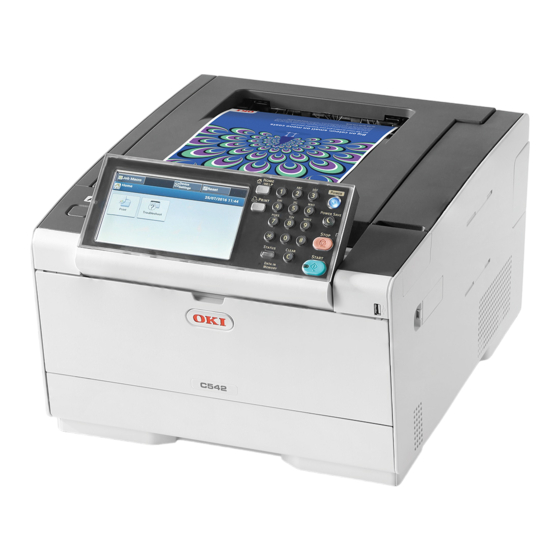
Oki C542 Handbücher
Anleitungen und Benutzerhandbücher für Oki C542. Wir haben
4
Oki C542 Anleitungen zum kostenlosen PDF-Download zur Verfügung: Handbuch, Erweitertes Handbuch, Benutzerhandbuch
Oki C542 Handbuch (284 Seiten)
Marke:
Oki
| Kategorie:
Drucker
| Dateigröße: 8 MB
Inhaltsverzeichnis
Über Abbildungen
2
Über Beschreibungen
2
Über Markierungen
2
Über Symbole
2
Inhaltsverzeichnis
3
1 Allgemeine Abläufe
7
Auftragsmakro
7
Benutzerdefinierte Anpassung des Bedienfeldes
8
Ein Symbol Home auf dem Startbildschirm Platzieren
8
Beschreibung
9
Funktionen, die auf dem Startbildschirm für ein Symbol Start Eingestellt werden können
9
Eine Shortcut-Taste für jede Funktion Einstellen
10
Die Helligkeit des Bedienfelds Einstellen
11
Ausgabeziel Einstellen
12
Ausgabefach
12
Hinteres Ausgabefach
13
Anpassung der Lautstärke
14
Informationen der Maschine Überprüfen
16
Bericht zum Prüfen Drucken
16
Status des Bedienfelds Prüfen
17
Einfache Einrichtung
18
Testdruck
19
Auftragsmakro
20
Eine Häufig Genutzte Einstellung als Makro Registrieren
20
Registriertes Makro Nutzen
22
Makro-Titel Bearbeiten
23
Makro-Inhalt Prüfen
23
Registriertes Makro Löschen
24
2 Drucken
25
Drucken auf Verschiedenen Papierarten
26
Auf Briefumschlägen Drucken
26
Für Windows PCL-Druckertreiber
27
Umschläge Einlegen
27
Für Windows PS-Druckertreiber
28
Etiketten Bedrucken
29
Einlegen von Etiketten
29
Drucken auf Langem Papier
30
Langes Papier Einlegen
30
Auf Benutzerdefiniertem Papier Drucken
32
Laden Benutzerdefinierter Papiergrößen
32
Drucken mit Verschiedenen Einstellungen von einem Computer aus
34
Manueller Einzeldruck
34
Vergrößern oder Verkleinern, um das Angegebene Papierformat Anzupassen
36
Ausdruck des Umschlags von einer anderen Kassette
37
Erstellen einer Broschüre
38
Aufteilen eines zu Druckenden Dokuments in Mehrere Blätter zur Erstellung eines Plakats
39
Hinzufügen von Halb Transparentem Text (Watermarks)
39
Überlagern von Formen und Logo (Overlay)
40
Ausgabe eines Dokuments als Datei, Anstatt es auf Papier zu Drucken
42
Unter Windows
42
Speichern Oft Verwendeter Dokumente IM Drucker
43
Drucken von E-Mail-Anhängen
44
Papier Sparen, Toner Sparen
45
Drucken auf Beiden Papierseiten (Duplex-Druck)
45
Toner Sparen
46
Mehrere Seiten auf einem Papierbogen Kombinieren
47
Farbeinstellung auf dem Computer
49
Farbdaten in Graustufen Drucken
49
Color Matching (Farbabstimmung) auf Druckertreiber Verwenden
50
Druckergebnisse für Tinte Simulieren
51
Farbtrennung
52
Manuelles Korrigieren des Farbregistrierungsfehlers
53
Manuelles Korrigieren der Schwärzung
54
Einstellung des Farbabgleichs (Schwärzung)
55
Farbanpassung mit Software
56
Für ein Besseres Ergebnis
57
Fotos Verbessern
57
Drucken mit einer Spezifizierten Auflösung
58
Feine Linien Herausheben
58
Auswahl der Schriftart
59
Druck mit Verwendung der Drucker-Schriftarten
59
Schwarzerzeugung Ändern
61
Den Weißen Raum zwischen Text und Hintergrund Beseitigen (Schwarz Überdrucken)
62
Nützliche Funktionen
64
Sortieren von Dokumenten mit Mehreren Seiten in Einheiten an Kopien
64
Drucken von der Letzten Seite eines Dokuments
65
Automatische Auswahl der Kassette für das Spezifische Papier
66
Einstellen des Mehrzweckfachs
66
Automatische Umschaltung auf eine andere Papierzufuhr, wenn eine Kassette Leer ist
67
Einstellung der Kassetten auf Automatische Kassettenumschaltfuktion
67
Ändern der Standardeinstellungen mit einem Druckertreiber
69
Für Windows-Druckertreiber
69
Speichern von Häufig Verwendeten Einstellungen IM Aktuellen Druckertreiber
69
Registrieren Häufig Verwendeter Einstellungen
69
Drucken mit Registrierten Einstellungen
70
Druckdaten in diesem Gerät vor dem Drucken Speichern
71
Drucken ohne eine PDF-Datei zu Öffnen (PDF Print Direct)
72
Für Windows
72
Ausdruck von Daten eines USB-Speichers
73
Abbrechen eines Druckauftrags
74
Ausdrucken Vertraulicher Dokumente
75
Verschlüsselung der Druckdaten und Festlegen eines Passworts vor dem Druck (Privatdruck)
75
3 Wartung
77
Wartungsteile Austauschen
78
Austauschen der Transportbandeinheit
78
Ersetzen der Fixiereinheit
81
Reinigung der Geräteteile
84
Reinigung der Oberfläche des Geräts
84
Reinigen der Papiereinzugsrollen (Fach 1/Fach 2/Fach 3)
85
Reinigen der Papiereinzugsrollen (Mehrzweckfach)
86
Aktualisieren Installierter Treiber
89
Aktualisieren des Druckertreibers (Windows)
89
Aktualisieren des Druckertreibers (Mac os X)
90
Installierte Treiber Entfernen
91
Entfernen des Druckertreibers (Windows)
91
Entfernen des Druckertreibers (Mac os X)
92
Firmware Aktualisieren
94
Initialisierung von Speicher und Einstellungen
95
Flash-Speicher Initialisieren
95
Setzen Sie die Einstellungen des Geräts Zurück
96
4 Fehlerbehebung
97
Die Taste STATUS am Bedienfeld Leuchtet auf oder Blinkt
98
Probleme Beim Drucken
99
Probleme mit der Netzwerkverbindung
99
Gilt für Windows und Mac os
99
Für Windows
99
Probleme mit der Kabellosen LAN-Verbindung
100
Probleme mit der USB-Verbindung
101
Über Probleme bei Druckergebnissen
103
Tabelle mit Problemen bei Druckergebnissen
103
Weiße Längsstreifen Treten auf
105
Das Druckbild wird in Vertikaler Richtung Immer Blasser
105
Gedruckte Abbildungen sind zu Hell
106
Es Erschienen Weiße Flecken und Linien
106
Kondensation von Luftfeuchtigkeit auf Gedrucktem Papier
107
Längsstreifen Treten auf
107
Auf dem Ausdruck sind Regelmäßig Horizontale Linien Sowie Flecken Sichtbar
108
Der Weiße Bereich des Papiers ist Geringfügig Gefleckt
108
Die Zeichenränder sind Verschmiert
109
Der Gesamte Papierbereich ist Beim Drucken von Umschlägen oder Beschichtetem Papier Geringfügig Gefleckt
109
Der Toner Löst Sich, wenn Gedrucktes Papier Gerieben wird
110
Ungleichmäßiger Glanz
110
Schwarze oder Weiße Punkte Erscheinen
111
Der Durck Erscheint Schmutzig
111
Die Gesamte Seite wird Schwarz Gedruckt
112
Es wird nichts Gedruckt
112
Weiße Flecken Erscheinen
113
Der Randbereich der Seite ist Schmutzig
113
Die Farbe des Gedruckten Bildes Entspricht nicht Ihren Erwartungen
114
Durchgehender Druck von CMY 100 % ist zu Hell
114
Probleme mit der Software
115
Problem mit dem Konfigurationswerkzeug
115
Registerkarte [User Setting (Benutzereinstellung)]
115
Probleme mit dem Webbrowser
116
Probleme mit anderer Software
116
USB-Verbindungsprobleme (für Windows)
116
Über Einschränkungen IM Jeweiligen Betriebssystem
117
Probleme mit dem Gerät oder Papier
119
Probleme mit dem Gerät
119
Probleme mit Dokumenten und Papier
122
Bei einem Stromausfall
124
Das Verhalten des Geräts
124
Status des Geräts
124
Bevor Sie Ihr Gerät Aufgeben
125
Probleme Beim Airprint
126
Probleme Beim Google Cloud Print
127
Fehlercodeliste
127
5 Betriebsmanagement/Spezifikationen
130
Administrator-Einrichtung
131
Einrichtung für Druck von USB-Speicher
131
Druckeinrichtung
132
Beschreibung
132
Druckereinstellung
132
Einstellung der Druckposition
133
Trommelreinigung
133
Menü Systemkonfiguration
134
PCL Einrichten
135
SIDM Einstellung
136
IBM-PPR Einrichten
136
XPS Einrichten
136
EPSON FX Einrichten
137
Privatdruck-Einrichtung
137
Netzwerk-Menü
138
Werkseinstellung
138
Drahtlos- (Infrastruktur-) Einstellung (wenn ein Drahtloses LAN-Modul Angeschlossen Ist)
139
Mailserver-Einrichtung
139
LDAP-Servereinstellung
140
Einstellung Sicherer Protokollserver
140
Startseite Konfigurieren
141
Verwaltung
141
Systemeinrichtung
142
Stromspar
142
Speichereinstellung
142
Speicherwartung-Einstellung
142
Sprachverwaltung-Einstellung
143
Keyboard-Einrichtung
143
Auftragsliste-Einstellung
143
Benutzerinstallierung
144
Einrichtung Geschäftstelefon
144
Prozesseinrichtung
144
Verwaltungssoftware
145
Benutzer-Authentifizierung (Zugriffskontrolle)
146
Vorbereitung (für Administrator)
147
Registrieren von Rollen
147
Benutzer Registrieren
148
Registrieren von Gruppen
149
Einrichten des Authentifizierungsservers
150
Zugriffskontrolle Aktivieren
151
Anmeldung an diesem Gerät
153
Von einem Computer aus Drucken
154
Bei der Auswahl des Authentifizierungstyps
157
Registrieren von IC-Karten-Informationen
157
Kontoverwaltung
158
Aktivieren der Kontoverwaltung
158
Festlegen einer Anzahl von Punkten für jedes Konto
160
Erstellen eines Gemeinsamen Kontos
161
Papiergröße/Tonerpunkte Einstellen
162
Drucken bei Aktivierter Kontoverwaltung
164
Vorsichtsmaßnahmen für den Betrieb
165
Bewegen/Transportieren des Geräts
166
Bewegen dieses Geräts
166
Transportieren dieses Geräts
167
6 Netzwerk
169
Airprint
170
Über Airprint (Print (Druck))
170
Airprint (Print (Druck)) Einstellen
171
Registrieren des Geräts an einem Computer (Mac os X)
172
Drucken mit Airprint (Print)
173
Google Cloud Print
176
Über Google Cloud Print
176
Dieses Gerät
176
Netzwerkgeräte
177
Unterstützte Anwendungen
177
Einstellung Google Cloud Print
177
Drucken mit Google Cloud Print
183
Automatisches Drucken
183
Manuelles Drucken
183
Ändern der Druckereinstellungen
184
Drucken Abbrechen
184
Google Cloud Print Registrierungen Überprüfen
184
Überprüfung aus einer Website
184
Überprüfung vom Bedienfeld
185
Überprüfung oder Veränderung der Cloud Service-Einstellungen
185
Überprüfung der Cloud Service-Einstellungen
185
Veränderungen vom Bedienfeld
186
Registrierte Informationen Löschen
186
Überprüfen, ob der Löschvorgang Erfolgreich war
187
Importieren der CA-Lizenzen des Proxy-Servers
189
Netzwerkbezogene Software
190
Netzwerkeinstellungen
191
Verdrahtetes LAN und Drahtloses LAN Gleichzeitig Verwenden (nur wenn das Wireless LAN Modul Installiert Ist)
191
Einrichten von [Enabling Default Gateway (Standard-Gateway Aktivieren)]
191
Verbinden mit einer Wireless LAN-(Infrastruktur) (nur wenn das Wireless LAN Modul Installiert Ist)
192
Manuelle Verbindungseinstellung vom Bedienfeld
193
Überprüfen, dass die Verbindung Korrekt Aufgebaut Wurde
193
Verbindung mit WPS
193
Auswahl eines Drahtlos-Zugriffspunktes aus dem Bedienfeld zur Verbindung
193
Beschreibung
198
Verbinden mit einer Wireless LAN-(AP-Modus) (nur wenn das Wireless LAN Modul Installiert Ist)
203
Manuelle Einrichtung
203
Automatische Verbindung (Schaltfläche)
203
Initialisierung der Netzwerk-Einstellungen
207
Initialisierung von den Einrichtungsmenüs dieses Geräts
207
Einrichten des DHCP-Server
208
Netzwerkprobleme
209
Kann nicht vom Netzwerk aus Drucken
209
7 Dienstprogramm-Software
210
Liste der Dienstprogramme
211
Windows-Dienstprogramme
211
Systemanforderungen
211
Beschreibung
211
Mac os X-Dienstprogramme
212
Installieren der Software
213
Für Windows
213
Für Mac os X
216
Webseite dieses Geräts
217
Öffnen der Webseite dieses Geräts
217
Informationen zur Betriebsumgebung
217
Als Administrator Anmelden
218
Ändern des Administratorkennworts
220
Einstellungen dieser Maschine Prüfen oder Ändern
220
Über die Betriebsumgebung
220
Anzeigen des Gerätestatus
221
Kommunikation mit SSL/TLS Verschlüsseln
222
Ein Zertifikat Erstellen
222
Importieren eines Zertifikats
222
Exportieren eines Zertifikats
223
Aktivierung der Verschlüsselungseinstellungen
223
Kommunikation mit Ipsec Verschlüsseln
225
Einstellen eines IP-Filters
226
Schlüsselaustausch Einstellen
226
Einstellen der Filteraktionen
227
Zuordnen einer IP-Sicherheitsbestimmung
227
Limitierung der Verwendung von IP-Adressen (IP-Filterung)
228
Limitierung der Verwendung von MAC-Adressen (MAC-Adressfilterung)
228
E-Mail-Benachrichtigung
229
Regelmäßige Versendung eines E-Mail-Alarms Einstellen
229
Snmpv3 Verwenden
230
IEEE802.1X Verwenden
231
Einrichten des LDAP-Server
232
E-Mail-Einrichtung
233
Stromsparmodus Einstellen (Webseite)
234
Schlafmodus (Webseite)
234
Automatische Stromabschaltung Einstellen (Webseite)
235
Einstellung der Automatischen Abschaltung
235
Übergangszeit Einstellen
235
JOB MACRO (Webseite)
235
Informationen zu Elementen, die Festgelegt oder Überprüft werden können
237
Informationen Anzeigen
237
Papiereinstellung
237
Beschreibung
238
Liste mit Druckaufträgen
240
Dienstprogramm zur Farbanpassung
242
Palettenfarbe Ändern
242
Gamma-Wert oder Hue Ändern
244
Drucken mit Angepassten Farbeinstellungen
245
Farbkorrektureinstellungen Speichern
246
Farbkorrektureinstellungen Importieren
247
Farbkorrektureinstellungen Löschen
248
Dienstprogramm für Farbmusterdruck
249
Color Swatch Drucken
249
Farbmuster Anpassen
250
Eine Datei mit der Gewünschten Farbe Drucken
250
Dienstprogramm für die PS-Gamma-Einstellung
251
Einen Angepassten Halbton Registrieren
251
Drucken mit einem Registrierten Halbton
252
Bei Windows PS Druckertreiber
252
Konfigurationswerkzeug
253
Registrierung der Maschine
253
Konfigurationstool Starten
254
Überprüfen des Gerätestatus
254
Kopieren der Einstellungen
255
Klonen der Benztzereinstellungen
255
Alarminformationen Anzeigen
255
Grundeinstellungen
255
Geräteeinstellungen
256
Filtereinstellungen
257
Überprüfen der Protokolle
258
Netzwerk Einstellen
259
Festlegen der Suchbedingungen
259
Ändern der IP-Adresse
259
ICC-Profil Registrieren
261
Registrierung von Formen (Form-Overlay)
261
Erstellen eines Formulars
261
Freien Speicherplatz IM Speicher/Auf der Festplatte Prüfen
262
Benutzernamen und Kennwort Registrieren
263
Neuen Benutzer Erstellen
263
Ändern der Benutzereinstellungen
263
Löschen eines Benutzers
263
Entfernen dieses Geräts
264
Namen und Funktionen von Bildschirm-Items für das Konfigurationstool
265
OKI-LPR-Dienstprogramm
268
OKI LPR-Dienstprogramm Starten
268
Ein Gerät für OKI LPR Dienstprogramm Registrieren
269
Status eines Registrierten Geräts Prüfen
270
Jobs an Registriertes Gerät Weiterleiten
270
Dasselbe Dokument von Mehreren Registrierten Geräten Drucken
271
Öffnen der Webseite der Registrierten Maschine
272
Automatisch der IP-Adresse des Registrierten Geräts Folgen
272
Portnummer des OKI LPR Dienstprogramms Einstellen
273
Eine Datei an ein Gerät Senden, das IM OKI LPR Dienstprogramm Registriert ist
273
Einen Unnötigen Druckjob Löschen
274
OKI LPR Dienstprogramm Deinstallieren (Deinstallieren)
274
Network Extension
275
Druckereigenschaften Anzeigen
275
Einstellungen der Maschine Prüfen
276
Optionen Automatisch Einstellen
277
Dienstprogramm Deinstallieren
277
Netzwerkkarten-Einrichtung (Max os X)
278
IP-Adresse Einstellen
278
Konfigurieren der Webeinstellungen
279
Einrichtung der Netzwerkkarte Beenden
279
Print Job Accounting Client
280
Unter Windows
280
Bei Mac os X
282
Oki C542 Erweitertes Handbuch (274 Seiten)
Marke:
Oki
| Kategorie:
Drucker
| Dateigröße: 8 MB
Inhaltsverzeichnis
Über Abbildungen
2
Über Beschreibungen
2
Über Markierungen
2
Über Symbole
2
Inhaltsverzeichnis
3
1 Basisfunktionen
7
Benutzerdefinierte Anpassung des Bedienfeldes
8
Ein Symbol Home auf dem Startbildschirm Platzieren
8
Beschreibung
9
Funktionen, die auf dem Startbildschirm für ein Symbol Start Eingestellt werden können
9
Die Helligkeit des Bedienfelds Einstellen
10
Anpassen der Berührungsposition des Touch Panels
11
Ausgabeziel Einstellen
12
Ausgabefach
12
Hinteres Ausgabefach
13
Anpassung der Lautstärke
15
Informationen der Maschine Überprüfen
16
Bericht zum Prüfen Drucken
16
Status des Bedienfelds Prüfen
17
Einfache Einrichtung
18
Testdruck
19
Auftragsmakro
20
Eine Häufig Genutzte Einstellung als Makro Registrieren
20
Registriertes Makro Nutzen
22
Makro-Titel Bearbeiten
23
Makro-Inhalt Prüfen
23
Registriertes Makro Löschen
24
2 Drucken
25
Drucken auf Verschiedenen Papierarten
26
Auf Briefumschlägen Drucken
26
Umschläge Einlegen
27
Für Windows PCL-Druckertreiber
27
Für Windows PS-Druckertreiber
28
Etiketten Bedrucken
29
Einlegen von Etiketten
29
Drucken auf Langem Papier
31
Langes Papier Einlegen
31
Auf Benutzerdefiniertem Papier Drucken
33
Laden Benutzerdefinierter Papiergrößen
33
Drucken mit Verschiedenen Einstellungen von einem Computer aus
36
Manueller Einzeldruck
36
Vergrößern oder Verkleinern, um das Angegebene Papierformat Anzupassen
38
Ausdruck des Umschlags von einer anderen Kassette
39
Erstellen einer Broschüre
40
Aufteilen eines zu Druckenden Dokuments in Mehrere Blätter zur Erstellung eines Plakats
41
Hinzufügen von Halb Transparentem Text (Watermarks)
41
Überlagern von Formen und Logo (Overlay)
42
Bei Windows PS-Druckertreiber
43
Ausgabe eines Dokuments als Datei, Anstatt es auf Papier zu Drucken
44
Unter Windows
44
Speichern Oft Verwendeter Dokumente IM Drucker
45
Bei Windows PS-Treiber
45
Drucken von E-Mail-Anhängen
47
Papier Sparen, Toner Sparen
48
Drucken auf Beiden Papierseiten (Duplex-Druck)
48
Toner Sparen
49
Mehrere Seiten auf einem Papierbogen Kombinieren
50
Farbeinstellung auf dem Computer
52
Farbdaten in Graustufen Drucken
52
Color Matching (Farbabstimmung) auf Druckertreiber Verwenden
53
Automatisch
53
Druckergebnisse für Tinte Simulieren
55
Farbtrennung
56
Manuelles Korrigieren des Farbregistrierungsfehlers
57
Manuelles Korrigieren der Schwärzung
59
Einstellung des Farbabgleichs (Schwärzung)
60
Farbanpassung mit Software
61
Für ein Besseres Ergebnis
62
Fotos Verbessern
62
Drucken mit einer Spezifizierten Auflösung
63
Feine Linien Herausheben
64
Auswahl der Schriftart
65
Druck mit Verwendung der Drucker-Schriftarten
65
Schwarzerzeugung Ändern
67
Den Weißen Raum zwischen Text und Hintergrund Beseitigen (Schwarz Überdrucken)
68
Nützliche Funktionen
70
Sortieren von Dokumenten mit Mehreren Seiten in Einheiten an Kopien
70
Drucken von der Letzten Seite eines Dokuments
71
Automatische Auswahl der Kassette für das Spezifische Papier
72
Einstellen des Mehrzweckfachs
72
Automatische Umschaltung auf eine andere Papierzufuhr, wenn eine Kassette Leer ist
73
Einstellung der Kassetten auf Automatische Kassettenumschaltfuktion
73
Ändern der Standardeinstellungen mit einem Druckertreiber
75
Für Windows-Druckertreiber
75
Speichern von Häufig Verwendeten Einstellungen IM Aktuellen Druckertreiber
75
Registrieren Häufig Verwendeter Einstellungen
75
Mac PS X Druckereinstellungen Registrieren
76
Drucken mit Registrierten Einstellungen
76
Für Windows PCL-Treiber
76
Druckdaten in diesem Gerät vor dem Drucken Speichern
77
Drucken ohne eine PDF-Datei zu Öffnen (PDF Print Direct)
78
Für Windows
78
Ausdruck von Daten eines USB-Speichers
79
Abbrechen eines Druckauftrags
80
Ausdrucken Vertraulicher Dokumente
81
Verschlüsselung der Druckdaten und Festlegen eines Passworts vor dem Druck (Privatdruck)
81
3 Wartung
83
Wartungsteile Austauschen
84
Austauschen der Transportbandeinheit
84
Ersetzen der Fixiereinheit
87
Reinigung der Geräteteile
90
Reinigung der Oberfläche des Geräts
90
Reinigen der Papiereinzugsrollen (Fach 1/Fach 2/Fach 3)
91
Reinigen der Papiereinzugsrollen (Mehrzweckfach)
92
Aktualisieren Installierter Treiber
94
Aktualisieren des Druckertreibers (Windows)
94
Aktualisieren des Druckertreibers (Mac os X)
95
Installierte Treiber Entfernen
96
Entfernen des Druckertreibers (Windows)
96
Entfernen des Druckertreibers (Mac os X)
97
Firmware Aktualisieren
99
Initialisierung von Speicher und Einstellungen
100
Flash-Speicher Initialisieren
100
Setzen Sie die Einstellungen des Geräts Zurück
101
4 Fehlerbeseitigung
102
Die Taste STATUS am Bedienfeld Leuchtet auf oder Blinkt
103
Probleme Beim Drucken
104
Probleme mit der Netzwerkverbindung
104
Für Windows
104
Probleme mit der Kabellosen LAN-Verbindung
105
Probleme mit der USB-Verbindung
106
Über Probleme bei Druckergebnissen
107
Tabelle mit Problemen bei Druckergebnissen
107
Weiße Längsstreifen Treten auf
109
Das Druckbild wird in Vertikaler Richtung Immer Blasser
109
Gedruckte Abbildungen sind zu Hell
110
Es Erschienen Weiße Flecken und Linien
110
Kondensation von Luftfeuchtigkeit auf Gedrucktem Papier
111
Längsstreifen Treten auf
111
Auf dem Ausdruck sind Regelmäßig Horizontale Linien Sowie Flecken Sichtbar
112
Der Weiße Bereich des Papiers ist Geringfügig Gefleckt
112
Die Zeichenränder sind Verschmiert
113
Der Gesamte Papierbereich ist Beim Drucken von Umschlägen oder Beschichtetem Papier Geringfügig Gefleckt
113
Der Toner Löst Sich, wenn Gedrucktes Papier Gerieben wird
114
Ungleichmäßiger Glanz
114
Schwarze oder Weiße Punkte Erscheinen
115
Der Durck Erscheint Schmutzig
115
Die Gesamte Seite wird Schwarz Gedruckt
116
Es wird nichts Gedruckt
116
Weiße Flecken Erscheinen
117
Der Randbereich der Seite ist Schmutzig
117
Die Farbe des Gedruckten Bildes Entspricht nicht Ihren Erwartungen
118
Durchgehender Druck von CMY 100 % ist zu Hell
118
Probleme mit der Software
119
Problem mit dem Konfigurationswerkzeug
119
Registerkarte [User Setting (Benutzereinstellung)]
119
Probleme mit dem Webbrowser
120
Druckerprobleme mit einem Windows PC
120
Probleme mit dem Druckertreiber- / Dienstprogramm
120
Probleme mit dem Gerät oder Papier
122
Probleme mit dem Gerät
122
Probleme mit dem Papier
125
Bei einem Stromausfall
127
Bevor Sie Ihr Gerät Aufgeben
128
Probleme Beim Airprint
129
Probleme Beim Google Cloud Print
130
Fehlercodeliste
130
5 Betriebsverwaltung/ Technische Daten
132
Administrator-Einrichtung
133
Ändern der Admin-Einrichtung
133
Einrichtung für Druck von USB-Speicher
134
Beschreibung
134
Druckeinrichtung
134
Druckereinstellung
135
Einstellung der Druckposition
136
Trommelreinigung
136
Menü Systemkonfiguration
137
PCL Einrichten
137
XPS Einrichten
138
SIDM Einstellung
138
IBM-PPR Einrichten
138
Privatdruck-Einrichtung
139
EPSON FX Einrichten
139
Netzwerk-Menü
140
Drahtlos- (Infrastruktur-) Einstellung (wenn ein Drahtloses LAN-Modul Angeschlossen Ist)
141
Drahtlos- (AP-) Einstellung (wenn ein Drahtloses LAN-Modul Angeschlossen Ist)
141
LDAP-Servereinstellung
142
Mailserver-Einrichtung
142
Einstellung Sicherer Protokollserver
142
Startseite Konfigurieren
143
Management
143
Systemeinrichtung
143
Speichereinstellung
144
Speicherwartung-Einstellung
144
Sprachverwaltung-Einstellung
144
Keyboard-Einrichtung
144
Auftragsliste-Einstellung
145
Benutzerinstallierung
145
Verwaltungssoftware
147
Benutzer-Authentifizierung (Zugriffskontrolle)
148
Vorbereitung (für Administrator)
149
Registrieren von Rollen
149
Benutzer Registrieren
151
Registrieren von Gruppen
152
Einrichten des Authentifizierungsservers
152
Zugriffskontrolle Aktivieren
154
Anmeldung an diesem Gerät
156
Von einem Computer aus Drucken
157
Registrieren von IC-Karten-Informationen
161
Kontoverwaltung
162
Aktivieren der Kontoverwaltung
162
Festlegen einer Anzahl von Punkten für jedes Konto
164
Erstellen eines Gemeinsamen Kontos
166
Papiergröße/Tonerpunkte Einstellen
167
Drucken bei Aktivierter Kontoverwaltung
170
Vorsichtsmaßnahmen für den Betrieb
170
Bewegen/Transportieren des Geräts
171
Bewegen dieses Geräts
171
Transportieren dieses Geräts
172
6 Netzwerk
173
Airprint
174
Über Airprint (Print (Druck))
174
Airprint (Print (Druck)) Einstellen
175
Registrieren des Geräts an einem Computer (Mac os X)
176
Drucken mit Airprint (Print)
177
Drucken von einem Ios-Gerät
177
Google Cloud Print
180
Über Google Cloud Print
180
Dieses Gerät
180
Netzwerkgeräte
181
Unterstützte Anwendungen
181
Einstellung Google Cloud Print
181
Drucken mit Google Cloud Print
187
Automatisches Drucken
187
Manuelles Drucken
187
Google Cloud Print Registrierungen Überprüfen
188
Überprüfung oder Veränderung der Cloud Service-Einstellungen
189
Überprüfung der Cloud Service-Einstellungen
189
Veränderungen vom Bedienfeld
190
Registrierte Informationen Löschen
190
Überprüfen, ob der Löschvorgang Erfolgreich war
191
Importieren der CA-Lizenzen des Proxy-Servers
193
Netzwerkbezogene Software
194
Netzwerkeinstellungen
195
Verdrahtetes LAN und Drahtloses LAN Gleichzeitig Verwenden (nur wenn das Wireless LAN Modul Installiert Ist)
195
Initialisierung der Netzwerk-Einstellungen
196
Initialisierung von den Einrichtungsmenüs dieses Geräts
196
Netzwerkprobleme
197
Kann nicht vom Netzwerk aus Drucken
197
7 Dienstprogramm
198
Liste der Dienstprogramme
199
Windows-Dienstprogramme
199
Beschreibung
199
Mac os X-Dienstprogramme
200
Installieren der Software
201
Für Windows
201
Für Mac os X
204
Webseite dieses Geräts
205
Öffnen der Webseite dieses Geräts
205
Als Administrator Anmelden
206
Ändern des Administratorkennworts (Webseite)
208
Einstellungen dieser Maschine Prüfen oder Ändern
208
Über die Betriebsumgebung
208
Anzeigen des Gerätestatus
209
Kommunikation mit SSL/TLS Verschlüsseln
210
Ein Zertifikat Erstellen
210
Importieren eines Zertifikats und eines Privaten Schlüssels
210
Aktivierung der Verschlüsselungseinstellungen
211
Exportieren eines Zertifikats
211
Mit Verwendung von IPP
212
Kommunikation mit Ipsec Verschlüsseln
213
Einrichtung dieses Geräts
213
Einrichten eines Computers
213
Erstellen von IP-Sicherheitsbestimmungen
213
Schlüsselaustausch Einstellen
214
Einstellen eines IP-Filters
214
Einstellen der Filteraktionen
215
Zuordnen einer IP-Sicherheitsbestimmung
215
Limitierung der Verwendung von IP-Adressen (IP-Filterung)
216
Limitierung der Verwendung von MAC-Adressen (MAC-Adressfilterung)
216
E-Mail-Benachrichtigung
217
Regelmäßige Versendung eines E-Mail-Alarms Einstellen
217
Snmpv3 Verwenden
218
Verwenden von IEEE802.1X (Verdrahtetes LAN)
219
Verbinden des Geräts mit einem Authentifizierungs-Switch
220
Einstellen von IEEE802.1X (Drahtloses LAN)
220
Einstellen von Drahtlosem LAN (WPA/WPA2-EAP)
221
Einstellung unter Verwendung von PEAP
221
Einrichten des LDAP-Server
222
E-Mail-Einrichtung (Webseite)
223
Stromsparmodus Einstellen (Webseite)
224
Schlafmodus (Webseite)
224
Automatische Stromabschaltung Einstellen (Webseite)
225
Einstellung der Automatischen Abschaltung
225
Übergangszeit Einstellen
225
AUFTRAGS-MAKRO (Webbrowser)
225
Informationen zu Elementen, die Festgelegt oder Überprüft werden können
227
Informationen Anzeigen
227
Papiereinstellung
227
Beschreibung
228
Verwaltung
229
Liste mit Druckaufträgen
230
Dienstprogramm zur Farbanpassung
232
Palettenfarbe Ändern
232
Gamma-Wert oder Hue Ändern
234
Drucken mit Angepassten Farbeinstellungen
235
Farbkorrektureinstellungen Speichern
236
Farbkorrektureinstellungen Importieren
237
Farbkorrektureinstellungen Löschen
238
Dienstprogramm für Farbmusterdruck
239
Color Swatch Drucken
239
Farbmuster Anpassen
240
Eine Datei mit der Gewünschten Farbe Drucken
240
Dienstprogramm für die PS-Gamma-Einstellung
241
Einen Angepassten Halbton Registrieren
241
Drucken mit einem Registrierten Halbton
242
Konfigurationswerkzeug
243
Registrierung der Maschine
243
Konfigurationstool Starten
244
Überprüfen des Gerätestatus
244
Kopieren der Einstellungen
245
Klonen der Benztzereinstellungen
245
Alarminformationen Anzeigen
245
Grundeinstellungen
245
Geräteeinstellungen
246
Filtereinstellungen
247
Überprüfen der Protokolle
248
Netzwerk Einstellen
249
Festlegen der Suchbedingungen
249
Ändern der IP-Adresse
249
ICC-Profil Registrieren
251
Registrierung von Formen (Form-Overlay)
251
Erstellen eines Formulars
251
Freien Speicherplatz IM Speicher/Auf der Festplatte Prüfen
252
Benutzernamen und Kennwort Registrieren
253
Neuen Benutzer Erstellen
253
Ändern der Benutzereinstellungen
253
Löschen eines Benutzers
253
Entfernen dieses Geräts
254
Beschreibungen von Bildschirmen für das Konfigurationstool
255
OKI-LPR-Dienstprogramm
258
OKI LPR-Dienstprogramm Starten
258
Ein Gerät für OKI LPR Dienstprogramm Registrieren
259
Status eines Registrierten Geräts Prüfen
260
Jobs an Registriertes Gerät Weiterleiten
260
Dasselbe Dokument von Mehreren Registrierten Geräten Drucken
261
Öffnen der Webseite der Registrierten Maschine
262
Automatisch der IP-Adresse des Registrierten Geräts Folgen
262
Einrichtung der Webportnummer des Geräts
263
Eine Datei an ein Gerät Senden, das IM OKI LPR Dienstprogramm Registriert ist
263
Einen Unnötigen Druckjob Löschen
264
OKI LPR Dienstprogramm Deinstallieren (Deinstallieren)
264
Network Extension
265
Druckereigenschaften Anzeigen
265
Einstellungen der Maschine Prüfen
266
Optionen Automatisch Einstellen
267
Dienstprogramm Deinstallieren
267
Netzwerkkarten-Einrichtung (Max os X)
268
IP-Adresse Einstellen
268
Konfigurieren der Webeinstellungen
269
Einrichtung der Netzwerkkarte Beenden
269
Print Job Accounting Client
270
Unter Windows
270
Bei Mac os X
272
Oki C542 Benutzerhandbuch (129 Seiten)
Marke:
Oki
| Kategorie:
Drucker
| Dateigröße: 5 MB
Inhaltsverzeichnis
Inhaltsverzeichnis
2
1 Vor dem Start
4
Vorsichtsmaßnahmen zur Sicherheit
5
Allgemeine Sicherheitsanweisungen
6
Über dieses Handbuch
8
Über Beschreibungen
8
Über Abbildungen
9
Warenzeichen und andere Informationen
10
Hersteller
11
Lizenz
12
2 Einrichten
13
Installationsanforderungen
14
Installationsumgebung
14
Aufstellraum
15
Ansicht von Oben
15
Seitenansicht
15
Seitenansicht (wenn die Zusätzliche Kassette Installiert Ist)
16
Überprüfung des Zubehörs
17
DVD-ROM mit Software
17
Entpacken und Installieren des Geräts
18
Installieren der Optionalen Ausrüstung
21
Installieren des Drahtlos-LAN-Moduls
21
Anbringen der Zusätzlichen Kassette
22
Einstellen des Druckertreibers
24
Einstellen Zusätzliche(N) Kassette(N) IM Windows PCL Druckertreiber
24
Einstellen Zusätzliche(N) Kassette(N) IM Windows PS Druckertreiber
24
Anschließen des Netzkabels
26
Verbinden des Geräts mit einem Computer
28
Verbinden mit einem LAN-Kabel
28
Verbinden über eine Drahtlos-LAN-Verbindung (nur wenn das Drahtlos-LAN-Modul Installiert Ist)
29
Verbinden mit einem USB-Kabel
30
Verbinden Direkt über eine Drahtlos-LAN-Verbindung (nur wenn das Drahtlos-LAN-Modul Installiert Ist)
31
Papier in das Fach Einlegen
32
Einrichtung dieses Geräts
34
Installation eines Treibers und Software auf dem Computer
35
Für Windows
35
Für Mac os X
38
3 Basisfunktionen
41
Bezeichnungen der Teile
42
Vorderansicht
42
Rückansicht
43
Geräteinnere
43
Grundlegende Funktionen des Bedienfeldes
44
Bezeichnungen und Funktionen
44
Funktion
44
Bezeichnungen und Funktionen der Tasten auf dem Bedienfeld
45
Home-Bildschirm
45
Beschreibung
45
Informationen zum Startbildschirm
46
Anpassen des Winkels des Bedienfelds
47
Eingabe von Zeichen
47
Eingabe mit dem Bedienfeld
47
An- und Ausschalten des Geräts
50
Einschalten des Geräts
50
Abschalten des Geräts
51
Papier Einlegen
53
Informationen zu den Papierarten, die Eingelegt werden können
53
Verfügbare Papiertypen
53
Empfohlenes Papier
55
Papier in Fach 1/2/3 Einlegen
56
Papier in das Mehrzweckfach Einlegen
57
Papierlagerung
59
4 Drucken
60
Von einem Computer aus Drucken (Windows)
61
Für Windows PCL-Druckertreiber
61
Für Windows PS-Druckertreiber
62
Drucken von einem Computer aus (Mac os X)
64
Für Mac os X
64
Abbrechen eines Druckauftrags
66
Über Anzeigen und Funktionen jedes Druckertreibers
67
Windows PCL-Druckertreiber
67
Registerkarte [Einrichten]
67
Beschreibung
67
Registerkarte [Andere Einstellungen]
68
Windows PS Druckertreiber Zweiseitiger Druck
69
Registerkarte „Layout
69
Registerkarte [Farbe]
70
Mac os X PS Druckertreiber
71
Bedienfeld [Secure Print (Geschützter Druck)]
74
Namen und Funktionen der Bildschirmelemente zum Drucken
76
5 Wartung
77
Ersetzen von Verbrauchsmaterialien Reinigung der Geräteteile
77
Ersetzen von Verbrauchsmaterialien
78
Vorsicht Beim Ersetzen von Verbrauchsmaterialien
78
Ersetzen der Tonerkartusche
79
Austauschen der Bildtrommel
83
Austauschen der Bildtrommel und der Tonerkartusche Gleichzeitig
86
Reinigung der Geräteteile
89
Reinigung LED-Kopfes
89
6 Fehlerbeseitigung
91
Wenn Papierstaus Auftreten
92
Wenn der Fehlercode „370", „371", „372" Lautet
92
Wenn der Fehlercode „380", „381", „382", „385", „389" Lautet
96
Wenn der Fehlercode „390" Lautet
99
Wenn der Fehlercode „391", „392", „393" Lautet
101
Wenn der Fehlercode „409" Lautet
103
Probleme Beim Drucken
107
Drucken nicht Möglich
107
Gilt für Windows und Mac os
107
Wenn auf dem Bedienfeld eine Fehlermeldung Angezeigt wird
109
Liste mit Fehlermeldungen
109
Offline-Modus
109
Fehler bei Lesen/Schreiben auf Festplatte
111
SMTP Authentifizierung nicht Unterstützt
114
Auftragsprotokoll Datenbankfehler
115
Nach dem Start Lassen Sie die Schaltfläche
117
7 Betriebsverwaltung/Technische Daten
118
Ändern des Administratorkennworts
119
Einsparung des Stromverbrauchs mit der Energiesparfunktion
120
Legen Sie die Länge der Leerlaufzeit Fest, die Vergeht, bis der Energiesparmodus Aktiv wird
120
Festlegen der Länge der Leerlaufzeit, die Vergeht, bis der Ruhezustand Aktiv wird
121
Einschränkungen bei der Energiesparfunktion
121
Gerät Automatisch Abschalten (Autom. Abschaltung)
122
Festlegen der Länge der Leerlaufzeit, die Vergeht, bis die Autom. Abschaltung Funktioniert
123
Technische Daten
124
Allgemeine Spezifikationen
124
Technische Daten des Druckers
125
Technische Daten des Netzwerks
126
Spezifikationen für Drahtloses LAN (Option)
126
IC-Erklärung
126
Contact Us
128
Oki C542 Handbuch (5 Seiten)
Marke:
Oki
| Kategorie:
Drucker
Verwandte Produkte
Oki C5450
Oki C542/ES5442
Oki C542dn
Oki C530
Oki C5700
Oki C5900
Oki C5850
Oki C5750
Oki C5950
Oki C5000 Series
Oki Kategorien
Drucker
All-in-One-Drucker
Etikettendrucker
Faxgeräte
Druckerzubehör
Weitere Oki Anleitungen
Anmelden
Anmelden
ODER
Mit Facebook anmelden
Mit Google anmelden
Anleitung hochladen
Von PC hochladen
Von URL hochladen