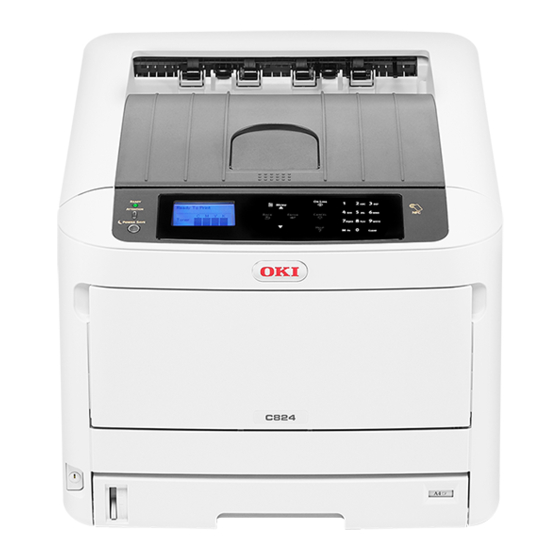
Oki C824 Benutzerhandbuch
Vorschau ausblenden
Andere Handbücher für C824:
- Erweitertes handbuch (206 Seiten) ,
- Kurzanleitung (2 Seiten) ,
- Benutzerhandbuch (197 Seiten)
Inhaltsverzeichnis
Quicklinks
Inhaltsverzeichnis

Verwandte Anleitungen für Oki C824


Inhaltszusammenfassung für Oki C824
- Seite 1 C824/C834/C844/ES8434 Benutzerhandbuch...
-
Seite 2: Inhaltsverzeichnis
Inhaltsverzeichnis Verbindung mit einem Zugangspunkt (Infrastruktur) .................. 38 Verbindung direkt mit dem Gerät (AP-Modus) ................... 42 Verbindung eines USB-Kabels ....................44 Vor dem Start ....................4 Ein LAN-Kabel anschließen ......................45 Zu Ihrer Sicherheit .........................5 Installieren eines Druckertreibers auf einem Computer .............. 48 Vorwort ............................7 Für Windows .............................. - Seite 3 Der gesamte Papierbereich ist beim Drucken von Umschlägen oder beschichtetem Papier geringfügig Duplexeinheit installieren (nur C824n, C834nw) ..................164 gefleckt ..............................114 Installieren des Drahtlos-LAN-Moduls (nur C824, ES8434) ..............165 Der Toner löst sich, wenn gedrucktes Papier gerieben wird ..............114 Rollenuntersatz installieren ........................167 Ungleichmäßiger Glanz ..........................
-
Seite 4: Vor Dem Start
Vor dem Start Zu Ihrer Sicherheit Vorwort Über dieses Handbuch Marken Lizenz... -
Seite 5: Zu Ihrer Sicherheit
1. Vor dem Start Zu Ihrer Sicherheit • Sicherheitswarnungen Führen Sie keine Bedienschritte durch und zerlegen Sie das Gerät nicht, sofern nicht in dieser Bedienungsanleitung angegeben. Es kann zu einem Stromschlag, Feuer oder zu Verletzungen kommen. Weist auf zusätzliche Informationen hin, die, falls sie nicht beachtet werden oder den Richtlinien nicht gefolgt wird, Verletzungen oder Tod zur Folge haben können. - Seite 6 1. Vor dem Start Werfen Sie die Tonerkartusche oder die Bildtrommel nicht ins Feuer. Der Toner kann sich entzünden, was Verbrennungen zur Folge hat. Verbinden Sie das Netzkabel, weitere Kabel oder das Erdungskabel nur so, wie im Benutzerhandbuch angegeben. Es kann zu einem Brand kommen. Der Betrieb von UVS (unterbrechungsfreie Stromversorgung) oder Wechselrichter ist nicht gesichert.
-
Seite 7: Vorwort
Großbritannien • Copyright des Handbuchs Alle Rechte sind der Oki Data Corporation vorbehalten. Kein Teil dieses Sollten Sie Fragen zu Vertrieb, Support oder allgemeiner Art haben, wenden Sie sich an Dokuments darf in irgendeiner Form oder durch irgendwelche Mittel ohne Ihren Händler vor Ort. -
Seite 8: Über Dieses Handbuch
Versichern Sie sich, dass Sie diese durchlesen, um einen korrekten Betrieb des Geräts zu • Für Mac: mac OS High Sierra versichern. [OKI Printer (OKI-Drucker)] kann als Modellname verwendet werden. Zeigt für die Verwendung des Geräts nützliche Informationen an. Dies sollte durchgelesen werden. -
Seite 9: Über Symbole
1. Vor dem Start Über Symbole Über Abbildungen Dieser Abschnitt beschreibt die Symbole und deren Bedeutung in diesem Handbuch. Die Abbildungen von C844 werden in diesem Handbuch als Beispiele verwendet. Bei den in diesem Handbuch verwendeten Abbildungen auf der Anzeige des Bedienfelds Symbol Bedeutung handelt es sich um die werksseitigen Standardeinstellungen. -
Seite 10: Marken
Die folgenden Kabel wurden zur Produktevaluation in Übereinstimmung mit der EMC- Richtlinie 2004/108/EC verwendet. Andere Konfigurationen könnten diese Übereinstimmung beeinträchtigen. OKI ist eine eingetragene Marke von Oki Electric Industry Co., Ltd. Energy Star ist eine Marke der United States Environmental Protection Agency. KABELTYP LÄNGE... -
Seite 11: Lizenz
1. Vor dem Start Lizenz • Offenlegung der Open Source License Die folgende Open-Source-Software ist für die Verwendung von Google Cloud Print enthalten. Die Beschreibungen der Open-Source-Lizenzen sind nachfolgend Dieses Produkt enthält Software, die vom Heimdal Projekt entwickelt wurde. enthalten. Copyright (c) 1995 - 2008 Kungliga Tekniska Högskolan json-c (Königlich Technische Hochschule Stockholm, Schweden). -
Seite 12: Einrichtung
Einrichtung Einrichtungsvorgang Überprüfung der Verwendungsumgebung Überprüfung des Verpackungsinhalts Bezeichnungen der Teile Verwendung des Bedienfelds Vorbereitung des Druckers Informationen zur Stromversorgung Testdruck des Druckers Ändern des Administratorkennworts... -
Seite 13: Einrichtungsvorgang
2. Einrichtung Einrichtungsvorgang In diesem Kapitel wird das Einrichten erklärt. 1. Überprüfung der Produkte • Überprüfung des Verpackungsinhalts • Überprüfung der Bezeichnungen der Produktteile - Drucker - Bedienfeld • Verfügbare Optionen 2. Überprüfung der Verwendungsumgebung • Verwendungsumgebung • Aufstellungsort 3. Vorbereitung des Druckers •... -
Seite 14: Überprüfung Der Verwendungsumgebung
2. Einrichtung Überprüfung der Verwendungsumgebung • Installationsumgebung Installieren Sie das Gerät nicht direkt auf einem dicken Teppich. • Installieren Sie das Gerät in folgender Umgebung. Installieren Sie das Gerät nicht in einem geschlossenen Raum oder anderen Orten • Umgebungstemperatur: 10°C bis 32°C mit schlechter Luftzirkulation oder Belüftung. - Seite 15 2. Einrichtung • Seitenansicht - 15 -...
-
Seite 16: Überprüfung Des Verpackungsinhalts
2. Einrichtung Überprüfung des Verpackungsinhalts • Drucker • Vier Bildtrommeln (Schwarz, Cyan, Magenta und Gelb) Überprüfen Sie, ob alle unten aufgeführten Bestandteile vorhanden sind. • Vier Starter-Tonerkartuschen (Schwarz, Cyan, Magenta und Gelb ) Dies kann zu Verletzungen führen. • Die Starter-Tonerkartuschen werden in die im Gerät bereits vor dem Versand installierten Bildtrommeln eingesetzt. Heben Sie diesen Drucker mit 2 Personen an, weil er etwa 40 kg wiegt. - Seite 17 2. Einrichtung • Stromkabel • LAN-Kabel oder USB-Kabel sind nicht im Paket enthalten. Bereiten Sie ein für Ihre Verbindungsumgebung passendes Kabel separat vor. • Beim Transport des Geräts werden Verpackungs- und Polstermaterial verwendet. Werfen Sie Verpackungsmaterial nicht weg, da Sie es künftig noch brauchen könnten. - 17 -...
-
Seite 18: Bezeichnungen Der Teile
2. Einrichtung Bezeichnungen der Teile Dieser Abschnitt erläutert die Bezeichnungen und Komponenten des Druckers. Name Funktionen Öffnungstaste Drücken Sie beim Öffnen des Ausgabefachs (obere Abdeckung) diese Taste zum Entriegeln. Tonerkartusche, Bildtrommel (K: Eine Tonerkartusche enthält Toner (pulverförmige Tinte) zum Name Funktionen Schwarz) Drucken. - Seite 19 2. Einrichtung *1 C824n, C834nw: Option - 19 -...
-
Seite 20: Verwendung Des Bedienfelds
2. Einrichtung Verwendung des Bedienfelds Name Funktion «CLEAR (LÖSCHEN)»-Taste Führt beim Drücken oder Gedrückt-Halten die folgenden Aktionen gemäß den Eingaben aus. Dieser Abschnitt erläutert die Bezeichnungen und Funktionen der Komponenten auf dem • Wert einer Einstellung minimieren. Bedienfeld. • Gibt Null für einen Einstellwert ein. •... -
Seite 21: Wie Wird Die Zifferntastatur Benutzt
2. Einrichtung Wie wird die Zifferntastatur benutzt Verwendung der Fn-Taste Nutzen Sie das Tastenfeld zur Eingabe von Zahlen und Buchstaben. Drücken Sie die Taste Drücken Sie die Nummerntasten nach Drücken der «Fn»-Taste, wenn die Meldung "Bereit fortlaufend, um zwischen Zahlen und Buchstaben zu wechseln. Drücken Sie die Taste, bis zum Drucken"... -
Seite 22: Liste Der Funktionsmenüs
2. Einrichtung Funktions-Nr. Funktionsmenü Liste der Funktionsmenüs Druckerinformationen drucken (Gesamtdruckergebnisse) Druckerinformationen drucken (Fehlerprotokoll) Funktions-Nr. Funktionsmenü Energiesparzeit Gemeinsamer Druck Ruhezustand-Zeit Priv. Druck Autom. Abschaltzeit Papiergröße (Fach 1) Fehlerbericht X-Maß (Fach 1) Druckpos. anpassen (Mehrzweckfach) Y-Maß (Fach 1) Druckpos. anpassen (Fach 1) Medientyp (Fach 1) Druckpos. -
Seite 23: Vorbereitung Des Druckers
2. Einrichtung Vorbereitung des Druckers Auspacken Dieser Abschnitt erläutert, wie Sie Ihren Drucker sowie einen Satz von Verbrauchsmaterialien und Papier auspacken. Dies kann zu Verletzungen führen. Heben Sie diesen Drucker mit 2 Personen an, weil er etwa 40 kg wiegt. •... -
Seite 24: Einsetzen Von Verbrauchsmaterialien
2. Einrichtung Entnehmen Sie die Bildtrommel "K: Schwarz" mit der befestigten Einsetzen von Verbrauchsmaterialien Tonerkartusche und legen Sie sie auf die unter Schritt 3 vorbereitete Fläche. Fassen Sie mit dem Finger in die Vertiefung auf der rechten Seite des Druckers und ziehen Sie an dem Hebel (1), um die vordere Abdeckung (2) •... - Seite 25 2. Einrichtung (2) Ziehen Sie das Schutzblatt in Richtung des Pfeils. Drehen Sie nicht an der Wiederholen Sie die Schritte 4 bis 6, um alle Bildtrommeln zu entnehmen und Tonerkassettenverriegelung (7) (blau). alle Schutzblätter in der Reihenfolge "Y: Gelb", "M: Magenta" und "C: Cyan" zu entfernen.
-
Seite 26: Papier Einlegen
2. Einrichtung Papier einlegen • Die vordere Abdeckung kann nicht sicher geschlossen werden, wenn das Ausgabefach nicht geschlossen ist. Details zum verfügbaren Papier finden Sie unter "Unterstütztes Papier". • Wenn die Fehlermeldung, dass die obere oder vordere Abdeckung geöffnet ist, im Display des Bedienfeldes nicht erlischt, stellen Sie sicher, dass beide fest verschlossen sind. - Seite 27 2. Einrichtung • Wenn Sie bei eingeschaltetem Drucker am Fach ziehen, wird das Papierformat, die Papiersorte und die • Der Papierstapel sollte nicht höher sein als die Markierung " " (5) auf der Papierführung. Papierstärke im Feld angezeigt. Wenn Sie das Papier wechseln, ändern Sie die Einstellungen auf die entsprechenden Werte. Sie können die Einstellung so ändern, dass der Bildschirm ausgeblendet wird.
-
Seite 28: Informationen Zur Stromversorgung
2. Einrichtung Informationen zur Stromversorgung Anschlusswerte Dieser Abschnitt erläutert die Bedingungen der Stromversorgung sowie das Ein-/ Die Stromversorgung muss den folgenden Bedingungen entsprechen: Ausschalten des Druckers. Spannung: 110 bis 127V AC (Bereich 99 bis 140V AC) / 220 bis 240V AC (Bereich 198 bis 264V AC) Frequenz: 50/60 Hz ±... -
Seite 29: Anschließen Des Netzkabels
2. Einrichtung Anschließen des Netzkabels Brand-oder Stromschlaggefahr. Stecken Sie das Stromkabel in den Netzanschluss. Achten Sie darauf diese Maschine auszuschalten, bevorSie das Netzkabel oder das • Erdungskabel. Stellen Sie sicher, dass Sie das Erdungskabel an den dafür vorgesehenen • Masseanschluss anschließen. Wenn diese Maschine nicht geerdet werden kann, wenden Sie sich an Ihren Händler. -
Seite 30: Einschalten Der Stromversorgung
2. Einrichtung Einschalten der Stromversorgung Ausschalten der Stromversorgung Halten Sie den Netzschalter etwa 1 Sekunde lang gedrückt, um den Strom Halten Sie den Netzschalter etwa eine Sekunde lang gedrückt. einzuschalten. Die Meldung "Herunterfahren. Bitte warten. Drucker wird automatisch ausgeschaltet" wird auf dem Bedienfeld angezeigt und die Anzeige für die Stromversorgung blinkt im Abstand von 1 Sekunde. -
Seite 31: Was Sie Beachten Sollten, Wenn Sie Das Gerät Über Einen Längeren Zeitraum Nicht Verwenden
2. Einrichtung Was Sie beachten sollten, wenn Sie das Gerät über einen längeren Zeitraum nicht verwenden Wenn Sie dieses Gerät über einen längeren Zeitraum aufgrund von Ferien, Kurzurlaub oder aus anderen Gründen nicht verwenden, ziehen Sie das Netzkabel aus der Steckdose. •... -
Seite 32: Testdruck Des Druckers
2. Einrichtung Testdruck des Druckers Drücken Sie die «ENTER (EINGABE)»-Taste, wenn [Execute (Ausführen)] ausgewählt wurde. Überprüfen Sie, ob der Drucker druckt. Überprüfen Sie die detaillierten Einstellungen und Nach Fertigstellung des Ausdrucks der Druckereinstellungen ist das Einrichten für das Drucken abgeschlossen. den Status des Druckers, indem Sie die Inhalte der Einstellungen (Konfiguration) drucken. -
Seite 33: Ändern Des Administratorkennworts
2. Einrichtung Ändern des Administratorkennworts Zur Verbesserung der Sicherheit wird empfohlen, das Administratorkennwort zu ändern. Legen Sie das Administratorkennwort mit 6 bis 12 alphanumerischen Zeichen fest. Vergessen Sie nicht das Kennwort festzulegen. Drücken Sie mehrmals die Scroll-Taste , um [Admin Setup (Admin- Einrichtung)] auszuwählen, und drücken Sie die «ENTER (EINGABE)»-Taste. -
Seite 34: Anschließen An Einen Computer
Anschließen an einen Computer Verbindungsmethode und Ablauf Produktanforderungen Treibertypen Verbindung mit einem drahtlosen LAN Verbindung eines USB-Kabels Ein LAN-Kabel anschließen Installieren eines Druckertreibers auf einem Computer Auswahl einer Verbindungsmethode zwischen verschiedenen Segmenten Dieser Abschnitt erläutert, wie der Drucker an einen Computer angeschlossen und der Druckertreiber der mitgelieferten DVD-ROM installiert wird. -
Seite 35: Verbindungsmethode Und Ablauf
3. Anschließen an einen Computer Verbindungsmethode und Ablauf Dieser Abschnitt erläutert den Ablauf der Verbindung des Druckers mit einem Computer. • Wählen Sie eine Verbindungsmethode - 35 -... -
Seite 36: Produktanforderungen
• Windows Server 2008/Windows Server 2008 (64-Bit-Version) • Mac OS X 10.10 - macOS High Sierra Entsprechend Ihrem Betriebssystem oder Ihrer Version kann die Beschreibung des Handbuchs variieren. Prüfen Sie die Details über die aktuellsten Treiber auf der OKI Data Webseite. - 36 -... -
Seite 37: Treibertypen
Die Treibertypen können wie folgt installiert werden. Wenn Sie nicht wissen, welcher Treiber zu verwenden ist, wählen Sie den PCL-Druckertreiber. • PCL-Druckertreiber Sie können diesen mit C824/C834/C835/C844/ES8434 verwenden. Der PCL-Druckertreiber ist besonders für das Drucken von Geschäftsdokumenten geeignet. • PS-Druckertreiber Sie können diesen mit C834/C844/ES8434 verwenden. -
Seite 38: Verbindung Mit Einem Drahtlosen Lan
Dieser Abschnitt erläutert, wie der Drucker und der Computer über ein drahtloses LAN verbunden werden. Für C824 und ES8434 ist das optionale Drahtlos-LAN-Modul für die • Stellen Sie den Drucker an einem Ort mit freier Sicht auf einen drahtlosen Zugangspunkt auf. (Wir empfehlen einen Verwendung der drahtlosen Verbindung erforderlich. -
Seite 39: Verbindung Durch Auswahl Eines Drahtlosen Lan-Zugangspunktes Auf Dem Bedienfeld
3. Anschließen an einen Computer Sobald [Pushbutton method (Druckknopf-Methode)] angezeigt wird, wählen Verbindung durch manuelle Einstellungen auf dem Bedienfeld Sie [Yes (Ja)] und drücken Sie die «ENTER (EINGABE)»-Taste. Das Gerät startet, um die drahtlosen LAN-Zugangspunkte zu suchen. Die Meldung Verbindung mit WPS "Druckknopf-Methode aktiv..."... - Seite 40 3. Anschließen an einen Computer • SSID wird auch als Netzwerkname, ESSID oder ESS-ID bezeichnet. • Wenn nur [Manual Setup (Manuelle Einrichtung)] angezeigt wird, oder die SSID des gewünschten drahtlosen LAN-Zugangspunkts in der Liste nicht aufgeführt ist, führen Sie das folgende Verfahren in "Verbindung durch •...
-
Seite 41: Verbindung Durch Manuelle Einstellungen Auf Dem Bedienfeld
3. Anschließen an einen Computer Wenn die WPS-Methode nicht funktioniert, gehen Sie zu "Verbindung durch manuelle Drücken Sie mehrmals die Scroll-Taste , um [Wireless Network Selection Einstellungen auf dem Bedienfeld". (Auswahl drahtloses Netzwerk)] auszuwählen, und drücken Sie die «ENTER (EINGABE)»-Taste. Das Gerät startet, um die Wireless LAN-Zugangspunkte zu suchen. -
Seite 42: Verbindung Direkt Mit Dem Gerät (Ap-Modus)
3. Anschließen an einen Computer Wenn der Bildschirm angibt, dass die Verbindung erfolgreich hergestellt wurde, wählen Verbindung direkt mit dem Gerät (AP-Modus) Sie [Close (Schließen)] und drücken Sie die «ENTER (EINGABE)»-Taste. Gehen Sie zum Vorgang "Installieren eines Druckertreibers auf einem Computer". -
Seite 43: Manuelle Einrichtung
3. Anschließen an einen Computer Drücken Sie die Scroll-Taste , um [Automatic Setup (PushButton) (Auto- Überprüfen Sie [SSID (SSID)] und [Password (Passwort)] des Geräts. Einstellung (Druck-Taste))] auszuwählen, und drücken Sie die «ENTER Geben Sie [SSID (SSID)] and [Password (Kennwort)] des Geräts ein, die in (EINGABE)»-Taste. -
Seite 44: Verbindung Eines Usb-Kabels
3. Anschließen an einen Computer Verbindung eines USB-Kabels Stecken Sie ein Ende des USB-Kabels in den USB-Schnittstelle auf der Rückseite des Geräts. Verbindung des Druckers mit dem Computer über ein USB-Kabel. • Stecken Sie unter Windows das andere Ende des USB-Kabels nicht in den Computer, bis die Anleitung am Halten Sie ein USB-Kabel bereit. -
Seite 45: Ein Lan-Kabel Anschließen
3. Anschließen an einen Computer Ein LAN-Kabel anschließen Führen Sie das andere Ende des LAN-Kabels (1) in den Hub (2) ein. Verbindung des Druckers mit dem Computer über ein verkabeltes LAN-Netzwerk. Bevor Sie den Druckertreiber installieren, verbinden Sie den Drucker über ein LAN-Kabel mit einem Netzwerk. - Seite 46 3. Anschließen an einen Computer Geben Sie das Administratorkennwort über die Zifferntasten (0-9) ein, und Wenn Sie die IP-Adresse automatisch erhalten, überprüfen Sie, dass [Auto (Autom.)] ausgewählt ist, und drücken Sie die «ENTER (EINGABE)»-Taste. Gehen Sie weiter zu drücken Sie die «ENTER (EINGABE)»-Taste. Schritt 16.
- Seite 47 3. Anschließen an einen Computer Drücken Sie die Scroll-Taste , um [Subnet Mask (Subnetzmaske)] Geben Sie die Gateway-Adresse auf die gleiche Weise wie die IP-Adresse auszuwählen, und drücken Sie die «ENTER (EINGABE)»-Taste. ein. Wenn alle Eingaben abgeschlossen sind, drücken Sie die «BACK (ZURÜCK)»-Taste.
-
Seite 48: Installieren Eines Druckertreibers Auf Einem Computer
• Wenn Ihr Computer nicht mit einem DVD-ROM-Laufwerk ausgestattet ist oder Sie den Druckertreiber aktualisieren Legen Sie die mitgelieferte "Software-DVD-ROM" in den Computer ein. müssen, laden Sie den Druckertreiber zum Installieren von der "Oki Data website" herunter. Wenn Sie den von der Oki Data Webseite heruntergeladenen Druckertreiber installieren, doppelklicken Sie auf die heruntergeladene Datei. - Seite 49 3. Anschließen an einen Computer Wählen Sie [Network connection (Netzwerkverbindung)] oder [USB Überprüfen Sie die Software, und klicken Sie auf [Start (Start)] . connection (USB-Verbindung)] gemäß der Verbindungsmethode des Geräts und Computers. Wenn das Dialogfeld [Windows Security Alert (Windows-Sicherheitsalarm)] angezeigt wird, klicken Sie auf [Allow access (Zugriff zulassen)].
- Seite 50 3. Anschließen an einen Computer Klicken Sie auf [Next (Weiter)], wenn Sie die Aktualisierung nicht vornehmen Wenn das folgende Dialogfeld angezeigt wird, klicken Sie auf [Yes (Ja)]. müssen. Klicken Sie auf [Confirm (Bestätigen)], wenn Sie die Aktualisierung vornehmen müssen oder nicht sicher sind, ob diese erforderlich ist. Klicken Sie auf [Exit (Beenden)].
-
Seite 51: Für Mac
Wählen Sie das Gerät aus und wählen Sie anschließend [OKI C844 PS] unter [Use (Verwendung)] aus. • Wenn [OKI C844 PS] nicht korrekt in [Kind (Art)] angezeigt wird, klicken Sie auf [-], löschen Sie das Gerät aus [Printers (Drucker)] und führen Sie anschließend die Schritte 8 bis 12 erneut durch. - Seite 52 3. Anschließen an einen Computer Wählen Sie [Print Test Page (Testseite drucken)] aus dem [Printer (Drucker)] Menü aus. Wenn eine Testseite ausgedruckt wird, ist die Installation des Treibers abgeschlossen. - 52 -...
-
Seite 53: Auswahl Einer Verbindungsmethode Zwischen Verschiedenen Segmenten
3. Anschließen an einen Computer Auswahl einer Verbindungsmethode zwischen verschiedenen Segmenten Der Drucker kann verkabeltes und drahtloses LAN gleichzeitig verwenden, um ein Gerät aus dem Segment zu verbinden. Aktivieren Sie zuerst den Standard-Gateway der Verbindungsmethode. [Enabling Default Gateway (Standard-Gateway aktivieren)] ist werksseitig auf [Wired (Verkabelt)] gesetzt. -
Seite 54: Drucken
Drucken Unterstütztes Papier Papier im Papierfach Aus dem Fach drucken Aus dem Mehrzweckfach drucken Papierausgabe Druckvorgang abbrechen In diesem Kapitel wird erklärt, wie Dokumente von einem Computer aus gedruckt werden. -
Seite 55: Unterstütztes Papier
4. Drucken Unterstütztes Papier Papiertyp Papierformat mm (Zoll) Papierstärke Normales Papier 297 x 420 A4/Letter-Format oder Dieses Kapitel beschreibt verschiedene Informationen über Papier, welches in das mehr: 210 x 297 64 bis 256 g/m Papierfach dieses Geräts eingelegt werden kann. 148 x 210 Unter A4/Letter-Format: 105 x 148... -
Seite 56: Papier Nicht In Den Nachfolgenden Orten Lagern
4. Drucken • Etiketten Papiertyp Papierformat mm (Zoll) Papierstärke Karteikarte Karteikarte 76,2 x 127 (3 x 5) Etiketten muss für die Verwendung in Kopierern und Laserdruckern vorgesehen sein. In Etikett 210 x 297 0,1 bis 0,2 mm diesem Fall ist das gesamte Trägerblatt von Etiketten bedeckt. Das Gerät kann durch andere Arten von Etiketten beschädigt werden, wenn sich Etiketten beim Druckvorgang Letter 215,9 x 279,4 (8,5 x 11) -
Seite 57: Papier Im Papierfach
4. Drucken Papier im Papierfach • Fach 2/3/4/5 (Optional) Verfügbare Papiergröße Fachkapazität Papiergewicht Verfügbare Papiergrößen und typen sowie Fachkapazität sind wie folgt. 530 Blatt Ultraleicht* (bei einem Papiergewicht von 80 g/ Leicht • Fach 1 A5 (längsgerichtet) (64 bis 82 g/m Mittelleicht Verfügbare Papiergröße Fachkapazität... - Seite 58 4. Drucken • Mehrzweckfach Verfügbare Papiergröße Fachkapazität Papiergewicht 100 Blatt Ultraleicht* (bei einem Papiergewicht von 80 g/ Leicht (64 bis 82 g/m A6 (längsgerichtet)* 10 Blätter (Umschläge) Mittelleicht (83 bis 90 g/m Mittel (91 bis 105 g/m B6 Halbblatt (längsgerichtet)* Schwer (106 bis 128 g/m B8 (längsgerichtet)*...
-
Seite 59: Aus Dem Fach Drucken
4. Drucken Aus dem Fach drucken • Wenn das Papierformat in den Elementen des Wählrades nicht vorhanden ist, stellen Sie es auf "Andere". Dieser Abschnitt erläutert, wie Papier ins Fach eingelegt und vom Fach gedruckt wird. Informationen zur Flexibilität von Medien finden Sie unter "Unterstütztes Papier", "Papier im... -
Seite 60: Bei Windows Pcl-Druckertreiber
4. Drucken Klicken Sie auf [Preferences (Einstellungen)] (oder [Properties (Eigenschaften)]). • Der Papierstapel sollte nicht höher sein als die Markierung " " (5) auf der Papierführung. Sichern Sie das eingelegte Papier mit der Papierführung. Wählen Sie auf der Registerkarte [Setup (Einrichtung)] ein Papierformat unter [Size (Format)] aus. - Seite 61 4. Drucken Klicken Sie auf [Preferences (Einstellungen)] (oder [Properties • Mac PCL-Druckertreiber (nur C824/C835) (Eigenschaften)]). Wählen Sie im Menü [File (Datei)] [Page Setup (Seiteneinrichtung)] aus. Wählen Sie das Papierformat unter [Paper Size (Papierformat)] aus und klicken Sie dann auf [OK (OK)].
-
Seite 62: Aus Dem Mehrzweckfach Drucken
4. Drucken Aus dem Mehrzweckfach drucken Öffnen Sie die Zusatzstütze (4). Dieser Abschnitt erläutert, wie Papier in das Mehrzweckfach eingelegt und vom Mehrzweckfach gedruckt wird. Informationen zur Flexibilität von Medien finden Sie unter "Unterstütztes Papier", "Papier im Papierfach". • Legen Sie nicht gleichzeitig Papier unterschiedlicher Größe, Arten oder Gewichte ein. •... -
Seite 63: Papier Mit Dem Drucker Registrieren
4. Drucken • Der Papierstapel sollte nicht höher sein als die Markierung [ ] (7) auf der Papierführung. • Sollte sich der Drucker im Energiesparmodus befinden, drücken Sie die «POWER SAVE (ENERGIESPARMODUS)»-Taste, um diesen Modus zu verlassen. • Stellen Sie sicher, dass die Meldung "Bereit zum Drucken" auf dem Bedienfeld angezeigt wird. Sollte die Meldung nicht erscheinen, drücken Sie die «ON LINE (ONLINE)»-Taste. - Seite 64 4. Drucken Drücken Sie die «BACK (ZURÜCK)»-Taste, bis [MPTray Config (Konfig. Universal.)] angezeigt wird. • Wenn [Custom (Benutzerdefiniert)] für [Paper Size (Papierformat)] gewählt wurde, müssen Sie das benutzerdefinierte Format registrieren. Informationen zur Registrierung von benutzerdefinierten Formaten finden Sie unter "Auf benutzerdefiniertem Papier drucken (Anleitung für Fortgeschrittene)". Drücken Sie die «BACK (ZURÜCK)»-Taste, bis [MPTray Config (Konfig.
- Seite 65 4. Drucken Drücken Sie die «ON LINE (ONLINE)»-Taste, um den Menümodus zu verlassen. • Einzeldruck: Klicken Sie auf [Paper feed option (Papiereinzugsoption)] auf der Registerkarte [Setup (Einrichtung)], und aktivieren Sie [Use MP tray as manual feed (Mehrzweckfach für manuellen Einzug verwenden)]. Öffnen Sie die zu druckende Datei, und drucken Sie sie unter Beachtung der folgenden Hinweise •...
- Seite 66 Klicken Sie auf [Advanced (Erweitert)]. Starten Sie den Druckvorgang. Klicken Sie auf [Paper Size (Papierformat)] und wählen Sie das Papierformat • Mac PCL-Druckertreiber (nur C824/C835) aus der Dropdown-Liste. Wählen Sie im Menü [File (Datei)] [Page Setup (Seiteneinrichtung)] aus. • Um einzeln zu drucken, wählen Sie [Printer Features (Druckerfunktionen)] > [Multipurpose tray is handled as Wählen Sie das Papierformat unter [Paper Size (Papierformat)] aus und...
-
Seite 67: Papierausgabe
4. Drucken Papierausgabe • Überprüfen Sie, dass das rückwärtige Ausgabefach (1) an der Rückseite des Druckers geschlossen ist. Wenn das Das Gerät gibt Papier in das Ausgabefach oder das rückwärtige Ausgabefach aus. rückwärtige Ausgabefach geöffnet ist, wird Papier stets zum rückwärtigen Ausgabefach ausgegeben. Verfügbares Papier für Ausgabefächer. - Seite 68 4. Drucken Klappen Sie die Papierstütze aus. Öffnen Sie die Zusatzstütze. - 68 -...
-
Seite 69: Druckvorgang Abbrechen
4. Drucken Druckvorgang abbrechen Klicken Sie mit der rechten Maustaste auf das Drucker-Symbol und wählen Sie [See what's printing (Druckansicht)]. Um Daten abzubrechen, die aktuell gedruckt werden oder druckbereit sind, drücken Sie die Wählen Sie den Dateinamen, für den Sie den Druckvorgang abbrechen «CANCEL (ABBRECHEN)»-Taste auf dem Bedienfeld. -
Seite 70: Energiesparfunktion
Energiesparfunktion Über das Energiesparen Die Zeitspanne bis zur Aktivierung des Energiesparmodus einstellen Die Zeitspanne bis zur Aktivierung des Ruhezustands einstellen Einschränkungen im Ruhezustand Gerät automatisch abschalten (Autom. Abschaltung) Die Zeitspanne bis zur Aktivierung der Abschaltautomatik einstellen Dieser Abschnitt erläutert die Energiesparfunktion des Druckers. Mit zwei Stromsparmodi, dem Energiesparmodus und dem Ruhezustand, können Sie den Energieverbrauch des Druckers senken. -
Seite 71: Über Das Energiesparen
5. Energiesparfunktion Über das Energiesparen • Den Energiesparmodus verlassen Drücken Sie die «POWER SAVE (ENERGIESPARMODUS)»-Taste, um den Energiesparmodus oder Ruhezustand zu verlassen. Dieser Abschnitt beschreibt die jeweilige Energiesparfunktion. • Energiesparmodus Wenn Sie den Drucker über einen bestimmten Zeitraum nicht verwenden, schaltet •... -
Seite 72: Die Zeitspanne Bis Zur Aktivierung Des Energiesparmodus Einstellen
• Die verfügbaren Werte lauten wie folgt. Die werkseitige Standardeinstellung ist 1 Minute. 1 Minute, 2 Minuten, 3 Minuten, 4 Minuten, 5 Minuten, 10 Minuten, 15 Minuten, 30 Minuten, 60 Minuten (Für C824 ist die Option [60 minutes (60 Minuten)] nicht verfügbar.) Drücken Sie die «ON LINE (ONLINE)»-Taste. -
Seite 73: Die Zeitspanne Bis Zur Aktivierung Des Ruhezustands Einstellen
• Die verfügbaren Werte lauten wie folgt. Die werkseitige Standardeinstellung ist 15 Minuten. 1 Minute, 2 Minuten, 3 Minuten, 4 Minuten, 5 Minuten, 10 Minuten, 15 Minuten, 30 Minuten, 60 Minuten (Für C824 ist die Option [60 minutes (60 Minuten)] nicht verfügbar.) Drücken Sie die «ON LINE (ONLINE)»-Taste. -
Seite 74: Einschränkungen Im Ruhezustand
5. Energiesparfunktion Einschränkungen im Ruhezustand In einer Netzwerkumgebung, in der eine große Anzahl an Paketen gesendet wird, wechselt das Gerät automatisch vom Tiefen Ruhezustand in den Ruhezustand und antwortet. Das Gerät begibt sich im folgenden Fall nicht in den Ruhezustand. Wenn ein Terminal, welches Suchen mit Bonjour, wie Mac oder iPhone ausführt, mit dem gleichen Netzwerk verbunden ist, wechselt das Gerät automatisch vom Tiefen Ruhezustand •... -
Seite 75: Gerät Automatisch Abschalten (Autom. Abschaltung)
5. Energiesparfunktion Gerät automatisch abschalten (Autom. Abschaltung) Drücken Sie die Scroll-Taste oder , um den Wert, den Sie festlegen möchten, auszuwählen. Drücken Sie anschließend auf die «ENTER (EINGABE)»-Taste. Das Gerät ist mit einer Abschaltautomatik ausgestattet, die das Gerät automatisch abschaltet, wenn es für eine gewisse Zeit nicht betrieben wird. Stellen Sie sicher, dass [* (*)] links neben der eingestellten Zeit angezeigt wird. -
Seite 76: Die Zeitspanne Bis Zur Aktivierung Der Abschaltautomatik Einstellen
5. Energiesparfunktion Die Zeitspanne bis zur Aktivierung der Abschaltautomatik einstellen • Die verfügbaren Werte lauten wie folgt. Die werkseitige Standardeinstellung ist 4 Stunden. 1 Stunde, 2 Stunden, 3 Stunden, 4 Stunden, 8 Stunden, 12 Stunden, 18 Stunden, 24 Stunden Drücken Sie die «ON LINE (ONLINE)»-Taste. •... -
Seite 77: Fehlerbeseitigung
Fehlerbeseitigung Erscheint eine Fehlermeldung auf dem Display (die ACHTUNG-Anzeige leuchtet auf/blinkt) Fehlermeldungen Wenn Papierstaus auftreten Sonstige Probleme In diesem Kapitel werden Lösungen zu Problemen, die beim Betrieb Ihres Geräts auftreten können, bereitgestellt. Die Bedeutung der Symbole in den Fehlermeldungen ist wie folgt. •... -
Seite 78: Erscheint Eine Fehlermeldung Auf Dem Display (Die Achtung-Anzeige Leuchtet Auf/Blinkt)
Taste drücken, obwohl keine Meldung angezeigt wird, zeigt das Display keine Lösung an.) • Wenn ein Suchbegriff angezeigt wird, öffnen Sie die App auf Ihrem Smartphone oder besuchen Sie die "Oki Data webseite" und geben Sie das Stichwort unter [ENTER FAQ KEYWORD OR PHRASE (FAQ-STICHWORT ODER PHRASE EINGEBEN)] in [FAQ (FAQ)] ein, um nach der Lösung zu suchen. -
Seite 79: Fehlermeldungen
6. Fehlerbeseitigung Fehlermeldungen Meldung Fehlerco Anzeige Ursache/Lösung 540, 541, Leuchtet Es gibt eine Fehlfunktion am Tonersensor der angezeigten Beachten Sie die Erklärung der Meldung und lösen Sie das Problem. Fehler des Tonersensors. 542, 543 Farbe oder die Bildtrommel ist nicht korrekt eingesetzt. Suchbegriff: P40959 Setzen Sie die Tonerkartusche oder die Bildtrommel der Wenn [Please see HELP for details (In der Hilfe finden Sie weitere Details)] auf der... - Seite 80 6. Fehlerbeseitigung Meldung Fehlerco Anzeige Ursache/Lösung Meldung Fehlerco Anzeige Ursache/Lösung Leuchtet Der auf dem Bildschirm angezeigte Tonerstand ist leer. Ersetzen Leuchtet Wartezeitlimit ist deaktiviert. %COLOR% Toner leer. Sie die leere Tonerpatrone durch eine neue. Wartezeitlimit ist deaktiviert Suchbegriff: P40028 Alte Auftragsprotokolle wurden gelöscht, da der Puffer für Leuchtet Die Tonerkartusche mit der angezeigten Farbe ist nicht korrekt Puffer für Auftragsprotokolle...
- Seite 81 6. Fehlerbeseitigung Meldung Fehlerco Anzeige Ursache/Lösung Meldung Fehlerco Anzeige Ursache/Lösung Leuchtet Für die Papiereinstellung, dass ein Duplexdruck nicht möglich Ungültige Daten empfangen. Duplexdruck fehlgeschlagen ist, wurde es in Simplex gedruckt. Ungültige Druckdaten Wenn Sie einen privaten Druck abgesetzt haben, wurden die Drücken Sie die ONLINE- Überprüfen Sie die Größe und die Papierstärke.
- Seite 82 6. Fehlerbeseitigung Meldung Fehlerco Anzeige Ursache/Lösung Meldung Fehlerco Anzeige Ursache/Lösung Die Druckdaten wurden abgebrochen, weil der Farbtoner leer Saldo des Sammelkontos ist Blinkt Die Anzahl der Druckaufträge überschreitet das Limit. Farbtoner leer. Auftrag ist. Es werden keine Druckaufträge mehr zugelassen. abgebrochen Zum Löschen der Meldung drücken Sie die «ONLINE %USERNAME%...
- Seite 83 6. Fehlerbeseitigung Meldung Fehlerco Anzeige Ursache/Lösung Meldung Fehlerco Anzeige Ursache/Lösung Drahtlos-Einstellungen sind Falsche Werte wurden eingestellt oder Elemente in den Papier einlegen Blinkt Mehrzweckfach ist leer. nicht vollständig Drahtlos-LAN-Einstellungen wurden nicht eingestellt. MZ-Fach Papier einlegen. Drücken Sie die ONLINE- Drahtlos-Einstellungen überprüfen. %MEDIA_SIZE% Wenn Papier eingelegt ist, ist die Papierabdeckung nicht Taste...
- Seite 84 Verbrauchsmaterialien anderer Hersteller (nicht original von In der HILFE finden Sie Drehen Sie den Verriegelungshebel (blau) der Tonerkartusche OKI) als defekt erweisen, übernehmen Sie die Kosten für alle weitere Details an der rechten Seite der Kartusche nach hinten, bis er stoppt.
- Seite 85 6. Fehlerbeseitigung Meldung Fehlerco Anzeige Ursache/Lösung Meldung Fehlerco Anzeige Ursache/Lösung Papier prüfen Blinkt Es ist ein Papierformatfehler im angegebenen Fach aufgetreten. Papierstau aufgetreten Blinkt Ein Papierstau ist im Papiertransportweg des Mehrzweckfachs Papierformatfehler Stellen Sie sicher, dass die Größe für das eingelegte Papier mit Papier an %NUM% Stelle(n) aufgetreten.
- Seite 86 6. Fehlerbeseitigung Meldung Fehlerco Anzeige Ursache/Lösung Meldung Fehlerco Anzeige Ursache/Lösung Neue Bildtrommel einsetzen 350, 351, Blinkt Die auf dem Bildschirm angezeigte Bildtrommel hat ihre Neue Transportbandeinheit Blinkt Resttoner der Transportbandeinheit ist voll. Ersetzen Sie die Lebensdauer der 352, 353 Lebenszeit erreicht. einsetzen Transportbandeinheit durch eine neue.
- Seite 87 6. Fehlerbeseitigung Meldung Fehlerco Anzeige Ursache/Lösung Meldung Fehlerco Anzeige Ursache/Lösung Ausschalten und kurz Schwerwi Blinkt Kondensation ist im Drucker aufgetreten. Starten Sie den Drucker neu Schwerwi Blinkt Ein Fehler ist im Drucker aufgetreten. Schalten Sie den Drucker warten egend Schalten Sie den Drucker aus und nach einer Weile wieder ein. nnn:Schwerwiegender egend, aus und wieder ein.
-
Seite 88: Wenn Papierstaus Auftreten
6. Fehlerbeseitigung Wenn Papierstaus auftreten Fehlercode "370", "371", "373" Dieser Abschnitt beschreibt, wie ein Papierstau behoben wird. Ein Papierstau ist nahe der Duplexeinheit aufgetreten. Überprüfen Sie den Fehlercode auf dem Bedienfeld und schauen Sie im entsprechenden Nehmen Sie die Duplexeinheit (1) heraus, indem Sie sie nach oben ziehen, Abschnitt nach. -
Seite 89: Fehlercode "372
6. Fehlerbeseitigung Sie die Rückseite der Duplexeinheit und entfernen Sie auch hier das gestaute Fehlercode "372" Papier. Ein Papierstau ist nahe der vorderen Abdeckung aufgetreten. Fassen Sie mit dem Finger in die Vertiefung auf der rechten Seite des Geräts und ziehen Sie an dem Hebel (1), um die vordere Abdeckung (2) nach vorn zu öffnen. - Seite 90 6. Fehlerbeseitigung Nehmen Sie die Duplexeinheit (3) heraus, indem Sie sie schräg nach oben Sie die Rückseite der Duplexeinheit und entfernen Sie auch hier das gestaute ziehen, während Sie die Vertiefung in der Mitte der Druckerrückseite Papier. festhalten. Öffnen Sie die obere Abdeckung der Duplexeinheit (4) und schauen Sie nach gestautem Papier.
-
Seite 91: Fehlercode "380", "401", "637
6. Fehlerbeseitigung Schließen Sie die vordere Abdeckung (2). Fehlercode "380", "401", "637" Ein Papierstau ist nahe der vorderen Abdeckung aufgetreten. Wenn der Fehlercode 401 angezeigt wird, wird das Papier automatisch ausgegeben. Öffnen und schließen Sie die vordere Abdeckung in diesem Fall, um den Fehler zu beheben. Fassen Sie mit dem Finger in die Vertiefung auf der rechten Seite des Geräts und ziehen Sie an dem Hebel (1), um die vordere Abdeckung (2) nach vorn zu öffnen. -
Seite 92: Fehlercode "381", "638
6. Fehlerbeseitigung Schließen Sie die vordere Abdeckung (2). Fehlercode "381", "638" Papierstau nahe der Bildtrommel aufgetreten. Entfernen Sie das gestaute Papier, indem Sie die nachfolgende Prozedur durchführen. Fassen Sie mit dem Finger in die Vertiefung auf der rechten Seite des Geräts und ziehen Sie an dem Hebel (1), um die vordere Abdeckung (2) nach vorn zu öffnen. - Seite 93 6. Fehlerbeseitigung Entnehmen Sie alle vier Bildtrommeln und stellen Sie sie auf eine flache Ziehen Sie das gestaute Papier vorsichtig an der Rückseite des Druckers (in Oberfläche. Pfeilrichtung) heraus, wenn eine Ecke des gestauten Papiers zu sehen ist. Bedecken Sie die entnommenen Bildtrommeln mit Papier, sodass sie nicht Ziehen Sie das gestaute Papier vorsichtig heraus, während Sie die Freigabehebel (5) der Fixiereinheit anheben, wenn keine Kante des gestauten Papiers sichtbar ist.
- Seite 94 6. Fehlerbeseitigung Setzen Sie alle vier Bildtrommeln wieder vorsichtig in das Gerät ein. • Die vordere Abdeckung kann nicht geschlossen werden, wenn das Ausgabefach nicht sicher geschlossen ist. Der Vorgang ist abgeschlossen. Schließen Sie das Ausgabefach (4), indem Sie die Mitte der Abdeckung vorsichtig andrücken.
-
Seite 95: Fehlercode "382", "383", "385", "639", "640
6. Fehlerbeseitigung Entnehmen Sie alle vier Bildtrommeln und stellen Sie sie auf eine flache Fehlercode "382", "383", "385", "639", "640" Oberfläche. Ein Papierstau ist nahe der Fixiereinheit aufgetreten. Entfernen Sie das gestaute Papier, indem Sie die nachfolgende Prozedur durchführen. Fassen Sie mit dem Finger in die Vertiefung auf der rechten Seite des Geräts und ziehen Sie an dem Hebel (1), um die vordere Abdeckung (2) nach vorn zu öffnen. - Seite 96 6. Fehlerbeseitigung Entfernen Sie das verbleibende verklemmte Papier aus der Einheit. Halten Sie die Fixiereinheit am Griff (6) fest und heben Sie sie aus dem Drucker. Heben Sie den linken Verschlusshebel (5) der Fixiereinheit nach vorn. Heben Sie die Freigabehebel (7) der Fixiereinheit an und ziehen Sie das gestaute Papier vorsichtig nach vorn heraus.
- Seite 97 6. Fehlerbeseitigung Wenn gestautes Papier im Drucker zurückbleibt, halten Sie es an beiden Drücken Sie den linken Verschlusshebel (5) der Fixiereinheit nach hinten. Seiten fest und ziehen Sie es vorsichtig heraus. Setzen Sie alle vier Bildtrommeln wieder vorsichtig in das Gerät ein. Halten Sie die Fixiereinheit am Griff (6) fest und setzen Sie sie in den Drucker ein.
-
Seite 98: Fehlercode "390", "637
6. Fehlerbeseitigung Fehlercode "390", "637" • Wenn Sie das Ausgabefach schließen, achten Sie auf die vordere Abdeckung. Die vordere Abdeckung kann aufgehen und das Ausgabefach nach oben schnellen. Ein Papierstau ist bei der Zufuhr des Papiers aus einem Fach aufgetreten. Entfernen Sie das gestaute Papier, indem Sie die nachfolgende Prozedur durchführen. - Seite 99 6. Fehlerbeseitigung Entfernen Sie das gestaute Papier vorsichtig, indem Sie das Papier am Rand Schließen Sie die vordere Abdeckung (3). herausziehen. Heben Sie beim Einlegen von Papier in das Mehrzweckfach die Abdeckung des Papiersatzes (1) an und legen Sie das Papier mit der Druckseite nach oben ein.
-
Seite 100: Fehlercode "391", "392", "393", "394", "632", "633", "634
6. Fehlerbeseitigung Schieben Sie die Papierkassette (1) zurück in das Gerät. Fehlercode "391", "392", "393", "394", "632", "633", "634" Ein Papierstau ist bei der Zufuhr des Papiers aus einem Fach aufgetreten. • Falls häufig Papierstaus auftreten, reinigen Sie die Papiereinzugsrollen. Details finden Sie unter "Reinigung". In diesem Vorgang wird Fach 1 als Beispiel verwendet. - Seite 101 6. Fehlerbeseitigung Schließen Sie die vordere Abdeckung (3). Der Vorgang ist abgeschlossen. - 101 -...
-
Seite 102: Sonstige Probleme
6. Fehlerbeseitigung Sonstige Probleme Der Druck von einem Computer aus ist nicht möglich In diesem Abschnitt werden Probleme dargestellt, die während des Druckbetriebs auftreten können, und ihre Lösung erklärt. Siehe das erweiterte Handbuch für Mobile Print, AirPrint, • Kontaktieren Sie bitte Ihren Händler, sollte das Problem mit den folgenden Lösungen nicht behoben werden Google Cloud Print sowie für Probleme in Bezug auf NFC. -
Seite 103: Für Windows
Sie einen Subnetzmaske und das Gateway längeren Zeitraum fest. Die richtig eingestellt sind. werkseitige Standardeinstellung ist 40 • Wenn Sie das OKI-LPR-Programm benutzen, überprüfen Sie die Sekunden . Einstellung der IP-Adresse im OKI- Wenn der Auftrag nicht mit „Ungültige LPR-Programm. -
Seite 104: Netzwerkkommunikation Ist Nicht Stabil
6. Fehlerbeseitigung Um Netzwerkinformationen zu drucken, wählen Sie [Functions (Funktionen)] > [Print • Netzwerkkommunikation ist nicht stabil Information (Druckinformationen)] > [Network (Netzwerk)]. Ursache Lösung Referenz RSSI ist niedrig. Die empfangene Signalstärke ist * Siehe wie oben angezeigt. schwach. Stellen Sie den Drucker an einem Ort mit freier Sicht auf einen drahtlosen Zugangspunkt auf. -
Seite 105: Drahtloses Netzwerk Nicht Verfügbar (Ap-Modus)
6. Fehlerbeseitigung • Geräte lassen sich nicht verbinden Ursache Lösung Referenz [Enabling Default Gateway Um mit einem Gerät des Segments zu Auswahl einer Ursache Lösung Referenz (Standard-Gateway aktivieren)] ist kommunizieren, dass das drahtlose Verbindungsmethode zwischen [Wireless(AP Mode) (Drahtlos(AP- Wählen Sie [Enable (Aktivieren)] für auf [Wired (Verkabelt)] gesetzt. -
Seite 106: Die Erfolgreiche Installation Des Druckertreibers Ist Nicht Möglich
6. Fehlerbeseitigung Ursache Lösung Referenz Die erfolgreiche Installation des Druckertreibers ist nicht Der Druckertreiber ist nicht korrekt Installieren Sie den Druckertreiber möglich Installieren eines installiert. erneut. Druckertreibers auf einem ComputerInstallieren eines Druckertreibers auf einem Computer • Kontaktieren Sie bitte Ihren Händler, sollte das Problem mit den folgenden Lösungen nicht behoben werden können. - Seite 107 6. Fehlerbeseitigung Symptom Ursache/Lösung Referenz Symptom Ursache/Lösung Referenz Nur der erste Druckertreiber wird Folgen Sie dem nachstehenden Die Fehlermeldung „Druckertreiber Nutzen Sie Plug-and-Play. Folgen Sie installiert, obwohl mehrere Vorgang, um den zweiten und weitere kann nicht installiert werden“ den nachfolgenden Anweisungen: Druckertreiber für die Installation Druckertreiber zu installieren: erscheint.
-
Seite 108: Probleme Mit Der Bildqualität
6. Fehlerbeseitigung Auf dem Ausdruck sind regelmäßig horizontale Linien Der weiße Bereich des Papiers ist geringfügig gefleckt Probleme mit der Bildqualität sowie Flecken sichtbar In diesem Abschnitt werden Probleme mit den Druckergebnissen beschrieben. Klicken Sie auf das entsprechende Symptom und überprüfen Sie die Abhilfe. •... -
Seite 109: Weiße Längsstreifen Treten Auf
6. Fehlerbeseitigung Die gesamte Seite wird schwarz gedruckt. Es wird nichts gedruckt Weiße Längsstreifen treten auf Weiße Flecken erscheinen Die Farbe des gedruckten Bildes entspricht nicht Ihren Erwartungen Ursache Lösung Referenz Der LED-Kopf ist verschmutzt. Wischen Sie die LED-Köpfe mit einem Reinigung LED-Kopfes weichen Papiertuch ab. -
Seite 110: Das Druckbild Wird In Vertikaler Richtung Immer Blasser
6. Fehlerbeseitigung Das Druckbild wird in vertikaler Richtung immer blasser Gedruckte Abbildungen sind zu hell Ursache Lösung Referenz Ursache Lösung Referenz Der LED-Kopf ist verschmutzt. Wischen Sie die LED-Köpfe mit einem Der Tonerstand ist niedrig. Wenn "Toner niedrig" oder "Toner leer. Reinigung LED-Kopfes Ersetzen der Tonerkartusche. -
Seite 111: Es Erschienen Weiße Flecken Und Linien
6. Fehlerbeseitigung Es erschienen weiße Flecken und Linien. Kondensation von Luftfeuchtigkeit auf gedrucktem Papier Ursache Lösung Referenz Das Papier ist feucht. Verwenden Sie Papier, das bei Papier einlegen geeigneten Temperatur- und Feuchtigkeitsbedingungen gelagert wurde. Das Gerät druckt, wenn Temperatur Verwenden Sie das Gerät bei Überprüfung der und Feuchtigkeit hoch sind. -
Seite 112: Längsstreifen Treten Auf
6. Fehlerbeseitigung Längsstreifen treten auf Auf dem Ausdruck sind regelmäßig horizontale Linien sowie Flecken sichtbar Ursache Lösung Referenz Der Tonerstand ist niedrig. Wenn "Toner niedrig" oder "Toner leer. Ursache Lösung Referenz Ersetzen der Tonerkartusche. Neue Tonerpatrone einsetzen." Treten die Linien und Flecken in Wischen Sie die Bildtrommel mit Austauschen der Bildtrommel angezeigt wird, ersetzen Sie die... -
Seite 113: Der Weiße Bereich Des Papiers Ist Geringfügig Gefleckt
6. Fehlerbeseitigung Der weiße Bereich des Papiers ist geringfügig gefleckt Die Zeichenränder sind verschmiert Ursache Lösung Referenz Ursache Lösung Referenz Das Papier ist statisch aufgeladen. Verwenden Sie Papier, das bei Der LED-Kopf ist verschmutzt. Wischen Sie die LED-Köpfe mit einem Papier einlegen Reinigung LED-Kopfes geeigneten Temperatur- und... -
Seite 114: Der Gesamte Papierbereich Ist Beim Drucken Von Umschlägen Oder Beschichtetem Papier Geringfügig Gefleckt
6. Fehlerbeseitigung Der gesamte Papierbereich ist beim Drucken von Umschlägen Der Toner löst sich, wenn gedrucktes Papier gerieben wird oder beschichtetem Papier geringfügig gefleckt Ursache Lösung Referenz Ursache Lösung Referenz Der Toner könnte am gesamten Dies ist kein Fehler. Die Einstellungen von Medientyp und Drücken Sie die Scroll-Taste oder Papier einlegen... -
Seite 115: Ungleichmäßiger Glanz
6. Fehlerbeseitigung Ungleichmäßiger Glanz Schwarze oder weiße Punkte erscheinen Ursache Lösung Referenz Ursache Lösung Referenz Die Einstellungen von Medientyp und Drücken Sie die Scroll-Taste oder Das Papier ist unpassend. Verwenden Sie empfohlenes Papier. Papier einlegen Papier einlegen Gewicht sind nicht korrekt. , wählen Sie [Menus (Menüs)] >... -
Seite 116: Der Durck Erscheint Schmutzig
6. Fehlerbeseitigung Der Durck erscheint schmutzig Die gesamte Seite wird schwarz gedruckt. Ursache Lösung Referenz Ursache Lösung Referenz Das Papier ist feucht. Ersetzen Sie das feuchte Papier mit Probleme können mit diesem Gerät Wenden Sie sich an Ihren Händler. Papier einlegen einem neuen. -
Seite 117: Es Wird Nichts Gedruckt
6. Fehlerbeseitigung Es wird nichts gedruckt Weiße Flecken erscheinen Ursache Lösung Referenz Ursache Lösung Referenz Zwei oder mehr Papierblätter werden Fächern Sie das Papier auf und legen Das Papier ist feucht. Ersetzen Sie das feuchte Papier mit Papier einlegen Papier einlegen gleichzeitig eingezogen. -
Seite 118: Die Farbe Des Gedruckten Bildes Entspricht Nicht Ihren Erwartungen
6. Fehlerbeseitigung Die Farbe des gedruckten Bildes entspricht nicht Ihren Probleme mit dem Einzug Erwartungen Ursache Lösung Referenz • Kontaktieren Sie bitte Ihren Händler, sollte das Problem mit den folgenden Lösungen nicht behoben werden können. Der Tonerstand ist niedrig. Wenn "Toner niedrig" oder "Toner leer. Ersetzen der Tonerkartusche. - Seite 119 6. Fehlerbeseitigung Symptom Ursache Lösung Referenz Symptom Ursache Lösung Referenz Das Papier staut sich Papierstaub haftet an Reinigen Sie die Papiereinzugsrollen. • Das Papier Das Gerät steht Platzieren Sie das Gerät auf eine gerade Reinigen der verklemmt sich häufig. schief. Fläche.
-
Seite 120: Probleme Mit Dem Gerät
6. Fehlerbeseitigung Symptom Ursache Lösung Referenz Probleme mit dem Gerät Papier hat sich um die Die Einstellungen von Drücken Sie [Geräteeinstellungen], wählen Papier einlegen Rolle der Fixierstation Medientyp und Sie [Papiereinrichtung] > [Fachname] gewickelt. Gewicht sind nicht >[Medientyp]/[Mediengewicht], und korrekt. spezifizieren Sie dann die gewünschten •... - Seite 121 6. Fehlerbeseitigung Symptom Ursache Lösung Referenz Symptom Ursache Lösung Referenz Das Ausgabefach und die Die Transportbandeinheit Entfernen Sie die vier Das Gerät startet den Ein Fehlercode ist Überprüfen Sie den Austauschen der Fehlermeldungen vordere Abdeckung können und die Bildtrommeln sind Bildtrommeln und setzen Druckvorgang nicht.
- Seite 122 6. Fehlerbeseitigung Symptom Ursache Lösung Referenz Symptom Ursache Lösung Referenz Auf dem Bildschirm wird Das Gerät befindet sich im Überprüfen Sie, ob die Selbst wenn die Die Einstellungen für [Color Die Einstellung [Density Energiesparfunktion Einstellung des nichts angezeigt. Ruhezustand. «POWER SAVE Einstellungen für [Dichte] Density (Farbdichte)] (Dichte)] erfolgt gemeinsam...
- Seite 123 6. Fehlerbeseitigung Symptom Ursache Lösung Referenz Symptom Ursache Lösung Referenz Der Druckvorgang ist sehr Der Druckvorgang wird Verwenden Sie einen Die Webseite lässt sich Die IP-Adresse ist falsch. Überprüfen Sie die IP- Öffnen der Webseite langsam. ebenso ebenso auf Computer mit höherer nicht öffnen.
-
Seite 124: Wartung
Wartung Verbrauchsstoffe und Verschleißteile ersetzen Reinigung Bewegen dieses Geräts Transportieren dieses Geräts Vor der Entsorgung des Druckers Druckertreiber löschen Druckertreiber aktualisieren Firmware aktualisieren In diesem Abschnitt wird erklärt, wie Verbrauchsstoffe und Verschleißteile ausgewechselt, der Drucker gereinigt und bewegt oder transportiert werden kann. -
Seite 125: Verbrauchsstoffe Und Verschleißteile Ersetzen
7. Wartung Verbrauchsstoffe und Verschleißteile ersetzen Vorsichtsmaßnahmen beim Austausch In diesem Abschnitt wird erläutert, wie Verbrauchsmaterialen und Verschleißteile ersetzt Beachten Sie beim Austausch folgende Vorsichtsmaßnahmen. werden können. Tonerkartuschen und Bildtrommeln sind Verbrauchsmaterialien. Eine Fixiereinheit, eine Transportbandeinheit, ein Satz von Papiereinzugsrollen (Rollen für Fächer 1/2/3/4/5 und Mehrzweckfach) sind Verschleißteile. -
Seite 126: Ersetzen Der Tonerkartusche
• Wenn die Meldung "Toner ist leer" angezeigt wird, öffnen und schließen Sie die vordere Abdeckung. Danach können • Ausgaben, die durch andere Verbrauschsgüter als OKI-Originalprodukte entstehen werden nicht von der Garantie Sie drucken. Danach sind keine weiteren Druckvorgänge möglich. Bitte ersetzen Sie die Tonerkartusche, da sonst oder dem Wartungsvertrag abgedeckt. -
Seite 127: Nur Für Tonerkartusche K (Schwarz)
7. Wartung Heben Sie die Tonerkartusche (4) von rechts an und entnehmen Sie sie aus Nur für Tonerkartusche K (Schwarz) dem Gerät. Dies kann zu Verbrennungen führen. • Weitere Informationen zum Auswechseln von Tonerkartuschen C, M, Y finden Sie unter "Für Tonerkartuschen C (Cyan), M (Magenta), Y (Gelb)". -
Seite 128: Setzen Sie Die Neue Tonerpatrone (6) Ein, Indem Sie Ihre Linksseitige
7. Wartung Lösen Sie den Klebestreifen (5) von der Tonerkartusche. ausgerichtet ist. Verriegeln Sie die Tonerkartusche anschließend auf der Bildtrommel. Setzen Sie die neue Tonerpatrone (6) ein, indem Sie ihre linksseitige Einkerbung (7) auf den Vorsprung (8) an der Bildtrommel ausrichten, so dass sich das Farbetikett der Tonerpatrone und der Bildtrommel [K] in einer Linie befinden. -
Seite 129: Für Tonerkartuschen C (Cyan), M (Magenta), Y (Gelb)
7. Wartung Drücken Sie die Taste (3) und öffnen Sie das Ausgabefach (4). Für Tonerkartuschen C (Cyan), M (Magenta), Y (Gelb) Dies kann zu Verbrennungen führen. • Beim Auswechseln nur der schwarzen Tonerkartusche beziehen Sie sich bitte auf "Nur für Tonerkartusche K (Schwarz)". - Seite 130 7. Wartung Heben Sie die Tonerkartusche (6) von rechts an und nehmen Sie sie aus dem Fügen Sie die linksseitige Einkerbung (8) der Tonerkartusche in den Drucker. Vorsprung (9) der Bildtrommel ein, damit sich die an der neuen Tonerkartusche (6) und der Bildtrommel angebrachten Farbetiketten an derselben Stelle befinden.
-
Seite 131: Austauschen Der Bildtrommel
7. Wartung Schließen Sie das Ausgabefach (4), indem Sie die Mitte des Ausgabefachs (4) Austauschen der Bildtrommel fest andrücken. Dieser Abschnitt beschreibt, wie die Austauschperiode einer Bildtrommel erkannt und wie die Bildtrommel ausgetauscht werden kann. Lebensdauer einer Bildtrommel Sollte auf dem Anzeigebildschirm die Meldung "[FARBE] Bildtrommel nahe Nutzungsdauerende"... - Seite 132 • Verwenden Sie nur OKI-Originalprodukte, um eine optimale Leistung des Geräts zu Gewährleisten. • Ausgaben, die durch andere Verbrauschsgüter als OKI-Originalprodukte entstehen werden nicht von der Garantie oder dem Wartungsvertrag abgedeckt. (Die Verwendung von nicht originalen Produkten führt nicht immer zu Porblemen, geben Sie aber bei der Verwendung besonders acht).
- Seite 133 7. Wartung Drehen Sie die Tonerkassettenverriegelung (blau) (6) der Tonerkartusche in Entfernen Sie die Schutzblätter. Ihre Richtung, bis ihre Oberseite an der Markierung ausgerichtet ist, während Sie auf die Tonerkartusche drücken. Entfernen Sie die Tonerabdeckung. Heben Sie die Tonerkartusche (7) von rechts an und nehmen Sie sie aus der Bildtrommel.
- Seite 134 7. Wartung Drehen Sie die Tonerkassettenverriegelung (blau) (6) der Tonerkartusche Schließen Sie das Ausgabefach (4), indem Sie die Mitte des Ausgabefachs (4) nach hinten, bis ihre Oberseite an der Markierung ausgerichtet ist. fest andrücken. Drücken Sie gleichzeitig auf die Tonerkartusche, um diese an der Bildtrommel anzubringen.
-
Seite 135: Austauschen Der Bildtrommel Und Der Tonerkartusche Gleichzeitig
• Verwenden Sie nur OKI-Originalprodukte, um eine optimale Leistung des Geräts zu Gewährleisten. • Ausgaben, die durch andere Verbrauschsgüter als OKI-Originalprodukte entstehen werden nicht von der Garantie oder dem Wartungsvertrag abgedeckt. (Die Verwendung von nicht originalen Produkten führt nicht immer zu Porblemen, geben Sie aber bei der Verwendung besonders acht). - Seite 136 7. Wartung Packen Sie die neue Bildtrommel aus und legen Sie sie auf eine flache Lösen Sie den Klebestreifen (6) von der Tonerkartusche. Oberfläche. Entfernen Sie die Schutzblätter. Setzen Sie die neue Tonerpatrone (7) ein, indem Sie ihre linksseitige Einkerbung (8) auf den Vorsprung (9) an der Bildtrommel ausrichten, so dass sich das Farbetikett der Tonerpatrone und der Bildtrommel in einer Linie befinden.
- Seite 137 7. Wartung Drücken Sie gleichzeitig auf die Tonerkartusche, um diese an der Bildtrommel Schließen Sie das Ausgabefach (4), indem Sie die Mitte des Ausgabefachs (4) anzubringen. fest andrücken. Schließen Sie die vordere Abdeckung (2). Überprüfen Sie das Farbetikett der neuen Bildtrommel und setzen Sie sie in •...
-
Seite 138: Austauschen Der Transportbandeinheit
7. Wartung Fassen Sie mit dem Finger in die Vertiefung auf der rechten Seite des Geräts Austauschen der Transportbandeinheit und ziehen Sie an dem Hebel (1), um die vordere Abdeckung (2) nach vorn zu öffnen. Sobald die Meldung "Restlebensdauer der Transportbandeinheit" auf dem Bildschirm erscheint, bereiten Sie eine Ersatz-Transportbandeinheit vor. - Seite 139 7. Wartung Entnehmen Sie alle vier Bildtrommeln aus dem Gerät und legen Sie sie auf Drehen Sie die blauen Knöpfe (5) auf jeder Seite der Transportbandeinheit in eine ebene Oberfläche. Pfeilrichtung, um sie zu entriegeln. Halten Sie den blauen Griff (6) und entnehmen Sie die Transportbandeinheit. Bedecken Sie die entnommenen Bildtrommeln mit Papier, so dass diese keinem Licht ausgesetzt sind.
- Seite 140 7. Wartung Halten Sie den blauen Griff der neuen Transportbandeinheit, stützen Sie die Drehen Sie die blauen Knöpfe (5) auf jeder Seite der Transportbandeinheit in Rückseite der Transportbandeinheit und fügen Sie die Achse der Pfeilrichtung, um sie zu verriegeln. Transportbandeinheit in die Kerbe (7) des Druckers ein. Senken Sie die Griffseite der Transportbandeinheit und setzen Sie diese in •...
-
Seite 141: Ersetzen Der Fixiereinheit
7. Wartung Schließen Sie das Ausgabefach (4), indem Sie die Mitte des Ausgabefachs Ersetzen der Fixiereinheit fest andrücken. Sobald die Meldung "Restlebensdauer der Fixiereinheit" auf dem Bildschirm erscheint, bereiten Sie eine Ersatz-Fixiereinheit vor. Sie können circa 2.500 Seiten drucken, bevor die nächste Meldung angezeigt wird. - Seite 142 7. Wartung Fassen Sie mit dem Finger in die Vertiefung auf der rechten Seite des Geräts Ziehen Sie den linken Hebel (5) nach vorn, um die Fixiereinheit zu entriegeln. und ziehen Sie an dem Hebel (1), um die vordere Abdeckung (2) nach vorn zu öffnen.
- Seite 143 7. Wartung Halten Sie den Griff und setzen Sie die neue Fixiereinheit in den Drucker. • Wenn Sie die vordere Abdeckung vorher geringfügig schließen, lässt sich das Ausgabefach leichter schließen. Die vordere Abdeckung kann aufgehen und das Ausgabefach nach oben schnellen. Schließen Sie die vordere Abdeckung (2).
-
Seite 144: Reinigung
7. Wartung Reinigung Reinigung der Oberfläche des Geräts Dieser Abschnitt erläutert, wie Sie die einzelnen Druckerteile reinigen können. • Verwenden Sie kein Waschbenzin, Verdünnungsmittel oder Alkohol zum Reinigen. Diese können die Kunststoffteile des Geräts beschädigen. • Fetten Sie das Gerät nicht mit Öl. Kein Öl anwenden. •... -
Seite 145: Reinigung Led-Kopfes
7. Wartung Drücken Sie die Taste (3) und öffnen Sie das Ausgabefach (4). Reinigung LED-Kopfes Reinigen Sie den LED-Kopf, wenn weiße vertikale Linien erscheinen, Bilder verblassen oder Dies kann zu Verbrennungen führen. die Zeichenränder beim Drucken unscharf werden. Die Fixiereinheit ist extrem heiß. Berühren Sie sie nicht. •... -
Seite 146: Reinigung Der Schutzschicht
7. Wartung Die vordere Abdeckung kann aufgehen und das Ausgabefach nach oben schnellen. Reinigung der Schutzschicht Sollte die Schutzschicht der Bildtrommel beschmutzt sein, wischen Sie die Schicht wie folgend beschrieben ab. Fassen Sie mit dem Finger in die Vertiefung auf der rechten Seite des Geräts und ziehen Sie an dem Hebel (1), um die vordere Abdeckung (2) nach vorn zu öffnen. - Seite 147 7. Wartung Entnehmen Sie die Bildtrommel. • Die vordere Abdeckung kann nicht geschlossen werden, wenn das Ausgabefach nicht sicher geschlossen ist. Wischen Sie die Schutzschicht (5) mit einem weichen Papiertaschentuch ab. Setzen Sie die Bildtrommel wieder in den Drucker ein. Schließen Sie das Ausgabefach, indem Sie die Mitte des Ausgabefachs fest andrücken.
-
Seite 148: Reinigen Der Papiereinzugsrollen (Fach 1/Fach 2/Fach 3/Fach 4/Fach 5)
7. Wartung Wischen Sie die beiden Papiereinzugsrollen (2) im Gerät mit einem feuchten, Reinigen der Papiereinzugsrollen (Fach 1/Fach 2/Fach 3/Fach gut ausgewrungenen Tuch ab. 4/Fach 5) Reinigen Sie die Papiereinzugsrolle im der Papierkassette und die Roller in Inneren des Geräts. •... -
Seite 149: Reinigen Der Papiereinzugsrollen (Mehrzweckfach)
7. Wartung Heben Sie auf dieselbe Weise das Mehrzweckfach (2) leicht an, indem Sie Reinigen der Papiereinzugsrollen (Mehrzweckfach) den linken Arm (3) nach innen drücken, und geben Sie die Führung (4) dann frei. Falls häufig Papierstaus auftreten, reinigen Sie die Papiereinzugsrollen. •... - Seite 150 7. Wartung Schließen Sie die Abdeckung der Trennrolle (6). • Beschädigen Sie beim Reinigen der Rollen nicht den Papierendesensorhebel. Öffnen Sie die Trennrollenabdeckung (6) und drücken Sie dabei die Mitte des Senken Sie die Abdeckung des Papiersatzes (5) ab. Mehrzweckfachs. Wischen Sie die Trennrollen (7) mit einem gut ausgewrungenen feuchten Tuch ab.
- Seite 151 7. Wartung Während Sie den rechten Arm (3) des Mehrzweckfachs (2) nach innen Während Sie auf gleiche Weise den linken Arm (3) am Mehrzweckfach (2) drücken, heben Sie das Mehrzweckfach (2) leicht an und haken die Führung nach innen drücken, heben Sie das Mehrzweckfach (2) leicht an und haken (4) ein.
-
Seite 152: Reinigung Der Widerstandswalze
7. Wartung Reinigung der Widerstandswalze Reinigen Sie die Widerstandswalzen mit folgenden Schritten, wenn diese verschmutzt sind. Öffnen Sie die vordere Abdeckung. Wischen Sie das im vorderen Bereich erkennbare Metallteil (1) und (2) der Widerstandswalze mit einem weichen Taschentuch ab. • Wenn Sie das Metallteil (2) reinigen, sollten Sie die Gummirolle nicht berühren, die in Kontakt mit dem Metallteil (2) steht. -
Seite 153: Bewegen Dieses Geräts
7. Wartung Bewegen dieses Geräts Dies kann zu Verletzungen führen. Heben Sie diesen Drucker mit 2 Personen an, weil er etwa 40 kg wiegt. Schalten Sie das Gerät aus. Ziehen Sie alle Kabel heraus. Stromkabel • LAN oder USB-Kabel • Entnehmen Sie alles Papier aus den Papierkassetten. -
Seite 154: Transportieren Dieses Geräts
7. Wartung Transportieren dieses Geräts Dies kann zu Verletzungen führen. Heben Sie diesen Drucker mit 2 Personen an, weil er etwa 40 kg wiegt. Schalten Sie das Gerät aus. Ausschalten der Stromversorgung Ziehen Sie alle Kabel heraus. Stromkabel • LAN oder USB-Kabel •... -
Seite 155: Vor Der Entsorgung Des Druckers
7. Wartung Vor der Entsorgung des Druckers Wir empfehlen Ihnen dringend, registrierte, persönliche Informationen und gespeicherte Daten im Gerät zu löschen, bevor Sie Ihr Gerät aufgeben. Folgende Informationen werden auf dem Gerät gespeichert. Administratorpasswort Für Menüpunkte eingestellte Werte Privatdruck-Daten Verschiedene Historien Zugangskontrolle, Benutzerverwaltungsdaten (lokale Benutzer, Cache externer Benutzer [LDAP, Kerberos (LDAP, Kerberos)]) Löschen Sie die gespeicherten Daten unter Beachtung der nachfolgenden Hinweise. -
Seite 156: Druckertreiber Löschen
Legen Sie die „Software-DVD-ROM“ in den Computer ein. Wählen Sie ein Symbol unter [Printers (Drucker)] aus und klicken Sie auf [Print Doppelklicken Sie auf [OKI] > [Treiber] > [PS] > [Deinstallationsprogramm]. server properties (Druckerservereigenschaften)] auf der oberen Leiste. Markieren Sie das zu entfernende Modell, das im Dialogfeld angezeigt wird, Wählen Sie die Registerkarte [Treiber]. -
Seite 157: Druckertreiber Aktualisieren
Nach dem Aktualisieren der Treiber kann ein Neustart des Computers nötig sein. • Wenn [OKI C844 ***] nicht korrekt in [Kind (Art)] angezeigt wird, klicken Sie auf [-], löschen Sie das Gerät aus [Printers (Drucker)] und führen Sie anschließend die Schritte 6 bis 8 erneut durch. -
Seite 158: Firmware Aktualisieren
Druckertreibers auswählen, wird das Überwachungstool automatisch installiert. Registrieren Sie den Drucker im [Monitoring Tool]. Es können nur C824, C835 und C844 registriert werden. Jetzt ist die Firmware bereit zur Aktualisierung. Wenn ein Drucker mit einer aktualisierbaren Firmware erkannt wurde, wird das [Monitoring Tool] auf dem Computer angezeigt. - Seite 159 [Administrator password authentication (Authentifizierung des Administratorkennworts)] ein und klicken Sie auf [OK (OK)]. Die neueste Firmware wird von der Oki Data webseite heruntergeladen und die Firmware des Druckers aktualisiert. • Schalten Sie Ihren Drucker nicht aus, während die Firmware aktualisiert wird.
-
Seite 160: Anhang
Anhang Öffnen des Druckerordners Menüliste des Bedienfelds Optionen Technische Daten... -
Seite 161: Öffnen Des Druckerordners
8. Anhang Öffnen des Druckerordners Dieser Abschnitt erläutert, wie der Ordner des Druckertreiber-Symbols in jeder Windows- Version geöffnet wird. • Für Windows 10 (Version 1703 und höher) Klicken Sie auf [Start (Start)], um die Anwendungsliste anzuzeigen. Wählen Sie [Windows System (Windows-System)] > [Control Panel (Systemsteuerung)] >... -
Seite 162: Menüliste Des Bedienfelds
8. Anhang Menüliste des Bedienfelds Die Zahlen nach Fn in den Menüpunkten geben die Funktionsnummern an. menu_tree_en[95KB] - 162 -... -
Seite 163: Optionen
• Stellen Sie nach der Installation die Optionen mit dem Druckertreiber ein. Siehe "Hinzufügen von Optionen". • Duplexeinheit installieren (nur C824n, C834nw) • Rollenuntersatz • Installieren des Drahtlos-LAN-Moduls (nur C824, ES8434) • Rollenuntersatz installieren • Zusätzliche Facheinheit(en) installieren • Hinzufügen von Optionen... -
Seite 164: Duplexeinheit Installieren (Nur C824N, C834Nw)
8. Anhang Entfernen Sie die Blindplatte auf der Rückseite des Druckers. Duplexeinheit installieren (nur C824n, C834nw) Die Duplexeinheit fügt die Funktion des zweiseitigen Drucks hinzu, um weniger Papier zu verbrauchen und größere Dokumente einfacher zu handhaben. Sie ermöglicht außerdem den Broschürendruck, der noch weniger Papier verbraucht und größere Dokumente noch einfacher handhaben lässt. -
Seite 165: Installieren Des Drahtlos-Lan-Moduls (Nur C824, Es8434)
8. Anhang "Menü-Übersicht" drucken. Installieren des Drahtlos-LAN-Moduls (nur C824, ES8434) Wenn "Duplexeinheit" angezeigt wird, ist die Duplexeinheit ordnungsgemäß befestigt. Installieren Sie das Drahtlos-LAN-Modul, wenn Sie eine drahtlose Verbindung nutzen möchten. Setzen Sie das Drahtlos-LAN-Modul nach der Installation auf [Enable (Aktivieren)]. - Seite 166 8. Anhang Ziehen Sie das Verbindungskabel heraus und stecken Sie es in das Drahtlos- Wenn das Gerät sich einschaltet und [PLEASE WAIT (BITTE WARTEN)] auf LAN-Modul. dem Display angezeigt wird, drücken Sie die «ENTER (EINGABE)»-Taste. Lassen Sie die Taste los, wenn [BOOT MENU (BOOT-MENÜ)] auf dem Display erscheint.
-
Seite 167: Rollenuntersatz Installieren
8. Anhang Stapeln Sie die Einheiten vorsichtig aufeinander, sodass der Zapfen (1) hinter Rollenuntersatz installieren dem Rollentisch in die Rückseite des Druckers oder der zusätzlichen Facheinheit passt. Der Rollenuntersatz ist ein Untersatz mit Rollen, um den Drucker zu bewegen. Es sind Stopper angebracht, damit das Gerät nicht herunterfallen kann. Wenn Sie zusätzliche Facheinheiten anbringen, wird die Benutzung des Rollenuntersatzes dringend empfohlen. -
Seite 168: Zusätzliche Facheinheit(En) Installieren
8. Anhang Verriegeln Sie die Rollen. Zusätzliche Facheinheit(en) installieren Wenn Sie gerne mehr Papier einlegen möchten, installieren Sie zusätzliche Facheinheiten. Sie müssen nach dem Installieren den Druckerrteiber einrichten. Wenn drei oder mehr zusätzliche Facheinheiten installiert sind, wird empfohlen, den Rollenuntersatz anzubringen und die Kippschutzvorrichtungen einzustellen, um ein Umkippen zu verhindern. - Seite 169 8. Anhang Rollenuntersatz verwenden, stellen Sie zuerst die zusätzlichen Facheinheiten Wenn Sie den Rollenuntersatz anbringen, verriegeln Sie die Rollen und stellen auf den Rollenuntersatz und platzieren Sie anschließend den Drucker. Sie die Kippschutzvorrichtungen ein. Es sind zwei Kippschutzvorrichtungen auf der linken und rechten Seite des Rollenuntersatzes sowie zwei Vorrichtungen auf der Rückseite vorhanden.
-
Seite 170: Hinzufügen Von Optionen
Facheinheiten anpassen". • Bei Windows PCL-Druckertreiber Öffnen Sie den "Druckerordner". Klicken Sie mit der rechten Maustaste auf [OKI C844 PCL] und wählen Sie anschließend [Printer Properties (Druckereigenschaften)]. Wählen Sie die Registerkarte [Geräteoptionen]. Für eine Netzwerkverbindung wählen Sie [Get Printer Settings (Druckerinformationen erhalten)]. -
Seite 171: Bei Windows Ps-Druckertreiber
Öffnen Sie den "Druckerordner". Klicken Sie auf [Printers & Scanner (Drucker & Scanner)]. Klicken Sie mit der rechten Maustaste auf [OKI C844 PS] und wählen Sie Wählen Sie das Gerät aus und klicken Sie auf [Optionen und Zubehör]. anschließend [Printer properties (Druckereigenschaften)]. - Seite 172 8. Anhang Wählen Sie die Gesamtzahl der Fächer für [Verfügbares Fach] und klicken Sie auf [OK]. - 172 -...
-
Seite 173: Technische Daten
Leerlauf Temperatur: 0 - 43°C, Luftfeuchtigkeit: 10 - 90 % RH Schnittstelle USB 2.0, Ethernet 10BASE-T/100BASE-TX/1000BASE-T, Host USB IEEE802.11 b/g/n/a Wireless LAN (C824/ES8434: Option) Anzeige Monographisches LCD (128 x 64 Punkte) Unterstütztes Betriebssystem Windows 10/Windows Server 2016/Windows 8.1/Windows Server 2012... -
Seite 174: Technische Daten Des Druckers
8. Anhang Option C824 C834/C835/ES8434 C844 Technische Daten des Druckers Zufuhrmethode Automatische Zufuhr von Fach 1, Mehrzweckfach und Zusatzfach (optional) Option C824 C834/C835/ES8434 C844 Automatische Zufuhr vom Mehrzweckfach Druckverfahren Aufnahmemethode trockene Elektrophotographie mit LED (Leuchtdiode) Papierladekapazität • Fach 1 300 Blatt (weniger als 80 g/m ), Gesamtstärke 30 mm oder weniger. -
Seite 175: Technische Daten Des Netzwerks
HTTP, TELNET, SMTP, POP3, SNMPv1/v3, DHCP, DHCPv6, DNS, C824/ES8434: Option DDNS, UPnP, WINS, Bonjour, SNTP, LLTD, Web Services Discovery (WSD), SSL/TLS, IPSec, LDAPv3, Kerberos, IEEE802.1X, AirPrint* Google Cloud Print *1 C824/ES8434: Option Regulierungsaussagen Wireless LAN *2 nur C834/C844/ES8434 - FCC-Erklärung - IC-Erklärung - Europäische CE Konformitätsdeklaration. -
Seite 176: Ic-Erklärung
8. Anhang Dieser Sender darf nicht zusammen mit einer anderen Antenne oder einem anderen Sender Die Telekommunikationsfunktionalität von diesem Produkt sollte in den folgenden EU- und lokalisiert oder betrieben werden. EFTALänder benutzt werden: Österreich, Belgien, Bulgarien, Zypern, Tschechische Republik, Dänemark, Estland, Finnland, Frankreich, Deutschland, Griechenland, Ungarn, IC-Erklärung Island, Irland, Italien, Lettland, Liechtenstein, Litauen, Luxemburg, Malta, Niederlande, Norwegen, Polen, Portugal, Rumänien, Slowakische Republik, Slowenien, Spanien,... - Seite 177 Menu Map Functions Print From USB Memor Select Print File Print Setup Paper Feed Copies Duplex Binding Color Mode Print Shared Print Private Print Configuration Tray Count MPTray Tray1 Tray2 Tray3 Tray4 Tray5 Paper Feed Roller Counter MPTray Tray1 Tray2 Tray3 Tray4 Tray5...
- Seite 178 Print Information Configuration Fn100 Network Fn101 File List PS Font List PCL Font List IBM PPR Font List EPSON FX Font List Usage Report Fn102 Supplies Report Error Log Fn103 Color Profile List Job Log CMYK TEST 1 Menus Tray Configuration MPTray Config Paper Size Fn90...
- Seite 179 Tray2 Fn222 X Adjust Y Adjust Duplex X Duplex Y Tray3 Fn223 X Adjust Y Adjust Duplex X Duplex Y Tray4 Fn224 X Adjust Y Adjust Duplex X Duplex Y Tray5 Fn225 X Adjust Y Adjust Duplex X Duplex Y Paper Black Setting Fn230 Paper Color Setting...
- Seite 180 PCL Setup Font Source Font Number Font Pitch Font Height Symbol Set A4 Print Width White Page Skip CR Function LF Function Print Margin True Black Pen Width Adjust Tray ID# MP Tray Tray1 Tray2 Tray3 Tray4 Tray5 SIDM Setup SIDM Manual ID# SIDM Manual2 ID# SIDM MP Tray ID#...
- Seite 181 Time Setup Date Format Time Zone Daylight Saving Setting method SNTP Server (Primary) SNTP Server (Secondary) Time Setting Power Setup Auto Power Off Peak Power Control Tray Setup Unit of Measurement Default Paper Size Others Setup Paper Feed Roller Counter Clear MP Tray Clear Tray1 Clear Tray2 Clear...
- Seite 182 Google Cloud Print Print Manually Delete Registered Information Register to Google Cloud Print Google Cloud Print Settings Using Cloud Service DNS Server (Primary) DNS Server (Secondary) Proxy Proxy Server Proxy Server Port No. Proxy User ID Proxy Password Wireless(Infrastructure Wireless(Infrastructure) ) Setting Network Setting IP Address Set...
- Seite 183 Suomi www.oki.com/fi Colombia www.oki.com/la/ Nederland www.oki.com/nl Other countries www.oki.com/printing/ België/Belgique www.oki.com/be Österreich www.oki.com/at Schweiz/Suisse/Svizzera www.oki.com/ch Polska www.oki.com/pl Česká www.oki.com/cz Slovenská www.oki.com/sk Magyarország www.oki.com/hu Россия www.oki.com/ru Україна www.oki.com/ua Türkiye'ye www.oki.com/tr Serbia www.oki.com/rs Croatia www.oki.com/hr Greece www.oki.com/gr Romania www.oki.com/ro OKI Europe www.oki.com/eu...
- Seite 184 47095304EE Rev1...