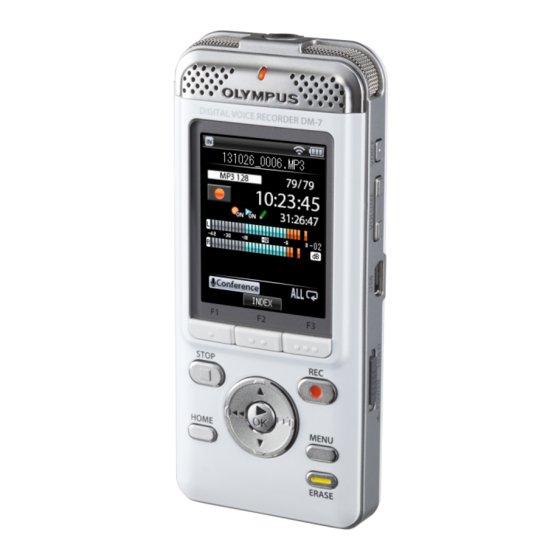
Olympus DM-7 Bedienungsanleitung
Inhaltsverzeichnis
Quicklinks
DIGITAL VOICE
DM-7
BEDIENUNGSANLEITUNG
Vielen Dank für den Kauf des Digital Voice Rekorders von Olympus.
Machen Sie sich bitte gründlich mit dem Inhalt dieser Bedienungsanleitung
vertraut, damit stets ein einwandfreier und sicherer Betrieb des Produkts
gewährleistet ist.
Bewahren Sie außerdem die Bedienungsanleitung stets griffbereit für
späteres Nachschlagen auf.
Im Interesse fehlerfreier Resultate empfiehlt sich stets zuvor eine Testaufnahme.
Menü
Wi-Fi-Funktion
Verwendung mit
einem PC
Zusätzliche
Informationen
DE
1
2
3
4
5
6
7
8
Inhaltsverzeichnis

Verwandte Anleitungen für Olympus DM-7


Inhaltszusammenfassung für Olympus DM-7
-
Seite 1: Inhaltsverzeichnis
PC Zusätzliche Informationen BEDIENUNGSANLEITUNG Vielen Dank für den Kauf des Digital Voice Rekorders von Olympus. Machen Sie sich bitte gründlich mit dem Inhalt dieser Bedienungsanleitung vertraut, damit stets ein einwandfreier und sicherer Betrieb des Produkts gewährleistet ist. Bewahren Sie außerdem die Bedienungsanleitung stets griffbereit für späteres Nachschlagen auf. - Seite 2 Inhaltsverzeichnis Bezeichnung der Teile ............4 Aufnahme über ein anderes angeschlossenes Gerät ....39 Rekorder ..................4 Audioaufnahmen von anderen Geräten mit diesem Rekorder..39 Display .....................5 Audioaufnahmen von diesem Rekorder mit einem anderen Gerät ....................39 1 Erste Schritte Ändern der Aufnahmesituation [Aufnahmesit.] ..... 40 Ändern der Aufnahmesituation .............40 Einrichten ................
- Seite 3 Anzeigen von Datei- oder Ordnerinformationen [Eigenschaft] ..78 Trennen des Voice Rekorders von einem PC ........111 Löschen des Inhaltsordners [App-Daten löschen] ......79 In der „Olympus Sonority“ Software verfügbare Funktionen ... 113 Display-/Tonmenü [DisplayTonmenü] ........80 Einstellen der Beleuchtung [Beleuchtung] ........80 Installieren der Software ........... 115 Einstellen der LED-Kontrollleuchte [LED] ........80...
-
Seite 4: Rekorder
Bezeichnung der Teile Rekorder & 1 Eingebautes Stereomikrofon (L) ( HOME-Taste 2 MIC-Buchse (Mikrofon) ) 0-Taste 3 Eingebautes Stereomikrofon (R) - STOP-Taste ( 4) 4 SCENE/VOICE-Taste = Batteriefachdeckel 5 Lautstärketaste ( +) q Batteriefachentriegelung 6 Lautstärketaste (–) w Integrierter Lautsprecher 7 USB-Anschluss e EAR-Buchse (Kopfhörer) 8 POWER/HOLD-Schalter... -
Seite 5: Display
Bezeichnung der Teile Display 4 [Hauptmenü]-Bildschirm TIPP • Während sich der Voice Rekorder im Stoppmodus befindet, können Sie das Datum und die aktuelle Uhrzeit durch Drücken der F1-Taste (ZEIT) auf dem [Hauptmenü]-Bildschirm überprüfen. Wenn Datum/Uhrzeit nicht aktuell ist, siehe „Einstellen von Datum/Uhrzeit [Zeit &... - Seite 6 Bezeichnung der Teile Display 4 [Rekorder]-Modus Ordnerlistenanzeige Dateilistenanzeige Dateianzeige 1234 1234 1234 & 1 Aufnahmemedium (☞ S. 82) ]: Schnellrücklauf (☞ S. 45) ]: Schnellwiedergabe (☞ S. 47) [ ]: Interner Speicher ]: Langsamwiedergabe (☞ S. 47) [ ]: SD-Karte # Wiedergabegeschwindigkeit 2 Lautsprecher (☞...
-
Seite 7: Musikmodus
Bezeichnung der Teile Display 4 [Musik]-Modus Ordnerlistenanzeige Dateilistenanzeige Dateianzeige 1234 1234 1234 & 1 Aufnahmemedium (☞ S. 82) ]: Schnellwiedergabe (☞ S. 47) ]: Langsamwiedergabe (☞ S. 47) [ ]: Interner Speicher # Wiedergabegeschwindigkeit [ ]: SD-Karte (☞ S. 47) 2 Lautsprecher (☞... - Seite 8 Bezeichnung der Teile Display 4 [DAISY]-Modus Textanzeige Volltextanzeige Buchdetailanzeige & & & 1 Aufnahmemedium (☞ S. 82) 0 Wiedergabegeschwindigkeit (☞ S. 47) [ ]: Interner Speicher ! Indexmarke (Zeitmarke) [ ]: SD-Karte (☞ S. 53) 2 Lautsprecher (☞ S. 81) @ Textanzeige, Buchdetailanzeige 3 Timer-Aufnahme (☞...
- Seite 9 Bezeichnung der Teile Display 4 [Sprachausgabe]-Modus Dateidetailanzeige Textanzeige 1 Aufnahmemedium (☞ S. 82) 0 Wiedergabegeschwindigkeit (☞ S. 47) [ ]: Interner Speicher ! Dateidetailanzeige, Textanzeige [ ]: SD-Karte @ Anzeigebereich (☞ S. 10) 2 Lautsprecher (☞ S. 81) # Wiedergabepositionsleiste 3 Timer-Aufnahme (☞...
- Seite 10 Bezeichnung der Teile Display 4 [Planer]-Modus Bedeutung der im Anzeigebereich angezeigten Anzeigen (für alle Modelle gleich) Kalenderbildschirm [ ]: Aufnahmepegel 1234 [ ]: Low Cut Filter ]: Zoom Mic ]: Rauschunterdr. ]: Sprachausgl. ][ ][ ]: Wiedergabeber. ]: Wiederholung 1 Aufnahmemedium (☞ S. 82) ! Anzahl registrierter Elemente und Einstelldetails für den [ ]: Interner Speicher...
-
Seite 11: Erste Schritte
Erste Schritte Einrichten Befolgen Sie nach dem Auspacken des Voice Rekorders die unten stehenden Schritte, um das Gerät einsatzbereit zu machen. Akku einlegen Schritt Rekorder aufladen Schritt Gerät einschalten Schritt Datum/Uhrzeit einstellen Schritt Stellen Sie die Uhr des Voice Rekorders zur Verwendung mit der Dateiverwaltung ein. Sprachführung einstellen Schritt Ziehen Sie die Schutzfolie vom Display ab. -
Seite 12: Einlegen Des Akkus
Einrichten Einlegen des Akkus Bevor Sie den Voice Rekorder verwenden, entnehmen Sie den Akku aus der Hülle und legen Sie diesen in das Batteriefach ein. Um den Batteriefachdeckel zu öffnen, schieben Sie die Batteriefachentriegelung in Pfeilrichtung. Legen Sie den Akku wie abgebildet in das Gerät ein, damit er unter dem hervorstehenden Rekorderteil sitzt. -
Seite 13: Aufladen Des Akkus Durch Anschließen An Einen Netzadapter Mit Usb-Anschluss (Modell A514)
Einrichten Aufladen des Akkus durch Anschließen an einen Netzadapter mit USB- Anschluss (Modell A514) Der Akku kann aufgeladen werden, indem der Rekorder an den mitgelieferten Netzadapter (A514) angeschlossen wird. Der Gebrauch des Netzadapters wird empfohlen, wenn der Rekorder für lange Zeit, zum Beispiel für lange Aufnahmen, verwendet wird. Schließen Sie das USB- HINWEIS Verbindungskabel an den... -
Seite 14: Aufladen Des Akkus Durch Anschließen An Einen Usb-Port Eines Pcs
Die Aufladezeit ist je nach Schließen Sie das USB- Restlademenge und Batteriezustand Verbindungskabel an den unterschiedlich. USB-Anschluss des Rekorders an, während er sich im Stoppmodus HINWEIS befindet oder ausgeschaltet ist. • Verwenden Sie nur den mitgelieferten Netzadapter mit USB-Anschluss (A514) von Olympus. - Seite 15 Verbindung nicht ordnungsgemäß hergestellt wurde, ist kein normaler Betrieb möglich. • Verwenden Sie nur ein kompatibles USB-Verlängerungskabel von Olympus. Der Betrieb ist nicht gewährleistet, wenn ein Kabel eines anderen Herstellers verwendet wird. Verwenden Sie ausschließlich das mit dem Voice Rekorder mitgelieferte USB-Verlängerungskabel von Olympus...
-
Seite 16: Einschalten Des Geräts
Einrichten Einschalten des Geräts Einstellen von Datum/Uhrzeit Schieben Sie den POWER/HOLD- In dieser Einstellung kann die Schalter bei ausgeschaltetem Spracherkennungsfunktion Rekorder in Pfeilrichtung. verwendet werden (☞ S. 31). Drücken Sie auf die 9- oder 0-Taste, um das einzustellende Element auszuwählen. Drücken Sie auf die 2- oder POWER/HOLD- 3-Taste, um die Zahl zu ändern. -
Seite 17: Sprachführung Einstellen
Einrichten TIPP Sprachführung einstellen • Wird die `OK-Taste während der Einstellung gedrückt, so gelten die Diese Funktion bietet Sprachansagen bis zu diesem Zeitpunkt eingestellten bezüglich der Betriebszustände des Parameter. Rekorders. • Das Uhranzeigeformat kann geändert werden. Für diesen Vorgang siehe Drücken Sie auf die 2- oder „Einstellen von Datum/Uhrzeit [Zeit &... -
Seite 18: Akkus
Akkus • Beachten Sie bei der Entsorgung Wiederaufladbare Akkus verbrauchter Akkus bitte unbedingt Lesen Sie die folgenden Beschreibungen die örtlich geltenden Abfall- und aufmerksam durch, wenn Sie einen Lithium- Umweltvorschriften. Bevor Sie nicht vollständig entladene Akkus entsorgen, Ionen-Akku (Li-50B) verwenden. schützen Sie sie gegen Kurzschlüsse, z. - Seite 19 Akkus Für Deutschland: Für die umweltfreundliche Entsorgung von Batterien hat Olympus in Deutschland einen Vertrag mit GRS (Gemeinsames Rücknahmesystem für Batterien) geschlossen. Batterieanzeige Mit abnehmender Akkukapazität ändert sich die Batterieanzeige folgendermaßen: • [ ] verweist auf eine geringe verbleibende Akkukapazität. Laden Sie den Akku auf.
-
Seite 20: Einsetzen/Entnehmen Einer Sd-Karte
Einsetzen/Entnehmen einer SD-Karte Der Voice Rekorder ist mit einem internen Speicher ausgestattet und unterstützt zudem separat erhältliche SD-Karten (SD, SDHC, und SDXC). Einsetzen einer SD-Karte Öffnen Sie das Kartenfach, Schließen Sie den während sich der Voice Rekorder Kartenfachdeckel. im Stoppmodus befindet. •... -
Seite 21: Entnehmen Einer Sd-Karte
Einsetzen/Entnehmen einer SD-Karte Einsetzen einer SD-Karte Entnehmen einer SD-Karte Öffnen Sie das Kartenfach, HINWEIS während sich der Voice Rekorder • Mit einem PC oder einem anderen im Stoppmodus befindet. Gerät formatierte (initialisierte) SD-Karten werden vom Voice Rekorder Lösen Sie die SD-Karte, indem Sie eventuell nicht erkannt. - Seite 22 Voice Rekorder kompatibel und werden eventuell nicht richtig erkannt. • Wenden Sie sich für Informationen zur Kompatibilität von SD-Karten, die von Olympus bestätigt wurden, an unseren Kundendienst: http://www.olympus-europa.com Obwohl unser Kundendienst Informationen zu Herstellern und Typen von SD-Karten bereitstellt, deren Betrieb von Olympus bestätigt...
-
Seite 23: Verhindern Versehentlicher Bedienvorgänge
Verhindern versehentlicher Bedienvorgänge Wenn der Rekorder in den HOLD-Modus gesetzt wird, werden alle gegenwärtigen Einstellungen bewahrt und die Tastensperre aktiviert. Der HOLD-Modus ist eine praktische Funktion, die alle Bedientasten deaktiviert und so eine versehentliche Betätigung verhindert, wenn der Rekorder in einer Tasche getragen wird. Mit diesem Modus verhindern Sie zudem das versehentliche Stoppen einer Aufzeichnung. -
Seite 24: Ausschalten Des Geräts
Ausschalten des Geräts Ausschalten des Geräts Auch bei ausgeschalteter Stromversorgung bleiben die vorhandenen Daten, die Moduseinstellungen und die Uhrzeiteinstellungen erhalten. Schieben Sie den POWER/HOLD- Energiesparbetrieb Schalter für mindestens eine Sekunde in Pfeilrichtung. Wird der eingeschaltete Rekorder 10 Minuten oder länger (Vorgabe) nicht verwendet, so wird das Display ausgeschaltet und der Voice Rekorder schaltet auf Energiesparbetrieb um... -
Seite 25: Bedienung Des [Hauptmenü]-Bildschirms
Bedienung des [Hauptmenü]-Bildschirms Auswählen des Modus Der [Hauptmenü]-Bildschirm wird angezeigt, wenn der Rekorder eingeschaltet wird. Auf dem [Hauptmenü]-Bildschirm können verschiedene Funktionen aufgerufen werden, wie etwa der Voice Rekorder oder der Musik-Player. Siehe Referenzseiten für die individuellen Funktionen. In dieser Einstellung kann die Spracherkennungsfunktion verwendet werden (☞... - Seite 26 Bei der Wahl von [DAISY]: Das Gerät wechselt in den [Sprachausgabe]- Das Gerät wechselt in den [DAISY]-Modus Modus. In diesem Modus werden an den und von Olympus Sonority oder CDs an den Rekorder übertragene Textdateien in Rekorder übertragene DAISY-Inhalte können Audiodateien konvertiert, die wiedergegeben wiedergegeben werden (☞ S.
-
Seite 27: Ordner
Ordner Daten können im internen Speicher oder auf einer SD-Karte aufgezeichnet werden. Unabhängig vom ausgewählten Aufnahmemedium werden Sprachdateien, Musikdateien und Inhaltsdateien in einer hierarchischen Ordnerstruktur sortiert und gespeichert. Die gespeicherten Dateien können in Ihrem bevorzugten Ordner neu geordnet werden (☞ S. 77). Ordner für die Musikwiedergabe Ordner für die Sprachaufzeichnungen... -
Seite 28: Ordner Für Daisy-Wiedergabe
Ordner Ordner für DAISY-Wiedergabe Ordner für Sprachausgabe-Wiedergabe Wenn DAISY-Inhalte von Olympus Sonority Von einem PC in den [Sprachausgabe] oder CDs an den Rekorder übertragen (TEXT)-Ordner des Rekorders übertragene werden, werden für sie automatisch Ordner Textdateien können in Audiodateien innerhalb des Ordners für die DAISY- konvertiert und wiedergegeben werden. -
Seite 29: Erweiterung
Ordner Ordner für Sprachausgabe-Wiedergabe Wenn eine Textdatei (html, doc, docx) von einem PC an den Rekorder übertragen wird, wird automatisch die folgende Datei mit einem anderen Namen im selben Ordner erstellt. Beispiel: Wenn „job report_001.html“ an den Rekorder übertragen wird. job report _ 001 _ main .txt job report _ 001 _ all .txt... -
Seite 30: Wählen Von Ordnern Und Dateien
Wählen von Ordnern und Dateien Sie können einen anderen Ordner auswählen, während sich der Voice Rekorder im Stoppmodus befindet oder eine Datei abgespielt. Siehe „Ordner“ (☞ S. 27) für eine Beschreibung der hierarchischen Ordnerstruktur des Voice Rekorders. [Hauptmenü]- Ordner für die Sprachaufzeichnungen Bildschirm Ordnerlistenanzeige Dateilistenanzeige... -
Seite 31: Verwenden Der Spracherkennung
Verwenden der Spracherkennung Dieser Rekorder ist mit einer Spracherkennungsfunktion ausgestattet. Mithilfe dieser Funktion können Sie durch einfaches Sprechen in das eingebaute Mikrofon und ohne komplizierte Tasteneingabe automatisch Bedienvorgänge wie zum Beispiel die Datums- und Zeiteinstellung und das Ändern von Ordnernamen ausführen. Während sich der Rekorder im Stoppmodus befindet, können Sie unter Verwendung der Spracherkennung auch in jeden Modus umschalten oder auf ein Einstellelement in einem Menü... -
Seite 32: Eingeben Von Uhrzeit Und Datum
Verwenden der Spracherkennung Eingeben von Uhrzeit und Datum Ändern des Ordnernamens Bedienung während der Bildschirm zum Bedienung während der Einstellung von Einstellen des Datums und der Uhrzeit [Ordnername]. angezeigt wird. Drücken und halten Sie im Drücken und halten Sie im Stoppmodus des Rekorders die Stoppmodus des Rekorders die SCENE/VOICE-Taste. - Seite 33 Verwenden der Spracherkennung TIPP • Die Qualität der Spracherkennung kann durch die Aussprache oder Betonung des Sprechers beeinträchtigt werden. Sprechen Sie klar und deutlich. HINWEIS • Die Spracherkennungsfunktionen können nicht verwendet werden, während sich der Rekorder im Wiedergabe- oder Aufnahmemodus befindet.
-
Seite 34: Aufnahme
Aufnahme Aufnahme Der Voice Rekorder verfügt über fünf Ordner ([&] bis [*]), in denen aufgezeichnete Dateien gespeichert werden können. Diese Ordner bieten eine praktische Möglichkeit, Aufzeichnungen in separate Kategorien (wie Geschäft und Freizeit) einzuteilen. Grundlegende Aufnahmeschritte Drücken Sie im [Hauptmenü]- Drücken Sie auf die REC (s)-Taste Bildschirm auf die 2-, 3-, 9- zum Starten der Aufnahme. - Seite 35 Aufnahme HINWEIS Mit dem Voice Rekorder aufgezeichnete • Um sicherzustellen, dass Sie Tondateien werden automatisch im den Anfang der Aufnahme nicht abschneiden, beginnen Sie mit der folgenden Format benannt. Aufnahme, nachdem die LED- Kontrollleuchte zu leuchten beginnt 131001 _ 0001 .WMA oder die Modusanzeige auf dem Display angezeigt wird.
-
Seite 36: Anhalten/Fortsetzen Der Aufnahme
Aufnahme Anhalten/Fortsetzen der Aufnahme Aufzeichnen von linearen PCM- Formatdaten von mehr als 2 GB Drücken Sie während der Beim Aufzeichnen einer linearen PCM- Formatdatei wird die Aufnahme selbst Aufzeichnung auf die REC-Taste ( s). dann fortgesetzt, wenn die Dateigröße 2 GB überschreitet. -
Seite 37: Mithören Bei Der Aufnahme
Aufnahme Mithören bei der Aufnahme Aufnahmeeinstellungen Über verschiedene Aufnahmeeinstellungen können Sie die Aufzeichnung verschiedenen Sie können die Aufzeichnung während des Vorgangs mithören, indem Sie den Kopfhörer Aufnahmebedingungen bedarfsgerecht an der EAR-Buchse des Voice Rekorders anpassen. anschließen. Verwenden Sie die +/–-Taste, um Dient zur Auswahl einer von die Mithörlautstärke anzupassen. -
Seite 38: Aufnahme Mit Einem Externen Mikrofon
Aufnahme mit einem externen Mikrofon Aufnahme mit einem externen Mikrofon Sie können Ton über das externe Mikrofon oder ein anderes an die Mikrofonbuchse des Voice Rekorders angeschlossenes Gerät aufzeichnen. Schließen Sie während einer Aufnahme keine Geräte an der Aufnahmebuchse des Voice Rekorders an oder ab. Schließen Sie das externe HINWEIS Mikrofon an die MIC-Buchse am... -
Seite 39: Aufnahme Über Ein Anderes Angeschlossenes Gerät
Aufnahme über ein anderes angeschlossenes Gerät Audioaufnahmen von anderen Audioaufnahmen von diesem Geräten mit diesem Rekorder Rekorder mit einem anderen Gerät Sie können Audioaufnahmen vornehmen, Ton dieses Rekorders kann mit anderen wenn Sie mithilfe des Verbindungskabels Geräten aufgenommen werden, wenn KA333 (optional) die Audioausgangsbuchse die EAR-Buchse des Rekorders mittels des (Kopfhörerbuchse) des anderen Gerätes mit... -
Seite 40: Ändern Der Aufnahmesituation [Aufnahmesit.]
Ändern der Aufnahmesituation [Aufnahmesit.] Ändern der Aufnahmesituation Der Voice Rekorder verfügt über voreingestellte Vorlagen mit optimalen Einstellungen für verschiedene Aufnahmesituationen wie Vorlesungen und Diktate. Bei der Auswahl einer Vorlage können Sie mit nur einem Bedienschritt die empfohlenen verschiedenen Einstellungen für Ihre entsprechende Aufnahmesituation übernehmen. In dieser Einstellung kann die Spracherkennungsfunktion verwendet werden (☞... - Seite 41 Ändern der Aufnahmesituation [Aufnahmesit.] HINWEIS Voreingestellte [Aufnahmesit.]- Einstellungen • Wenn eine Aufnahmesituation ausgewählt ist, können Menüeinstellungen bezüglich der [Vorlesung]: Aufnahme nicht geändert werden. Um [Aufnahmepegel] [Hoch] diese Funktionen verwenden zu können, muss für [Aufnahmesit.] die Option [Aus] [Aufnahmemodus] [MP3 128kbps] gewählt werden.
-
Seite 42: Wiedergabe
Wiedergabe Wiedergabe Zusätzlich zu Dateien, die mit dem Voice Rekorder aufgezeichnet wurden, können Sie ebenfalls von einem PC übertragene Dateien in den Formaten WAV, MP3 und WMA, DAISY-Inhalte und Textdateien abspielen. Grundlegende Wiedergabeschritte Drücken Sie auf die `OK-Taste, Wählen Sie die abzuspielende Datei aus dem Ordner, in um mit der Wiedergabe zu welchem die Datei abgelegt ist... - Seite 43 Wiedergabe Drücken Sie auf die STOP- Wiedergabeeinstellungen Taste (4) zum Stoppen der Sie können verschiedene Wiedergabemethoden, Wiedergabe. die an die verschiedenen Anwendungen und • [ ] erscheint im Display. Präferenzen angepasst wurden, auswählen. • Die Wiedergabe der aktuellen Lediglich die Sprachanteile Datei wird sofort beendet.
-
Seite 44: Hören Durch Einen Kopfhörer
Wiedergabe Hören durch einen Kopfhörer Schnellvorlauf Sie können Kopfhörer an die EAR-Buchse anschließen und damit die Wiedergabe anhören. Schließen Sie die Kopfhörer an die EAR-Buchse des Voice Rekorders an. Der Schnellvorlauf ist für DAISY-Inhalte und Textdateien nicht verfügbar. Zur EAR-Buchse Schnellvorlauf während sich der Voice Rekorder im Stoppmodus befindet Drücken und halten Sie im... -
Seite 45: Rücklauf
Wiedergabe Rücklauf Zum Anfang der Datei springen Der Rücklauf ist für DAISY-Inhalte und Zum Anfang der nächsten Datei springen Textdateien nicht verfügbar. Drücken Sie auf die 9-Taste, Schnellrücklauf während sich der Voice Rekorder im Stoppmodus während sich der Voice Rekorder im Stopp- oder befindet Wiedergabemodus befindet. - Seite 46 Wiedergabe HINWEIS Musikdateien • Wenn Sie während der Wiedergabe Wenn der Voice Rekorder übertragene zum Anfang der Datei springen und Musikdateien nicht wiedergeben kann, stellen auf eine Index- oder Zeitmarke treffen, Sie sicher, dass sich Abtastfrequenz, Bitanzahl beginnt die Wiedergabe an der Position und Bitrate im abspielbaren Bereich befinden.
-
Seite 47: Ändern Der Wiedergabegeschwindigkeit
Wiedergabe Ändern der Wiedergabegeschwindigkeit Sie können die Wiedergabegeschwindigkeit ändern. Eine Änderung der Wiedergabegeschwindigkeit ist zum Beispiel dann sinnvoll, wenn Sie einen Vortrag schnell durchhören oder (z. B. bei fremdsprachlichen Aufzeichnungen) eine bestimmte, schwierig verständliche Passage noch einmal langsam anhören möchten. Als Wiedergabegeschwindigkeit kann zwischen 50 % (langsam) über 100 % (normal) bis 600 % (schnell) gewählt werden. -
Seite 48: Abc-Wiederholwiedergabe
Wiedergabe ABC-Wiederholwiedergabe Der Voice Rekorder verfügt über eine Funktion zur wiederholten Wiedergabe einer Passage (Abschnitt) der gerade abgespielten Datei. Zusätzlich zur A-B-Wiederholungsfunktion des vorherigen Modells kann die zu wiederholende Passage während der Wiederholwiedergabe geändert werden. Wählen Sie eine Datei für die ABC-Wiederholwiedergabe ABC-Wiederholwiedergabe und starten Sie die Wiedergabe. - Seite 49 Wiedergabe ABC-Wiederholwiedergabe Aktualisieren der Wiederholposition • Wenn die Wiedergabe das Ende der Datei erreicht, während die Drücken Sie auf die F3-Taste [B]-Anzeige blinkt, wird das Dateiende als Endposition der (A LÖSCH.) während der ABC- Passage gehandhabt und die Wiederholwiedergabe. Wiederholwiedergabe beginnt. Drücken Sie erneut auf die F3-Taste (EINST.
- Seite 50 Wiedergabe ABC-Wiederholwiedergabe Abbrechen der ABC-Wiederholwiedergabe Drücken Sie auf die F2-Taste (ABC ENTF). • Die Passage B-C wird festgelegt und die ABC-Wiederholwiedergabe beginnt. TIPP • Wenn diese Taste bei gestoppter ABC-Wiederholwiedergabe gedrückt • Wiederholen Sie die Schritte 4 wird, wird die ABC-Wiederholung und 5 wie gewünscht, um die zu abgebrochen.
-
Seite 51: Verwendung Der Lesezeichenfunktion
Verwendung der Lesezeichenfunktion Der Rekorder verfügt über eine Lesezeichenfunktion, die für jede Datei automatisch die letzte Position speichert, an der sie gestoppt wurde. Speichern der Position in der Datei, an der sie gestoppt wurde Wählen Sie eine wiederzugebende Drücken Sie auf die STOP-Taste (4) Datei aus dem Ordner. -
Seite 52: Zum Anfang Der Datei Springen
Verwendung der Lesezeichenfunktion Zum Anfang der Datei springen HINWEIS • Wenn Sie während der Wiedergabe zum Anfang der Datei springen und eine Indexmarke erreicht wird, beginnt die Wiedergabe an der Position der Marke. Wenn Sie im Stoppmodus des Voice Rekorders zum Anfang der Datei springen, wird die Marke ignoriert (☞ S. -
Seite 53: Index-/Zeitmarken
Position mithilfe der gleichen Bedienvorgänge wie für den Schnellvorlauf, Schnellrücklauf oder das Springen an den Anfang der Datei aufrufen. Indexmarken werden Dateien hinzugefügt, die mithilfe von Voice Rekordern von Olympus erstellt wurden und Zeitmarken werden Dateien hinzugefügt, die mit anderen Geräten aufgezeichnet wurden. Die gewünschte Startposition kann während der Wiedergabe vorübergehend in einer Datei gespeichert werden. -
Seite 54: Kalendersuchfunktion
Kalendersuchfunktion Verwenden der Kalendersuche zur Suche nach einer Datei Sie können anhand des Aufnahmedatums nach Sprachdateien suchen. Wenn Sie vergessen haben, in welchem Ordner die Datei gespeichert wurde, können Sie die Datei anhand dieser Funktion durch Eingabe des Aufnahmedatums schnell auffinden. Drücken Sie auf die 2-, 3-, Drücken Sie auf die HOME-Taste, 9- oder 0-Taste, um das... - Seite 55 Kalendersuchfunktion Verwenden der Kalendersuche zur Suche nach einer Datei Drücken Sie auf die 2- oder 3-Taste, um die gewünschte Datei auszuwählen. Drücken Sie auf die `OK-Taste, um mit der Wiedergabe zu beginnen. HINWEIS • Sie können nur nach Dateien suchen, die im Ordner für die Sprachaufzeichnung ([&] bis [*]) gespeichert wurden.
-
Seite 56: Löschen Von Dateien/Ordnern
Löschen von Dateien/Ordnern Dieser Abschnitt erläutert das Löschen einer einzelnen unnötigen Datei aus einem Ordner, das gleichzeitige Löschen aller Dateien im derzeitigen Ordner oder das Löschen eines ausgewählten Ordners. Löschen von Dateien Drücken Sie auf die `OK-Taste. Wählen Sie die Datei aus, die Sie löschen möchten (☞ S. -
Seite 57: Löschen Eines Ordners
Löschen von Dateien/Ordnern Löschen eines Ordners Teilweises Löschen von Dateien Es können nicht benötigte Passagen einer Wählen Sie den Ordner aus, den Datei gelöscht werden. Sie löschen möchten (☞ S. 30). Mit diesem Rekorder aufgezeichnete Wenn der PCM-Formatdateien lassen sich Ordneranzeigebildschirm teilweise löschen. - Seite 58 Löschen von Dateien/Ordnern Teilweises Löschen von Dateien Drücken Sie erneut auf die ERASE- HINWEIS Taste an der Position, an der das • Sie können eine Datei nicht teilweise Löschen enden soll. wiederherstellen, wenn sie einmal gelöscht wurde. Prüfen Sie sorgfältig, bevor Sie etwas löschen.
- Seite 59 Löschen von Dateien/Ordnern Teilweises Löschen von Dateien • Bevor Sie eine Datei oder einen Ordner löschen, laden Sie den Akku auf oder tauschen Sie die Batterie aus, um sicherzustellen, dass die Batterie nicht vor dem Abschluss des Vorgangs erschöpft ist. Der Löschvorgang kann mehr als 10 Sekunden bis zum Abschluss dauern.
-
Seite 60: Planer
Planer Anzeigen des Planer-Bildschirms Bedienen des Planer-Bildschirms Dieser Rekorder verfügt über eine Sprachnotizfunktion, mit der einminütige Sprachnotizen für ein ausgewähltes Datum und Uhrzeit aufgezeichnet werden können. Da eine Sprachnotiz an einem festgelegten Datum und Uhrzeit wiedergegeben wird, unterstützt diese Funktion Sie bei der Verwaltung Ihres Planers. Drücken Sie auf die 2-, 3-, 9- Drücken Sie auf die HOME-Taste, oder 0-Taste, um den Cursor... -
Seite 61: Registrieren Einer Sprachnotiz
Registrieren einer Sprachnotiz Aufzeichnen einer Sprachnotiz für ein festgelegtes Datum Sie können eine Sprachnotiz mit einer maximalen Länge von einer Minute aufzeichnen. Es können bis zu 99 Sprachnotizen pro Tag und insgesamt 1.000 Sprachnotizen auf dem gesamten Recorder aufgezeichnet werden. Drücken Sie auf die HOME-Taste, Drücken Sie auf die REC-Taste ( s), um eine Sprachnotiz... -
Seite 62: Abspielen Einer Sprachnotiz
Abspielen einer Sprachnotiz Wiedergeben einer registrierten Sprachnotiz Eine registrierte Sprachnotiz kann abgespielt werden. Drücken Sie auf die 2- oder Drücken Sie auf die HOME-Taste, 3-Taste, um die abzuspielende um den [Hauptmenü]-Bildschirm anzuzeigen. Sprachnotiz auszuwählen. Drücken Sie auf die 3-Taste zur Wahl von [Planer]. -
Seite 63: Verwenden Einer Sprachnotiz Als Alarm
Verwenden einer Sprachnotiz als Alarm Einstellen der Startzeit für die Wiedergabe einer Sprachnotiz Sie können die Alarmfunktion verwenden, um eine registrierte Sprachnotiz zu einem festgelegten Zeitpunkt wiederzugeben. Wählen Sie die Sprachnotiz aus, AN/AUS-Einstellung: die als Alarm wiedergegeben 1 Drücken Sie auf die 2- oder 3-Taste, werden soll (☞... - Seite 64 Verwenden einer Sprachnotiz als Alarm Einstellen der Startzeit für die Wiedergabe einer Sprachnotiz 3 Wiederholen Sie die Schritte 1 HINWEIS und 2, um die Wiedergabezeit • Die Alarmwiedergabe funktioniert einzustellen. nicht, wenn der Rekorder zur Drücken Sie auf die F3-Taste eingestellten Alarmzeit bedient wird (ENTER), um die Einstellung oder einen Vorgang ausführt.
-
Seite 65: Löschen Einer Sprachnotiz
Löschen einer Sprachnotiz Löschen einer Sprachnotiz Sie können Sprachnotizen entweder nacheinander oder zusammen löschen. Drücken Sie auf die `OK-Taste. Wählen Sie die Sprachnotiz aus, die Sie löschen möchten (☞ S. 62). Drücken Sie auf die ERASE-Taste. Drücken Sie auf die 2-Taste zur Wahl von [Start]. -
Seite 66: Menü
Menü Einstellen der Menüpunkte Grundlegende Bedienvorgänge Die Menüpunkte sind in Registerkarten unterteilt, so dass Sie schnell den gewünschten Menüpunkt einstellen können, indem Sie zunächst eine Registerkarte wählen und dann zum gewünschten Menüpunkt in der Registerkarte wechseln. Folgen Sie den unten stehenden Schritten, um einen Menüpunkt einzustellen. - Seite 67 Einstellen der Menüpunkte Grundlegende Bedienvorgänge Drücken Sie auf die `OK-Taste. • Eine Bestätigungsmeldung über das Vornehmen der Einstellung wird angezeigt. • Wenn Sie die 0-Taste drücken, ohne die `OK-Taste zu drücken, wird die Einstellung abgebrochen und der vorherige Bildschirm wird angezeigt. Drücken Sie auf die F1- Taste (ZURÜCK), um den Menübildschirm zu verlassen.
-
Seite 68: Menüpunkte, Die Während Der Aufnahme Eingestellt Werden Können
Einstellen der Menüpunkte Grundlegende Bedienvorgänge 4 Menüpunkte, die während der Aufnahme eingestellt werden können: • Aufnahmepegel • Zoom Mic • Low Cut Filter • Ordnername • Rec. Anzeige • Beleuchtung • LED 4 Menüpunkte, die während der Wiedergabe eingestellt werden können: •... -
Seite 69: Aufnahmemenü [Aufnahmemenü]
Aufnahmemenü [Aufnahmemenü] Einstellen des Aufnahmepegels Auswählen der Aufnahmeempfindlichkeit Drücken Sie auf die 9- oder 0-Taste, während der [Aufnahmepegel] Rekorder aufnimmt oder die Aufnahme pausiert, um den Der Aufnahmepegel (die Empfindlichkeit) Aufnahmepegel einzustellen. lässt sich an die jeweiligen Gegebenheiten anpassen. [Hoch]: Höchste Aufnahmeempfindlichkeit. -
Seite 70: Einstellen Des Aufnahmemodus [Aufnahmemodus]
Aufnahmemenü [Aufnahmemenü] Einstellen des Aufnahmemodus Auswählen der Richtcharakteristik [Aufnahmemodus] des Mikrofons [Zoom Mic] Sie können der Tonqualität oder der Das integrierte Stereomikrofon des Aufnahmezeit Priorität einräumen. Wählen Voice Rekorders bietet eine große Sie den Aufnahmemodus, der am besten zu Richtcharakteristik von einer breiten Ihrer Aufnahmesituation passt. -
Seite 71: Reduzieren Von Rauschen Während Der Aufnahme [Low Cut Filter]
Aufnahmemenü [Aufnahmemenü] Zoom Mic-Funktion Reduzieren von Rauschen während der Aufnahme [Low Cut Filter] Hohe Richtwirkung Mit der Low Cut Filter-Funktion des Voice Rekorders kann das Brummen von Klimaanlagen oder Betriebsgeräusche mit niedriger Frequenz von Geräten, wie Projektoren, bei der Aufnahme reduziert Geringe werden. -
Seite 72: Ändern Des Ordnernamens [Ordnername]
Aufnahmemenü [Aufnahmemenü] Ändern des Ordnernamens Vorlagenliste [Ordnername] Ordner A Ordner B Ordner C Ordner D Ordner E Auto Flugzeug Sie können die [Ordner A] bis [Ordner E] für Interview Geschäftsreise Konferenz die Sprachaufzeichnung umbenennen. Vorlesung Schulunterricht Erinnern Aufnahme Telefon REC Konversation Hobby Lektion Drücken Sie auf die 2- oder Fremdsprache Musik... -
Seite 73: Wiedergabemenü [Wiedergabemenü]
Wiedergabemenü [Wiedergabemenü] Reduzieren von Rauschen während Überspringen von Passagen der Wiedergabe [Rauschunterdr.] ohne Sprachanteile während der Wiedergabe [Sprachwiederg.] Verwenden Sie die [Rauschunterdr.]- Funktion, um das Rauschen bei einer Mit der [Sprachwiederg.]-Funktion können aufgezeichneten Stimme, die schwer Sie nur die gesprochenen Passagen einer verständlich ist, zu reduzieren. -
Seite 74: Auswählen Der Wiedergabemodi [Wiedergabemod.]
Wiedergabemenü [Wiedergabemenü] HINWEIS Auswählen der Wiedergabemodi • Wenn für [Wiedergabeber.] die [Wiedergabemod.] Option [Datei] gewählt wurde, blinkt [Dateiende] für 2 Sekunden im Display, Stellen Sie den Wiedergabemodus nachdem die letzte Datei im Ordner entsprechend Ihren Anforderungen ein. abgespielt wurde. Anschließend stoppt die Wiedergabe an der Startposition Drücken Sie auf die 2- oder der letzten Datei. -
Seite 75: Einstellen Eines Sprungintervalls [Springinterv.]
Wiedergabemenü [Wiedergabemenü] Einstellen eines Sprungintervalls Wiedergabe mit Vorwärts-/Rücksprung [Springinterv.] Drücken Sie auf die `OK-Taste, um mit der Wiedergabe zu beginnen. Diese Funktion springt innerhalb der gerade abgespielten Datei einen festgelegten Drücken Sie während der Zeitabschnitt nach vorn oder zurück. Dies Wiedergabe auf die 9- oder eignet sich besonders für das Verschieben der 0-Taste. -
Seite 76: Erhöhen Der Effizienz Für Sprachabschriften [Transkriptionsmodus]
Wiedergabemenü [Wiedergabemenü] Erhöhen der Effizienz für Sprachabschriften [Transkriptionsmodus] Bei Verwendung dieser Funktion ändert sich die Tastenzuweisung auf dem Voice Rekorder zu einer Tastenbelegung, die speziell für Abschriften geeignet ist. [Ein]: Ändert die Tastenzuweisung für die Verwendung der Abschrift-Funktion. [Aus]: Die normale Tastenzuweisung wird verwendet. -
Seite 77: Dateimenü [Dateimenü]
Dateimenü [Dateimenü] Sortieren von Dateien Sprachanteile aus einer Datei mit [Sortieren nach] Sprachaufzeichnungen extrahieren [Sprache erk.] Sie können die Wiedergabereihenfolge von auf dem Voice Rekorder gespeicherten Diese Funktion extrahiert die Sprachanteile Dateien gemeinsam ändern. aus einer Sprachdatei oder Datei, die über den Voice Rekorder aufgenommen wurde. -
Seite 78: Teilen Von Dateien [Datei Teilen]
Dateimenü [Dateimenü] Teilen von Dateien [Datei teilen] Anzeigen von Datei- oder Ordnerinformationen [Eigenschaft] Große Dateien oder Dateien mit langen Aufnahmezeiten können geteilt werden, um Über den Menübildschirm können sie einfacher zu verwalten und zu bearbeiten. Informationen zu einer Datei oder einem Für Hinweise zum Vorgang siehe „Teilen von Ordner angezeigt werden. -
Seite 79: Löschen Des Inhaltsordners [App-Daten Löschen]
Dateimenü [Dateimenü] Löschen des Inhaltsordners [App-Daten löschen] Verwenden Sie die Smartphone-Anwendung (☞ S. 106), um die an den Voice Rekorder übertragenen Ordner zu löschen. Drücken Sie auf die 2- oder 3-Taste, um den zu löschenden Ordner auszuwählen. Drücken Sie auf die 2- oder 3-Taste zur Wahl von [Start]. -
Seite 80: Display-/Tonmenü [Displaytonmenü]
Display-/Tonmenü [DisplayTonmenü] Einstellen der Beleuchtung Einstellen der LED-Kontrollleuchte [Beleuchtung] [LED] Die Displaybeleuchtung wird nach der Der Rekorder ist so einstellbar, dass die LED- Bedienung einer Taste für eine festgelegte Kontrollleuchte nicht aufleuchtet. Zeitdauer eingeschaltet. [Ein]: Drücken Sie auf die 2- oder Die LED-Kontrollleuchte ist 3-Taste, um [Leuchtzeit], eingeschaltet. -
Seite 81: Ändern Der Anzeigesprache [Sprache(Lang)]
Display-/Tonmenü [DisplayTonmenü] Ändern der Anzeigesprache Auswählen der Lautsprecherausgabe [Sprache(Lang)] [Lautsprecher] Sie können bei diesem Voice Rekorder Sie können den integrierten Lautsprecher die Sprache für die Anzeigen im Display ein- oder ausschalten, wenn keine Kopfhörer auswählen. angeschlossen sind. • [Čeština], [Dansk], [Deutsch], [Ein]: [English], [Español], [Français], Der Ton wird über die Kopfhörer... -
Seite 82: Gerätemenü [Gerätemenü]
Gerätemenü [Gerätemenü] Auswählen des Aufnahmemediums Einstellen von Datum/Uhrzeit [Speicher ausw.] [Zeit & Datum] Wenn eine SD-Karte in den Voice Rekorder Stellen Sie das Datum und die Uhrzeit vorab eingelegt ist, können Sie auswählen, ob die ein, um die Verwaltung der aufgezeichneten Aufzeichnung in den internen Speicher oder Dateien zu erleichtern. -
Seite 83: Einstellen Der Usb-Verbindung [Usb Einstell.]
Gerätemenü [Gerätemenü] TIPP Einstellen der USB-Verbindung • Bei jedem Drücken auf die F3-Taste [USB Einstell.] beim Einstellen der Stunde oder Minute wechselt die Anzeige zwischen dem 12- und dem 24-Stunden-Format. Wenn der Voice Rekorder an einen PC angeschlossen wird, kann der Voice Rekorder Beispiel: 10:38 PM als ein USB-Speichergerät verwendet werden. -
Seite 84: Formatieren Eines Aufnahmemediums [Formatieren]
Gerätemenü [Gerätemenü] Formatieren eines Wiedergabemenü: Aufnahmemediums [Formatieren] Sprachwiedergabe: Aus Rauschunterdr.: Aus Sprachausgl.: Aus Beim Formatieren eines Aufnahmemediums Wiedergabemodus: werden alle darauf gespeicherten Dateien Wiedergabeber.: Datei Wiederholung: Aus gelöscht. Achten Sie unbedingt darauf, vor Springintervall: dem Formatieren alle wichtigen Dateien auf Vorwärtssprung: Dateisprung einen PC zu übertragen. -
Seite 85: Anzeigen Von Informationen Zum Voice Rekorder [System-Info]
Gerätemenü [Gerätemenü] [Wi-Fi-Verbindung]: Anzeigen von Informationen zum Zeigt die notwendige SSID Voice Rekorder [System-Info] (Netzwerkname) und das Kennwort für den Anschluss eines Smartphones an den Voice Rekorder via Wi-Fi an. Gleichzeitig Über den Menübildschirm können Sie wird ein QR-Code angezeigt, der auf Basis Informationen zum Voice Rekorder anzeigen. - Seite 86 Gerätemenü [Gerätemenü] Ändern Sie die Konfiguration des Bei der Wahl von [Kennwort ändern]: anzuschließenden Geräts. 1 Drücken Sie auf die 2- oder 3-Taste Bei der Konfiguration eines Smartphones: zur Wahl von [Start]. Verwenden Sie mithilfe der [Wi-Fi-Verbindung]-Funktion den angezeigten QR-Code* oder die SSID und das Kennwort, um das Smartphone zu konfigurieren.
-
Seite 87: Buch Menü [Buch Menü]
Buch Menü [Buch Menü] HINWEIS Springen in hierarchischen • Je nach DAISY-Inhalt sind Einheiten [Skip Modus] möglicherweise keine entsprechenden Unterteilungseinheiten vorhanden. DAISY-Inhalte können in Einheiten von Kapiteln, Abschnitten, Paragrafen und Seiten unterteilt werden und es ist möglich, von Ändern des Zeichencodes [Zeichen] einer Stelle zu einer anderen zu springen. -
Seite 88: Einstellen Des Zu Lesenden Umfangs [Html Tts Einstellung]
Buch Menü [Buch Menü] • Wenn für [Sprachführung] (☞ S. 99) Importieren von DAISY-Inhalten die Einstellung [Ein] gewählt ist, kann [DAISY Import] die [Textsprache] nicht geändert werden. Wählen Sie zum Einstellen der [Textsprache] zuerst für die Der Rekorder kann zum direkten Importieren [Sprachführung] die Einstellung [Aus]. -
Seite 89: Einstellen Der Timer-Aufnahme [Timer Aufnahme]
Einstellen der Timer-Aufnahme [Timer Aufnahme] Einstellen der Timer-Aufnahme [Timer Aufnahme] Wenn der festgelegte Zeitpunkt erreicht wird, beginnt die Aufnahme automatisch. Mit der Timer-Aufnahme können Aufzeichnungen zu einem festgelegten Datum und Uhrzeit sowie in festgelegten auf Datum und Uhrzeit basierenden Intervallen vorgenommen werden. Es können bis zu drei voreingestellte Elemente registriert werden. - Seite 90 Einstellen der Timer-Aufnahme [Timer Aufnahme] Einstellen der Timer-Aufnahme [Timer Aufnahme] Einstellen des Datums für die Timer- Einstellen der Anzahl der Aufnahme: Wiederholungen: 1 Drücken Sie auf die 2- oder 3-Taste, 1 Drücken Sie auf die 2- oder 3-Taste, um das Datum und die Uhrzeit zu um [einmalig], [jede Woche] oder ändern.
- Seite 91 Einstellen der Timer-Aufnahme [Timer Aufnahme] Einstellen der Timer-Aufnahme [Timer Aufnahme] TIPP Ein-/Ausschalten von voreingestellten Aufnahmen • Wenn die unter [Timer Aufnahme] festgelegte Zeit erreicht wird, beginnt die Aufnahme selbst dann, wenn das Drücken Sie im Stoppmodus des Gerät ausgeschaltet ist oder sich im Rekorders auf die MENU-Taste.
-
Seite 92: Sprachanteile Aus Einer Datei Mit Sprachaufzeichnungen Extrahieren [Sprache Erk.]
Sprachanteile aus einer Datei mit Sprachaufzeichnungen extrahieren [Sprache erk.] Sprachanteile aus einer Datei mit Sprachaufzeichnungen extrahieren [Sprache erk.] Diese Funktion extrahiert die Sprachanteile aus einer Sprachdatei oder Datei, die über den Voice Rekorder aufgenommen wurde. Drücken Sie auf die 2- oder HINWEIS 3-Taste, um [Datei auswähl] oder •... - Seite 93 Sprachanteile aus einer Datei mit Sprachaufzeichnungen extrahieren [Sprache erk.] Sprachanteile aus einer Datei mit Sprachaufzeichnungen extrahieren [Sprache erk.] Bei der Wahl von [Datei auswähl]: TIPP 1 Wählen Sie die Datei zum Extrahieren • Nach Abschluss der Sprachextrahierung der Sprachanteile mit den 2- oder wird die [Sprachwiederg.]-Einstellung 3-Tasten aus.
-
Seite 94: Verschieben/Kopieren Von Dateien [Schieb/Kopier]
Verschieben/Kopieren von Dateien [Schieb/Kopier] Verschieben/Kopieren von Dateien [Schieb/Kopier] Dateien, welche im internen Speicher oder auf der SD-Karte gespeichert sind, können innerhalb des Speichers verschoben oder kopiert werden. Bevor Sie eine Datei verschieben/ Drücken Sie auf die 2- oder kopieren, wählen Sie zuerst 3-Taste, um die Datei oder den Ordner aus, in dem sich Kopiermethode auszuwählen. - Seite 95 Verschieben/Kopieren von Dateien [Schieb/Kopier] Verschieben/Kopieren von Dateien [Schieb/Kopier] Drücken Sie auf die 2- oder Bei der Wahl von [ausgew Dateien]: 3-Taste, um die Anzahl der 1 Drücken Sie auf die 2- oder 3-Taste, Dateien auszuwählen, die um die zu kopierenden oder zu verschoben oder kopiert werden verschiebenden Dateien auszuwählen, sollen.
- Seite 96 Verschieben/Kopieren von Dateien [Schieb/Kopier] Verschieben/Kopieren von Dateien [Schieb/Kopier] Drücken Sie auf die 2-, 3-, TIPP 9- oder 0-Taste, um den Zielordner auszuwählen, in den • Gesperrte Dateien (☞ S. 77) bleiben auch nach dem Verschieben oder die Dateien verschoben oder Kopieren gesperrt. kopiert werden sollen.
-
Seite 97: Teilen Von Dateien [Datei Teilen]
Teilen von Dateien [Datei teilen] Teilen von Dateien [Datei teilen] Große Dateien oder Dateien mit langen Aufnahmezeiten können geteilt werden, um sie einfacher zu verwalten und zu bearbeiten. Drücken Sie auf die 2-Taste zur HINWEIS Wahl von [Start]. Nur Dateien im PCM- und MP3- Format, die auf diesem Voice Rekorder aufgezeichnet wurden, können geteilt werden. - Seite 98 Teilen von Dateien [Datei teilen] Teilen von Dateien [Datei teilen] TIPP • Nach dem Teilen der Datei wird die erste Dateihälfte in „Dateiname_1“ und die zweite Hälfte in „Dateiname_2“ umbenannt. HINWEIS • Der Vorgang [Datei teilen] kann nur erfolgen, wenn die Dateiliste angezeigt wird.
-
Seite 99: Einstellen Der Sprachführung [Sprachführung]
Einstellen der Sprachführung [Sprachführung] Einstellen der Sprachführung [Sprachführung] Diese Funktion bietet Sprachansagen bezüglich der Betriebszustände des Rekorders. Die Sprachansagen können ein- bzw. ausgeschaltet werden und ihre Geschwindigkeit und Lautstärke kann angepasst werden. Drücken Sie auf die `OK-Taste, Drücken Sie im Stoppmodus des Rekorders auf die MENU-Taste. - Seite 100 Einstellen der Sprachführung [Sprachführung] Einstellen der Sprachführung [Sprachführung] Bei der Wahl von [Geschwind.]: Bei der Wahl von [Lautstärke]: 1 Drücken Sie auf die 2- oder 3-Taste, 1 Drücken Sie auf die 2- oder 3-Taste, um die gewünschte Geschwindigkeit um die gewünschte Lautstärke für die für die Sprachführung auszuwählen.
-
Seite 101: Formatieren Eines Aufnahmemediums [Formatieren]
Formatieren eines Aufnahmemediums [Formatieren] Formatieren eines Aufnahmemediums [Formatieren] Beim Formatieren eines Aufnahmemediums werden alle darauf gespeicherten Dateien gelöscht. Achten Sie unbedingt darauf, vor dem Formatieren alle wichtigen Dateien auf einen PC zu übertragen. Drücken Sie auf die `OK-Taste. Drücken Sie im Stoppmodus des Rekorders auf die MENU-Taste. - Seite 102 Formatieren eines Aufnahmemediums [Formatieren] Formatieren eines Aufnahmemediums [Formatieren] • Selbst beim Formatieren oder HINWEIS Löschen (☞ S. 56) werden nur die Dateiverwaltungsdaten des internen • Formatieren Sie den Voice Rekorder niemals von einem PC aus. Speichers und/oder der SD-Karte • Beim Formatieren werden alle Daten, aktualisiert und die aufgezeichneten Daten werden nicht vollständig einschließlich der gesperrten Dateien...
-
Seite 103: Wi-Fi-Funktion
Wi-Fi-Funktion Vor der Verwendung der Wi-Fi-Funktion Dieser Voice Rekorder ist mit einer Wi-Fi-Funktion ausgestattet. Wi-Fi-Geräte sind von der Organisation namens Wi-Fi Alliance zertifiziert, d. h. diese drahtlosen LAN-Geräte können miteinander verbunden werden. In dieser Anleitung werden die drahtlosen LAN-Funktionen zusammenfassend als „Wi-Fi“ bezeichnet. Smartphones können mittels Funkwellen mit dem Voice Rekorder verbunden werden. - Seite 104 Vor der Verwendung der Wi-Fi-Funktion HINWEIS • Die Wi-Fi-Funktion des Voice Rekorders ist für die folgenden Regionen vorgesehen. Europa: Belgien, Bulgarien, Dänemark, Deutschland, Estland, Finnland, Frankreich, Griechenland, Irland, Island, Italien, Kroatien, Lettland, Liechtenstein, Litauen, Luxemburg, Malta, Niederlande, Norwegen, Österreich, Polen, Portugal, Rumänien, Schweden, Schweiz, Slowakei, Slowenien, Spanien, Tschechische Republik, Türkei, Ungarn, Vereinigtes Königreich, Zypern Verwenden Sie die Wi-Fi-Funktion des Voice Rekorder nur in den oben...
- Seite 105 Vor der Verwendung der Wi-Fi-Funktion Sicherheitshinweise zum Gebrauch von Wi-Fi-Produkten • Bei einer Wi-Fi-Verbindung werden Informationen drahtlos zwischen einem Smartphone und dem Voice Rekorder übertragen, so lange wie die Funkwellen das Gerät erreichen - somit wird eine flexible Verbindung möglich. Da Funkwellen jedoch durch Hindernisse dringen können (wie Holz, Glas usw.), könnten die folgenden Probleme auftreten, wenn keine sicherheitsrelevanten Einstellungen vorgenommen werden: •...
-
Seite 106: Über Olympus Audio Controller
Vor der Verwendung der Wi-Fi-Funktion Über OLYMPUS Audio Controller Die OLYMPUS Audio Controller-Anwendung für Smartphones ist erforderlich, damit Sie mit Ihrem Smartphone den Voice Rekorder fernsteuern können. Herunterladen der Anwendung Leistungsumfang der Anwendung Unterstützte Betriebssysteme (Stand: Wenn die Anwendung auf Ihrem Smartphone März 2014) - Seite 107 Vor der Verwendung der Wi-Fi-Funktion TIPP • Die erstellte Inhaltsdatei wird für jede Datei in einem Ordner auf den Voice Rekorder übertragen. • Die erstellte Inhaltsdatei kann nur über die Smartphone-Anwendung abgespielt werden. • Sie können nicht benötigte Inhaltsordner mithilfe des Voice Rekorders löschen (☞ S.
-
Seite 108: Verwendung Mit Einem Pc
Verwendung mit einem PC Nach Anschluss des Rekorders an einen PC kann er für folgende Zwecke verwendet werden: • Sie können Olympus Sonority verwenden, um auf dem Voice Rekorder aufgezeichnete Sprachdateien zu übertragen und auf einem PC abzuspielen oder zu verwalten. - Seite 109 Internetzugang wird empfohlen Laufwerk: CD oder CD-R, CD-RW, DVD HINWEIS • Für einige Funktionen von Olympus Sonority ist Quick Time 7.2 oder höher erforderlich. Sie können die neueste Quick Time-Version von den Apple Software-Aktualisierungen herunterladen. Vorsichtshinweise zum Anschließen an einen PC •...
-
Seite 110: Anschließen/Trennen Eines Pcs
Anschließen/Trennen eines PCs Anschließen des Voice Rekorders an einen PC Starten Sie den PC. Drücken Sie auf die 2- oder 3-Taste, um [PC] auszuwählen. Schließen Sie das USB- Verbindungskabel an den USB- Anschluss des Computers an. Drücken Sie auf die `OK-Taste. •... -
Seite 111: Trennen Des Voice Rekorders Von Einem Pc
Betrieb instabil ist. • Je nach verwendetem PC kann der • Verwenden Sie nur ein kompatibles Laufwerksname variieren. USB-Verlängerungskabel von Olympus. • Wenn das Fenster zur sicheren Der Betrieb ist nicht gewährleistet, Entfernung der Hardware erscheint, wenn ein Kabel eines anderen schließen Sie das Fenster. - Seite 112 Anschließen/Trennen eines PCs Trennen des Voice Rekorders von einem PC Macintosh HINWEIS • Um das Risiko einer Verschieben Sie per Drag-und- Datenbeschädigung zu vermeiden, Drop das Laufwerkssymbol für trennen Sie niemals den Voice Rekorder diesen Voice Rekorder auf dem vom USB-Port, während die LED- Desktop in den Papierkorb.
-
Seite 113: In Der „Olympus Sonority" Software Verfügbare Funktionen
Wenn die Ordnernamen in einem Betriebssystem einer nicht vom Voice Rekorder unterstützten Sprache geändert werden, können die Ordnernamen eventuell fehlerhaft angezeigt werden. Editieren von Dateikommentaren Sie können Olympus Sonority verwenden, um Kommentare zu Dateien hinzuzufügen, die vom Voice Rekorder heruntergeladen wurden. Es können maximal 50 Doppelbyte-Zeichen (100 Einzelbyte-Zeichen) eingegeben werden. - Seite 114 Teilen einer Datei Sie können eine ausgewählte Datei in zwei Dateien teilen. Laden von Inhalten mit Olympus Sonority Inhalte für DAISY2.0/2.02 können importiert werden. * Um Dateien im MP3-Format schreiben zu können, müssen Sie auf Olympus Sonority Plus upgraden (☞ S. 120).
-
Seite 115: Installieren Der Software
Installieren der Software Bevor Sie den Rekorder an Ihren PC anschließen und verwenden, muss zuerst die Software „Olympus Sonority“ von der mitgelieferten Software-CD installiert werden. Überprüfen Sie vor der Installation die folgenden Punkte: • Beenden Sie alle laufenden Anwendungen. • Sie müssen sich als Administrator anmelden. - Seite 116 „Anschließen des Voice Rekorders keine Anzeige erfolgen, fahren Sie mit an einen PC“ (☞ S. 110). Schritt 2 fort. • Nach dem Starten von „Olympus Öffnen Sie den Inhalt der CD mit Sonority“ wird das Eingabefeld für dem [Finder]. die Seriennummer angezeigt. Geben...
-
Seite 117: Deinstallieren Der Software
Deinstallieren der Software Um eine beliebige Softwarekomponente der auf Ihrem PC installieren Software „Olympus Sonority“ zu deinstallieren, folgen Sie den unten stehenden Schritten. Windows Macintosh Beenden Sie „Olympus Sonority“. Beenden Sie „Olympus Sonority“. Wählen Sie in der Öffnen Sie den [Finder]. -
Seite 118: Verwenden Der Online-Hilfe
Verwenden der Online-Hilfe Zum Öffnen der Online-Hilfe haben Sie die folgenden Optionen: • Wählen Sie in der laufenden Software Olympus Sonority im [Hilfe]-Menü die Option [Olympus Sonority Hilfe]. Suchen im Inhaltsverzeichnis Suche nach Schlüsselwort Rufen Sie die Online-Hilfe Öffnen Sie die Online-Hilfe und auf und klicken Sie auf das klicken Sie auf [Index]. -
Seite 119: Über Daisy
Wie wird DAISY-Multimedia wiedergegeben? Installieren Sie die dem Rekorder beiliegende Olympus Sonority-Software (☞ S. 115), wählen Sie im Browser-Fenster den [DAISY]-Ordner und klicken Sie auf Wiedergabe, um DAISY-Multimedia zu erleben. Während der Wiedergabe können Sie per Klick Texte und Überschriften überspringen sowie durch Anklicken eines beliebigen Satzes schnell zu einem anderen Abschnitt zu springen. -
Seite 120: Upgrade-Funktion
Upgrade-Funktion Indem Sie Olympus Sonority auf die optionale Plus-Version upgraden, können erweiterte Funktionen genutzt werden. Wenn Sie zudem für Olympus Sonority Plus das Zusatzprogramm zur Musikbearbeitung erwerben, können Sie erweiterte Bearbeitungseffekte genießen. Um das Zusatzprogramm zur Musikbearbeitung hinzuzufügen, müssen Sie auf „Olympus Sonority Plus“... - Seite 121 In der „Olympus Sonority Plus“ Mit dem Zusatzprogramm zur Software verfügbare Funktionen Musikbearbeitung verfügbare Funktionen Zusätzlich zu den Funktionen von Olympus Sonority bietet Olympus Sonority Plus Wenn Sie das Zusatzprogramm zur verschiedene Bearbeitungsfunktionen Musikbearbeitung für Olympus Sonority für Musikdateien. Einzelheiten zu den Plus kaufen, haben Sie Zugriff auf erweiterte Bedienvorgängen und detaillierte...
-
Seite 122: Eine Datei Auf Einen Pc Laden
Eine Datei auf einen PC laden Auf dem PC werden die fünf Ordner für die Sprachaufzeichnung mit den aufgezeichneten Sprachdateien folgendermaßen angezeigt: [FOLDER_A], [FOLDER_B], [FOLDER_C], [FOLDER_D], [FOLDER_E]. Sie können die Dateien des Voice Rekorders in einen beliebigen Ordner auf dem PC kopieren. 4 Laufwerksnamen und Ordnernamen des Voice Rekorders auf dem PC Interner Speicher SD-Karte... -
Seite 123: Verwendung Als Externer Speicher Eines Pc
Verwendung als externer Speicher eines PC Indem der Voice Rekorder an einen PC angeschlossen wird, können die Daten des Voice Rekorders auf einem PC gespeichert werden und umgekehrt. Windows Macintosh Schließen Sie den Voice Rekorder Schließen Sie den Voice Rekorder an einen PC an (☞ S. -
Seite 124: Zusätzliche Informationen
Ordner voll (999) wurde im Ordner gespeichert. Dateien (☞ S. 56). Wenden Sie sich an den Es ist ein Fehler im internen Speicherfehler Kundendienst von Olympus Speicher aufgetreten. (☞ Rückseite). Nehmen Sie die SD-Karte heraus Die SD-Karte wurde nicht richtig Kartenfehler und legen Sie sie erneut ein erkannt. - Seite 125 Verzeichnis der Warnmeldungen Meldung Bedeutung Abhilfemaßnahme Es ist ein Problem bei der Formatieren Sie den Speicher Fehler beim Formatieren Formatierung aufgetreten. erneut (☞ S. 101). Der Voice Rekorder kann die Kann Systemdatei nicht Verbinden Sie den Voice Rekorder Verwaltungsdatei wegen erstellen. Mit PC verbinden mit einem PC und löschen Sie unzureichender Kapazität des unnötige Dateien.
-
Seite 126: Fehlersuche
Fehlersuche Problem Mögliche Ursache Abhilfemaßnahme Der Akku ist nicht korrekt Überprüfen Sie die Ausrichtung des Akkus eingesetzt. (☞ S. 12). Keine Displayanzeige. Die verbleibende Akkukapazität Laden Sie den Akku auf ist gering. (☞ S. 13, S. 18). Das Gerät ist ausgeschaltet. Schalten Sie das Gerät ein (☞ S. 16). Die verbleibende Akkukapazität Laden Sie den Akku auf ist gering. - Seite 127 Fehlersuche Problem Mögliche Ursache Abhilfemaßnahme Über ein angeschlossenes externes Mono- Das angeschlossene externe Mikrofon aufgezeichneter Ton wird nur im Mikrofon ist ein Mono-Mikrofon. linken Kanal aufgenommen. Audiodatei wird nicht in Die [Aufnahmemodus]- Stellen Sie den [Aufnahmemodus] auf ein Stereo aufgenommen. Einstellung steht auf Stereoaufnahmeformat ein (☞ S.
- Seite 128 Fehlersuche Problem Mögliche Ursache Abhilfemaßnahme Beim Mithören der Aufnahme wird kein Für [Rec. Anzeige] wurde die Stellen Sie die [Rec. Anzeige]-Funktion auf Ton über die Kopfhörer Option [Aus] gewählt. [Ein] (☞ S. 72). ausgegeben Die maximale Zahl an Marken (99) Löschen Sie nicht benötigte Marken ist erreicht.
-
Seite 129: Pflege Des Rekorders
Pflege des Rekorders s Gehäuse Wischen Sie das Gerät vorsichtig mit einem weichen Tuch ab. Wenn der Rekorder sehr verschmutzt ist, tauchen Sie das Tuch in eine mit mildem Reinigungsmittel versehene Wasserlösung und wringen Sie es gut aus. Wischen Sie den Rekorder zuerst mit dem feuchten Tuch und anschließend mit einem trockenen Tuch ab. -
Seite 130: Zubehör (Optional)
Zubehör (optional) Zubehör für die Voice Rekorder von Olympus kann direkt im Online-Shop auf der Olympus- Website gekauft werden. Die Erhältlichkeit von Zubehör ist von Land zu Land verschieden. Stereo-Mikrofon ME51SW Grenzflächenmikrofon ME33 Ein Mikrofon mit großem Ein Mikrofon zur Aufzeichnung von Durchmesser für eine empfindliche... - Seite 131 Aufnahme-/Stoppvorgang des Voice Rekorders aus der Ferne gesteuert werden. Die Empfangsposition kann angepasst und der Voice Rekorder in einer beliebigen Richtung verwendet werden. Lithium-Ionen-Akku LI-50B Ein wiederaufladbarer Lithium-Ionen- Akku von Olympus. Dieser Akku kann mit dem Ladegerät UC-50 aufgeladen werden.
-
Seite 132: Informationen Zu Urheberrecht Und Markenzeichen
Handbuchs. Das Urheberrecht verbietet eine nicht autorisierte Reproduktion dieses Handbuchs oder eine nicht autorisierte Weitergabe dieser Reproduktionen. • Beachten Sie, dass Olympus keine Haftung im Fall von Schäden, entgangenen Gewinnen oder Forderungen Dritter aufgrund einer falschen Verwendung dieses Produkts übernimmt. - Seite 133 Informationen zu Urheberrecht und Markenzeichen • IOS ist ein Markenzeichen oder eingetragenes Markenzeichen von Cisco in den USA und anderen Ländern und wird unter Lizenz verwendet. • Wi-Fi ist ein eingetragenes Markenzeichen der Wi-Fi Alliance. Das Wi-Fi CERTIFIED-Logo ist eine Zertifizierungsmarke der Wi-Fi Alliance. Alle anderen in diesem Handbuch genannten Produkt- oder Markennamen sind Markenzeichen oder eingetragene Markenzeichen der jeweiligen Urheberrechtsinhaber.
- Seite 134 Informationen zu Urheberrecht und Markenzeichen Die Software in diesem Produkt enthält Software von Drittanbietern. Jegliche Software von Drittanbietern unterliegt den Nutzungsbedingungen der Rechte- oder Lizenzinhaber dieser Software und wird Ihnen zu diesen Konditionen bereitgestellt. Diese Nutzungsbedingungen sind nachfolgend aufgelistet. Copyright (C) 2003-2005, Jouni Malinen <jkmaline@cc.hut.fi> Copyright (C) 2006-2007, Marvell International Ltd.
- Seite 135 Informationen zu Urheberrecht und Markenzeichen PCRE LICENCE: PCRE is a library of functions to support regular expressions whose syntax and semantics are as close as possible to those of the Perl 5 language. Release 5 of PCRE is distributed under the terms of the "BSD" licence, as specified below. The documentation for PCRE, supplied in the "doc"...
- Seite 136 Informationen zu Urheberrecht und Markenzeichen (1) Dieses Produkt ist mit dem von ACCESS Co. Ltd. (nur für HTML) entwickelten NetFront Browser ausgestattet. (2) ACCESS, das ACCESS-Logo und NetFront sind Markenzeichen oder eingetragene Markenzeichen von ACCESS Co. Ltd. in Japan, den Vereinigten Staaten und/oder anderen Ländern.
-
Seite 137: Sicherheitshinweise
Voice Rekorder ein. Sachbeschädigungen führen könnte, Wenn Sie versehentlich einen anderen Kartentyp in den Voice Rekorder eingelegt wenn das Gerät falsch gehandhabt haben, versuchen Sie nicht, diese Karte mit wird. Gewalt herauszuziehen. Wenden Sie sich an ein Reparatur- oder Servicecenter von Olympus. - Seite 138 Wir übernehmen keine Verantwortung 2 Wenden Sie sich an Ihren Händler oder für Probleme aufgrund einer Verwendung anderer als der angegebenen Produkte. ein Servicecenter von Olympus für Reparaturen. Wenn das Gerät weiterhin fVORSICHT verwendet wird, kann es zu einem Brand oder Stromschlag kommen.
- Seite 139 Sie darauf, sich nicht zu verletzen. 2 Geben Sie den Voice Rekorder bei mit einem verkratzten oder beschädigten Gehäuse. Ihrem Händler oder einem Olympus- Servicecenter zur Reparatur. Wenn das Dies könnte zu einem Aufplatzen oder Gerät weiterhin verwendet wird, kann Überhitzen führen.
-
Seite 140: Vorsichtshinweise Zum Betrieb
Sicherheitshinweise f VORSICHT • Wenn der Voice Rekorder nass oder feucht wird, wischen Sie die Feuchtigkeit sofort s Werfen Sie die Batterie nicht und setzen mit einem trockenen Tuch ab. Es sollte Sie sie keinen starken Stößen aus. insbesondere ein Kontakt mit Salzwasser s Akkus müssen vor dem ersten vermieden werden. -
Seite 141: Lcd-Monitor
Adapters aus der Steckdose. s Trennen Sie den Netzadapter 3 Geben Sie das Gerät bei Ihrem Händler von der Steckdose, wenn er nicht oder der Olympus-Vertretung vor verwendet wird. Ort zur Reparatur. Wenn das Gerät s Beschädigen Sie das Netzkabel weiterhin verwendet wird, kann es nicht. - Seite 142 Hinweise zum externen CD/DVD- geschützten Inhalten ist erlaubt, wenn dies Laufwerk nur zu Ihren persönlichen Zwecken dient. s Beachten Sie bitte, dass Olympus Jeglicher anderer Verwendungszweck ist ohne Erlaubnis des Urheberrechtinhabers Kunden den Betrieb eines CD/ durch das Urheberrecht untersagt.
-
Seite 143: Technische Daten
Technische Daten 4 Maximale Ausgangsleistung Allgemeine Punkte 150 mW (8Ω Lautsprecher) 4 Aufnahmeformate 4 Maximale Lineares PCM-Format (Pulse Code Kopfhörerausgangsleistung Modulation) â 150 mV (Nach EN 50332-2) 4 Für Breitband charakteristische MP3-Format (MPEG-1 Audio Layer 3) Kopfhörerleistung WMA-Format (Windows Media Audio) 4 Abtastfrequenz 75 mV â... -
Seite 144: Stromversorgung
Technische Daten 4 Sicherheit Frequenzgang WPA2-PSK (AES/TKIP) 4 Bei der Aufzeichnung über die 4 Lautsprecher MIC-Buchse Eingebauter dynamischer Lautsprecher Lineares PCM-Format mit ø20 mm 4 MIC-Buchse 48,0 kHz/16 Bit 40 Hz bis 23 kHz Durchmesser von ø3,5 mm, Impedanz 44,1 kHz/16 Bit 40 Hz bis 21 kHz von 2,2 kΩ... -
Seite 145: Bei Der Aufzeichnung Über Das Integrierte Stereomikrofon (Mit Dem Internen Speicher)
* Die Batterielebensdauer kann je nach der Netzwerkumgebung, physischen Hindernissen, Einstellungen und Betriebsbedingungen variieren. HINWEIS • Die hier aufgelisteten Daten zur Batterielebensdauer wurden anhand von Olympus- Testmethoden bestimmt. Die tatsächliche Batterielebensdauer schwankt erheblich, je nach genutztem Batterietyp und Betriebsbedingungen (Das Ändern der Wiedergabegeschwindigkeit sowie die Verwendung der Funktionen [Rec. - Seite 146 Technische Daten Aufnahmezeiten Die folgenden Angaben sind nur Richtwerte. 4 Lineares PCM-Format Aufnahmemodus Aufnahmemedium 48,0 kHz/16 Bits 44,1 kHz/16 Bit (ca.) 4 Stunden : Interner Speicher 4 GB (ca.) 5 Stunden 35 Minuten (ca.) 89 Stunden : (ca.) 97 Stunden : 64 GB 30 Minuten 25 Minuten...
- Seite 147 Technische Daten HINWEIS • Die tatsächlich mögliche Aufnahmezeit ist u. U. kürzer als die hier aufgelisteten Angaben, wenn zahlreiche kurze Aufnahmen gemacht werden. (Die Zeitangaben (verfügbar/ verstrichen) auf dem Gerätedisplay sind als Richtwerte zu betrachten.) • Abhängig von der SD-Karte, können Abweichungen bei der verfügbaren Aufnahmezeit auftreten.
-
Seite 148: Für Kunden In Europa
Hausmüll. Bitte nutzen Sie zur Entsorgung verbrauchter Batterien und Akkus die Rücknahme- und Sammelsysteme in Ihrem Land. Hiermit erklärt OLYMPUS, dass sich das Gerät Digitale Voice Rekorder in Übereinstimmung mit den grundlegenden Anforderungen und den übrigen einschlägigen Bestimmungen der Richtlinie 1999/5/EG befindet. - Seite 149 OLYMPUS IMAGING CORP. 2951 Ishikawa-machi, Hachioji-shi, Tokyo 192-8507, Japan. OLYMPUS EUROPA SE & CO. KG Geschäftsanschrift: Consumer Product Division Wendenstraße 14-18, 20097 Hamburg, Deutschland. Tel. : +49 40 - 23 77 3 - 0 / Fax : +49 40 - 23 07 61 Lieferanschrift: Modul H, Willi-Bleicher Str.